Verbind je ChatLab-chatbot met je CS-Cart-winkel, zodat klanten direct in de chat producten kunnen vinden en hun bestellingen kunnen controleren. Producten worden gevonden via AI Search, dat je geïndexeerde CS-Cart-catalogus op betekenis doorzoekt, of via live winkelzoekopdrachten (live store search), die via de winkel-API gegevens opvragen. De snelste manier om verbinding te maken is via de ChatLab-add-on voor CS-Cart, die ook meteen de chatwidget aan je storefront toevoegt. Handmatig verbinden met een API-sleutel blijft als alternatief beschikbaar.
Voorbeeldgesprek
Controleer een bestelling
Vereist een gekoppelde winkel en de ingeschakelde bestelactie. Beschikbare velden zijn afhankelijk van de integratie. Een overeenkomend e-mailadres is geen identiteitsbewijs.

Bezoeker: Waar is mijn bestelling?
Speel het voorbeeld af of lees het hieronder. Er worden geen echte klantgegevens gebruikt.De klant vraagt naar een bestaande bestelling.
Het afspelen pauzeert wanneer dit voorbeeld uit beeld verdwijnt. Dit is een simulatie, geen livechat. De widgetknoppen tijdens het afspelen zijn niet interactief.Lees het volledige voorbeeld
- De klant vraagt naar een bestaande bestelling.
Bezoeker: Waar is mijn bestelling?
- De standaardzoekopdracht heeft beide gegevens nodig.
Assistent: Geef alsjeblieft je bestelnummer en het e-mailadres door dat bij het afrekenen is gebruikt.
- Gebruik fictieve gegevens in dit voorbeeld.
Bezoeker: 41982, anna@example.com
- De actie haalt gegevens op uit de gekoppelde winkel.
Bestelling 41982 controleren...
- Meld alleen de gegevens die de winkel teruggeeft.
Assistent: Bestelling 41982 staat gemarkeerd als verzonden. De bezorger is DPD. Bekijk de trackingpagina voor de meest recente bezorginformatie.
Het voorbeeld illustreert de klantervaring. De beschikbare acties en getoonde informatie zijn afhankelijk van deze integratie en je instellingen.
Voordat je begint
Maak of selecteer eerst een chatbot. Je hebt toestemming nodig om de integraties ervan te beheren en toegang tot de verbindingsinstellingen van het externe account. Als de tegel Connect een melding toont om te upgraden of contact op te nemen, controleer dan of je abonnement deze integratie bevat. Houd API-inloggegevens geheim; plak ze nooit in de insluitcode (embed code) van een website.
Voor de add-on heb je CS-Cart 4.18.1 of nieuwer nodig en een CS-Cart-beheerdersaccount met rechten om add-ons te installeren en beheerders en gebruikersgroepen te beheren. De add-on is gebouwd voor de standaardeditie van CS-Cart, niet voor Multi-Vendor.
Belangrijk: praktische tips voor e-commerce
Lees na het voltooien van de onderstaande integratie de uitgebreide handleiding over het optimaliseren van je chatbot voor e-commerce: ChatLab instellen voor je e-commercewinkel
Hoe de chatbot producten vindt op CS-Cart: AI Search en live winkelzoekopdrachten
Er zijn twee manieren waarop een ChatLab-chatbot producten vindt in een CS-Cart-winkel. Een chatbot gebruikt de ene of de andere methode, nooit beide tegelijk.
AI Search (aanbevolen) - ChatLab houdt een eigen index van je CS-Cart-catalogus bij en de chatbot zoekt daarin op betekenis.
- Klanten stellen vragen in natuurlijke taal, bijvoorbeeld "een rode jurk onder 300". Een prijsbereik wordt toegepast als een strikt filter, en exacte productcodes (SKU, EAN) worden eveneens gematcht.
- Prijzen, voorraad en varianten worden op het moment van antwoorden live uit CS-Cart uitgelezen, zodat klanten altijd actuele gegevens zien, zelfs tussen indexverversingen door.
- Resultaten verschijnen als productkaarten in de chat, tot maximaal 5 per antwoord.
- De indexering start vanzelf zodra de winkel is verbonden. De catalogus verbruikt geen trainingstekens (training characters).
- Vereist plan: elk E-commerce-plan bevat deze functie (Free 100 producten, Start 2.000, Grow 5.000, Scale 20.000). Voeg bij een Universal-plan de add-on E-commerce integrations ($30 per maand) toe, plus een AI Search-productpakket ($29 per maand, 5.000 producten) toegewezen aan de chatbot.
Live winkelzoekopdracht - de chatbot stuurt de zoekterm van de klant via de winkel-API door naar de CS-Cart-zoekfunctie en antwoordt met wat de winkel retourneert.
- Er wordt niets geïndexeerd en er hoeft niets gesynchroniseerd te blijven. De gegevens zijn altijd live.
- Het is een zoekopdracht op trefwoorden: het vindt wat de eigen zoekfunctie van je winkel voor die term zou vinden. Het begrijpt omschrijvingen van een behoefte, synoniemen of typefouten niet op de manier zoals AI Search dat doet.
- Vereist plan: een Universal-plan met de add-on E-commerce integrations ($30 per maand). Er is geen productpakket nodig.
Wanneer AI Search is ingeschakeld, vervangt dit de live winkelzoekopdracht. De bestelstatus werkt bij beide opties op dezelfde manier. Een derde optie, trainen op gescande winkelpagina's, is beschikbaar op elk plan en is bedoeld voor informatieve inhoud zoals bezorging en retouren, niet voor producten. Zie AI Search: hoe je chatbot producten vindt voor een volledige vergelijking, en zie E-commerce-plannen en limieten voor productlimieten.
Wat de integratie biedt
Live winkelzoekopdracht (producten zoeken op term) - De chatbot stuurt de zoekterm van de klant naar de CS-Cart-zoekfunctie en toont overeenkomende producten met:
- Productnaam en beschrijving
- Prijs
- SKU (productcode)
- Directe link naar het product in je winkel
- Productafbeelding
- Beschikbare varianten (maten, kleuren, enz.)
Je kunt instellen welke productvelden worden doorzocht (naam, korte beschrijving, volledige beschrijving, trefwoorden) en hoeveel resultaten er worden getoond.
Bestelgegevens - Klanten kunnen de bestelstatus controleren door hun bestelnummer en e-mailadres op te geven. De chatbot toont:
- Bestelstatus
- Bestelde artikelen met namen, prijzen, aantallen, productafbeeldingen en gekozen varianten
- Besteltotaal en verzendkosten
- Vervoerder, trackingnummer en verzendstatus
- Naam van de ontvanger en volledig bezorgadres
- Telefoonnummer van de klant
Aanbevolen: verbinden met de ChatLab-add-on
De ChatLab-add-on voor CS-Cart is de eenvoudigste manier om verbinding te maken. Een add-on is een uitbreiding die je installeert in je CS-Cart-beheerpaneel. Deze verbindt je winkel met je chatbot (producten zoeken en bestelstatus) en voegt in één keer de chatwidget toe aan je storefront, zonder dat je sleutels hoeft te kopiëren. Je downloadt de add-on vanuit ChatLab als een .tgz-bestand en uploadt deze naar je winkel.
De add-on downloaden
Selecteer je chatbot en ga naar Test & Deploy (Testen en publiceren). Vouw in de sectie Deploy (Publiceren) het onderdeel Online store platforms (Webwinkelplatforms) uit en klik op CS-Cart. Het tabblad Plugin Installation (Plugin-installatie) is standaard geselecteerd. Klik op Download the ChatLab add-on (.tgz) (Download de ChatLab-add-on (.tgz)).
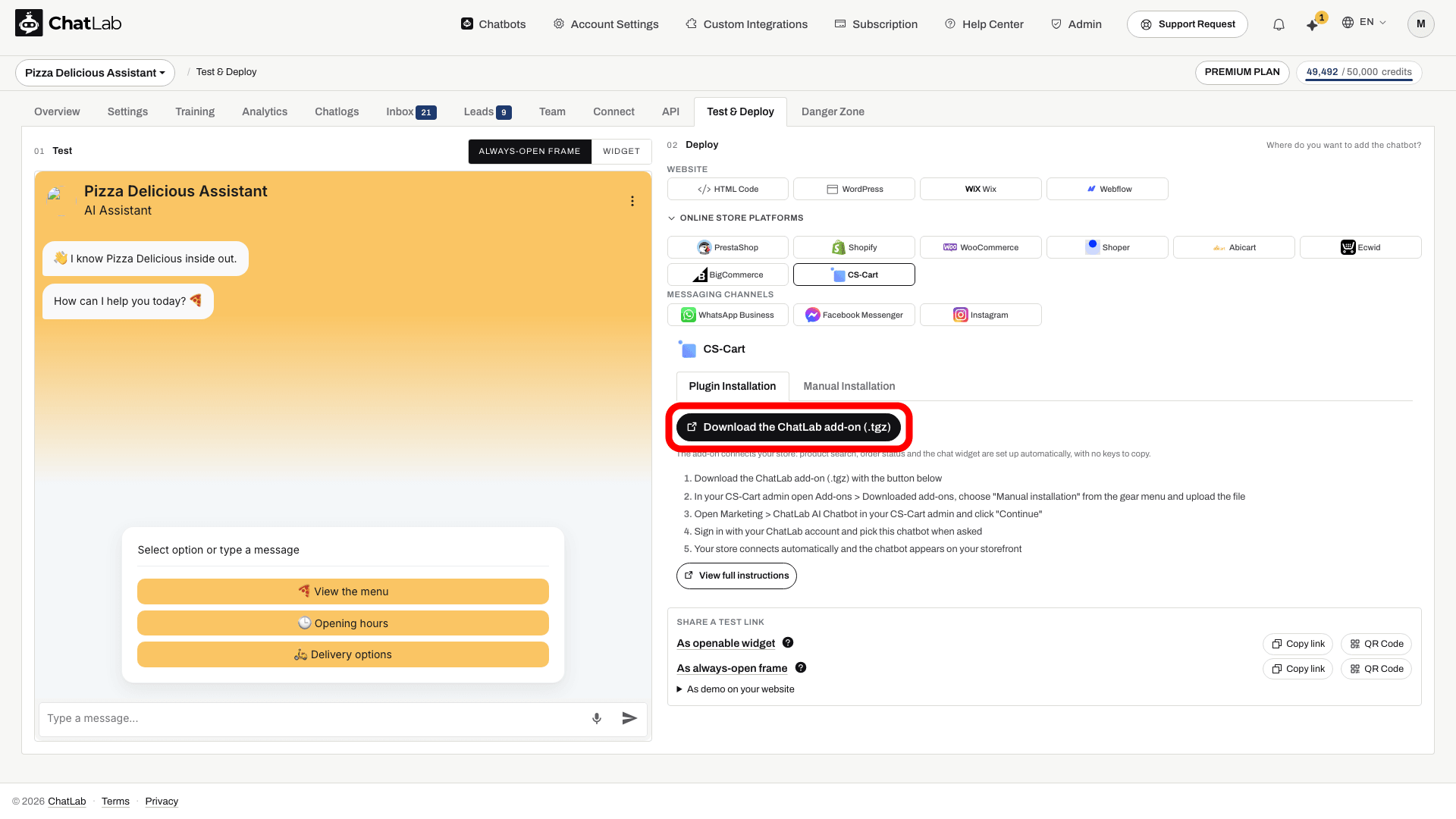
Je browser slaat de add-on op als chatlab.tgz. Pak het niet uit - CS-Cart heeft het archiefbestand zelf nodig. De knop levert altijd de huidige versie van de add-on (versie 1.0.2 op het moment van schrijven).
Dezelfde downloadknop is op twee andere plekken te vinden:
- Tabblad Connect (Verbinden) - klik op Connect (Verbinden) op de CS-Cart-tegel. Het dialoogvenster CS-Cart Integration (CS-Cart-integratie) opent met de instructies voor de add-on en de knop Download the ChatLab add-on (.tgz). Bij een E-commerce-plan staat dezelfde tegel ook op het tabblad Shop (Winkel) onder Connect your store (Verbind je winkel).
- Setup wizard (Installatiewizard) - wanneer je een chatbot maakt en CS-Cart als platform kiest, toont de stap Connect CS-Cart (CS-Cart verbinden) de methode Plugin or app (Plugin of app) met dezelfde link Download the ChatLab add-on (.tgz).
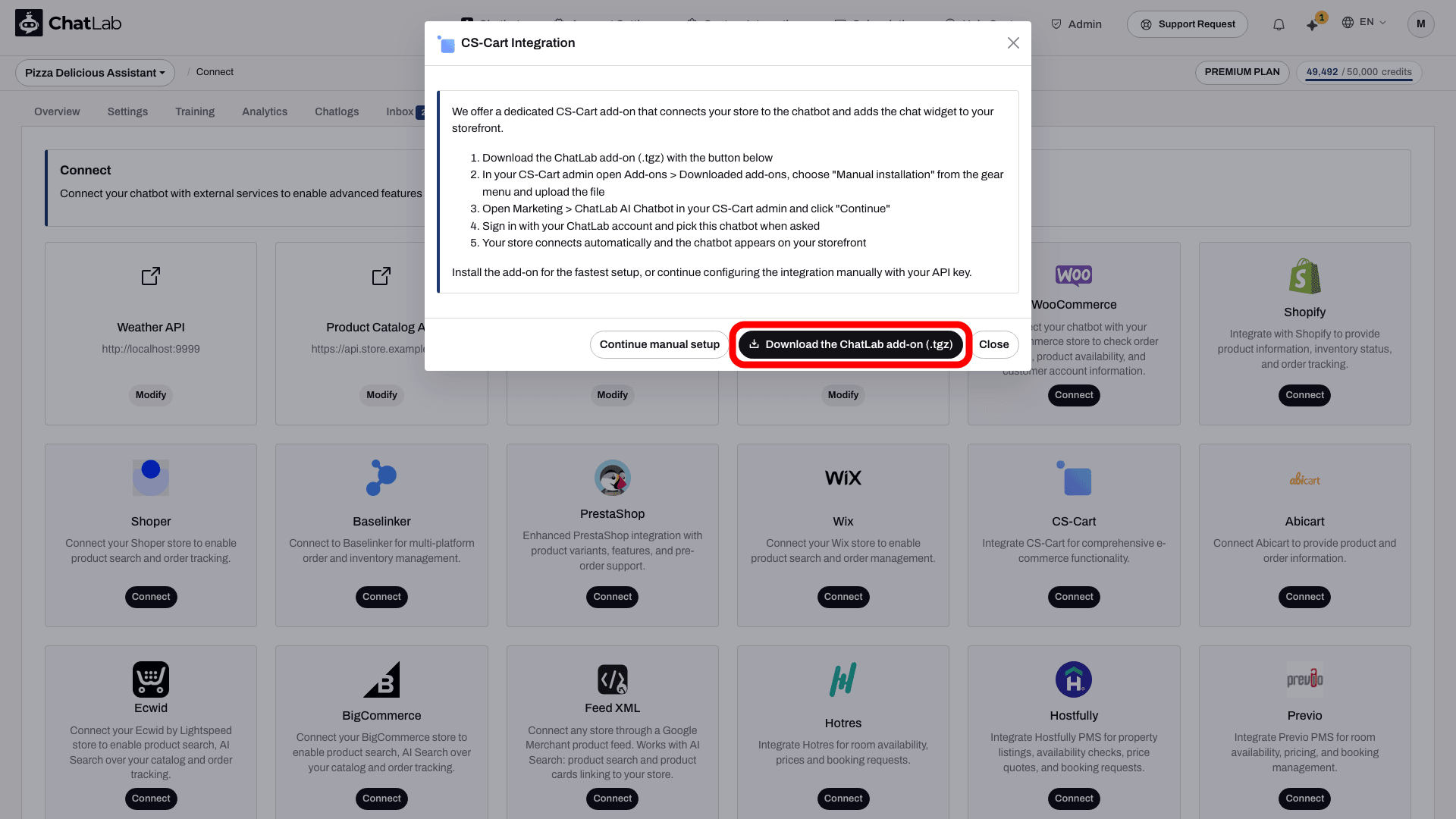
De add-on installeren in CS-Cart
- Log in op je CS-Cart-beheerpaneel.
- Ga naar Add-ons > Downloaded add-ons (Add-ons > Gedownloade add-ons).
- Open het tandwielmenu en kies Manual installation (Handmatige installatie).
- Upload het gedownloade bestand
chatlab.tgz. CS-Cart installeert de add-on.
Je winkel verbinden
- Ga in je CS-Cart-beheerpaneel naar Marketing > ChatLab AI Chatbot.
- Klik op Continue (Doorgaan). Er opent een nieuw browsertabblad met ChatLab.
- Meld je aan met je ChatLab-account of maak een nieuw account aan, en kies de chatbot voor deze winkel wanneer daarom wordt gevraagd.
- Je wordt automatisch teruggestuurd naar CS-Cart. De pagina toont nu ChatLab is connected (ChatLab is verbonden), je ChatLab-account, de naam van de chatbot en een Live preview (Live voorbeeld) van de chatbot.
- Open je storefront en stuur een testbericht. Om de winkelgegevens te controleren, vraag je ook naar een product en naar een bestelling die je in het beheerpaneel kunt verifiëren.
Als je bent begonnen in de installatiewizard van ChatLab, ga dan terug naar dat browsertabblad. Daar staat Waiting for the connection... (Wachten op de verbinding...) en het proces gaat vanzelf verder zodra de winkel is verbonden.
Als CS-Cart meldt dat het verbindingsverzoek ongeldig of verlopen is, is je CS-Cart-sessie verlopen tijdens het inloggen bij ChatLab. Open Marketing > ChatLab AI Chatbot opnieuw en klik nogmaals op Continue.
Wat de add-on instelt
- Winkelverbinding - de add-on maakt een speciale alleen-lezen API-gebruiker aan in je winkel. De gebruiker hoort bij een gebruikersgroep genaamd ChatLab API en kan alleen de catalogus, bestellingen, talen en bestelstatussen inzien. Je eigen API-sleutel als beheerder wordt niet gewijzigd. Producten zoeken en bestelgegevens worden automatisch ingeschakeld voor de chatbot.
- Chatwidget - de widget wordt toegevoegd aan elke storefront-pagina, zonder dat je code hoeft te plakken. Als je winkel gebruikmaakt van de cookietoestemming van de CS-Cart AVG/GDPR-add-on, wordt de widget daarin vermeld als een functionele dienst en volgt deze de keuze van elke bezoeker.
- Catalogustaal - vanaf versie 1.0.2 stuurt de add-on de standaardtaal van je storefront door, zodat de chatbot productnamen, beschrijvingen en categorieën leest in de taal die je klanten zien. ChatLab toont dit als Shop Language (Winkeltaal) in het dialoogvenster CS-Cart Integration. Een taal die je eerder zelf voor deze winkel hebt ingesteld, blijft behouden.
- Winkelvaluta - vanaf versie 1.0.2 stuurt de add-on ook de primaire valuta van je winkel door, zodat prijzen in de chat de juiste valuta tonen. ChatLab geeft dit in hetzelfde dialoogvenster weer als Shop currency (Winkelvaluta), gemarkeerd met Sent by the ChatLab add-on (Verzonden door de ChatLab-add-on). Een valuta die je handmatig hebt ingesteld, blijft behouden.
Om deze instellingen in ChatLab te bekijken, selecteer je je chatbot, open je het tabblad Connect en klik je op Modify (Wijzigen) op de CS-Cart-tegel. Wanneer AI Search is ingeschakeld voor de chatbot, start de indexering van je catalogus vanzelf nadat de winkel verbinding heeft gemaakt.
De CS-Cart-winkelverbinding is beschikbaar als een premiumfunctie. Als je abonnement deze functie niet bevat, voegt de add-on nog steeds de chatwidget toe aan je storefront, maar blijven het zoeken naar producten en de bestelstatus uitgeschakeld totdat je upgradet.
Als je de widgetcode van ChatLab eerder handmatig in je thema hebt geplakt, zien winkelbezoekers twee chatwidgets. De add-on-pagina waarschuwt je met A ChatLab widget is already on your storefront (Er staat al een ChatLab-widget op je storefront). Verwijder de code uit je thema of vink Show the chat widget on the storefront (Toon de chatwidget op de storefront) uit in de sectie Storefront widget en klik op Save (Opslaan).
Updaten vanaf een eerdere versie
Versies ouder dan 1.0.2 sturen de catalogustaal en de winkelvaluta niet door. Om te updaten:
- Download de nieuwste add-on vanuit ChatLab zoals hierboven beschreven.
- Ga in je CS-Cart-beheerpaneel naar Add-ons > Downloaded add-ons, kies Manual installation in het tandwielmenu, upload het nieuwe bestand
chatlab.tgzen klik op Upload & install (Uploaden en installeren). - CS-Cart ziet dat de add-on al is geïnstalleerd en vraagt hoe deze moet worden vervangen. Klik op Use the safe way (Gebruik de veilige manier): CS-Cart verwijdert de oude versie en installeert de nieuwe. De add-on-instellingen in CS-Cart worden verwijderd, waardoor de winkel niet meer verbonden is.
- Open Marketing > ChatLab AI Chatbot, klik op Continue, log in bij ChatLab en kies opnieuw dezelfde chatbot. De add-on stuurt op dat moment de catalogustaal en de winkelvaluta door.
Je ChatLab-account, de chatbot en de bijbehorende gesprekken blijven bewaard wanneer je de verbinding verbreekt en opnieuw instelt. In plaats van opnieuw te verbinden, kun je Shop Language en de valuta ook zelf instellen in het dialoogvenster CS-Cart Integration in ChatLab.
De widget verbergen, de verbinding verbreken of verwijderen
- Alleen de widget verbergen - vink op Marketing > ChatLab AI Chatbot de optie Show the chat widget on the storefront uit en klik op Save. De winkel blijft verbonden.
- De verbinding met de winkel verbreken - klik op dezelfde pagina op Disconnect (Verbinding verbreken) en bevestig. De chatbot verschijnt niet meer op je storefront, de winkelverbinding wordt uitgeschakeld voor de chatbot en de API-sleutel van de alleen-lezen gebruiker wordt ingetrokken. Je ChatLab-account en chatbotgegevens blijven beschikbaar in ChatLab.
- De add-on verwijderen - de-installeer ChatLab in Add-ons > Downloaded add-ons. Hiermee worden ook de alleen-lezen API-gebruiker en de bijbehorende gebruikersgroep uit je winkel verwijderd.
- Verbinding verbreken in ChatLab - open het tabblad Connect, klik op Modify op de CS-Cart-tegel en klik op Disconnect. Hiermee schakel je het zoeken naar producten en de bestelstatus alleen aan de kant van ChatLab uit. Om de widget ook van je storefront te verwijderen, verbreek je de verbinding in CS-Cart.
Alternatief: verbinden met een API-sleutel
Als je de add-on niet kunt of wilt installeren, verbind je de winkel zelf via een CS-Cart API-sleutel door stap 1 tot en met 3 hieronder te volgen. Maak geen tweede verbinding aan als de add-on de winkel al heeft verbonden. Bij deze methode wordt de chatwidget niet automatisch aan je storefront toegevoegd - voeg deze zelf toe zoals beschreven in De chatbot installeren op je CS-Cart-winkel aan het einde van dit artikel.
Stap 1: API-toegang inschakelen in CS-Cart
- Log in op je CS-Cart-beheerpaneel
- Ga naar Customers > Administrators (Klanten > Beheerders)
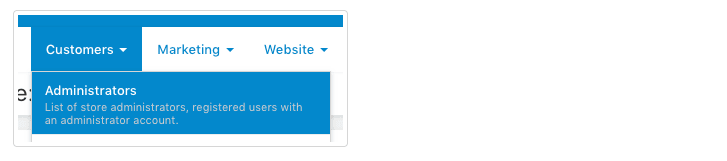
- Klik op het beheerdersaccount dat wordt gebruikt voor de API-verbinding
- Ga naar het tabblad API access (API-toegang)
- Vink "Yes, allow this user to use the API" ("Ja, geef deze gebruiker toestemming om de API te gebruiken") aan
- Klik op Save
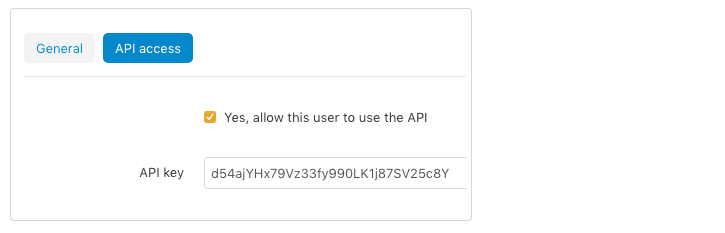
- Kopieer de API key die na het opslaan wordt getoond - bewaar deze op een veilige plek
- Noteer het e-mailadres dat aan dit beheerdersaccount is gekoppeld
Stap 2: CS-Cart verbinden in ChatLab
- Log in bij ChatLab en selecteer je chatbot
- Ga naar het tabblad Connect en klik op Connect op de CS-Cart-tegel
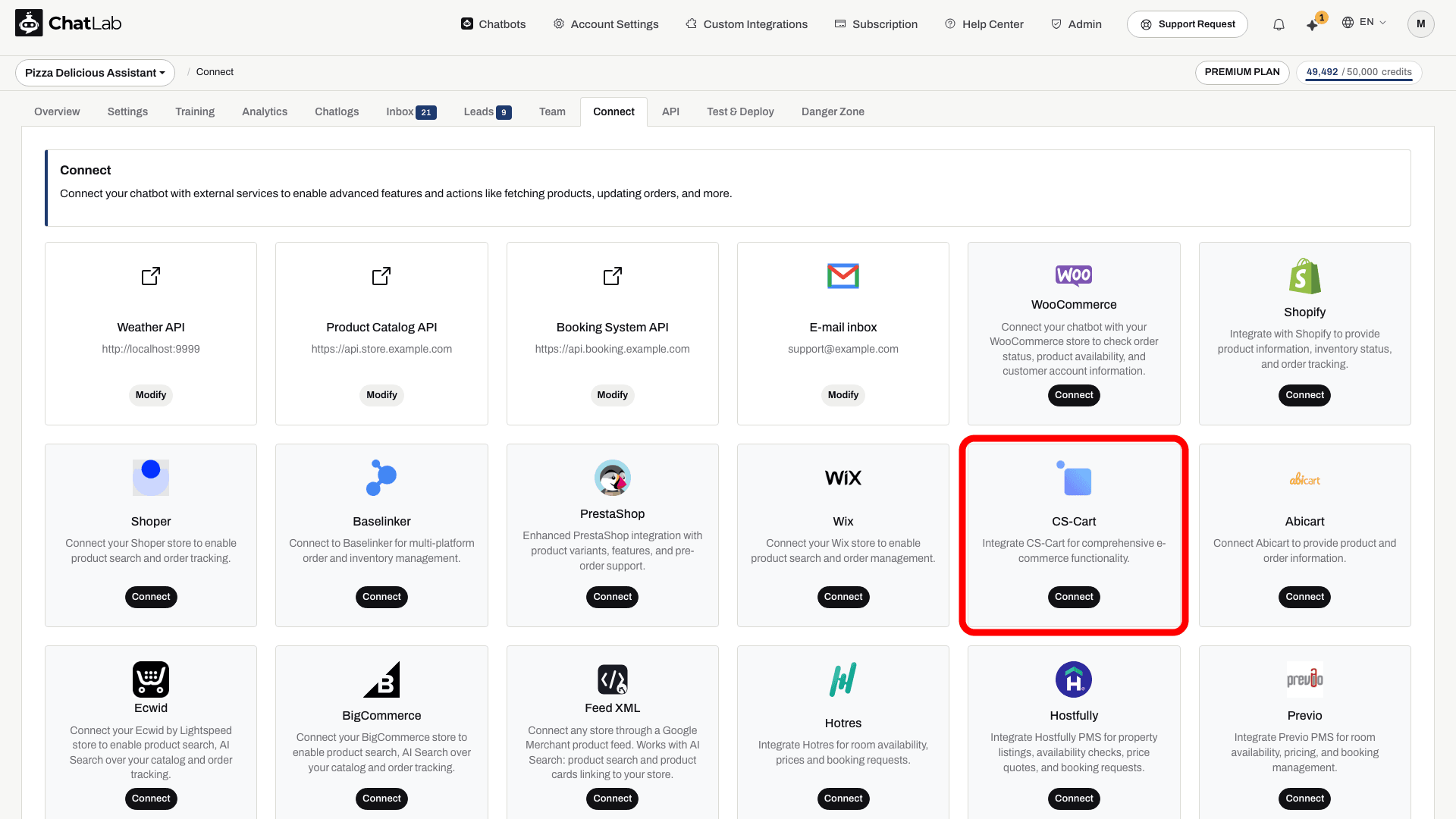
- Het dialoogvenster CS-Cart Integration stelt eerst de add-on voor. Klik op Continue manual setup (Handmatige configuratie voortzetten) om het verbindingsformulier te openen
- Voer je API Key in (uit stap 1)
- Voer je CS-Cart Account Email in (het e-mailadres van de beheerder met API-toegang)
- Voer je CS-Cart Shop URL in (bijv.
https://jouwwinkel.nl) - Klik onder Shop Language op Load languages (Talen laden) en kies de taal van je productcatalogus. Dit is verplicht wanneer je winkel meerdere talen heeft. Productnamen, beschrijvingen en categorieën worden in deze taal uit je winkel gelezen; als je dit later wijzigt, wordt de hele productcatalogus opnieuw geïndexeerd
Je kunt ook zoekopties configureren:
- Searchable fields (Doorzoekbare velden) - schakel in welke productvelden de chatbot doorzoekt (CS-Cart Product name, CS-Cart Short description, CS-Cart Full description, CS-Cart Keywords)
- Number of search results (Aantal zoekresultaten) - hoeveel producten per zoekopdracht worden geretourneerd (standaard: 5)
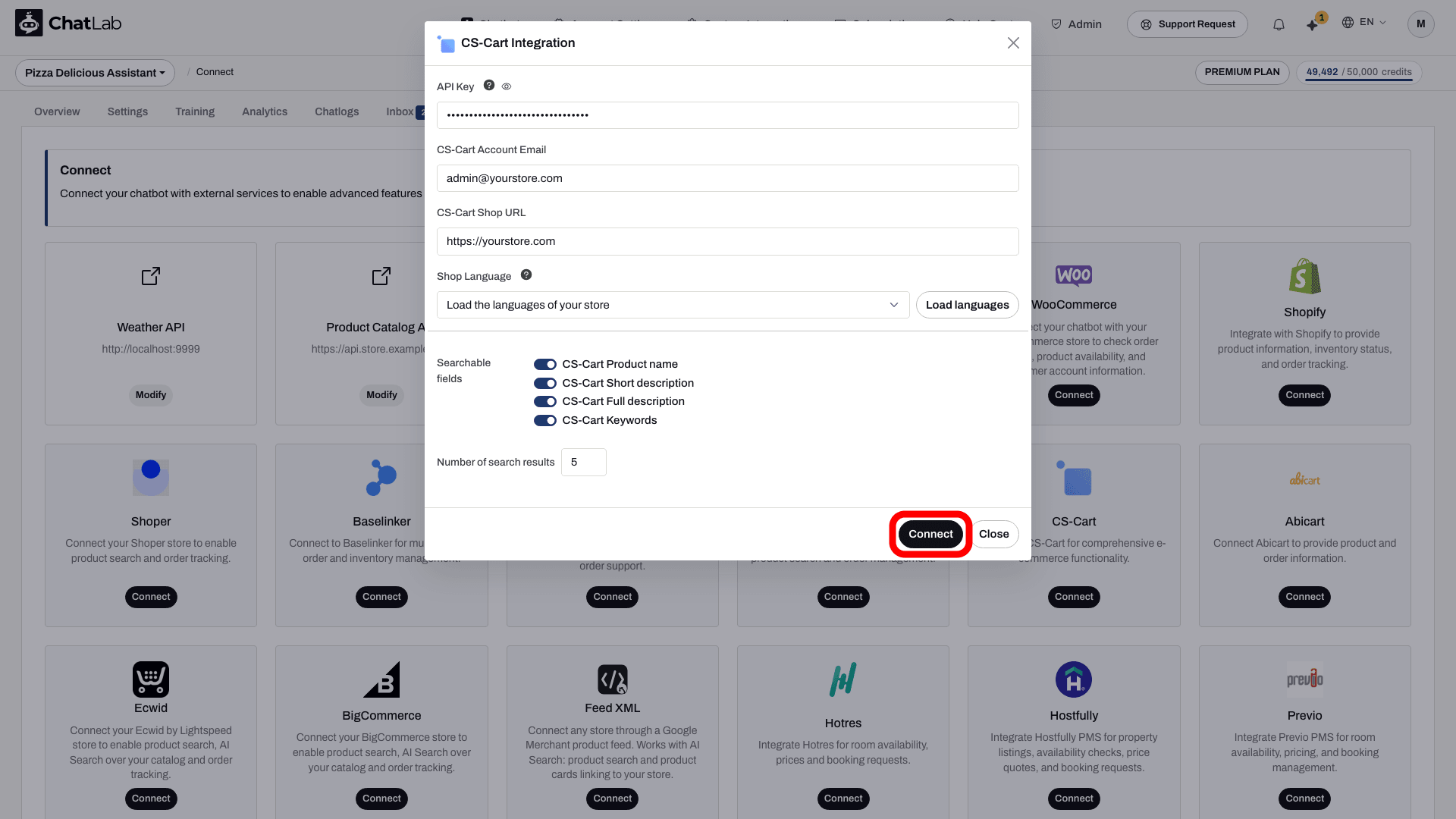
- Klik op Connect
Na een succesvolle verbinding zie je een bevestigingsbericht met de optie om AI-acties te configureren. Wanneer je het dialoogvenster later weer opent via Modify, toont het ook Shop currency, de valuta die uit je winkel is gelezen. Als deze ontbreekt of onjuist is, klik je op Set the currency manually (Stel de valuta handmatig in) en voer je de drieletterige valutacode in, bijvoorbeeld EUR.
Stap 3: CS-Cart-acties configureren
Schakel na het verbinden afzonderlijke AI-acties in en pas ze naar wens aan. Ga naar Settings > Actions (Instellingen > Acties) en filter op het platform CsCart.
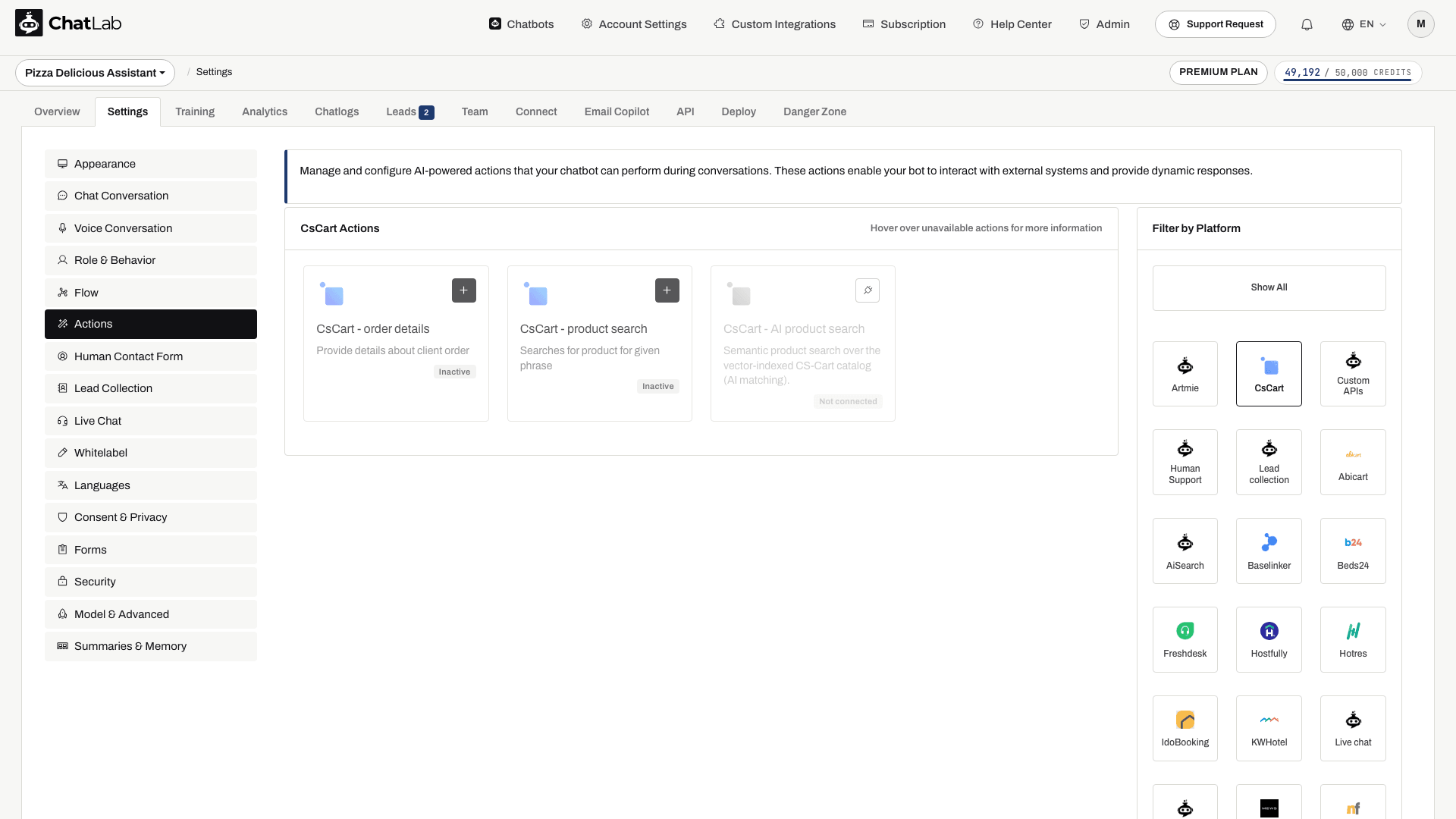
De standaardacties zijn onder andere:
- CsCart - product search - stelt de chatbot in staat je productcatalogus te doorzoeken
- CsCart - order details - stelt de chatbot in staat bestelinformatie op te zoeken
Bij het instellen van de verbinding worden de standaardacties ingeschakeld. Controleer de status ervan en schakel acties uit die klanten niet mogen gebruiken. Open een actie om deze te bewerken en gebruik vervolgens Enable (Inschakelen) of Update (Bijwerken) in het bijbehorende dialoogvenster. Je kunt ook het actielabel aanpassen (het bericht dat aan gebruikers wordt getoond terwijl de actie wordt uitgevoerd) en de instructies wijzigen die bepalen hoe de AI elke actie gebruikt.
AI Search voor CS-Cart: catalogus, herindexeren en instellingen
Bij een E-commerce-plan, of bij een Universal-plan wanneer een AI Search-productpakket aan de chatbot is toegewezen, staat AI Search aan en vervangt dit de live winkelzoekopdracht. De indexering start vanzelf zodra de winkel is verbonden.
- Controleer de catalogus - open Training > E-commerce catalog (Training > E-commercecatalogus) en bekijk de tabbladen Products (Producten) en Categories (Categorieën). Shop > Products toont het paneel Product catalog en de kaart AI Search packs on this chatbot.
- Herindexering inplannen - gebruik Schedule auto-retrain (Automatisch opnieuw trainen inplannen) in Training > E-commerce catalog. Herindexeren kan zo vaak als dagelijks worden uitgevoerd en is beschikbaar op elk E-commerce-plan en bij elk productpakket. Met Train now (Nu trainen) of Retrain (Opnieuw trainen) start je het proces handmatig. Verversingen verlopen incrementeel: ongewijzigde producten worden overgeslagen en verwijderde producten worden uit de index gewist.
- Controleer de actie - open in Settings > Actions de actie CsCart - AI product search. De bijbehorende opties zijn Include product card (Productkaart opnemen), Products in stock only (Alleen producten op voorraad) en Number of products to return (Aantal te retourneren producten).
- Productkaarten weergeven - schakel Enable Offer Cards in onder Settings > Model & Advanced. Zie Offer Cards.
Wanneer de catalogus groter is dan de productlimiet, stopt de indexering bij het bereiken van de limiet en ontvangt de eigenaar van de chatbot een e-mail. Opties van de hierboven beschreven actie voor live winkelzoekopdrachten zijn niet automatisch van toepassing op AI Search.
Je integratie testen
Open na het activeren van de acties Test & Deploy en probeer:
- "Laat me trainingshandschoenen zien" (test het zoeken naar producten)
- "Wat is de status van mijn bestelling 12345?" (test bestelgegevens; vul het bijbehorende e-mailadres in van een bestelling waartoe je toegang hebt)
Controleer of de antwoorden overeenkomen met de gegevens uit je CS-Cart-winkel.
Tips voor de zoekconfiguratie
- Schakel Product name en Short description in voor de beste balans tussen snelheid en nauwkeurigheid
- Voeg Keywords toe als je producten uitgebreide metadata voor trefwoorden bevatten
- Schakel Full description alleen in als kortere velden geen goede resultaten opleveren - dit kan zoekopdrachten vertragen
- Begin met 5 resultaten per zoekopdracht en pas dit aan op basis van de omvang van je catalogus
Chatbot installeren op je CS-Cart-winkel
Als je verbinding hebt gemaakt via de add-on, kun je dit gedeelte overslaan - de widget staat al op je storefront. Als je verbinding hebt gemaakt met een API-sleutel, voeg je de chatwidget zelf toe aan je CS-Cart-storefront:
- Ga in ChatLab naar het tabblad Test & Deploy (Testen en implementeren) van je chatbot
- Vouw Online store platforms (Webshopplatforms) uit, klik op CS-Cart en open het tabblad Manual Installation (Handmatige installatie)
- Klik op Copy to clipboard (Kopiëren naar klembord) om het codefragment te kopiëren
- Ga in je CS-Cart-beheeromgeving naar Design > Layouts (Vormgeving > Lay-outs)
- Voeg een HTML block (HTML-blok) toe aan de standaardlay-out en plak het widgetfragment in het tabblad Content (Inhoud)
- Sla het blok en de wijzigingen in de lay-out op. Controleer pagina's met aparte lay-outs, zoals de checkout, en alle storefronttalen
Als je een HTML-blok met Smarty-ondersteuning gebruikt, plaats dan {literal} en {/literal} om het fragment heen. Zie de instructies van CS-Cart voor aangepaste code. Open de gepubliceerde storefront en controleer de widget op desktop en mobiel.
De code toont alleen de chatwidget. Het zoeken naar producten en de bestelstatus zijn afkomstig van de winkelkoppeling: de add-on of de API-sleutelkoppeling op het tabblad Connect (Verbinden).