Beds24 is een cloudgebaseerd property management system (PMS), channel manager en boekingssysteem dat wordt gebruikt door hotels, pensions en vakantiewoningen. Door het aan ChatLab te koppelen, kan je chatbot vragen over kamers, data en prijzen beantwoorden op basis van je actuele Beds24-gegevens, in plaats van statische tekst die je voortdurend moet bijwerken.
Let op: Beds24 vereist de bijbehorende integratiefunctie. Als je abonnement deze niet bevat, toont de Beds24-tegel een korte melding met een link om contact met ons op te nemen in plaats van het koppelingsformulier.
Voorbeeldgesprek
Van reisdata tot kameraanbiedingen
Vereist een ondersteunde accommodatie-integratie en een ingeschakelde beschikbaarheidsactie. Een aanbod of aanvraag bevestigt geen reservering.

Bezoeker: Een kamer voor twee volwassenen, 14 tot 16 augustus.
Speel het voorbeeld af of lees het hieronder. Er worden geen echte klantgegevens gebruikt.Verzamel de verblijfswensen.
Het afspelen pauzeert wanneer dit voorbeeld uit beeld verdwijnt. Dit is een simulatie, geen livechat. De widgetknoppen tijdens het afspelen zijn niet interactief.Lees het volledige voorbeeld
- Verzamel de verblijfswensen.
Bezoeker: Een kamer voor twee volwassenen, 14 tot 16 augustus.
- Vraag naar ontbrekende datumgegevens voordat je zoekt.
Assistent: In welk jaar wil je verblijven?
- De gast geeft het jaar op.
Bezoeker: 2027.
- Raadpleeg het gekoppelde accommodatiesysteem.
Kamerbeschikbaarheid controleren...
- Toon de gevonden aanbiedingen voor dat verblijf.
Tweepersoonskamer met zeezicht, €280 / stay. Voorbeeldaanbod voor twee volwassenen, twee nachten.
- Ga verder via het boekingspad dat door je integratie wordt ondersteund.
Assistent: Bekijk de boekingspagina voor de definitieve prijs en voorwaarden. In deze demonstratie is geen reservering gemaakt.
Het voorbeeld illustreert de klantervaring. De beschikbare acties en getoonde informatie zijn afhankelijk van deze integratie en jouw configuratie.
Wat de integratie biedt
Zodra de koppeling actief is, krijgt de chatbot drie acties voor kamers en beschikbaarheid die automatisch zijn ingeschakeld, en drie optionele reserveringsacties die uitstaan totdat je ze zelf aanzet. Een aparte actie voor AI room search (AI-kamerzoekfunctie) is beschikbaar wanneer de chatbot beschikt over de bijbehorende capaciteit om kamers te zoeken.
Kamers en beschikbaarheid
Beds24 - get properties (Beds24 - accommodaties ophalen) - toont elke kamer en elk kamertype in je accommodatie. Voor elk item kan de chatbot de kamernaam, omschrijving, foto, het maximale aantal volwassenen en kinderen en de vanafprijs laten zien.
Beds24 - find available rooms (Beds24 - beschikbare kamers zoeken) - de bezoeker geeft een datumbereik en het aantal gasten op, waarna de chatbot de kamers toont die voor die data vrij zijn, inclusief prijzen en, indien geconfigureerd, een boekingslink per kamer.
Beds24 - check room availability (Beds24 - kamerbeschikbaarheid controleren) - de bezoeker vraagt naar een specifieke kamer. De chatbot koppelt de kamer via het Beds24-kamer-id of op basis van de naam, en toont vervolgens de beschikbaarheid en prijzen voor de gewenste data, plus een boekingslink.
Datums worden begrepen vanuit natuurlijke taal, zodat een bezoeker bijvoorbeeld "volgend weekend" of "12-15 juni" kan typen in plaats van een strikt datumformaat.
Prijzen zijn afkomstig uit het aanbod van Beds24 voor de opgevraagde data. De prijs die de chatbot noemt, is het totaalbedrag voor het volledige verblijf, alle nachten samen, waarbij de chatbot het aantal nachten ernaast vermeldt. Het is geen prijs per nacht.
Reserveringen (optioneel)
Deze drie acties staan standaard uit. Ze vereisen een uitnodigingscode met toegang tot bookings en bookings-personal, zoals hieronder beschreven bij Voordat je begint.
Beds24 - create reservation (Beds24 - reservering maken) - de chatbot controleert de beschikbaarheid en de actuele prijs voor de kamer en data, verzamelt de voornaam, achternaam, het e-mailadres en het telefoonnummer van de gast, en stuurt vervolgens een boekingsaanvraag naar Beds24. De aanvraag verschijnt in Beds24 met de status Request en je bevestigt deze daar. De chatbot laat de gast weten dat de aanvraag wacht op bevestiging door de accommodatie en noemt deze nooit bevestigd. Eventuele wensen die de gast doorgeeft, komen in de boekingsopmerkingen te staan, en de boekingsnotities krijgen een regel waarin staat dat de aanvraag is aangemaakt door de ChatLab-chatbot, inclusief een link naar het gesprek.
Beds24 - get reservation (Beds24 - reservering ophalen) - de gast geeft het reserveringsnummer en het voor de boeking gebruikte e-mailadres op, waarna de chatbot de status, data, kamer, het aantal gasten en de totaalprijs toont. Als het nummer en het e-mailadres niet overeenkomen met een boeking, vraagt de chatbot de gast om deze te controleren en toont verder niets.
Beds24 - add note to reservation (Beds24 - notitie toevoegen aan reservering) - de gast geeft het reserveringsnummer en het e-mailadres van de boeking op, en de chatbot voegt de wens van de gast (bijvoorbeeld een late aankomst of een babybedje) toe aan de boekingsnotities in Beds24, inclusief datum, tijd en een link naar het gesprek. Bestaande notities blijven bewaard.
De reserveringsacties hebben uitsluitend toegang tot boekingen van de accommodatie die aan deze chatbot is gekoppeld.
Voordat je begint
Je hebt een chatbot nodig om de integratie mee te verbinden. Als je er nog geen hebt aangemaakt, volg dan eerst Hoe je je eerste ChatLab-chatbot aanmaakt.
Verzamel vervolgens twee waarden uit Beds24:
-
Invite code (uitnodigingscode) - ga in je Beds24-bedieningspaneel naar Settings > Marketplace > API en genereer een invite code met toegang tot properties en inventory. Als je van plan bent om reserveringsacties te gebruiken, geef deze dan ook toegang tot bookings en bookings-personal. Zie Beds24 API-authenticatie en scopes.
Een invite code werkt maar één keer. Nadat deze is gebruikt, ook bij een mislukte verbindingspoging, is deze niet meer geldig. Genereer daarom voor elke nieuwe poging een nieuwe code.
-
Property ID - het identificatienummer van de accommodatie waarvoor je de chatbot antwoorden wilt laten geven.
Optioneel kun je een derde waarde voorbereiden:
-
Booking URL format (indeling van boekings-URL) - het adres van je eigen boekingspagina, met placeholders die ChatLab voor elk antwoord invult:
{roomId}- het Beds24-kamer-id{arrival}- incheckdatum{departure}- uitcheckdatum
Bijvoorbeeld:
https://yourdomain.com/book?room={roomId}&arrival={arrival}&departure={departure}De waarde moet een volledig adres zijn dat begint met
http://ofhttps://. Als je dit veld leeg laat, of als er iets anders staat (bijvoorbeeld alleen "https"), beantwoordt de chatbot nog steeds vragen over beschikbaarheid en prijzen, maar geeft deze geen boekingslink en verzint deze er ook geen.
Stap 1: Koppel Beds24
- Selecteer je chatbot en ga naar het tabblad Connect (Koppelen).
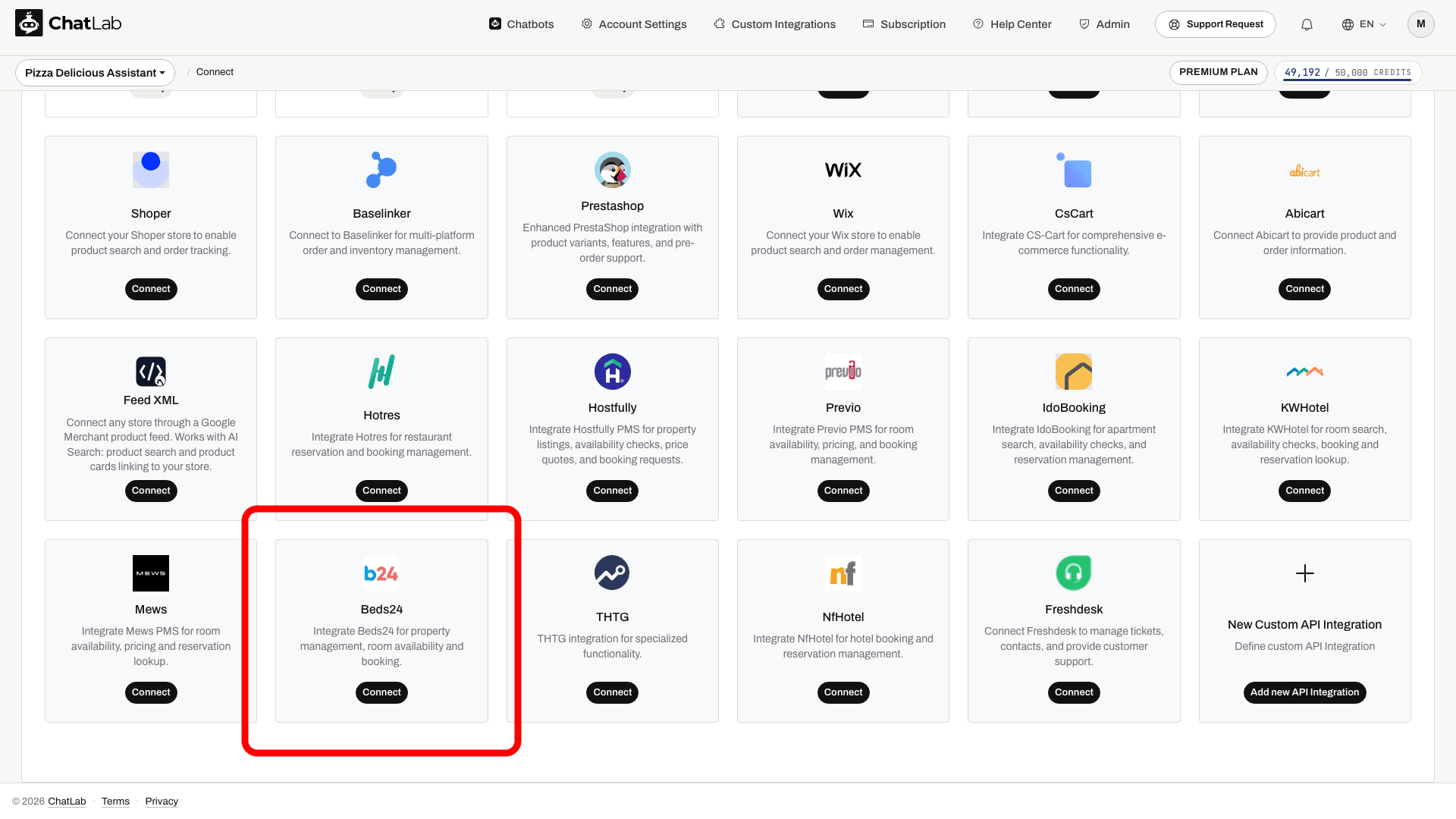
- Klik op de tegel Beds24.
- Plak je Invite Code (uitnodigingscode), voer je Property ID (accommodatie-ID) in en eventueel het Booking URL format (boekings-URL-indeling).
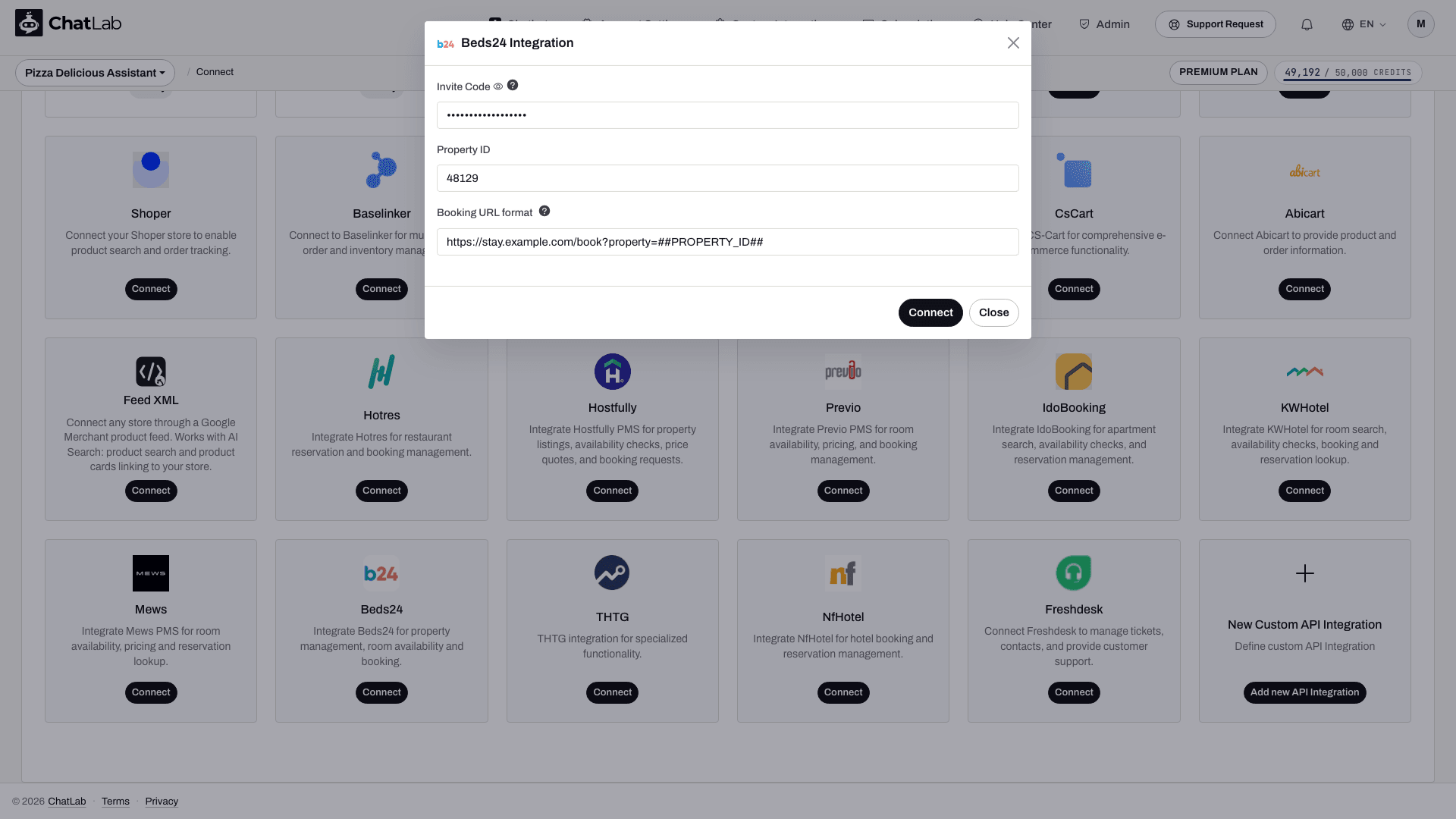
- Klik op Connect (Koppelen).
ChatLab wisselt de uitnodigingscode uit voor een access token en een refresh token, slaat deze op bij de bot en voert vervolgens een testaanroep uit naar je Beds24-accommodatie. Als de accommodatie niet kan worden uitgelezen, wordt de integratie weer uitgeschakeld en wordt de foutmelding getoond, zodat een verbroken verbinding nooit half actief blijft.
Als Beds24 de uitnodigingscode niet accepteert, toont het formulier een melding hiervan en wordt het veld Invite Code leeggemaakt. De gebruikelijke reden is dat de code al is gebruikt, mogelijk tijdens een eerdere koppelingspoging. Genereer een nieuwe uitnodigingscode in Beds24 onder Settings > Marketplace > API, plak deze en klik nogmaals op Connect.
De uitnodigingscode wordt alleen tijdens deze stap gebruikt. Zodra de integratie is gekoppeld, verdwijnt het veld uit het formulier en blijven alleen Property ID en Booking URL format bewerkbaar. ChatLab vernieuwt het access token zelfstandig met behulp van het refresh token, zolang de opgeslagen inloggegevens geldig blijven. Bij intrekking of verloop kan een nieuwe uitnodigingscode vereist zijn.
Opnieuw koppelen om de reserveringsacties toe te voegen - de toegang die je aan de uitnodigingscode hebt verleend, blijft gekoppeld aan de verbinding. Als je verbinding hebt gemaakt met een code die geen toegang heeft tot boekingen, kunnen de reserveringsacties geen boekingen uitlezen: de chatbot vertelt de gast dan dat het team dit zal nakijken, in plaats van te gokken. Om dit op te lossen, verbreek je de verbinding, genereer je een nieuwe uitnodigingscode die bookings en bookings-personal bevat, en maak je opnieuw verbinding.
Stap 2: Controleer de Beds24-acties
Door de koppeling in te schakelen worden de drie acties voor kamers en beschikbaarheid direct voor je geactiveerd, zodat de chatbot meteen klaar is om vragen te beantwoorden. Ga naar Settings > Actions (Instellingen > Acties) en bekijk de groep Beds24 Actions om ze te controleren of aan te passen. Je kunt ook rechts in het paneel Filter by Platform (Filteren op platform) op Beds24 klikken om alleen deze groep weer te geven.
Automatisch ingeschakeld:
- Beds24 - get properties - standaard actielabel "Loading rooms..."
- Beds24 - find available rooms - standaard actielabel "Checking availability..."
- Beds24 - check room availability - standaard actielabel "Checking room..."
Standaard uitgeschakeld - schakel ze hier in als je wilt dat de chatbot reserveringen afhandelt:
- Beds24 - create reservation - standaard actielabel "Preparing reservation..."
- Beds24 - get reservation - standaard actielabel "Checking reservation..."
- Beds24 - add note to reservation - standaard actielabel "Adding a note to the reservation..."
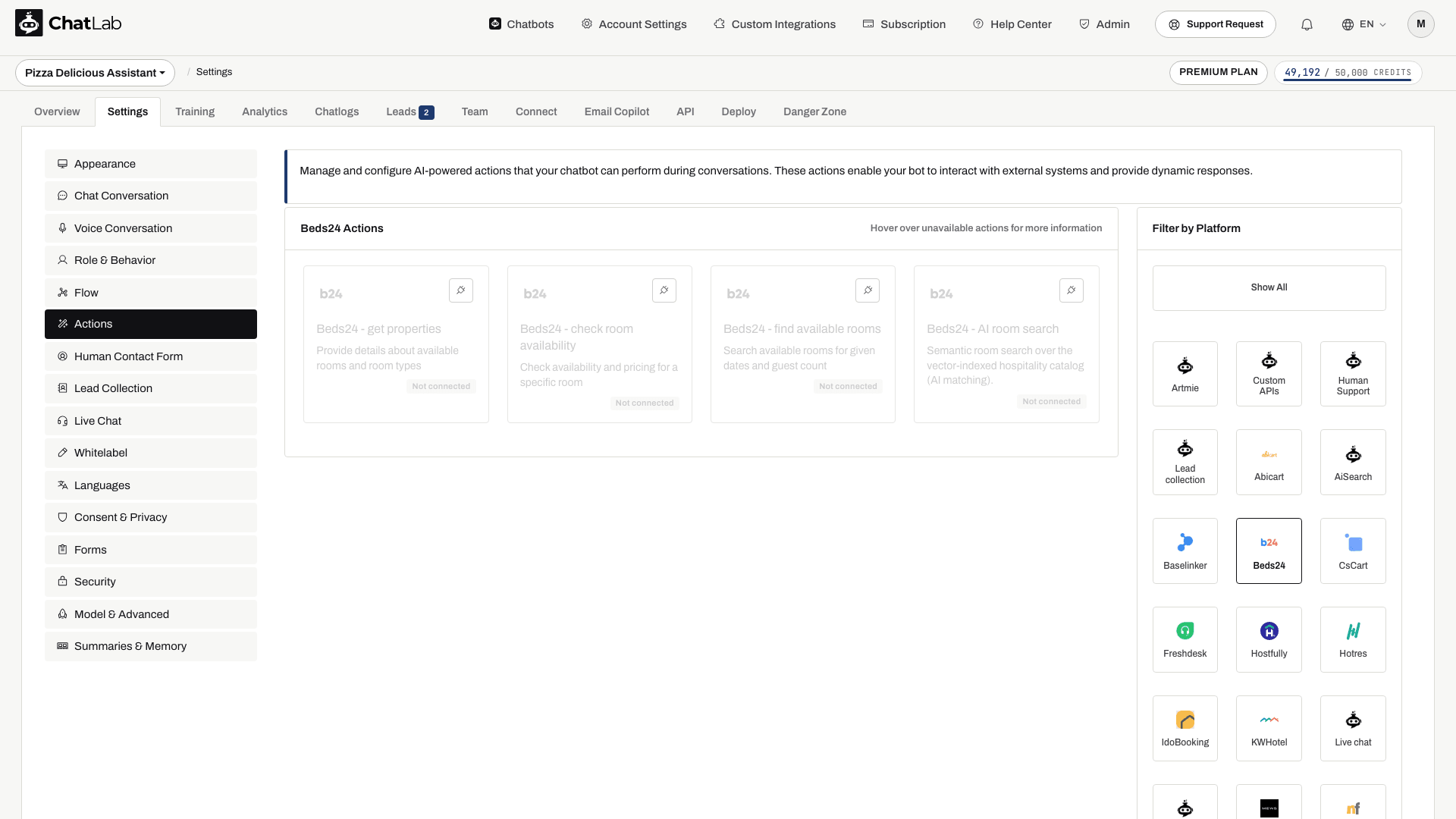
De schermafbeelding hierboven toont de groep voordat de integratie is gekoppeld: de acties worden weergegeven, maar zijn gemarkeerd als Not connected (Niet gekoppeld) en niet beschikbaar voor de chatbot. De acties voor kamers en beschikbaarheid worden geactiveerd zodra de koppeling actief is; de reserveringsacties blijven uitgeschakeld totdat je ze zelf aanzet. De AI-kamerzoekfunctie hangt af van kamercapaciteit en automatische catalogusindexering; het is niet gegarandeerd dat deze bij elke koppeling direct wordt geactiveerd.
Voor elke actie kun je het volgende bewerken:
- Action Label - het korte bericht dat de bezoeker in de chat ziet terwijl de actie wordt uitgevoerd.
- Instructions - wat de actie doet, wat de AI gebruikt om te bepalen wanneer deze moet worden aangeroepen.
- User Instructions - je eigen aanvullende regels, bijvoorbeeld eerst vragen naar het aantal gasten voordat er wordt gezocht, of je minimale verblijfsduur vermelden.
Je kunt een afzonderlijke actie ook uitschakelen als je deze niet wilt gebruiken. Je kunt bijvoorbeeld de kamerlijst en het zoeken naar beschikbaarheid ingeschakeld laten, maar de controle van individuele kamers uitzetten. Op dezelfde manier kun je slechts een deel van de reserveringsacties inschakelen, zoals het opzoeken van reserveringen en notities toevoegen zonder boekingsverzoeken.
De actie voor het zoeken naar beschikbaarheid heeft ook een instelling voor het aantal resultaten: 1 tot 10 kamers, met een standaardwaarde van 5. Dit beperkt de geretourneerde lijst, waardoor een antwoord niet noodzakelijkerwijs een volledige lijst is van elke beschikbare kamer.
Stap 3: Test het
Open Test & Deploy (Testen en implementeren), start een nieuw testgesprek en probeer vragen uit die horen bij elke actie:
- "Welke kamers hebben jullie?" - activeert Beds24 - get properties
- "Wat is er vrij van 12 tot 15 juni volgend jaar voor 2 volwassenen?" - activeert Beds24 - find available rooms
- "Is de Deluxe Suite volgend weekend vrij?" - activeert Beds24 - check room availability
Controleer of de kamernamen overeenkomen met je Beds24-gegevens, of elke prijs het totaalbedrag is voor het hele verblijf inclusief het vermelde aantal nachten, en of eventuele boekingslinks je boekingspagina openen met de datums al ingevuld.
Als je de reserveringsacties hebt ingeschakeld, test deze dan ook:
- "Ik wil graag de Deluxe Suite boeken van 12 tot 15 juni voor 2 volwassenen" - activeert Beds24 - create reservation. De chatbot vraagt om de voornaam, achternaam, het e-mailadres en telefoonnummer voordat het verzoek wordt verstuurd.
- "Kun je mijn reservering controleren?" - activeert Beds24 - get reservation. De chatbot vraagt om het reserveringsnummer en het e-mailadres van de boeking.
- "Voeg alsjeblieft aan mijn reservering toe dat we laat in de avond aankomen" - activeert Beds24 - add note to reservation.
Een testgesprek stuurt een echte boekingsaanvraag naar Beds24. Open de boeking in Beds24 om de status Request (Aanvraag) te zien, de wensen van de gast in de opmerkingen en de notitie van de chatbot met de link naar het gesprek. Annuleer of verwijder de testboeking vervolgens daar.
De integratie beheren
Instellingen bijwerken - open de Beds24-tegel in het tabblad Connect (Verbinden), wijzig de Property ID of het Booking URL-formaat en sla op. Je hebt hiervoor geen nieuwe uitnodigingscode nodig.
Verbinding verbreken - open de Beds24-tegel en klik op Disconnect (Verbinding verbreken). De Beds24-acties zijn dan niet meer beschikbaar voor de chatbot. Om later opnieuw verbinding te maken, genereer je een nieuwe uitnodigingscode in Beds24, omdat de oorspronkelijke code al is gebruikt.
Boekingsaanvragen afhandelen - aanvragen die door de chatbot worden verzonden, wachten in Beds24 met de status Request. Bevestig of weiger ze in Beds24 zoals je dat bij elke andere boeking doet; de contactgegevens van de gast worden bij de boeking opgeslagen.
Tips
- Blijf je bot trainen op de inhoud van je website. De Beds24-acties dekken kamers, data en prijzen af; al het andere waar een gast naar vraagt (ontbijt, parkeren, inchecktijden, huisdieren) komt uit je kennisbank. Zie Training your chatbot - basics and limits (Je chatbot trainen - basis en limieten).
- Zet boekingsregels zoals een minimumverblijf of een aanbetalingsbeleid in de gebruikersinstructies van de actie, zodat de chatbot deze direct samen met de beschikbaarheid noemt in plaats van dat de gast hier pas bij het afrekenen achter komt.
- Als je Beds24 - create reservation (Beds24 - reservering aanmaken) gebruikt, vermeld dan in de gebruikersinstructies hoe en wanneer je aanvragen bevestigt (bijvoorbeeld "we bevestigen binnen 24 uur per e-mail"), zodat gasten weten wat er daarna gebeurt.
- Voeg voorgestelde vragen toe zoals "Beschikbaarheid controleren" of "Kamers tonen", zodat bezoekers ontdekken wat de chatbot kan doen.
- Elk antwoord dat een Beds24-actie aanroept, verbruikt berichtcredits net als elk ander chatbotantwoord. Zie What is a message credit (Wat is een berichtcredit).
Gerelateerde artikelen
- Integratie met Hotres
- Integratie met IdoBooking
- Integratie met KWHotel
- Je chatbot trainen - basisprincipes en limieten
- Wat is een berichtcredit
Kamercatalogus en hoteloverzicht
Als je account het tabblad Hotel toont, gebruik dan Hotel > Rooms om de kamercatalogus en trainingsstatus te bekijken. AI room search staat los van datumgebaseerde beschikbaarheidscontroles: het zoekt op basis van kamerbeschrijvingen, terwijl beschikbaarheidsacties een specifiek gewenst verblijf controleren. Automatische kamerindexering is afhankelijk van automatische catalogusindexering en toegewezen kamercapaciteit; gebruik anders Train rooms (Kamers trainen) wanneer dit beschikbaar is. Controleer de ingeschakelde acties en wacht tot de training is voltooid voordat je vertrouwt op AI room search.