Koppel je ChatLab-chatbot aan je Shopify-winkel, zodat klanten rechtstreeks in de chat producten kunnen vinden en hun bestellingen kunnen controleren. Producten worden gevonden via AI Search, dat je geïndexeerde Shopify-catalogus op betekenis doorzoekt, of via live winkelzoekopdrachten, waarbij de winkel-API wordt bevraagd. De aanbevolen manier om verbinding te maken is via de ChatLab-app uit de Shopify App Store, die ook de chatwidget aan je storefront toevoegt. Verbinding maken via je eigen Shopify-app blijft beschikbaar als geavanceerde methode.
Voorbeeldgesprek
Controleer een bestelling
Vereist een gekoppelde winkel en de ingeschakelde bestelactie. Beschikbare velden zijn afhankelijk van de integratie. Een overeenkomend e-mailadres is geen identiteitsbewijs.

Bezoeker: Waar is mijn bestelling?
Speel het voorbeeld af of lees het hieronder. Er worden geen echte klantgegevens gebruikt.De klant vraagt naar een bestaande bestelling.
Het afspelen pauzeert wanneer dit voorbeeld uit beeld verdwijnt. Dit is een simulatie, geen livechat. De widgetknoppen tijdens het afspelen zijn niet interactief.Lees het volledige voorbeeld
- De klant vraagt naar een bestaande bestelling.
Bezoeker: Waar is mijn bestelling?
- De standaardzoekopdracht heeft beide gegevens nodig.
Assistent: Geef alsjeblieft je bestelnummer en het e-mailadres door dat bij het afrekenen is gebruikt.
- Gebruik fictieve gegevens in dit voorbeeld.
Bezoeker: 41982, anna@example.com
- De actie haalt gegevens op uit de gekoppelde winkel.
Bestelling 41982 controleren...
- Meld alleen de gegevens die de winkel teruggeeft.
Assistent: Bestelling 41982 staat gemarkeerd als verzonden. De bezorger is DPD. Bekijk de trackingpagina voor de meest recente bezorginformatie.
Het voorbeeld illustreert de klantervaring. De beschikbare acties en geretourneerde informatie zijn afhankelijk van deze integratie en je configuratie.
Voordat je begint
Om de ChatLab-app te installeren heb je een Shopify-account nodig waarmee apps in je winkel mogen worden geïnstalleerd, zoals de winkeleigenaar of een medewerker met app-machtigingen. Je kunt je ChatLab-account en -chatbot rechtstreeks vanuit de app aanmaken, of een account en chatbot gebruiken die je al hebt. Als de tegel Connect (Verbinden) in ChatLab een melding toont om te upgraden of contact op te nemen, controleer dan of je abonnement deze integratie bevat. Houd bij de geavanceerde methode de API-inloggegevens geheim en plak ze nooit in de insluitcode van je website.
Belangrijk: best practices voor e-commerce
Lees na het voltooien van de onderstaande integratie de uitgebreide gids over het optimaliseren van je chatbot voor e-commerce: Hoe je ChatLab instelt voor je e-commercewinkel
Hoe de chatbot producten vindt op Shopify: AI Search en live winkelzoekopdrachten
Er zijn twee manieren waarop een ChatLab-chatbot producten vindt in een Shopify-winkel. Een chatbot gebruikt de ene of de andere manier, nooit beide tegelijk.
AI Search (aanbevolen) - ChatLab houdt een eigen index bij van je Shopify-catalogus en de chatbot doorzoekt deze op betekenis.
- Klanten stellen vragen in gewone taal, bijvoorbeeld "een rode jurk onder 300". Een prijsbereik wordt toegepast als een strikt filter, en exacte productcodes (SKU, EAN) worden eveneens gematcht.
- Prijs, voorraad en varianten worden op het moment van antwoorden live uit Shopify gelezen, zodat klanten zelfs tussen index-updates door actuele gegevens zien.
- Resultaten verschijnen als productkaarten in de chat, tot maximaal 5 per antwoord.
- Het indexeren start automatisch wanneer de winkel is gekoppeld. De catalogus verbruikt geen trainingstekens.
- Vereist plan: elk E-commerce-plan bevat dit (Free 100 producten, Start 2.000, Grow 5.000, Scale 20.000). Voeg op een Universal-plan de add-on E-commerce integrations ($ 30 per maand) toe, plus een AI Search-productpakket ($ 29 per maand, 5.000 producten) dat aan de chatbot is toegewezen.
Live winkelzoekopdrachten - de chatbot stuurt de zoekterm van de klant via de winkel-API door naar de Shopify-zoekfunctie en antwoordt met wat de winkel retourneert.
- Er wordt niets geïndexeerd en er hoeft niets gesynchroniseerd te blijven. De gegevens zijn altijd live.
- Het is een zoekopdracht op basis van trefwoorden: het vindt wat de eigen zoekfunctie van je winkel voor die term zou vinden. Het begrijpt beschrijvingen van een behoefte, synoniemen of typfouten niet zoals AI Search dat doet.
- Vereist plan: een Universal-plan met de add-on E-commerce integrations ($ 30 per maand). Er is geen productpakket nodig.
Wanneer AI Search is ingeschakeld, vervangt het de live winkelzoekopdrachten. De bestelstatus werkt op beide manieren identiek. Een derde optie, trainen op gescande winkelpagina's, is beschikbaar op elk plan en is bedoeld voor informatieve inhoud zoals levering en retourneren, niet voor producten. Bekijk voor een volledige vergelijking AI Search: hoe je chatbot producten vindt, en raadpleeg voor productlimieten E-commerce-abonnementen en -limieten.
Wat de integratie biedt
Live winkelzoekopdrachten (producten zoeken op zoekterm) - De chatbot stuurt de zoekterm van de klant door naar de Shopify-zoekfunctie. Deze zoekt binnen producttitels, beschrijvingen, typen, tags en leveranciers, en retourneert overeenkomende actieve producten met:
- Productnaam, beschrijving en type
- Leverancier en tags
- Prijs of prijsbereik (voor producten met meerdere varianten)
- Beschikbare varianten met SKU, van-prijs, voorraadaantal en beschikbaarheidsstatus
- Productafbeelding en directe link naar je winkel
Je kunt het zoeken naar producten zo configureren dat alleen producten op voorraad worden getoond. Wanneer dit is ingeschakeld, worden artikelen die niet op voorraad zijn uitgesloten van de resultaten. Met een extra optie kun je producten opnemen die beschikbaar zijn voor pre-order, zelfs wanneer het filter voor voorraad actief is. Zie Shopify-acties configureren voor details.
Bestelgegevens - Standaard geven klanten hun bestelnummer en bijbehorende e-mailadres op. Optionele modi maken het mogelijk om alleen op bestel-ID te zoeken of recente bestellingen alleen op e-mailadres op te halen. Dit zijn gegevensmatches, geen bewijs van de identiteit van de bezoeker. De chatbot retourneert:
- Bestelreferentie, datum, totaalbedrag en valuta
- Bestelde artikelen met namen, aantallen, prijzen, SKU, varianttitel en leverancier
- Afhandelingsstatus en trackinginformatie (nummer, vervoerder, URL)
- Verzendadres en factuuradres
- Verzendmethode en kosten
- Contactgegevens van de klant (e-mailadres, naam, telefoonnummer)
- Annuleringsreden en -datum (voor geannuleerde bestellingen)
Aanbevolen: installeer de ChatLab-app vanuit de Shopify App Store
De app ChatLab AI Chatbot & Live Chat is de eenvoudigste manier om verbinding te maken. Deze verbindt je winkel met een chatbot (productzoekfunctie en bestelstatus) en voegt de chatwidget via je thema toe aan je storefront, zonder dat je een app hoeft aan te maken of sleutels hoeft te kopiëren. De app kan al je bestellingen lezen, inclusief bestellingen die ouder zijn dan 60 dagen.
Installeer de app
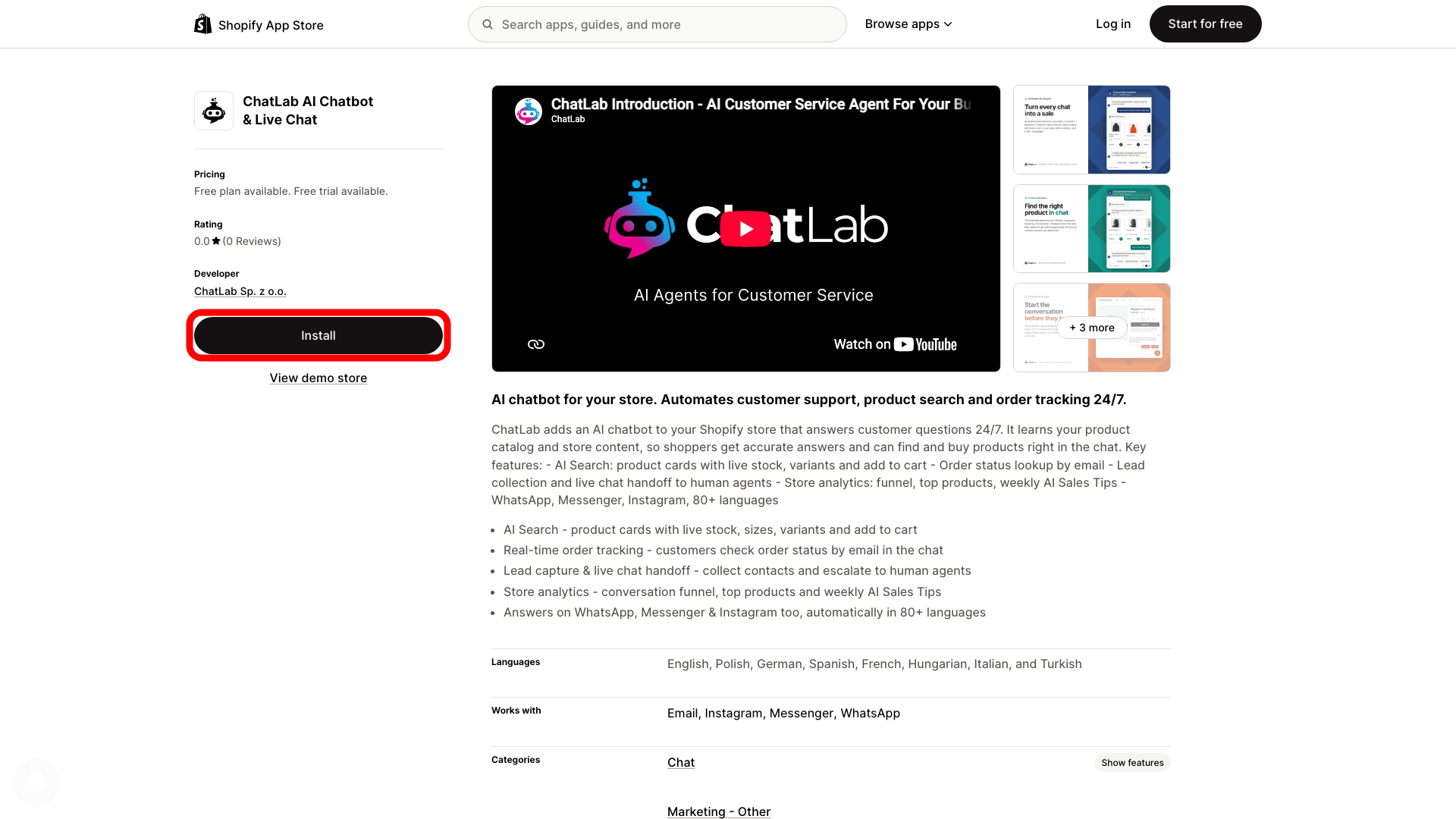
- Open de pagina ChatLab AI Chatbot & Live Chat in de Shopify App Store. Je kunt ook zoeken naar "ChatLab" onder Apps in je Shopify-beheercentrum.
- Klik op Install (Installeren) en kies je winkel als Shopify daarom vraagt.
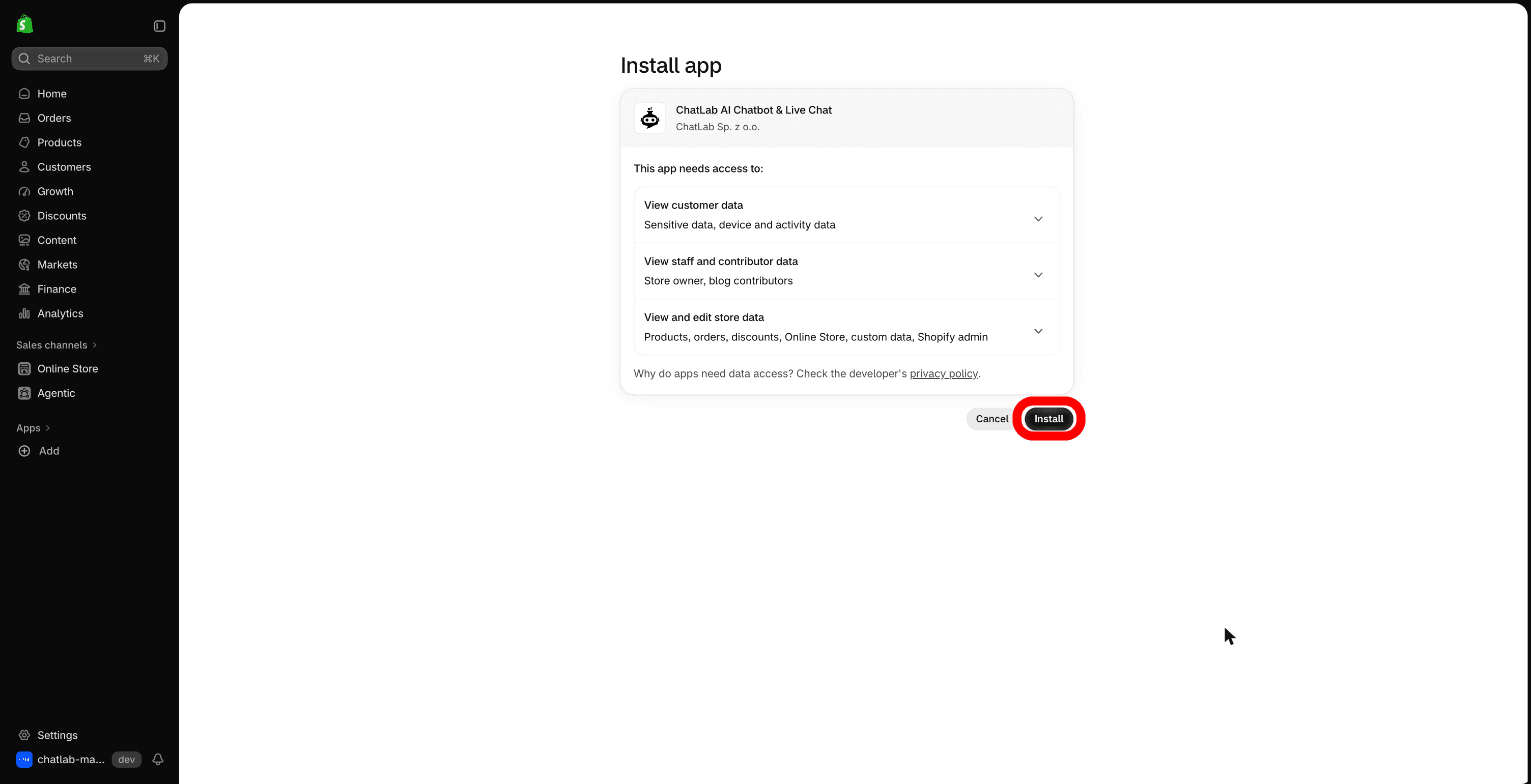
- Bekijk de toegang die de app vraagt (klantgegevens, personeelsgegevens en winkelgegevens zoals producten, bestellingen en content) en klik op Install (Installeren).
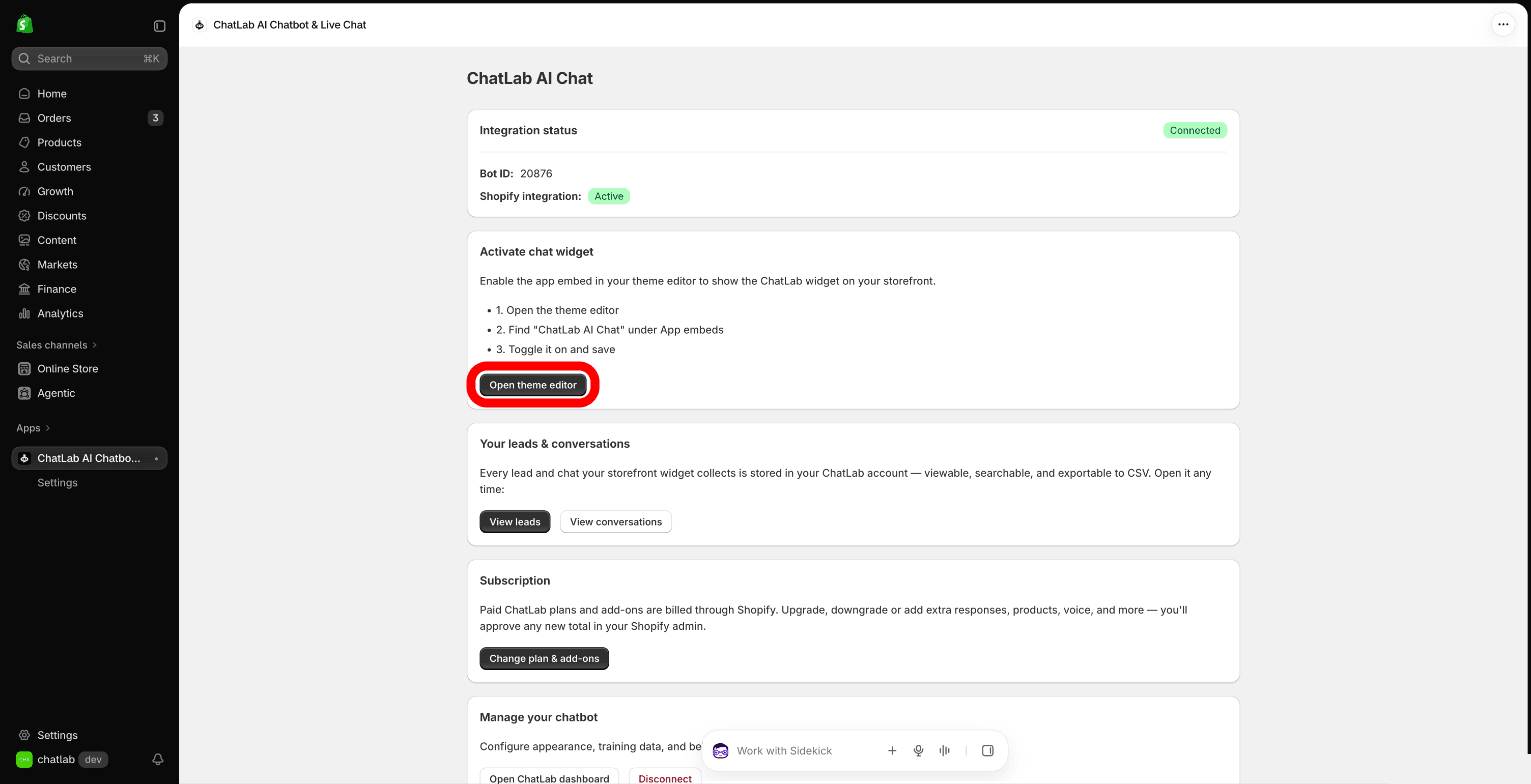
De app opent in je Shopify-beheercentrum onder Apps. Je kunt er daar op elk moment naar terugkeren.
Inloggen of een ChatLab-account aanmaken
- Nieuw bij ChatLab - vul op Create a ChatLab account (Maak een ChatLab-account aan) je e-mailadres en een wachtwoord in (minimaal 8 tekens) en klik op Create account (Account aanmaken). ChatLab stuurt je een verificatie-e-mail. Klik op de link daarin, ga terug naar de app en log in met hetzelfde e-mailadres en wachtwoord.
- Heb je al een account - klik op Already have an account? Sign in (Heb je al een account? Log in) en log in met je ChatLab-e-mailadres en -wachtwoord.
Eén ChatLab-account kan worden gekoppeld aan één enkele Shopify-winkel. Als het account al is verbonden met een andere winkel, meldt de app dit: log in met een ander account of ontkoppel eerst de andere winkel.
Kies een plan
De app toont de ChatLab-plannen die je met Shopify kunt gebruiken. Kies Continue with the free plan (Doorgaan met het gratis plan), of kies een betaald plan met optionele add-ons en klik op Subscribe with Shopify (Abonneren via Shopify) (of Start 7-day free trial (Start gratis proefperiode van 7 dagen) wanneer er een proefperiode beschikbaar is voor je winkel). Shopify vraagt je om het abonnement goed te keuren in je Shopify-beheercentrum, en de betalingen worden toegevoegd aan je Shopify-factuur. Je kunt een promotiecode invoeren voordat je doorgaat.
Als je ChatLab-account al een plan heeft dat de Shopify-integratie bevat, slaat de app deze stap over.
Koppel een chatbot
Klik op Create new chatbot (Nieuwe chatbot maken), of kies een bestaande chatbot onder Or pick an existing chatbot (Of kies een bestaande chatbot) en klik op Connect selected chatbot (Geselecteerde chatbot koppelen). Een nieuwe chatbot leert ook je winkelpagina's en beleid kennen via de Shopify-API. Wanneer de winkel is verbonden, toont de app Integration status (Integratiestatus) met de badge Connected (Verbonden), en worden productzoekopdrachten en bestelstatus ingeschakeld voor de chatbot. Wanneer AI Search is ingeschakeld voor de chatbot, start het indexeren van je catalogus automatisch.
Schakel de chatwidget in
De widget wordt toegevoegd via een app-insluiting (app embed) in je thema, dus er hoeft geen code te worden geplakt.
- Klik in de app onder Activate chat widget (Chatwidget activeren) op Open theme editor (Thema-editor openen).
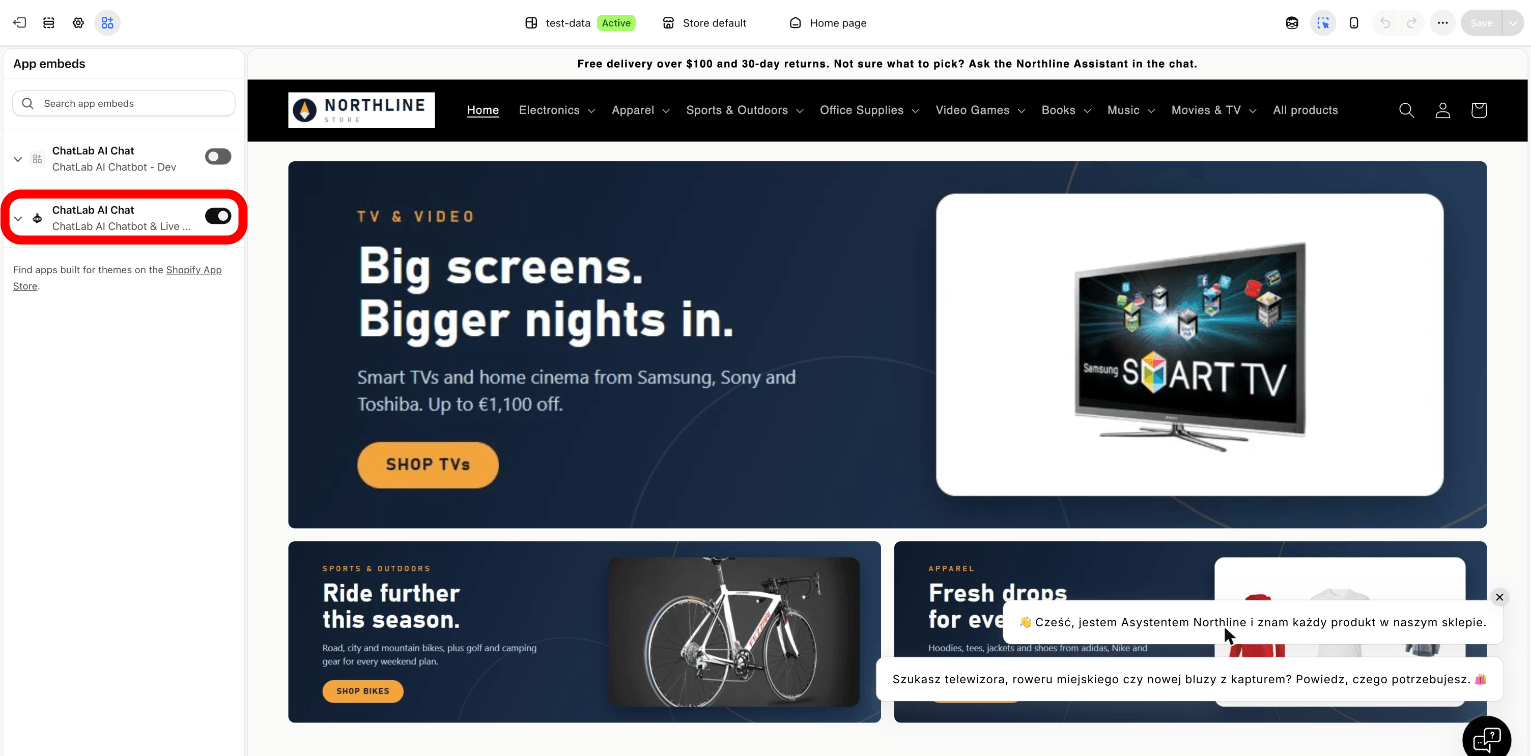
- Open in de thema-editor App embeds (App-insluitingen) en zorg ervoor dat ChatLab AI Chat is ingeschakeld.
- Klik op Save (Opslaan).
Open je storefront en stuur een testbericht. Als je de ChatLab-widgetcode eerder in theme.liquid hebt geplakt, verwijder deze dan, anders zien winkelbezoekers twee chatwidgets.
Beginnen vanuit ChatLab
Je kunt ook beginnen in ChatLab, bijvoorbeeld wanneer je al een chatbot hebt en deze aan je winkel wilt koppelen. Hiermee wordt dezelfde ChatLab-app geïnstalleerd.
- Selecteer in ChatLab je chatbot en open het tabblad Connect (Verbinden).
- Klik op Connect (Verbinden) op de tegel Shopify.
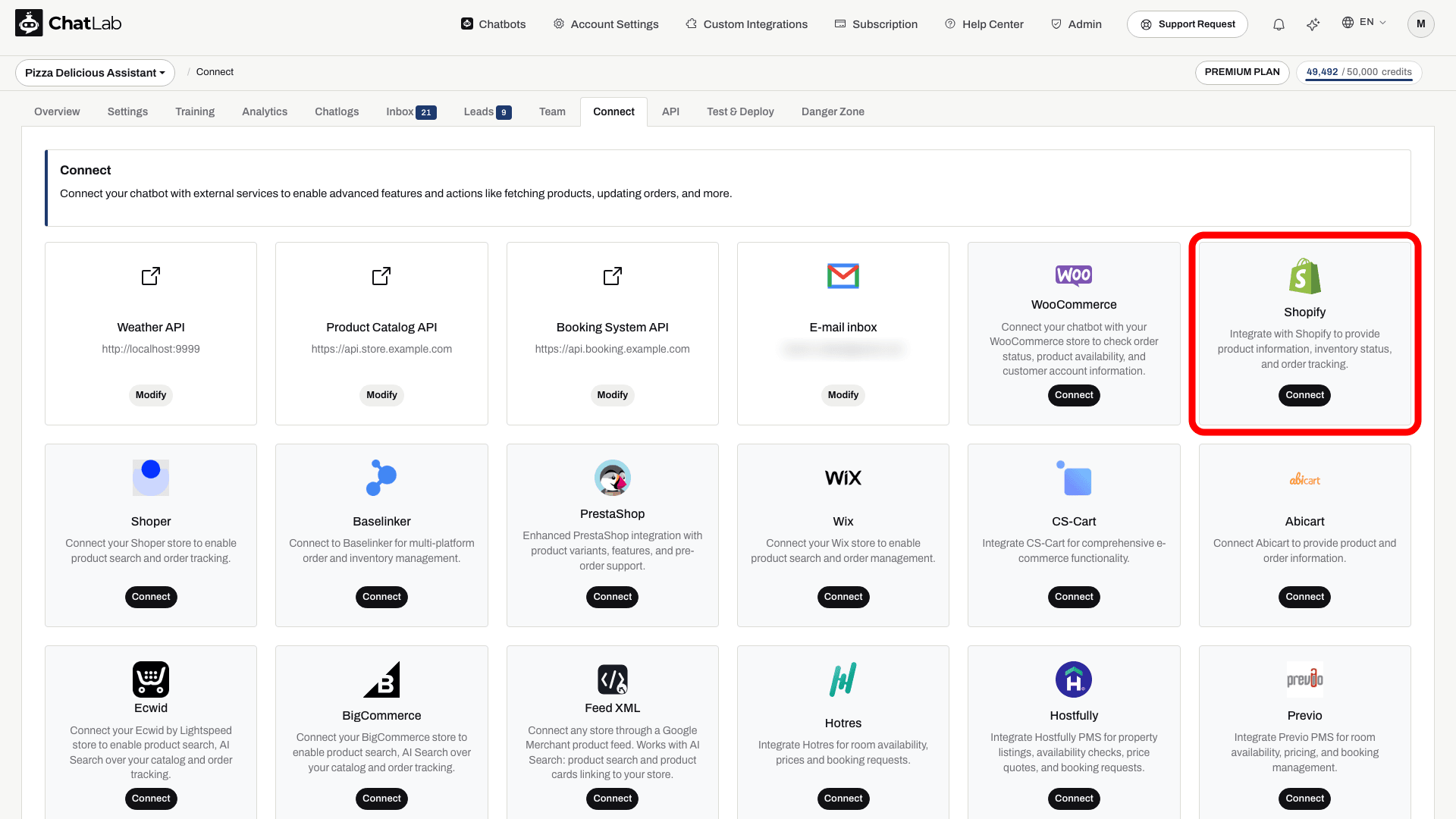
- Voer je Shopify subdomain (Shopify-subdomein) in (zie Je winkelsubdomein vinden) en klik op Connect with Shopify (Verbinden met Shopify).
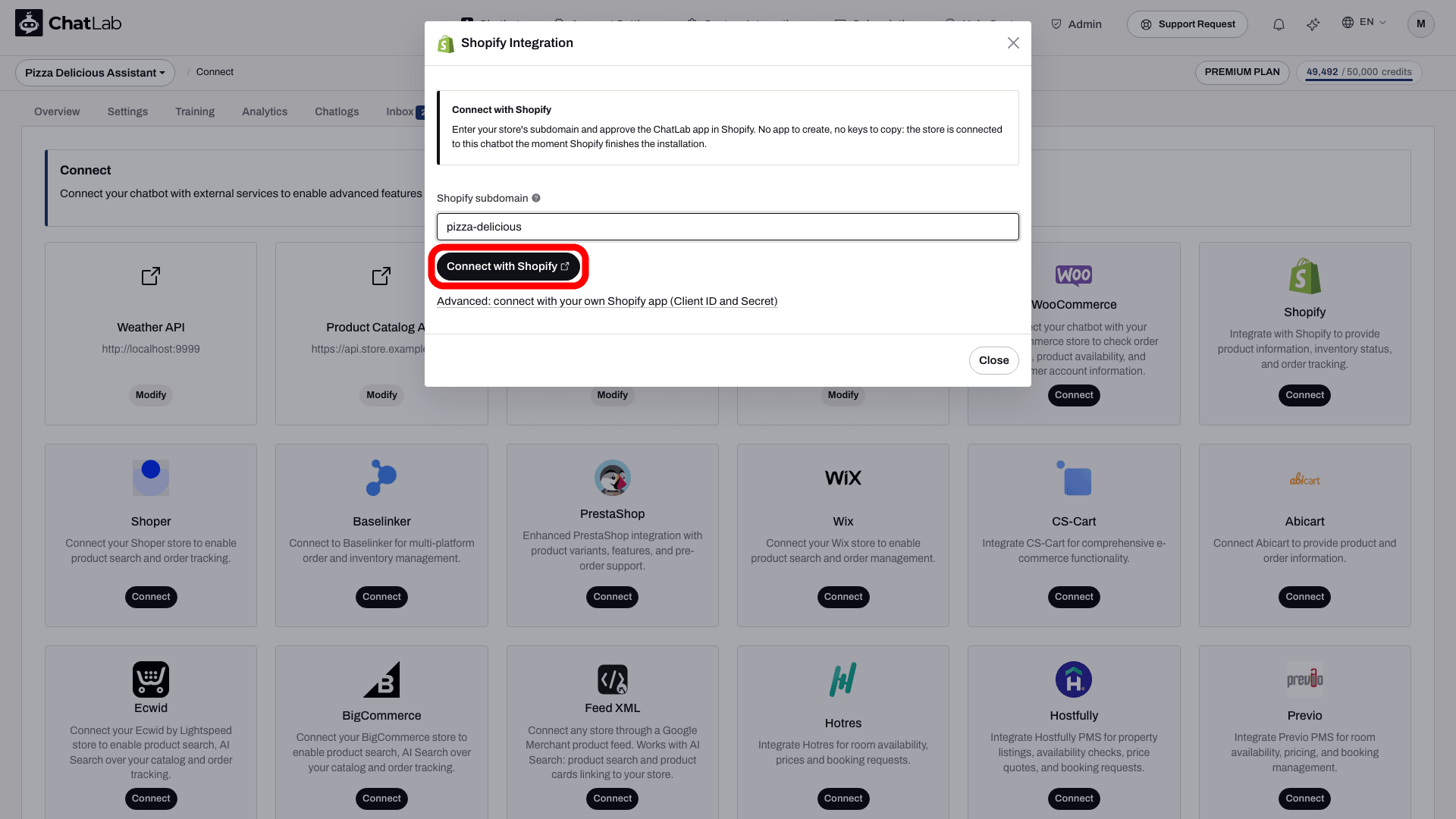
- Shopify opent in een nieuw tabblad. Keur de installatie van de ChatLab-app goed. ChatLab toont Waiting for you to approve the ChatLab app in Shopify... (Wachten tot je de ChatLab-app goedkeurt in Shopify...) en verbindt de winkel met deze chatbot zodra Shopify de installatie voltooit.
- Schakel in de app de chatwidget in je thema in zoals hierboven beschreven.
Als je de stappen in Shopify niet op tijd afrondt, geeft ChatLab hiervan een melding. Klik opnieuw op Connect with Shopify (Verbinden met Shopify) zodra je er klaar voor bent. Wanneer je een chatbot aanmaakt met de installatiewizard en Shopify als platform kiest, leidt de stap Connect Shopify (Shopify verbinden) je door de installatie via de App Store en gaat deze automatisch verder zodra de winkel is gekoppeld.
Plan wijzigen, ontkoppelen of verwijderen
- Je plan wijzigen - klik in de app onder Subscription (Abonnement) op Change plan & add-ons (Plan en add-ons wijzigen). Je keurt het nieuwe totaalbedrag goed in je Shopify-beheercentrum.
- De chatbot beheren - via Open ChatLab dashboard (ChatLab-dashboard openen), View leads (Leads bekijken) en View conversations (Gesprekken bekijken) in de app open je de chatbot in ChatLab, waar je de training, weergave en acties configureert.
- Ontkoppelen - klik in de app onder Manage your chatbot (Beheer je chatbot) op Disconnect (Ontkoppelen). Kies Disconnect only (Alleen ontkoppelen) om je via Shopify gefactureerde abonnement te behouden, of Disconnect & cancel subscription (Ontkoppelen en abonnement opzeggen). Je ChatLab-account en chatbotgegevens blijven beschikbaar in ChatLab.
- Verwijderen - het verwijderen van de app in je Shopify-beheercentrum annuleert ook het abonnement dat via Shopify wordt gefactureerd.
Geavanceerd: verbinding maken met je eigen Shopify-app
Als je de ChatLab-app niet kunt of wilt gebruiken, verbind de winkel dan met een app die je zelf aanmaakt in het Shopify Dev Dashboard door stap 1 tot en met 3 hieronder te volgen. Maak geen tweede verbinding aan als de ChatLab-app de winkel al heeft gekoppeld. Bij deze methode geldt het volgende:
- Shopify staat de app alleen toe bestellingen van de afgelopen 60 dagen te lezen, omdat het bereik
read_all_ordersdoor Shopify op aanvraag wordt toegekend. - De chatwidget wordt niet automatisch aan je storefront toegevoegd. Voeg deze zelf toe zoals beschreven in Chatbot installeren op je Shopify-winkel.
- Je ChatLab-plan wordt gefactureerd door ChatLab, niet door Shopify.
Stap 1: Shopify API-inloggegevens aanmaken
Belangrijk voor bureaus en Shopify-partners: Maak en installeer de app in de organisatie die eigenaar is van de winkel. De koppeling van ChatLab via Client ID en Secret maakt gebruik van de client credentials grant van Shopify, die geen apps ondersteunt die eigendom zijn van een andere organisatie. Als je "The app cannot access this store" ziet, controleer dan de organisatie en installatie van de app voordat je inloggegevens vervangt, of gebruik in plaats daarvan de ChatLab-app uit de Shopify App Store. Zie Shopify's client credentials requirements.
- Log in op je Shopify-beheerpaneel
- Ga naar Settings > Apps (Instellingen > Apps)
- Klik op Develop apps (Apps ontwikkelen)
- Klik op de pagina App Development op Build apps in Dev Dashboard (Apps bouwen in Dev Dashboard) - dit opent dev.shopify.com/dashboard
- Klik op Create app (App maken) en voer een naam in (bijv. "ChatLab Integration")
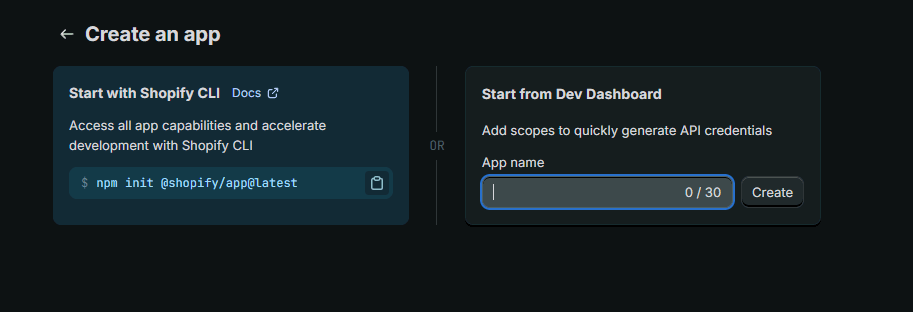
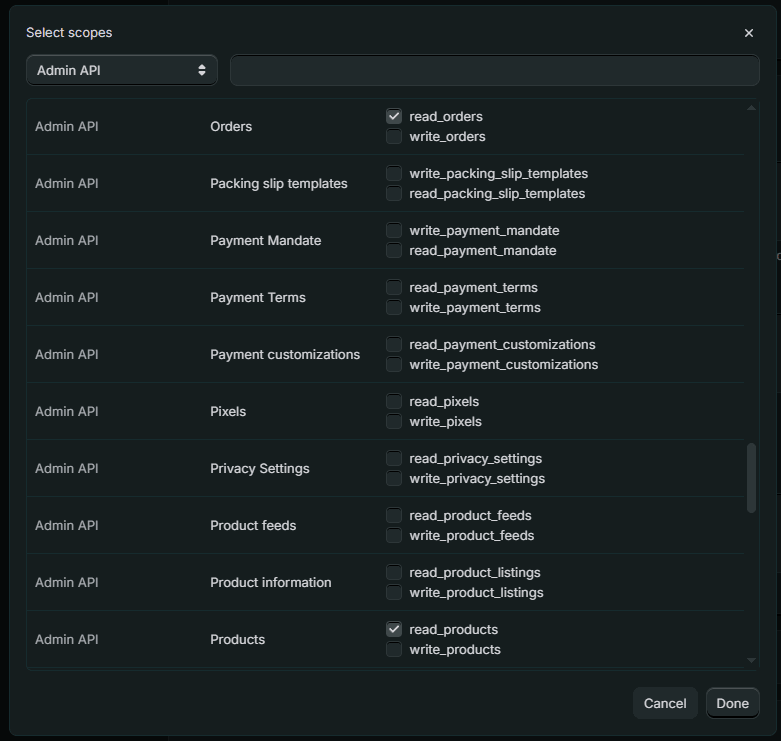
- Zodra de app is aangemaakt, scrol je naar het gedeelte Access (Toegang) en klik je op Select scopes (Bereiken selecteren)
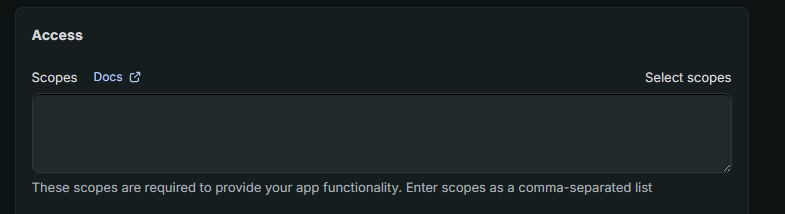
- Zoek en activeer onder Admin API-toegangsbereiken deze machtigingen:
read_productsread_orders
- Klik op Done (Gereed)
- Klik op de knop Release (Vrijgeven) om je app vrij te geven
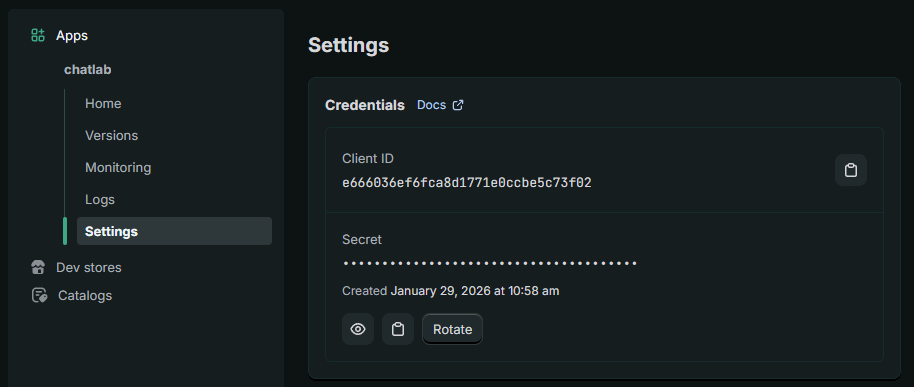
- Ga naar App settings (App-instellingen) en kopieer de Client ID en Secret - bewaar deze veilig, je hebt ze nodig om verbinding te maken met ChatLab
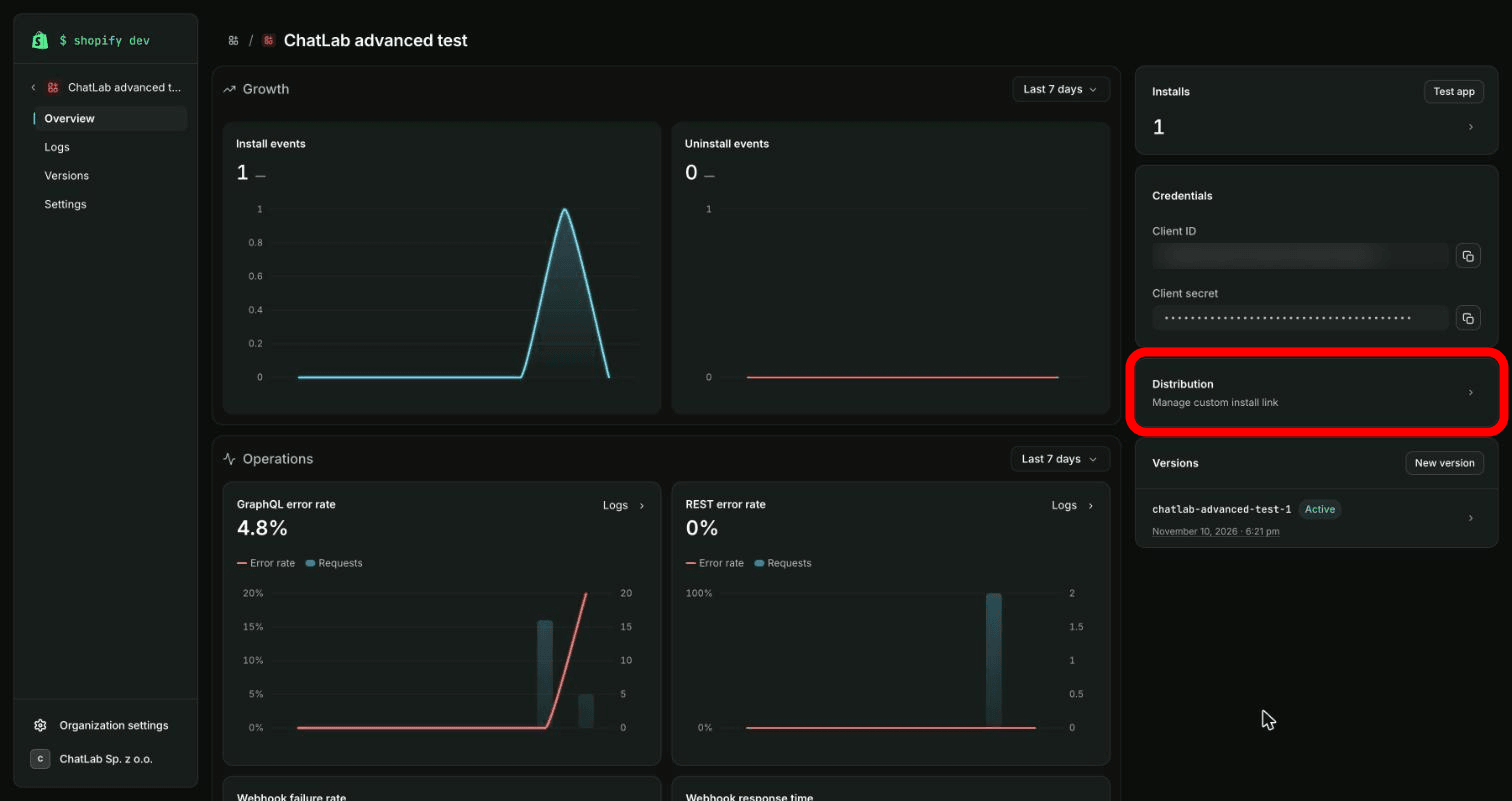
- Ga naar het tabblad Overview (Overzicht) van de app, klik op Distribution (Distributie), kies Custom distribution (Aangepaste distributie) en bevestig. Deze keuze kan later niet meer worden gewijzigd.
- Voer je winkeldomein in (bijvoorbeeld
pizza-delicious.myshopify.com) en klik op Generate link (Link genereren) - Kopieer de Install link (Installatielink), open deze, selecteer je winkel en bevestig door op Install (Installeren) te klikken
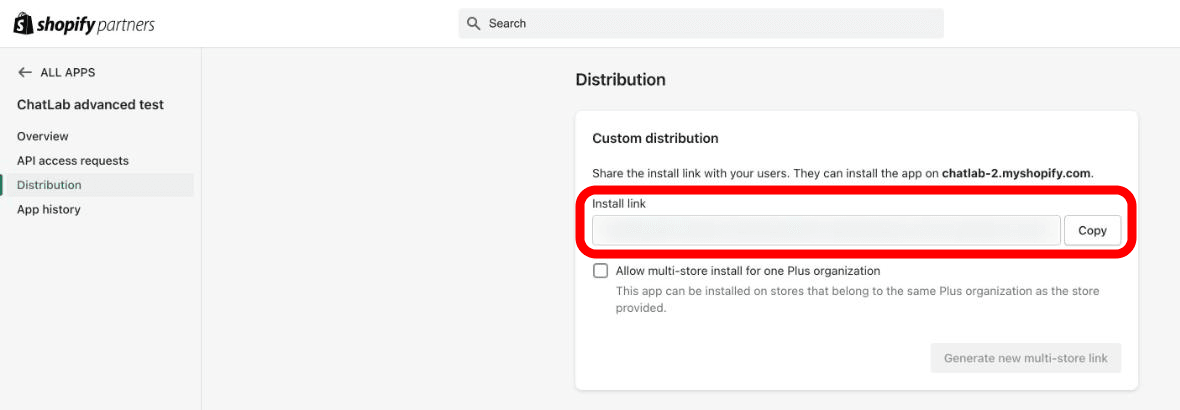
Belangrijk: Installeer de app via de aangepaste distributielink, niet met de installatieknop op de startpagina. Een app zonder distributiemethode krijgt geen toegang tot beschermde klantgegevens, waardoor Shopify geen bestellingen retourneert en ChatLab de verbinding weigert met de melding "Shopify does not let this app read orders". Zie Shopify's protected customer data.
Stap 2: Je winkelsubdomein vinden
Zoek het myshopify.com-domein van de winkel in Settings > Domains (Instellingen > Domeinen) in Shopify en voer vervolgens alleen het gedeelte vóór .myshopify.com in. Voer voor pizza-delicious.myshopify.com alleen pizza-delicious in, niet je aangepaste storefront-domein of de dashboard-URL admin.shopify.com. Zie Shopify's handleiding over domeinen.
Stap 3: Shopify verbinden in ChatLab
- Log in op ChatLab en selecteer je bot
- Ga naar het tabblad Connect (Verbinden) en klik op Connect (Verbinden) op de tegel Shopify
- Klik op Advanced: connect with your own Shopify app (Client ID and Secret) (Geavanceerd: verbind met je eigen Shopify-app (Client ID en Secret))
- Voer je Shopify subdomain in (uit stap 2)
- Voer je Client ID in (uit stap 1)
- Voer je Client Secret in (uit stap 1)
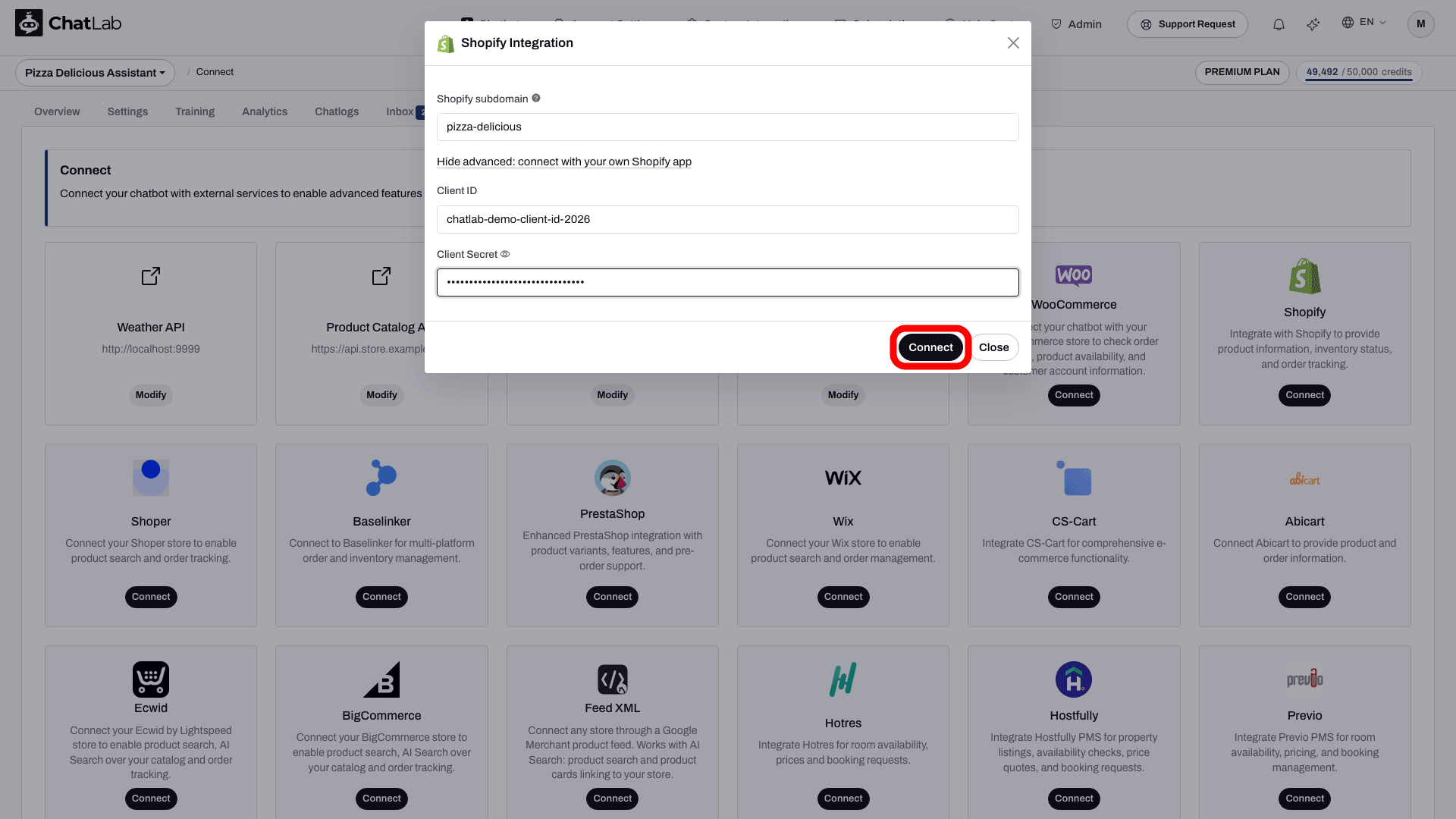
- Klik op Connect (Verbinden)
ChatLab test de verbinding automatisch door te controleren of je API-inloggegevens de vereiste toegangsbereiken hebben en of Shopify bestellingen aan de app retourneert. Als dit lukt, zie je een bevestigingsbericht.
Shopify-acties configureren
Ongeacht de manier waarop je verbinding hebt gemaakt, kun je afzonderlijke AI-acties inschakelen en aanpassen. Navigeer naar Settings > Actions (Instellingen > Acties) en filter op het Shopify-platform.
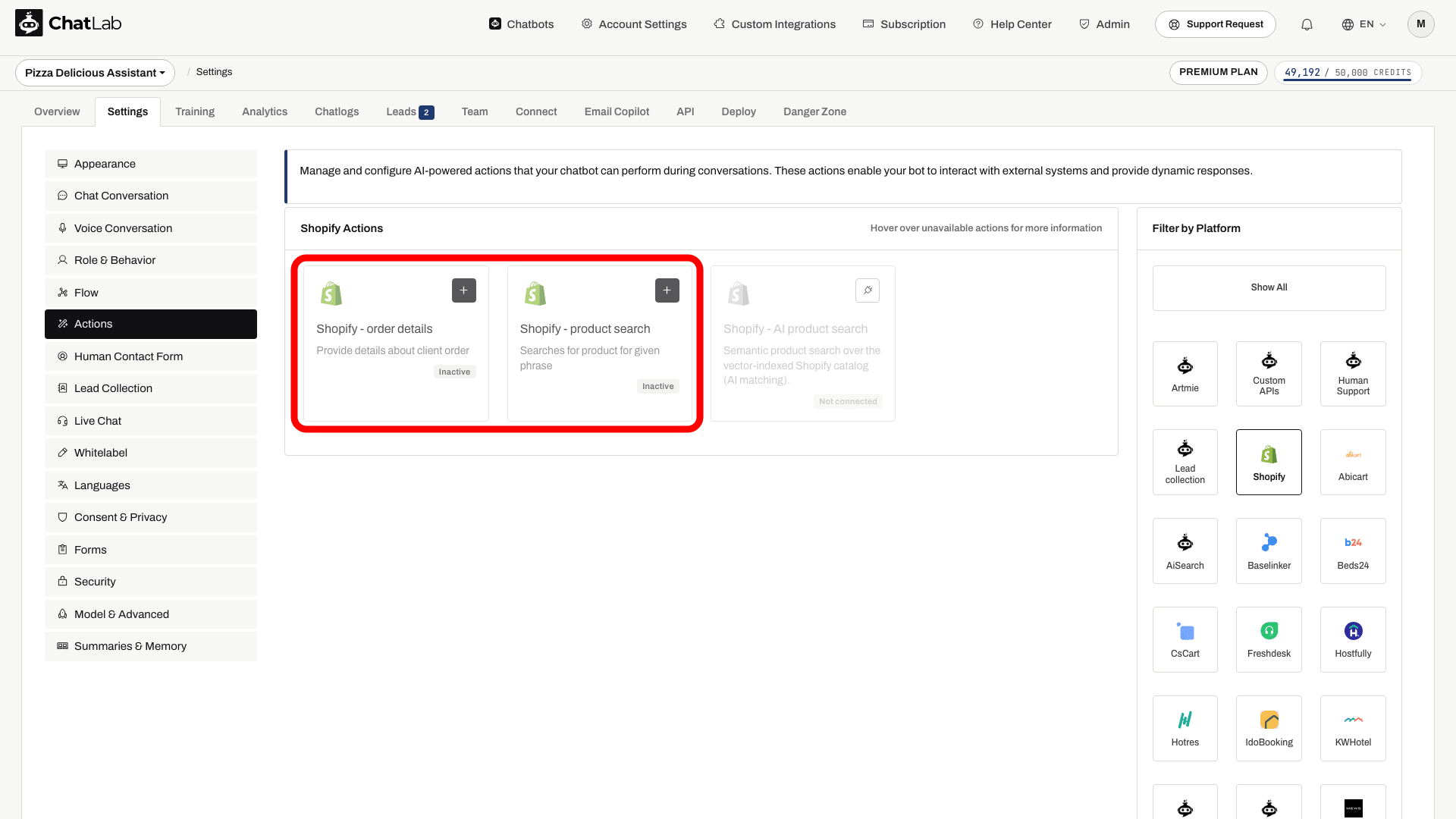
De standaardacties omvatten:
- Shopify - product search - stelt de chatbot in staat om je productcatalogus te doorzoeken
- Shopify - order details - stelt de chatbot in staat om bestelgegevens op te zoeken
Bij het instellen van de verbinding worden de standaardacties ingeschakeld. Controleer hun status en schakel acties uit die je klanten niet wilt laten gebruiken. Open een actie om deze te bewerken en gebruik vervolgens Enable (Inschakelen) of Update (Bijwerken) in het bijbehorende dialoogvenster. Je kunt ook het actielabel aanpassen (het bericht dat aan gebruikers wordt getoond terwijl de actie wordt uitgevoerd) en de instructies die sturen hoe de AI elke actie gebruikt.
Zoeken naar producten - voorraadinstellingen
De actie voor het zoeken naar producten bevat opties voor voorraadfiltering op het tabblad Product Search Settings (Instellingen voor productzoekopdrachten):
- Products in stock only - Wanneer dit is ingeschakeld, retourneert de chatbot alleen producten die momenteel op voorraad zijn. Producten die niet op voorraad zijn, worden uitgesloten van de zoekresultaten.
- Show products available for pre-order - Deze optie verschijnt wanneer "Products in stock only" is ingeschakeld. Wanneer dit actief is, worden producten die niet op voorraad zijn maar in Shopify zijn ingesteld om door te gaan met verkopen (pre-order), nog steeds weergegeven in de zoekresultaten, gemarkeerd als beschikbaar voor pre-order.
Privacy bij het opzoeken van bestellingen
In de actie voor bestellingen onder Order Lookup Configuration (Configuratie voor het opzoeken van bestellingen) zijn zowel Allow order lookup without email verification (Bestelling opzoeken zonder e-mailverificatie toestaan) als Allow order lookup by email address only (Bestelling opzoeken alleen op e-mailadres toestaan) standaard uitgeschakeld. De modus met alleen e-mail retourneert standaard 1 recente bestelling, instelbaar van 1-3. Het inschakelen van opzoeken met alleen ID schakelt de modus met alleen e-mail uit. Iedereen die de geselecteerde identificatiecode kent, kan bestelinformatie verkrijgen. Controleer daarom je toegangsbeheer en het maskeren van persoonsgegevens voordat je een van beide opties inschakelt.
Recognise customers signed in to the store (App Proxy) (Klanten herkennen die zijn ingelogd in de winkel (App Proxy)) staat standaard ook uit. Wanneer je dit inschakelt, wordt een klant die is ingelogd in je Shopify-winkel herkend en toont de chatbot diens recente bestellingen zonder naar een e-mailadres of bestelnummer te vragen. Dit vereist de ChatLab-app uit de Shopify App Store met de app-insluiting ChatLab AI Chat ingeschakeld in je thema. Het werkt niet op de afreken- en bedankpagina's of voor bezoekers die niet zijn ingelogd, en het werkt mogelijk niet in winkels die gebruikmaken van nieuwe klantaccounts. In die gevallen stelt de chatbot de gebruikelijke vragen.
AI Search voor Shopify: catalogus, herindexering en instellingen
Bij een E-commerce-abonnement, of bij een Universal-abonnement wanneer een AI Search-productpakket aan de chatbot is toegewezen, staat AI Search aan en vervangt het de live winkelzoekfunctie. Het indexeren start vanzelf zodra de winkel is gekoppeld.
- Controleer de catalogus - open Training > E-commerce catalog (Training > E-commerce-catalogus) en bekijk de tabbladen Products (Producten) en Categories (Categorieën). Shop > Products toont het paneel Product catalog en de kaart AI Search packs on this chatbot.
- Plan herindexering in - gebruik Schedule auto-retrain (Automatisch opnieuw trainen inplannen) in Training > E-commerce catalog. Herindexering kan dagelijks worden uitgevoerd en is beschikbaar bij elk E-commerce-abonnement en bij elk productpakket. Met Train now (Nu trainen) of Retrain (Opnieuw trainen) start je het direct op verzoek. Updates zijn incrementeel: ongewijzigde producten worden overgeslagen en verwijderde producten worden uit de index gewist.
- Controleer de actie - open in Settings > Actions (Instellingen > Acties) de optie Shopify - AI product search. De opties hiervan zijn Include product card, Products in stock only en Number of products to return.
- Toon productkaarten - schakel Enable Offer Cards in onder Settings > Model & Advanced (Instellingen > Model en geavanceerd). Zie Offer Cards.
Wanneer de catalogus groter is dan de productlimiet, stopt het indexeren bij het bereiken van de limiet en ontvangt de chatbot-eigenaar een e-mail. De opties van de live winkelzoekactie die hierboven zijn beschreven, zijn niet noodzakelijk van toepassing op AI Search.
Je integratie testen
Open na het activeren van de acties Test & Deploy (Testen en implementeren) en probeer het volgende:
- "Laat me hardloopschoenen zien" (test het zoeken naar producten)
- "Wat is de status van mijn bestelling #1001?" (test bestelgegevens; geef het bijbehorende e-mailadres op van een bestelling waartoe je toegang hebt)
Controleer of de antwoorden overeenkomen met de gegevens uit je Shopify-winkel en of productlinks correct openen.
De chatbot installeren op je Shopify-winkel
Als je verbinding hebt gemaakt via de ChatLab-app, kun je dit gedeelte overslaan - schakel de app-embed ChatLab AI Chat in zoals beschreven in De chatwidget inschakelen. Als je verbinding hebt gemaakt met je eigen app, voeg je de chatwidget zelf toe aan je Shopify-storefront:
- Ga in ChatLab naar het tabblad Test & Deploy voor je bot
- Selecteer het platformtabblad Shopify
- Kies Widget en kopieer het codefragment
- Ga in je Shopify-beheeromgeving naar Online Store > Themes (Webshop > Thema's)
- Klik op het menu met de drie puntjes bij je actieve thema en kies Edit code (Code bewerken)
- Open het bestand
theme.liquidonder Layout - Plak het codefragment binnen de
<head>-sectie - Klik op Save (Opslaan)
Open de gepubliceerde storefront om te controleren of de widget laadt. De API-koppeling en de storefront-installatie staan los van elkaar; controleer de ingeschakelde acties in Settings > Actions.
Winkel met wachtwoordbeveiliging
Zolang je storefront met een wachtwoord is beveiligd (in Shopify: Online Store > Preferences), kan ChatLab alleen de wachtwoordpagina zien, waardoor de chatbot niet leert van je website. De bot-wizard meldt dit aan je in plaats van een chatbot aan te maken die over het wachtwoord praat. Het zoeken naar producten en de bestelstatus werken nog wel, omdat deze via de Shopify API verlopen. Wanneer je de ChatLab-app installeert vanuit de Shopify App Store, leert de nieuwe chatbot je winkelpagina's en beleidsregels ook via de API. Zodra de winkel openbaar toegankelijk is, train je de chatbot via je website in het tabblad Training.