Je kunt je chatbot delen met klanten, teamleden of testers via een directe link of een QR-code - insluiten op een website is niet nodig. Ontvangers kunnen direct communiceren met je chatbot, zonder dat ze een ChatLab-account nodig hebben.
Voordat je begint
Maak en train je chatbot, controleer de openbare inhoud en toegangsbeperkingen, en test een nieuw gesprek in het onderdeel Test van het tabblad Test & Deploy (Testen en implementeren) voordat je deze met klanten deelt. Zie How to create your first chatbot.
Waar je deel-links kunt vinden
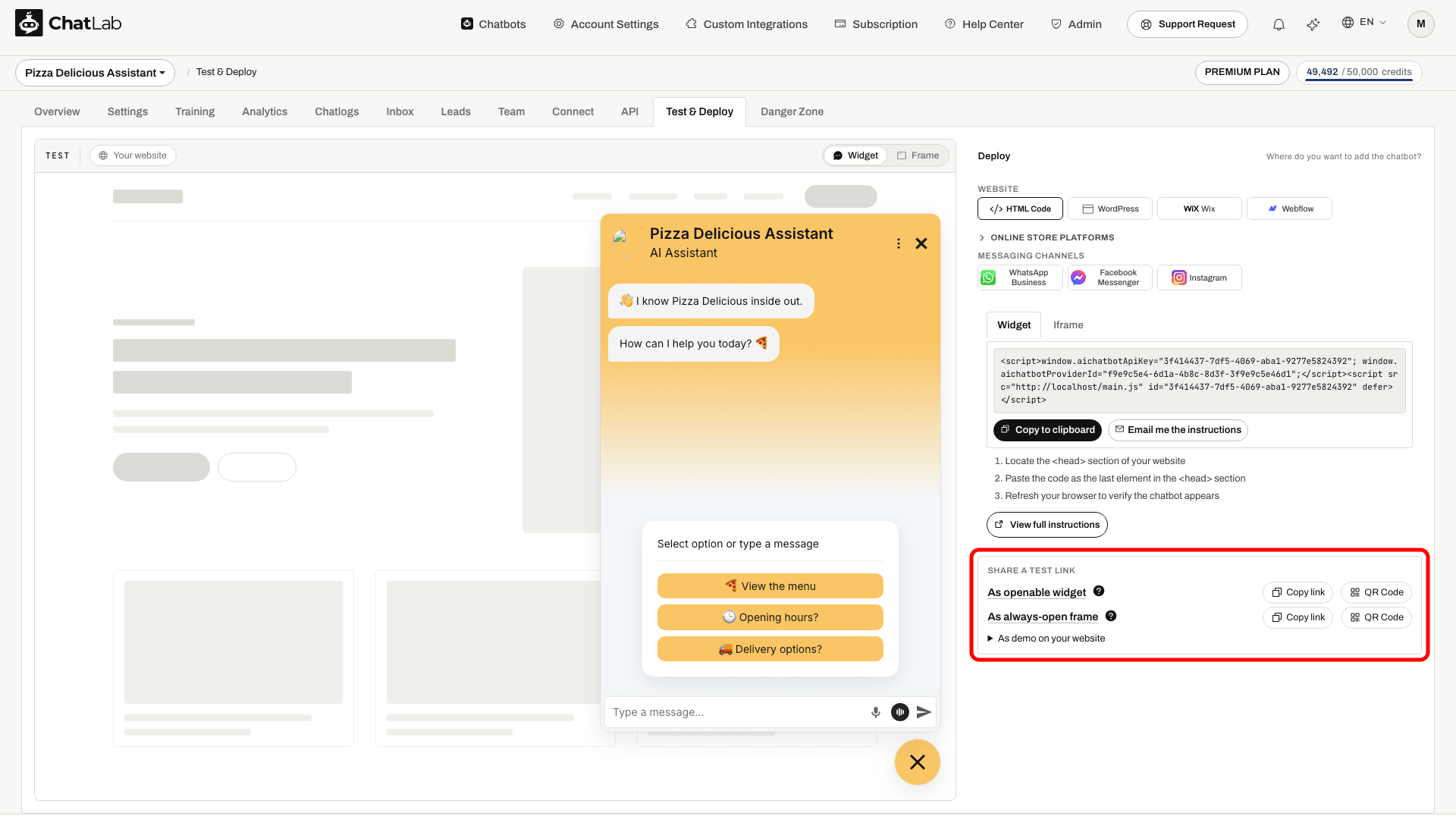
Selecteer je chatbot en open het tabblad Test & Deploy. Het live chatbotvoorbeeld staat aan de linkerkant; Share a test link (Een testlink delen) bevindt zich in de kolom Deploy aan de rechterkant, onder de insluitcode.
Opties voor delen
Er zijn twee manieren om te delen, elk met een klikbare link, een actie Copy link (Link kopiëren) en een actie QR Code (QR-code):
-
As openable widget (Als te openen widget) - opent een pagina met een chat-icoon in de hoek. Als je op het icoon klikt, opent de chatbot in een pop-upvenster. Dit bootst na hoe bezoekers de chatbot op een echte website ervaren.
-
As always-open frame (Als altijd geopend kader) - opent een pagina waarin de chatbot wordt weergegeven in een groot, altijd zichtbaar kader in het midden van het scherm. Ideaal voor demo's en gerichte testsessies.
Voor elke optie kun je:
- Op de linktekst klikken om een voorbeeld te openen in een nieuw browsertabblad
- Naast de link op Copy link klikken om de URL naar je klembord te kopiëren en deze vervolgens te delen via e-mail, chat of een ander kanaal
- Op QR Code klikken om een pop-upvenster te openen met een scanbare QR-code die naar dezelfde URL verwijst
Delen via QR-code
Als je op QR Code (QR-code) klikt naast een van beide deelmodi, opent er een modaal venster met een scanbare QR-code. Dit is vooral handig als je de chatbot op een telefoon wilt testen - richt gewoon de camera op de code in plaats van de URL in te typen.
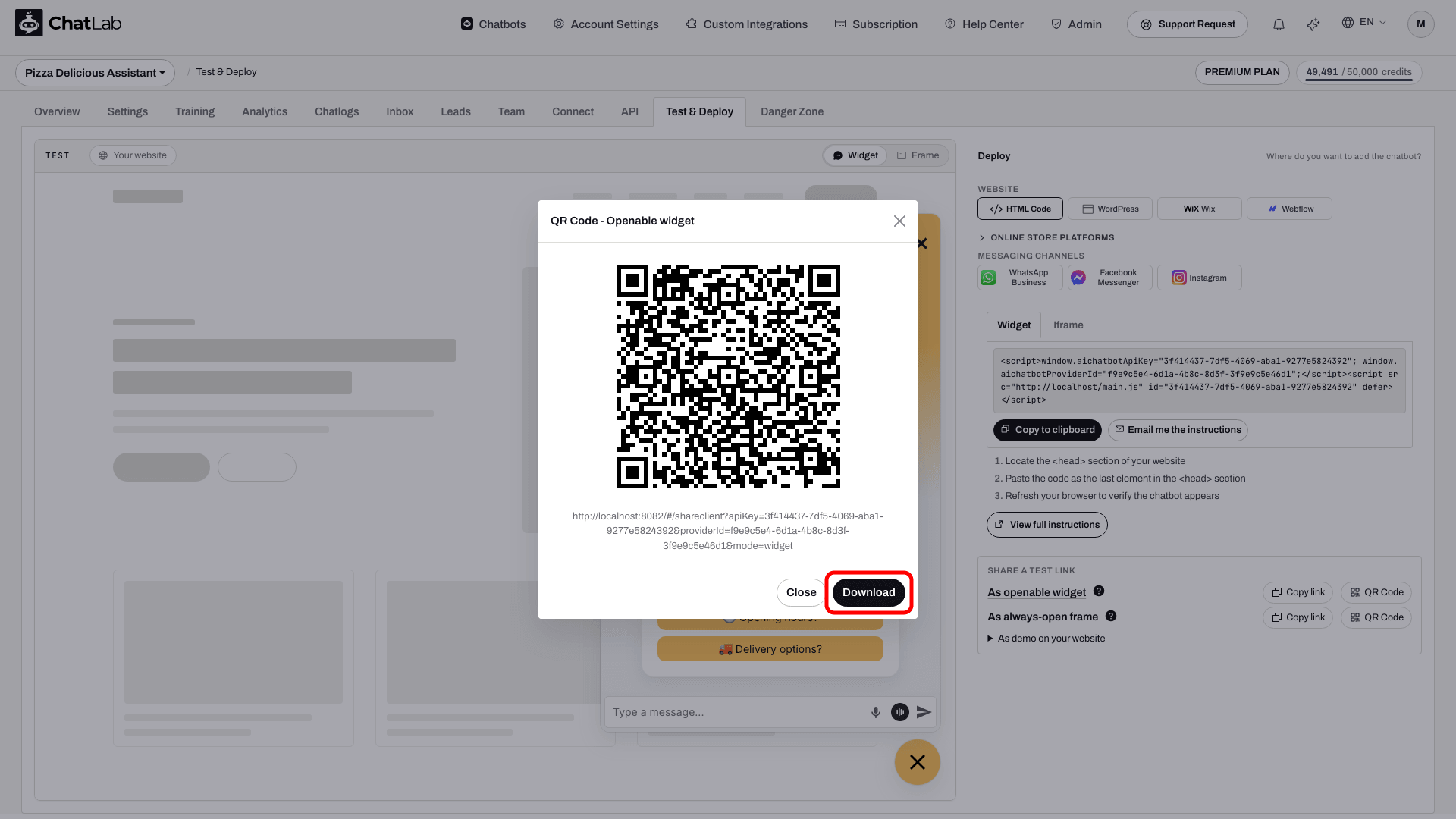
In het modale venster kun je:
- De QR-code rechtstreeks scannen met de camera van een telefoon om de chatbot te openen
- Op Download (Downloaden) klikken om de QR-code op te slaan als PNG-afbeelding (handig om af te drukken op flyers, visitekaartjes of toe te voegen aan presentaties)
- Het modale venster sluiten met de X-knop, de knop Close (Sluiten), door op Esc te drukken of door buiten het modale venster te klikken
Wat ontvangers zien
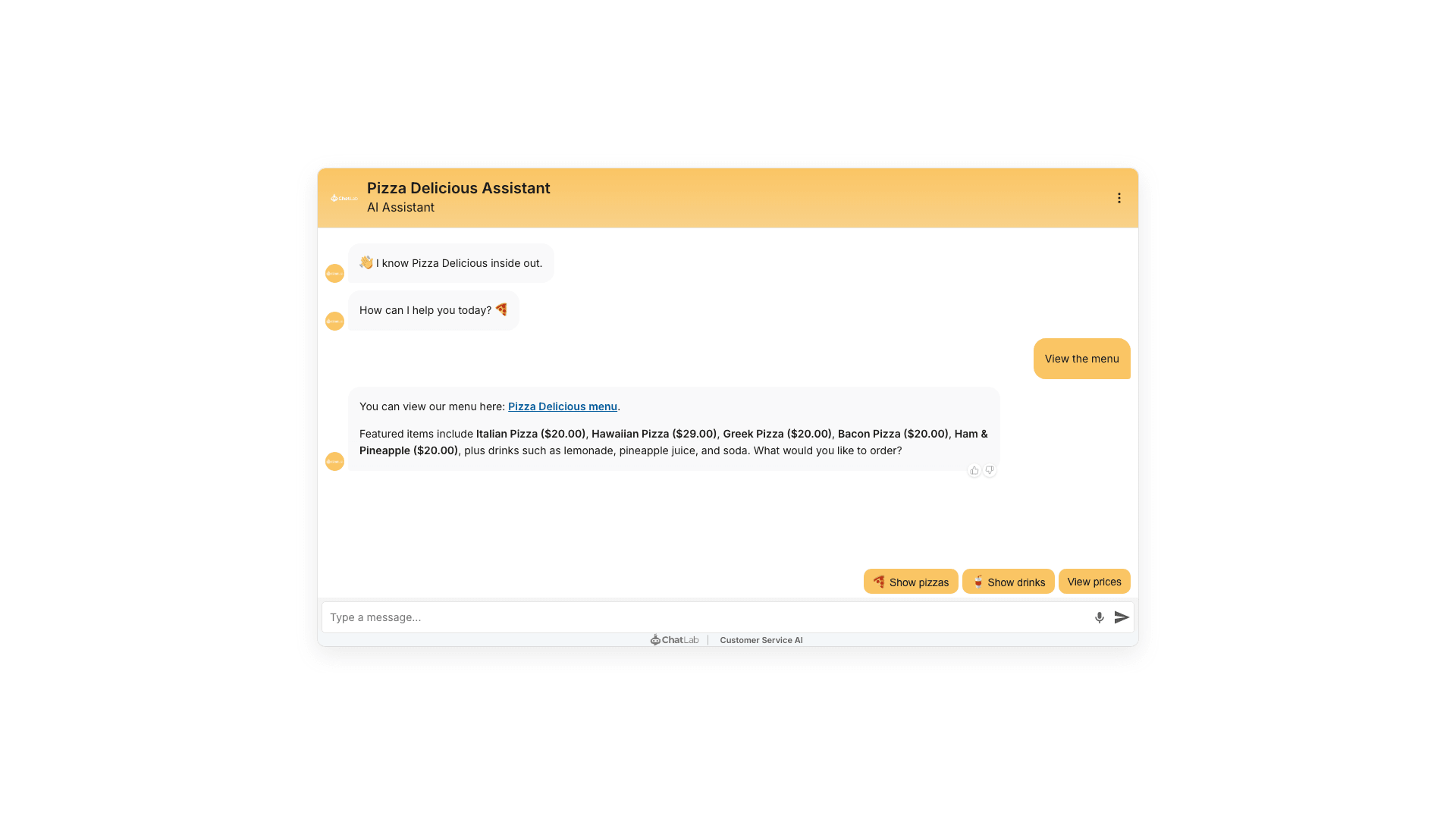
Wanneer iemand een deellink opent of de QR-code scant, ziet diegene je chatbot op een overzichtelijke, lege pagina - volledig functioneel en met al je trainingen, instellingen en aanpassingen toegepast. Hier is een voorbeeld van de weergave als altijd geopend frame:
Belangrijke opmerkingen
- Een deel-URL opent een afzonderlijke pagina. Je kunt ernaar linken, maar het is geen embed-codefragment. Gebruik het codefragment uit het gedeelte Deploy (Implementeren) van het tabblad Test & Deploy (Testen en implementeren) om de chatbot op een website in te sluiten.
- Deellinks en QR-codes gebruiken de live-configuratie van je chatbot. Open of vernieuw de gedeelde pagina opnieuw nadat je instellingen hebt opgeslagen of de training hebt voltooid om de bijgewerkte bot te testen.
- Gesprekken via deellinks verbruiken message credits, net zoals reguliere chatbotgesprekken. Test de link in een afzonderlijke browser of op je telefoon voordat je deze deelt; de geconfigureerde toegangsbeperkingen van de chatbot blijven gewoon van kracht.