De verwerking van persoonsgegevens vereist een passende wettelijke grondslag; toestemming is één mogelijke grondslag, geen universele vereiste voor elke verwerking. Als je op toestemming vertrouwt, moet deze vrijelijk gegeven, specifiek, geïnformeerd, ondubbelzinnig en herroepbaar zijn. Bekijk de richtlijnen van de EDPB over rechtmatige verwerking. Beoordeel de toepasselijke regels voor cookies en apparaat-opslag afzonderlijk met jouw privacyadviseur.
De onderstaande instellingen vervullen verschillende technische functies. Noch een selectievakje voor beleidsakkoord, noch uitgesteld laden garandeert naleving. Een blokkade binnen de widget voorkomt niet dat het widget-script, netwerkverzoeken of browseropslag al vóór het begin van een gesprek worden gebruikt.
Aanpak 1 - Privacytoestemming in de widget. Verplicht bezoekers om jouw Privacybeleid rechtstreeks in de chatwidget te accepteren voordat ze een gesprek kunnen beginnen of persoonsgegevens kunnen versturen.
Aanpak 2 - Laden na toestemming. Voorkom dat het chatbot-script überhaupt laadt totdat de bezoeker cookie- of marketingtoestemming geeft via jouw Consent Management Platform (CMP).
Aanpak 1: Privacytoestemming in de widget
ChatLab heeft ingebouwde toestemmingsinstellingen waarmee je bezoekers kunt verplichten jouw Privacybeleid te accepteren voordat ze met de chatbot communiceren. De widget zelf verwerkt de toestemmingsstroom - er zijn geen externe tools nodig.
De instellingen openen
Open jouw chatbot in het dashboard, ga naar het tabblad Settings (Instellingen) en klik vervolgens op Consent & Privacy (Toestemming en privacy) in de linkerzijbalk.
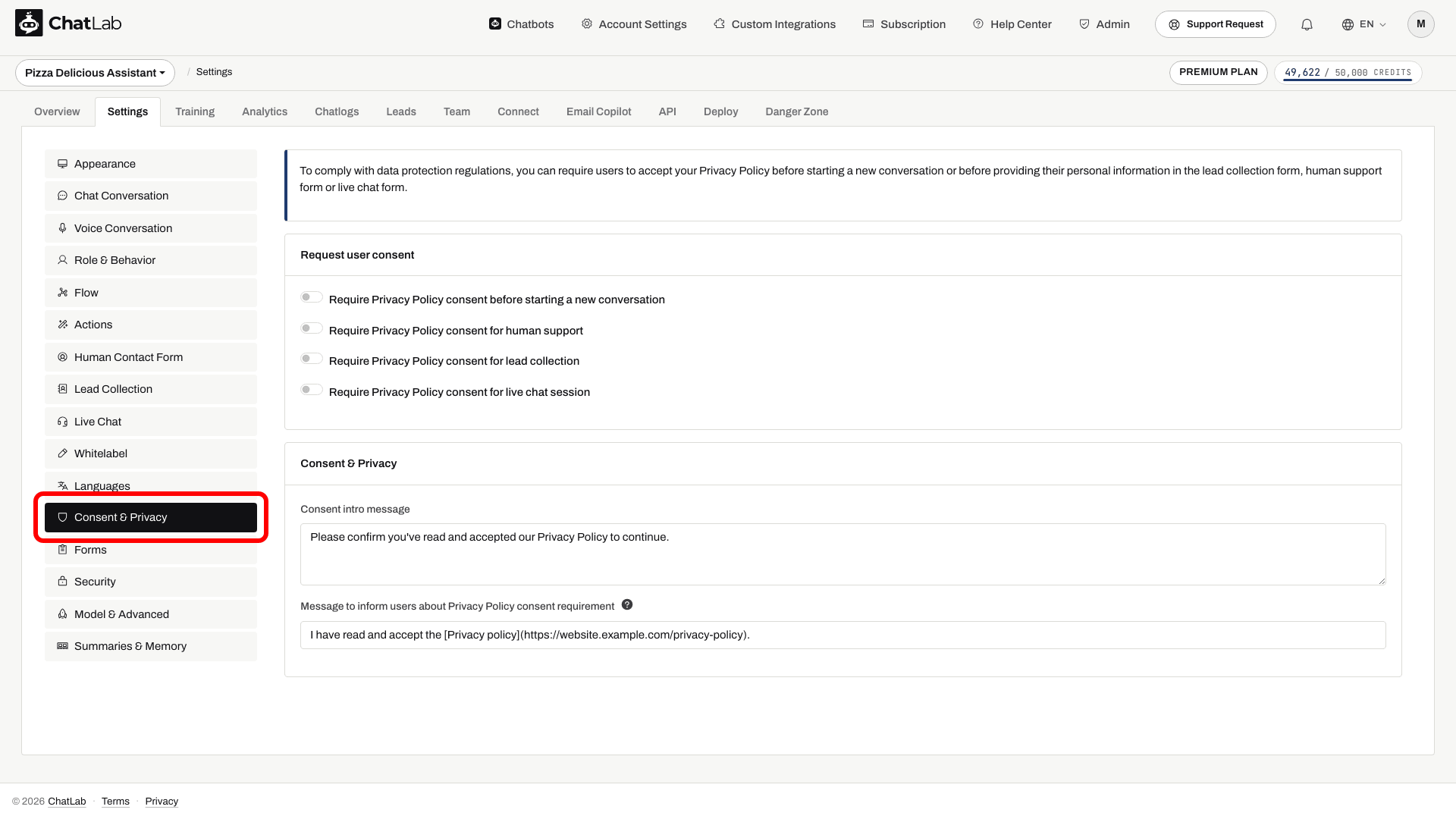
Schakelaars voor toestemming
De kaart Request user consent (Toestemming van gebruiker vragen) bevat vier schakelaars.
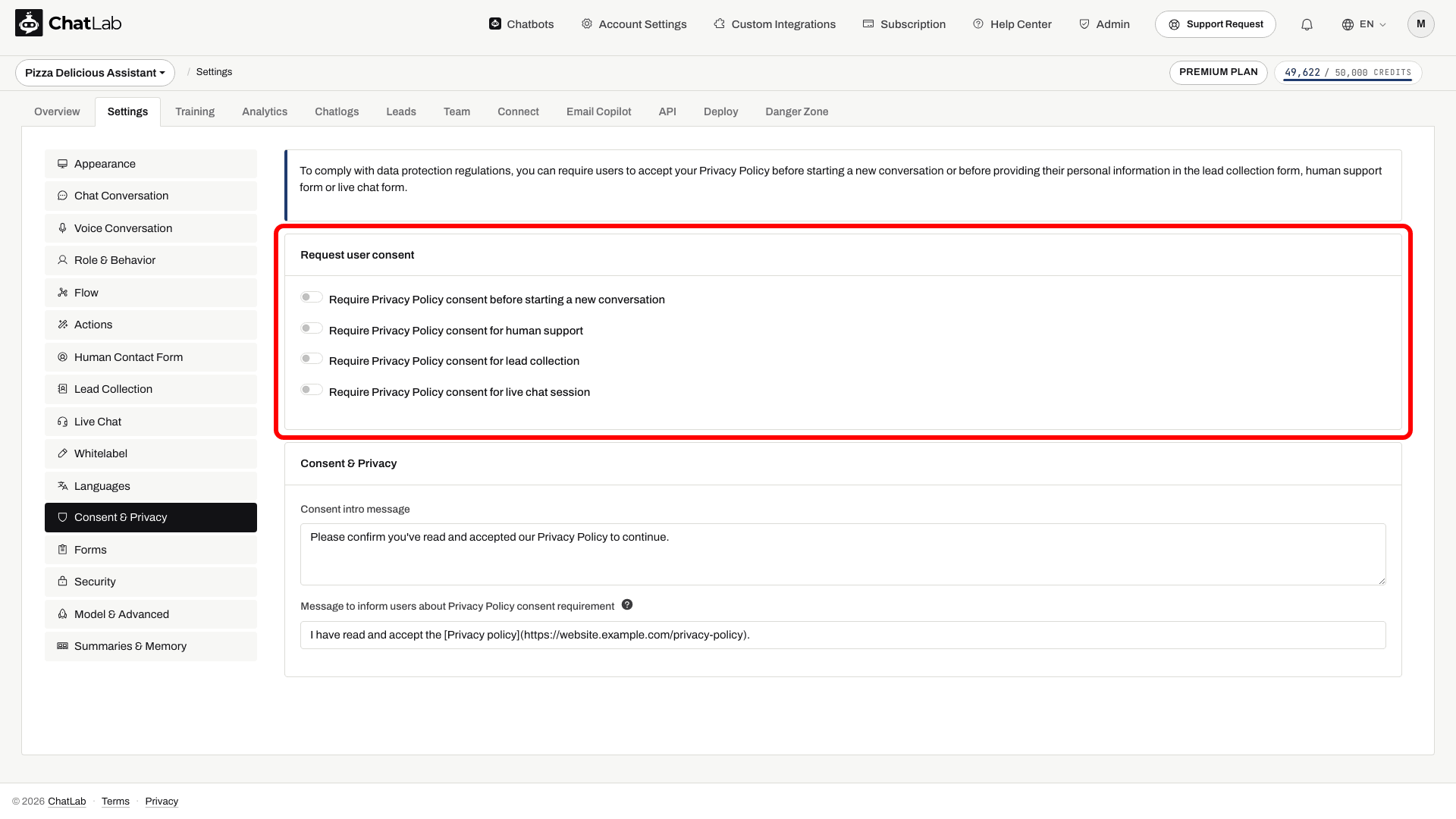
- Require Privacy Policy consent before starting a new conversation (Toestemming voor privacybeleid vereisen voor het starten van een nieuw gesprek) - Wanneer ingeschakeld, moeten bezoekers het beleid accepteren voordat ze hun eerste bericht sturen. Dit is de meest brede optie: deze dekt automatisch alle formulieren (het verzamelen van leads, menselijke ondersteuning en Live Chat), waardoor de andere drie schakelaars worden uitgeschakeld.
- Require Privacy Policy consent for human support (Toestemming voor privacybeleid vereisen voor menselijke ondersteuning) - Voegt een selectievakje voor toestemming toe aan het contactformulier voor menselijke ondersteuning.
- Require Privacy Policy consent for lead collection (Toestemming voor privacybeleid vereisen voor het verzamelen van leads) - Voegt een selectievakje voor toestemming toe aan het formulier voor leadverzameling.
- Require Privacy Policy consent for live chat session (Toestemming voor privacybeleid vereisen voor live chat-sessie) - Voegt een selectievakje voor toestemming toe aan het live chat-formulier.
Als je alleen toestemming nodig hebt voor specifieke interacties (bijvoorbeeld alleen bij het verzamelen van persoonsgegevens via leads), schakel dan de afzonderlijke schakelaars in plaats van de optie "nieuw gesprek" in.
De toestemmingsberichten aanpassen
Onder de schakelaars kun je op de kaart Consent & Privacy configureren wat bezoekers te zien krijgen.
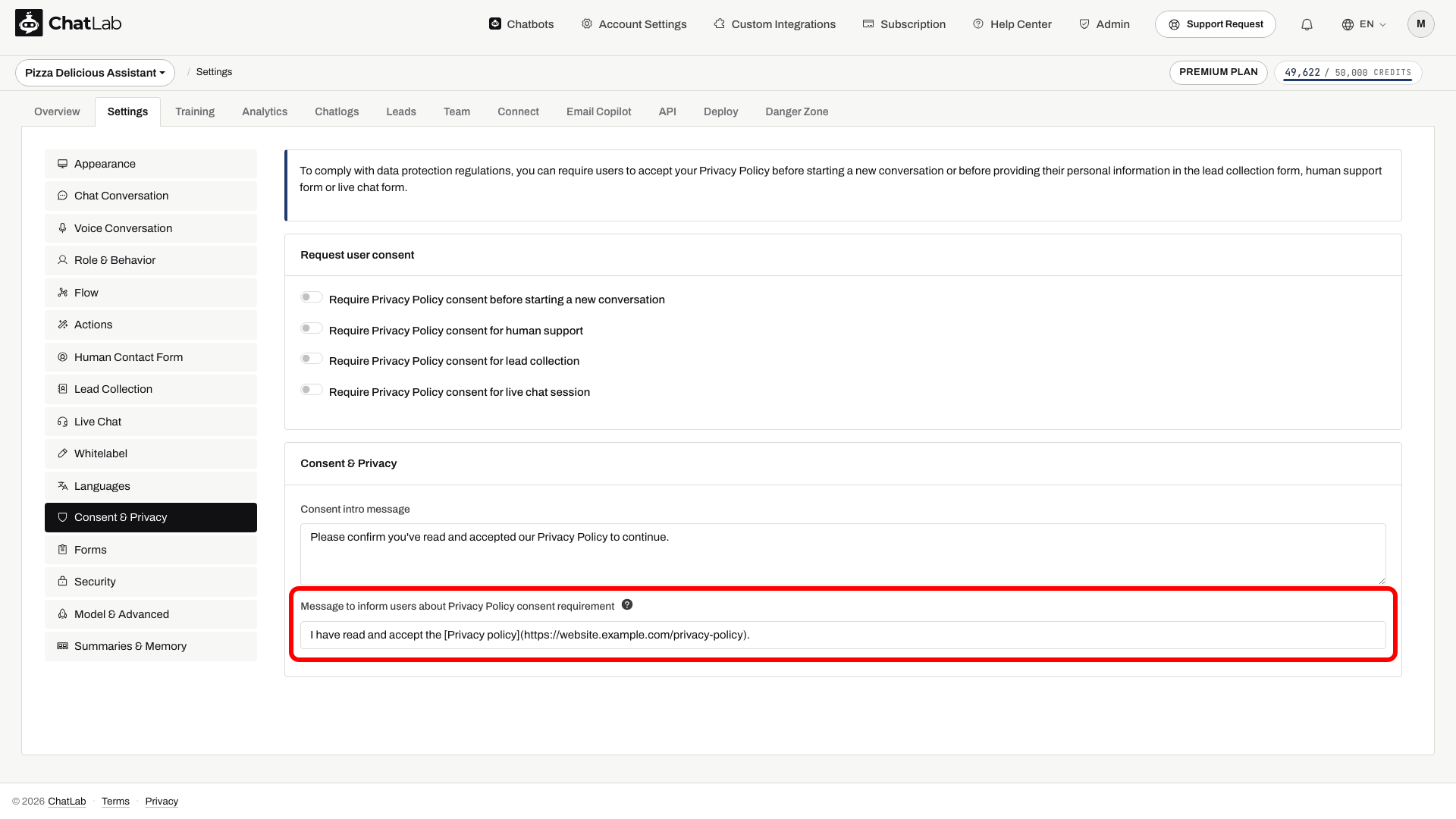
- Consent intro message (Introductiebericht toestemming) - De tekst die boven het selectievakje voor toestemming wordt weergegeven. Bijvoorbeeld: "Bevestig dat je ons Privacybeleid hebt gelezen en geaccepteerd om door te gaan."
- Message to inform users about Privacy Policy consent requirement (Bericht om gebruikers te informeren over de vereiste van toestemming voor het privacybeleid) - De labeltekst van het selectievakje. Gebruik markdown om een link naar jouw privacybeleid op te nemen:
I have read and accept the [Privacy Policy](https://www.example.com/privacy-policy).
Wacht na het configureren op de opgeslagen status. Test dit in een nieuwe bezoekerssessie, inclusief elk formulier dat je gebruikt. Het uitschakelen van de optie voor een nieuw gesprek herstelt de afzonderlijke formulierschakelaars die daardoor waren gewist niet automatisch.
Methode 2: Laden na toestemming (CMP-integratie)
Als je de chatbot onder jouw cookiebeleid classificeert als een marketingtool, moet je voorkomen dat het ChatLab-script laadt totdat de bezoeker toestemming geeft. Dit vereist integratie met een Consent Management Platform (CMP).
Standaard insluitcode van ChatLab
De standaard insluitcode (embed code) van ChatLab ziet er zo uit:
<script>
  window.aichatbotApiKey = "YOUR_API_KEY_HERE";
  window.aichatbotProviderId = "YOUR_PROVIDER_ID_HERE";
</script>
<script src="https://script.chatlab.com/aichatbot.js" id="YOUR_API_KEY_HERE" defer></script>
Deze code laadt direct wanneer de pagina opent, ongeacht de toestemmingsvoorkeuren van de bezoeker.
Je vindt jouw API Key en Provider ID op het tabblad Test & Deploy (Testen en implementeren) van jouw chatbot.
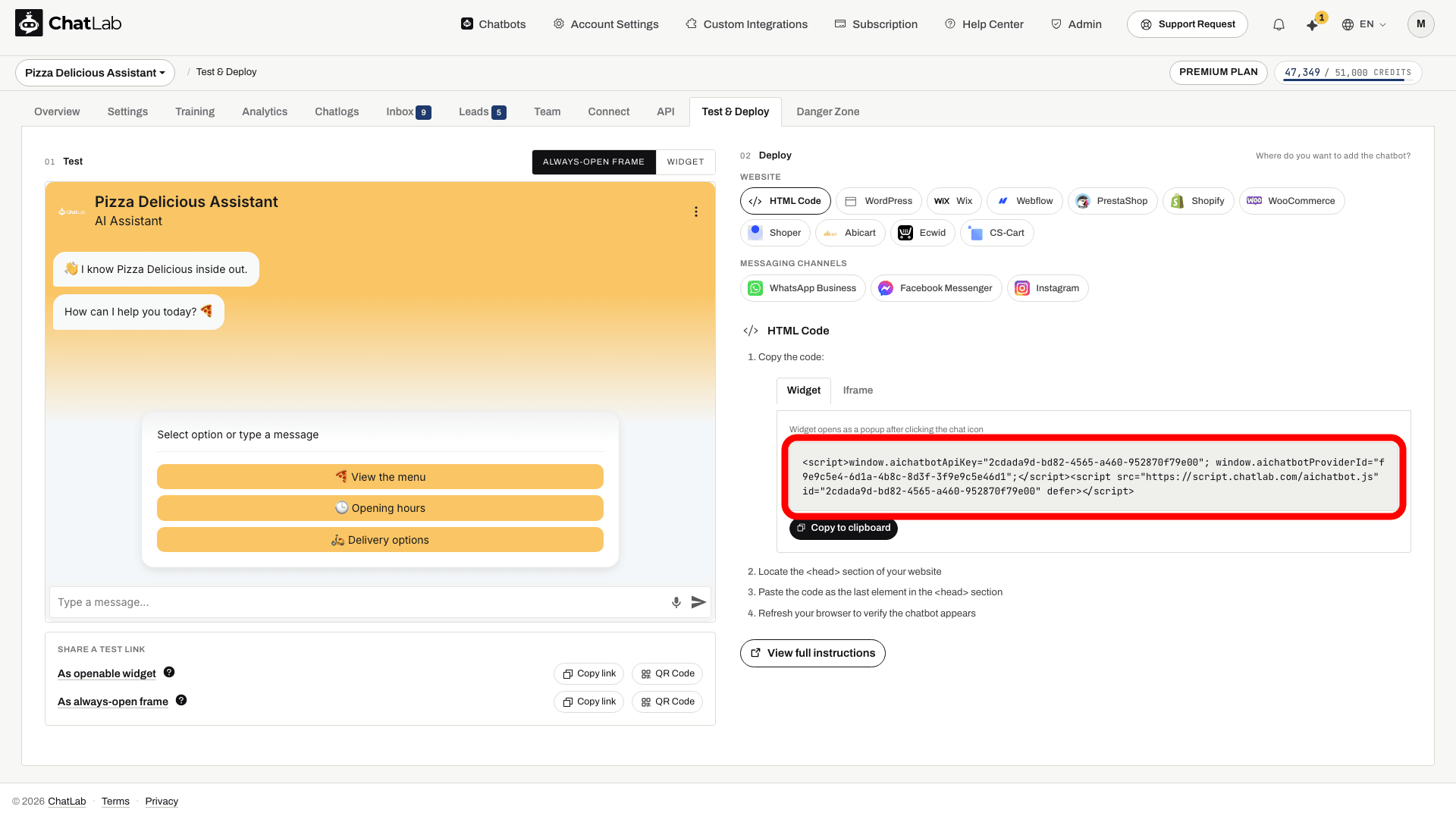
Gebruik het volgende patroon als implementatievoorbeeld en valideer het vervolgens met jouw daadwerkelijke CMP en website. De voorbeelden zijn geen certificering of vervanging voor tests.
Eén voorwaardelijke lader voorbereiden
Verwijder de normale, onvoorwaardelijke ChatLab-installatie van jouw site, plug-ins en tagmanager, zodat er slechts één laadpad is. Kopieer jouw openbare embed key en provider ID uit Test & Deploy, niet een geheime ck_ of mk_ API-sleutel. Als jouw implementatie een gebrande scripthost gebruikt, behoud dan de URL uit Test & Deploy.
Definieer deze helper voordat je jouw toestemmingslisteners registreert. Deze laadt ChatLab pas wanneer deze wordt aangeroepen met true.
<script>
  window.applyChatLabConsent = function (allowed) {
    if (!allowed) {
      if (window.chatLabLoadedAfterConsent) window.location.reload();
      return;
    }
    if (window.chatLabLoadedAfterConsent) return;
    window.chatLabLoadedAfterConsent = true;
    window.aichatbotApiKey = "YOUR_API_KEY_HERE";
    window.aichatbotProviderId = "YOUR_PROVIDER_ID_HERE";

    var script = document.createElement("script");
    script.src = "https://script.chatlab.com/aichatbot.js";
    script.id = window.aichatbotApiKey;
    script.defer = true;
    document.head.appendChild(script);
  };
</script>
Bij intrekking herlaadt dit voorbeeld de pagina nadat het CMP de geweigerde keuze heeft opgeslagen. De volgende paginalading moet geblokkeerd blijven. Een herlading kan niet-opgeslagen invoer op de pagina wissen, dus neem dit op in de intrekkingsflow van jouw site. Alleen het scriptelement verwijderen stopt reeds uitgevoerde code, verbindingen of een bestaande widget niet. Herladen wist ook geen eerder verzamelde gegevens of opgeslagen toestemmingsrecords.
Cookiebot
Kies de categorie die overeenkomt met jouw gedocumenteerde doeleinden; marketing is hier een voorbeeld, geen classificatie die door ChatLab wordt opgelegd. Cookiebot biedt het enkelvoudige object consent. Met de ready-, acceptatie- en weigeringsgebeurtenissen kun je die categorie opnieuw controleren. Zie de documentatie voor ontwikkelaars van Cookiebot.
Installeer deze listener voordat het CMP de initiële gebeurtenis kan uitzenden:
<script>
  function checkChatLabCookiebotConsent() {
    window.applyChatLabConsent(
      !!(window.Cookiebot && window.Cookiebot.consent &&
         window.Cookiebot.consent.marketing)
    );
  }
  window.addEventListener("CookiebotOnConsentReady", checkChatLabCookiebotConsent);
  window.addEventListener("CookiebotOnAccept", checkChatLabCookiebotConsent);
  window.addEventListener("CookiebotOnDecline", checkChatLabCookiebotConsent);
  checkChatLabCookiebotConsent();
</script>
Usercentrics
Registreer ChatLab als een service met jouw beoordeelde doel/categorie. Gebruik de implementatie voor jouw geïnstalleerde Web CMP-versie. Waar aangepaste venstergebeurtenissen beschikbaar zijn, configureer je een gebeurtenis met de naam ucEvent in Implementation > Data Layer & Events (Implementatie > Datalayer en gebeurtenissen), en registreer je de listener voordat het CMP initialiseert. De servicenaam in het voorbeeld moet exact overeenkomen met jouw configuratie.
<script>
  window.addEventListener("ucEvent", function (event) {
    if (event.detail && event.detail.event === "consent_status") {
      window.applyChatLabConsent(event.detail.ChatLab === true);
    }
  });
</script>
Dit volgt de handleiding voor aangepaste gebeurtenissen van Usercentrics. Controleer of jouw configuratie zowel de initiële opgeslagen keuze als latere updates uitzendt. Als dat niet het geval is, gebruik dan de gedocumenteerde initial-state API voor jouw versie; ga er niet van uit dat een listener alleen terugkerende bezoekers afhandelt.
Google Tag Manager
- Integreer jouw CMP met GTM en stel de vereiste standaardwaarden voor geweigerde toestemming in voordat andere tags worden uitgevoerd.
- Maak een Custom HTML-tag (Aangepaste HTML-tag) aan met daarin de voorwaardelijke lader en een aanroep naar
applyChatLabConsent(true). - Open de Consent Settings (Toestemmingsinstellingen) van de tag en configureer Additional Consent Checks (Aanvullende toestemmingscontroles) voor de toestemmingstypen die voor deze service zijn gekozen.
- Gebruik de daadwerkelijke data-layer-gebeurtenis voor gereedheid/updates van toestemming die door jouw CMP wordt geleverd als trigger. Zorg ook voor dekking voor terugkerende bezoekers van wie de toestemming al was verleend.
- Verwerk intrekking via de hierboven beschreven flow van het CMP met opgeslagen keuzes en paginherlading.
- Test in GTM Preview voordat je publiceert.
Een Custom HTML-tag wordt niet automatisch toestemmingsbewust enkel omdat jouw site een banner heeft. Kopieer geen fictieve gebeurtenisnaam zoals CookieConsentDeclaration; de gebeurtenis en toestemmingsvariabelen moeten in jouw container bestaan. Zie de tag-toestemmingsinstellingen van Google.
Controleer vóór publicatie
Controleer in een nieuwe browsersessie de volgende situaties via het Network-paneel van de browser:
- Vóór elke keuze en na weigering: er mogen geen ChatLab-lader, widget of API-verzoeken voorkomen.
- Na goedkeuring: de widget laadt één keer en kan een gesprek starten.
- Terugkeren met opgeslagen goedkeuring: de widget laadt zonder extra klik.
- Na intrekking: de pagina herlaadt, de geweigerde keuze blijft behouden en ChatLab blijft niet geladen.
- Met toestemming in de widget ingeschakeld: het verwachte selectievakje voor het beleid verschijnt vóór de geconfigureerde interactie.
Controleer ook iframe-insluitingen, andere plug-ins en dubbele tags: het blokkeren van één script blokkeert een tweede installatie niet. Raadpleeg Je gegevens verwijderen voor beheermogelijkheden rond gegevensretentie.