Iesūtne (Inbox) pārvērš katru pieprasījumu, kurā nepieciešama cilvēka iesaiste, par pieteikumu: e-pastus, kas nonāk jūsu pastkastē, kontaktformas pieteikumus, piesaistītos pavedienus (leads), neatbildētās tiešsaistes sarunas, sarunas, kas notiek tieši pašlaik, un sarunas, kurām jūsu komanda nolemj sekot līdzi. Katram pieteikumam ir kods, statuss, atbildīgais un pilna vēsture, tāpēc pieprasījums nevar klusām pazust kāda personīgajā pastkastē.
Iesūtne, mākslīgā intelekta melnraksti un mākslīgā intelekta teksta rīki ir pieejami visos plānos, tostarp FREE plānā. Vienīgā daļa, kas ir atkarīga no jūsu plāna, ir pievienojamo pastkastu skaits.
Kur atrast Inbox
Atlasiet savu robotu un atveriet cilni Inbox blakus Chatlogs. Skaitlis cilnē rāda pieteikumus, kuriem nepieciešama Jūsu iesaiste: jaunie pieteikumi, kā arī pieteikumi, kas gaida atbildi un ir piešķirti Jums.
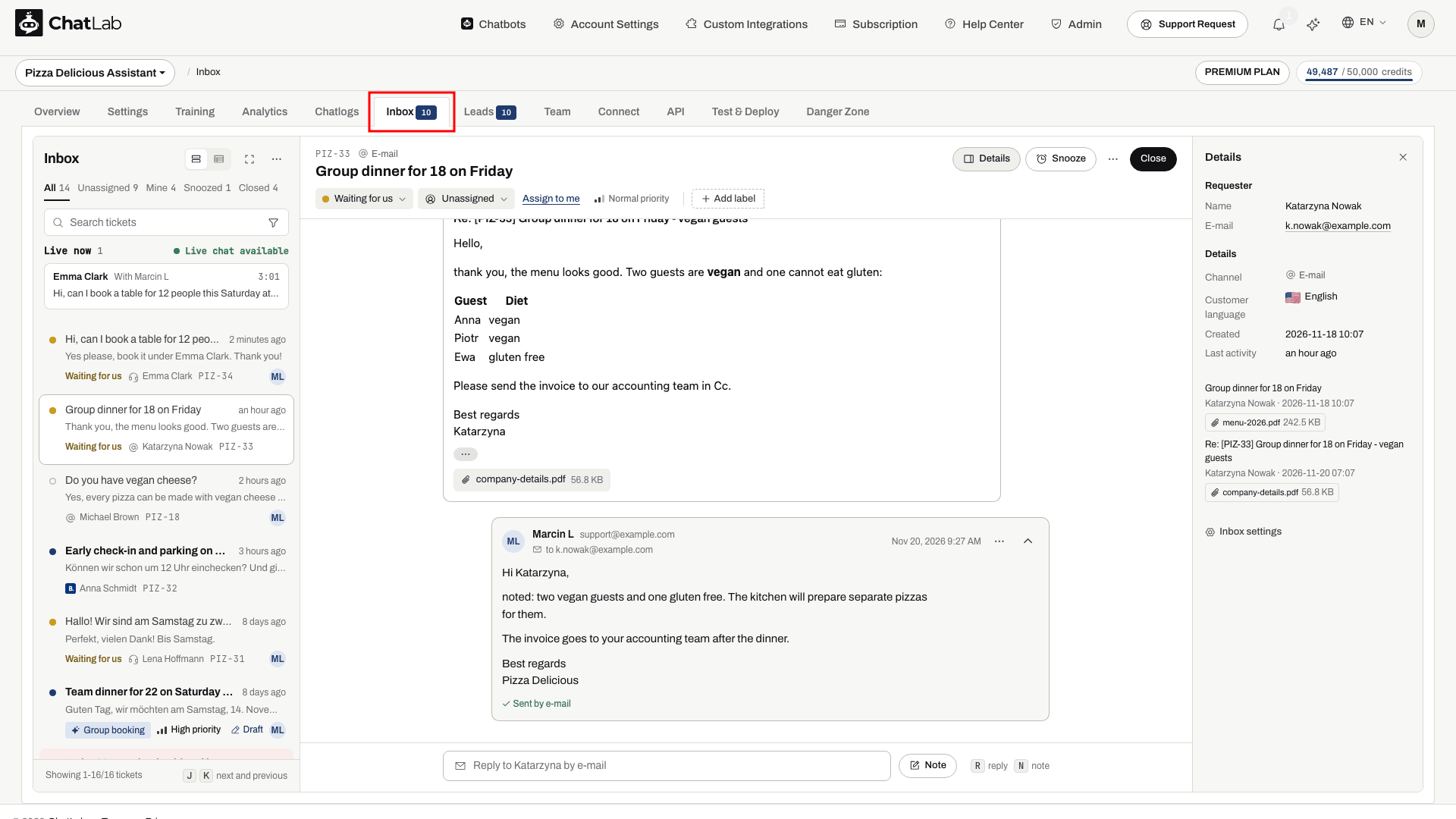
Noklusējuma saraksta skatā (List view) ekrānam ir trīs kolonnas:
- Kreisajā pusē - virsraksts Inbox ar tā pogām, skati, meklēšanas lauks, aktīvie tiešsaistes čati un pieteikumu saraksts
- Vidū - atlasītais pieteikums: tā galvene, vēsture un atbildes ievades lauks
- Labajā pusē - detalizētās informācijas panelis (Details): informācija par klientu, pieteikuma dati (tostarp klienta valoda - Customer language), pieteikuma e-pasti, klienta iepriekšējie pieteikumi un Jūsu iekšējās piezīmes. Noklikšķiniet uz Details pieteikuma galvenē vai nospiediet
I, lai to parādītu vai paslēptu.
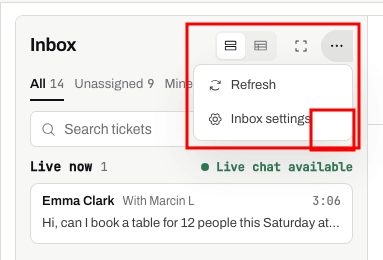
Pogas blakus virsrakstam Inbox ļauj pārslēgties starp saraksta skatu (List view) un tabulas skatu (Table view; skatiet Tabulas skats), paslēpt paneļa izvēlnes (skatiet Izvēļņu paslēpšana) un atvērt izvēlni ... ar iespējām Refresh un Inbox settings.
Katram pieteikumam ir kods, piemēram, TES-12: prefikss kopā ar numuru. Prefiksu veido Jūsu robota nosaukuma pirmie burti, un to var mainīt sadaļā Inbox iestatījumi. Kods tiek parādīts sarakstā, paziņojumos un Jūsu nosūtīto e-pastu temata rindiņā, tādēļ klients, kurš atbild uz pieteikuma e-pastu, nonāk tajā pašā pieteikumā.
No kurienes rodas pieteikumi
Lielāko daļu pieteikumu Jūs nekad neveidojat manuāli. Pieteikums tiek atvērts automātiski, kad:
- Pieslēgtajā pastkastē ienāk e-pasts. Skatiet Pieslēdziet savu pastkasti.
- Apmeklētājs nosūta saziņas veidlapu tērzēšanas logrīkā. Skatiet Cilvēka atbalsta saziņas veidlapa. Sarunai tiek piešķirta birka Vēlējās runāt ar cilvēku ("Wanted a person"), un pieteikums saņem to pašu etiķeti. To varat izslēgt sadaļā Settings > Human Contact Form (Iestatījumi > Cilvēka saziņas veidlapa), izmantojot Create a ticket in the Inbox for every contact form (Izveidot pieteikumu pastkastē Inbox par katru saziņas veidlapu).
- Tiek iegūts potenciālais klients (lead), ja ir ieslēgts slēdzis, kas aprakstīts sadaļā Atvērt pieteikumu par katru potenciālo klientu.
- Tiek palaista garām tiešsaistes tērzēšana (live chat) - apmeklētājs lūdza cilvēku, un neviens operators laikus nepievienojās.
- Notiek tiešsaistes tērzēšana - tā parādās sadaļā Live now (Pašlaik tiešsaistē) un kļūst par atsevišķu pieteikumu. Skatiet Tiešsaistes tērzēšanas pastkastē Inbox.
- Sarunai tiek piešķirta birka, kas atver pieteikumus, piemēram, Vēlējās runāt ar cilvēku ("Wanted a person") vai Sūdzība vai pasūtījuma problēma ("Complaint or order problem"). Skatiet Sarunu birkas. Kad mākslīgais intelekts pievieno birku Chatbot nezināja ("The chatbot did not know"), pieteikums tiek atvērts tikai tad, ja apmeklētājs atstāja e-pasta adresi vai tālruņa numuru; ja to nav, atrodiet sarunu ar birku filtru sadaļā Chat Logs. Pieteikums, kas atvērts tikai negatīva vērtējuma dēļ, tiek automātiski aizvērts, kad klients nomaina vērtējumu uz pozitīvu vai kad mākslīgais intelekts atpazīst sarunu kā mēstuli vai bezjēdzīgu tekstu.
- Jūsu komanda to sāk no sadaļas Chat Logs - ar Create ticket (Izveidot pieteikumu), Join conversation (Pievienoties sarunai) vai Write to the visitor (Rakstīt apmeklētājam). Skatiet Pieteikuma sākšana no Chat Logs.
Pieteikumam, kas radies no Jūsu pašu testa sarunas administratora panelī, galvenē ir redzama nozīmīte Test, lai Jūs to varētu atšķirt no īstiem klientiem. Mākslīgā intelekta birkas testa sarunās pašas par sevi pieteikumus nekad neatver.
Vienai sarunai ir viens pieteikums. Kad sarunā, kurai jau ir pieteikums, notiek kas jauns, tas tiek pievienots šim pieteikumam, un aizvērts pieteikums tiek atkal atvērts. E-pastam atbilde tajā pašā e-pasta sarakstē vai e-pasts ar pieteikuma kodu tēmā vienmēr nonāk attiecīgajā pieteikumā. Jauns e-pasts no sūtītāja, kuram jau ir atvērts pieteikums, tiek pievienots šim pieteikumam; pretējā gadījumā tiek atvērts jauns. Automātiskās atbildes, piemēram, paziņojumi par prombūtni, pieteikumus neatver.
Pieteikumu nosaukumi. Pieteikumiem no tērzēšanas logrīka ChatLab izveido viena teikuma nosaukumu, kas apkopo sarunu, atzīmē to ar nelielu etiķeti AI un atjaunina to sarunas gaitā. Nosaukumi tiek rakstīti Jūsu komandas valodā. Nosaukums, kuru ievadāt pats, un e-pasta temats nekad netiek pārrakstīti. Mākslīgā intelekta nosaukumi netērē ziņojumu kredītus.
Klienta valoda. ChatLab atpazīst arī valodu, kurā klients raksta - to, kuru viņš izmanto visbiežāk, vai jauno valodu, ja viņš skaidri pārslēdzās uz citu. Tā tiek parādīta pieteikuma informācijā ar karodziņu, angļu valodā un pašas valodas nosaukumā (piemēram, Polish · Polski), un atbildes lauks to izmanto, lai ieteiktu Jūsu atbildes tulkošanu. Valodas noteikšana netērē ziņojumu kredītus.
Jaunu e-pastu prioritāte un etiķetes. Katrs jauns e-pasts saņem mākslīgā intelekta prioritāti (Urgent, High, Normal vai Low ar viena teikuma pamatojumu sarakstē) un etiķetes, kuru apraksts tam atbilst; skatiet Etiķetes. Acīmredzamas mēstules var tikt automātiski aizvērtas; skatiet Pastkastes Inbox iestatījumi. Arī tas netērē ziņojumu kredītus.
Tiešsaistes tērzēšanas sadaļā Inbox
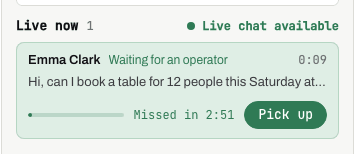
Kad apmeklētājs lūdz sarunu ar cilvēku, tiešsaistes tērzēšana parādās kā kartīte sadaļā Live now (Pašlaik tiešraidē) virs pieteikumu saraksta. Katra kartīte rāda apmeklētāja vārdu, tērzēšanas statusu, tās ilgumu un apmeklētāja pēdējo ziņojumu. Kamēr neviens vēl nav atbildējis, statuss ir Waiting for an operator (Gaida operatoru), un josla skaita laiku līdz brīdim, kad tērzēšana tiek uzskatīta par palaistu garām (Missed in (Palaists garām pēc) un atlikušais laiks). Poga Pick up (Pārņemt) ļauj pievienoties tērzēšanai, un, tiklīdz kāds atbild, kartītē parādās With (Kopā ar) un operatora vārds. Kad neviena tērzēšana nenotiek, sadaļa samazinās līdz vienai rindai No live chats (Nav tiešsaistes tērzēšanu), kurā redzams pašlaik vietnē esošo apmeklētāju skaits.
Atbildēšana uz tiešsaistes tērzēšanu notiek pieteikuma sarakstē: jūsu ievadītais teksts uzreiz nonāk apmeklētāja tērzēšanas logā, un poga End live chat (Beigt tiešsaistes tērzēšanu) pieteikuma galvenē to pabeidz. Detalizēti norādījumi operatoriem ir pieejami sadaļā Ienākošo Live Chat sarunu pārvaldība, savukārt informācija par to, kā iespējot un konfigurēt tiešsaistes tērzēšanu, ir atrodama sadaļā Live Chat.
Atrodiet vajadzīgo pieteikumu
Zem virsraksta Inbox (Iesūtne) ir pieci skati, kas attēloti kā cilnes ar saviem skaitītājiem:
- All (Visi) - visi šī bota atvērtie pieteikumi
- Unassigned (Nepiešķirtie) - atvērtie pieteikumi, kurus vēl neviens nav pārņēmis
- Mine (Mani) - jums piešķirtie atvērtie pieteikumi
- Snoozed (Atliktie) - pieteikumi, kas atlikti līdz jūsu izvēlētam laikam, skatiet Darbs ar pieteikumu
- Closed (Aizvērtie) - pabeigtie pieteikumi
Zem skatiem atrodas meklēšanas josla, kas meklē atbilstības pieteikuma nosaukumā un pēdējā ziņojumā. Piltuves poga meklēšanas joslā parāda papildu filtrus. Poga ... blakus virsrakstam Inbox atver izvēlni ar opcijām Refresh (Atsvaidzināt) un Inbox settings (Iesūtnes iestatījumi, skatiet Inbox iestatījumi). Poga Refresh arī pārbauda jūsu pievienoto pastkasti, meklējot jaunus e-pastus, tādēļ jums nav jāgaida nākamā automātiskā pārbaude.
Katrā rindā ir trīs līnijas:
- Punkts statusam, nosaukums un laiks, cik sen notikusi pēdējā darbība.
- Pēdējais ziņojums.
- Etiķetes, prioritāte, statuss, ikona kanālam, no kura pieteikums saņemts (aploksne saziņas veidlapai, @ e-pastam, austiņas Live Chat, kartīte lead kontaktam, zīmulis jūsu komandas atvērtam pieteikumam) kopā ar pieprasītāju, pieteikuma kodu, atzīmi Draft (Melnraksts), ja kādam šajā pieteikumā ir nenosūtīts atbildes melnraksts, un atbildīgā darbinieka iniciāļiem.
Noklikšķiniet uz piltuves, lai filtrētu pēc pēdējās aktivitātes datuma, statusa, kanāla, atbildīgā, prioritātes un etiķetes. Noklikšķinot uz etiķetes jebkurā pieteikumā, saraksts tiek filtrēts pēc šīs etiķetes. Saraksta apakšā redzams, cik pieteikumu ir redzami, kā arī iespēja pārvietoties starp lapām.
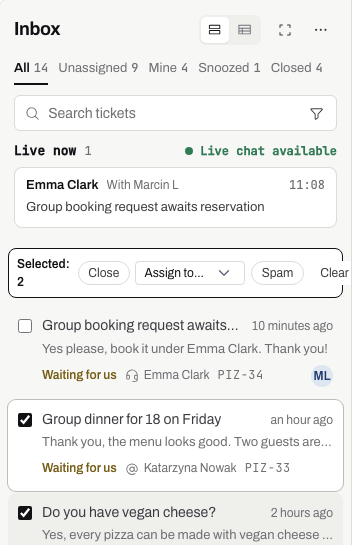
Darbs ar vairākiem pieteikumiem vienlaikus. Virziet kursoru virs rindas un atzīmējiet lodziņu, kas parādās; tiklīdz viena rinda ir atzīmēta, rūtiņa parādās katrā rindā. Josla Selected: N (Atlasīti: N) virs saraksta ļauj veikt darbības ar atlasītajiem pieteikumiem: Close (Aizvērt), Assign to... (Piešķirt...) komandas biedram, atzīmēt kā Spam (Mēstule) vai Clear (Notīrīt) atlasi.
Tabulas skats
Slēdzis blakus virsrakstam Inbox (Iesūtne) pārslēdz starp List view (Saraksta skats) un Table view (Tabulas skats). Iesūtne atceras Jūsu izvēli šajā pārlūkprogrammā.
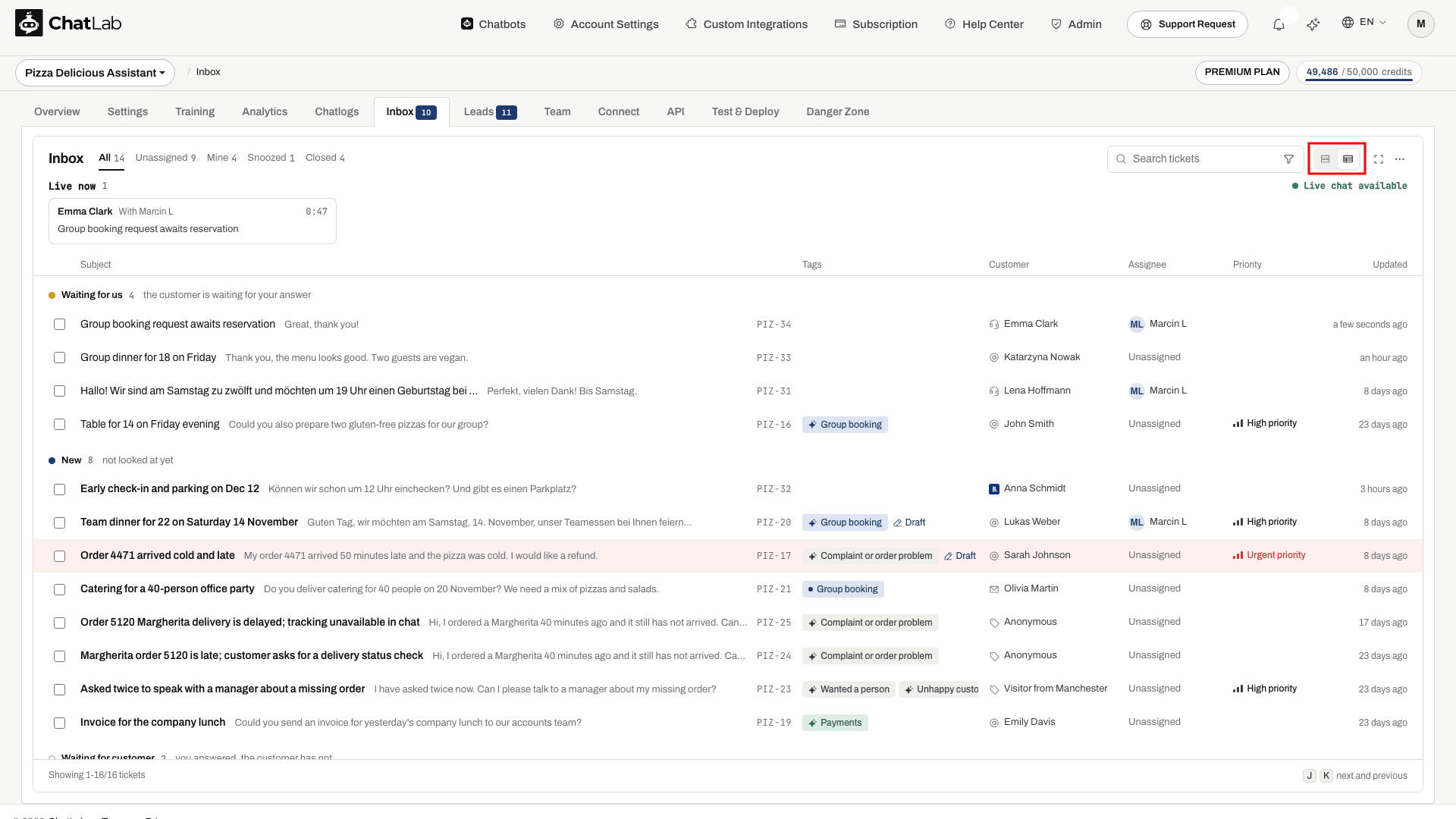
Tabula izmanto pilnu ekrāna platumu un grupē pieteikumus pēc statusa: Waiting for us (Gaida mūs), New (Jauns), Waiting for customer (Gaida klientu), Snoozed (Atlikts) un Closed (Aizvērts). Kolonnas ir Subject (Temats ar pēdējo ziņu un pieteikuma kodu), Tags (Birkas), Customer (Klients), Assignee (Piešķirts), Priority (Prioritāte) un Updated (Atjaunināts). Aktīvās tiešsaistes tērzēšanas parādās kā kartītes virs tabulas.
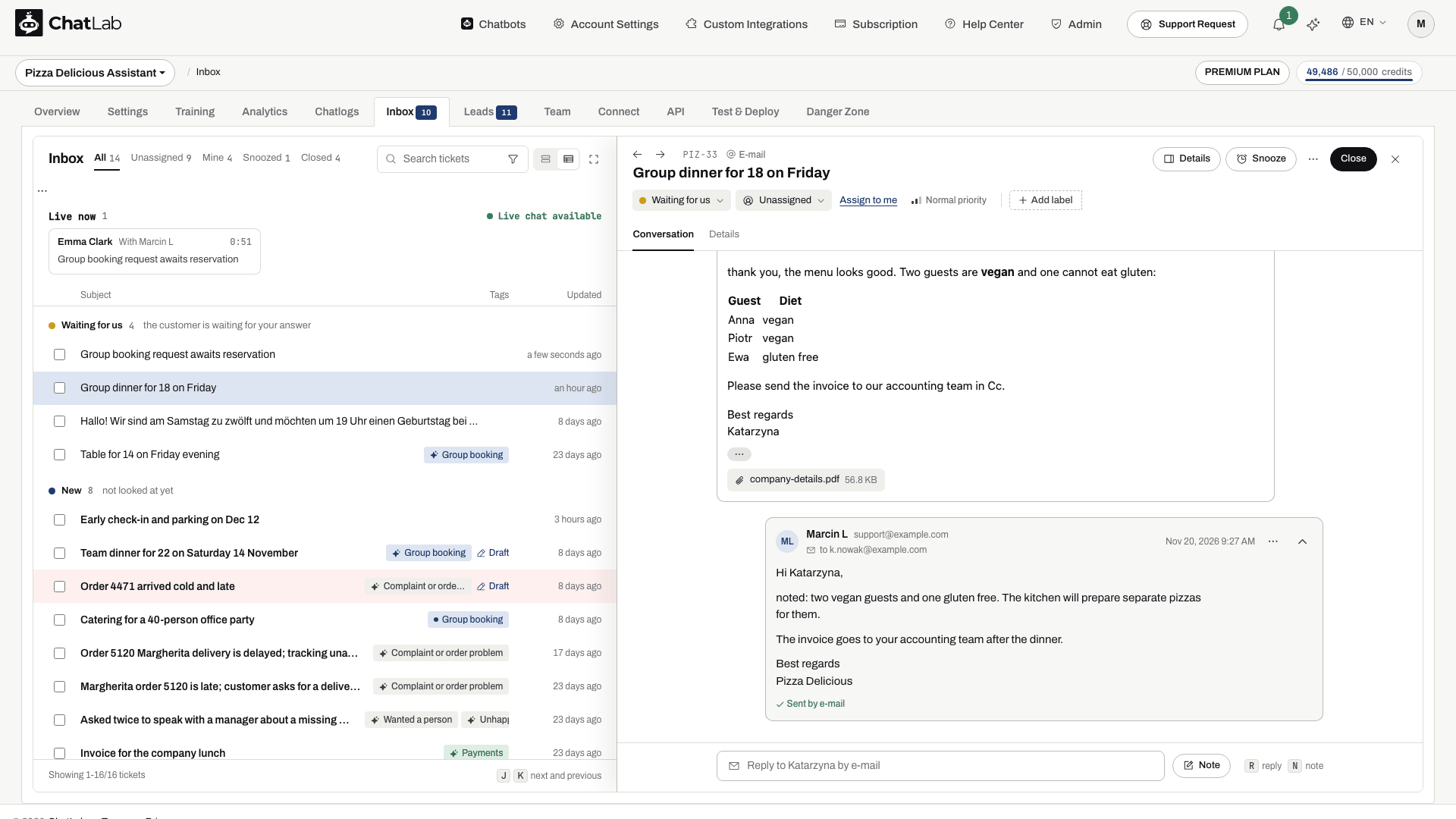
Noklikšķiniet uz rindas, lai atvērtu pieteikumu panelī blakus tabulai. Bultiņas paneļa augšpusē ļauj pāriet uz iepriekšējo un nākamo pieteikumu, cilnes Conversation (Saruna) un Details (Detaļas) pārslēdz starp saraksti un pieteikuma informāciju, bet poga X vai Esc aizver paneli.
Tālrunī iesūtne vienmēr rāda sarakstu.
Izvēļņu paslēpšana
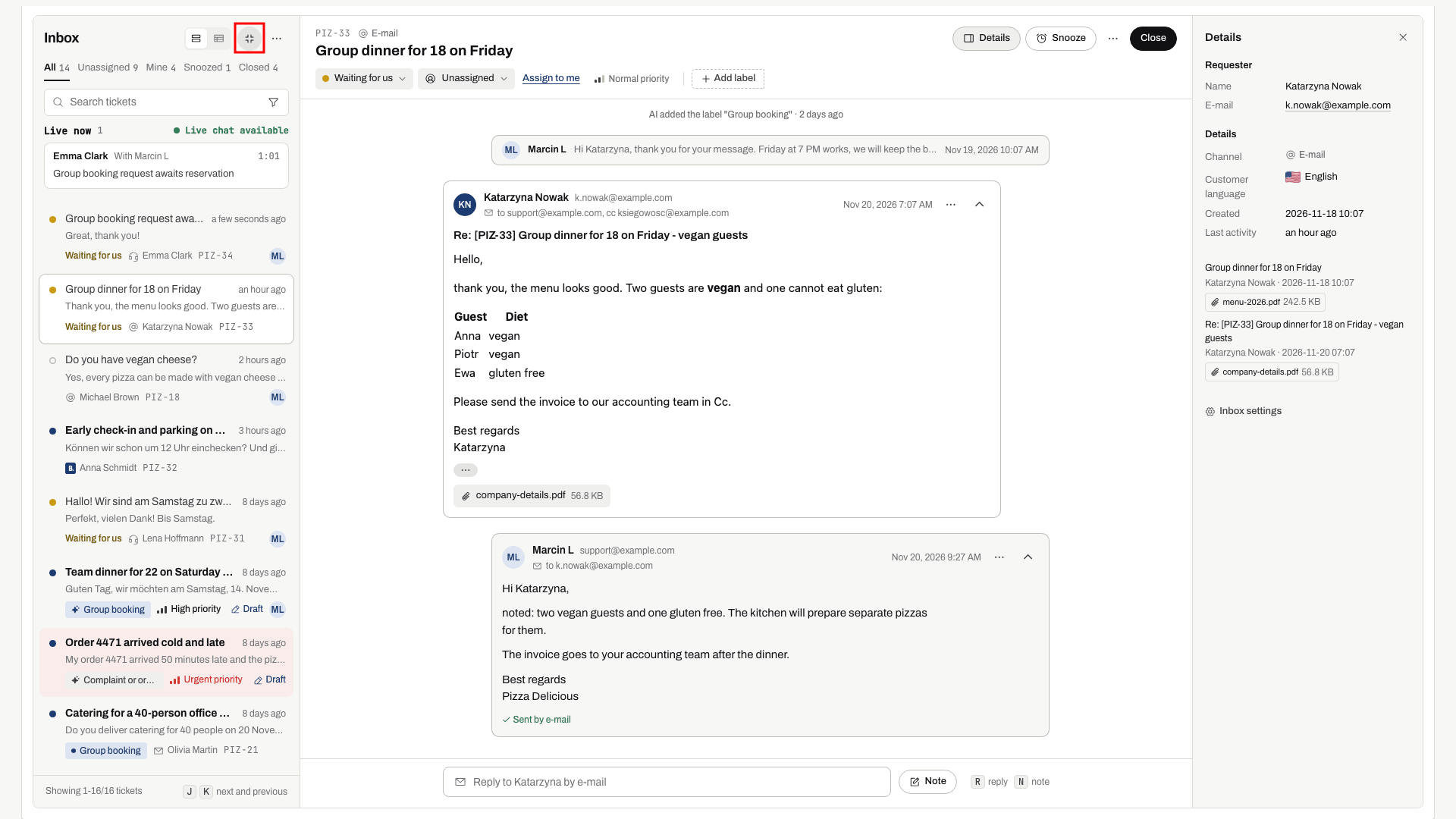
Lai iegūtu vairāk vietas pieteikumiem, noklikšķiniet uz četru stūru pogas blakus virsrakstam Inbox (Hide the menus (F) / Paslēpt izvēlnes) vai nospiediet F. Paneļa augšējā izvēlne un bota cilnes pazudīs, un Inbox aizpildīs visu ekrānu. Noklikšķiniet uz šīs pogas vēlreiz (Show the menus (F) / Rādīt izvēlnes), nospiediet F vai nospiediet Esc, lai tās atgrieztu. Inbox atceras Jūsu izvēli šajā pārlūkprogrammā.
Tastatūras saīsnes
Saīsnes darbojas, kad Jūs nerakstāt teksta laukā:
Jvai lejupvērstā bultiņa - nākamais pieteikumsKvai augšupvērstā bultiņa - iepriekšējais pieteikumsR- atvērt atbildes laukuN- atvērt atbildes lauku cilnē Note (Piezīme)I- rādīt vai paslēpt pieteikuma detaļasF- paslēpt vai rādīt izvēlnesEsc- aizvērt pieteikuma paneli tabulas skatā, noņemt atzīmes no pieteikumiem vai atgriezt izvēlnes
Darbs ar pieteikumu
Noklikšķiniet uz pieteikuma, lai to atvērtu. Galvenē virs nosaukuma ir redzams pieteikuma kods un kanāls. Labajā pusē atrodas pogas Details (Detalizēta informācija - parāda vai paslēpj pieteikuma informāciju, arī ar I), Snooze (Atlikt), ... (pieteikuma izvēlne) un Close (Aizvērt; slēgtam pieteikumam tā ir Reopen - Atvērt no jauna). Rindā zem nosaukuma ir redzams statuss, atbildīgais ar opciju Assign to me (Piešķirt man), prioritāte, etiķetes un poga + Add label (Pievienot etiķeti; + Label, tiklīdz pieteikumam jau ir kāda etiķete).

- Priority (Prioritāte) - Urgent (Steidzama), High (Augsta), Normal (Normāla) vai Low (Zema). Jauniem e-pastiem to piešķir MI, un tā tiek atzīmēta ar AI; izvēlieties citu, lai to mainītu.
- Status (Statuss) - manuāli pārslēdziet pieteikumu starp New (Jauns), Waiting for us (Gaida mūsu atbildi), Waiting for customer (Gaida klienta atbildi) un Closed (Aizvērts). Parasti tas nav nepieciešams: atbildēšana iestata statusu Waiting for customer, bet klienta ziņa - Waiting for us. Kamēr pieteikums vēl ir New, apmeklētāja turpmākās ziņas tērzēšanas botam saglabā statusu New, jo neviens no Jūsu komandas vēl nav atbildējis.
- Assignee (Atbildīgais) - izvēlieties jebkuru komandas biedru, kuram ir piekļuve šim tērzēšanas botam, vai noklikšķiniet uz Assign to me, lai uzņemtos pieteikumu pats. Jaunais atbildīgais saņem paziņojumu.
- Snooze (Atlikt) - nolieciet pieteikumu malā līdz iepriekš iestatītam laikam vai izvēlētam datumam. Tas tiek pārvietots uz skatu Snoozed (Atliktie) un automātiski atgriežas iesūtnē norādītajā laikā vai agrāk, ja klients uzraksta. Poga Back to the Inbox now (Atgriezt iesūtnē tūlīt) to aktivizē manuāli.
- Close (Aizvērt) - atzīmējiet pieteikumu kā pabeigtu un atveriet nākamo pieteikumu sarakstā, lai Jūs varētu apstrādāt rindu, neatgriežoties pie saraksta. Aizvērtais pieteikums iegūst pogu Reopen, un tas arī atveras no jauna pats, ja klients uzraksta vēlreiz vai Jūs nosūtāt citu atbildi.
Rindas beigās zem nosaukuma Jūs redzat, vai klients šobrīd atrodas Jūsu vietnē (Online in the chat widget - Tiešsaistē tērzēšanas logrīkā), vai arī kad viņš pēdējo reizi bija redzēts. Tas ļauj saprast, vai atbilde viņu sasniegs tērzēšanas logā vai pa e-pastu.
Poga ... (More actions - Citas darbības) atver pieteikuma izvēlni:
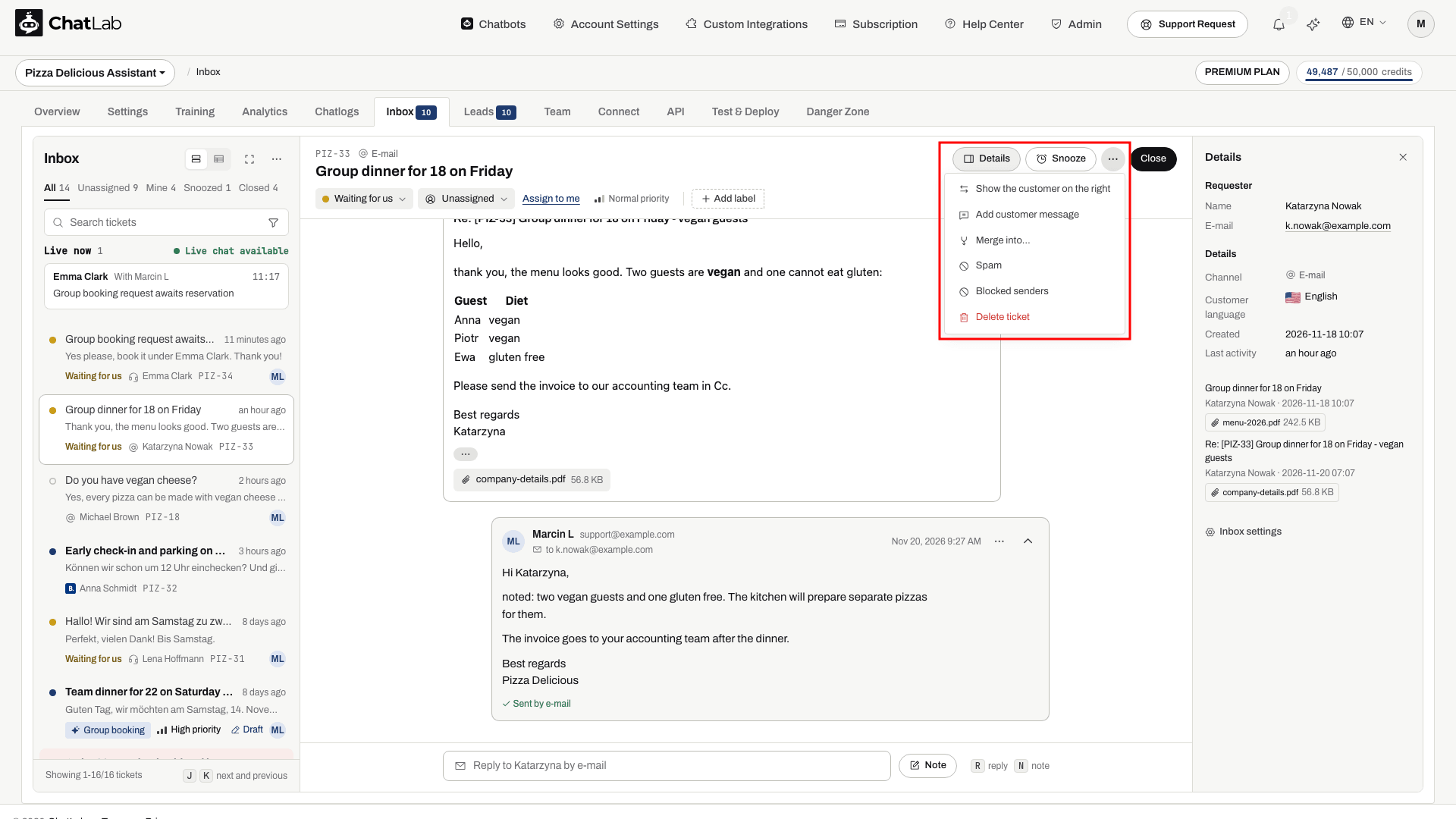
- Show the customer on the right (Rādīt klientu labajā pusē) vai Show your team on the right (Rādīt Jūsu komandu labajā pusē) - maina sarunas puses. Pēc noklusējuma Jūsu komanda ir labajā pusē.
- Add customer message (Pievienot klienta ziņu) - iekopējiet saturu, ko klients Jums nosūtījis ārpus iesūtnes, piemēram, atbildi, kas saņemta personīgajā e-pastā. Tā tiek saglabāta kā klienta ziņa un atzīmēta kā manuāli pievienota.
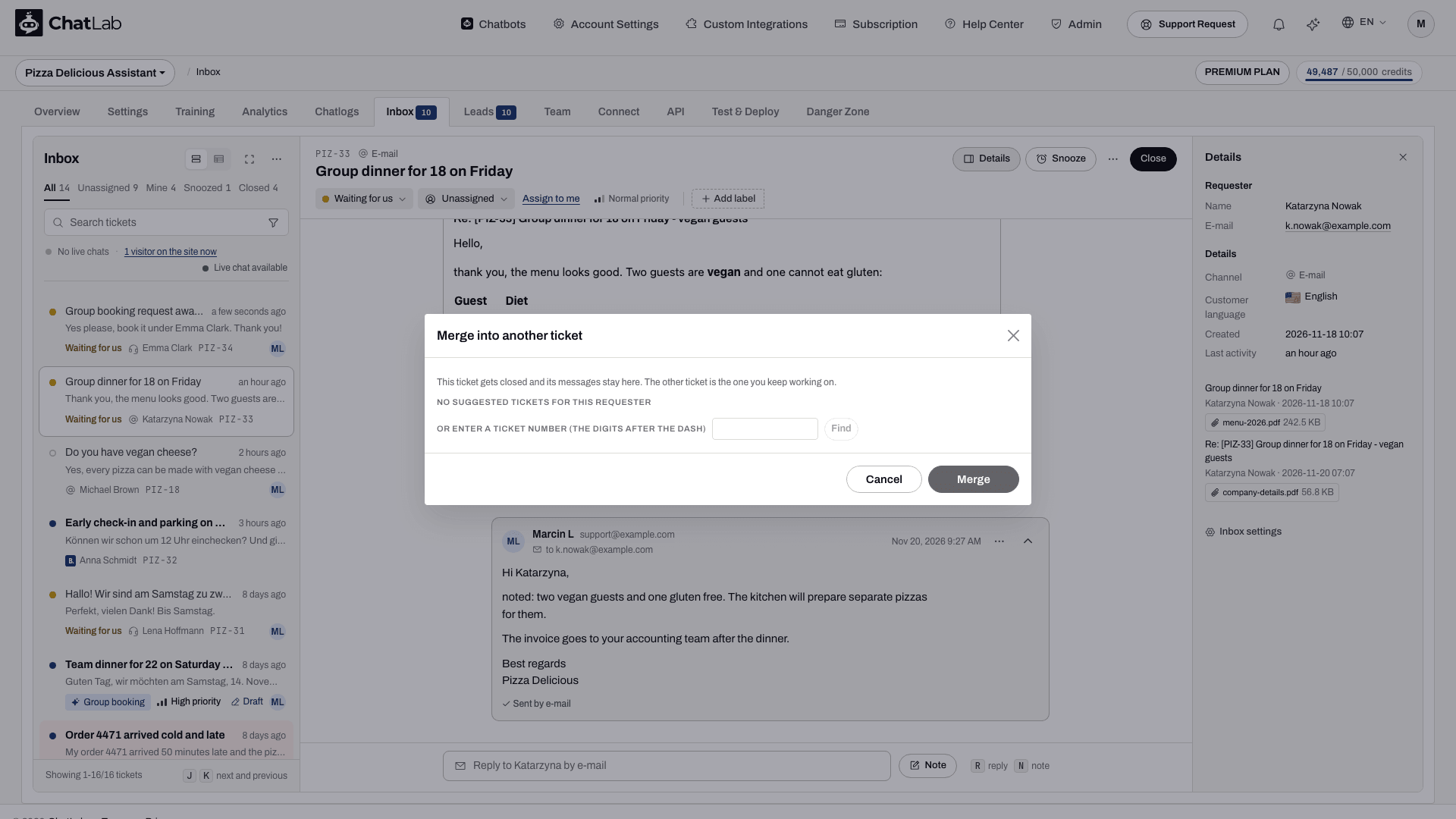
- Merge into... (Apvienot ar...) - noder, ja viens un tas pats klients ir izveidojis divus pieteikumus par vienu un to pašu tēmu. Dialoglodziņš piedāvā citus pieteikumus no šī paša pieprasītāja, vai arī Jūs varat ievadīt pieteikuma numuru (ciparus aiz defises) un noklikšķināt uz Find (Meklēt). Pēc darbības Merge veikšanas šī pieteikuma ziņas un e-pasti tiek pārvietoti uz otru pieteikumu, pie kura Jūs turpināt strādāt un kurā parādās ieraksts Merged from. Šis pieteikums tiek slēgts ar ierakstu Merged into.
- Spam (Mēstule) - aizver pieteikumu un bloķē sūtītāja e-pasta adresi, lai viņa turpmākie e-pasti neveidotu jaunus pieteikumus un neatvērtu esošos.
- Blocked senders (Bloķētie sūtītāji) - bloķēto adrešu saraksts, kur katrai blakus ir poga Unblock (Atbloķēt).
- Open in Chat Logs (Atvērt sarunu žurnālos) - tērzēšanas logrīka pieteikumiem atver sarunu sadaļā Chatlogs.
- Delete ticket (Dzēst pieteikumu) - pēc apstiprinājuma dzēš pieteikumu ar visām tā ziņām, piezīmēm un pielikumiem. Dzēst pieteikumus var tikai tērzēšanas bota īpašnieks. Paši e-pasti paliek Jūsu pastkastē.
Lasiet pieteikuma vēsturi
Centrālajā kolonnā ir redzams viss, kas noticis ar pieteikumu, sākot ar senāko:
- Klienta ziņas kreisajā pusē, Jūsu atbildes labajā pusē ar sūtītāja vārdu un atzīmi par piegādes veidu (piemēram, Sent by e-mail (Nosūtīts pa e-pastu)).
- E-pasti tiek rādīti kā kartītes: sūtītāja vārds un adrese, saņēmēji (tostarp cc), temats, ziņa ar tās formatējumu un attēliem, pielikumi un Jūsu atbildēm - veids, kā e-pasts tika piegādāts. Pēdējie divi e-pasti ir atvērti; vecāki ir sakļauti vienā rindiņā ar sūtītāju un teksta sākumu, un klikšķis tos atkal atver. Citētais teksts no iepriekšējiem e-pastiem ir paslēpts aiz pogas ... zem ziņas. Pielikumi tiek parādīti kā elementi; noklikšķiniet uz kāda, lai to lejupielādētu. Pieteikuma e-pasti kopā ar to pielikumiem ir uzskaitīti arī panelī Details (Sīkāka informācija).
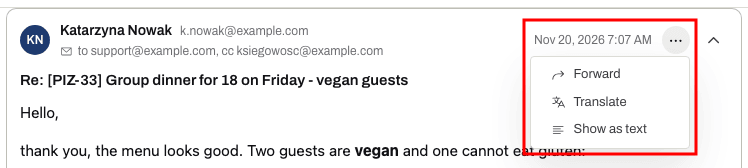
- E-pasta kartītes ... izvēlne (More actions (Papildu darbības)) ietver opcijas Forward (Pārsūtīt), Translate (Tulkot) un Show as text (Rādīt kā tekstu - vienkāršs teksts formatētā e-pasta vietā). Tērzēšanas ziņām saites Translate un Forward atrodas zem ziņas. Tulkošana ir aprakstīta sadaļā Lasiet ziņojumus savā valodā.
- Iekšējās piezīmes uz dzeltenbrūna fona. Klients tās nekad neredz.
- Notikumi kā pelēkas līnijas: statusa maiņa, piešķiršana, sākti un pabeigti čati tiešsaistē, apvienošana un pārsūtīšana. Pieteikumiem no tērzēšanas logrīka, kur tiek rādīta saruna ar tērzēšanas robotu, šie notikumi ir sakļauti vienā rindiņā zem sarunas, piemēram, Ticket updates: 3. Latest: Live chat ended, 8 days ago. Noklikšķiniet uz tās, lai redzētu visu sarakstu.
- Saruna ar tērzēšanas robotu pirms šī pieteikuma - pieteikumiem no tērzēšanas logrīka tas ir sakļauts bloks augšpusē ar informāciju par to, ko apmeklētājs apsprieda ar tērzēšanas robotu pirms palīdzības pieprasīšanas. Noklikšķiniet uz tā, lai izvērstu.
- Tērzēšanas robots tikmēr atbildēja - ja klients turpina uzdot jautājumus tērzēšanas robotam, kamēr pieteikums gaida Jūsu atbildi, tērzēšanas robota atbildes tiek pievienotas pavedienam, lai Jūs neatbildētu uz to pašu jautājumu divreiz.
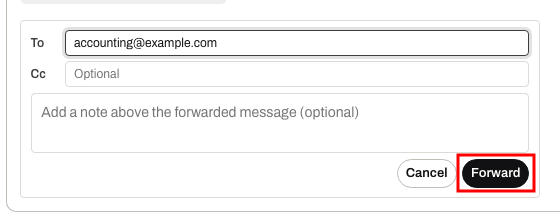
Pārsūtiet ziņu. E-pastam atveriet tā kartītes izvēlni ... un noklikšķiniet uz Forward (Pārsūtīt); tērzēšanas ziņai noklikšķiniet uz Forward zem tās. Aizpildiet lauku To (Kam), pēc izvēles Cc (Kopija) un piezīmi saņēmējam, un noklikšķiniet uz Forward. Ziņa tiek nosūtīta no Jūsu pievienotās pastkastes kopā ar sākotnējo tekstu un tā pielikumiem, un pavedienā parādās notikums Forwarded to. Pārsūtīšanai ir nepieciešama pievienota pastkaste.
Lasiet ziņojumus savā valodā
Noklikšķiniet uz Translate (Tulkot) e-pasta kartītes izvēlnē ... vai zem tērzēšanas ziņojuma (kamēr process notiek, tiek rādīts uzraksts Translating). Tulkojums aizstāj ziņojumu uz vietas: e-pasts saglabā savu izkārtojumu, attēlus un saites, mainās tikai teksts, savukārt vienkāršs ziņojums saglabā klikšķināmas saites un e-pasta adreses, saīsinot garās adreses. Joslā virs ziņojuma parādās Translated into (Iztulkots valodā) un Jūsu komandas valoda, kā arī poga Show original (Rādīt oriģinālu), lai pārslēgtos atpakaļ, un Show translation (Rādīt tulkojumu), lai atgrieztos.
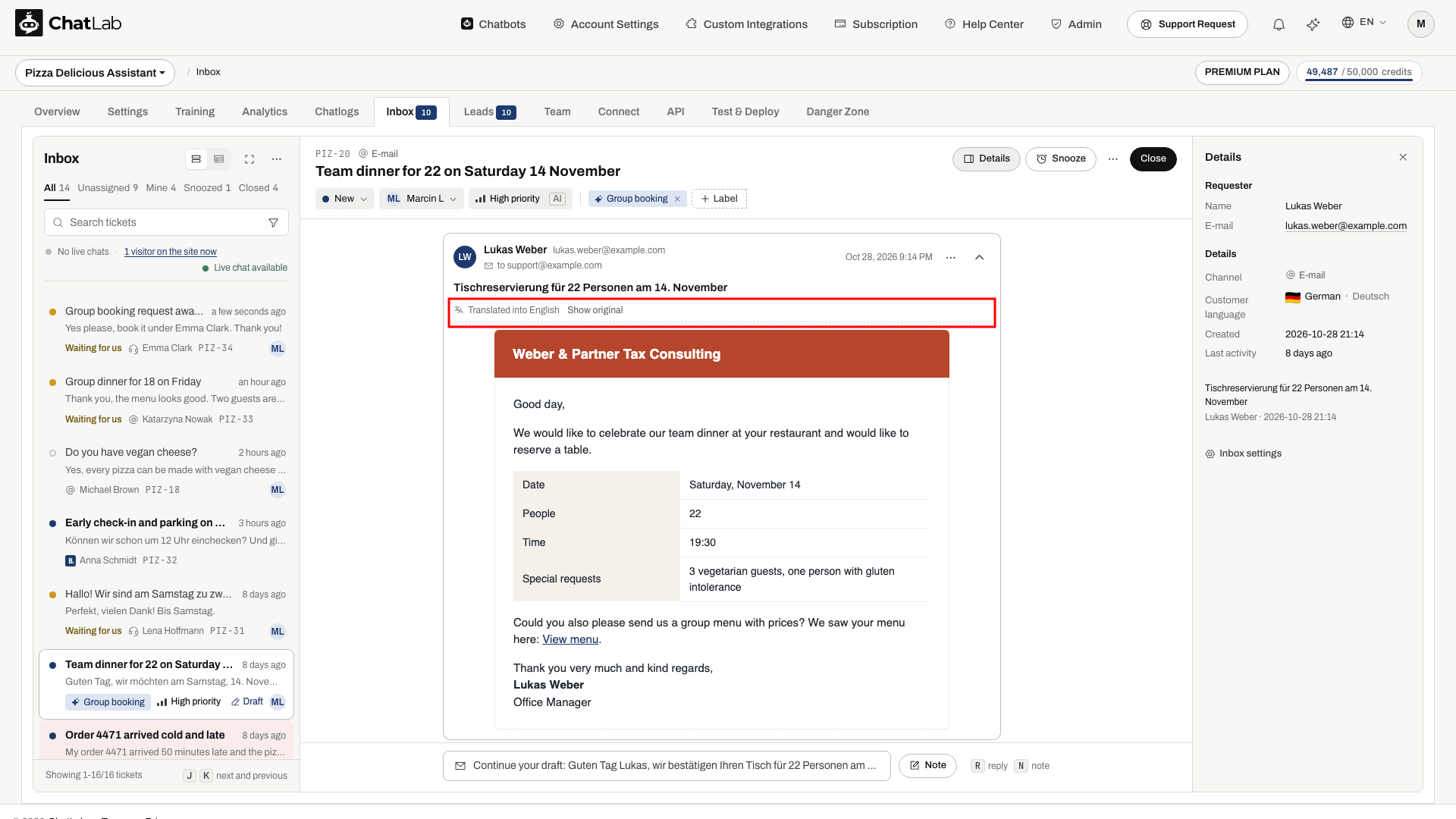
Ziņojums, kuru reiz iztulkojāt, paliek iztulkots visai komandai, un nākamreiz, kad kāds atver pieteikumu, tas uzreiz tiek parādīts Jūsu valodā. Šī valoda ir Language of your team (Jūsu komandas valoda) no sadaļas Inbox iestatījumi. Katrs tulkojums vienu reizi patērē ziņojumu kredītus, kas atbilst vienai bota atbildei tulkošanas modelī; garš e-pasts tiek tulkots pa daļām, un katra daļa patērē vienu vienību.
Atbildēt klientam
Atbildes lauks pieteikuma apakšā sākotnēji ir sakļauts vienā rindā, kurā norādīts, kā atbilde tiks nosūtīta, piemēram, Reply to Katarzyna by e-mail (Atbildēt Kataržinai pa e-pastu), Reply to Emma in the chat window (Atbildēt Emmai tērzēšanas logā) vai Reply to Anna on Booking.com (Atbildēt Annai platformā Booking.com). Noklikšķiniet uz tā vai nospiediet R, lai to atvērtu. Poga Note (Piezīme) blakus tam vai taustiņš N atver lauku iekšējai piezīmei. Pēc atbildes nosūtīšanas lauks atkal sakļaujas. Aktīva Live Chat laikā tas paliek atvērts.

Atvērtajā atbildes laukā ir divas cilnes: Reply (Atbildēt) un Note (Piezīme). Bultiņas tā augšējā labajā stūrī palielina to līdz pusei ekrāna, bet bultiņa blakus tām to sakļauj.
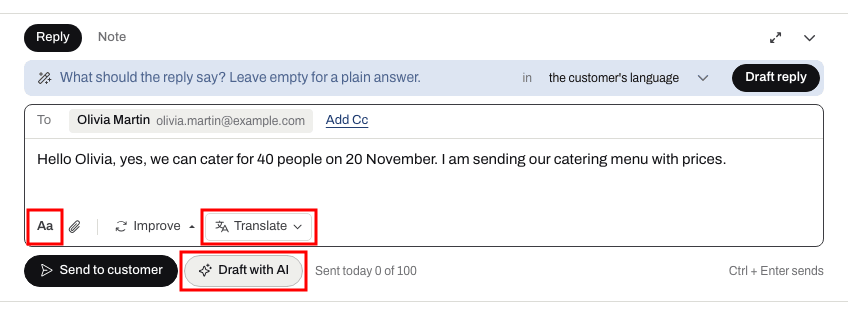
- Palieciet cilnē Reply. Rindā To ir redzams, kurš saņems atbildi, un e-pasta gadījumā arī temats.
- Pārbaudiet, kur atbilde tiks nosūtīta. Ja pieteikumam no tērzēšanas logrīka ir zināma e-pasta adrese, pogas blakus cilnēm ļauj izvēlēties E-mail, kas nosūta atbildi uz pieprasītāja adresi, vai Chat message, kas nosūta to uz klienta tērzēšanas logu. Novietojiet kursoru virs tām, lai izlasītu situācijas aprakstu, piemēram, ka klientam ir atvērts tērzēšanas logs vai ka viņš vietni pameta pirms stundas.
- Ierakstiet savu atbildi. Noklikšķiniet uz Aa zem teksta, lai parādītu formatēšanas pogas: treknraksts, slīpraksts, aizzīmēti un numurēti saraksti, saite un formatējuma noņemšana (saīsnes
Ctrl/Cmd + B,IunKdarbojas jebkurā gadījumā). Pogas paliek redzamas vai paslēptas tā, kā tās atstājāt. Ielīmēts teksts vienmēr tiek ievietots kā vienkāršs teksts. - Ja vēlaties, noklikšķiniet uz Add Cc, lai pievienotu citas adreses kopijā (līdz 10 adresēm, atdalot ar komatiem). Tā tiek automātiski aizpildīta no klienta pēdējā e-pasta un darbojas tikai ar pievienotu pastkasti.
- Ja vēlaties, noklikšķiniet uz saspraudes ikonas zem teksta, lai pievienotu failus. Pieteikumam var pievienot līdz 10 MB pielikumu, un failu sūtīšanai pa e-pastu ir nepieciešama pievienota pastkaste.
- Noklikšķiniet uz Send to customer vai nospiediet
Ctrl/Cmd + Enter.
Kā atbilde tiek piegādāta:
- Pa e-pastu - no Jūsu pievienotās pastkastes, tajā pašā e-pasta sarakstē. Bez pievienotas pastkastes ChatLab nosūta to no automātiskas no-reply adreses, un klienta atbilde nonāk adresē, kas iestatījumos norādīta kā Customer replies go to, nevis atpakaļ Inbox.
- Uz tērzēšanas logu, ja klients atrodas Jūsu vietnē - atbilde parādās nekavējoties un sāk Live Chat sesiju: tērzēšanas robots apklust, un Jūs sarunājaties tieši. Tas darbojas pat tad, ja apmeklētājiem Live Chat ir izslēgts sadaļā Settings > Live Chat - šis iestatījums nosaka tikai to, vai apmeklētāji var pieprasīt sarunu ar cilvēku. Jūsu ziņojumos tērzēšanas logā ir redzams Jūsu vārds, tāpēc klients vienmēr zina, ka raksta cilvēks. Kamēr rit Live Chat, katra Jūsu nosūtītā atbilde uztur to aktīvu; saruna beidzas pēc 10 minūtēm, ja neviena puse nenosūta nevienu ziņojumu.
- Uz tērzēšanas logu, ja klients ir aizgājis - ja klients ir aizgājis, nenorādot e-pasta adresi vai tālruni, nosūtīšanas poga kļūst par Leave message. Ziņojums paliek viņa tērzēšanas logā ar Jūsu vārdu un tiek parādīts, ja klients atgriežas pirms sarunas derīguma termiņa beigām. Pēc tam sarakstē tiek parādīts tā statuss: Waiting in the chat window, not shown yet (Gaida tērzēšanas logā, vēl nav parādīts), Shown in the chat window (Parādīts tērzēšanas logā) ar laiku vai The conversation expired before the customer came back, not shown (Sarunas termiņš beidzās pirms klienta atgriešanās, nav parādīts).
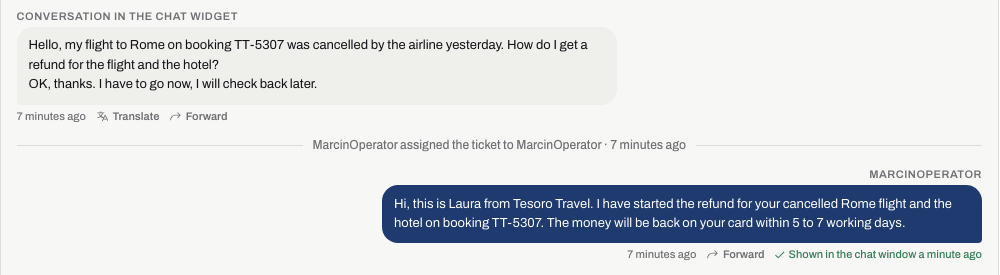
Ja klients nav atstājis e-pasta adresi un viņa sarunas derīguma termiņš ir beidzies, atbildes lauks norāda, ka ar viņu nav iespējams sazināties, nevis ļauj sūtīt ziņu nekurienē.
Nenosūtītie melnraksti tiek saglabāti. Viss ievadītais teksts tiek automātiski saglabāts ik pēc dažām sekundēm, tāpēc varat aizvērt pieteikumu, pārlādēt lapu vai pārslēgties uz citu ierīci un turpināt vēlāk. Pieteikumu sarakstā pieteikumi ar nenosūtītu melnrakstu ir atzīmēti ar Draft (Melnraksts), sakļautais atbildes lauks sākas ar Continue your draft (Turpināt melnrakstu), un komandas biedri, atverot pieteikumu, redz Draft by ar Jūsu vārdu. Poga Discard (Atmest) blakus paziņojumam Draft saved izdzēš melnrakstu kopā ar tā neapstiprinātajiem pielikumiem.
Dienas nosūtīšanas limits. Izmantojot pievienotu pastkasti, rindā blakus nosūtīšanas pogai ir redzams uzraksts Sent today N of M: cik e-pastu pastkaste šodien ir nosūtījusi no sava dienas limita. Kad limits ir sasniegts, e-pastu sūtīšana tiek pārtraukta līdz nākamajai dienai.
Booking.com un Airbnb viesi
Viesu ziņojumi no Booking.com un Airbnb, kas nonāk ChatLab caur pievienotu rezervāciju sistēmu, piemēram, IdoBooking, arī kļūst par pieteikumiem. Kanālā tiek rādīts portāls, un sakļautajā atbildes laukā ir redzams, piemēram, Reply to Anna on Booking.com (Atbildēt Annai vietnē Booking.com). Jūsu atbilde tiek nosūtīta atpakaļ uz viesa iesūtni attiecīgajā portālā, tāpēc tas ir tikai vienkāršs teksts līdz 4000 rakstzīmēm bez pielikumiem. Skaitītājs zem teksta rāda, cik rakstzīmju esat izmantojis. Noklikšķiniet uz Send to Booking.com (Nosūtīt uz Booking.com) vai cita portāla nosaukuma, lai to nosūtītu.
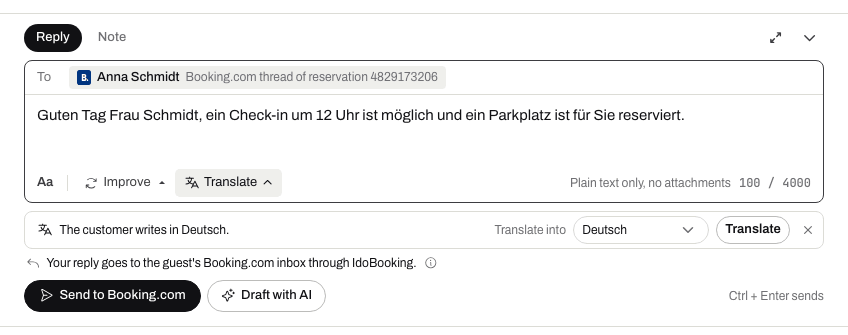
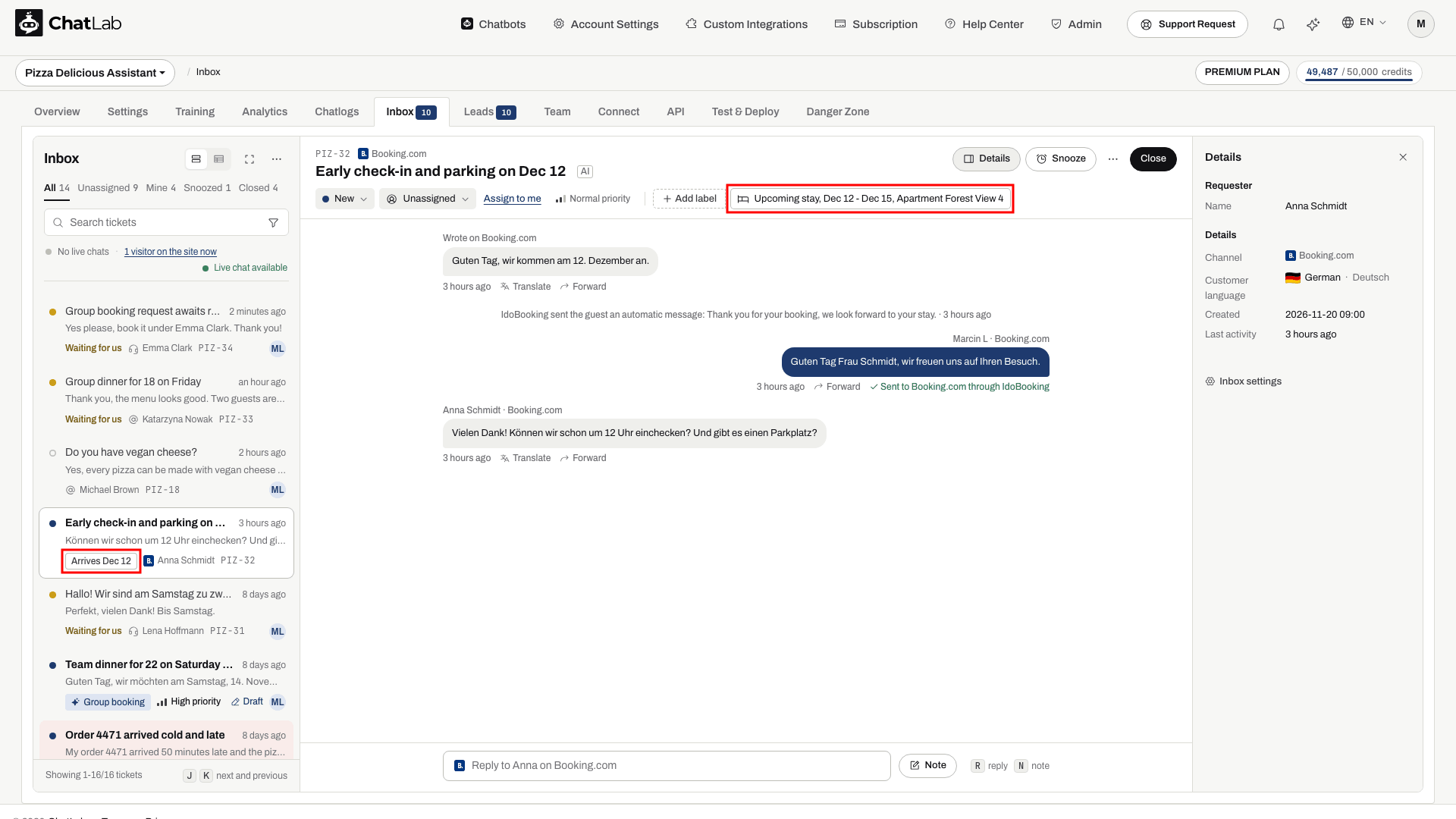
Viesa uzturēšanās posms. Ja pieteikums ir piesaistīts rezervācijai (Booking.com, Airbnb, Vrbo vai piezīme, kas pievienota IdoBooking rezervācijai), pieteikumu sarakstā un tabulā tiek rādīta uzturēšanās nozīmīte: Arrives Dec 12 (Ierodas 12. decembrī), Staying now (Uzturas pašlaik), Left Nov 14 (Aizbrauca 14. novembrī) vai Cancelled stay (Atcelta uzturēšanās). Novietojiet kursoru uz tās, lai redzētu pilnus datumus, nakšu skaitu un numuru. Pieteikuma galvenē poga ar uzturēšanos, datumiem un numuru, piemēram, Upcoming stay, Dec 12 - Dec 15, Apartment Forest View 4, atver pieteikuma informāciju ar rezervācijas kartīti.
Sagatavojiet atbildes melnrakstu ar AI
- Atveriet atbildes lauku un noklikšķiniet uz Draft with AI (Melnraksts ar AI) blakus nosūtīšanas pogai. Virs teksta atvērsies rinda ar lauku What should the reply say? Leave empty for a plain answer. (Kādam jābūt atbildes saturam? Atstājiet tukšu vienkāršai atbildei). Ja vēlaties, ievadiet tur īsu norādi, piemēram, "apstiprināt datuma maiņu un norādīt maksu".
- Blakus in izvēlieties melnraksta valodu. Sākotnēji tā ir valoda, kurā raksta klients.
- Noklikšķiniet uz Draft reply (Sagatavot melnrakstu). Melnraksts parādīsies atbildes laukā ar atzīmi AI draft, edit before sending (AI melnraksts, rediģējiet pirms nosūtīšanas). Tas tiek veidots, pamatojoties uz pieteikumu, sarunu un Jūsu bota zināšanām.
- Rediģējiet to un nosūtiet paši. Poga Draft again (Sagatavot vēlreiz) izveidos jaunu versiju.
Nekas, ko sarakstījis AI, nekad netiek nosūtīts automātiski. Katrs melnraksts patērē ziņojumu kredītus - tieši tāpat kā viena bota atbilde atbilstoši Inbox iestatījumos izvēlētajam modelim, skatiet Kas ir ziņojuma kredīts.
Improve (Uzlabot) pārraksta Jūsu esošo tekstu: Rephrase (Pārfrāzēt), More formal (Formālāk), More friendly (Draudzīgāk) vai Fix spelling (Labot pareizrakstību). Undo (Atsaukt) pēc izmaiņām atgriež Jūsu sākotnējo formulējumu.
Iztulkojiet savu atbildi. Noklikšķiniet uz Translate (Tulkot) zem teksta, lai atvērtu tulkošanas rindu, pēc tam blakus Translate into (Tulkot valodā) izvēlieties valodu un noklikšķiniet uz Translate (Tulkot). Kad ChatLab nosaka, ka klients raksta citā valodā nekā Jūs, rinda atveras automātiski ar uzrakstu The customer writes in (Klients raksta valodā) un jau atlasītu viņa valodu. Jūs rakstāt savā valodā, pārbaudāt tulkojumu un nosūtāt to klienta valodā.
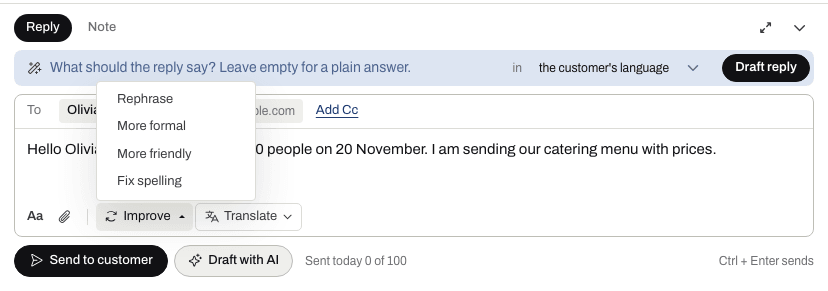
Automātiskie melnraksti. Sadaļā Inbox settings > General (Inbox iestatījumi > Vispārīgi) varat ieslēgt opciju Draft a reply automatically when I open a ticket that waits for us (Automātiski sagatavot atbildes melnrakstu, kad atveru pieteikumu, kas gaida mūsu atbildi). Šis iestatījums attiecas tikai uz to ierīci, kuru pašlaik izmantojat, un katrs automātiskais melnraksts patērē kredītus.
Birki
Birki kārto pieteikumus Jums ērtā veidā: grupējiet vaicājumus, rēķinus, sūdzības. Tas pats saraksts tiek izmantots sarunu atzīmēm sadaļā Chat Logs, skatiet Sarunu atzīmes.
- Pievienot birku - noklikšķiniet uz + Add label (+ Pievienot birku) pieteikuma galvenē, ierakstiet, lai meklētu, un izvēlieties to, vai ievadiet jaunu nosaukumu un noklikšķiniet uz Create (Izveidot). Sarakstam ir divas grupas: Your labels (Jūsu birki) un Ready-made tags (Gatavās atzīmes), piemēram, The chatbot did not know (Tērzēšanas bots nezināja atbildi).
- Noņemt birku - noklikšķiniet uz mazā x uz birkas.
- AI piešķirtie birki - birku ar aprakstu jauniem e-pastiem var pievienot AI; tas ir atzīmēts ar AI. Atzīme, kas atver pieteikumu no sarunas, tiek pievienota šim pieteikumam arī kā birka.
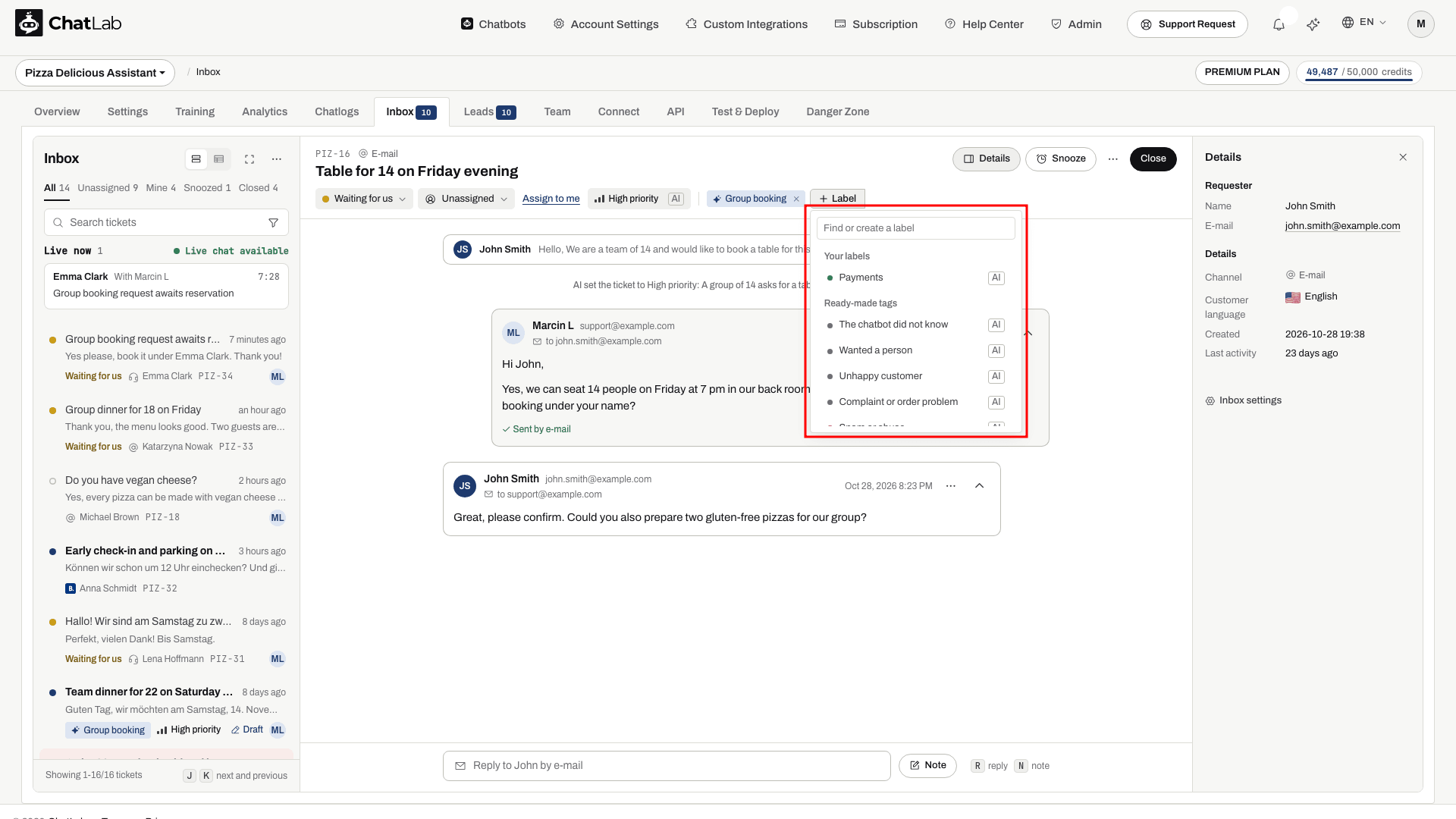
Izveidojiet, aprakstiet un dzēsiet birkus sadaļā Inbox settings > Labels (Inbox iestatījumi > Birki).
Iekšējas piezīmes rakstīšana
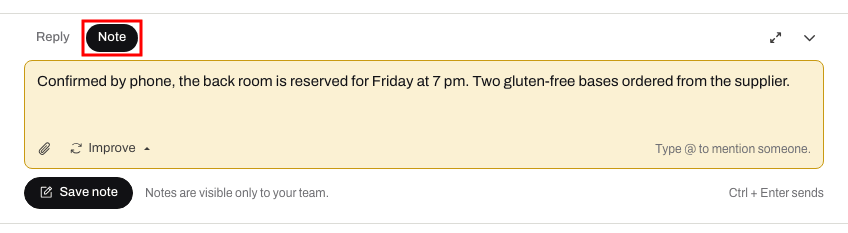
Noklikšķiniet uz Note (Piezīme) blakus sakļautajam atbildes laukam, nospiediet N vai noklikšķiniet uz atvērtā atbildes lauka cilnes Note. Atbildes lauks kļūst dzintarkrāsā, lai piezīmi nekad nesajauktu ar atbildi. Ierakstiet @, lai pieminētu komandas biedru, un izvēlieties viņu no saraksta - viņš saņems paziņojumu. Noklikšķiniet uz Save note (Saglabāt piezīmi). Piezīmes ir redzamas tikai jūsu komandai, un tās tiek apkopotas arī paneļa Details (Sīkāka informācija) sadaļā Notes.
Pieteikuma izveide no Chat Logs
Dažreiz sadaļā Chatlogs (Sarunu vēsture) pamanāt sarunu, kurai kādam būtu jāpievērš uzmanība, pat ja apmeklētājs nekad nav lūdzis palīdzību. Izvēlieties savu tērzēšanas botu, atveriet Chatlogs un atlasiet sarunu. Atkarībā no situācijas Jums ir trīs iespējas.
Izveidot pieteikumu. Joslā virs sarunas noklikšķiniet uz Create ticket (Izveidot pieteikumu).
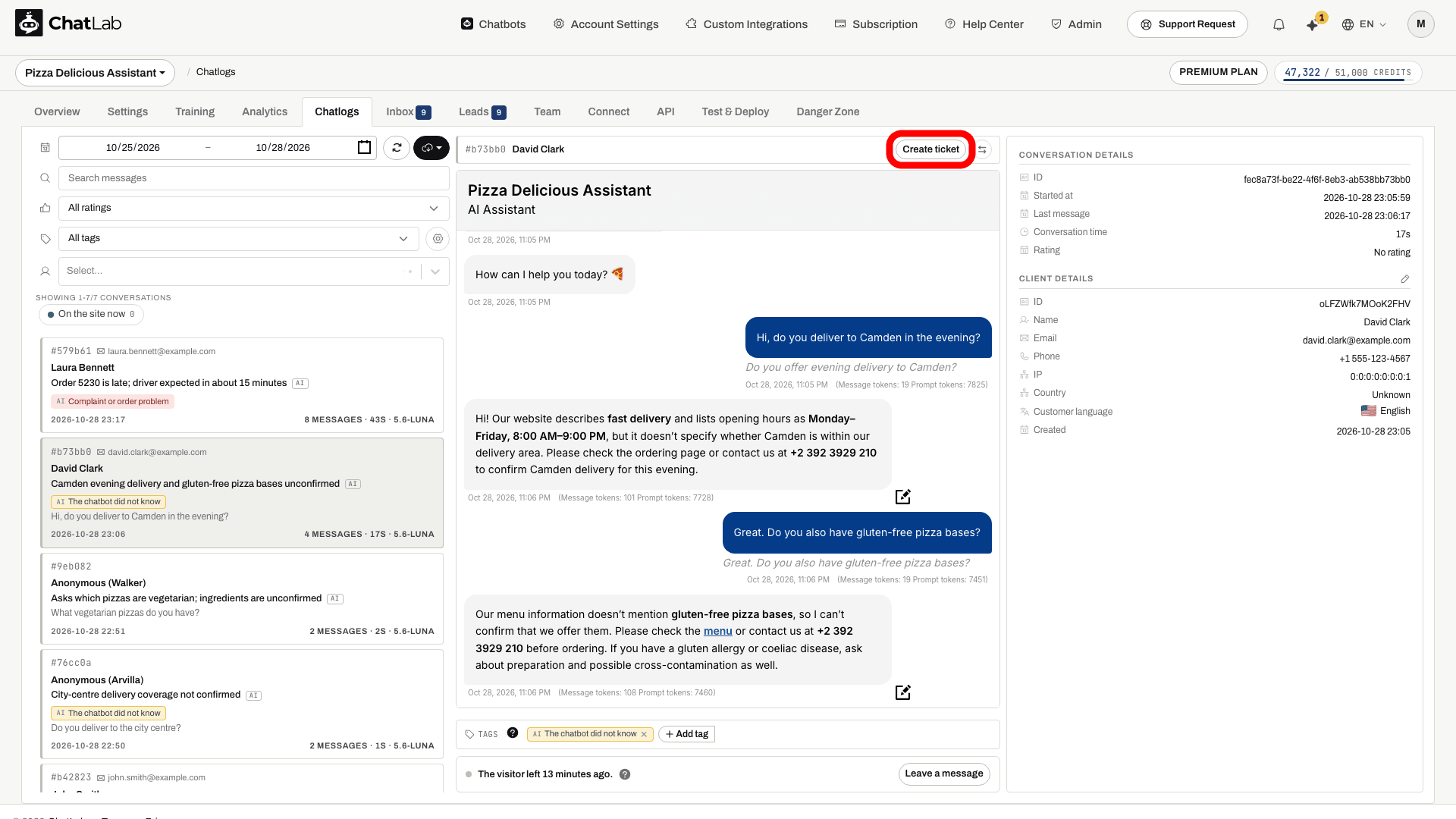
Temats un ziņojums tiek iepriekš aizpildīti no sarunas, bet e-pasta adrese - no klienta informācijas, ja tāda tika iegūta. Ja nepieciešams, labojiet tos un noklikšķiniet uz Create ticket (Izveidot pieteikumu) - Jūs nonāksiet jaunajā pieteikumā sadaļā Inbox.
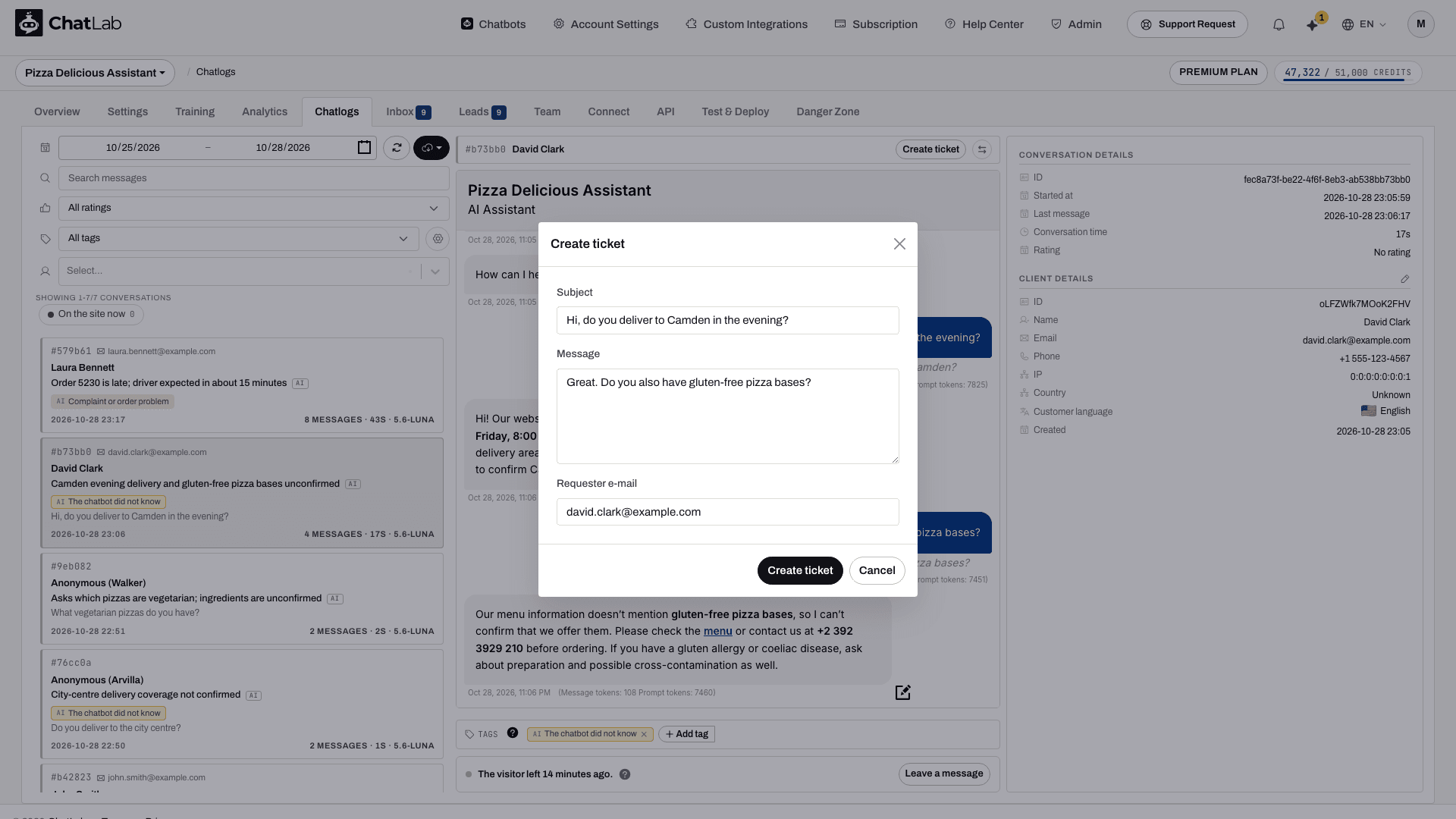
Tiklīdz sarunai ir izveidots pieteikums, pogu aizstāj elements ar pieteikuma kodu, kas aizved tieši uz to.

Pievienoties sarunai. Kad apmeklētājs šobrīd atrodas Jūsu vietnē, rindiņā zem sarunas ir rakstīts The visitor is on the site now (Apmeklētājs šobrīd atrodas vietnē; jautājuma zīme paskaidro, ko nozīmē pievienošanās). Noklikšķiniet uz Join conversation (Pievienoties sarunai). Tas atver tiešsaistes tērzēšanu šajā sarunā un pieteikumu sadaļā Inbox, kas piešķirts Jums; tērzēšanas bots apklust, līdz Jūs pabeidzat tērzēšanu. Varat pievienoties pat tad, ja tiešsaistes tērzēšana ir izslēgta Jūsu tērzēšanas bota iestatījumos. Zobratiņš blakus pogai ved uz Jūsu sadaļu Operator profile (Operatora profils), kur iestatāt vārdu, ko redz klienti, un uz Notifications (Paziņojumi), lai Jūs dzirdētu, kad klients atbild.
Atstāt ziņu. Kad apmeklētājs ir aizgājis, rindā ir norādīts laiks. Noklikšķiniet uz Leave a message (Atstāt ziņu), ierakstiet to un noklikšķiniet uz Leave message (Atstāt ziņu). Tā paliek klienta tērzēšanas logā un parādās, ja viņš atgriežas, pirms sarunas sesija beidzas. Tai tiek atvērts pieteikums, tāpēc sadaļā Inbox redzēsiet, kad ziņa ir parādīta. Kad tērzēšanas logs ir beidzies, rindā tiek parādīts attiecīgs paziņojums: apmeklētājam, kurš atstāja e-pasta adresi, tiek atbildēts no Inbox pa e-pastu.
Pievienojiet savu pastkasti
Kad pastkaste ir pievienota, e-pasti, ko klienti sūta uz šo adresi, kļūst par pieteikumiem, un Jūsu atbildes tiek nosūtītas no šīs pašas adreses tajā pašā e-pasta sarakstē. Bez pievienotas pastkastes Inbox joprojām darbojas tērzēšanai, veidlapām un lead piesaistei, bet e-pasta atbildes tiek nosūtītas no "no-reply" adreses. Pievienojamo pastkastu skaits ir atkarīgs no Jūsu plāna; vienam chatbot ir viena pastkaste.
Izmantojiet šim nolūkam atsevišķu atbalsta adresi, piemēram, support@yourcompany.com, nevis personīgo pastkasti: katrs e-pasts, kas tur nonāk, kļūst par pieteikumu.
- Izvēlieties savu chatbot un atveriet cilni Connect (Savienot). Noklikšķiniet uz kartītes E-mail inbox (E-pasta iesūtne). To pašu sadaļu varat sasniegt arī no Inbox: atveriet izvēlni ... blakus virsrakstam Inbox, izvēlieties Inbox settings (Inbox iestatījumi) un pārejiet uz cilni E-mail account (E-pasta konts).
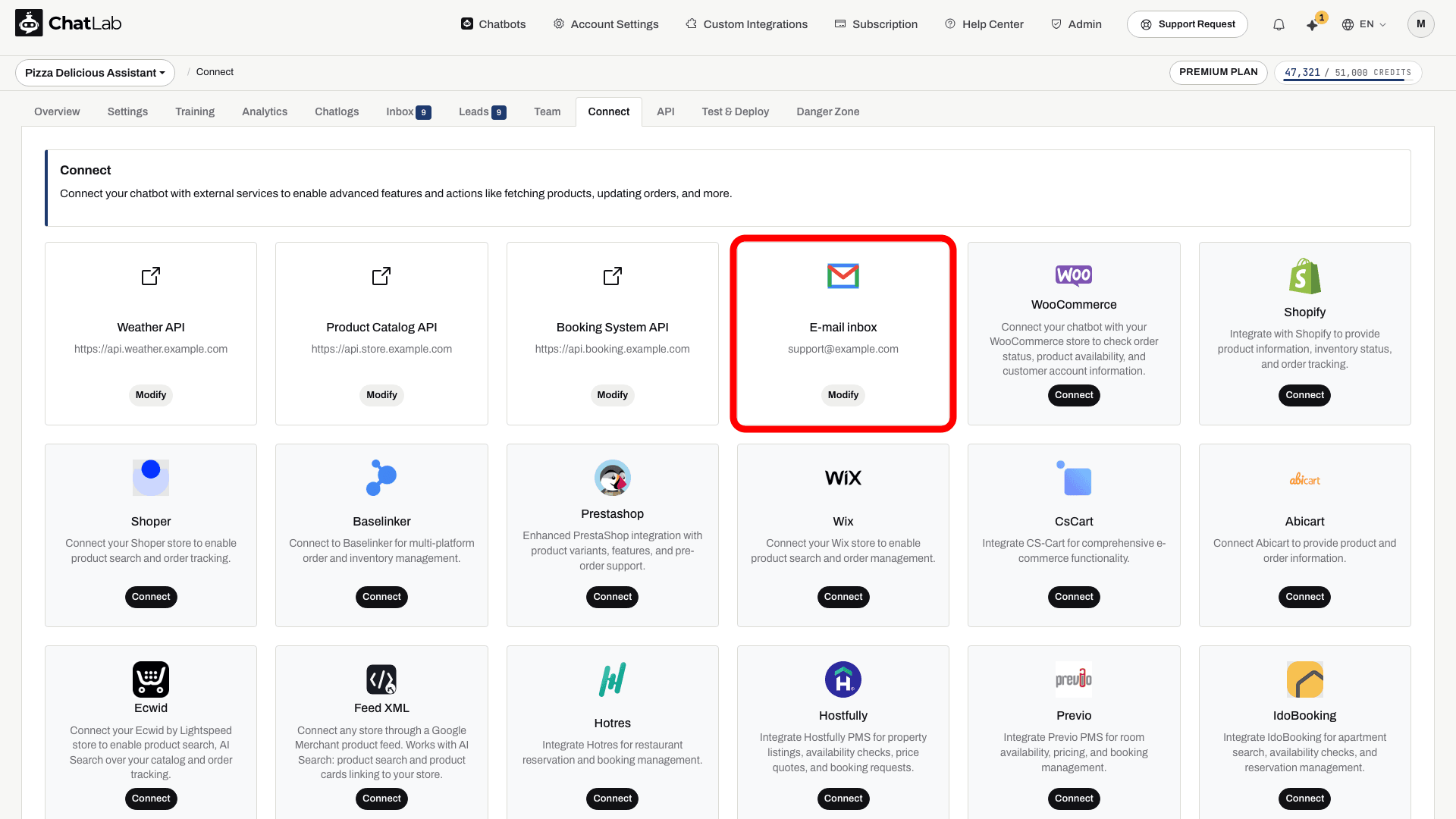
- Noklikšķiniet uz Connect (Savienot), pirmajā reizē izlasiet un apstipriniet pastkastes noteikumus, un izvēlieties savu e-pasta pakalpojumu sniedzēju. Populārākajiem pakalpojumu sniedzējiem ChatLab servera iestatījumus aizpilda automātiski; jebkurai citai pastkastei izvēlieties Other / Custom (Cits / pielāgots) un ievadiet IMAP (vai POP3) un SMTP datus. Daudzi pakalpojumu sniedzēji parastās paroles vietā pieprasa lietotnes paroli (app password).
- Noklikšķiniet uz Test Connection (Pārbaudīt savienojumu) un pēc tam saglabājiet. Jauni e-pasti pastkastē tiek pārbaudīti regulāri, un poga Check now (Pārbaudīt tagad) vai Refresh (Atsvaidzināt) Inbox izvēlnē ... pārbauda to nekavējoties.
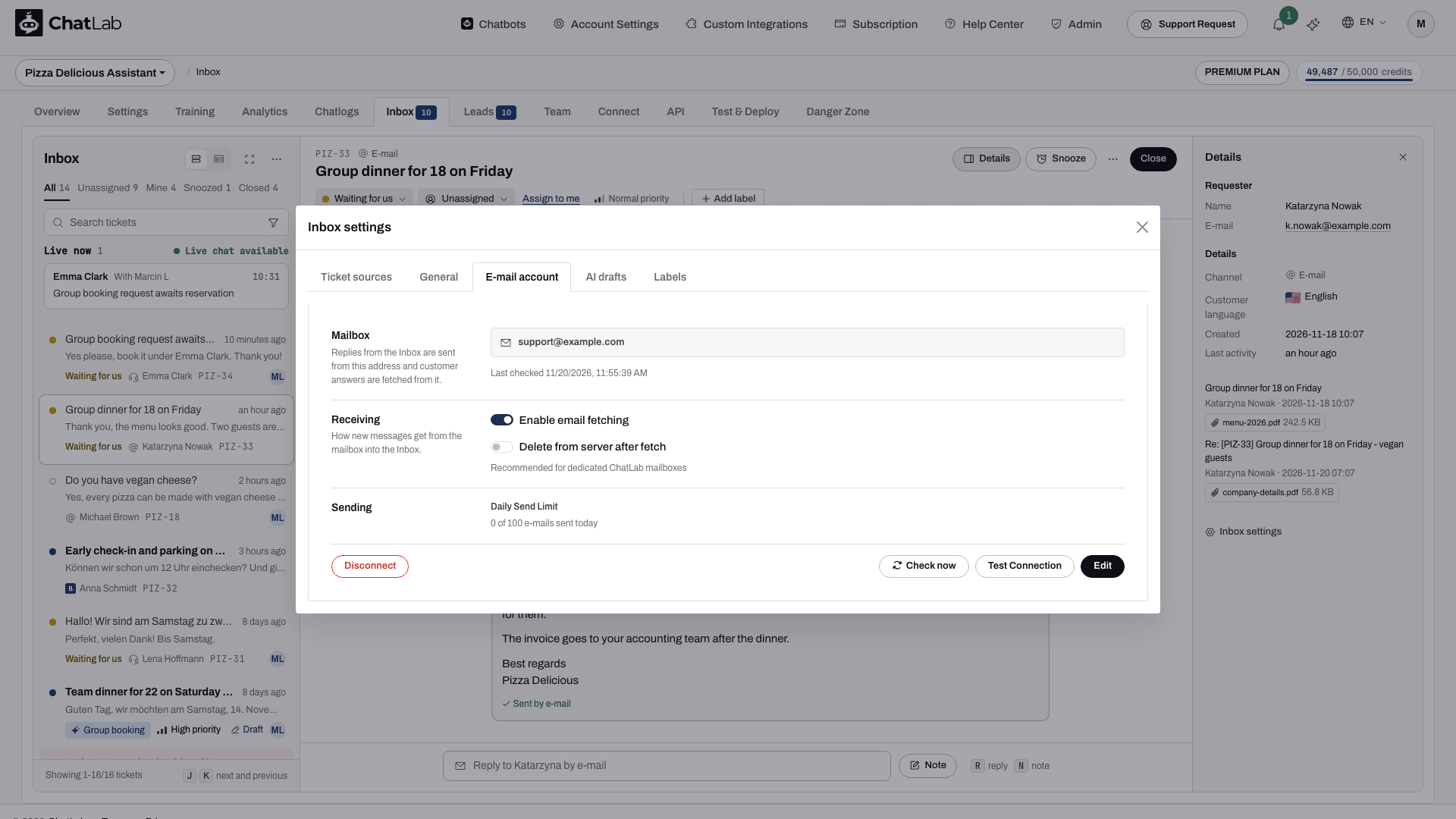
Cilnē E-mail account (E-pasta konts) ir pieejamas arī šādas iespējas:
- Enable email fetching (Iespējot e-pastu saņemšanu) - izslēdziet, lai apturētu jaunu e-pastu pārvēršanu par pieteikumiem, neatvienojot pastkasti.
- Delete from server after fetch (Dzēst no servera pēc saņemšanas) - noņem e-pastus no Jūsu pasta servera, tiklīdz ChatLab tos ir saņēmis. Ieteicams tikai pastkastēm, ko izmanto vienīgi ChatLab, jo citas e-pasta lietotnes šos e-pastus vairs neredzēs.
- Daily Send Limit (Dienas sūtīšanas limits) - cik e-pastu pastkaste drīkst nosūtīt dienā (līdz 300) un cik tā ir nosūtījusi šodien. Izmainiet to ar Edit (Rediģēt).
- Edit (Rediģēt) - mainiet adresi, servera iestatījumus vai paroli.
- Disconnect (Atvienot) - pēc apstiprināšanas noņem pastkasti. Saglabātās tās e-pastu kopijas un to pielikumi tiek izdzēsti; pieteikumu ziņojumu teksts tiek saglabāts.
Ja Jūsu plāns vairs neietver šo pastkasti, tās darbība tiek apturēta, un paziņojums šajā cilnē paskaidro, kā to atsākt.
Glabāšana. E-pasti, kas kļuva par pieteikuma daļu, paliek pie pieteikuma. E-pasti, kas tā arī nekļuva par pieteikumu, tiek automātiski dzēsti pēc glabāšanas perioda beigām, ko iestatāt sadaļā Danger Zone (Bīstamā zona), skatiet Datu dzēšana.
Iesūtnes iestatījumi (Inbox settings)
Atveriet izvēlni ... blakus virsrakstam Inbox (Iesūtne) un izvēlieties Inbox settings (Iesūtnes iestatījumi), vai arī noklikšķiniet uz Inbox settings paneļa Details (Detalizēta informācija) apakšā. Iestatījumiem ir piecas cilnes: Ticket sources, General, E-mail account, AI drafts un Labels.
Ticket sources (Pieteikumu avoti) - viss, kas var izveidot pieteikumu šajā iesūtnē (saziņas veidlapa, pavedieni (leads), Live Chat, e-pasta iesūtne un, izmantojot IdoBooking, rezervācijas piezīmes), katrs ar savu statusu un saiti uz tā iestatījumiem, kā arī Create a test ticket (Izveidot testa pieteikumu), lai izmēģinātu atbildēšanu pirms pirmā īstā pieprasījuma saņemšanas. Zem tiem ir sadaļa Tickets from conversations (Pieteikumi no sarunām): ieslēdziet opciju Open a ticket (Atvērt pieteikumu) jebkurai sarunas birkai. Saruna, kurai tiek piešķirta šī birka, kļūst par pieteikumu un tiek marķēta ar šo birku; ja tai jau ir atvērts pieteikums, birka tiek pievienota tam. Skatiet Sarunu birkas.
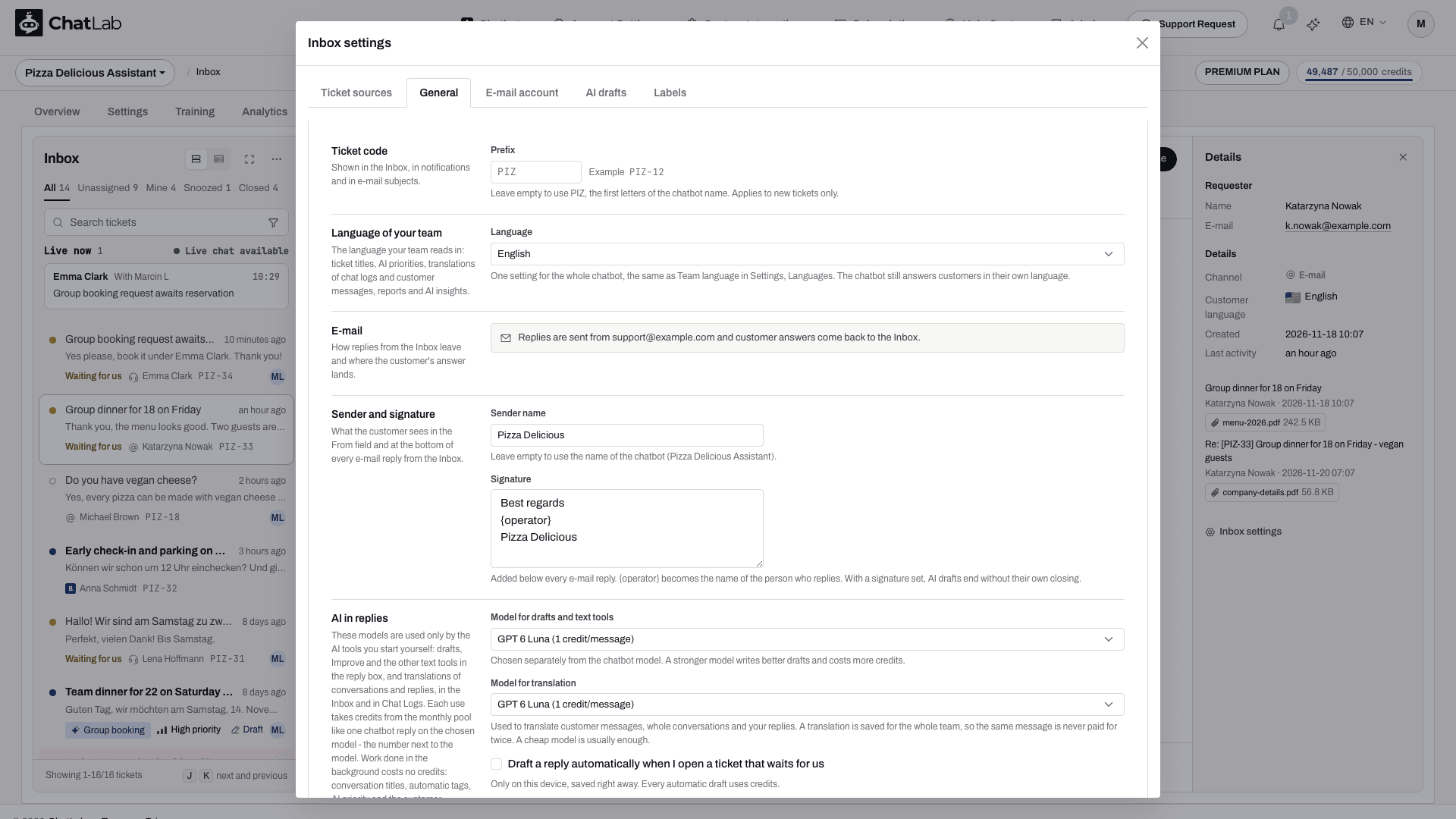
General (Vispārīgi)
- Ticket code (Pieteikuma kods) - pieteikumu kodu Prefix (prefikss), no 2 līdz 8 burtiem vai cipariem. Atstājiet to tukšu, lai izmantotu bota nosaukuma pirmos burtus. Izmaiņas attiecas tikai uz jauniem pieteikumiem.
- Automatic closing (Automātiska slēgšana) - opcija Close inactive tickets automatically (Automātiski slēgt neaktīvos pieteikumus) ir ieslēgta pēc noklusējuma: pieteikums, kurā iestatīto dienu skaitu Days without activity (Dienas bez aktivitātes; pēc noklusējuma 7, no 1 līdz 365) nav bijis aktivitātes, pats pāriet statusā Closed (Aizvērts) ar ierakstu Closed automatically: no activity for N days (Slēgts automātiski: nav aktivitātes N dienas) tā vēsturē. Atliktie pieteikumi un kādam piešķirtie pieteikumi paliek atvērti. Šādi aizvērts pieteikums paliek skatā Closed un atkal atveras, kad klients atbild pa e-pastu vai tajā pašā tērzēšanā.
- Language of your team (Jūsu komandas valoda) - valoda, kurā lasa Jūsu komanda: pieteikumu virsraksti, AI prioritātes, tērzēšanas žurnālu un klientu ziņojumu tulkojumi, atskaites un AI atziņas. Tas ir viens iestatījums visam robotam, tāds pats kā Team language (Komandas valoda) sadaļā Settings > Languages; bots joprojām atbild klientiem viņu pašu valodā.
- E-mail (E-pasts) - ja ir pievienota pastkaste, tā ir adrese, no kuras tiek sūtītas atbildes. Bez tās opcija Customer replies go to (Klientu atbildes tiek nosūtītas uz) nosaka, kur nonāk klientu atbildes uz Jūsu neatbildamajiem (no-reply) e-pastiem; atstājiet to tukšu, lai izmantotu zem lauka parādīto adresi.
- Sender and signature (Sūtītājs un paraksts) - Sender name (Sūtītāja vārds), ko klienti redz laukā "No", un Signature (Paraksts), kas tiek pievienots zem katras e-pasta atbildes;
{operator}kļūst par tās personas vārdu, kura atbild. Ja paraksts ir iestatīts, AI melnraksti beidzas bez sava noslēguma teksta. - AI in replies (AI atbildēs) - Model for drafts and text tools (Modelis melnrakstiem un teksta rīkiem) un Model for translation (Modelis tulkošanai), kas tiek izvēlēti atsevišķi no bota modeļa. Šos modeļus izmanto tikai tie AI rīki, kurus palaižat Jūs pats, un katrā sarakstā ir norādīti kredīti par vienu lietošanas reizi: spēcīgāks modelis raksta labākus melnrakstus un maksā vairāk kredītu, savukārt lētāks modelis parasti ir pietiekams tulkošanai. Darbs, kas tiek veikts fonā (virsraksti, automātiskās birkas, AI prioritāte, klienta valoda), kredītus netērē.
- Draft a reply automatically when I open a ticket that waits for us (Automātiski sagatavot atbildes melnrakstu, kad atveru pieteikumu, kas gaida mūsu atbildi) - tiek saglabāts uzreiz un tikai šai ierīcei.
Pēc rediģēšanas noklikšķiniet uz Save changes (Saglabāt izmaiņas).
E-mail account (E-pasta konts) - pievienotā pastkaste, kas aprakstīta sadaļā Pievienojiet savu pastkasti.
AI drafts (AI melnraksti) - Assistant instructions (Asistenta norādījumi), kas tiek pievienoti Jūsu bota norādījumiem ikreiz, kad AI sagatavo atbildes melnrakstu (Reset to Default atjauno sākotnējo tekstu), kā arī Greeting (Sasveicināšanās) un Sign-off (Noslēgums), kas tiek ievietoti e-pasta pieteikumu AI melnrakstu sākumā un beigās. Sasveicināšanās tekstā saņēmēja vārdam izmantojiet [name]. Tie tiek saglabāti pie pievienotās pastkastes, tāpēc vispirms pievienojiet to.
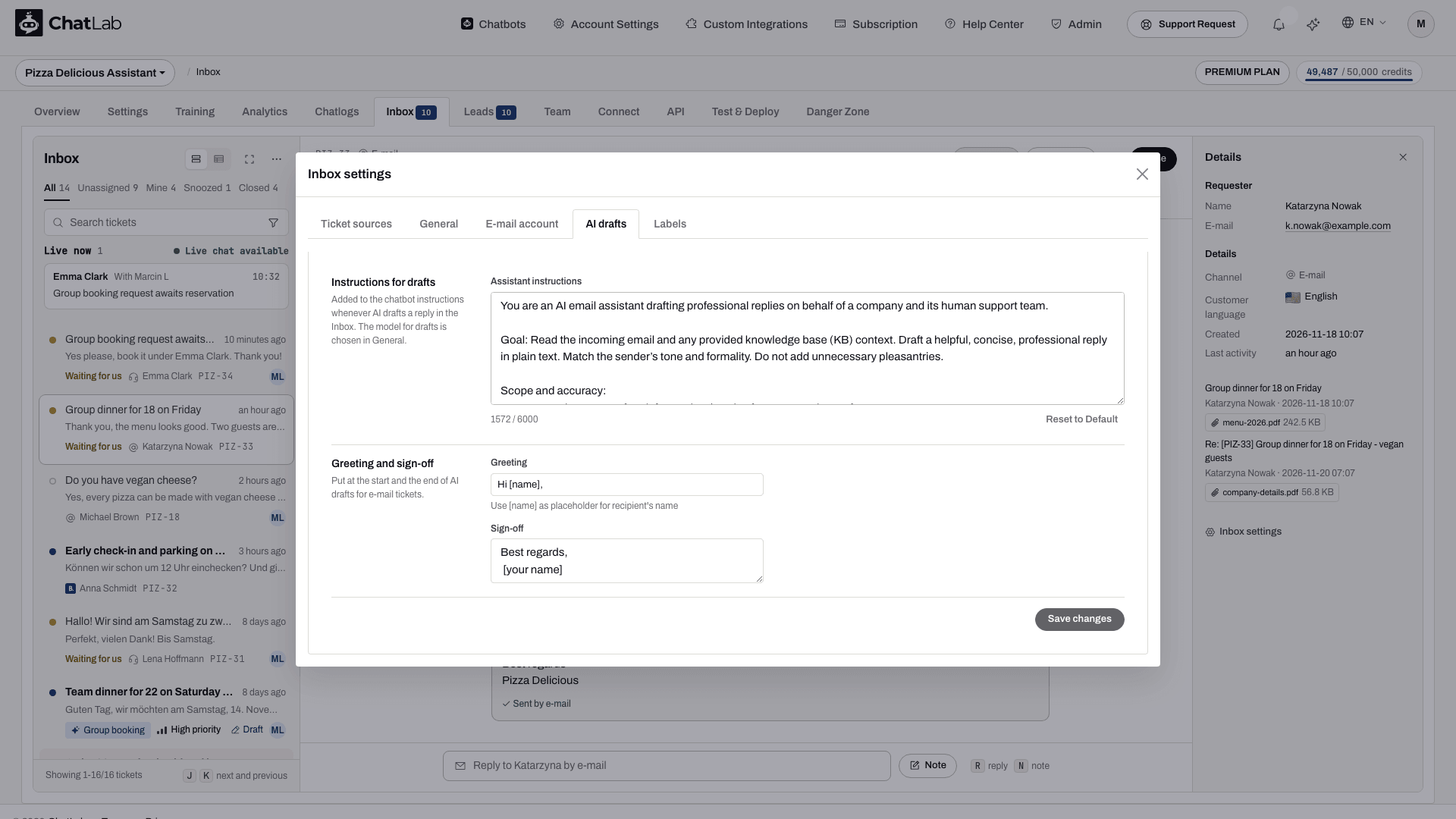
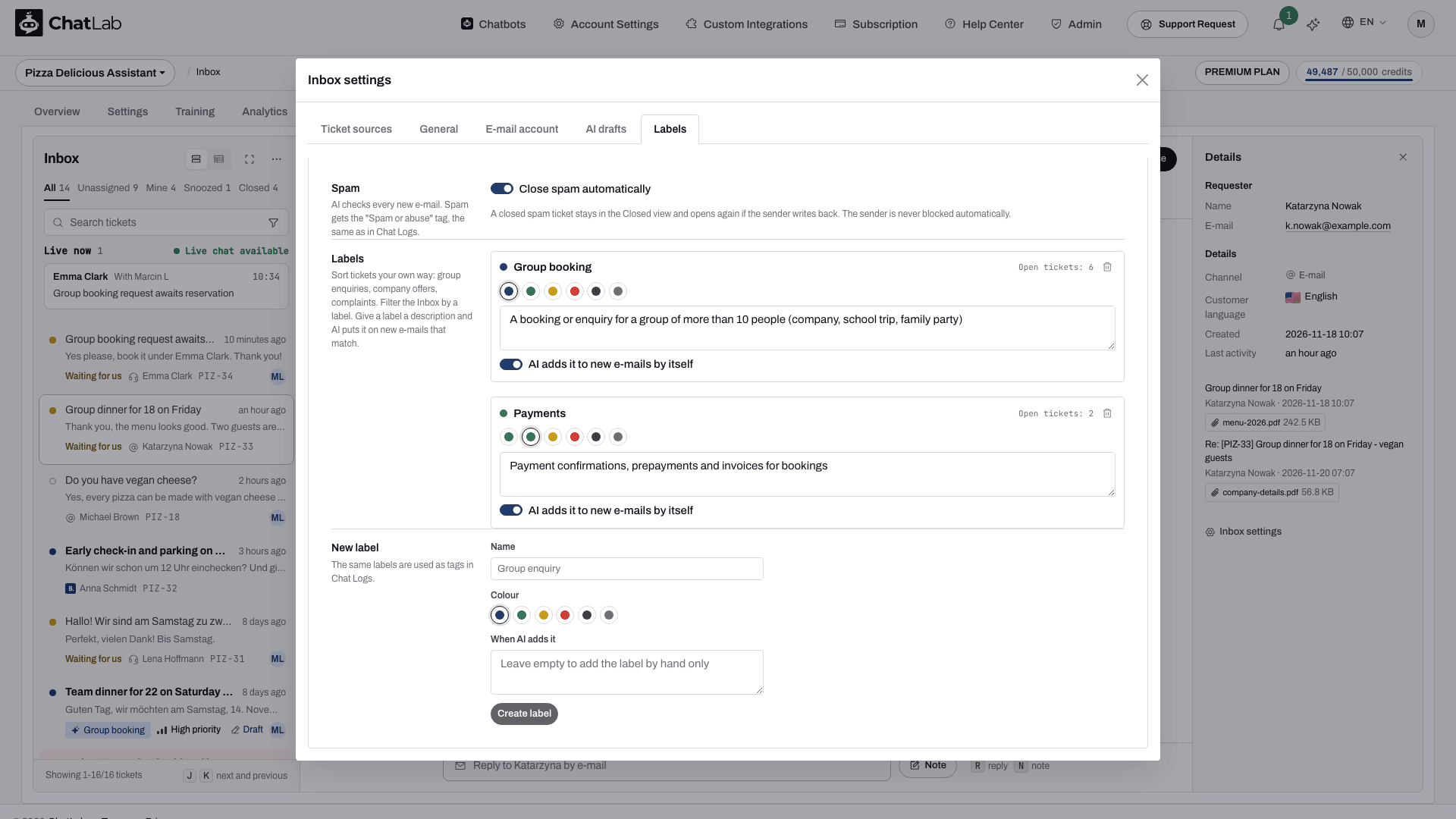
Labels (Birkas) - Close spam automatically (Automātiski aizvērt mēstules): AI pārbauda katru jauno e-pastu un piešķir mēstulēm birku Spam or abuse (Mēstules vai ļaunprātīga izmantošana); ja slēdzis ir ieslēgts, šāds pieteikums tiek aizvērts nekavējoties. Tas paliek skatā Closed un atkal atveras, ja sūtītājs uzraksta atbildi, un sūtītājs nekad netiek bloķēts automātiski. Zem tā Jūs varat izveidot birkas ar nosaukumu, krāsu un neobligātu aprakstu par to, kad AI vajadzētu pievienot šo birku, kā arī rediģēt vai dzēst esošās birkas.
Tas, vai klienti var sūtīt failus Live Chat, tiek iestatīts atsevišķi sadaļā Settings > Live Chat.
Atvērt pieteikumu katram potenciālajam klientam (lead)
Pieteikumus (leads) ir viegli iegūt un viegli aizmirst. Izvēlieties savu tērzēšanas botu, dodieties uz Settings > Lead Collection (Iestatījumi > Lead Collection) un ritiniet līdz sadaļai Notification (Paziņojumi). Slēdzis Create a ticket in the Inbox for every lead (Izveidot pieteikumu sadaļā Inbox katram lead) pēc noklusējuma ir ieslēgts, tāpēc katra kontaktinformācija, ko atstāj apmeklētājs, atver pieteikumu, uz kuru kādam ir jāatbild un tas jāaizver.
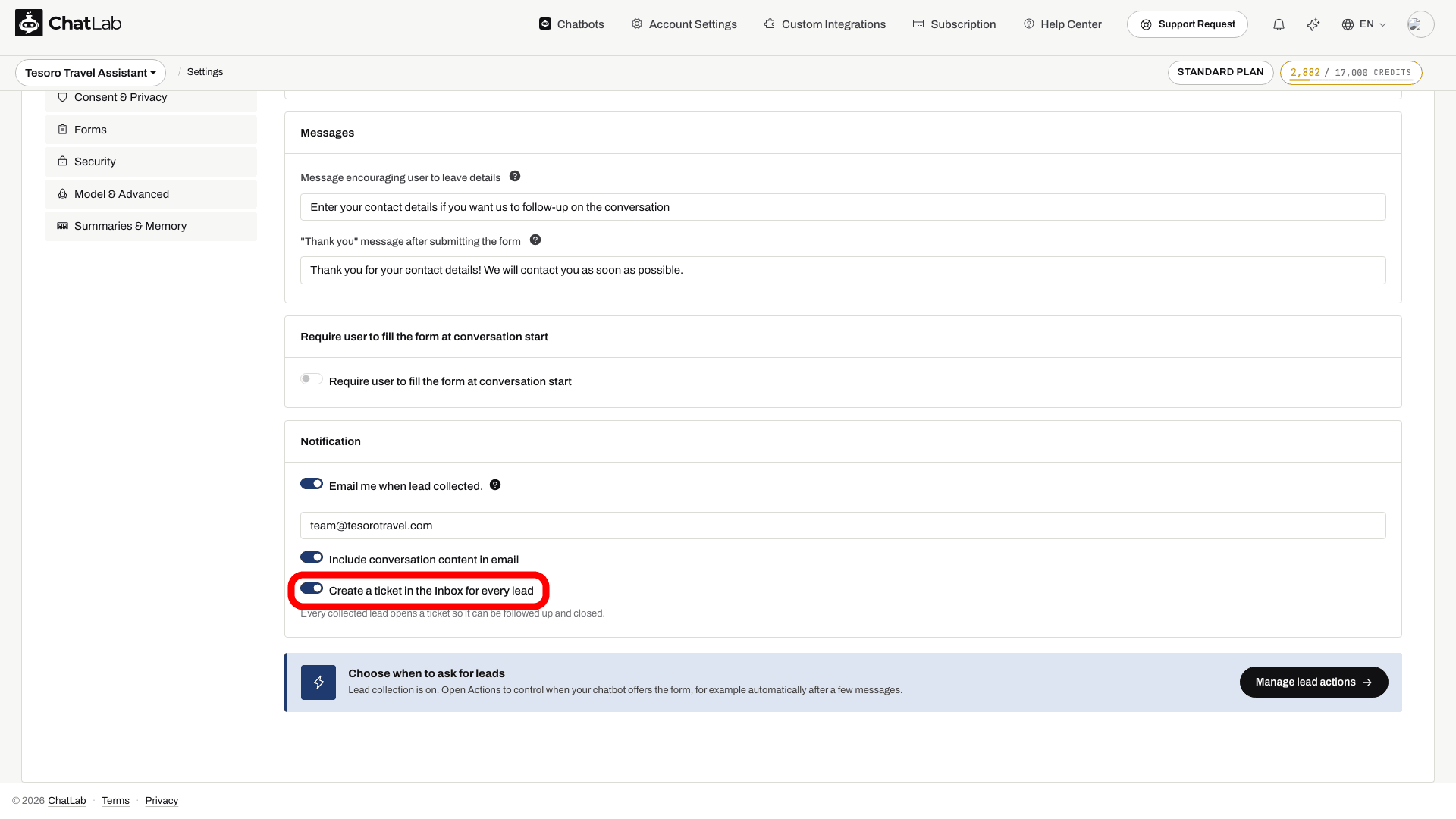
Izslēdziet to, ja vēlaties strādāt ar pieteikumiem tikai no cilnes Leads. Skatiet sadaļu Pieteikumu (lead) apkopošana.
Paziņojumi
Jūs saņemat paziņojumu, kad tiek izveidots pieteikums, kad klients atbild Jūsu pieteikumā, kad pieteikums tiek piešķirts Jums un kad kāds Jūs piemin piezīmē. Paziņojumi pienāk kā skaņas signāls un pārlūkprogrammas paziņojums, kā neizlasīto vienumu skaitītājs pārlūkprogrammas cilnes nosaukumā un cilnē Inbox, kā zvana ikona augšējā joslā, kā arī kā push paziņojums, ja esat iespējojis push paziņojumus.
Paziņojumi tiek pārvaldīti katram robotam atsevišķi sadaļā Account Settings > Notifications (grupā Inbox and live chat), apakšsadaļā Individual Chatbot Notifications. Katram robotam ir savs slēdzis, kas attiecas gan uz Live Chat brīdinājumiem, gan uz šī robota Inbox pieteikumiem. Pēc izmaiņu veikšanas noklikšķiniet uz Save notification preferences. Šī lapa un Operator Profile ir pieejamas ikvienam, kuram ir Inbox, tostarp plānos bez tiešsaistes tērzēšanas funkcijas.
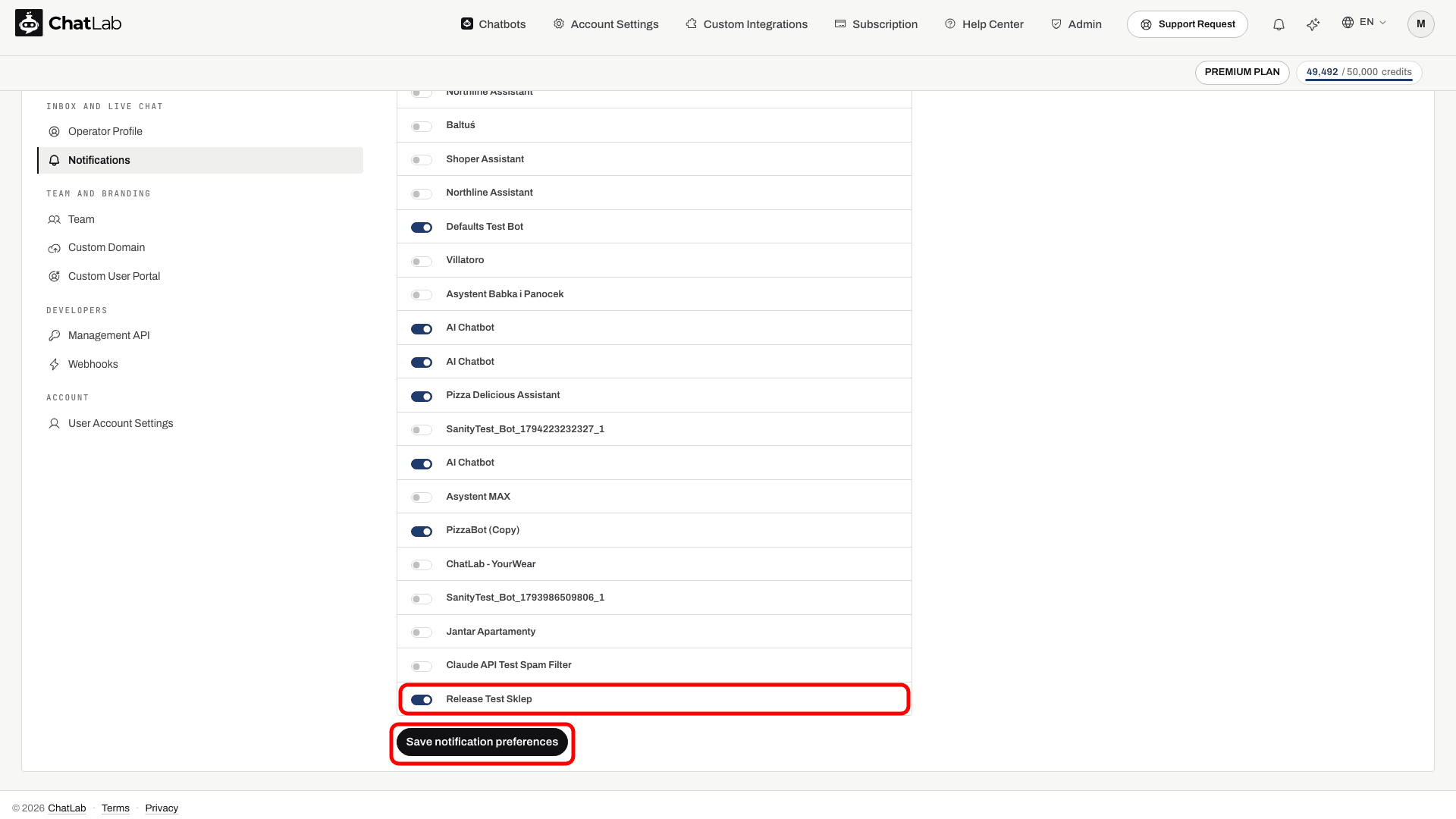
Pārlūkprogrammas paziņojumi un push paziņojumi tiek iespējoti tajā pašā lapā ar Enable browser notifications un Enable push on this device; sadaļā Live Chat ir sniegts abu šo funkciju skaidrojums.
Kas var strādāt sadaļā Inbox
Komandas biedri, kurus uzaicināt sadaļā Team (Komanda) pie tērzēšanas bota vai sadaļā Account Settings > Team (Konta iestatījumi > Komanda) visam kontam, saņem vienu no trim piekļuves līmeņiem:
- Full (Pilna piekļuve) - viss, izņemot norēķinus
- Limited (Ierobežota piekļuve) - viss, izņemot iestatījumus, integrācijas un bīstamo zonu
- Operator (Operators) - tikai sarunas, Inbox, pieteikumi (leads) un tiešsaistes tērzēšana, bez piekļuves iestatījumiem, apmācībai, integrācijām vai pastkastei
Operator ir līmenis darbiniekiem, kuri tikai atbild klientiem. Ielūgums var attiekties uz visiem Jūsu tērzēšanas botiem vai tikai uz tiem, kurus izvēlaties. Skatiet sadaļu Administratoru uzaicināšana.
Pāreja no Email Copilot
Email Copilot, atsevišķā pastkastes cilne ar AI atbilžu ieteikumiem, ir aizstāta ar Inbox. Nekas nav jāiestata no jauna. Lūk, kur atrodas katra daļa:
- Pievienotā pastkaste tagad ir Inbox pastkaste ar to pašu adresi un iestatījumiem. Pārvaldiet to sadaļā Inbox settings > E-mail account vai no kartītes E-mail inbox cilnē Connect.
- Ienākošie e-pasti ziņojumu saraksta vietā kļūst par pieteikumiem sadaļā Inbox ar statusu, atbildīgo personu, iekšējām piezīmēm un meklēšanu.
- Atbildes tiek izsūtītas no pievienotās pastkastes kā iepriekš - no pieteikuma atbildes lodziņa tajā pašā e-pasta sarakstē.
- AI ieteikumi tagad ir AI melnraksti: Draft reply atbildes lodziņā, kā arī Improve un tulkošana. Jūsu Copilot norādījumi, sveiciens un noslēgums atrodas Inbox iestatījumu cilnē AI drafts.
- Vecās Copilot saites atver Inbox.
- Saglabātie e-pasti: e-pasti, kas ir pieteikuma daļa, paliek pie pieteikuma. E-pasti, kas nekad nekļuva par pieteikumu, joprojām tiek dzēsti pēc glabāšanas perioda, kas iestatīts sadaļā Danger Zone.
- Nenosūtītie Copilot melnraksti netika pārnesti. Ja Jums bija iesākta atbilde, uzrakstiet to vēlreiz pieteikumā.
Saistītie raksti
- Ienākošo tiešsaistes tērzēšanas sarunu pārvaldība - atbildēšana uz tiešsaistes tērzēšanas sarunām no Inbox
- Live Chat - tiešsaistes tērzēšanas iespējošana un kas notiek, ja neviens nepievienojas
- Chatlogs - sarunu vēsture, uz kuru ved pieteikumu saites
- Sarunu atzīmes - atzīmes sarunās un pieteikumi, ko tās atver
- Cilvēka atbalsta saziņas veidlapa - veidlapa, kuras iesniegtie dati atver pieteikumus
- Potenciālo klientu piesaiste (Lead collection) - kontaktinformācijas iegūšana tērzēšanā
- Administratoru uzaicināšana - piekļuves piešķiršana komandas biedriem sadaļai Inbox
- Datu dzēšana - e-pasta glabāšana un citi datu iestatījumi
- Kas ir ziņojumu kredīts - cik maksā AI melnraksti un teksta rīki