Ja jums ir vairāki atbalsta aģenti, kuriem vajadzētu apstrādāt reāllaika tērzēšanas pieprasījumus, jums ir jādod piekļuve tērzēšanas robotam katram aģentam un jākonfigurē paziņojumu iestatījumi, lai brīdinājumus saņemtu pareizie cilvēki. Šajā rakstā ir aprakstīts viss iestatīšanas process.
Pārskats
Darbplūsmai ar vairākiem operatoriem ir trīs daļas:
- Uzaiciniet katru operatoru ar piekļuves līmeni Operator (operators)
- Katrs operators iestata savu identitāti (vārdu un avataru) sadaļā Account Settings (konta iestatījumi)
- Konfigurējiet paziņojumu preferences, lai katrs operators saņemtu brīdinājumus tikai par tiem tērzēšanas robotiem, kurus viņš apkalpo
1. solis: kopīgojiet robotu ar operatoriem
Izvēlieties savu robotu un noklikšķiniet uz cilnes Team (Komanda). Noklikšķiniet uz Invite Team Member (Uzaicināt komandas dalībnieku), lai atvērtu uzaicinājuma logu. Lai piešķirtu operatoram piekļuvi vairākiem robotiem vienlaikus, tā vietā izmantojiet sadaļu Account Settings > Team (Konta iestatījumi > Komanda), skatiet sadaļu Administratoru uzaicināšana.
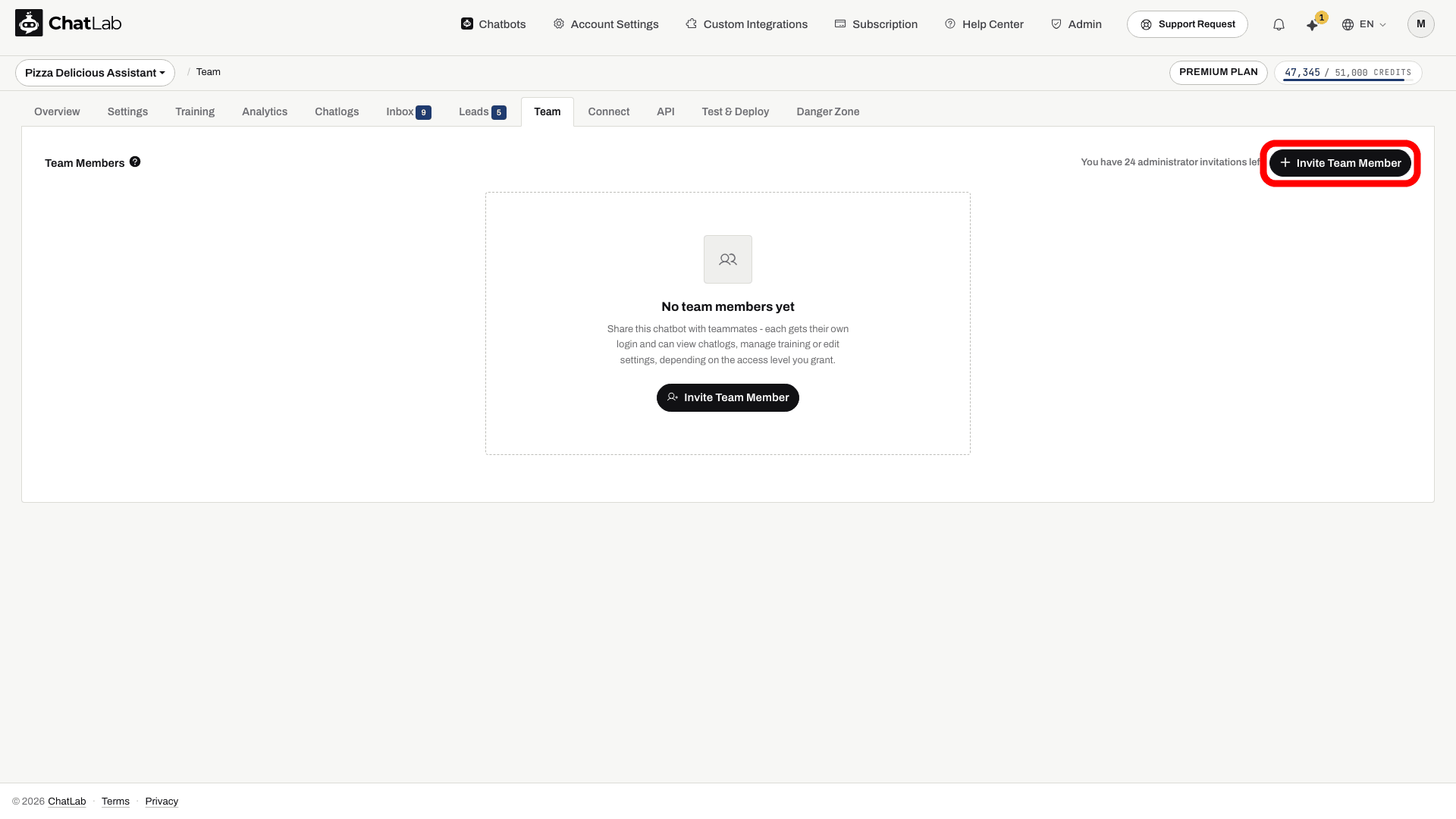
Ja jūsu plāns neietver papildu administratorus, cilnē Team pogas vietā tiek rādīts aicinājums uzlabot plānu, norādot plānu, kurā šī iespēja ir iekļauta. Skatiet sadaļu Administratoru uzaicināšana.
Ievadiet operatora e-pasta adresi, sadaļā Access level (Piekļuves līmenis) izvēlieties Operator (Operators) un noklikšķiniet uz Invite (Uzaicināt).
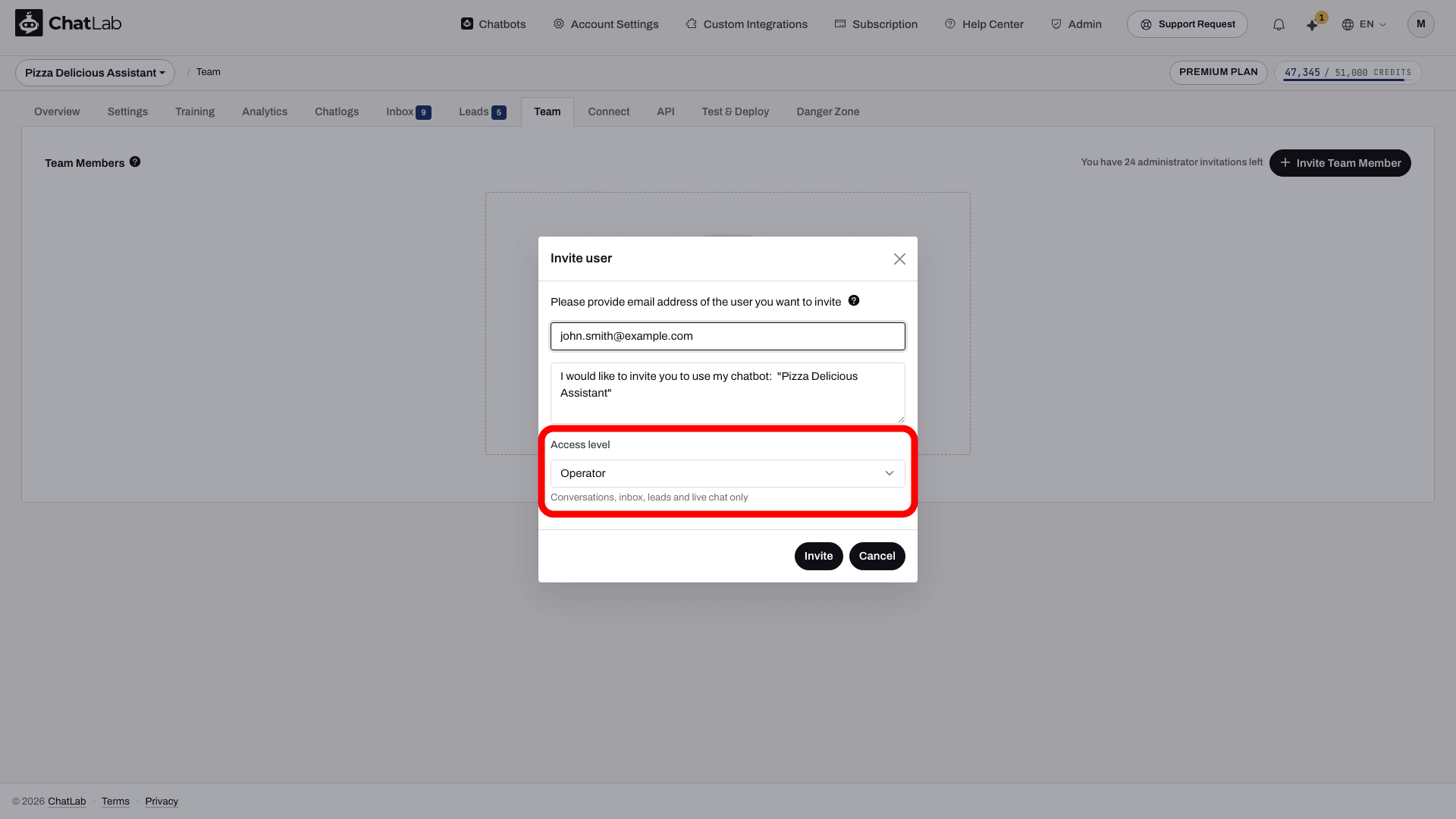
- Operator - tikai sarunas, Inbox, interesenti (leads) un tiešsaistes tērzēšana. Šis līmenis ir paredzēts darbiniekiem, kuri tikai atbild klientiem: viņi redz Inbox un Chatlogs, kā arī var pārņemt tiešsaistes sarunas, bet nevar mainīt iestatījumus, apmācību vai integrācijas
- Limited - viss, izņemot iestatījumus, integrācijas un bīstamo zonu, darbiniekiem, kuri iesaistās arī robota apmācībā
- Full - viss, izņemot norēķinus, darbiniekiem, kuri arī konfigurē robotu
Uzaicinātajam lietotājam ir jābūt ChatLab kontam. Ja viņam tāda vēl nav, viņš var reģistrēties bez maksas. Tiklīdz uzaicinājums ir pieņemts, lietotājs automātiski sāk saņemt tiešsaistes tērzēšanas paziņojumus par kopīgoto robotu.
Atkārtojiet šo darbību katram operatoram, kuru vēlaties pievienot.
2. solis: Iestatiet operatora identitāti
Katram operatoram jāiestata savs rādāmais vārds un avatars, lai apmeklētāji zinātu, ar ko viņi sarunājas. Katrs operators to veic individuāli savā kontā.
Dodieties uz Account Settings > Operator Profile (Konta iestatījumi > Operatora profils). Ievadiet vārdu vai segvārdu laukā Your Name or Nick (Jūsu vārds vai segvārds) un pēc izvēles augšupielādējiet pielāgotu avataru.
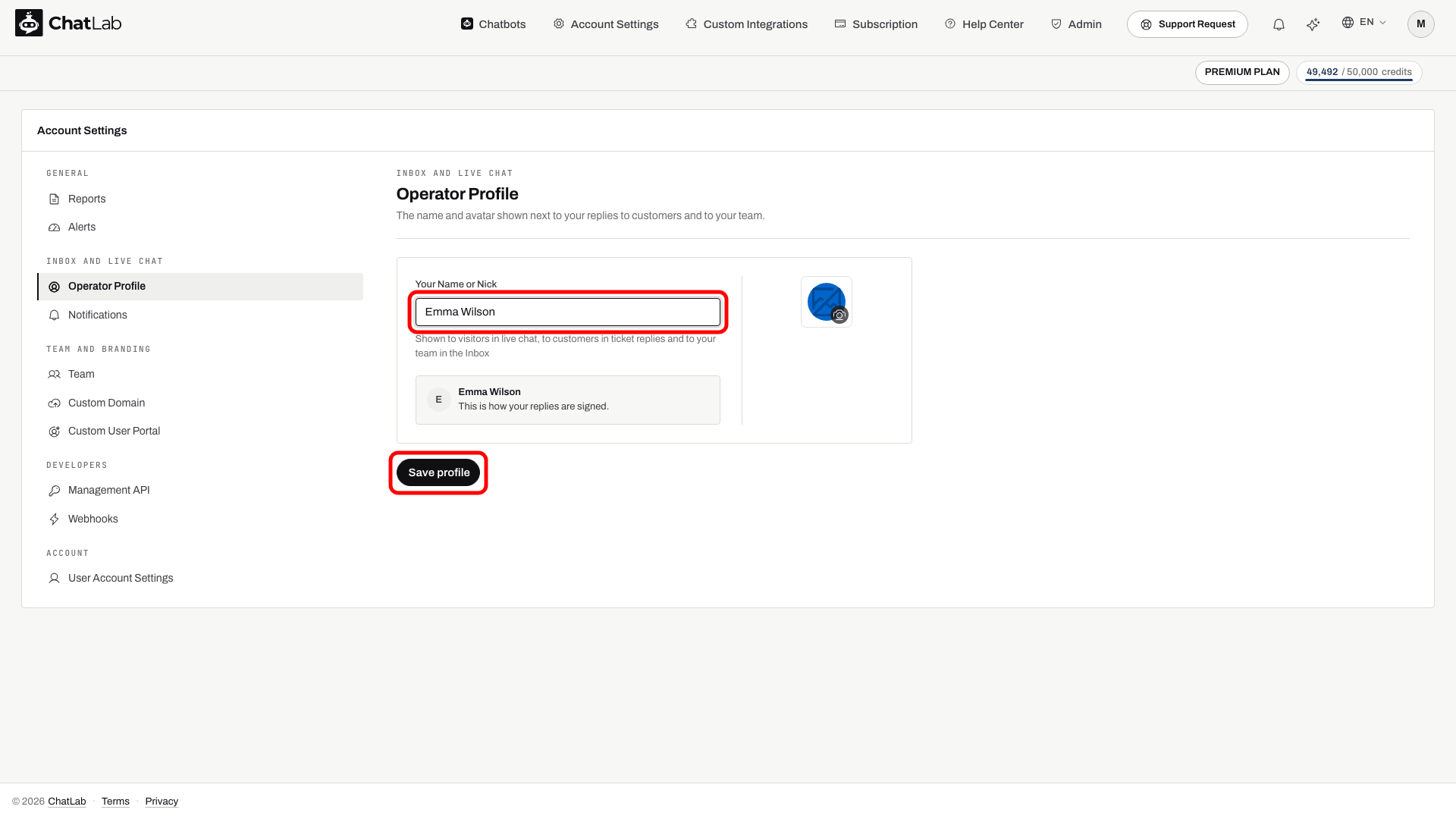
Noklikšķiniet uz Save profile (Saglabāt profilu). Operatora vārds tiek rādīts virs katra viņa ziņojuma tērzēšanas logrīkā, lai apmeklētāji varētu atšķirt, kurš cilvēks raksta, ja vienā sarunā piedalās vairāki operatori. Komanda to redz arī blakus atbildēm un piezīmēm sadaļā Inbox, kā arī tērzēšanas žurnālu vēsturē.
Ja operators neiestata pielāgotu vārdu, tā vietā tiek rādīta viņa e-pasta adreses pirmā daļa; ja nav avatara, tiek izmantota noklusējuma austiņu ikona.
3. solis: Konfigurējiet paziņojumu iestatījumus
Pēc noklusējuma katrs lietotājs, kuram ir piekļuve robotam (kā īpašniekam vai pievienotam komandas dalībniekam), saņem šī robota Live Chat paziņojumus. To var pielāgot katram robotam atsevišķi.
Dodieties uz Account Settings > Notifications (Konta iestatījumi > Paziņojumi). Sadaļā Individual Chatbot Notifications (Atsevišķu robotu paziņojumi) izmantojiet slēdzi blakus katram robotam, lai ieslēgtu vai izslēgtu tā paziņojumus. Tas vienlaikus attiecas gan uz Live Chat sarunām, gan Inbox pieteikumiem. Pēc izmaiņu veikšanas noklikšķiniet uz Save notification preferences (Saglabāt paziņojumu iestatījumus).
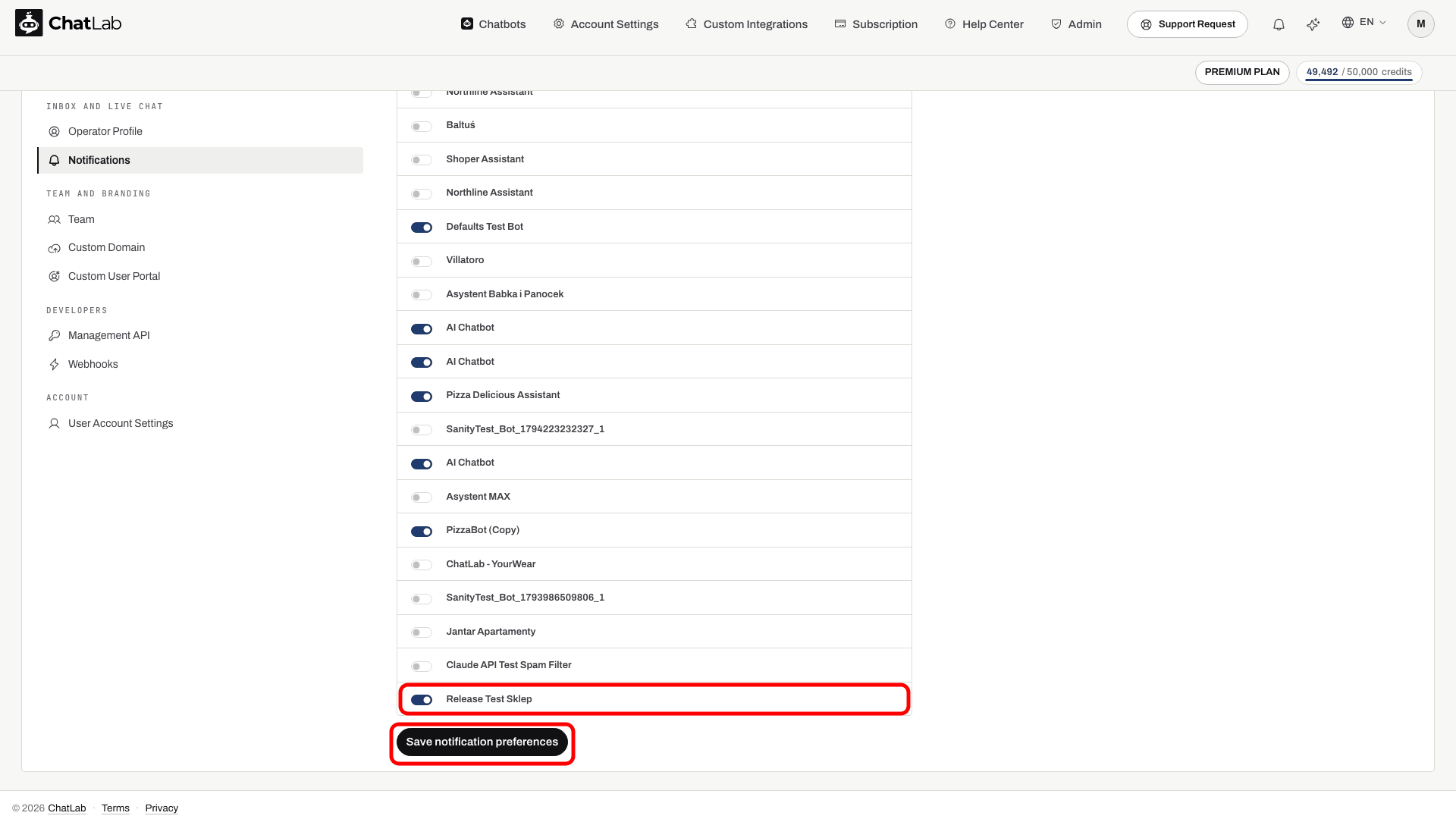
Tas ļauj Jums:
- Deleģēt konkrētus robotus konkrētiem operatoriem, atspējojot savus paziņojumus un atstājot tos ieslēgtus piesaistītajiem aģentiem
- Sadalīt atbildības jomas komandā, lai katrs operators pārraudzītu tikai tos robotus, par kuriem viņš ir atbildīgs
- Saglabāt paziņojumus ieslēgtus visiem robotiem, ja ikvienam operatoram ir jāspēj atbildēt uz jebkuru ienākošo Live Chat sarunu
Katrs operators savus paziņojumu iestatījumus pārvalda neatkarīgi, tāpēc viena komandas dalībnieka veiktās izmaiņas neietekmē citus.
Paziņojumi nosaka tikai to, kurš saņem brīdinājumu, nevis to, kurš atbild. Lai redzētu, kurš ir pieņēmis Live Chat sarunu, apskatiet Inbox sadaļu Live now (Pašlaik tiešsaistē): tiklīdz operators pieņem sarunu, tās kartītē parādās With (Kopā ar) un viņa vārds.
Pārlūkprogrammas paziņojumi
Lai saņemtu reāllaika brīdinājumus datorā ar skaņu, katram operatoram tajā pašā lapā jānoklikšķina arī uz Enable browser notifications (Iespējot pārlūkprogrammas paziņojumus). Piešķiriet pārlūkprogrammai atļauju un pārbaudiet ierīces paziņojumu iestatījumus. Lai saņemtu brīdinājumus, kad lietotne ir aizvērta, konfigurējiet ierīcē arī push paziņojumus.
Pārbaudiet pieejamību un testējiet
Vispirms iespējojiet Live Chat botam un konfigurējiet tā grafiku. Ja opcija Hide live chat when no operator is available (Paslēpt tiešsaistes tērzēšanu, kad neviens operators nav pieejams) ir iespējota, operatoriem ir jāsaglabā paziņojumi iespējoti šim botam un jābūt sasniedzamiem, izmantojot izvēlēto klātbūtnes režīmu: atvērtu lietotnes cilni vai atvērtu cilni vai reģistrētu push ierīci. Izslēdzot bota paziņojumus, Jūs tiekat izslēgts arī no tā pieejamības pārbaudes.
Veiciet pārbaudi, izmantojot apmeklētāja pārlūkprogrammu un operatora kontu: pieprasiet tiešsaistes tērzēšanu, atveriet paziņojumu, pārņemiet tērzēšanu iesūtnes sadaļā Live now (Pašlaik tiešsaistē), nosūtiet atbildi un pārbaudiet, vai tā sasniedz apmeklētāju ar operatora vārdu virs tās. Noklikšķiniet uz End live chat (Pārtraukt tiešsaistes tērzēšanu) un pārbaudiet, vai bots atkal var atbildēt. Paziņojumu iestatījumi nepiešķir sarunai ekskluzīvu piederību.
Saistītie raksti
- Live Chat - kā iespējot reāllaika tērzēšanu, konfigurēt darba laiku un pielāgot ziņojumus
- Ienākošo Live Chat sarunu pārvaldība (Managing incoming Live Chat conversations) - kā atbildēt uz reāllaika tērzēšanas sarunām no Inbox un Chatlogs
- Inbox - pieteikumu rinda, kurā strādā operatori
- Administratoru uzaicināšana (Inviting administrators) - detalizēta pamācība par piekļuves piešķiršanu komandas dalībniekiem darbam ar chatbot