Cilvēku atbalsta kontaktu veidlapa nodrošina jūsu vietnes apmeklētājiem iespēju sazināties ar jūsu atbalsta komandu tieši no tērzēšanas logrīka. Kad apmeklētājs iesniedz veidlapu, uz jūsu atbalsta e-pasta adresi tiek nosūtīts e-pasts ar viņa ziņojumu un (pēc izvēles) sarunas atšifrējumu. Varat arī lūgt apmeklētājiem norādīt neobligātu tālruņa numuru, lai jūsu komanda varētu atzvanīt, ja tas ir ātrāk nekā saziņa pa e-pastu.
Kur atrast iestatījumus
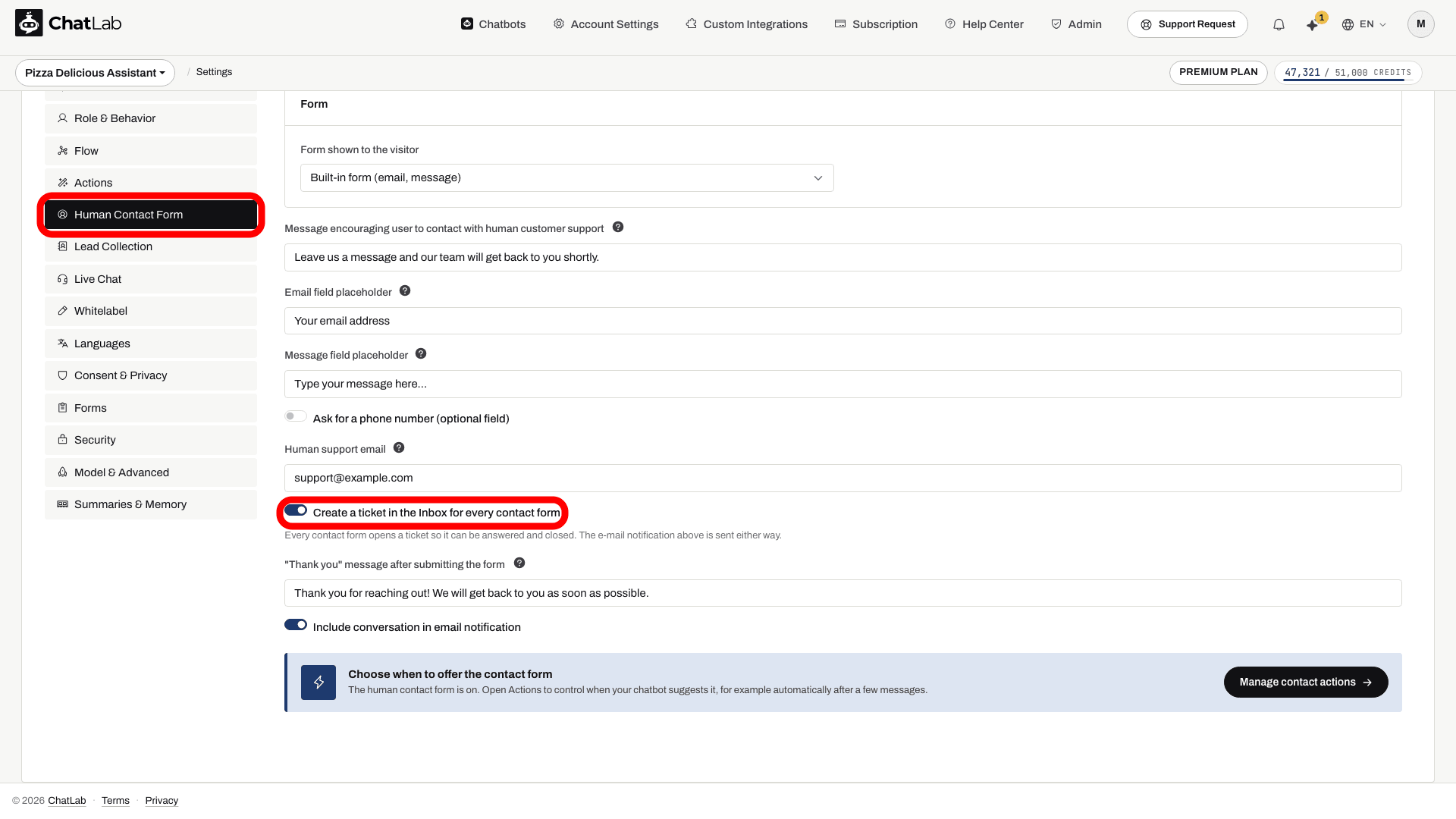
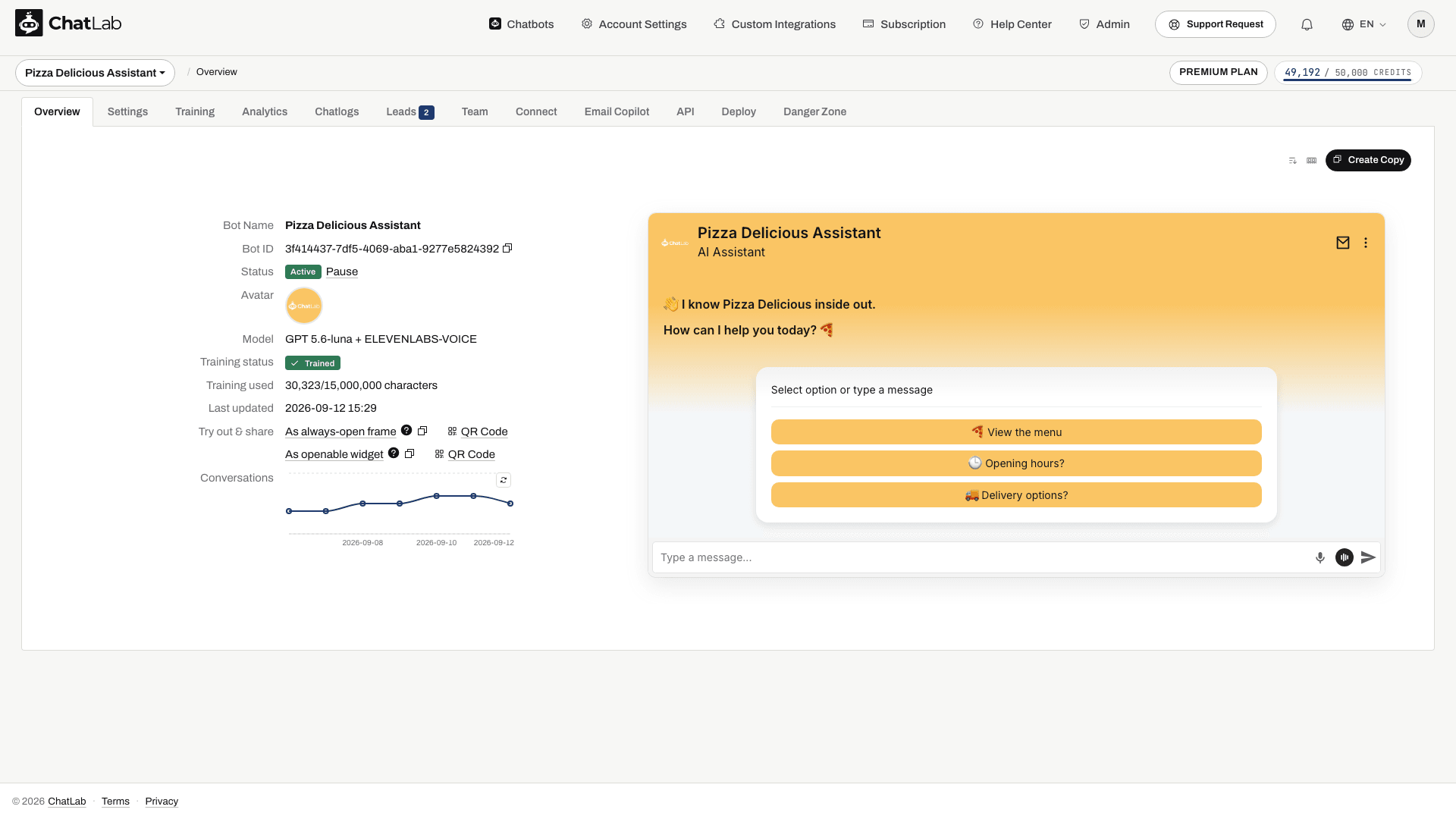
Izvēlieties savu robotu un pēc tam dodieties uz Settings > Human Contact Form (Iestatījumi > Cilvēku kontaktu veidlapa). Ja jums vēl nav robota, skatiet rakstu Kā izveidot savu pirmo robotu.
Veidlapas iespējošana
Lapas augšdaļā ieslēdziet slēdzi Allow users to contact human support via contact form in chatbot (Atļaut lietotājiem sazināties ar cilvēku atbalstu, izmantojot kontaktu veidlapu robotā). Pēc iespējošanas zemāk parādās divas apakšcilnes: Behavior and form settings (Uzvedība un veidlapas iestatījumi) un Notification template (Paziņojumu veidne).
Izmaiņas tiek saglabātas automātiski - pirms pametat lapu, uzgaidiet apstiprinājumu Saved (Saglabāts).
Uzvedība un veidlapas iestatījumi
Šī ir pirmā apakšcilne. Tā nosaka, kuru veidlapu redz apmeklētāji, un ar to saistītos tekstus.
Apmeklētājam rādāmās veidlapas izvēle
Cilnes augšdaļā izmantojiet nolaižamo sarakstu Form shown to the visitor (Apmeklētājam rādāmā veidlapa), lai izvēlētos, ko apmeklētāji aizpilda:
- Built-in form (email, message) (Iebūvētā veidlapa (e-pasts, ziņojums)) - standarta veidlapa ar e-pasta lauku un ziņojuma lauku, kā arī papildu tālruņa lauku, ja to ieslēdzat (skatīt zemāk). Izmantojiet zemāk esošos iestatījumus, lai pielāgotu tās vietturus un ziņojumus.
- Custom form (Pielāgota veidlapa) - veidlapa, kuru izveidojāt sadaļā Settings > Forms (Iestatījumi > Veidlapas). Sarakstā ir iekļautas tikai tās veidlapas, kurās ir lauks Email (E-pasts). Pirmais lauks Email identificē sūtītāju, un pirmais lauks Long answer (Garā atbilde) nodrošina ziņojuma tekstu. Informāciju par to, kā to izveidot, skatiet rakstā Pielāgotas veidlapas.
Iebūvētās veidlapas iestatījumi
Ja ir atlasīta iebūvētā veidlapa, konfigurējiet šādus iestatījumus:
- Message encouraging user to contact with human customer support (Ziņojums, kas mudina lietotāju sazināties ar cilvēku klientu atbalstu) - teksts, kas tiek parādīts kontaktu veidlapas augšdaļā. Atbalsta markdown saišu veidošanai.
- Email field placeholder (E-pasta lauka vietturis) - ieteikuma teksts, kas tiek rādīts e-pasta laukā pirms apmeklētājs sāk rakstīt (piemēram, "Jūsu e-pasts").
- Message field placeholder (Ziņojuma lauka vietturis) - ieteikuma teksts, kas tiek rādīts ziņojuma laukā (piemēram, "Lūdzu, ievadiet ziņojumu...").
- Ask for a phone number (optional field) (Jautāt tālruņa numuru (neobligāts lauks)) - pievieno veidlapai tālruņa lauku. Pēc noklusējuma izslēgts. Skatiet sadaļu Apmeklētāju tālruņa numura pieprasīšana.
- Human support email (Cilvēku atbalsta e-pasts) - adrese, uz kuru tiek nosūtīti veidlapas iesniegumi. Varat ievadīt vairākas e-pasta adreses, atdalot tās ar komatiem.
- Create a ticket in the Inbox for every contact form (Izveidot pieteikumu iesūtnē katrai kontaktu veidlapai) - katram iesniegumam atver pieteikumu robota sadaļā Inbox (Iesūtne). Pēc noklusējuma ieslēgts. Paziņojuma e-pasts tiek nosūtīts jebkurā gadījumā. Skatiet sadaļu Iesniegumi kā pieteikumi iesūtnē Inbox.
- "Thank you" message after submitting the form ("Paldies" ziņojums pēc veidlapas iesniegšanas) - apstiprinājuma ziņojums, kas tiek parādīts pēc tam, kad apmeklētājs iesniedz veidlapu. Atbalsta markdown.
- Include conversation in email notification (Iekļaut sarunu e-pasta paziņojumā) - ja šī funkcija ir iespējota, uz jūsu atbalsta adresi nosūtītajā e-pastā tiek iekļauts pilns sarunas atšifrējums.
Apmeklētāju tālruņa numura pieprasīšana
Daži apmeklētāji dod priekšroku tālruņa zvanam, nevis atbildei e-pastā - piemēram, rezervējot galdiņu, veicot pasūtījumu pasākumam vai risinot steidzamu problēmu. Iebūvētajā veidlapā var iekļaut papildu tālruņa lauku šādiem gadījumiem.
- Izvēlieties savu robotu un dodieties uz Settings > Human Contact Form.
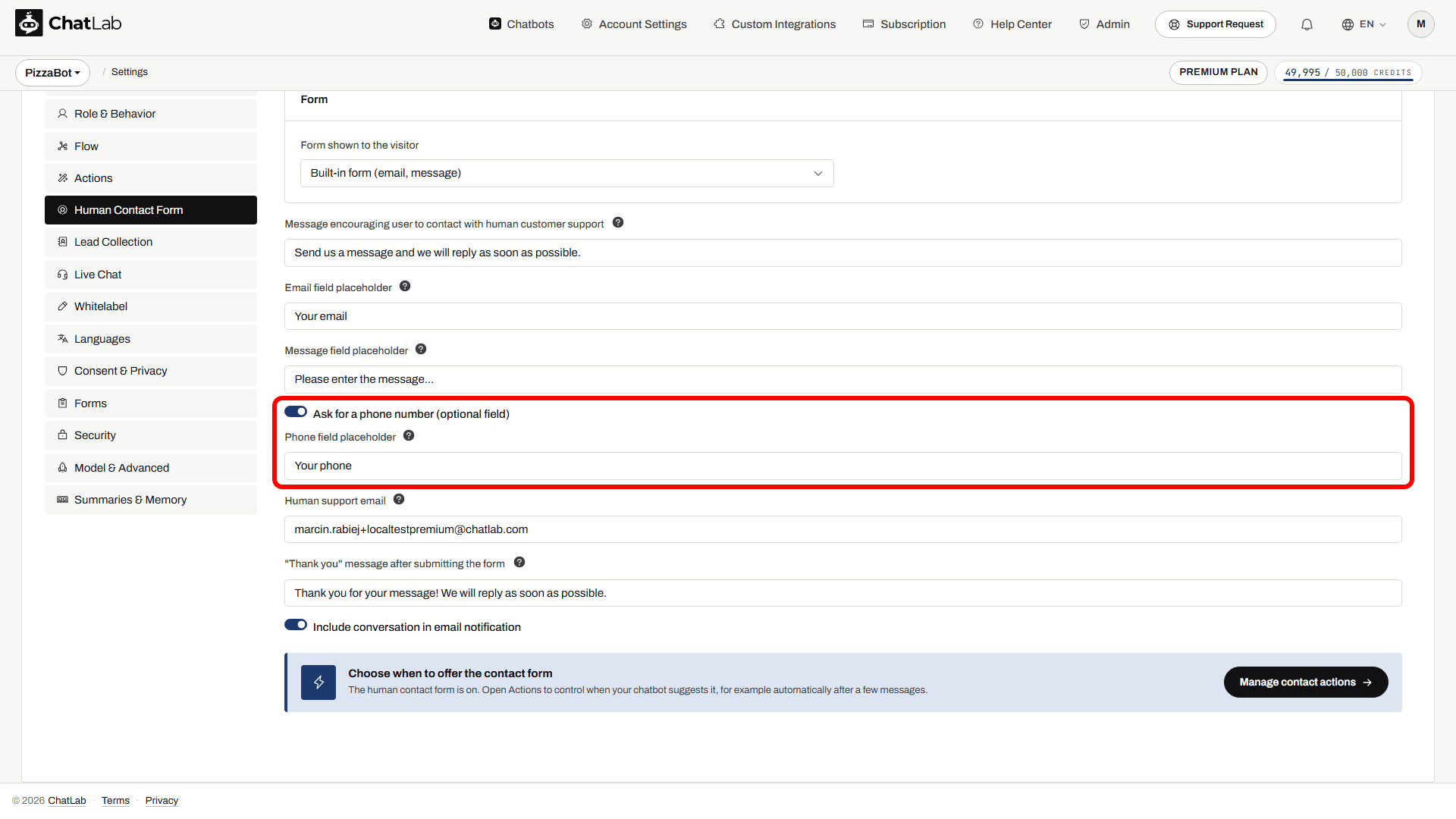
- Palieciet apakšcilnē Behavior and form settings un ieslēdziet Ask for a phone number (optional field).
- Ja vēlaties, rediģējiet Phone field placeholder (Tālruņa lauka vietturis) - ieteikuma tekstu, kas redzams tālruņa laukā. Noklusējuma teksts ir "Jūsu tālrunis", līdz 40 rakstzīmēm.
- Atveriet apakšcilni Notification template un noklikšķiniet uz žetona
##USER_PHONE##, lai numurs parādītos paziņojuma e-pastā (skatiet sadaļu Paziņojumu veidne). - Sagaidiet paziņojumu Saved.
Kā darbojas tālruņa lauks:
- Apmeklētājam tas nav obligāts. Veidlapu var nosūtīt ar tukšu tālruņa lauku.
- Tiek pieņemti tikai derīgi numuri. Numurs var saturēt ciparus, atstarpes un rakstzīmes
+ ( ) - . /, līdz 15 rakstzīmēm. Ja apmeklētājs ievada kaut ko citu, veidlapā tiek parādīts paziņojums "Lūdzu, norādiet derīgu tālruņa numuru", un tā netiek nosūtīta, kamēr numurs nav labots vai noņemts. - Tas ir pieejams tikai iebūvētajai veidlapai. Ja sadaļā Form shown to the visitor ir atlasīta pielāgota veidlapa, slēdzis ir paslēpts - tā vietā pievienojiet lauku Phone (Tālrunis) attiecīgajai pielāgotajai veidlapai.
- Esošos robotus tas neietekmē. Lauks paliek paslēpts, līdz to ieslēdzat.
Kad apmeklētājs iesniedz tālruņa numuru, ChatLab to izmanto vairākās vietās:
- Paziņojuma e-pastā - visur, kur e-pasta tēmā vai saturā esat ievietojis vietturi
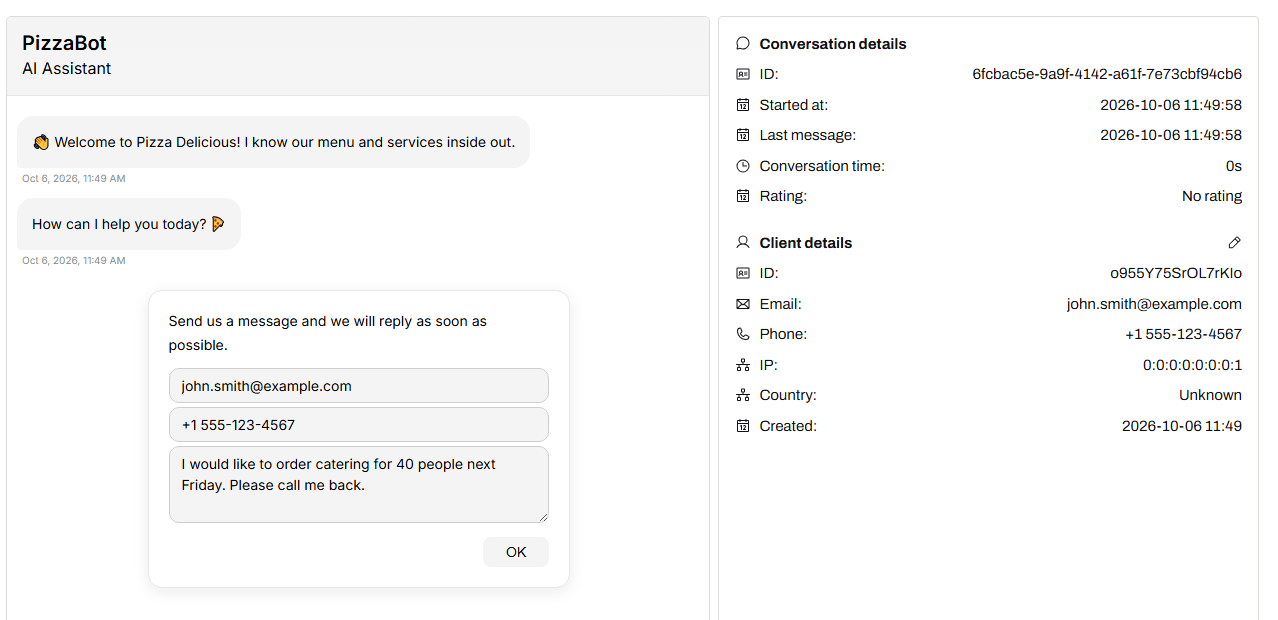
##USER_PHONE##. - Klienta informācijā - numurs tiek saglabāts apmeklētāja kontakta profilā, tāpēc tas ir redzams sadaļā Client details (Klienta informācija) rīkā Chatlogs un pie kontakta sadaļā Leads (Pieteikumi).
- Sarunu vēsturē - iesniegtā veidlapa, tostarp tālruņa numurs, tiek atkārtoti parādīta sarunā sadaļā Chatlogs.
- Dienas kopsavilkuma e-pastā - numurs ir norādīts dienas kopsavilkuma e-pasta sadaļā "Cilvēku atbalsta pieprasījumi".
- Tīmekļa āķos (Webhooks) - notikums
contact_form.submittedietver numuru laukāphone. Skatiet rakstu Tīmekļa āķi.
Ja veidojat savu robotu ar iestatīšanas vedni, vednis var ieslēgt tālruņa lauku un ieteikt vietturi jūsu vietnes valodā, ja jūsu vietne acīmredzami paļaujas uz saziņu pa tālruni (piemēram, restorāns, klīnika vai viesnīca). To jebkurā laikā varat mainīt iepriekš minētajos iestatījumos.
Paziņojumu veidne
Noklikšķiniet uz apakšcilnes Notification template, lai pielāgotu e-pastu, ko jūsu atbalsta komanda saņem, kad apmeklētājs iesniedz veidlapu.
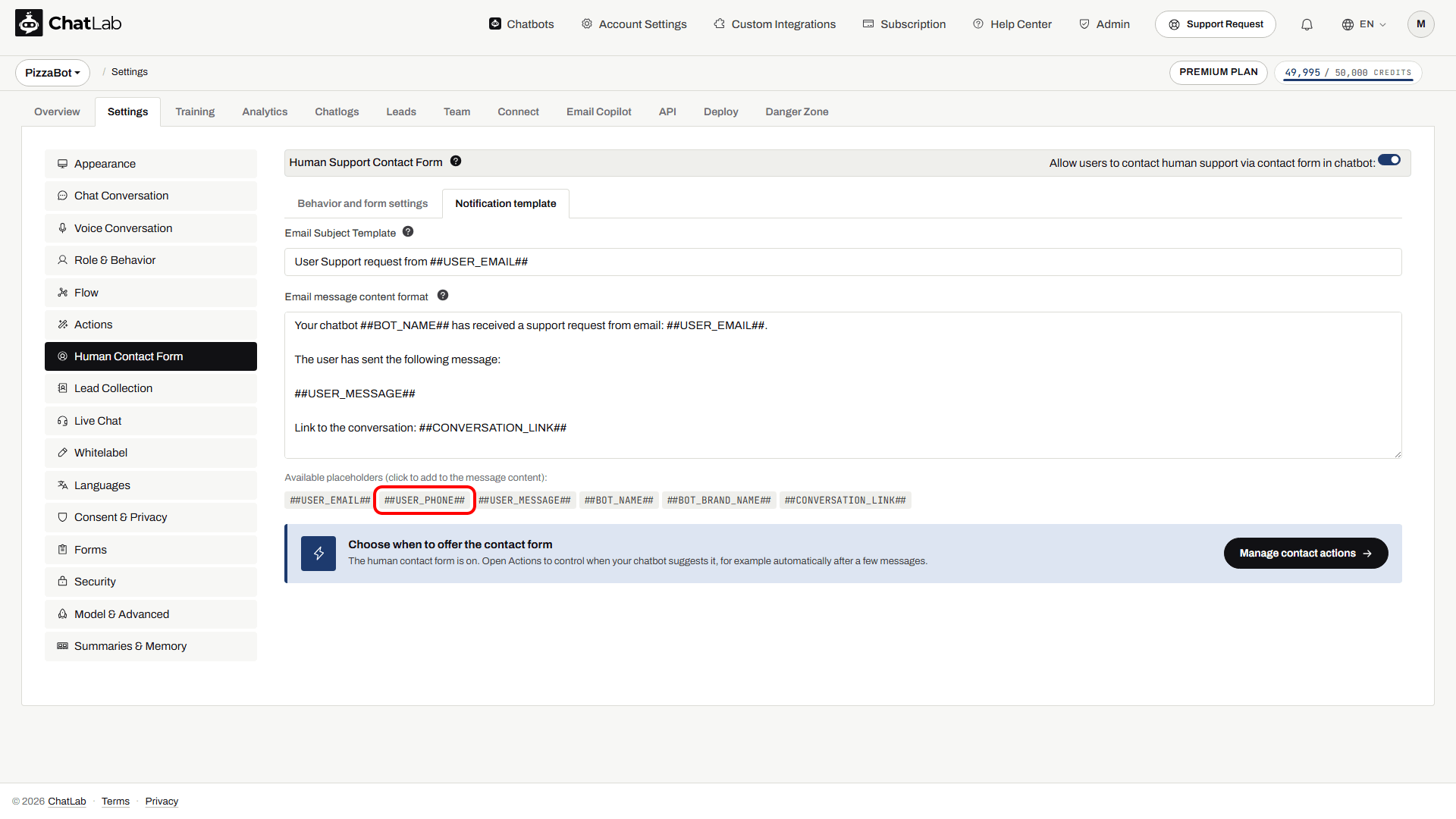
- Email Subject Template (E-pasta temata veidne) - paziņojuma e-pasta temata rindiņa.
- Email message content format (E-pasta ziņojuma satura formāts) - paziņojuma e-pasta pamatteksts.
Vietturi ir tādi marķieri kā ##USER_EMAIL##, ko ChatLab aizstāj ar faktiskajām vērtībām, kad sūta e-pastu. Zem satura lauka atrodas rinda Available placeholders (Pieejamie vietturi). Tie ir noklikšķināmi žetoni - noklikšķiniet uz žetona, lai pievienotu tā vietturi e-pasta satura beigās, tādējādi izvairoties no marķiera manuālas ievadīšanas. Lai izmantotu vietturi tematā, ierakstiet to temata laukā.
##USER_EMAIL##- apmeklētāja e-pasta adrese##USER_PHONE##- apmeklētāja tālruņa numurs. Žetons parādās tikai tad, ja ir ieslēgta opcija Ask for a phone number (optional field). Ja apmeklētājs atstāj tālruņa lauku tukšu, vietturis tiek aizstāts ar tukšumu.##USER_MESSAGE##- apmeklētāja ievadītais ziņojums##BOT_NAME##- robota vārds##BOT_BRAND_NAME##- jūsu zīmola nosaukums (piemēram, "ChatLab")##CONVERSATION_LINK##- tieša saite uz sarunu jūsu Chatlogs
Jūsu robotam iepriekš aizpildītais e-pasta saturs neietver ##USER_PHONE##. Ja ieslēdzat tālruņa lauku, pievienojiet vietturi paši - pretējā gadījumā tālruņa numurs tiek saglabāts ChatLab, bet e-pastā neparādās.
Kad ir atlasīta pielāgota veidlapa, e-pasta, tālruņa un ziņojuma žetoni tiek aizstāti ar vienu ##FIELD:...## žetonu katram attiecīgās veidlapas laukam.
Iesniegumi kā pieteikumi iesūtnē Inbox
Kamēr opcija Create a ticket in the Inbox for every contact form ir ieslēgta (pēc noklusējuma), katra iesniegtā veidlapa papildus e-pastam atver pieteikumu robota sadaļā Inbox. Tādējādi pieprasījumam ir statuss, atbildīgā persona un vieta, no kuras atbildēt, nevis tikai atrašanās kāda pastkastē. Paziņojuma e-pastā ir poga Open ticket # (Atvērt pieteikumu #), kas aizved tieši uz to. Šis slēdzis attiecas gan uz iebūvēto veidlapu, gan pielāgotajām veidlapām; izslēdziet to apakšcilnē Behavior and form settings, ja vēlaties atbildēt uz iesniegumiem tikai no savas pastkastes.
Kad atbildat no pieteikuma, atbilde izvēlas ātrāko ceļu pie apmeklētāja. Ja viņš pašlaik atrodas jūsu vietnē, tā parādās viņa tērzēšanas logā un atver Live Chat pat tad, ja apmeklētāju Live Chat ir izslēgts. Ja viņš vietni ir pametis, atbilde tiek nosūtīta uz veidlapā ievadīto e-pasta adresi. Rindiņa zem atbildes lodziņa pirms nosūtīšanas norāda, kurš scenārijs notiks. Skatiet sadaļu Atbildēt klientam.
Kad apmeklētājiem tiek parādīta veidlapa
Kontaktu veidlapa tērzēšanas logrīkā var parādīties trīs veidos:
- No tērzēšanas galvenes - kad kontaktu veidlapa ir iespējota, apmeklētāji to var atvērt jebkurā laikā no logrīka galvenes. Izkārtojumā Separate icons (Atsevišķas ikonas) tā ir aploksnes ikona; izkārtojumā Menu (dropdown) (Izvēlne (nolaižamā)) tā ir vienums Open contact form (Atvērt kontaktu veidlapu) galvenes izvēlnē. Izkārtojumu iestata sadaļā Settings > Appearance > Header Actions (Iestatījumi > Izskats > Galvenes darbības). Ja ir iespējots Special Welcome Screen (Īpašais sveiciena ekrāns), opcija Hide Human Contact Form (Paslēpt cilvēku kontaktu veidlapu) nosaka, vai tā ir pieejama pirms apmeklētāja pirmā ziņojuma.
-
Mākslīgā intelekta vadīts palaidējs - robots automātiski nosaka, kad apmeklētājam nepieciešama cilvēka palīdzība (piemēram, kad tas nespēj atbildēt uz jautājumu vai kad apmeklētājs to tieši pieprasa), un parāda veidlapu. Tas tiek konfigurēts sadaļā Settings > Actions (Iestatījumi > Darbības).
-
Pēc X ziņojumiem - veidlapa parādās automātiski pēc noteikta sarunas ziņojumu skaita. Tas arī tiek konfigurēts sadaļā Settings > Actions.
Mākslīgā intelekta darbinātas darbības cilvēku atbalstam
Lai konfigurētu automātiskos palaidējus, dodieties uz Settings > Actions un filtrējiet pēc Human Support (Cilvēku atbalsts).
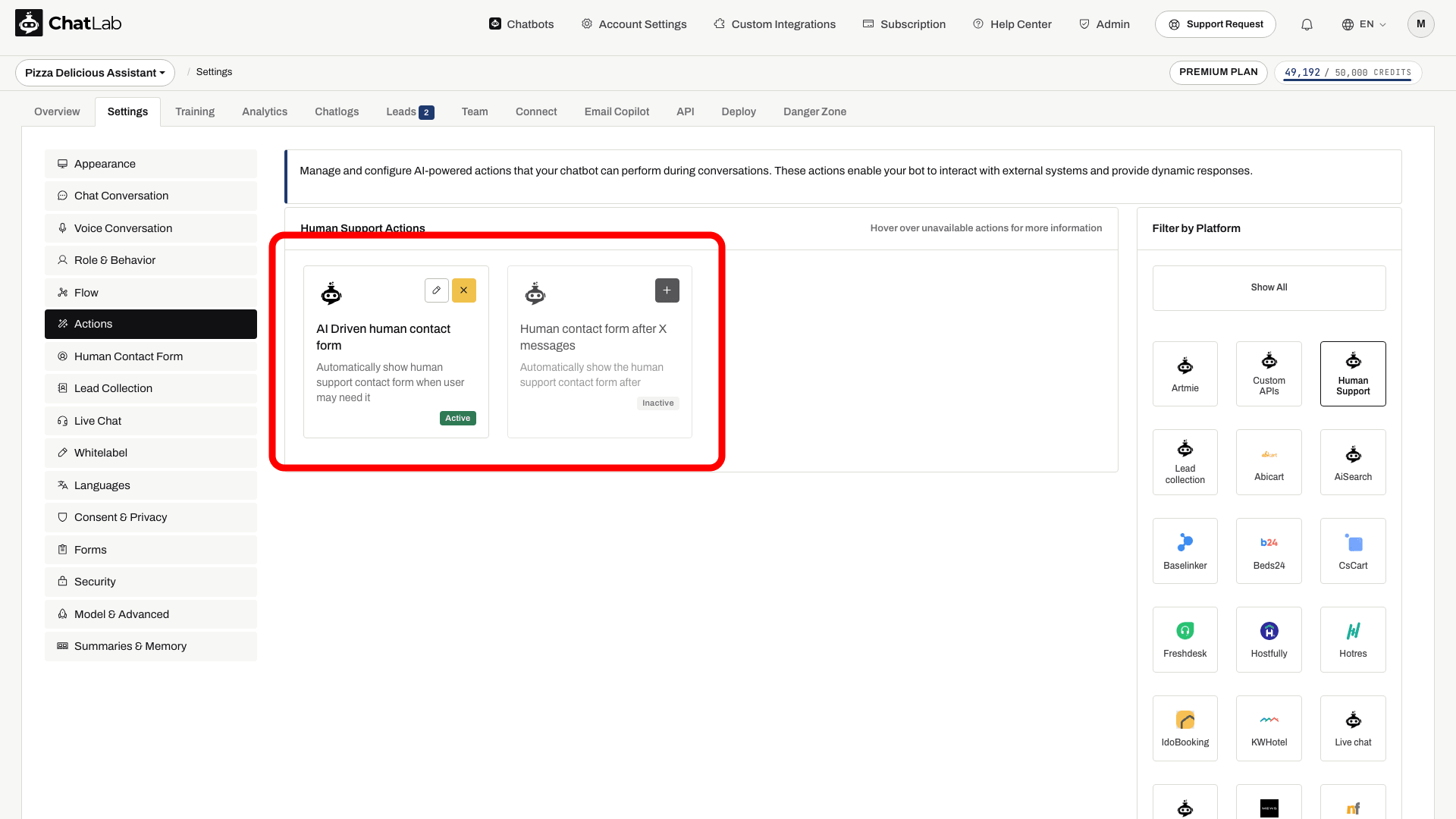
- AI Driven human contact form (MI vadīta cilvēku kontaktu veidlapa) - izmanto mākslīgo intelektu, lai noteiktu, kad apmeklētājam nepieciešama cilvēka palīdzība, un automātiski piedāvā kontaktu veidlapu. Veidlapa parādās arī tad, ja apmeklētājs skaidri lūdz sarunu ar cilvēku.
- Human contact form after X messages (Cilvēku kontaktu veidlapa pēc X ziņojumiem) - automātiski parāda kontaktu veidlapu pēc norādītā ziņojumu skaita sarunā.
Kā veidlapa izskatās apmeklētājiem
Atstāt ziņu atbalsta dienestam
Aktivizējiet Human Contact Form un konfigurējiet tās galamērķi. Ziņas nosūtīšana nav tiešsaistes saruna.

Apmeklētājs: Man nepieciešama palīdzība saistībā ar bojātu preci.
Atskaņojiet piemēru vai izlasiet to zemāk. Īsti klientu dati netiek izmantoti.Apmeklētājs lūdz palīdzību.
Atskaņošana tiek pauzēta, kad šis piemērs vairs nav redzams ekrānā. Šī ir simulācija, nevis īsta tērzēšana. Logrīka vadīklas atskaņošanas laikā nav interaktīvas.Lasīt pilnu piemēru
- Apmeklētājs lūdz palīdzību.
Apmeklētājs: Man nepieciešama palīdzība saistībā ar bojātu preci.
- Konfigurētā atbalsta darbība piedāvā formu.
Asistents: Lūdzu, norādiet savu e-pastu un aprakstiet problēmu.
- Forma apkopo atbalsta ziņojumu.
Forma apkopo atbalsta ziņojumu.
- Pēc veiksmīgas nosūtīšanas tiek parādīts apstiprinājums.
Asistents: Apstiprinājuma piemērs: Jūsu ziņa ir saņemta. Mūsu komanda atbildēs pa e-pastu.
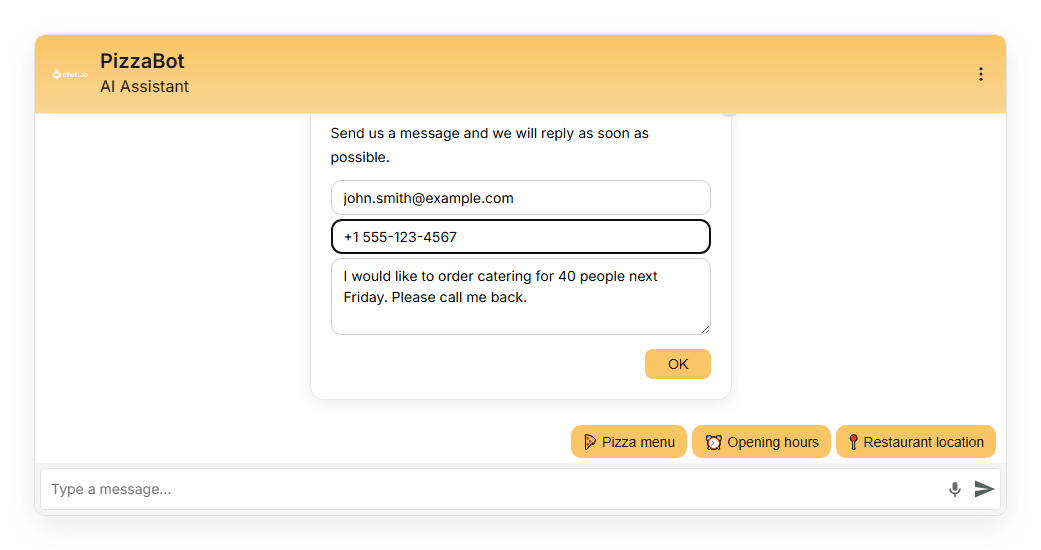
Kad kontaktu veidlapa tiek aktivizēta, apmeklētāji tērzēšanas logrīkā redz veidlapu ar e-pasta lauku, ziņojuma lauku un pogu OK. Ja ir nepieciešama piekrišana privātuma politikai, virs e-pasta lauka parādās izvēles rūtiņa.
Skatīt statisku ekrānuzņēmumu
Veidlapas tulkošana
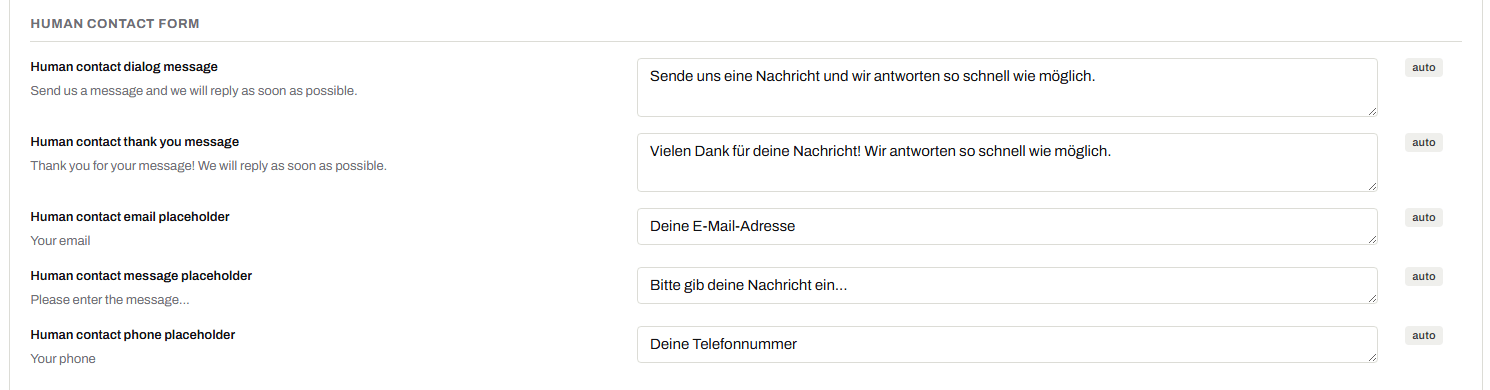
Ja jūsu robots sazinās ar apmeklētājiem vairākās valodās, veidlapas teksti tiek tulkoti automātiski - tostarp tālruņa lauka vietturis. Lai pārskatītu vai mainītu tulkojumu, dodieties uz Settings > Languages (Iestatījumi > Valodas), izvēlieties valodu sadaļā Edit translations for (Rediģēt tulkojumus valodai) un atrodiet rindu Human contact phone placeholder grupā Human contact form, blakus e-pasta un ziņojuma vietturiem. Informāciju par tulkojumu darbību skatiet rakstā Daudzvalodu roboti.
Piekrišana privātuma politikai
Varat pieprasīt, lai apmeklētāji pirms kontaktu veidlapas iesniegšanas piekrīt privātuma politikai. To konfigurē atsevišķi sadaļā Settings > Consent & Privacy (Iestatījumi > Piekrišana un privātums) - ieslēdziet slēdzi Require Privacy Policy consent for human support (Pieprasīt privātuma politikas piekrišanu cilvēku atbalstam) un pielāgojiet piekrišanas tekstu ar saiti uz jūsu politiku.
Veidlapas konfigurēšana, izmantojot API
Ja pārvaldāt robotus, izmantojot Management API, tālruņa lauku kontrolē parametri humanSupport.phoneEnabled un humanSupport.phonePlaceholder. Sīkāku informāciju skatiet rakstā Management API.
Veidlapas testēšana
Atveriet cilni Test & Deploy (Testēt un publicēt) un izmantojiet tērzēšanas testeri sadaļā Test (Testēšana), lai atvērtu kontaktu veidlapu. Iesniedziet testa pieprasījumu ar e-pasta adresi, kuru kontrolējat, un tālruņa numuru, pārbaudiet pateicības ziņojumu un pārliecinieties, vai konfigurētā atbalsta pastkaste saņem e-pastu. Pēc tam atveriet Chatlogs, lai sarunā redzētu iesniegto veidlapu, un Inbox, lai redzētu tās izveidoto pieteikumu. Pielāgota veidlapa izmanto savus laukus un nosaukumus; saglabājiet šeit konfigurētos atbalsta saņēmēja un paziņojumu iestatījumus.
Saistītie raksti
- Inbox - pieteikumu saraksts, kur nonāk un tiek atbildēti iesniegumi
- Pielāgotas veidlapas - izveidojiet savus veidlapas laukus, ko izmantot cilvēku atbalstam
- Live Chat - reāllaika sarunas ar reāliem operatoriem
- Pieteikumu vākšana - apmeklētāju kontaktinformācijas automātiska iegūšana
- Chatlogs - pārskatiet sarunas un iesniegtās veidlapas
- Tīmekļa āķi (Webhooks) - nosūtiet kontaktu veidlapas iesniegumus uz savām sistēmām
- Dienas kopsavilkuma e-pasts - ikdienas pārskats, kurā uzskaitīti cilvēku atbalsta pieprasījumi
- Management API - konfigurējiet robotus programmatiski