Sadaļa Chatlogs ļauj pārskatīt katru sarunu, ko jūsu tērzēšanas robots ir veicis ar apmeklētājiem. Jūs varat pārlūkot ziņojumu vēsturi, pārbaudīt klienta datus, filtrēt un meklēt sarunas, eksportēt datus un pievienot labojumus, lai uzlabotu turpmākās atbildes. Pārskatiet savus datu glabāšanas iestatījumus un apstrādājiet eksportēto apmeklētāju informāciju saskaņā ar jūsu organizācijas privātuma prasībām.
Kur atrast Chatlogs
Informācijas panelī izvēlieties savu tērzēšanas robotu un noklikšķiniet uz cilnes Chatlogs (Tērzēšanas žurnāli).
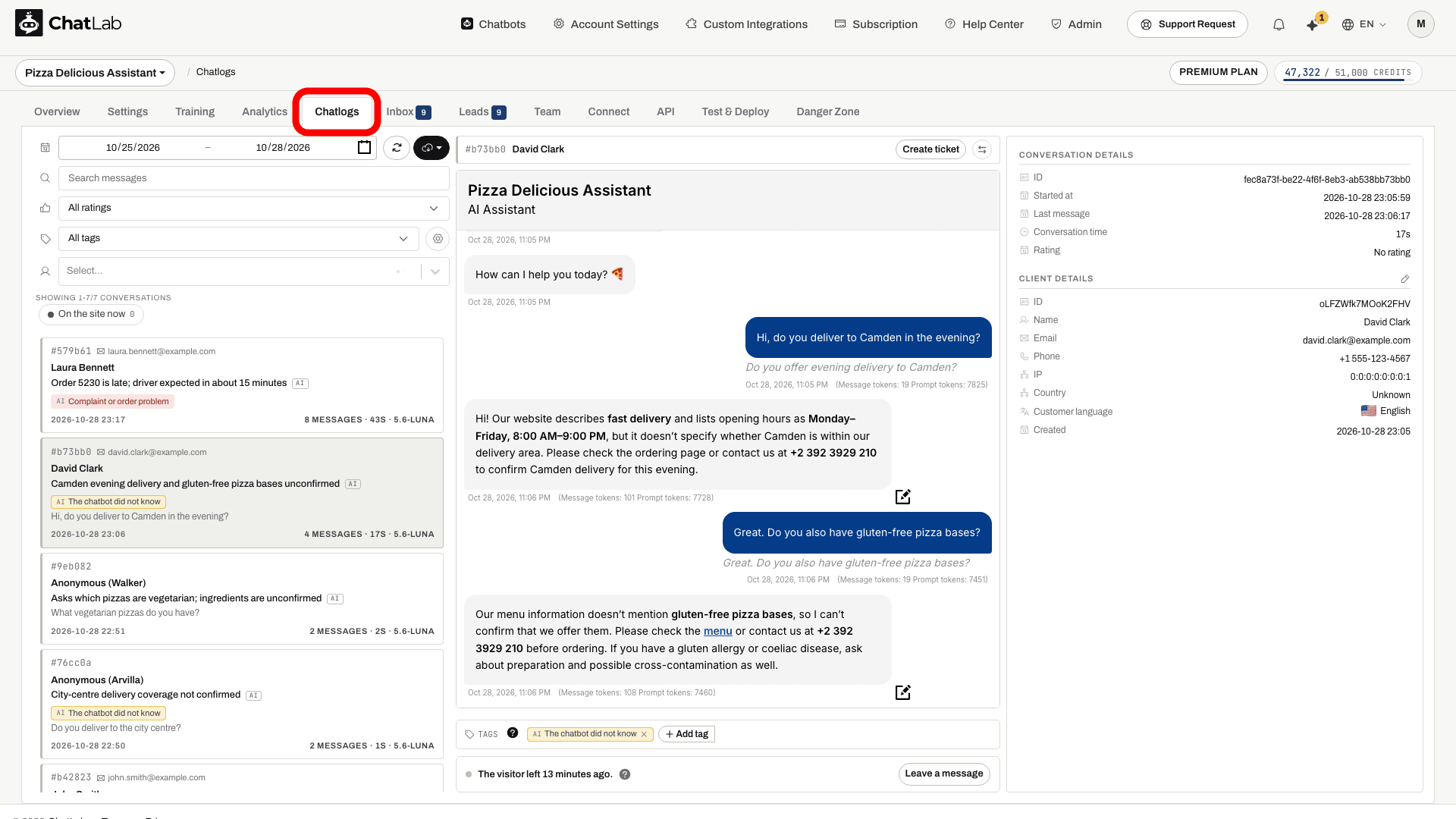
Ekrāns Chatlogs ir sadalīts trīs kolonnās:
- Kreisā - filtrēšanas rīki un sarunu saraksts
- Centrālā - pilna izvēlētās sarunas ziņojumu vēsture
- Labā - sarunas informācija un klienta dati
Sarunu filtrēšana
Filtru panelis kreisās kolonnas augšdaļā piedāvā vairākus veidus, kā sašaurināt sarunu sarakstu.
- Date range (Datumu diapazons) - iestatiet sākuma un beigu datumu, lai ierobežotu parādītās sarunas. Pēc noklusējuma Chatlogs rāda pēdējās trīs dienas.
- Search messages (Meklēt ziņojumos) - ievadiet atslēgvārdu, lai atrastu sarunas, kas satur konkrētu tekstu.
- Rating filter (Vērtējuma filtrs) - izvēlieties All ratings (Visi vērtējumi), Positive (Pozitīvs) vai Negative (Negatīvs), lai rādītu tikai sarunas ar atbilstošu lietotāja vērtējumu.
- Client filter (Klienta filtrs) - sāciet rakstīt vārdu, e-pastu vai tālruņa numuru, lai filtrētu konkrēta apmeklētāja sarunas.
- Tag filter (Birkas filtrs) - izvēlieties All tags (Visas birkas) vai vienu birku, lai rādītu tikai sarunas ar šo birku. Zobrata ikona blakus tam atver birku katalogu, skatiet Sarunu birkas.
- On the site now (Pašlaik vietnē) - iezīme zem filtriem rāda tikai tos apmeklētājus, kuri pašlaik atrodas jūsu vietnē, kopā ar to skaitu. Šīm sarunām varat pievienoties tiešsaistē.
Rezultāti tiek atjaunināti automātiski, mainot filtrus. Sarunu skaits tiek parādīts zem filtriem (piemēram, "Showing 1-10/42 conversations").
Sarunu eksportēšana
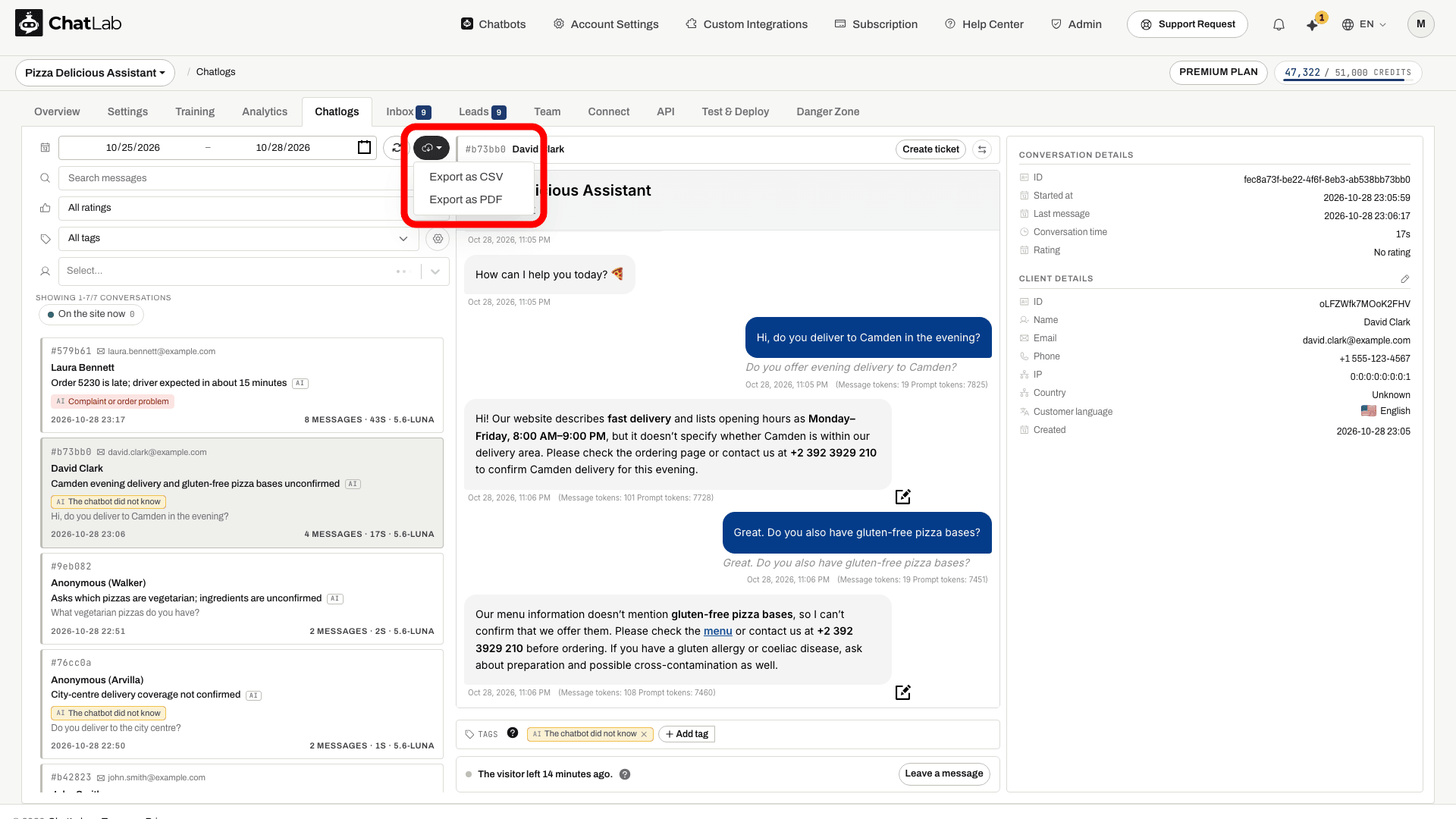
Noklikšķiniet uz download button (lejupielādes poga) blakus datumu diapazonam, lai atvērtu eksportēšanas izvēlni. Ir pieejami divi formāti:
- Export as CSV (Eksportēt kā CSV) - lejupielādē ar izklājlapām saderīgu failu
- Export as PDF (Eksportēt kā PDF) - lejupielādē formatētu PDF dokumentu
Eksportēšanā tiek izmantoti datumu diapazona, atslēgvārdu un vērtējumu filtri. Klienta atlasītājs netiek iekļauts eksportēšanas pieprasījumā, tāpēc pēc klienta filtrēts saraksts var radīt plašāku eksportu. Pirms faila kopīgošanas pārbaudiet lejupielādēto saturu.
Sarunas skatīšana
Noklikšķiniet uz jebkuras sarunas kreisās puses sarakstā, lai ielādētu tās ziņojumu vēsturi vidējā kolonnā. Ziņojumi tiek parādīti tādā pašā formātā, kādu apmeklētāji redz tērzēšanas logrīkā:
- Apmeklētāja ziņojumi parādās vienā pusē, bet bota un operatora atbildes - otrā pusē
- Katram ziņojumam ir pievienots laika zīmogs
Kura puse ir kura. Pēc noklusējuma apmeklētājs atrodas labajā pusē, tāpat kā tērzēšanas logrīkā. Poga ⇄ joslā virs sarunas samaina puses vietām, lai Jūsu komanda būtu labajā pusē un klients kreisajā pusē, tāpat kā sadaļā Inbox. Jūsu izvēle tiek saglabāta Jūsu kontā. Kontos, kas izveidoti no 2026. gada 29. oktobra, pēc noklusējuma tiek izmantots Inbox izkārtojums, bet vecākos kontos apmeklētājs paliek labajā pusē, līdz Jūs to pārslēdzat.
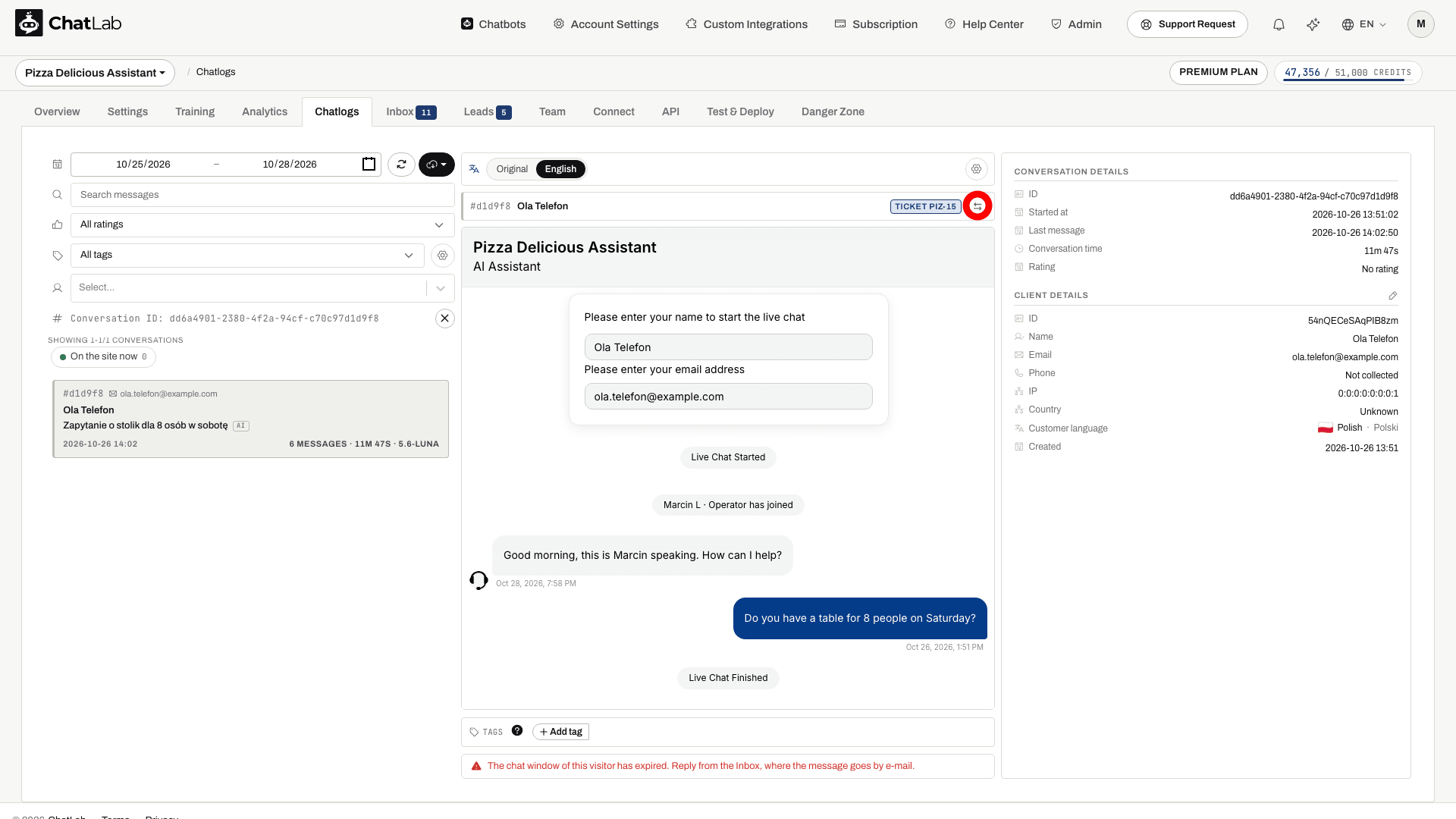
Ja saruna ietver īpašus notikumus - piemēram, tiešsaistes tērzēšanas sesiju, pieteikumu ievākšanas veidlapas iesniegšanu, produktu meklēšanu vai cilvēka atbalsta pieprasījumu -, tie tiek attēloti tieši ziņojumu vēsturē.
Testa sarunas
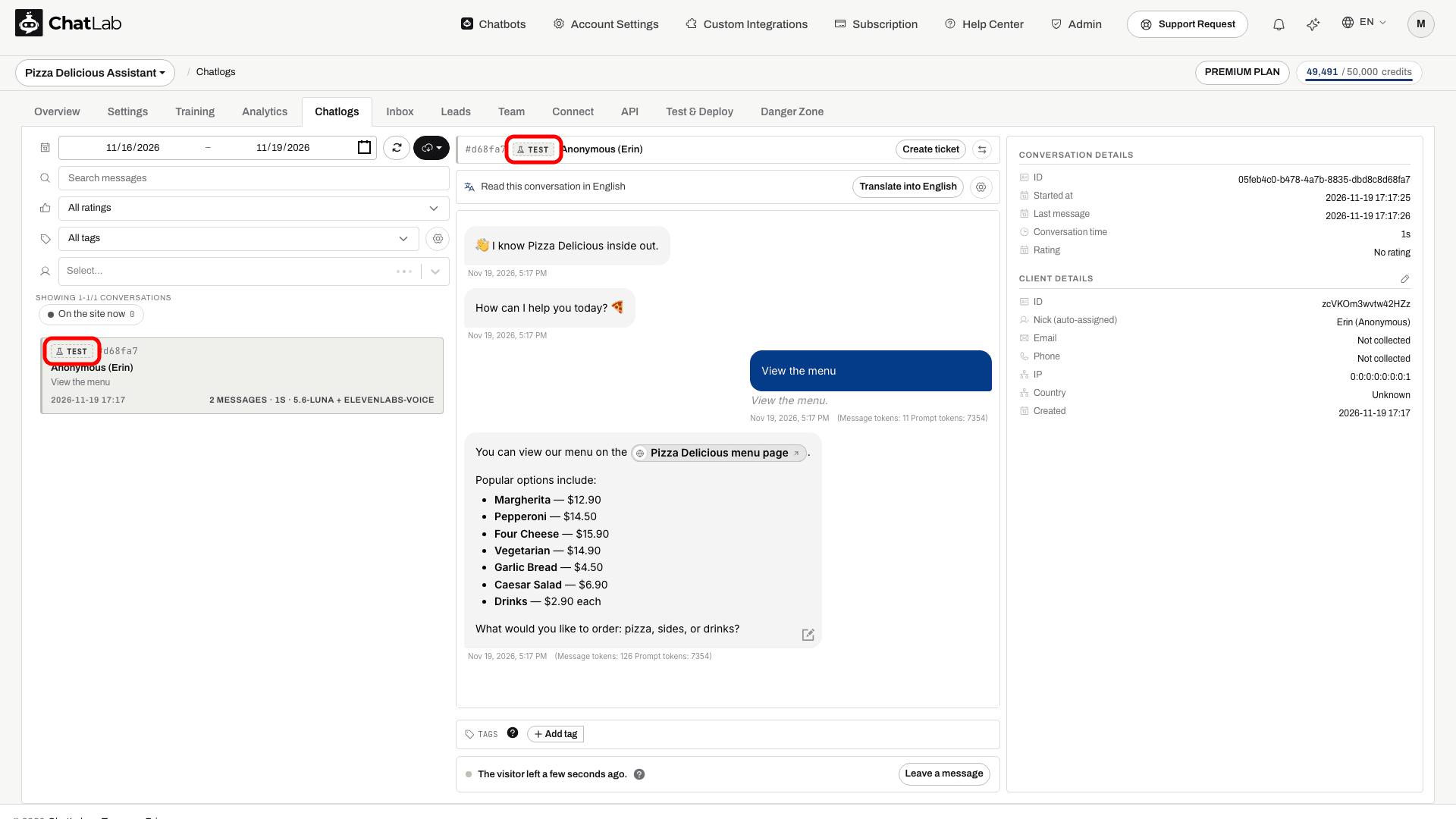
Sarunas, ko veicat ar savu tērzēšanas botu administratora panelī - cilnē Test & Deploy (Testēšana un ieviešana), vedņa testēšanas solī vai izmantojot opciju Test chatbot (Testēt tērzēšanas botu) sadaļā Overview (Pārskats) -, ir atzīmētas ar nozīmīti Test gan sarunu sarakstā, gan blakus sarunas nosaukumam. Tās tiek saglabātas un marķētas ar birkām tāpat kā jebkura cita saruna, lai Jūs varētu pārbaudīt, kā uzvedas tērzēšanas bots un tā birkas, taču tās netiek ieskaitītas statistikā, piemēram, sadaļas Overview rādītājos, pārskatā Conversations by tag un atskaitēs.
Sarunas lasīšana jūsu valodā
Ja apmeklētājs rakstīja citā valodā nekā jūsu komanda, joslā virs sarunas ir redzams uzraksts Read this conversation in (Lasīt šo sarunu valodā) ar jūsu valodu. Noklikšķiniet uz Translate into (Tulkot uz) savu valodu. Pēc tam josla pārslēdzas starp Original (Oriģināls) un jūsu valodu, un tulkojums paliek saglabāts visai komandai nākamreiz, kad kāds atver šo sarunu. Josla netiek rādīta, ja apmeklētājs raksta jūsu komandas valodā.
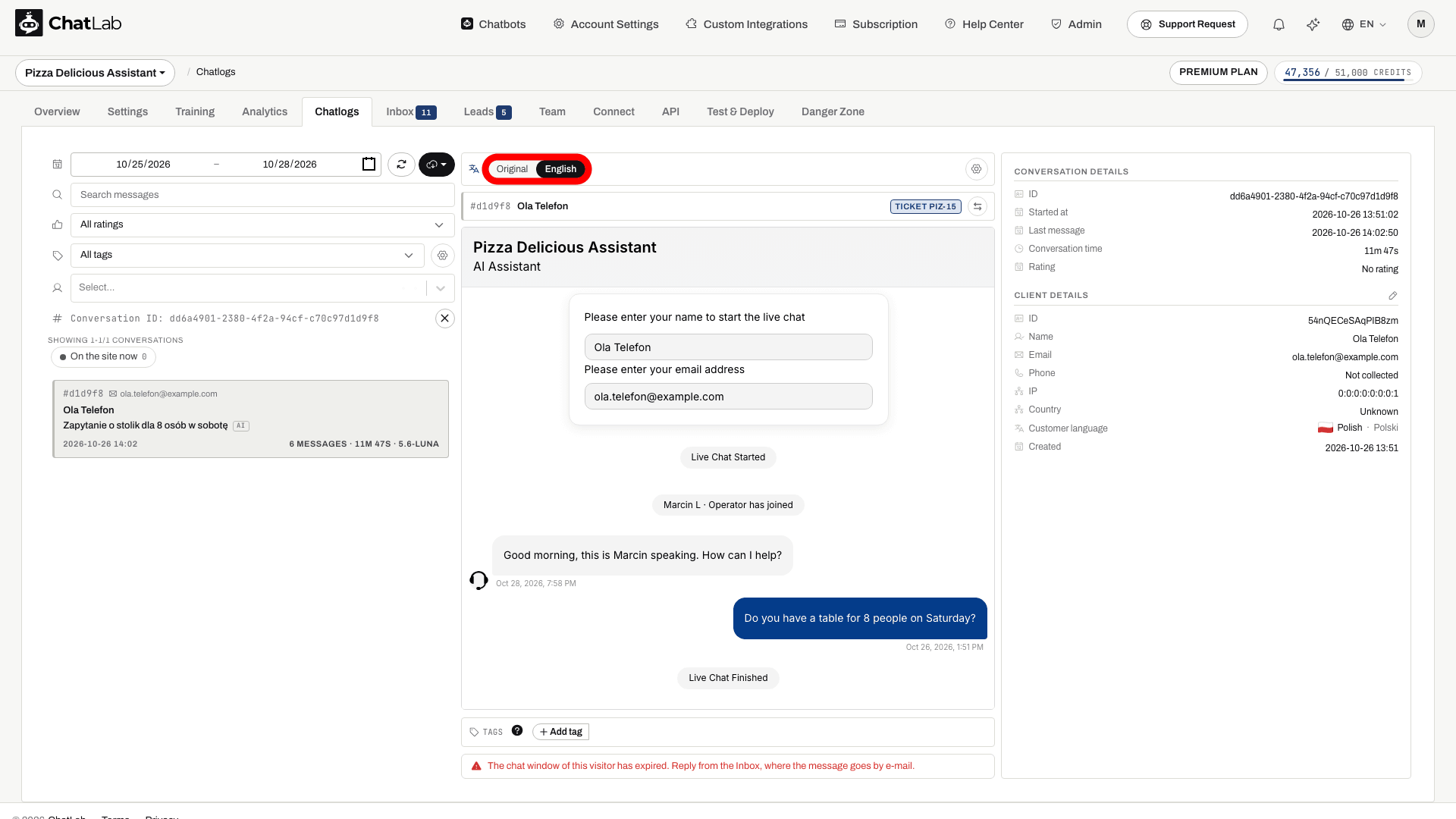
Zobrats joslas beigās atver sadaļu Settings > Languages ar iezīmētu opciju Team language (Komandas valoda) - viens iestatījums visam tērzēšanas robotam, ko izmanto arī pieteikumu nosaukumiem, pārskatiem un AI atziņām. Tulkošanai tiek izmantoti ziņojumu kredīti, tāpat kā par vienu tērzēšanas robota atbildi, izmantojot tulkošanas modeli, kas izvēlēts sadaļā Inbox settings, un par katru ziņojumu jāmaksā tikai vienu reizi.
Sarunas informācija
Labās puses panelī tiek rādīti izvēlētās sarunas metadati:
- ID - unikāls sarunas identifikators
- Started at (Sākuma laiks) - kad saruna sākās
- Last message (Pēdējais ziņojums) - pēdējā ziņojuma laika zīmogs
- Rating (Vērtējums) - apmeklētāja vērtējums ar īkšķi uz augšu vai uz leju, ja tāds ir sniegts
Ja bota iestatījumos ir iespējoti sarunu kopsavilkumi (Settings > Summaries & Memory), šeit parādās arī AI ģenerēts sarunas kopsavilkums.
Klienta dati
Zem sarunas informācijas sadaļā Client details (Klienta dati) tiek rādīta informācija par apmeklētāju:
- ID - unikāls klienta identifikators
- Nick (Segvārds) - automātiski piešķirts segvārds (vai apmeklētāja īstais vārds, ja tas iegūts, izmantojot pieteikumu apkopošanu)
- Email (E-pasts) un Phone (Tālrunis) - kontaktinformācija, ja tā ir iegūta
- IP un Country (Valsts) - tīkla informācija un ģeogrāfiskā atrašanās vieta
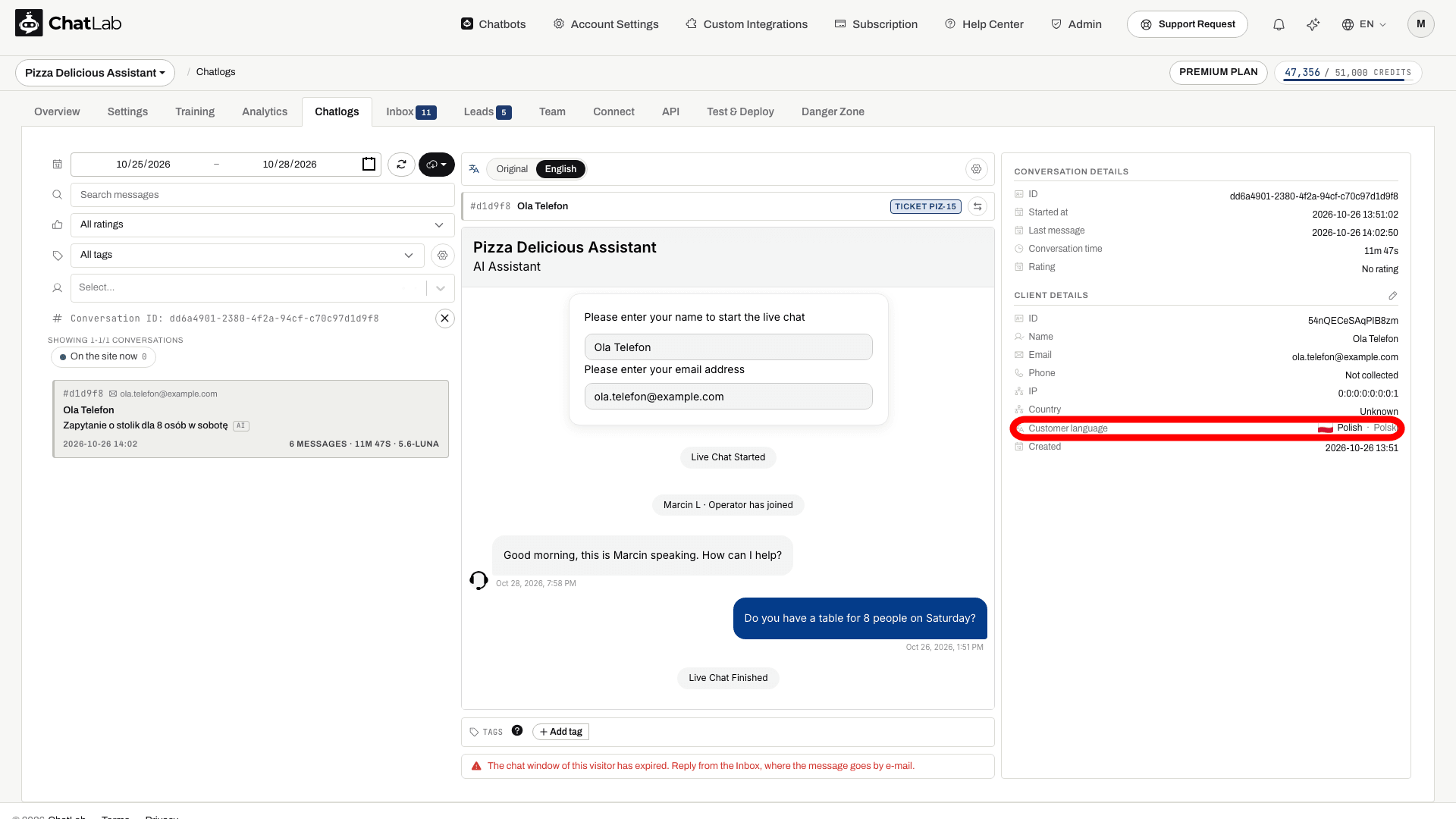
- Customer language (Klienta valoda) - valoda, kurā apmeklētājs raksta, ar karodziņu, tās nosaukumu angļu valodā un nosaukumu pašā valodā (piemēram, Polish · Polski). ChatLab to atpazīst fonā pēc tam, kad saruna kļūst neaktīva, nepatērējot ziņojumu kredītus
- Created (Izveidots) - kad klienta ieraksts tika izveidots pirmo reizi
Ja sadaļā Settings > Summaries & Memory ir iespējoti klientu profilu kopsavilkumi, var parādīties arī Client profile summary (Klienta profila kopsavilkums), sniedzot AI ģenerētu pārskatu par apmeklētāju visās viņa sarunās.
Klienta datu rediģēšana
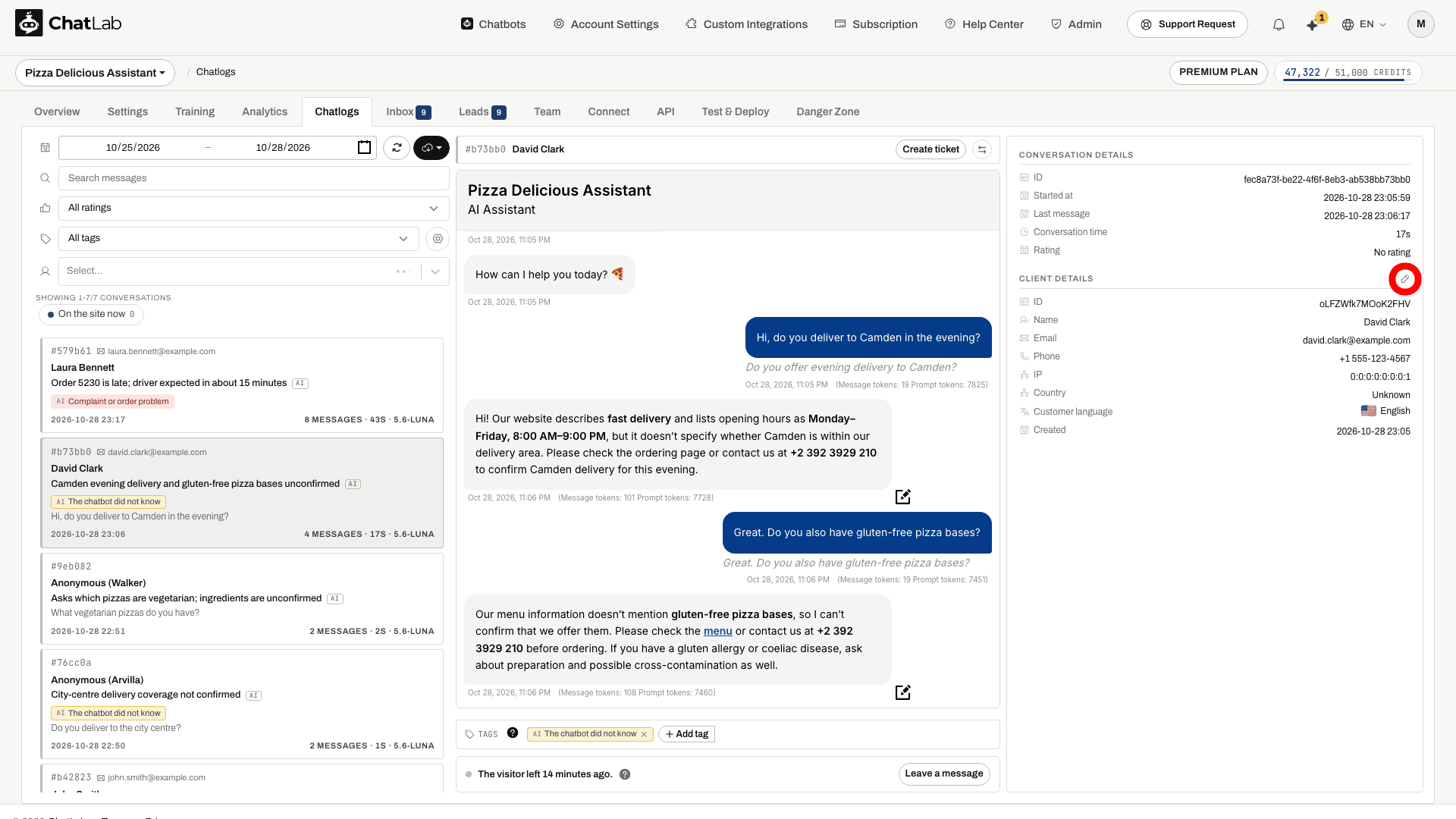
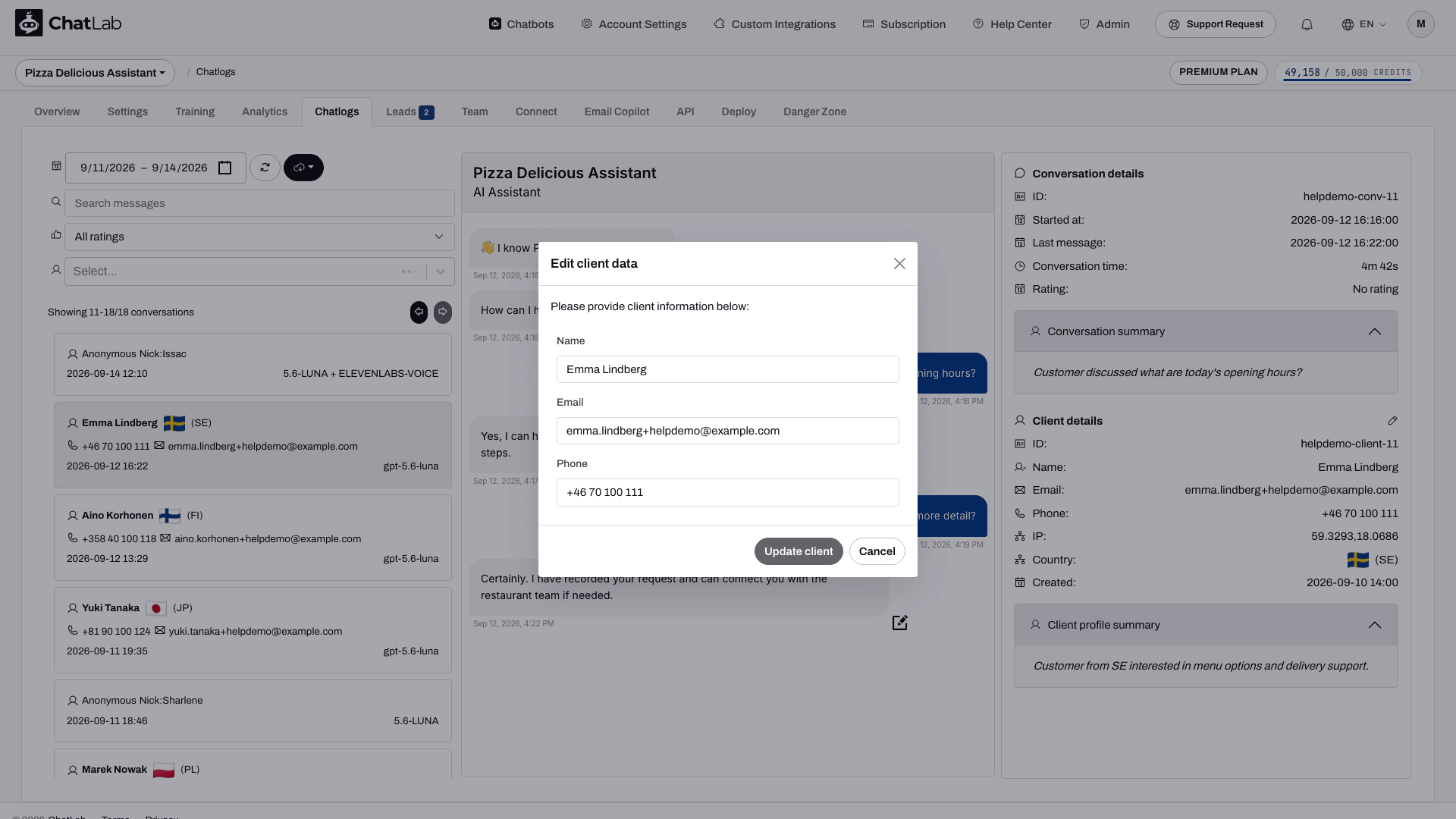
Noklikšķiniet uz edit icon (rediģēšanas ikona) blakus virsrakstam "Client details", lai atvērtu rediģēšanas modālo logu. Varat atjaunināt klienta segvārdu, vārdu, e-pastu un tālruņa numuru.
Labojumu pievienošana
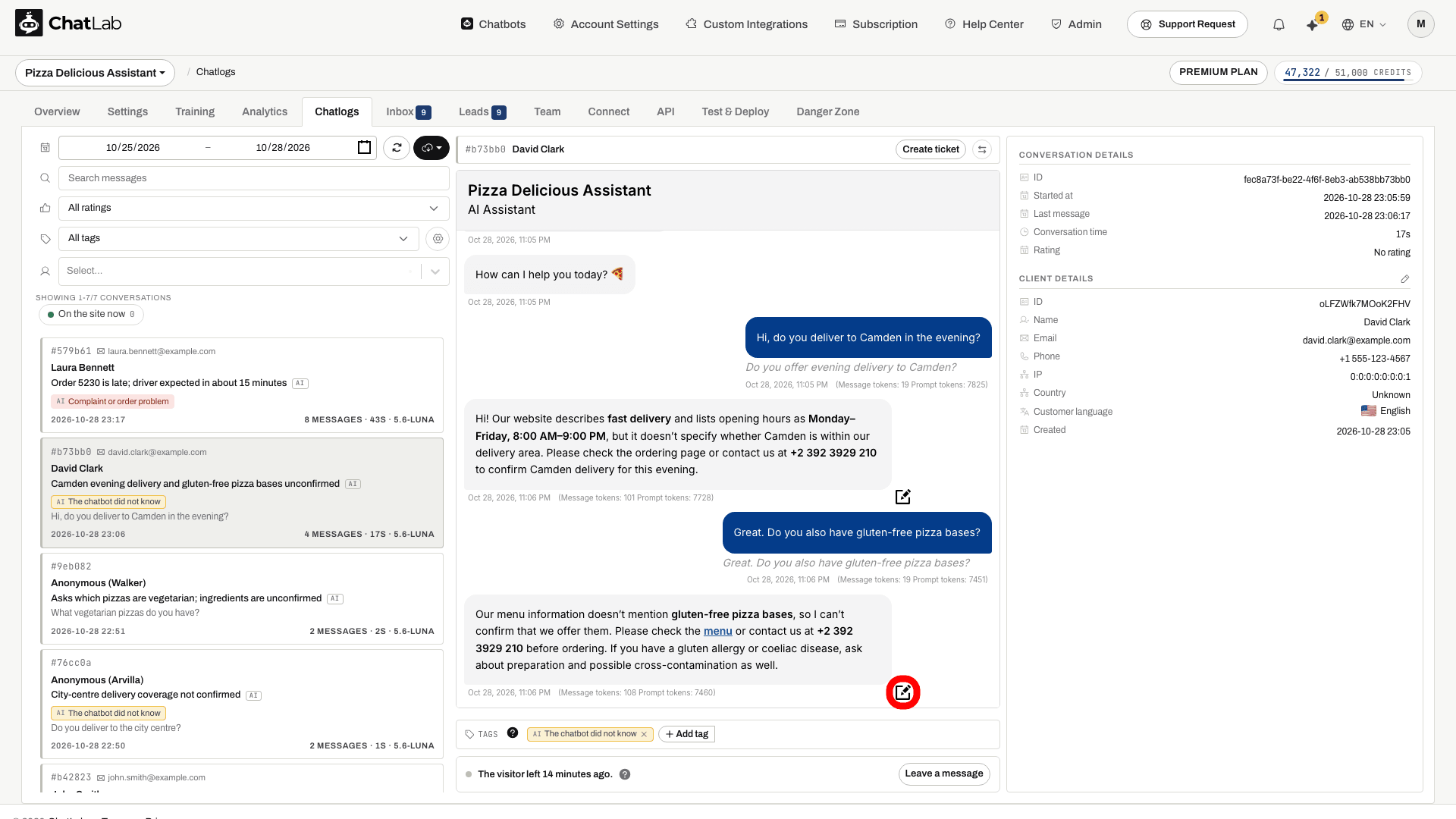
Ja pamanāt nepareizu vai uzlabojamu bota atbildi, varat pievienot labojumu tieši no Chatlogs. Noklikšķiniet uz edit icon (rediģēšanas ikona) jebkuras bota atbildes apakšējā labajā stūrī.
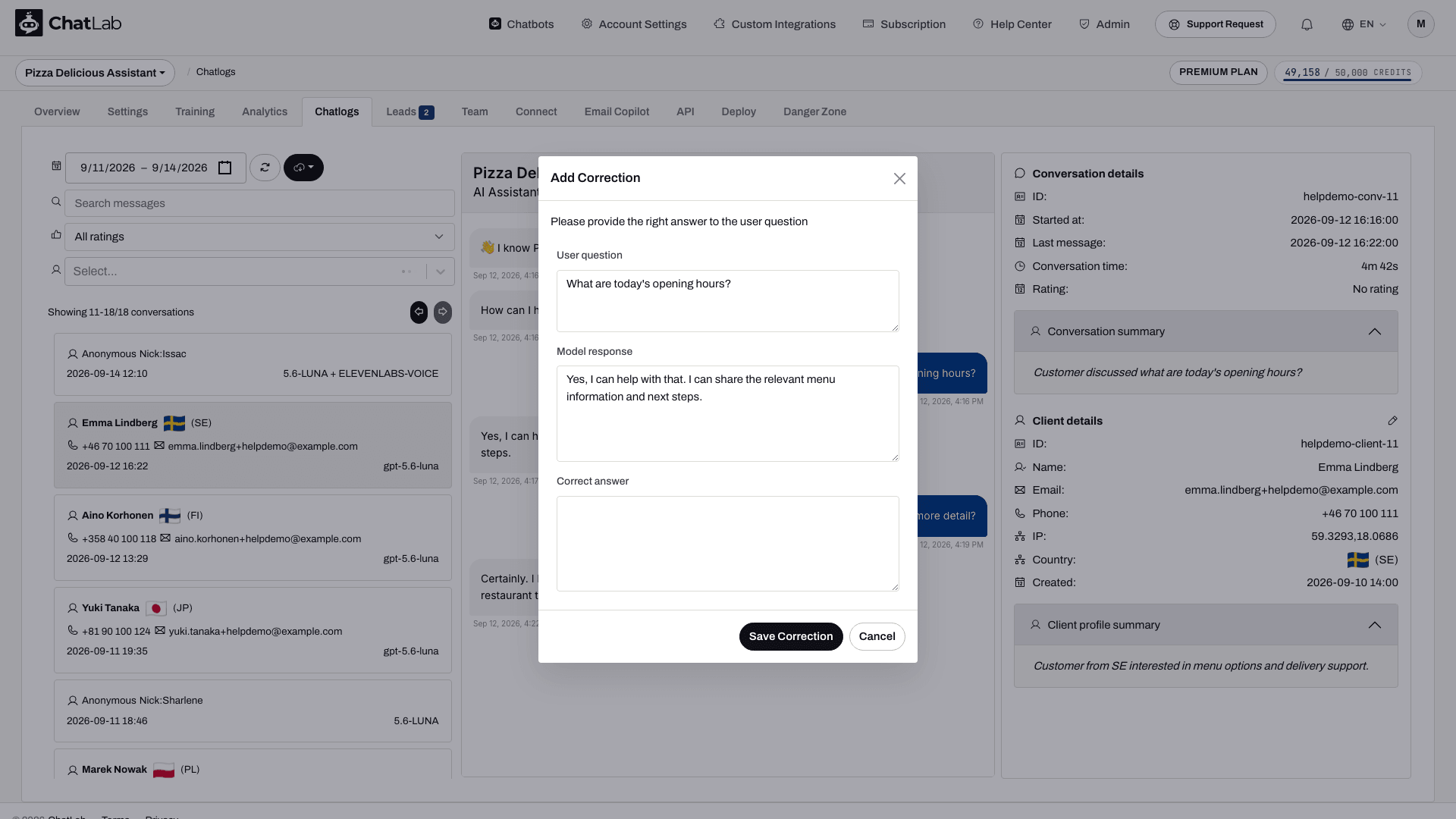
Tiek atvērts modālais logs ar trim laukiem:
- User question (Lietotāja jautājums) - apmeklētāja ziņojums (tikai lasāms)
- Model response (Modeļa atbilde) - bota sākotnējā atbilde (tikai lasāms)
- Correct answer (Pareizā atbilde) - ievadiet atbildi, kādu botam vajadzēja sniegt
Noklikšķiniet uz Save Correction (Saglabāt labojumu), lai saglabātu. Labojums tiek pievienots bota apmācības datiem sadaļā Training > Corrections, palīdzot botam nākotnē sniegt labākas atbildes uz līdzīgiem jautājumiem.
Pieteikumi no sarunas
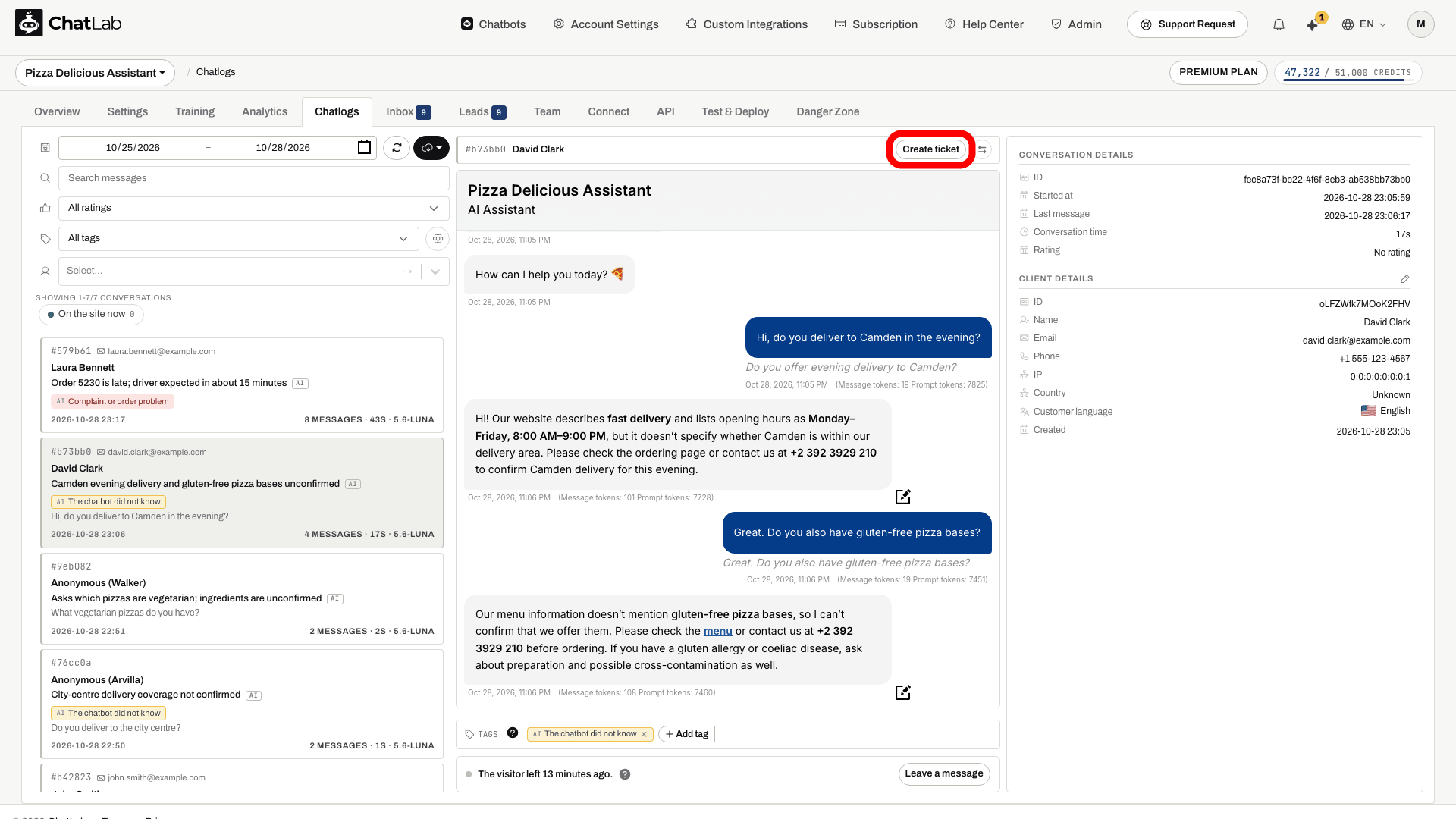
Jebkuru sarunu var pārvērst par pieteikumu tērzēšanas robota sadaļā Inbox, lai pieprasījumam, kam nepieciešama tālāka rīcība, būtu statuss, atbildīgā persona un vieta, no kuras atbildēt. Joslā virs sarunas noklikšķiniet uz Create ticket (Izveidot pieteikumu): temats un ziņojums tiek iepriekš aizpildīti no apmeklētāja pirmā un pēdējā ziņojuma, bet e-pasta adrese - no klienta datiem, ja tāda tika iegūta. Tiklīdz sarunai ir izveidots pieteikums, pogas vietā parādās iezīme Ticket # (Pieteikums #), kas to atver. Pieteikumi tiek automātiski izveidoti arī no kontaktformu iesniegumiem, neatbildētām tiešsaistes tērzēšanām, apkopotajiem pieteikumiem un ienākošajiem e-pastiem.
Birkas
Rinda Tags (Birkas) zem sarunas parāda, kas tajā notika, piemēram, The chatbot did not know vai Wanted a person. AI pievieno automātiskas birkas, kad saruna kļūst neaktīva, un jūs varat manuāli pievienot vai noņemt jebkuru birku, izmantojot + Add tag (+ Pievienot birku), kur varat arī uzreiz izveidot jaunu birku. Filtrējiet sarakstu pēc birkas, izmantojot birku filtru; zobrata ikona blakus tam atver birku katalogu. Skatiet Sarunu birkas.
Apmeklētājs ir vietnē vai pametis to
Zem sarunas vienā rindā ir norādīts, vai apmeklētājs pašlaik atrodas jūsu vietnē, vai arī kad viņš to pameta; jautājuma zīme blakus tai paskaidro pieejamās iespējas.
- Join conversation (Pievienoties sarunai) - apmeklētājs ir vietnē: pievienošanās atver Live Chat šajā sarunā un pieteikumu sadaļā Inbox, kas piešķirts jums. Zobrats blakus pogai ved uz jūsu operatora profilu un paziņojumiem.
- Leave a message (Atstāt ziņojumu) - apmeklētājs ir aizgājis: poga atver logu ziņojumam, kas gaida viņa tērzēšanas logā, līdz viņš atgriežas. Kad tērzēšanas loga derīguma termiņš ir beidzies, rindā tiek parādīts attiecīgs paziņojums, un apmeklētājam ar e-pasta adresi atbilde tiek sniegta no Inbox pa e-pastu.
Abas iespējas ir aprakstītas sadaļā Inbox.
Live chat sadaļā Chatlogs
Ja sarunai ir aktīva Live Chat sesija, to norāda tiešsaistes tērzēšanas ikona sarunas kartītē kreisās puses sarakstā. Izvēloties šo sarunu, ziņojuma ievades lauks apakšā kļūst aktīvs, ļaujot pievienoties sesijai un sūtīt ziņojumus apmeklētājam reāllaikā. Sekojiet rakstam Ienākošo Live Chat sarunu pārvaldība, lai uzzinātu par pilnu operatora darba plūsmu.