Kad vietnes apmeklētājs pieprasa saziņu reāllaikā, Jūs atbildat no sadaļas Inbox (Iesūtne) vai no paneļa Chatlogs (Tērzēšanas žurnāli). Jūs varat arī paši sākt Live Chat ar apmeklētāju, kurš šobrīd atrodas Jūsu vietnē. Šajā rakstā ir aprakstīts, kā atrast un atbildēt uz Live Chat sarunām, kad Live Chat beidzas, kā saņemt paziņojumus, kā iestatīt operatora identitāti un kā pārvaldīt paziņojumu preferences katram robotam atsevišķi.
Live Chat darbojas tikai tērzēšanas logrīkā Jūsu vietnē. Atbildes netiek piegādātas uz WhatsApp, Messenger vai Instagram.
Atbildēšana uz Live Chat sarunām sadaļā Inbox
Izvēlieties savu chatbot un atveriet cilni Inbox. Kad apmeklētājs lūdz sarunu ar cilvēku, tiešsaistes tērzēšana parādās kā kartīte sadaļā Live now virs pieteikumu saraksta (virs tabulas skatā Table view). Katra kartīte rāda apmeklētāja vārdu, tērzēšanas statusu, tās ilgumu un apmeklētāja pēdējo ziņu. Kamēr neviens vēl nav atbildējis, statuss ir Waiting for an operator (Gaida operatoru), un josla skaita laiku līdz brīdim, kad saruna tiek uzskatīta par nokavētu (Missed in un atlikušais laiks).
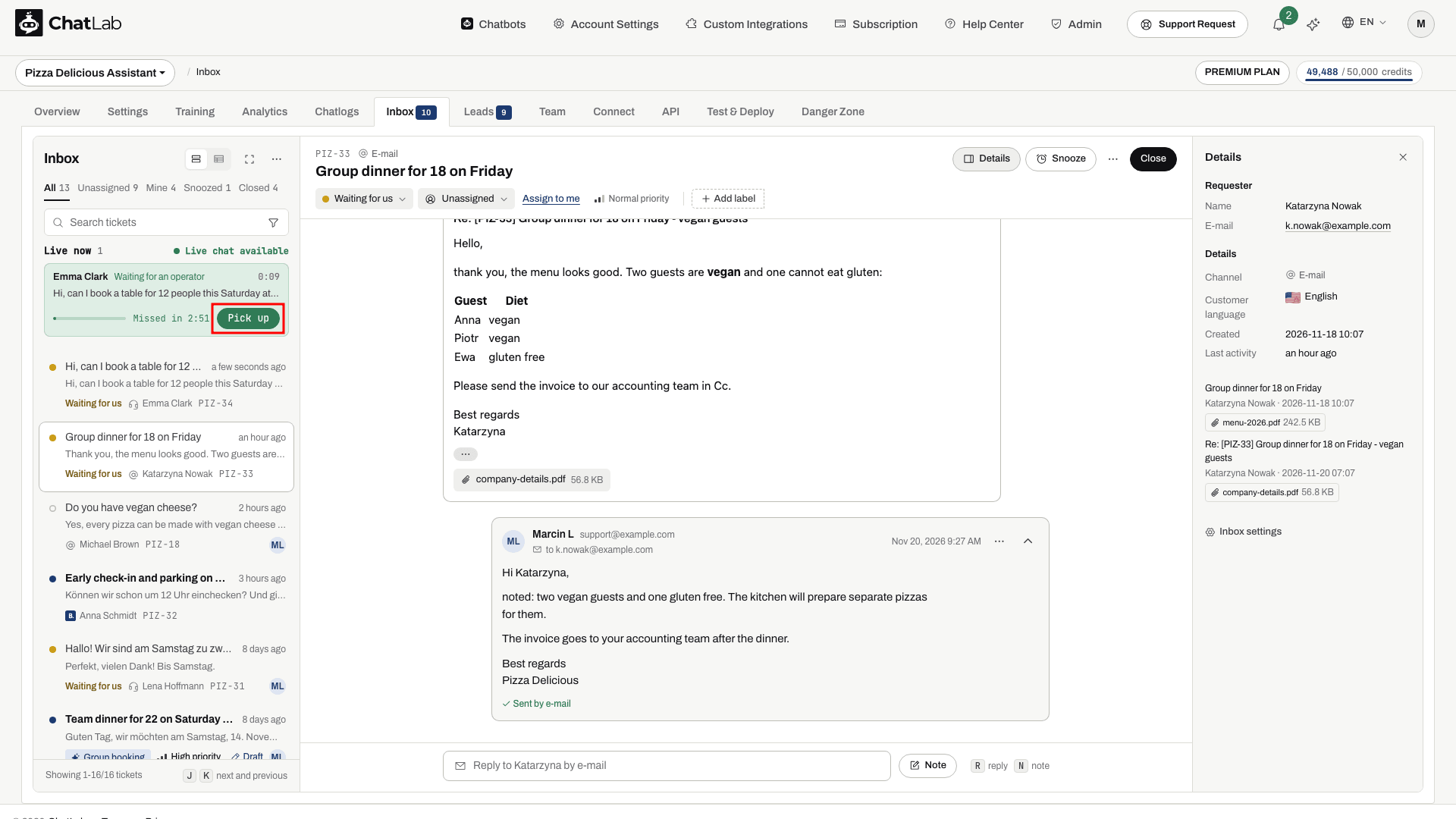
- Noklikšķiniet uz Pick up (Pieņemt) kartītē. Tādējādi Jūs pievienosieties tiešsaistes sarunai un atvērsiet tās pieteikumu. Tiklīdz kāds atbild, kartītē tiek parādīts With un operatora vārds, lai Jūsu komandas biedri zinātu, ka saruna ir pieņemta.
- Ierakstiet savu atbildi pieteikuma sarakstes atbildes laukā un nospiediet
Enter, lai to nosūtītu (Shift + Entersāk jaunu rindiņu). Tiešsaistes tērzēšanas laikā atbildes lauks paliek atvērts. Ziņa uzreiz nonāk apmeklētāja tērzēšanas logā ar Jūsu vārdu virs tās. - Turpiniet sarunu tajā pašā sarakstē. Apmeklētāja ziņas parādās sarakstē, tiklīdz tās tiek saņemtas, un tiešsaistes tērzēšanas laikā chatbot paliek neaktīvs.
- Kad esat pabeidzis, noklikšķiniet uz End live chat (Beigt tiešsaistes tērzēšanu) pieteikuma galvenē.
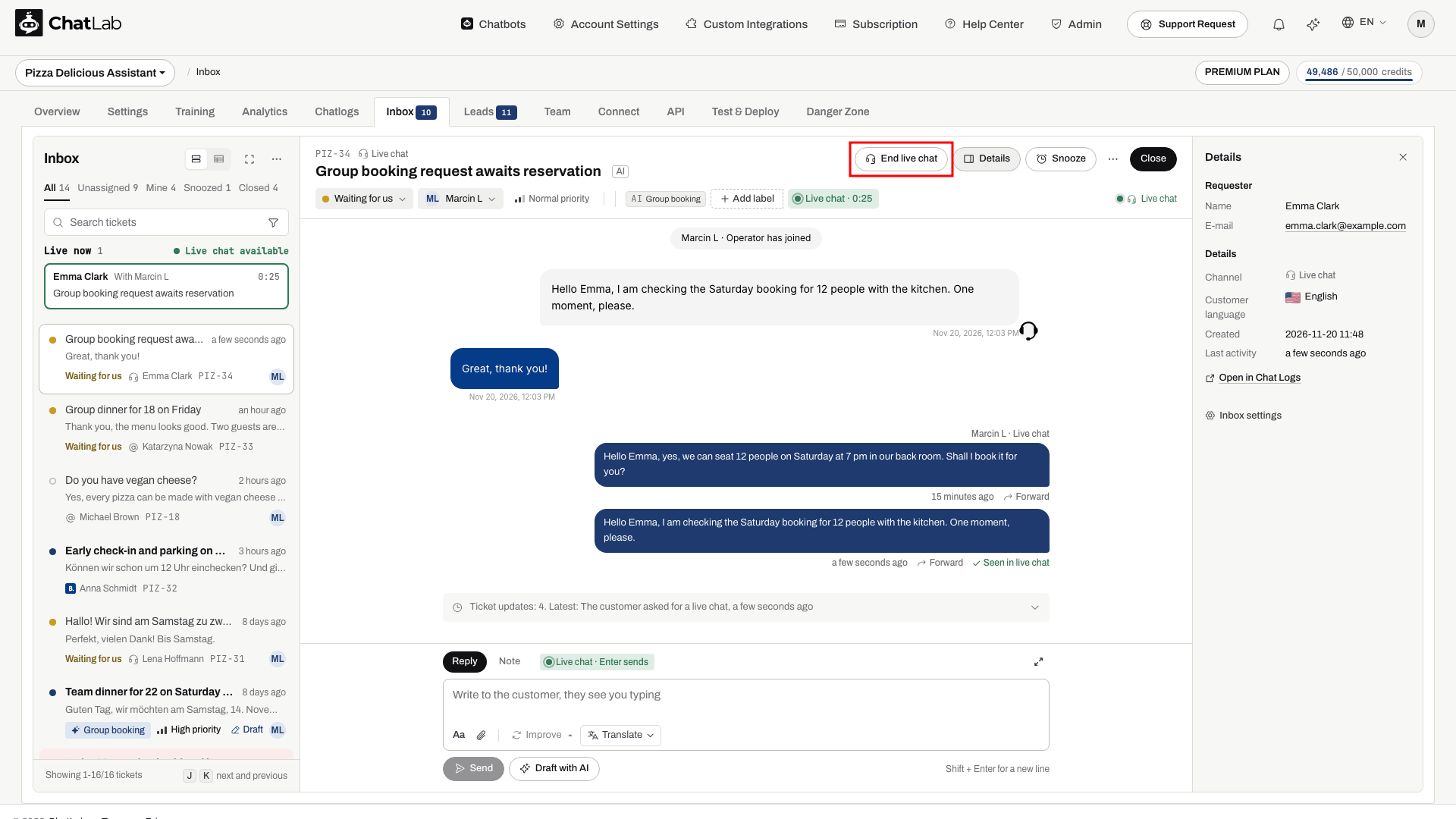
Pēc tērzēšanas beigām pieteikums paliek sadaļā Inbox ar visu sarunas vēsturi, lai Jūs to varētu vēlāk slēgt vai turpināt saziņu pa e-pastu. Skatiet Tiešsaistes tērzēšanas sadaļā Inbox.
Atbildēšana uz Live Chat sarunām sadaļā Chatlogs
Live Chat sarunas parādās arī blakus parastajām tērzēšanas robota sarunām cilnē Chatlogs (Tērzēšanas žurnāli). Apmeklētājs var sākt sarunu ar mākslīgā intelekta tērzēšanas robotu un pēc tam sarunas vidū pieprasīt reālu operatoru.
Izvēlieties savu tērzēšanas robotu un noklikšķiniet uz cilnes Chatlogs.
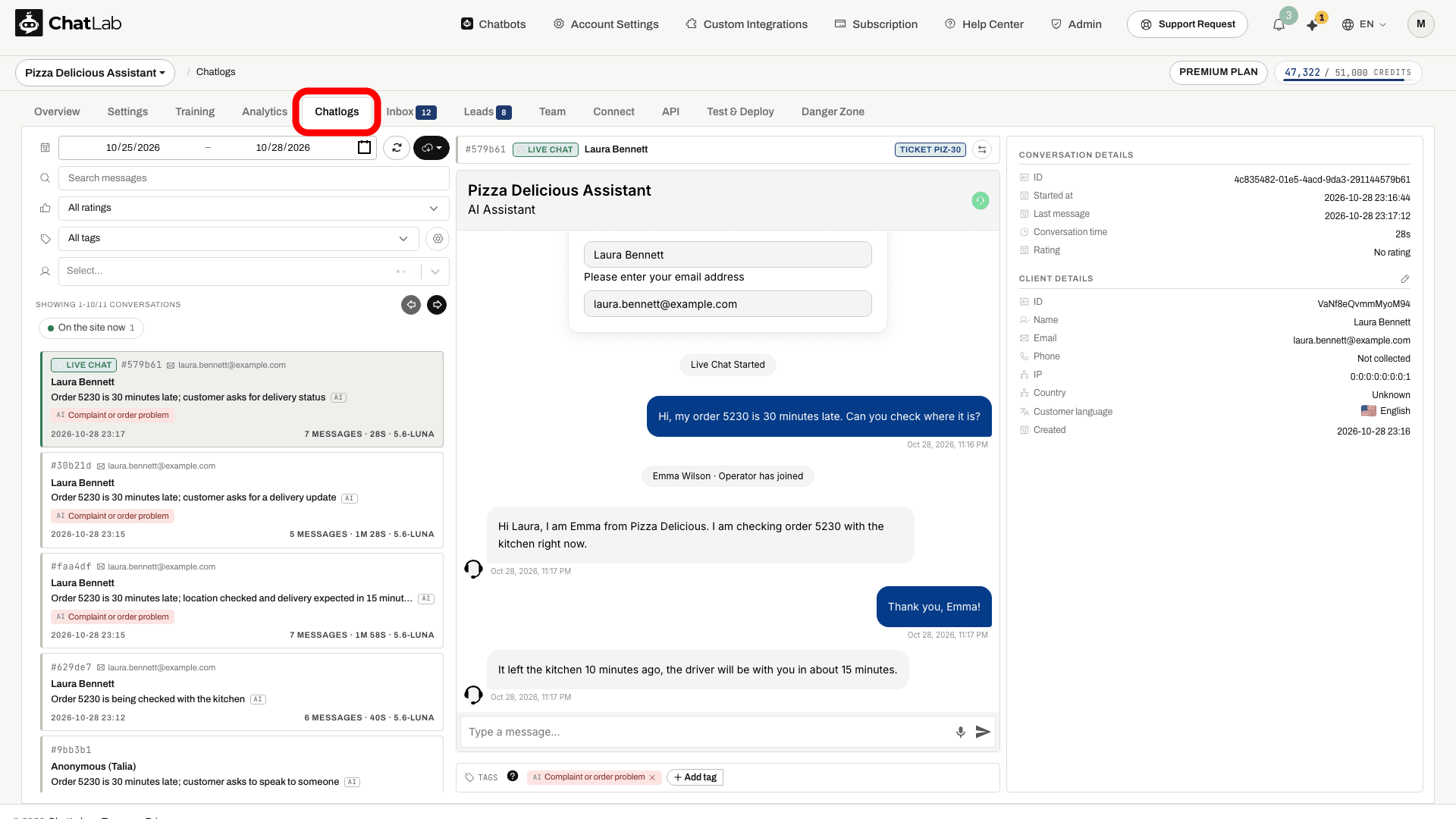
Aktīvās sarunas, kas gaida operatoru, sarunu sarakstā ir atzīmētas ar mirgojošu tiešsaistes tērzēšanas ikonu. Noklikšķiniet uz jebkuras aktīvas sarunas, lai to atvērtu un reāllaikā sāktu apmainīties ar ziņojumiem ar apmeklētāju.
Kad sākas tiešsaistes tērzēšana, apmeklētāja dati no pirmsčata veidlapas - viņa vārds un e-pasts - tiek parādīti transkriptā tieši tajā vietā, kur sesija sākās, lai Jūs varētu redzēt, ar ko sarunājaties, nepametot sarunu. Tie tur paliek arī tad, kad vēlāk sarunu atverat no jauna. Panelī Client details (Klienta informācija) labajā pusē ir redzama tā pati informācija par apmeklētāju kopumā.
Kamēr tiešsaistes tērzēšana ir aktīva:
- Ziņojumu ievades lauks ir iespējots, lai Jūs varētu rakstīt un nosūtīt atbildes
- Rakstīšanas indikators parāda, kad apmeklētājs raksta
- Jūs varat aizvērt tiešsaistes tērzēšanas sesiju jebkurā laikā, izmantojot aizvēršanas pogu tērzēšanas galvenē
Tiklīdz sesiju aizverat vai tā beidzas pēc 10 minūtēm bez ziņojumiem no abām pusēm, saruna atgriežas tikai AI režīmā un ziņojumu ievade tiek atspējota. Katrs ziņojums uztur tiešsaistes tērzēšanu atvērtu, tostarp atbildes, ko nosūtāt no iesūtnes.
Tiešsaistes tērzēšanas sākšana pēc savas iniciatīvas
Jūs varat sākt tiešsaistes tērzēšanu ar jebkuru apmeklētāju, kurš šobrīd atrodas Jūsu vietnē, pat ja viņš nekad nav lūdzis sarunu ar cilvēku un pat tad, ja sadaļā Settings > Live Chat (Iestatījumi > Live Chat) opcija Allow users to contact live chat (Atļaut lietotājiem sazināties tiešsaistes tērzēšanā) ir izslēgta. Šis slēdzis nosaka tikai to, vai apmeklētāji paši var pieprasīt sarunu ar cilvēku no logrīka.
- Atbildēt no Inbox - ja apmeklētājam ir pieteikums un viņš atrodas Jūsu vietnē, pieteikuma galvenē redzams Online in the chat widget (Tiešsaistē tērzēšanas logrīkā). Jūsu atbilde uzreiz parādās viņa tērzēšanas logā un atver tiešsaistes tērzēšanu.
- Pievienoties sarunai sadaļā Chatlogs - atveriet sarunu; ja rindiņā zem tās ir rakstīts The visitor is on the site now (Apmeklētājs pašlaik atrodas vietnē), noklikšķiniet uz Join conversation (Pievienoties sarunai). Tādējādi šajā sarunā tiek atvērta tiešsaistes tērzēšana un iesūtnē Inbox tiek izveidots Jums piešķirts pieteikums. Zobrata ikona blakus pogai ved uz Jūsu Operator profile (Operatora profils) un Notifications (Paziņojumi).
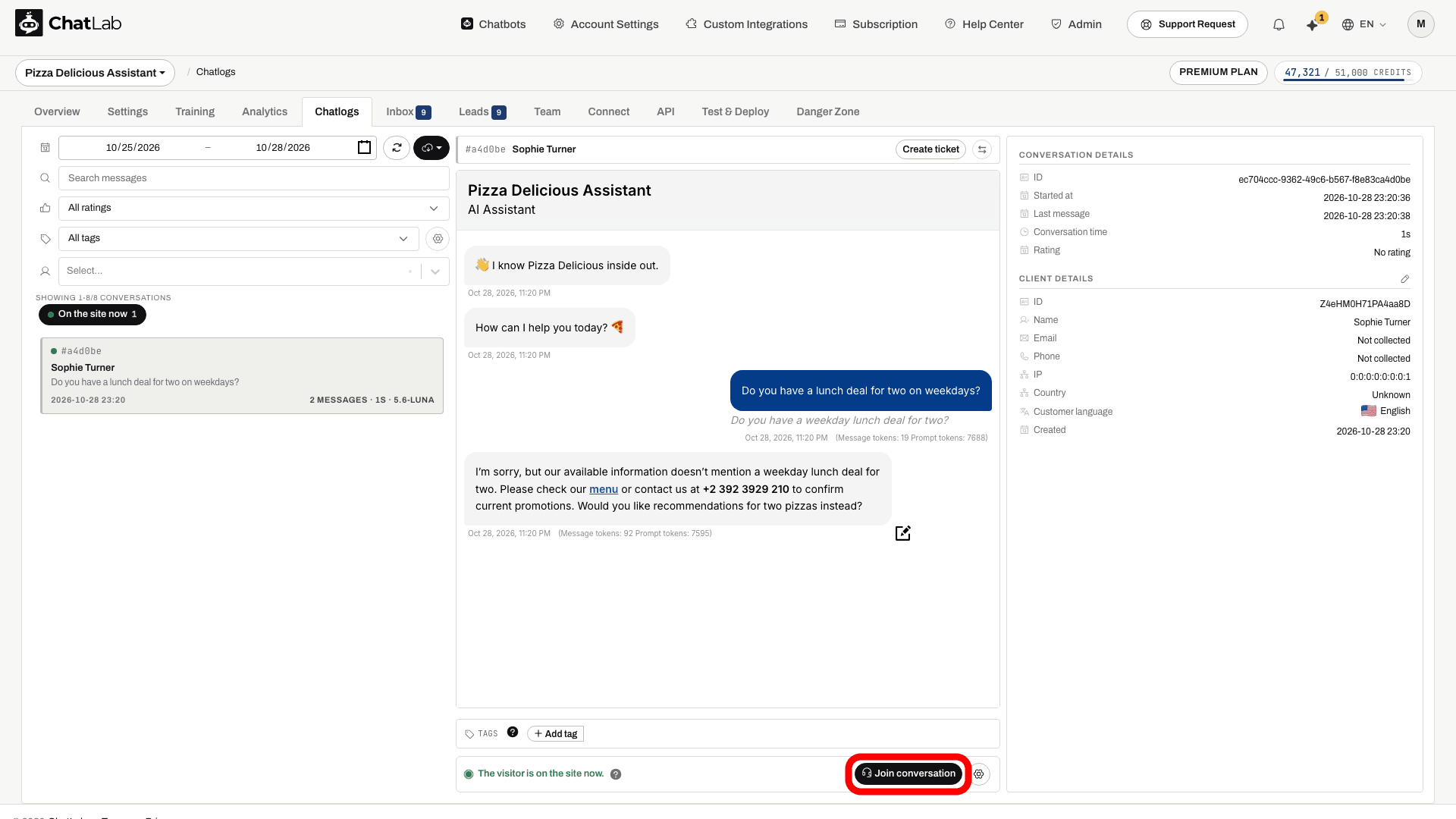
Turpmāk tiešsaistes tērzēšana darbojas tieši tāpat kā apmeklētāja pieprasīta saruna: tērzēšanas robots apklust, Jūs atbildat pieteikuma sarakstē vai sadaļā Chatlogs, un saruna beidzas, nospiežot End live chat (Beigt tiešsaistes tērzēšanu), vai pēc 10 minūtēm bez ziņojumiem. Ja apmeklētājs vietni jau ir pametis, Inbox Jūsu atbildi nosūta pa e-pastu vai atstāj to gaidām viņa tērzēšanas logā, ja viņš nav norādījis kontaktinformāciju. Skatiet sadaļu Atbildēšana klientam.
Live Chat paziņojumi
Kad apmeklētājs sāk jaunu tiešsaistes tērzēšanu vai nosūta ziņojumu aktīvā sesijā, vadības paneļa augšējā labajā stūrī pie zvana ikonas parādās paziņojums. Nozīmītes skaitlis rāda, cik sarunām nepieciešama uzmanība.
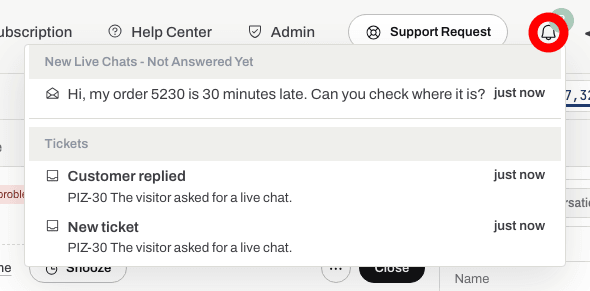
Nolaižamajā izvēlnē paziņojumi ir sagrupēti līdz pat trīs kategorijās:
- New Live Chats - Not Answered Yet (Jaunas tiešsaistes tērzēšanas - vēl nav atbildēts) - sesijas, kurām neviens operators vēl nav pievienojies
- Live Chats - New Messages (Tiešsaistes tērzēšanas - jauni ziņojumi) - sesijas, kurās apmeklētājs ir nosūtījis jaunu ziņojumu
- Tickets (Pieteikumi) - iesūtnes Inbox notikumi, piemēram, jauni pieteikumi, klientu atbildes, piešķīrumi un pieminējumi
Noklikšķiniet uz tiešsaistes tērzēšanas paziņojuma, lai uzreiz pārietu uz konkrēto sarunu sadaļā Chatlogs, vai uz pieteikuma paziņojuma, lai atvērtu pieteikumu iesūtnē Inbox.
Jūsu operatora vārda un avatara iestatīšana
Dodieties uz Account Settings > Operator Profile (konta iestatījumi > operatora profils; grupā Inbox and live chat - iesūtne un tiešsaistes tērzēšana).

Ievadiet savu vārdu vai segvārdu laukā Your Name or Nick (jūsu vārds vai segvārds) un, ja vēlaties, augšupielādējiet pielāgotu avataru. Jūsu vārds tiek rādīts virs katra jūsu ziņojuma tērzēšanas logrīkā, lai apmeklētājs vienmēr zinātu, ka raksta cilvēks. Jūsu komanda to redz blakus jūsu atbildēm un piezīmēm sadaļā Inbox, kā arī tērzēšanas žurnālu vēsturē. Ja vārds nav norādīts, tā vietā tiešsaistes tērzēšanā, Inbox atbildēs un jūsu e-pasta parakstā tiek rādīta jūsu e-pasta adreses pirmā daļa. Lapā ir redzams priekšskatījums tam, kā jūsu atbildes tiek parakstītas.
Ja avatara nav, tiek izmantota noklusējuma austiņu ikona. Iestatiet savu rādāmo vārdu atsevišķi; avatara nepievienošana neaizstāj saglabāto vārdu.
Noklikšķiniet uz Save profile (saglabāt profilu), lai saglabātu.
Pārlūkprogrammas paziņojumu iespējošana
Dodieties uz Account Settings > Notifications (Konta iestatījumi > Paziņojumi).

Noklikšķiniet uz Enable browser notifications (Iespējot pārlūkprogrammas paziņojumus), lai saņemtu darbvirsmas paziņojumus ar skaņu, kad sākas tiešsaistes tērzēšana vai pienāk jauns ziņojums. Ja pārlūkprogrammā paziņojumu statuss ir redzams kā "disabled" (atspējots), noklikšķiniet uz pogas, lai piešķirtu atļauju.
Pēc iespējošanas Jūs saņemsiet skaņas signālu un sistēmas paziņojumu, uz kura varat noklikšķināt, lai uzreiz atvērtu ChatLab logu.
Piegāde ir atkarīga no pārlūkprogrammas un operētājsistēmas paziņojumu atļaujām. Šajā lapā konfigurējiet Push notifications (Push paziņojumi), ja Jums ir nepieciešami brīdinājumi laikā, kad lietotnes cilne ir aizvērta.
Paziņojumu iestatījumi katram robotam
Tajā pašā lapā Account Settings > Notifications (Konta iestatījumi > Paziņojumi) ritiniet uz leju līdz sadaļai Individual Chatbot Notifications (Individuālie tērzēšanas robota paziņojumi). Slēdzis blakus katram tērzēšanas robotam ieslēdz vai izslēdz brīdinājumus konkrētajam robotam atsevišķi un attiecas gan uz Live Chat sarunām, gan Inbox pieteikumiem. Tas ietver arī tērzēšanas robotus, kurus ar Jums kopīgojuši citi lietotāji.
Pēc izmaiņu veikšanas noklikšķiniet uz Save notification preferences (Saglabāt paziņojumu iestatījumus).
Tas ir noderīgi, ja vēlaties deleģēt konkrētus tērzēšanas robotus noteiktiem operatoriem. Piemēram, Jūs varat atslēgt paziņojumus par robotiem, kurus apkalpo cits komandas biedrs. Lai uzzinātu vairāk, skatiet sadaļu Live Chat iestatīšana ar vairākiem operatoriem.
Pārbaudiet pieejamību un veiciet testēšanu
Vispirms iespējojiet Live Chat botam un konfigurējiet tā grafiku. Ja ir iespējota opcija Hide live chat when no operator is available (Paslēpt tiešsaistes tērzēšanu, kad nav pieejams neviens operators), operatoriem ir jāsaglabā iespējoti paziņojumi šim botam un jābūt sasniedzamiem, izmantojot izvēlēto klātbūtnes režīmu: atvērtu lietotnes cilni vai atvērtu cilni vai reģistrētu push paziņojumu ierīci. Bota paziņojumu atspējošana arī noņem Jūs no tā pieejamības pārbaudes.
Veiciet pārbaudi, izmantojot apmeklētāja pārlūkprogrammu un operatora kontu: pieprasiet tiešsaistes tērzēšanu, pieņemiet to iesūtnes sadaļā Live now (Pašlaik tiešsaistē), nosūtiet atbildi un pārbaudiet, vai tā sasniedz apmeklētāju ar Jūsu vārdu virs tās. Noklikšķiniet uz End live chat (Beigt tiešsaistes tērzēšanu) un pārbaudiet, vai bots atkal var atbildēt. Paziņojumu iestatījumi nepiešķir ekskluzīvas sarunas īpašumtiesības.
Saistītie raksti
- Inbox (Iesūtne) - pieteikumu rinda ar sadaļu "Live now"
- Live Chat - kā iespējot tiešsaistes tērzēšanu, konfigurēt darba laiku un pielāgot ziņojumus
- Chatlogs (Tērzēšanas žurnāli) - sarunu vēsture un "Join conversation"
- Live Chat iestatīšana ar vairākiem operatoriem - paziņojumu konfigurēšana komandām
- Human Support Contact Form (Cilvēku atbalsta saziņas veidlapa) - bezsaistes rezerves risinājums, kad tiešsaistes tērzēšana nav pieejama