Live chat (tiešsaistes tērzēšana) ļauj jūsu vietnes apmeklētājiem reāllaikā sazināties ar cilvēku - operatoru tieši tērzēšanas logrīkā. Apmeklētāji var pieprasīt savienojumu ar personu no galvenes izvēlnes vai austiņu ikonas atkarībā no iestatījuma Settings > Appearance > Header Actions (Iestatījumi > Izskats > Galvenes darbības). Apmeklētāju tiešsaistes tērzēšana ir pieejama kā maksas funkcija - ja jūsu plāns to neietver, parādīsies aicinājums veikt plāna maiņu.
Jūsu komanda var arī pati sākt tiešsaistes tērzēšanu ar jebkuru apmeklētāju, kurš šobrīd atrodas jūsu vietnē: atbildot uz viņa pieteikumu sadaļā Inbox (Iesūtne) vai izmantojot pogu Join conversation (Pievienoties sarunai) sadaļā Chatlogs (Tērzēšanas žurnāli). Skatiet sadaļu Jūsu komandas sākta tiešsaistes tērzēšana. Tiešsaistes tērzēšana darbojas tikai tērzēšanas logrīkā jūsu vietnē - atbildes netiek nosūtītas uz WhatsApp, Messenger vai Instagram.
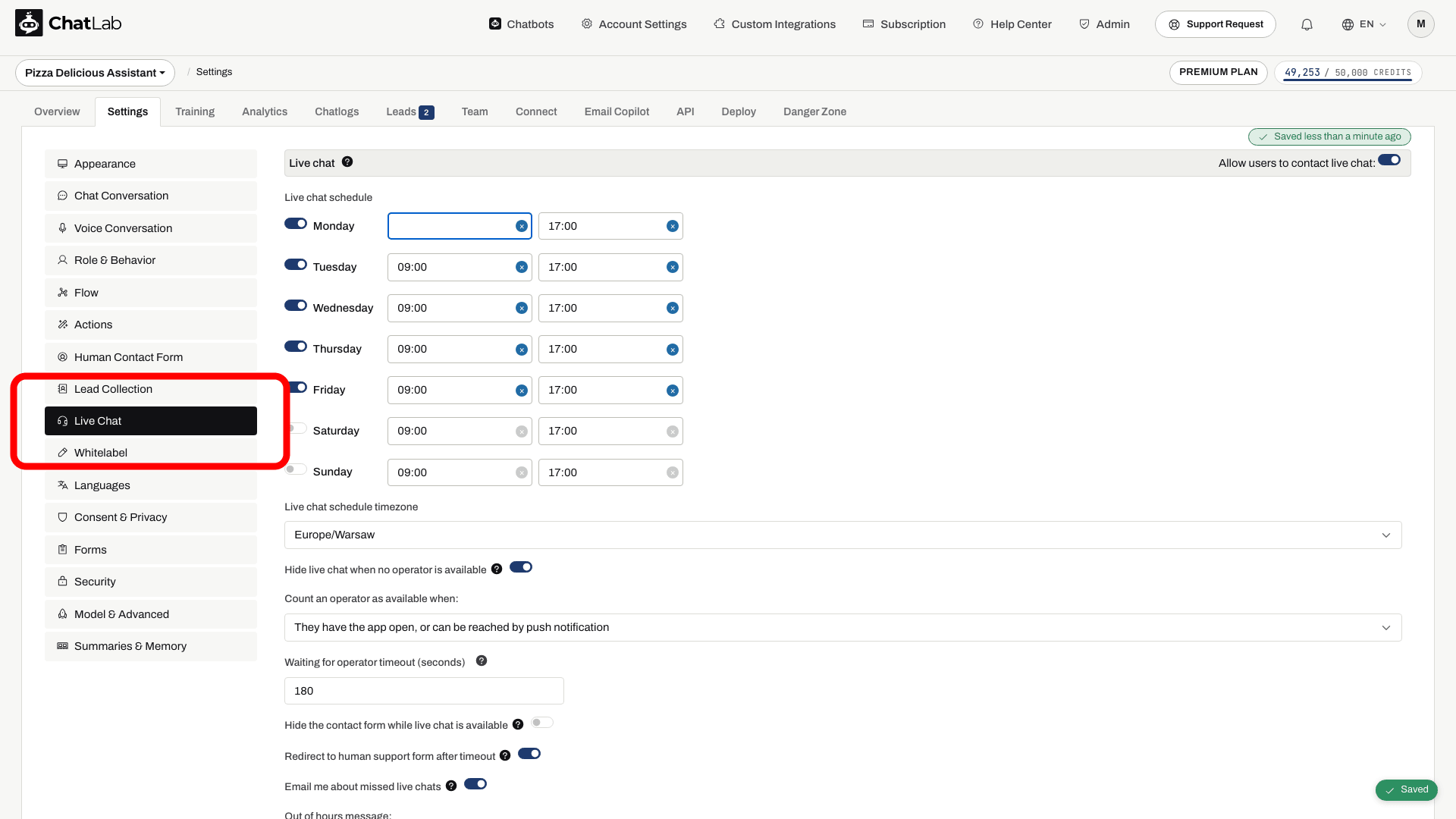
Kur atrast tiešsaistes tērzēšanas iestatījumus
Izvēlieties savu tērzēšanas robotu, noklikšķiniet uz cilnes Settings (Iestatījumi), pēc tam kreisajā sānjoslā izvēlieties Live Chat.
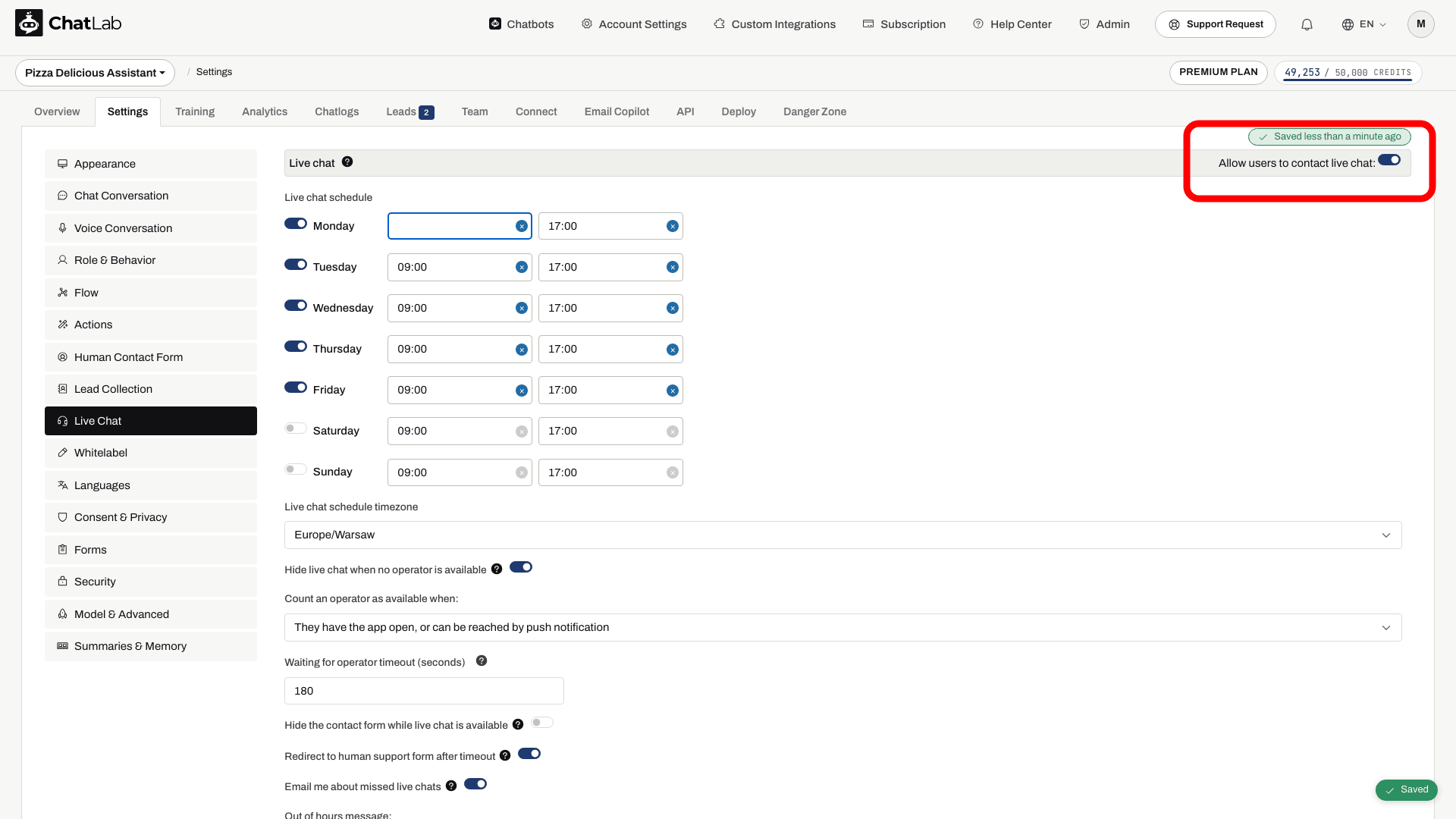
Iespējot tiešsaistes tērzēšanu
Lapas augšdaļā ieslēdziet slēdzi Allow users to contact live chat (Atļaut lietotājiem sazināties tiešsaistes tērzēšanā). Pēc ieslēgšanas zemāk kļūs redzams pilns konfigurācijas panelis.
Šis slēdzis nosaka tikai to, vai apmeklētāji var lūgt savienojumu ar cilvēku no logrīka. Tas neierobežo jūsu komandu: pat ja slēdzis ir izslēgts, operatori joprojām var sākt tiešsaistes tērzēšanu no sadaļas Inbox vai Chat Logs, kamēr apmeklētājs atrodas vietnē.
Pirmajā ieslēgšanas reizē parādīsies apstiprinājuma logs Live Chat Enabled (Live Chat iespējots). Noklikšķiniet uz Close (Aizvērt), lai paliktu Live Chat iestatījumos, vai uz Configure Actions (Konfigurēt darbības), lai uzreiz pārietu uz robota Actions (Darbības) iestatījumiem, kur varat precīzi pielāgot, kā MI nodod sarunu cilvēkam.
Visi Live Chat iestatījumi tiek saglabāti automātiski, tiklīdz tos maināt - šajā lapā nav atsevišķas saglabāšanas pogas.
Pieejamības grafiks
Iestatiet, kurās dienās un stundās operatori ir pieejami tiešsaistes sarunām.
- Dienu slēdži - iespējojiet vai atspējojiet katru nedēļas dienu atsevišķi
- Laika diapazons - iestatiet sākuma un beigu laiku katrai iespējotajai dienai
- Laika josla - izvēlieties laika joslu, uz kuru balstīts jūsu grafiks
Grafiks nosaka, kad var piedāvāt tiešsaistes tērzēšanu. Operatoru klātbūtnes iestatījumi var vēl vairāk ierobežot pieejamību šajās stundās. Ja tiek rādīts nepieejams ieraksts, tiek izmantots Out of hours message (Ziņojums ārpus darba laika).
Operatora pieejamība
- Hide live chat when no operator is available (Paslēpt tiešsaistes tērzēšanu, ja neviens operators nav pieejams) - līdztekus grafikam pieprasīt, lai būtu sasniedzams operators.
- Count an operator as available when (Uzskatīt operatoru par pieejamu, ja) - izvēlieties They have the app open, or can be reached by push notification (Viņiem ir atvērta lietotne vai viņi ir sasniedzami ar informatīvo paziņojumu) vai They have the app open (Viņiem ir atvērta lietotne). Operatori, kuri šim robotam ir atspējojuši paziņojumus, netiek uzskatīti par pieejamiem.
- Hide the contact form while live chat is available (Paslēpt saziņas veidlapu, kamēr tiešsaistes tērzēšana ir pieejama) - piedāvāt tiešsaistes tērzēšanu, vienlaikus nerādot bezsaistes veidlapu. Noilguma gadījumā joprojām var tikt parādīta iespējota saziņas veidlapa.
- Email me about missed live chats (Sūtīt man e-pastu par nokavētām tiešsaistes tērzēšanām) - informēt administratorus, ja sesija beidzas bez operatora atbildes.
Konfigurējiet AI triggered live chat (MI ierosināta tiešsaistes tērzēšana) sadaļā Settings > Actions, vai izmantojiet Manage live chat actions (Pārvaldīt tiešsaistes tērzēšanas darbības), ja vēlaties, lai MI piedāvātu sarunas nodošanu cilvēkam. Šī darbība joprojām ir atkarīga no tiešsaistes tērzēšanas pieejamības.
Operatora noilgums
- Waiting for operator timeout (seconds) (Operatora gaidīšanas noilgums (sekundēs)) - cik ilgi gaidīt, līdz operators pievienojas, pirms iestājas noilgums (30-600 sekundes). Noklusējums ir 180 sekundes.
- Redirect to human support form after timeout (Pārvirzīt uz klientu atbalsta veidlapu pēc noilguma) - ja šī funkcija ir iespējota, apmeklētājiem, kuriem beidzas operatora gaidīšanas laiks, tiek parādīta atbalsta saziņas veidlapa (lai tas darbotos, atsevišķi jābūt iespējotai Cilvēku atbalsta kontaktforma (Klientu atbalsta saziņas veidlapai)).
Tiešsaistes tērzēšana, kurai iestājas noilgums bez operatora, nepazūd: tērzēšanas robota sadaļā Inbox tiek izveidots pieteikums ar apmeklētāja ziņojumiem un ievadīto kontaktinformāciju, lai kāds vēlāk varētu to apstrādāt un slēgt. Ja atbildat no šī pieteikuma, kamēr apmeklētājs joprojām atrodas jūsu vietnē, atbilde atver tiešsaistes tērzēšanu viņa tērzēšanas logā. Ja apmeklētājs ir aizgājis, atbilde tiek nosūtīta uz viņa ievadīto e-pasta adresi.
Pielāgojami ziņojumi
Var pielāgot visus tekstus, kas apmeklētājiem tiek rādīti tiešsaistes tērzēšanas gaitā:
Ar grafiku saistītie ziņojumi
- Out of hours message - tiek rādīts, kad apmeklētāji ārpus darba laika novieto kursoru virs pelēkotās tiešsaistes tērzēšanas ikonas
- Live chat info message - rīka padoms, kas tiek rādīts, kad apmeklētāji darba stundās novieto kursoru virs aktīvās tiešsaistes tērzēšanas ikonas
Sesijas ziņojumi
- Live chat start message - tiek rādīts, kad apmeklētājs sāk tiešsaistes tērzēšanas sesiju
- Live chat end message - tiek rādīts, kad tiešsaistes tērzēšanas sesija beidzas
- Operator has joined label - tiek rādīts, kad sarunai pievienojas operators
- Operator did not join in time label - tiek rādīts, ja operators nepievienojas noilguma periodā
- Waiting for operator to join label - tiek rādīts, kamēr apmeklētājs gaida operatoru
Lietotāja identificēšana
- Live chat name label - aicinājums apmeklētājam ievadīt savu vārdu pirms sarunas sākšanas
- Live chat email label - aicinājums apmeklētājam ievadīt savu e-pastu pirms sarunas sākšanas
Aizvēršanas apstiprinājuma logs
- Live chat close modal title - apstiprinājuma jautājums, kas tiek rādīts, kad apmeklētājs vai operators pabeidz tērzēšanu
- Live chat modal confirm label - teksts uz apstiprināšanas pogas (piemēram, "Jā, beigt tērzēšanu")
- Live chat modal close label - teksts uz atcelšanas pogas (piemēram, "Turpināt tērzēšanu")
- Live chat close tooltip text - rīka padoms uz aizvēršanas/pabeigšanas pogas, kamēr tiešsaistes tērzēšana ir aktīva
Kā tiešsaistes tērzēšana izskatās apmeklētājiem
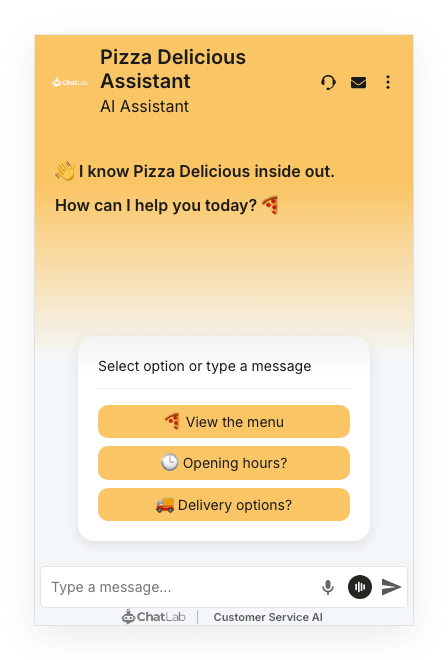
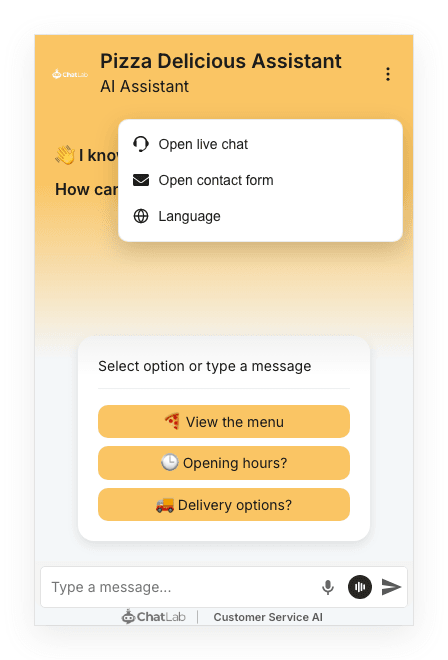
Kad tiešsaistes tērzēšana ir iespējota, apmeklētāji var tai piekļūt no tērzēšanas logrīka galvenes. Atrašanās vieta ir atkarīga no Header Actions izkārtojuma sadaļā Settings > Appearance: izmantojot opciju Separate icons (Atsevišķas ikonas), galvenē blakus citām iespējotajām ikonām tiek rādīta austiņu ikona, savukārt ar Menu (dropdown) (Izvēlne (nolaižamā)) tiešsaistes tērzēšana kļūst par ierakstu galvenes izvēlnē aiz trīs punktu ikonas līdzās citiem izvēlnes ierakstiem, piemēram, sarunas atiestatīšanai un valodas pārslēdzējam, ja tie ir iespējoti. Jauniem tērzēšanas robotiem tiek izmantota izvēlne; pirms 2026. gada 2. septembra izveidotie roboti saglabā atsevišķas ikonas.
Ja ir iespējots Special Welcome Screen (Īpašais sveiciena ekrāns), opcija Hide Live Chat (Paslēpt Live Chat) sadaļā Settings > Appearance nosaka, vai tiešsaistes tērzēšana ir pieejama pirms apmeklētāja pirmā ziņojuma. Skatiet sadaļu Sveiciena ekrāns (Sveiciena ekrāns).
Izvēlnes izkārtojumā šīs pašas darbības atrodas aiz trīs punktu ikonas:
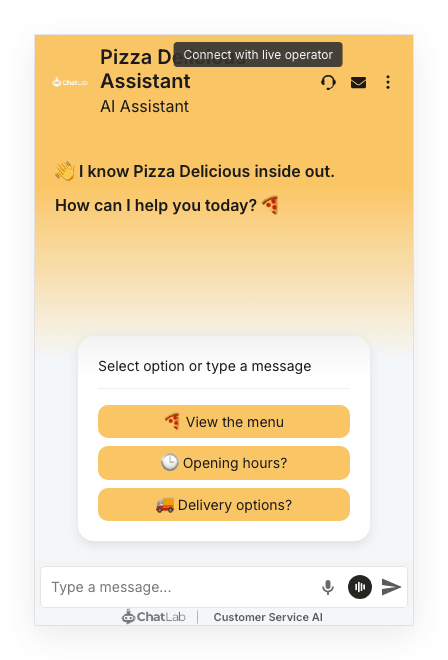
Kad tiešsaistes tērzēšana ir pieejama, novietojot kursoru virs atsevišķās ikonas, tiek parādīts tiešsaistes tērzēšanas informatīvais ziņojums.
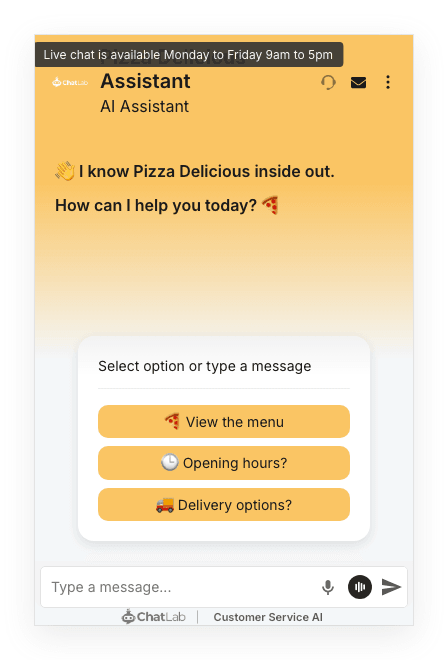
Kad tā nav pieejama, redzamā atsevišķā ikona kļūst pelēka un, novietojot virs tās kursoru, tiek parādīts ziņojums par ārpus darba laiku. Klātbūtnes iestatījumi šo ierakstu var arī pilnībā paslēpt.
Tiešsaistes tērzēšanas sesijas gaita
Nodot sarunu operatoram
Iespējojiet Live Chat, konfigurējiet pieejamību un nodrošiniet pieejamu operatoru. AI ierosinātai sarunas nodošanai ir jābūt iespējotai arī atbilstošajai darbībai.

Apmeklētājs: Es vēlos runāt ar atbalsta dienestu.
Atskaņojiet piemēru vai izlasiet to zemāk. Īsti klientu dati netiek izmantoti.Apmeklētājs pieprasa sarunu ar cilvēku.
Atskaņošana tiek pauzēta, kad šis piemērs vairs nav redzams ekrānā. Šī ir simulācija, nevis īsta tērzēšana. Logrīka vadīklas atskaņošanas laikā nav interaktīvas.Lasīt pilnu piemēru
- Apmeklētājs pieprasa sarunu ar cilvēku.
Apmeklētājs: Es vēlos runāt ar atbalsta dienestu.
- Apmeklētājs ievada nepieciešamo kontaktinformāciju tiešsaistes tērzēšanas veidlapā.
Asistents: Ievadiet savu vārdu un e-pastu, lai pieprasītu sarunu ar operatoru.
- Pieprasījums gaida operatoru.
Gaida, kamēr pievienosies operators
- Operators pieņem pieprasījumu.
Anna pievienojās sarunai
- Operators var turpināt sarunu, ņemot vērā esošo kontekstu.
Asistents: Anna: Labdien! Es redzu Jūsu iepriekšējās ziņas. Kā varu palīdzēt?
- Apmeklētājs darba laikā atver tiešsaistes tērzēšanu no galvenes
- Apmeklētājs ievada savu vārdu un e-pastu
- Parādās ziņojums "Live Chat Started" (Tiešsaistes tērzēšana sākta), un apmeklētājs gaida operatoru. Ievadītais vārds un e-pasts tiek parādīts sarunā, lai operators uzreiz redzētu, ar ko sarunājas, neizejot no transkripta
- Kad operators pievienojas, parādās ziņojums "Operator has joined" (Operators ir pievienojies) un sākas reāllaika ziņapmaiņa. Virs katra operatora ziņojuma tiek rādīts viņa vārds, lai apmeklētājs vienmēr zinātu, ka raksta cilvēks
- Jebkura no pusēm var pārtraukt sesiju, kas aktivizē aizvēršanas apstiprinājuma logu. Tiešsaistes tērzēšana automātiski beidzas arī tad, ja 10 minūtes ne no vienas puses nav nosūtīts neviens ziņojums
Skatīt statisko ekrānuzņēmumu
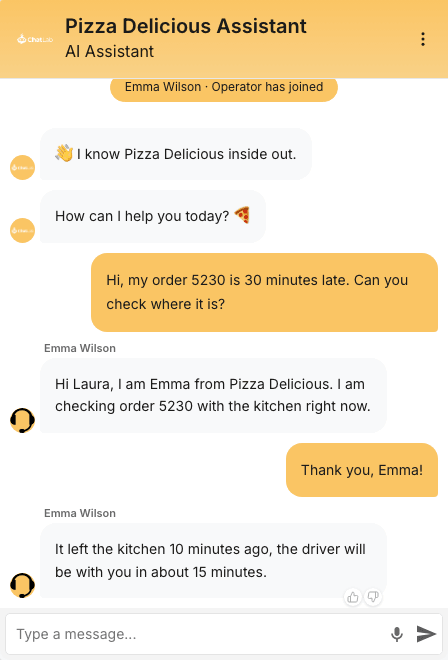
Ja noilguma periodā neviens operators nepievienojas, apmeklētājs redz ziņojumu "Operator did not join" (Operators nepievienojās) un pēc izvēles tiek pārvirzīts uz atbalsta saziņas veidlapu.
Ja neviens operators nepievienojas
Šim rezerves risinājumam ir jābūt iespējotai gan noildzes pāradresācijai, gan saziņas veidlapai ar cilvēku. Šajā demonstrācijā laiks ir saīsināts.
Gaida, kamēr pievienosies operators
Atskaņojiet piemēru vai izlasiet to zemāk. Īsti klientu dati netiek izmantoti.Apmeklētājs gaida operatoru.
Atskaņošana tiek pauzēta, kad šis piemērs vairs nav redzams ekrānā. Šī ir simulācija, nevis īsta tērzēšana. Logrīka vadīklas atskaņošanas laikā nav interaktīvas.Lasīt pilnu piemēru
- Apmeklētājs gaida operatoru.
Gaida, kamēr pievienosies operators
- Iestatītais noildzes laiks beidzas.
Neviens operators nepievienojās laikā
- Iestatītais rezerves risinājums piedāvā asinhronu saziņas veidu.
Iestatītais rezerves risinājums piedāvā asinhronu saziņas veidu.
Jūsu komandas sākts tiešsaistes čats
Jums nav jāgaida, līdz apmeklētājs uzdos jautājumu. Kamēr apmeklētājs atrodas Jūsu vietnē, jebkurš operators var sākt ar viņu tiešsaistes čatu:
- No iesūtnes (Inbox) - atbildiet uz apmeklētāja pieteikumu. Pieteikuma galvenē ir redzams Online in the chat widget (Tiešsaistē čata logrīkā), kamēr klients atrodas Jūsu vietnē, un Jūsu atbilde uzreiz parādās viņa čata logā kā tiešsaistes čats. Skatiet Atbildēt klientam.
- No sarunu vēstures (Chatlogs) - atveriet sarunu un noklikšķiniet uz Join conversation (Pievienoties sarunai), kas tiek rādīts, kad rindiņā zem sarunas ir redzams The visitor is on the site now (Apmeklētājs pašlaik atrodas vietnē). Tādējādi šajā sarunā tiek atvērts tiešsaistes čats un iesūtnē Inbox tiek izveidots Jums piešķirts pieteikums.
Tas darbojas neatkarīgi no tā, vai opcija Allow users to contact live chat (Atļaut lietotājiem sazināties tiešsaistes čatā) ir ieslēgta vai izslēgta. Kamēr notiek tiešsaistes čats, čatbots apklust un Jūs sarunājaties ar apmeklētāju tieši. Katra ziņa no jebkuras puses uztur čatu atvērtu; tas beidzas pēc 10 minūtēm bez ziņām vai tad, kad pieteikumā noklikšķināt uz End live chat (Beigt tiešsaistes čatu). Detalizēta pamācība ir atrodama sadaļā Ienākošo Live Chat sarunu pārvaldība.
Operatora iestatīšana
Iestatiet savu rādāmo vārdu un avataru
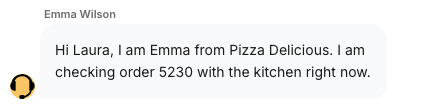
Atveriet sadaļu Account Settings > Operator Profile (konta iestatījumi > operatora profils grupā Inbox and live chat). Ievadiet savu vārdu vai segvārdu laukā Your Name or Nick un, ja vēlaties, augšupielādējiet avataru. Noklikšķiniet uz Save profile (saglabāt profilu). Ja vārds netiks ievadīts, tā vietā tiks rādīta Jūsu e-pasta adreses pirmā daļa. Jūsu vārds tiek rādīts virs katra Jūsu ziņojuma tērzēšanas logrīkā, un Jūsu komanda to redz blakus Jūsu atbildēm un piezīmēm sadaļā Inbox, kā arī tērzēšanas vēstures žurnālos (chatlogs).

Sadaļas Operator Profile un Notifications ir pieejamas ikvienam, kam ir pieejama Inbox funkcija, tostarp plānos bez tiešsaistes tērzēšanas: Jūsu vārds paraksta arī Jūsu atbildes sadaļā Inbox. Šādos plānos abu lapu apakšā ir paskaidrots, kādas priekšrocības sniedz tiešsaistes tērzēšana un kurā plānā tā ir iekļauta.
Lūk, kā apmeklētājs redz Jūsu vārdu tērzēšanas logrīkā:
Konfigurējiet paziņojumus
Atveriet sadaļu Account Settings > Notifications.
Šī lapa konta iestatījumu izvēlnes grupā Inbox and live chat saucas Notifications; kontos bez Inbox tā saucas Live Chat Notifications.

- Pārlūkprogrammas paziņojumi - noklikšķiniet uz Enable browser notifications (iespējot pārlūkprogrammas paziņojumus), lai saņemtu darbvirsmas paziņojumus ar skaņu, kad sākas tiešsaistes tērzēšana vai pienāk jauns ziņojums. Ja pārlūkprogrammā paziņojumi ir atzīmēti kā "atspējoti", noklikšķiniet uz pogas, lai piešķirtu atļauju.
Paziņojumu piegāde ir atkarīga no pārlūkprogrammas un operētājsistēmas atļaujām. Lai saņemtu paziņojumus arī tad, kad lietotnes cilne ir aizvērta, tajā pašā lapā izmantojiet opciju Push notifications > Enable push on this device (push paziņojumi > iespējot push paziņojumus šajā ierīcē). Reģistrētās ierīces ir redzamas sadaļā Devices receiving push. Pārlūkprogrammas paziņojumu iespējošana vien nav tas pats, kas reģistrēšanās push paziņojumiem; skatiet kā darbojas pārlūkprogrammas push paziņojumi.
- Individuālie bota paziņojumi - slēdzis blakus katram tērzēšanas botam ieslēdz vai izslēdz brīdinājumus konkrētajam botam. Tas aptver gan tiešsaistes tērzēšanas brīdinājumus, gan Inbox pieteikumus kopā: jaunus pieteikumus, klientu atbildes, piešķiršanas un pieminēšanas. Tas noder, ja vēlaties deleģēt konkrētus botus noteiktiem operatoriem.
Pēc izmaiņu veikšanas noklikšķiniet uz Save notification preferences (saglabāt paziņojumu iestatījumus).
Vairāki operatori
Lai tiešsaistes tērzēšanas sarunas varētu apstrādāt vairāki operatori, uzaiciniet viņus bota cilnē Team (komanda) vai vairākiem botiem vienlaikus sadaļā Account Settings > Team. Piekļuves līmenis Operator (operators) viņiem nodrošina piekļuvi tikai sarunām, Inbox, lead un tiešsaistes tērzēšanai. Kad tērzēšanas botu koplieto ar citu lietotāju, šis lietotājs automātiski saņem par to tiešsaistes tērzēšanas paziņojumus. Katrs operators savos konta iestatījumos var neatkarīgi pārvaldīt, kurus bota paziņojumus saņemt. Plašāku informāciju skatiet rakstā Live Chat iestatīšana ar vairākiem operatoriem.
Pārbaudiet sarunas nodošanu
Kad iestatījumos parādās Saved (Saglabāts), veiciet pārbaudi, izmantojot apmeklētāja pārlūkprogrammu un sistēmā ienākušu operatoru. Pieprasiet tiešsaistes tērzēšanu iestatītajā darba laikā, nosūtiet operatora atbildi, pārbaudiet, vai tā sasniedz apmeklētāju ar jūsu vārdu virs tās, un pabeidziet sesiju. Pārbaudiet arī nepieejamības stāvokli un noilguma rezerves risinājumu. Lai pārbaudītu jūsu komandas sāktu tiešsaistes tērzēšanu, atveriet tērzēšanas pārbaudes rīku cilnē Test & Deploy (Pārbaudīt un publicēt) (sadaļā Test), pēc tam atbildiet uz šo sarunu no sadaļas Inbox vai izmantojiet Join conversation sadaļā Chatlogs. Operatora darbības skatiet rakstā Ienākošo sarunu pārvaldība.
Saistītie raksti
- Ienākošo tiešsaistes tērzēšanas sarunu pārvaldība - kā atbildēt uz tiešsaistes tērzēšanas ziņojumiem no Inbox un Chatlogs
- Tiešsaistes tērzēšanas iestatīšana ar vairākiem operatoriem - paziņojumu konfigurēšana komandām
- Klientu atbalsta saziņas veidlapa - bezsaistes rezerves risinājums, kad tiešsaistes tērzēšana nav pieejama
- Inbox - aktīvās sarunas sadaļā Live now un nokavētās tiešsaistes sarunas kā pieteikumi, kurus jūsu komanda var apstrādāt vēlāk