Dalieties ar čatbota administrēšanas piekļuvi ar savas komandas dalībniekiem, lai sadarbotos sava AI asistenta pārvaldībā. Komandas dalībnieki var palīdzēt pārraudzīt sarunas, atbildēt klientiem iesūtnē (Inbox) un tiešsaistes tērzēšanā, pievienot apmācības datus un uzlabot atbildes.
Jūs varat uzaicināt personas divās vietās:
- Čatbota cilnē Komanda (Team) - piekļuve šim konkrētajam čatbotam. Skatiet sadaļu Sending an invitation.
- Konta iestatījumi > Komanda (Account Settings > Team) - piekļuve visiem Jūsu čatbotiem vai tiem, kurus atlasāt, ar vienu uzaicinājumu. Skatiet sadaļu Invite to the whole account.
Pirms sākat
Jūsu komandas dalībniekiem ir jābūt ChatLab kontam, lai piekļūtu koplietotajiem tērzēšanas robotiem. Viņi var reģistrēt bezmaksas kontu vietnē app.chatlab.com.
Administratoru uzaicināšana ir pieejama kā maksas funkcija: katrā plānā ir iekļauts noteikts administratoru vietu skaits, un sadaļās Komanda ir redzams, cik uzaicinājumu Jums ir atlicis.
Ja Jūsu plānā nav administratoru vietu
Plānā bez papildu administratoriem tērzēšanas robota cilnē Team (Komanda) un sadaļā Account Settings > Team (Konta iestatījumi > Komanda) uzaicināšanas pogas vietā tiek rādīts aicinājums mainīt plānu: kādas iespējas sniedz komanda (atsevišķs pieteikšanās vārds katram komandas biedram, piekļuve tērzēšanas žurnāliem un iesūtnei Inbox, apmācība un iestatījumi atbilstoši piekļuves līmenim), kurā plānā ir iekļauti administratori, kā arī poga, lai to izmēģinātu vai pārietu uz to.
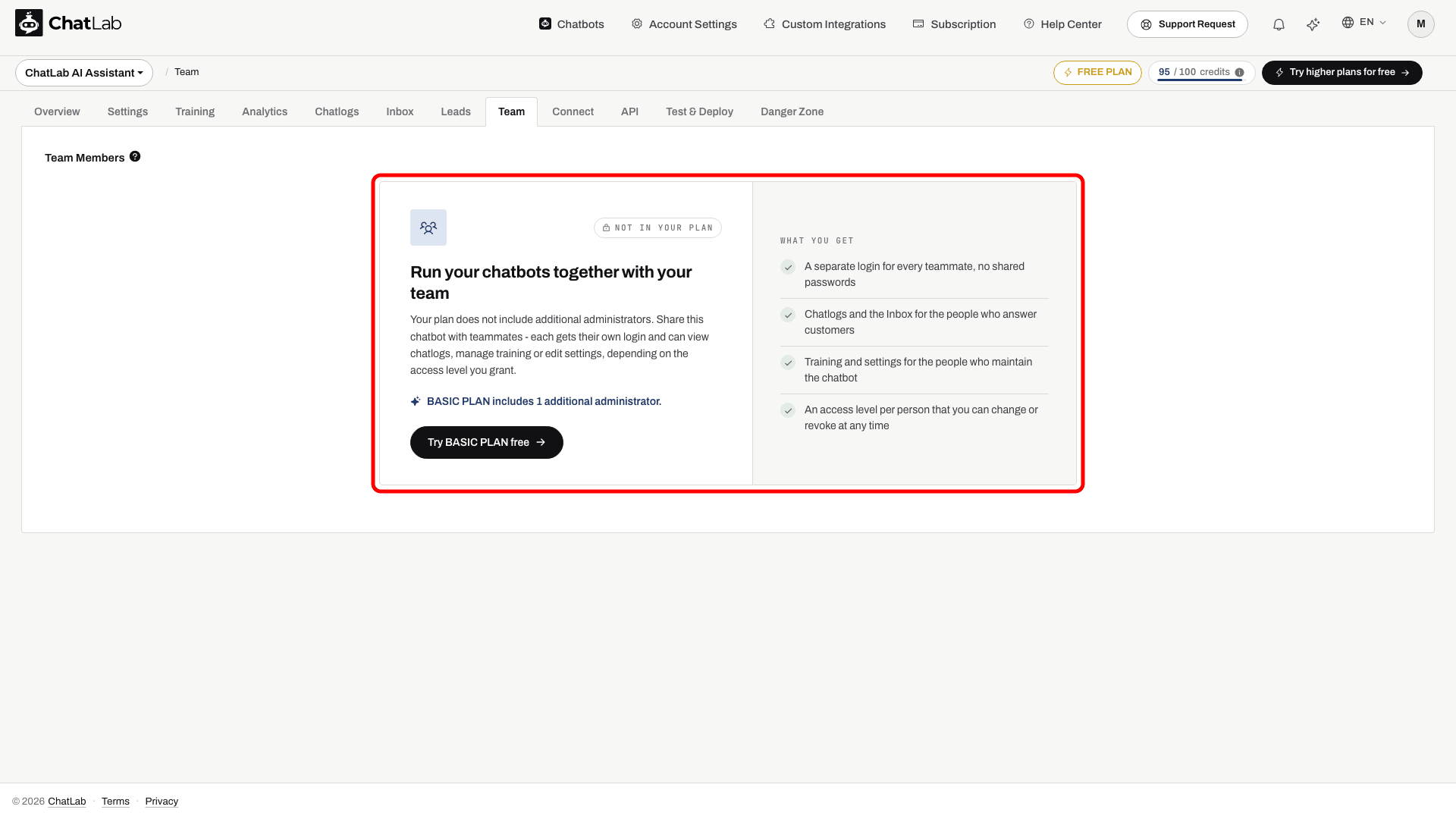
Ja Jūsu plānā ir vietas, bet visas jau ir aizņemtas, uzaicināšanas poga paliek atspējota ar piezīmi No free administrator seats (Nav brīvu administratora vietu), un joslā virs saraksta ir redzams, kurš plāns vai papildinājums sniedz vairāk vietu. Noņemiet komandas dalībnieku, lai atbrīvotu vietu, vai iegādājieties papildu vietas, lai uzaicinātu jaunu dalībnieku.
Ielūguma nosūtīšana
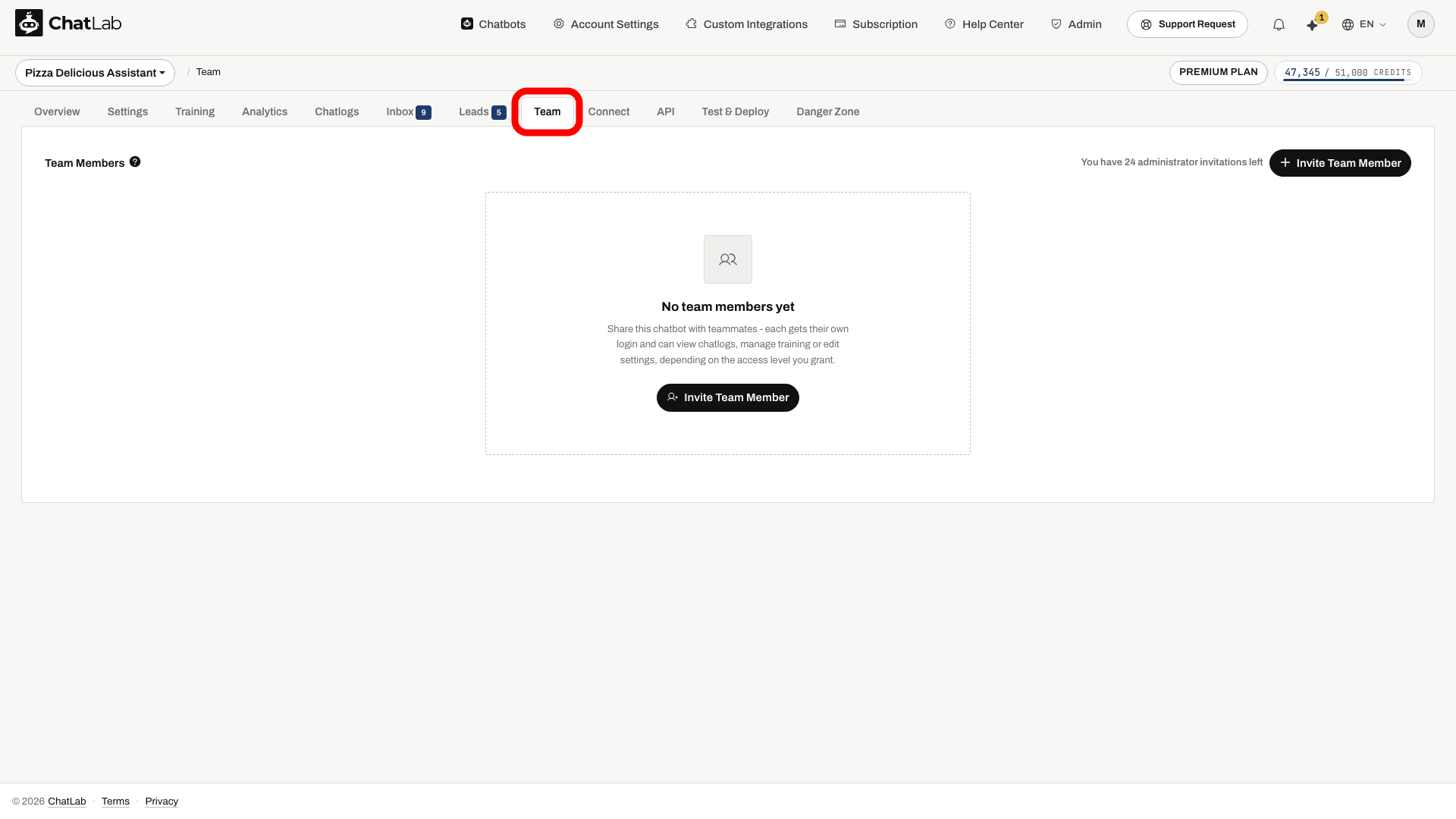
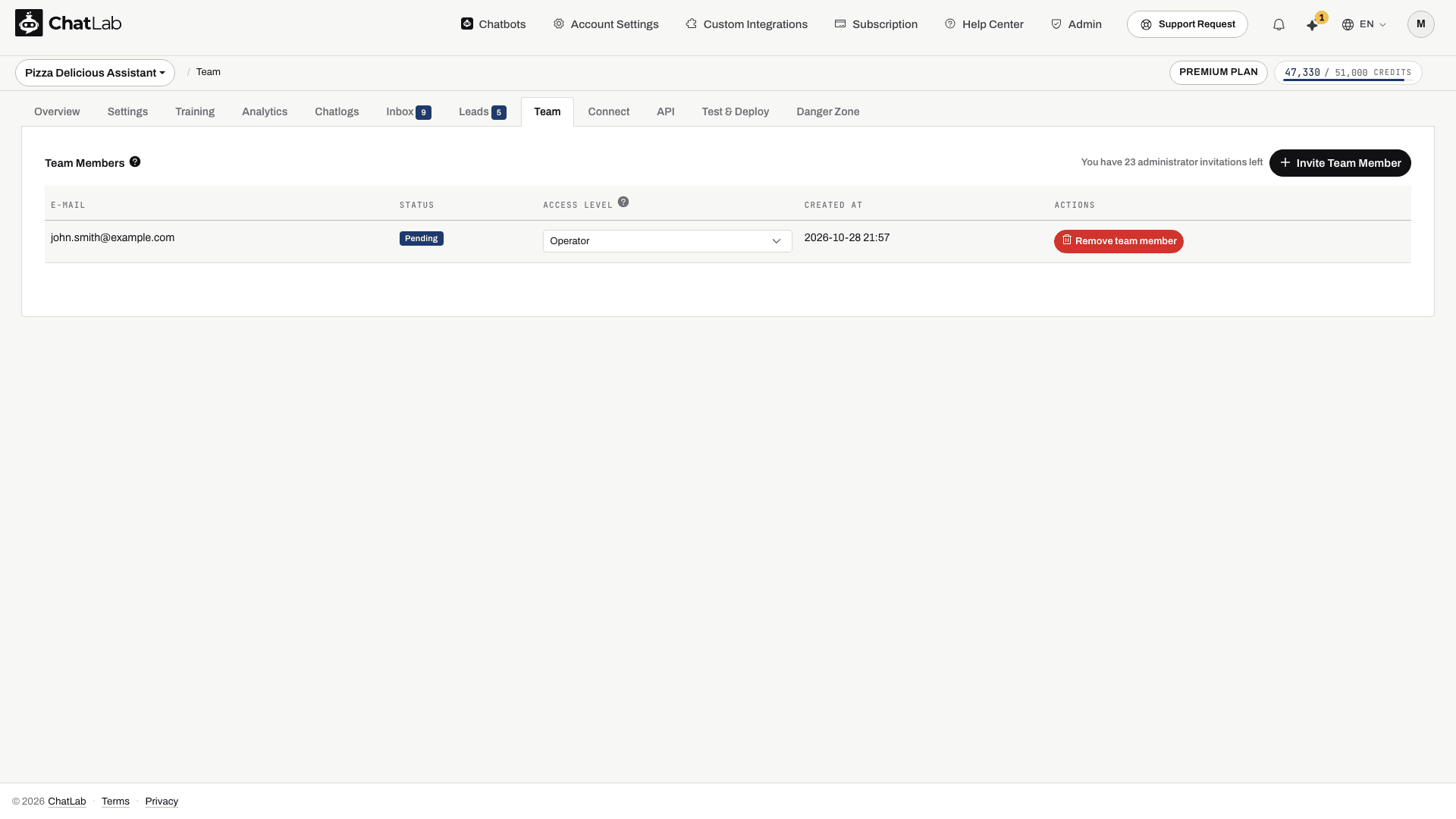
1. darbība: atveriet cilni Team
Galvenajā vadības panelī izvēlieties savu robotu un pēc tam navigācijā noklikšķiniet uz cilnes Team (Komanda).
2. darbība: noklikšķiniet uz Invite Team Member
Noklikšķiniet uz pogas Invite Team Member (Uzaicināt komandas dalībnieku), lai atvērtu ielūguma logu.
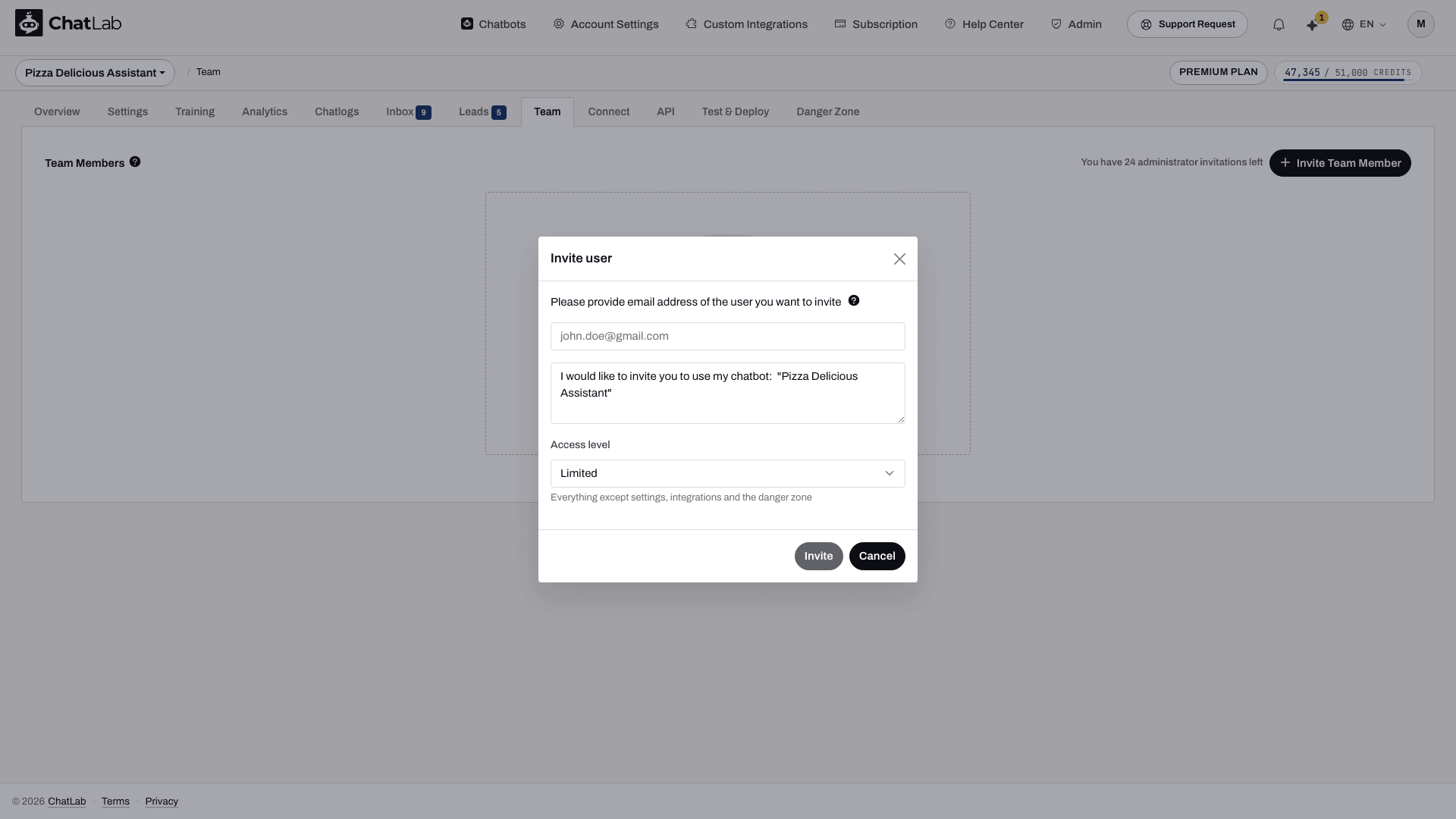
3. darbība: ievadiet informāciju un nosūtiet
- Ievadiet komandas dalībnieka e-pasta adresi
- Izvēlieties piekļuves līmeni (Full, Limited vai Operator, skatiet sadaļu Access levels explained). Zem saraksta īsā rindā ir aprakstīts izvēlētais līmenis
- Noklikšķiniet uz Invite (Uzaicināt)
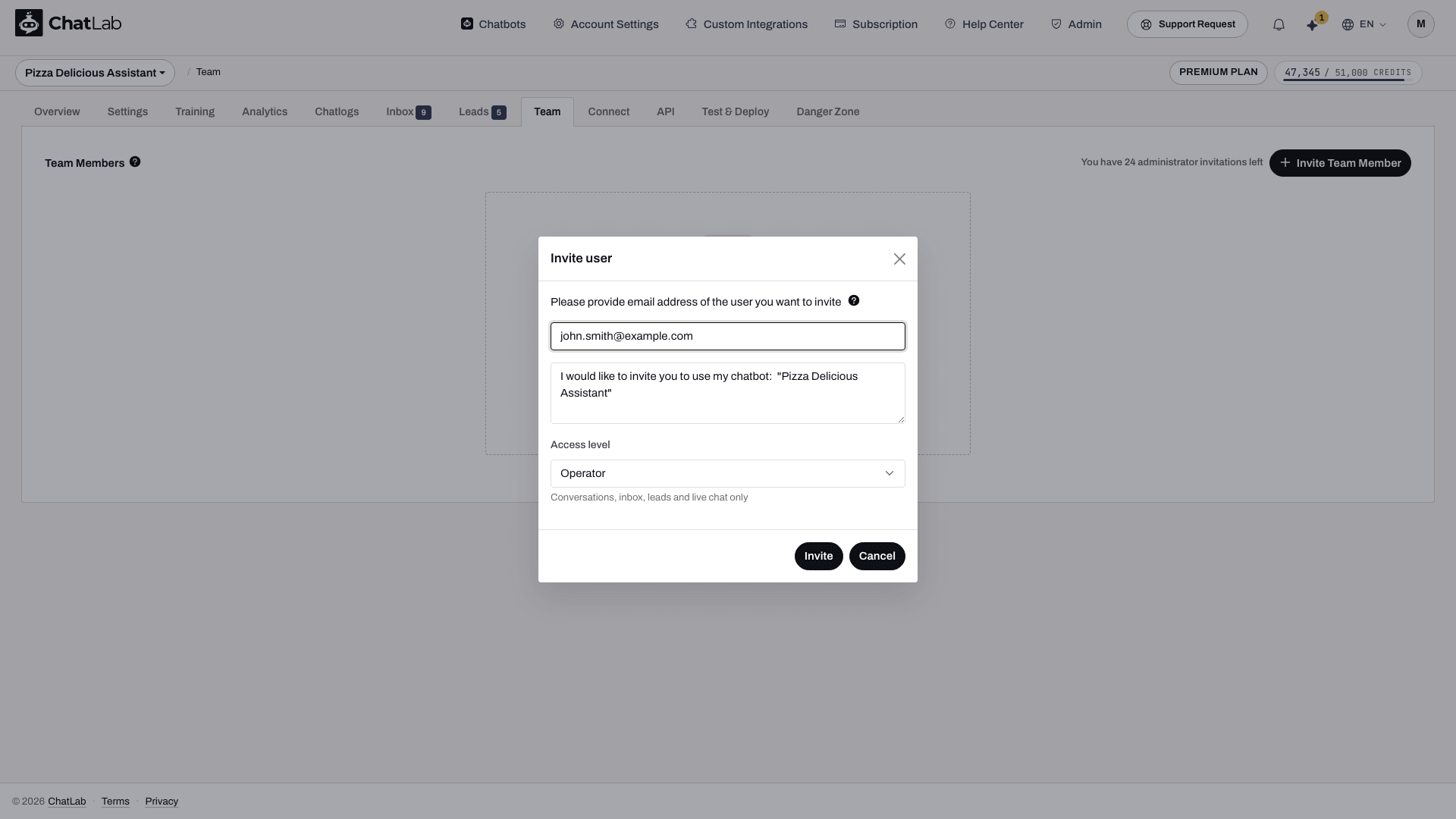
4. darbība: sekojiet līdzi neapstiprinātajiem ielūgumiem
Pēc nosūtīšanas ielūgums parādās jūsu cilnē Team ar statusu PENDING. Ielūguma statuss paliek neapstiprināts, līdz komandas dalībnieks to pieņem.
Uzaicināšana visam kontam
Ja komandas biedram ir jāstrādā ar vairākiem tērzēšanas robotiem, piemēram, atbalsta aģentam, kurš atbild visu Jūsu tērzēšanas robotu klientiem, uzaiciniet viņu vienu reizi visam kontam, nevis katram tērzēšanas robotam atsevišķi.
- Dodieties uz Account Settings > Team (Konta iestatījumi > Komanda, sadaļā Team and branding (Komanda un zīmols)).
- Noklikšķiniet uz Invite (Uzaicināt).
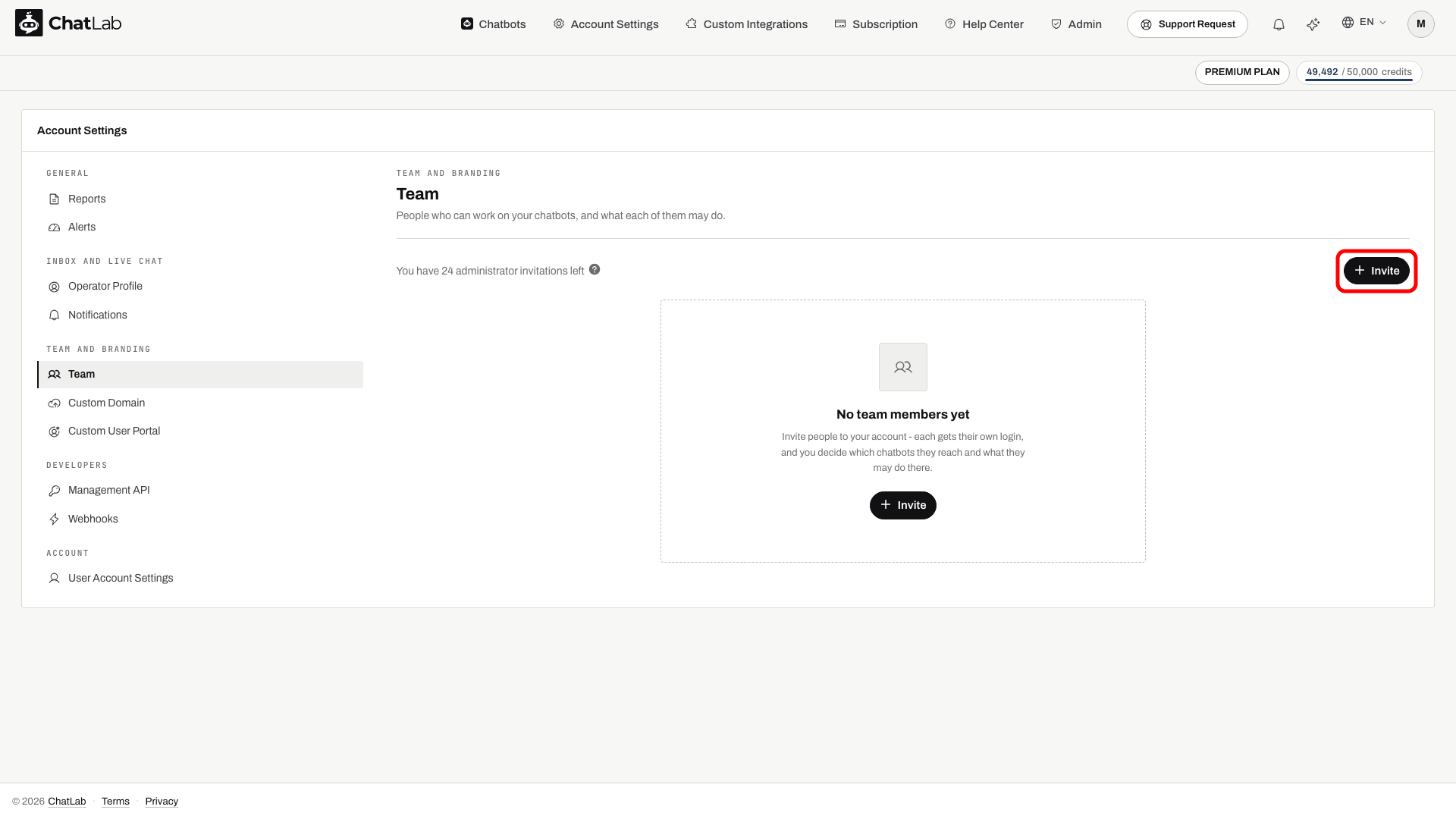
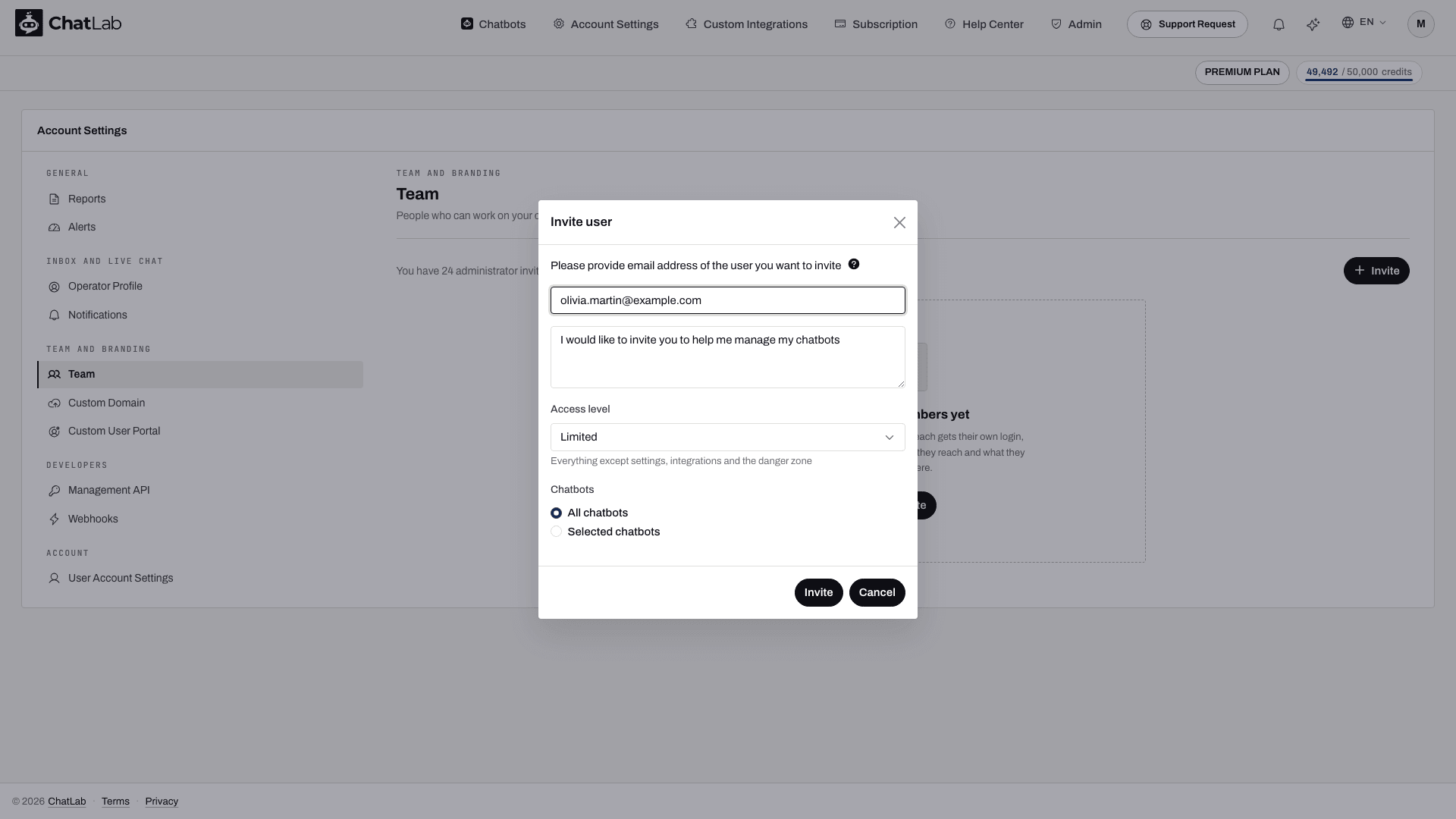
- Ievadiet komandas dalībnieka e-pasta adresi un atlasiet Access level (Piekļuves līmenis).
- Sadaļā Chatbots (Tērzēšanas roboti) izvēlieties All chatbots (Visi tērzēšanas roboti) vai Selected chatbots (Atlasītie tērzēšanas roboti) un atzīmējiet tērzēšanas robotus, kuriem viņam jāpiekļūst. Iespēja All chatbots attiecas arī uz tērzēšanas robotiem, ko izveidosiet vēlāk.
- Noklikšķiniet uz Invite (Uzaicināt).
Lapā Team ir uzskaitīti visi Jūsu uzaicinātie lietotāji, norādot viņu piekļuves līmeni, pieejamos tērzēšanas robotus un uzaicinājuma statusu. Noklikšķiniet uz Edit (Rediģēt) kolonnā Chatbots, lai mainītu, kuriem tērzēšanas robotiem dalībnieks var piekļūt, mainiet piekļuves līmeni sarakstā vai noklikšķiniet uz Revoke (Atsaukt), lai noņemtu dalībnieku. Lapā ir redzams arī atlikušo administratora uzaicinājumu skaits.
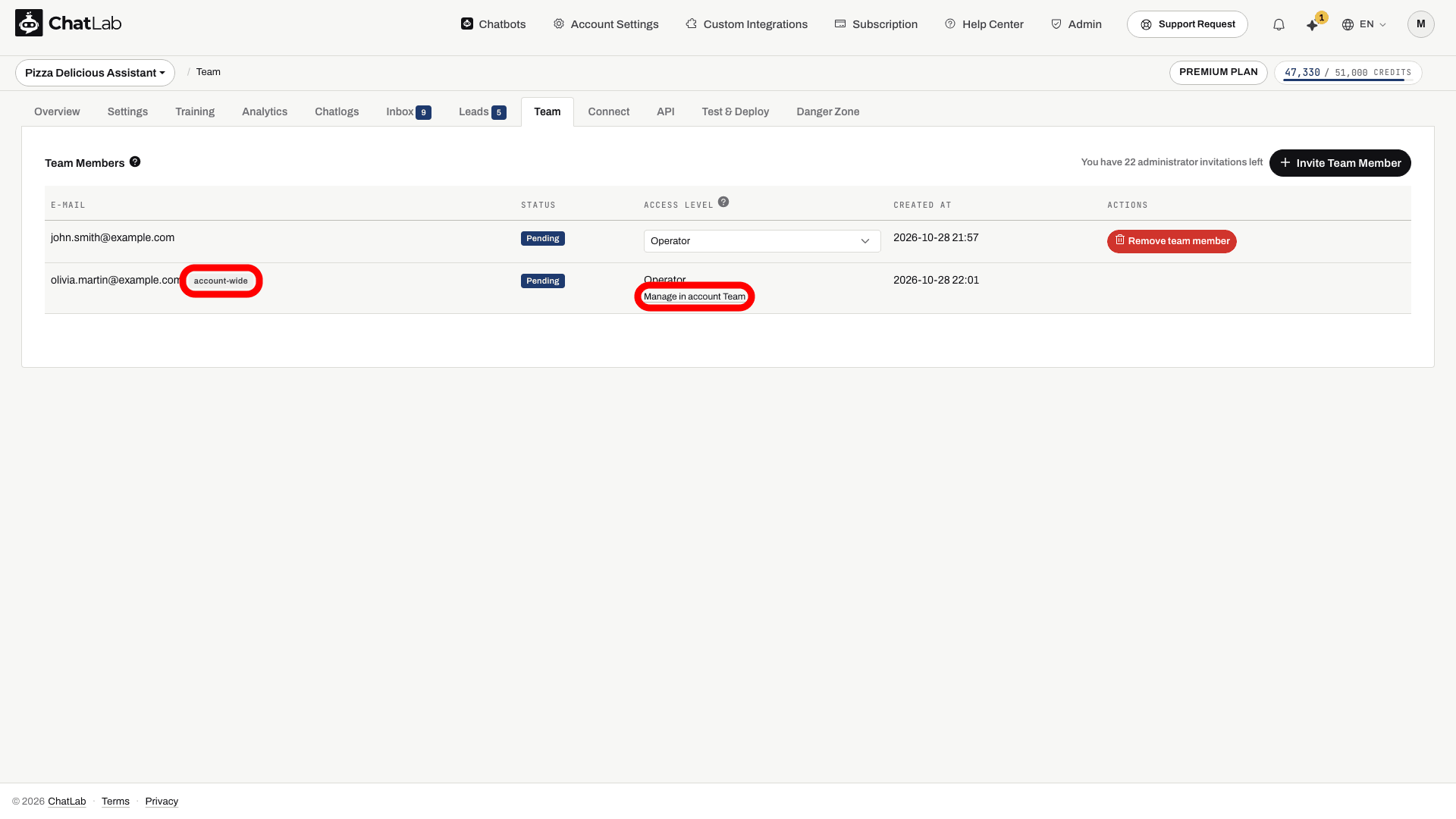
Tērzēšanas robota cilnē Team personas, kas uzaicinātas visam kontam, ir atzīmētas kā account-wide (visa konta līmenī), un blakus ir saite Manage in account Team (Pārvaldīt konta komandā), kas novirza uz šo lapu.
Uzaicinājuma pieņemšana
Kad kāds uzaicina jūs uz savu robotu, pēc pieteikšanās informācijas paneļa augšdaļā redzēsit uzaicinājuma joslu.
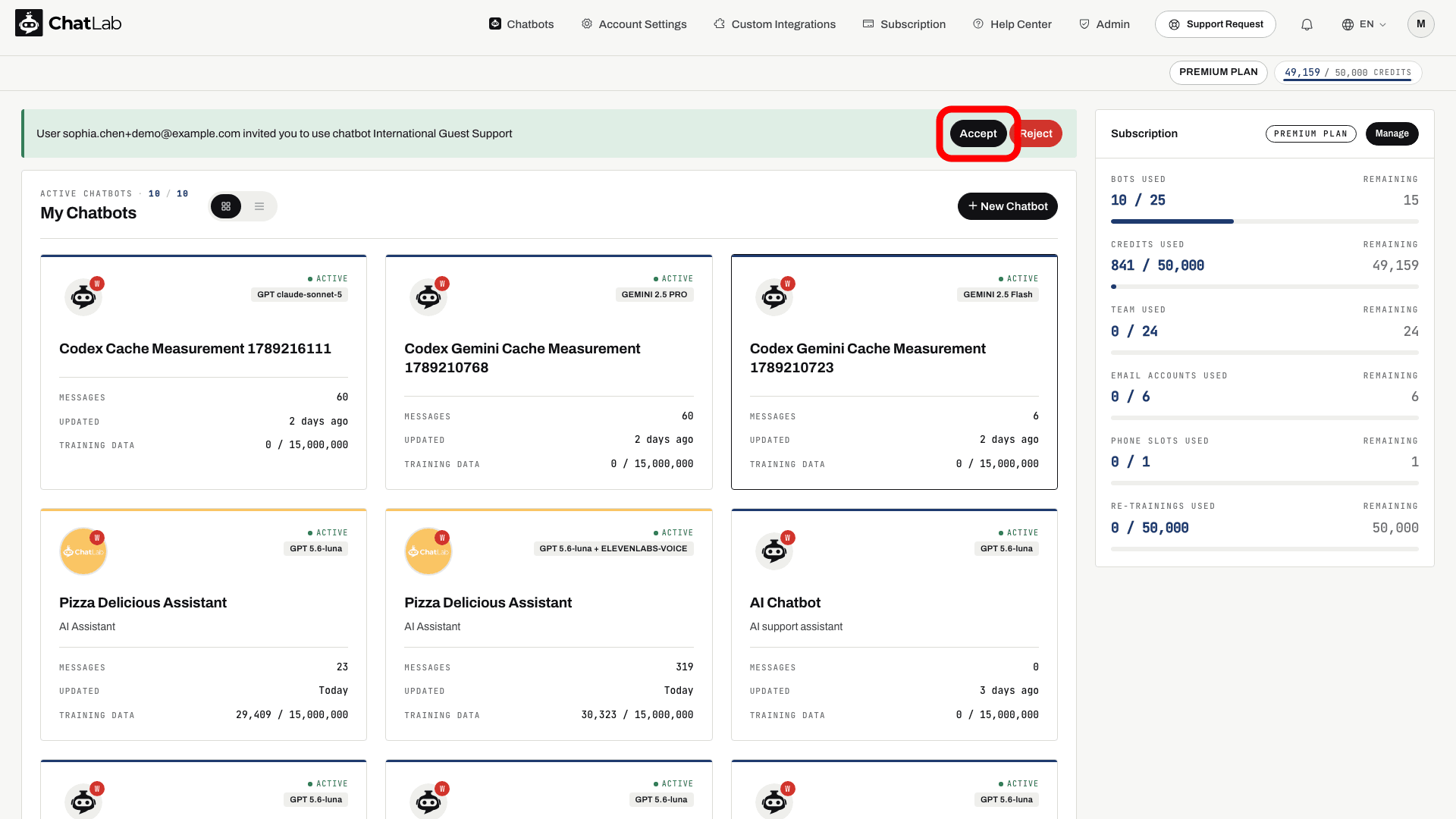
Noklikšķiniet uz Accept (Pieņemt), lai iegūtu piekļuvi kopīgotajam robotam, vai uz Reject (Noraidīt), lai atteiktos.
Kopīgoto botu skatīšana
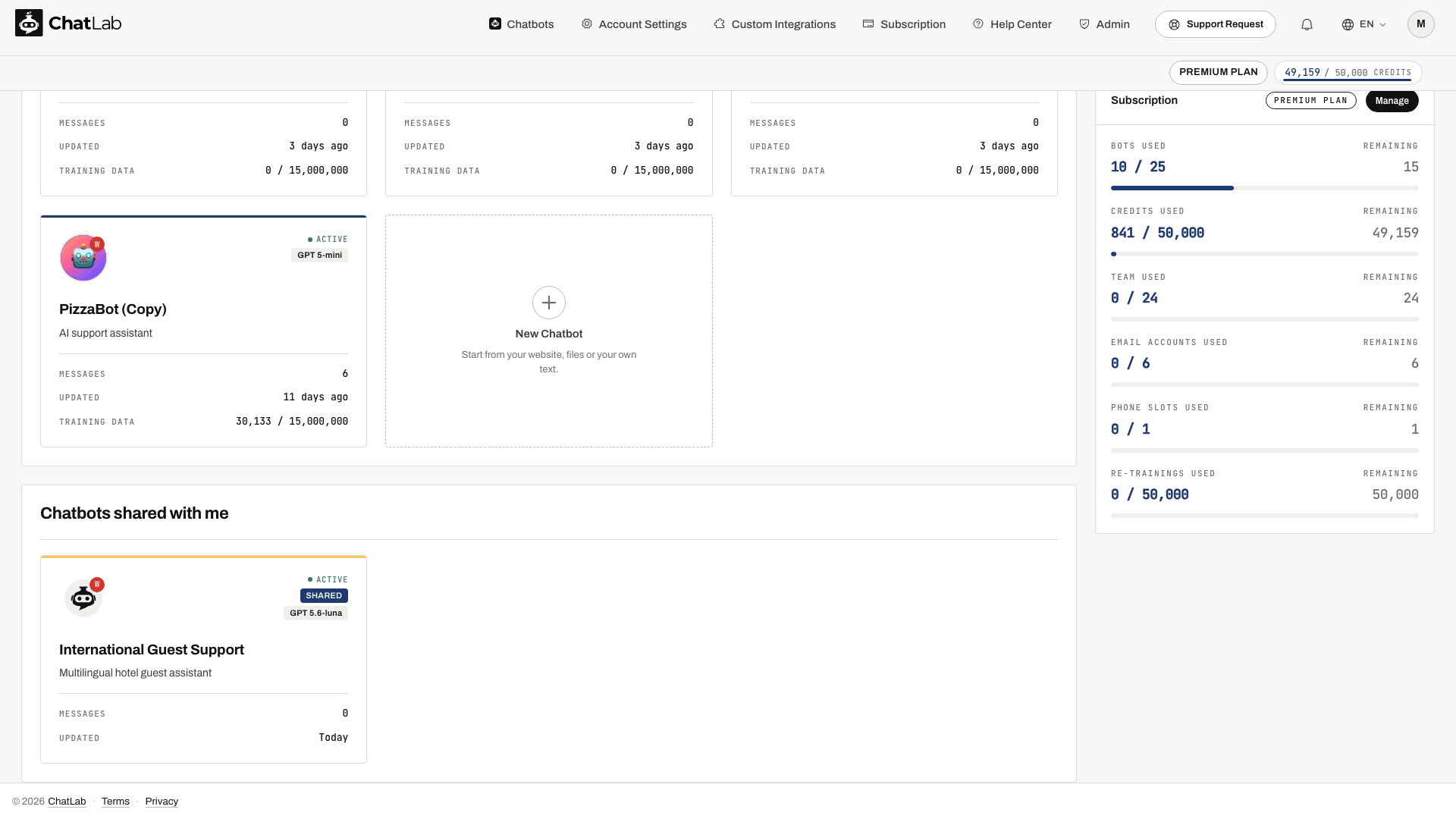
Pēc uzaicinājuma pieņemšanas kopīgotais robots parādās jaunā sadaļā Chatbots shared with me (Ar mani kopīgotie roboti) jūsu informācijas panelī. Kopīgotajiem robotiem ir nozīmīte SHARED, lai tos varētu atšķirt no jūsu pašu botiem.
Piekļuves līmeņu skaidrojums
Piedāvājumā ir trīs piekļuves līmeņi. Katrā no tiem īpašumtiesības, norēķini un tērzēšanas robota dzēšana paliek jūsu ziņā.
Operatora piekļuve (Operator access)
Operatora piekļuve ir paredzēta darbiniekiem, kuri tikai atbild klientiem. Izmantojot Operatora piekļuvi, komandas dalībnieki var:
- Strādāt sadaļā Inbox (Iesūtne): lasīt, piešķirt, atbildēt un slēgt pieteikumus
- Lasīt sarunas sadaļā Chatlogs un pievienoties tiešsaistes tērzēšanai
- Pieņemt un atbildēt uz tiešsaistes tērzēšanas sarunām, skatiet Ienākošo Live Chat sarunu pārvaldība
- Skatīt potenciālos pirkumus (leads)
Operators tērzēšanas robotam redz cilnes Overview (Pārskats), Analytics (Analītika), Chatlogs (Tērzēšanas žurnāli), Inbox (Iesūtne) un Leads (Potenciālie pirkumi). Iestatījumi, apmācība, integrācijas un Inbox pastkastes iestatījumi viņiem nav pieejami.
Ierobežota piekļuve (Limited access)
Izmantojot Ierobežoto piekļuvi, komandas dalībnieki var:
- Skatīt tērzēšanas robota informāciju un iestatījumus (tikai lasīšanas režīmā)
- Piekļūt tērzēšanas žurnāliem un tos pārskatīt
- Pievienot apmācības datus un palaist apmācību
- Pievienot labojumus, lai uzlabotu atbildes
- Skatīt analītiku un potenciālos pirkumus
Viņi nevar rediģēt tērzēšanas robota iestatījumus vai izdzēst tērzēšanas robotu.
Pilna piekļuve (Full access)
Pilna piekļuve ietver visu, izņemot norēķinus. Tā papildina Ierobežoto piekļuvi ar konfigurēšanas atļaujām:
- Viss, kas iekļauts Ierobežotajā piekļuvē
- Mainīt visus tērzēšanas robota iestatījumus
- Pielāgot izskatu un darbību
Pilna piekļuve nenodod īpašumtiesības vai atbildību par norēķiniem. Tikai īpašnieks pārvalda bota komandu un var izdzēst tērzēšanas robotu.
Komandas dalībnieku pārvaldība
Cilnē Team (Komanda) Jūs varat:
- Skatīt visus komandas dalībniekus un viņu piekļuves līmeņus
- Mainīt piekļuves līmeņus esošajiem dalībniekiem
- Noņemt komandas dalībniekus, lai atsauktu viņu piekļuvi
Dalībnieki, kas uzaicināti visam kontam, tiek pārvaldīti sadaļā Account Settings > Team (Konta iestatījumi > Komanda).
Aģentūru portāla lietotāju pārvaldība
Ja izmantojat aģentūras portālu (white-label), varat izveidot un pārvaldīt sava portāla lietotāju kontus tieši no sadaļas Admin. Tas sniedz jums pilnīgu kontroli pār to, kam ir piekļuve jūsu zīmola platformai.
Portāla lietotāja izveide
- Galvenajā izvēlnē dodieties uz Admin > Users Administration (Lietotāju administrēšana)
- Augšējā labajā stūrī noklikšķiniet uz pogas Create User (Izveidot lietotāju)
- Ievadiet jaunā lietotāja e-pasta adresi
- Pēc izvēles iestatiet paroli - atstājiet paroles lauku tukšu, lai automātiski ģenerētu drošu paroli
- Noklikšķiniet uz Create (Izveidot)
Pēc lietotāja izveides apstiprinājuma ekrānā tiek parādīts e-pasts un parole ar kopēšanas starpliktuvē pogām blakus katram laukam. Varat noklikšķināt uz starpliktuves ikonas, lai ātri nokopētu jebkuru vērtību.
Uzaicinājuma e-pasta nosūtīšana
Lietotāja izveides apstiprinājuma ekrānā noklikšķiniet uz Edit & Send Invitation (Rediģēt un nosūtīt uzaicinājumu), lai atvērtu uzaicinājuma e-pasta redaktoru. E-pasts ir iepriekš aizpildīts ar veidni, kurā iekļauti lietotāja pieteikšanās dati un jūsu portāla pieteikšanās URL.
Pirms nosūtīšanas uzaicinājumu varat pielāgot:
- Subject (Temats) - rediģējiet e-pasta temata rindiņu
- Message (Ziņojums) - mainiet visu e-pasta tekstu, tostarp sveiciena tekstu, akreditācijas datus un pieteikšanās saiti
Noklikšķiniet uz Send (Nosūtīt), lai nosūtītu uzaicinājuma e-pastu jaunajam lietotājam. E-pasts tiek nosūtīts, izmantojot jūsu portāla SMTP iestatījumus, tāpēc tas pienāk no jūsu domēna.
Pašreģistrācijas atspējošana
Pēc noklusējuma jebkurš var reģistrēties kontam jūsu aģentūras portālā. Ja vēlaties kontrolēt, kas pievienojas, varat atspējot pašreģistrāciju, lai portālam varētu piekļūt tikai tie lietotāji, kurus izveidojat manuāli.
- Dodieties uz Account Settings > Custom User Portal (Pielāgots lietotāju portāls)
- Atrodiet pārslēgu Allow Self-Registration (Atļaut pašreģistrāciju)
- Izslēdziet pārslēgu, lai neļautu jauniem lietotājiem reģistrēties patstāvīgi
Kad pašreģistrācija ir atspējota, saite "Sign up" pieteikšanās lapā tiek paslēpta, un reģistrācijas lapa novirza uz pieteikšanos. Jaunus lietotājus varat izveidot tikai jūs sadaļā Admin > Users.
Kāpēc kopīgot bota administrēšanu?
Uzlabota sadarbība - vairāki komandas dalībnieki var sniegt savas zināšanas, nodrošinot visaptverošas un precīzas atbildes.
Nepārtraukta uzlabošana - kad sarunas pārrauga vairāki administratori, jūsu robots attīstās līdz ar jūsu uzņēmuma vajadzībām.
Darba slodzes sadale - sadaliet administrēšanas uzdevumus, lai novērstu pārslodzi un nodrošinātu, ka robots vienmēr ir labi uzturēts, īpaši noslogotākajos brīžos.