Pielāgotais lietotāju portāls (Custom User Portal) ir White Label risinājums, kas aģentūrām ļauj piedāvāt saviem klientiem personalizētu administratora saskarni. Tā vietā, lai redzētu ChatLab zīmolu, Jūsu klienti piesakās portālā, kas darbojas Jūsu domēnā ar Jūsu logotipiem un uzņēmuma nosaukumu.
Ko klienti var darīt portālā
Aģentūras kopīgo sagatavotos tērzēšanas robotus ar saviem klientiem, izmantojot portālu. Klienti nevar izveidot savus tērzēšanas robotus, taču viņi var pārvaldīt ar viņiem kopīgotos robotus:
- Apmācīt tērzēšanas robotu ar jaunu saturu
- Pārvaldīt atlasītos robota iestatījumus
- Pievienot labojumus, lai uzlabotu atbildes
- Skatīt sarunu žurnālus un analītiku
Pieejamās darbības ir atkarīgas no ierobežotās (Limited) vai pilnās (Full) piekļuves, ko piešķirat robota cilnē Team (Komanda). Portāla konta izveide pati par sevi nenodrošina tērzēšanas robota kopīgošanu; skatiet sadaļu Administratoru uzaicināšana. Jūs saglabājat īpašumtiesības un atbildību par norēķiniem.
Kur atrast Custom User Portal iestatījumus
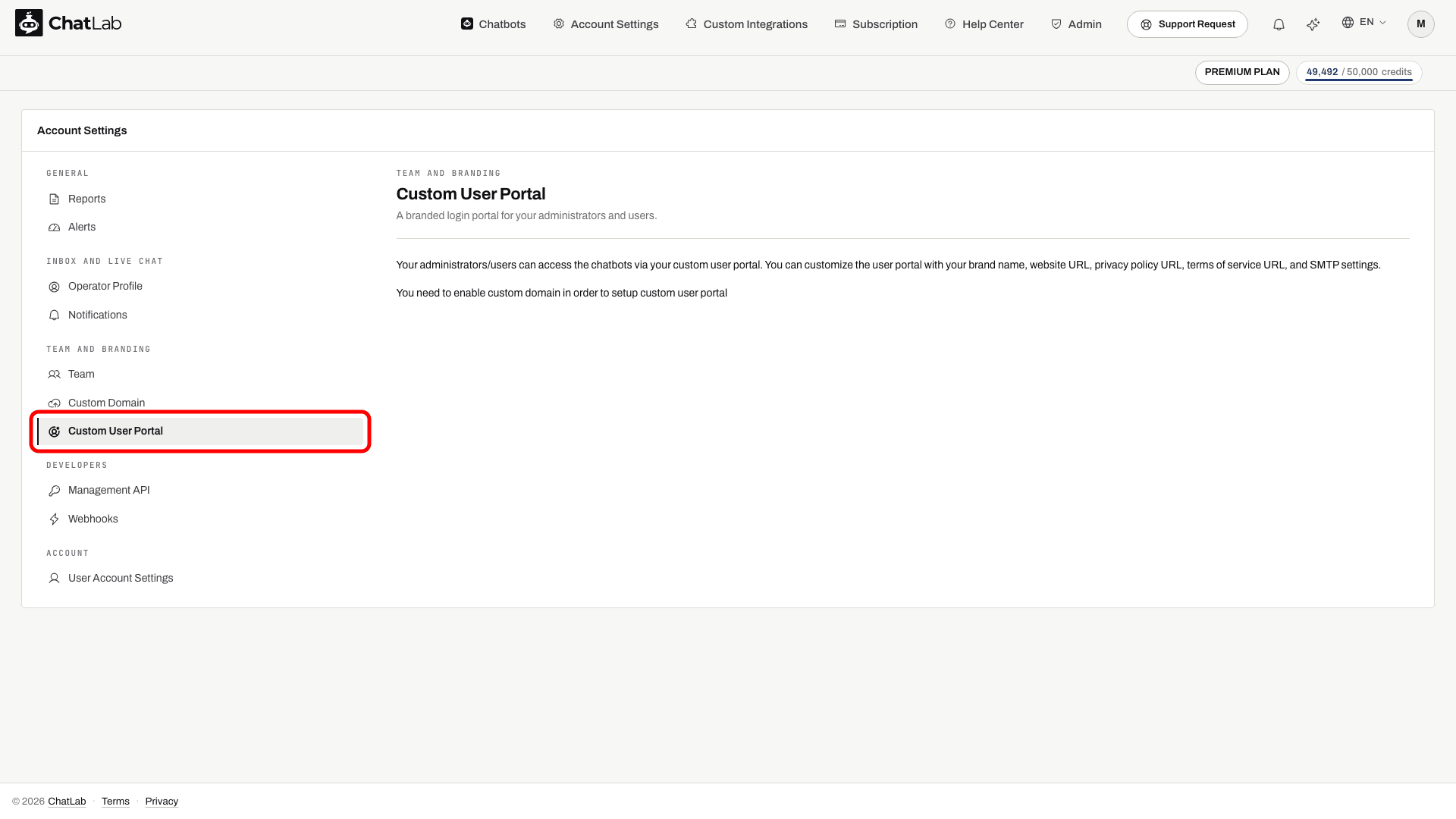
Dodieties uz Account Settings (Konta iestatījumi) galvenajā navigācijas izvēlnē, pēc tam kreisās puses izvēlnes grupā Team and branding (Komanda un zīmols) atlasiet Custom User Portal. Bez pielāgota domēna lapā tiek rādīts tikai paziņojums ar lūgumu vispirms to iestatīt, kā redzams zemāk esošajā ekrānuzņēmumā.
Priekšnoteikumi
Pirms iespējot Custom User Portal, Jums ir jābūt konfigurētam pielāgotam domēnam. Pielāgotā domēna iestatīšanas laikā norādītais Admin App Subdomain (Administratora lietotnes apakšdomēns) kļūst par Jūsu portāla adresi. Piemēram, ja Jūsu domēns ir brightwave.com un kā Admin App Subdomain ievadījāt admin, Jūsu portāls būs pieejams adresē admin.brightwave.com.
Ja pielāgots domēns nav konfigurēts, lapā tiek parādīts ziņojums ar lūgumu vispirms to iestatīt.
Iespējot portālu
Tiklīdz jūsu pielāgotais domēns ir aktīvs, noklikšķiniet uz Enable Custom User Portal (Iespējot pielāgoto lietotāja portālu), lai atvērtu konfigurācijas veidlapu.

Konfigurējiet portāla iestatījumus
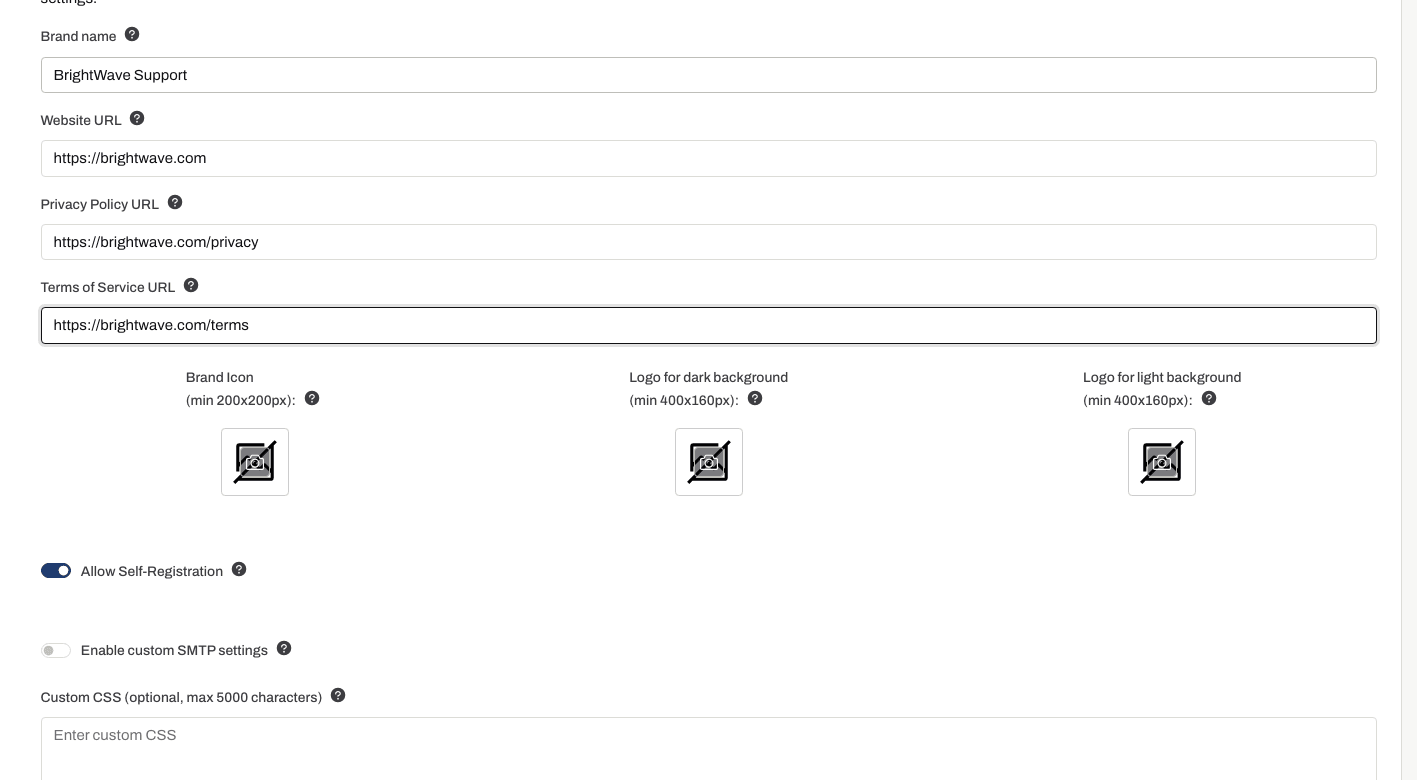
Pēc iespējošanas parādās pilna iestatījumu veidlapa.
Zīmols (Branding)
-
Brand Name (Zīmola nosaukums) - Jūsu aģentūras nosaukums, kas visā portālā tiek rādīts nosaukuma "ChatLab" vietā
-
Website URL (Vietnes URL) - Jūsu aģentūras vietne, kas portāla kājenē tiek rādīta kā zīmola saite
-
Privacy Policy URL (Privātuma politikas URL) - saite uz Jūsu privātuma politiku, kas nepieciešama klientu reģistrācijas laikā
-
Terms of Service URL (Pakalpojumu sniegšanas noteikumu URL) - saite uz Jūsu pakalpojumu sniegšanas noteikumiem, kas arī ir nepieciešama reģistrācijas laikā
Logotipi
Augšupielādējiet trīs logotipa variantus, ko izmanto visā portālā:
- Brand Icon (Zīmola ikona) (vismaz 200x200px) - tiek izmantota dialoglodziņos un apstiprinājumos
- Logo for dark background (Logotips tumšam fonam) (vismaz 400x160px) - caurspīdīgs fons, parādīšanai uz tumšām virsmām, piemēram, sānu joslā
- Logo for light background (Logotips gaišam fonam) (vismaz 400x160px) - caurspīdīgs fons, parādīšanai uz gaišām virsmām
Pašreģistrācija (Self-Registration)
Pārslēgs Allow Self-Registration (Atļaut pašreģistrāciju) nosaka, vai jauni lietotāji var patstāvīgi reģistrēties Jūsu portālā. Kad tas ir iespējots, apmeklētāji var reģistrēties caur portāla reģistrācijas lapu; pārbaudiet saglabāto pārslēgu, lai uzzinātu portāla pašreizējo iestatījumu. Kad tas ir atspējots, jaunus lietotājus varat izveidot tikai Jūs sadaļā Admin > Users Administration (Administrators > Lietotāju pārvaldība). Tas sniedz Jums pilnīgu kontroli pār to, kam ir piekļuve Jūsu portālam.
Pielāgots SMTP (Custom SMTP)
Ieslēdziet pārslēgu Enable custom SMTP settings (Iespējot pielāgotus SMTP iestatījumus), lai visus portāla e-pastus sūtītu no sava pasta servera. Kad tas ir iespējots, norādiet:
- SMTP Host - Jūsu pasta servera adrese (piemēram,
smtp.brightwave.com) - SMTP Port - servera ports (piemēram,
587) - SMTP Username un SMTP Password - autentifikācijas akreditācijas dati
- From Name - sūtītāja vārds, kas tiek rādīts e-pastos (piemēram,
BrightWave Support) - From Email - sūtītāja e-pasta adrese (piemēram,
no-reply@brightwave.com)
Pēc saglabāšanas parādās poga Send Test Email (Sūtīt testa e-pastu), lai Jūs varētu pārliecināties, ka Jūsu SMTP konfigurācija darbojas pareizi. Ja plānojat sūtīt lietotāju ielūgumu e-pastus, ieteicams konfigurēt pielāgotu SMTP, lai ielūgumi nāktu no Jūsu domēna.
Pielāgots CSS (Custom CSS)
Pēc izvēles pievienojiet līdz pat 5 000 pielāgota CSS rakstzīmju, lai vēl vairāk pielāgotu portāla izskatu papildus logotipa un zīmola nosaukuma izmaiņām.
Lietotāju portāla Chatbot ID (User Portal Chatbot ID)
Pēc izvēles ieguliet portālā palīga robotu, kas palīdzēs Jūsu klientiem. Apmāciet vienu no saviem robotiem ar informāciju par to, kā lietot portālu, un pēc tam ielīmējiet tā Chatbot ID šeit. Chatbot ID tiek rādīts kā Bot ID kartītē Chatbot details (Robota informācija) robota cilnē Overview (Pārskats), kur atrodas arī poga tā kopēšanai.
Portāla lietotāju pārvaldība
Kad Jūsu portāls ir aktīvs, augšējā navigācijas izvēlnē parādās vienums Admin (Administrēšana). Noklikšķiniet uz Admin, lai atvērtu lapu Users Administration (Lietotāju administrēšana), kurā varat skatīt visus portāla lietotājus un izveidot jaunus.
Lietotāju skatīšana
Lapā Users Administration tiek parādīta tabula ar visiem Jūsu portālā reģistrētajiem lietotājiem, norādot viņu e-pastu, izveides datumu, pēdējo pieteikšanos un e-pasta verifikācijas statusu. Izmantojiet meklēšanas lauku, lai filtrētu lietotājus pēc e-pasta.
Jauna lietotāja izveide
- Noklikšķiniet uz pogas Create User (Izveidot lietotāju) lapas Users Administration augšējā labajā stūrī
- Ievadiet jaunā lietotāja e-pasta adresi
- Pēc izvēles ievadiet paroli - ja paroles lauku atstāsiet tukšu, droša parole tiks ģenerēta automātiski
- Noklikšķiniet uz Create (Izveidot)
Pēc lietotāja izveides apstiprinājuma ekrānā tiek parādīts e-pasts un parole. Izmantojiet starpliktuves pogas blakus katram laukam, lai nokopētu akreditācijas datus.
Ielūguma e-pasta sūtīšana
Pēc lietotāja izveides noklikšķiniet uz Edit & Send Invitation (Rediģēt un sūtīt ielūgumu), lai atvērtu ielūguma e-pasta redaktoru. E-pastā jau ir iepriekš aizpildīta šāda informācija:
- Saņēmēja e-pasts un parole
- Jūsu portāla pieteikšanās URL
- Personalizēts ziņojums, kurā izmantots Jūsu portāla zīmola nosaukums
Pirms nosūtīšanas varat rediģēt temata rindiņu un ziņojuma pamattekstu. Ielūgumam tiek izmantota Jūsu portāla e-pasta konfigurācija. Konfigurējiet un pārbaudiet pielāgoto SMTP, ja vēlaties, lai tas pienāktu no Jūsu sūtītāja domēna.
Lietotāju piekļuves kontrole
Lai ierobežotu, kas var pievienoties Jūsu portālam, atspējojiet pārslēgu Allow Self-Registration sadaļā Account Settings > Custom User Portal. Saglabājiet iestatījumu. Pašreģistrēšanās izslēgšana aptur jaunas publiskas reģistrācijas; tā neanulē esošo lietotāju kontus vai apstiprināto piekļuvi robotam.
Saglabāšana un domēna verifikācija
Noklikšķiniet uz Save Settings (Saglabāt iestatījumus), lai iesniegtu savu konfigurāciju. Ja šī ir pirmā reize, kad iespējojat portālu, sistēma sāk Jūsu Admin App Subdomain domēna verifikācijas procesu:
- Jūs saņemsiet e-pastu ar CNAME ierakstiem, kas jāpievieno savam DNS
- Pēc DNS verifikācijas portāla infrastruktūra tiek nodrošināta automātiski
- Kad portāls sāks darboties, Jūs saņemsiet apstiprinājuma e-pastu
- Atveriet portāla URL, piesakieties ar klienta kontu un pārliecinieties, ka pieņemtais tērzēšanas robota ielūgums nodrošina piekļuvi paredzētajam robotam.
Kamēr apakšdomēns tiek verificēts, iestatījumu lapā tiek rādīts gaidīšanas statusa ziņojums. Jūs varat atcelt pieprasījumu jebkurā laikā.
Portāla noņemšana
Iestatījumu veidlapas apakšā noklikšķiniet uz Remove Custom User Portal (Noņemt pielāgoto lietotāju portālu), lai atspējotu portālu. Pirms jebkādu izmaiņu veikšanas tiek parādīts apstiprinājuma dialoglodziņš.
Saistītie raksti
- Pielāgotie domēni - priekšnoteikums lietotāju portālam
- Kā darbojas aģentūru programma? - pārskats par aģentūru partnerības iespējām