Pielāgotie domēni ļauj nodrošināt tērzēšanas bota skriptu un API no jūsu personīgā domēna, nevis no noklusējuma chatlab.com adresēm. Tas ir priekšnosacījums, lai iestatītu funkciju Pielāgots lietotāju portāls (pielāgots lietotāju portāls), sniedzot jūsu klientiem pilnībā zīmolotu pieredzi.
Pielāgota domēna izmantošana nenozīmē, ka jums ir jāuztur kāda programmatūra savos serveros. Tās ir tikai DNS līmeņa izmaiņas - programmatūra turpina darboties ChatLab infrastruktūrā, bet jūsu lietotāji to redz ar jūsu domēnu.
Pielāgotu domēnu priekšrocības
- Zīmola veidošana - jūsu tērzēšanas bota skripts un API darbojas ar jūsu domēnu, stiprinot jūsu zīmola identitāti
- Uzticamība - pielāgots domēns piešķir jūsu pakalpojumam profesionālu un uzticamu izskatu
- Custom User Portal - pielāgoti domēni ir nepieciešami, lai varētu iespējot zīmoloto klientu portālu
- Vienots zīmols - apvienojiet pielāgotus domēnus ar savu logotipu un zīmolotu lietotāju portālu
Kur atrast pielāgotā domēna iestatījumus
Dodieties uz Account Settings (Konta iestatījumi) galvenajā navigācijas izvēlnē, pēc tam kreisās puses izvēlnes grupā Team and branding (Komanda un zīmols) atlasiet Custom Domain (Pielāgots domēns).
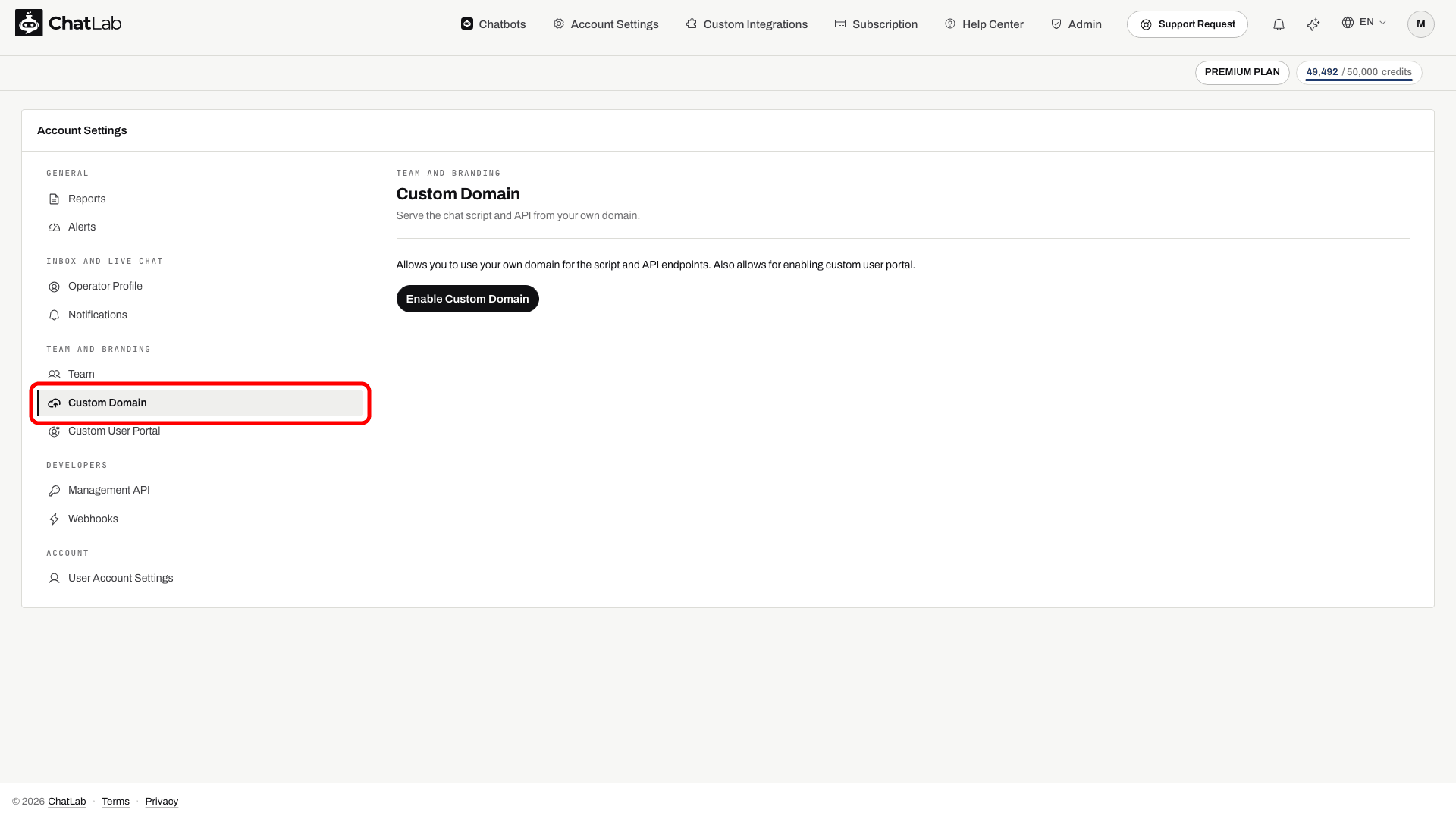
Pielāgotie domēni ir pieejami kā maksas funkcija. Ja jūsu kontā nav iekļauta nepieciešamā iespēja, parādīsies aicinājums veikt plāna jaunināšanu.
Pielāgotu domēnu iespējošana
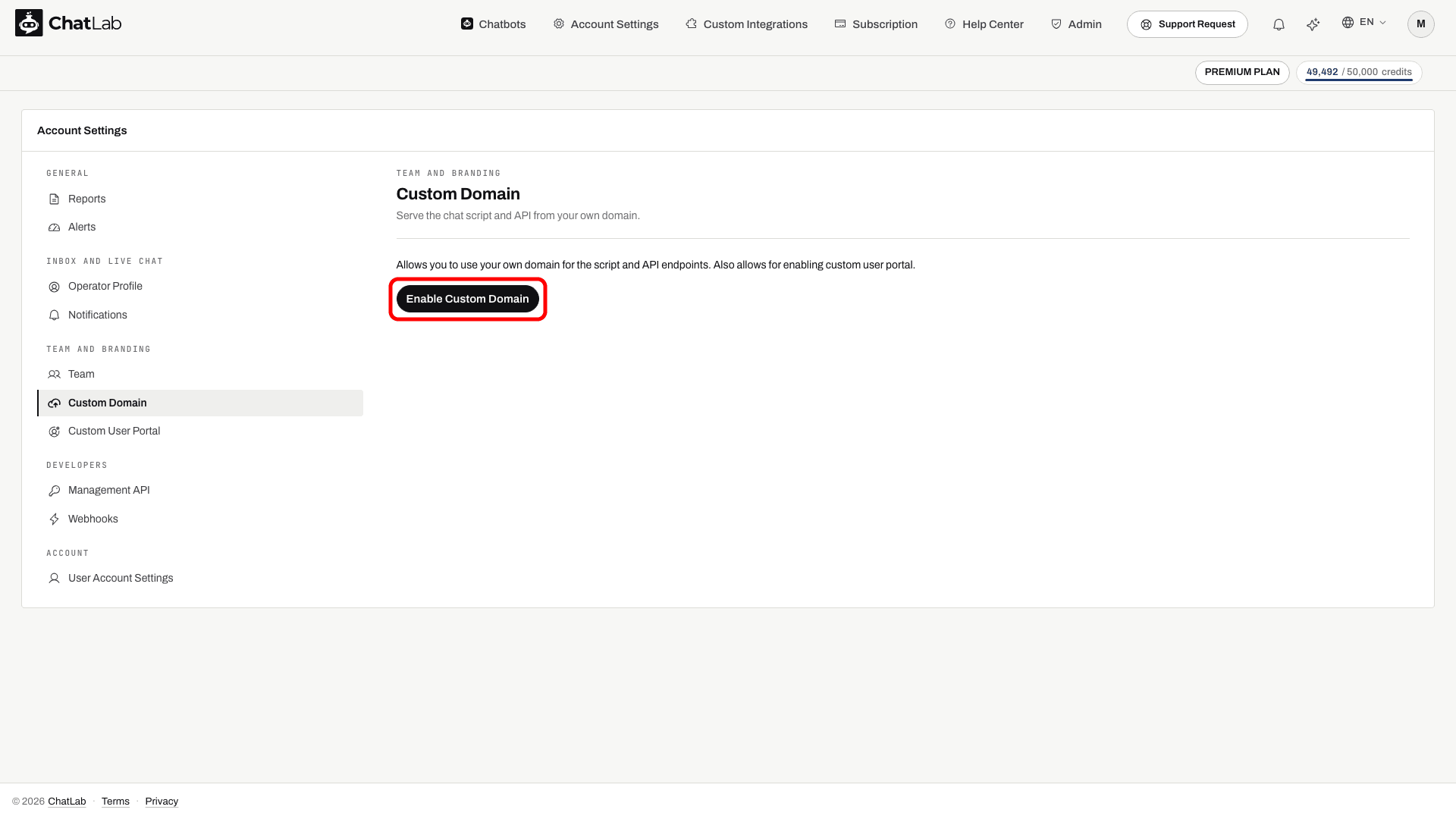
Noklikšķiniet uz Enable Custom Domain (iespējot pielāgotu domēnu), lai atvērtu konfigurācijas veidlapu.
Apakšdomēnu konfigurēšana
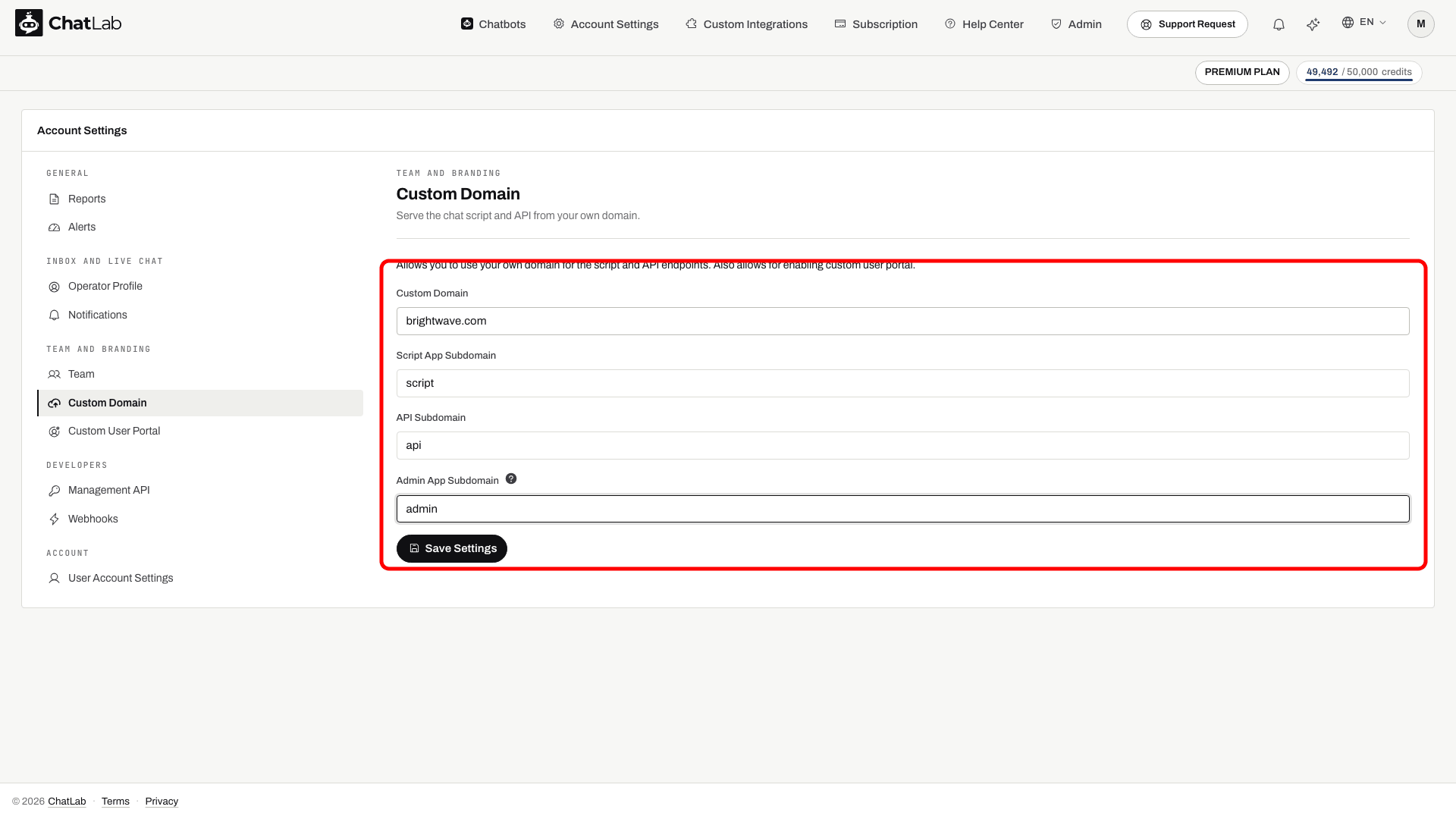
Jums jānorāda četras informācijas vienības:
-
Custom Domain - galvenais domēns, kuru jūs pārvaldāt, piemēram,
brightwave.com. Šis ir pamatdomēns, zem kura tiks izveidoti trīs apakšdomēni. -
Script App Subdomain - apakšdomēns, ko izmanto tērzēšanas bota skripta nodrošināšanai. Piemēram, ievadot
script, rezultāts būsscript.brightwave.com. Standarta ChatLab iestatījumā šis skripts tiek nodrošināts noscript.chatlab.com. -
API Subdomain - apakšdomēns, ko izmanto aizmugursistēmas API izsaukumiem. Piemēram, ievadot
api, rezultāts būsapi.brightwave.com. Standarta iestatījumā API izsaukumi tiek veikti uzapi.chatlab.com. -
Admin App Subdomain - apakšdomēns, kas rezervēts administratora lietotnei un lietotāju portāla infrastruktūrai. Piemēram, ievadot
admin, rezultāts būsadmin.brightwave.com. Šis apakšdomēns ir nepieciešams infrastruktūras iestatīšanai pat tad, ja neplānojat uzreiz iespējot Custom User Portal.
Pēc visu lauku aizpildīšanas noklikšķiniet uz Save Settings (saglabāt iestatījumus), lai iesniegtu savu pieprasījumu.
Piezīme: apakšdomēnos drīkst izmantot tikai burtus, ciparus un defises. Apakšdomēnu laukos neiekļaujiet punktus vai pilno domēna vārdu.
Iestatīšanas process
Pēc pieprasījuma iesniegšanas sākas automatizēts iestatīšanas process. Katrā posmā jūs saņemsiet norādījumus e-pastā. Kopējais process norit šādi:
-
Iesniedziet pieprasījumu - aizpildiet veidlapu un noklikšķiniet uz Save Settings. Jūs redzēsiet apstiprinājumu, ka jūsu pieprasījums ir gaidīšanas statusā.
-
CAA ieraksti (ja nepieciešams) - ja jūsu domēnam ir CAA ieraksti, kas ierobežo sertifikātu izsniegšanu, jūs saņemsiet e-pastu ar lūgumu pievienot CAA ierakstus Amazon sertifikācijas iestādēm. Pievienojiet šos ierakstus savam DNS un nogaidiet to izplatīšanos.
-
Domēna īpašumtiesību verifikācija - jūs saņemsiet e-pastu ar CNAME ierakstiem, kas jāpievieno jūsu DNS. Šie ieraksti apliecina, ka domēns pieder jums. Pievienojiet tos precīzi tā, kā norādīts, tostarp visas sākuma pasvītras un beigu punktus.
-
Automatizēta infrastruktūras iestatīšana - tiklīdz īpašumtiesības ir verificētas, ChatLab automātiski konfigurē servera infrastruktūru, SSL sertifikātus un datplūsmas maršrutēšanu jūsu pielāgotajam domēnam.
-
Iestatīšana pabeigta - jūs saņemsiet noslēguma apstiprinājuma e-pastu. Jūsu tērzēšanas bota skripts un API tagad tiek nodrošināti no jūsu pielāgotā domēna.
Piezīme: DNS izmaiņu izplatīšanās katrā solī var ilgt līdz 48 stundām. Iestatīšanas process turpinās automātiski, tiklīdz ieraksti tiek atrasti - pēc DNS ierakstu pievienošanas jums nav atsevišķi jāziņo ChatLab.
Tērzēšanas robota piesaistīšana pielāgotajam domēnam
Tiklīdz jūsu pielāgotais domēns ir aktīvs, varat piesaistīt konkrētus tērzēšanas robotus tā izmantošanai. Atveriet tērzēšanas robota iestatījumus, dodieties uz Settings > Whitelabel (Iestatījumi > Whitelabel) un ieslēdziet pārslēgu Host chatbot on custom domain (Viesot tērzēšanas robotu pielāgotajā domēnā).
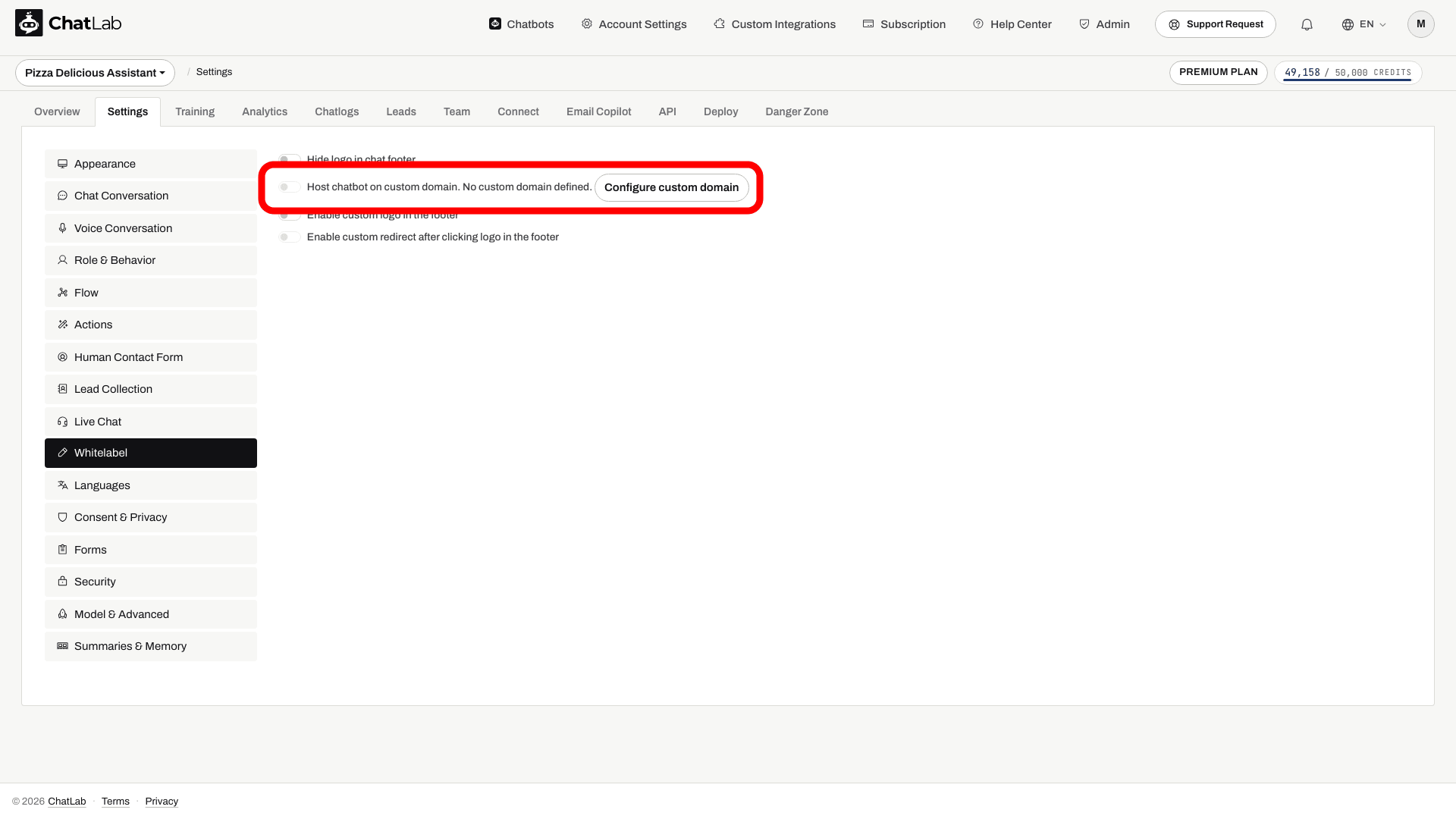
Pēc pārslēga ieslēgšanas nogaidiet saglabāšanas indikatoru. Pēc tam nokopējiet atjaunināto iegulšanas kodu (embed code) sadaļā Test & Deploy (Testēšana un izvietošana) un aizstājiet esošo koda fragmentu klienta vietnē. Pārbaudiet, vai logrīks publicētajā vietnē ielādējas un atbild uz jautājumiem.
Kad šis pārslēgs ir ieslēgts, tērzēšanas robota skripta iegulšanas kods (atrodams cilnē Test & Deploy) izmantos jūsu pielāgoto domēnu, nevis script.chatlab.com, un visi logrīka API izsaukumi tiks maršrutēti caur jūsu pielāgoto API apakšdomēnu.
Ja pielāgoto domēnu vēl neesat konfigurējis, blakus pārslēgam redzēsiet uzrakstu "No custom domain defined" (Nav norādīts pielāgots domēns) un pogu Configure custom domain (Konfigurēt pielāgotu domēnu), kas novirza tieši uz konta iestatījumu lapu.
Gaidošie un apstiprinātie pieprasījumi
Pēc domēna maiņas pieprasījuma iesniegšanas lapā Custom Domain parādās paziņojums ar informāciju par jūsu gaidošo pieprasījumu. Pieprasījumu jebkurā laikā varat atcelt, paziņojumā noklikšķinot uz Cancel request (atcelt pieprasījumu).
Tiklīdz domēns ir pilnībā iestatīts un apstiprināts, veidlapas laukos pie katra apakšdomēna parādās nozīmītes "Currently approved", apliecinot aktīvo konfigurāciju.
Pielāgota domēna noņemšana
Lai noņemtu pielāgoto domēnu, dodieties uz Account Settings > Custom Domain un noklikšķiniet uz Remove Custom Domain (noņemt pielāgotu domēnu). Parādīsies apstiprinājuma dialoglodziņš ar brīdinājumu, ka tiks noņemts arī Custom User Portal, ja tāds ir nokonfigurēts.
Saistītie raksti
- Pielāgots lietotāju portāls - iestatiet zīmolotu administratora portālu savas aģentūras klientiem
- How does the agency program work? - pārskats par partneru un aģentūru sadarbības iespējām