Når du tilføjer ChatLab til din hjemmeside, kan besøgende interagere med din AI-chatbot direkte på dit websted. Denne guide forklarer, hvordan du finder indlejringskoden og tilføjer den til din hjemmeside.
Før du går i gang
Opret og træn din chatbot, før du deler den med dine kunder. Ved installation skal du også have rettigheder til at redigere og udgive hjemmesiden. Se How to create your first chatbot (Sådan opretter du din første chatbot).
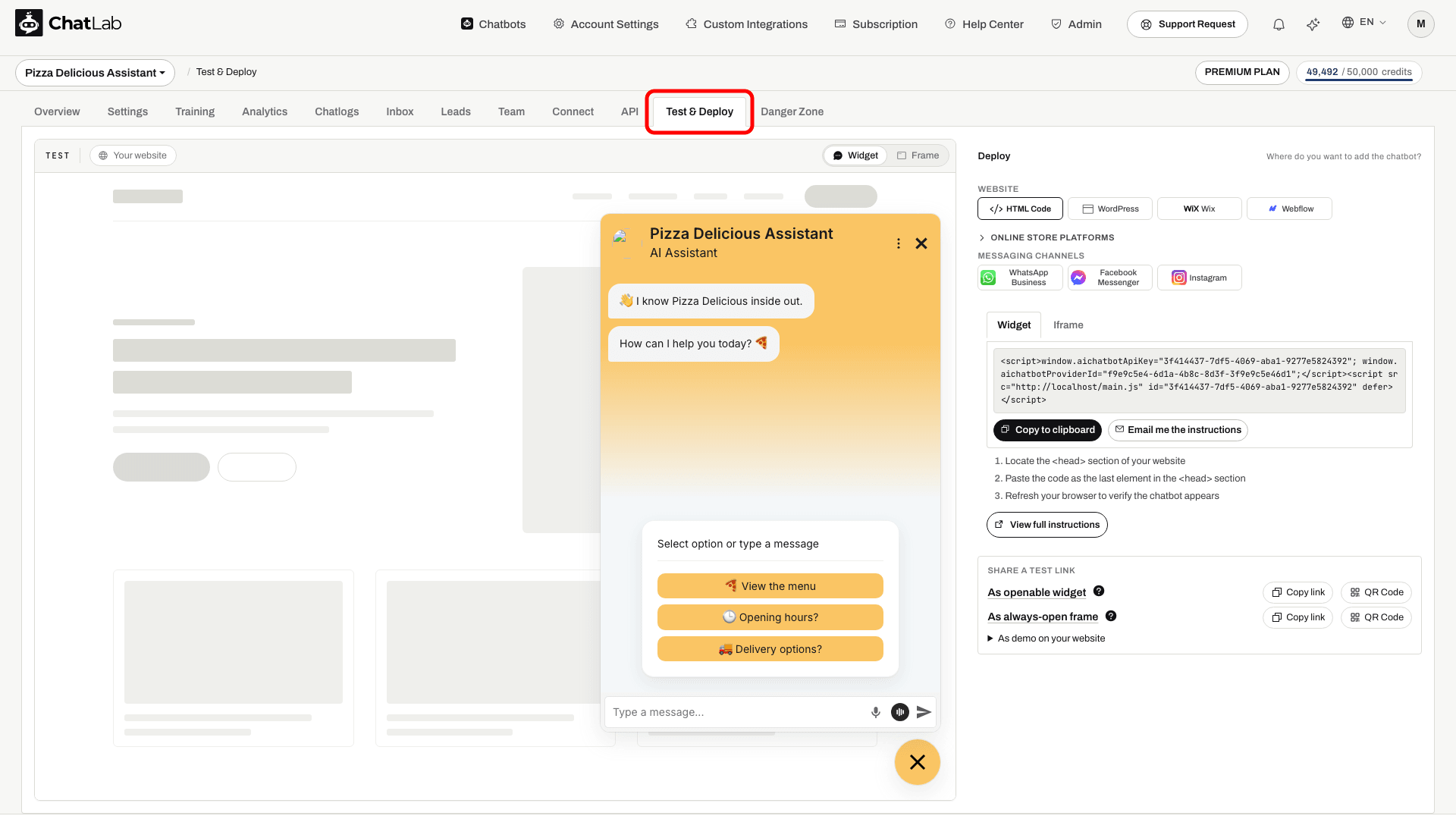
Åbn fanen Test & Deploy
Vælg din chatbot fra kontrolpanelet (main dashboard), og klik derefter på fanen Test & Deploy (test og implementering). Du kan også klikke på den grønne knap Test chatbot under chatbotten på Overview (oversigt). Fanen består af to dele:
- Test (venstre) - din chatbot kører live på et testområde, der simulerer din hjemmeside, så du kan prøve den af, før de besøgende ser den. I tilstanden Widget er chatvinduet placeret i nederste højre hjørne i sin faktiske størrelse med chaticonet under sig, præcis som de besøgende oplever det. Knappen Widget / Frame i øverste højre hjørne af testområdet skifter til Frame, som viser den altid åbne chat, du får via iframe-koden.
- Deploy (højre) - her vælger du din hjemmesideplatform eller beskedkanal og følger vejledningen dertil. Nedenunder giver Share a test link (del et testlink) dig links, du kan sende til andre (se Sådan sender du et link til din chatbot).
Din hjemmeside bag chatbotten
Når din chatbot trænes på én enkelt hjemmeside, viser testområdet et screenshot af denne hjemmeside bag chatvinduet, så du kan se, hvordan chatbotten tager sig ud på dine egne sider. Screenshottet tages én gang, første gang du åbner fanen (indtil det er klar, viser området et neutralt sidelayout, og chatbotten fungerer allerede) og gemmes derefter. Et nyt screenshot tages kun, hvis du ændrer adressen. Chatbots, der er trænet på flere hjemmesider eller udelukkende på filer og tekst, viser i stedet et neutralt sidelayout.
Klik på hjemmesideadressen øverst i testområdet for at tilpasse baggrunden:
- Website address (hjemmesideadresse) med Save (gem) - vis en anden side, f.eks. en produktside. Try again (prøv igen) tager et nyt screenshot, hvis det første mislykkedes.
- Hide background (skjul baggrund) / Show background (vis baggrund) - slå screenshottet fra og til uden at slette det.
- Remove background (fjern baggrund) - slet screenshottet. Testområdet viser det neutrale layout, indtil du indtaster en adresse igen.
Baggrunden er kun en forhåndsvisning i kontrolpanelet. Den ændrer intet på din faktiske hjemmeside.
Vælg din platform
Under Where do you want to add the chatbot? viser sektionen Deploy (Udrul) de understøttede destinationer i tre grupper: Website, hvis du vil placere din chatbot på sider, du selv administrerer, Online store platforms (klik på overskriften for at folde den ud) og Messaging channels, hvis du vil forbinde den til en eksisterende samtalekonto. Klik på den post, der matcher det sted, hvor din chatbot skal vises, for at se tilpassede instruktioner.
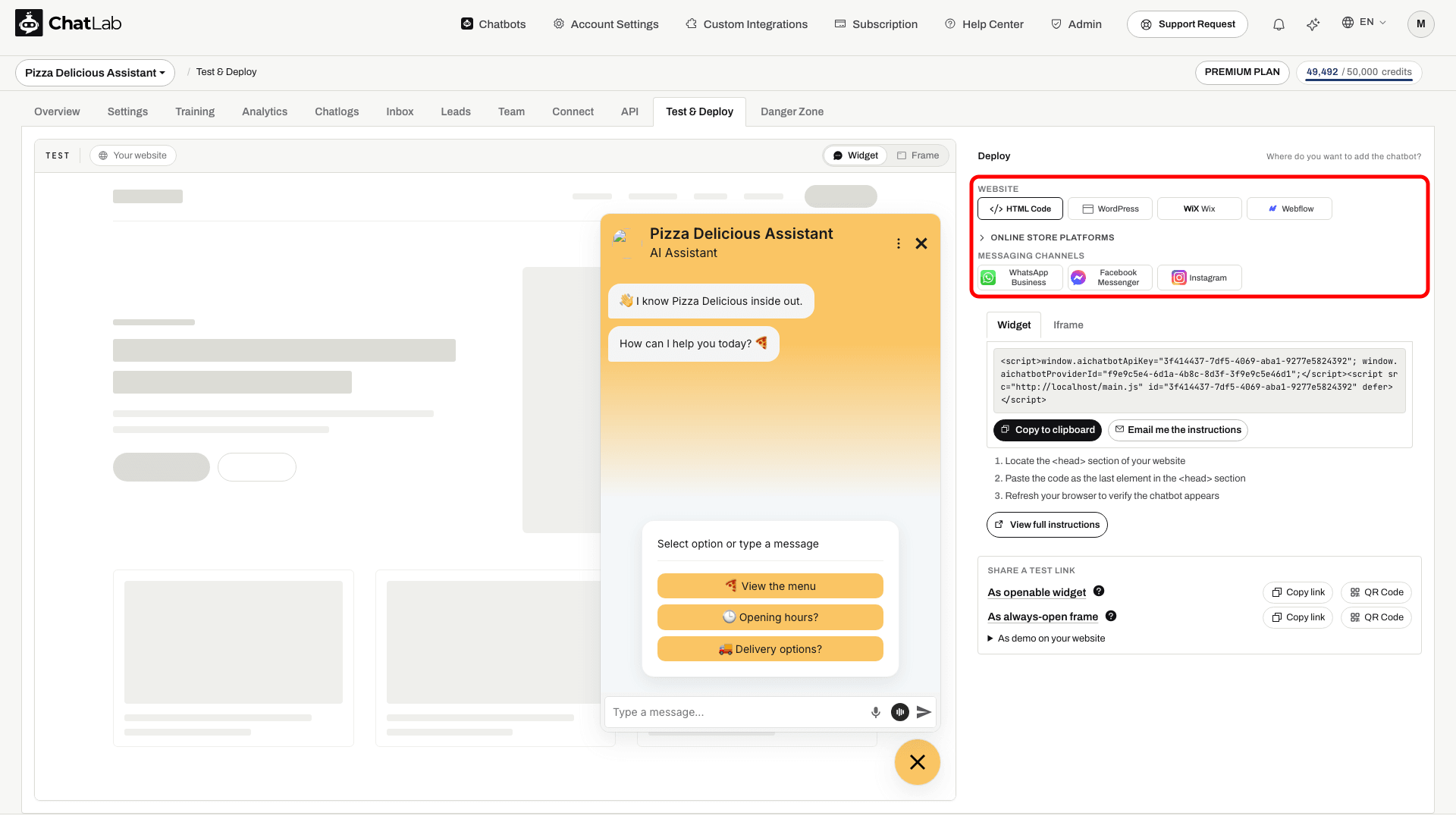
Understøttede platforme:
- HTML Code - fungerer med enhver hjemmeside, hvor du kan redigere HTML-koden
- WordPress - via det officielle ChatLab-plugin eller manuel kodeindsættelse
- Wix - via Settings > Custom Code
- Webflow - via Site settings > Custom code, med adgang til brugerdefineret kode aktiveret for dit website eller workspace
- PrestaShop - via ChatLab PrestaShop-modulet eller manuel kodeindsættelse
- Shopify - via ChatLab-appen fra Shopify App Store (et app embed i dit tema) eller manuel kode i theme.liquid-filen
- WooCommerce - via WordPress-pluginet eller manuel kodeindsættelse
- Shoper - via ChatLab-appen fra Shoper App Store eller manuel kodeindsættelse
- Abicart - via Store design > Themes > Site header
- Ecwid - via Website > Overview > Custom JavaScript code
- CS-Cart - via ChatLab-tilføjelsesprogrammet eller manuel kode i Design > Layouts > Custom HTML code
- BigCommerce - tilføjes automatisk, når webshoppen tilsluttes, eller via Storefront > Script Manager
Beskedkanaler:
- WhatsApp Business - svarer i en WhatsApp Business-konto, se WhatsApp for Business
- Facebook Messenger - svarer på beskeder på din Facebook-side, se Integration with Facebook Messenger
- Instagram - svarer på direkte beskeder på Instagram, se Integration with Instagram
Beskedkanaler bruger ikke embed-koden nedenfor. De forbindes til en konto, du allerede ejer, så der skal ikke indsættes kode på en hjemmeside.
Hver platform viser trinvise instruktioner, der passer til den pågældende integration. For platforme med dedikerede hjælpeartikler vises et link med View full instructions (Se alle instruktioner) nederst.
Tilføjelse via HTML Code
Valgmuligheden HTML Code fungerer med enhver hjemmeside, hvor du har adgang til kildekoden. Du vil se to indlejringsmuligheder: Widget og Iframe.
Widget-tilstand
Fanen Widget viser den kode, der tilføjer et chatikon til din hjemmeside. Når besøgende klikker på ikonet, åbnes et chat-pop op-vindue.
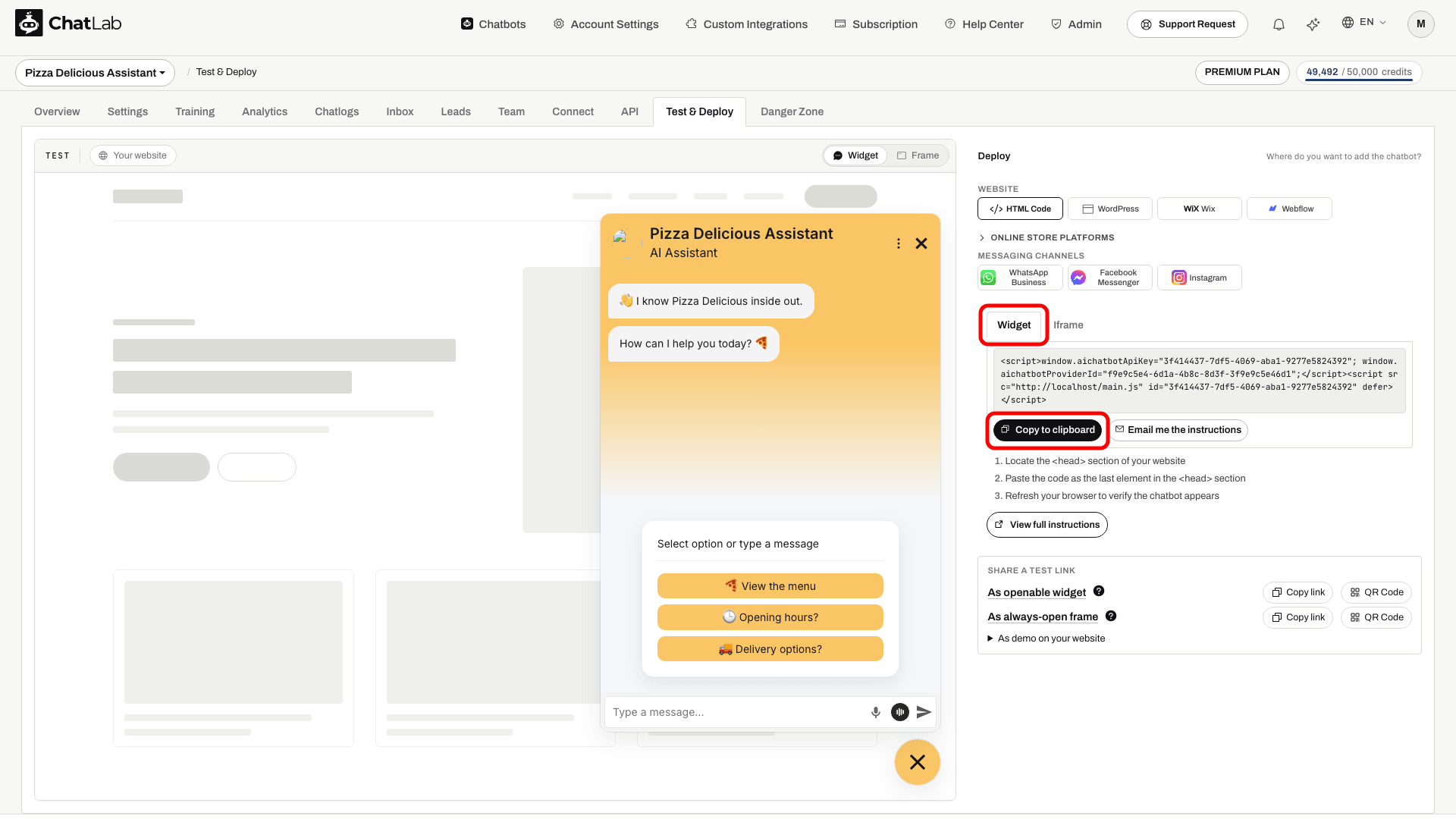
- Klik på fanen Widget
- Klik på Copy to clipboard (Kopiér til udklipsholder) for at kopiere koden
- Find sektionen
<head>på din hjemmeside - Indsæt koden som det sidste element i sektionen
<head> - Genindlæs siden i browseren for at kontrollere, at chatbot-ikonet vises
Iframe-tilstand
Fanen Iframe viser den kode, der indlejrer chatbotten direkte i dit sideindhold. Chatbotten er altid synlig og kan omgives af andre elementer på siden.
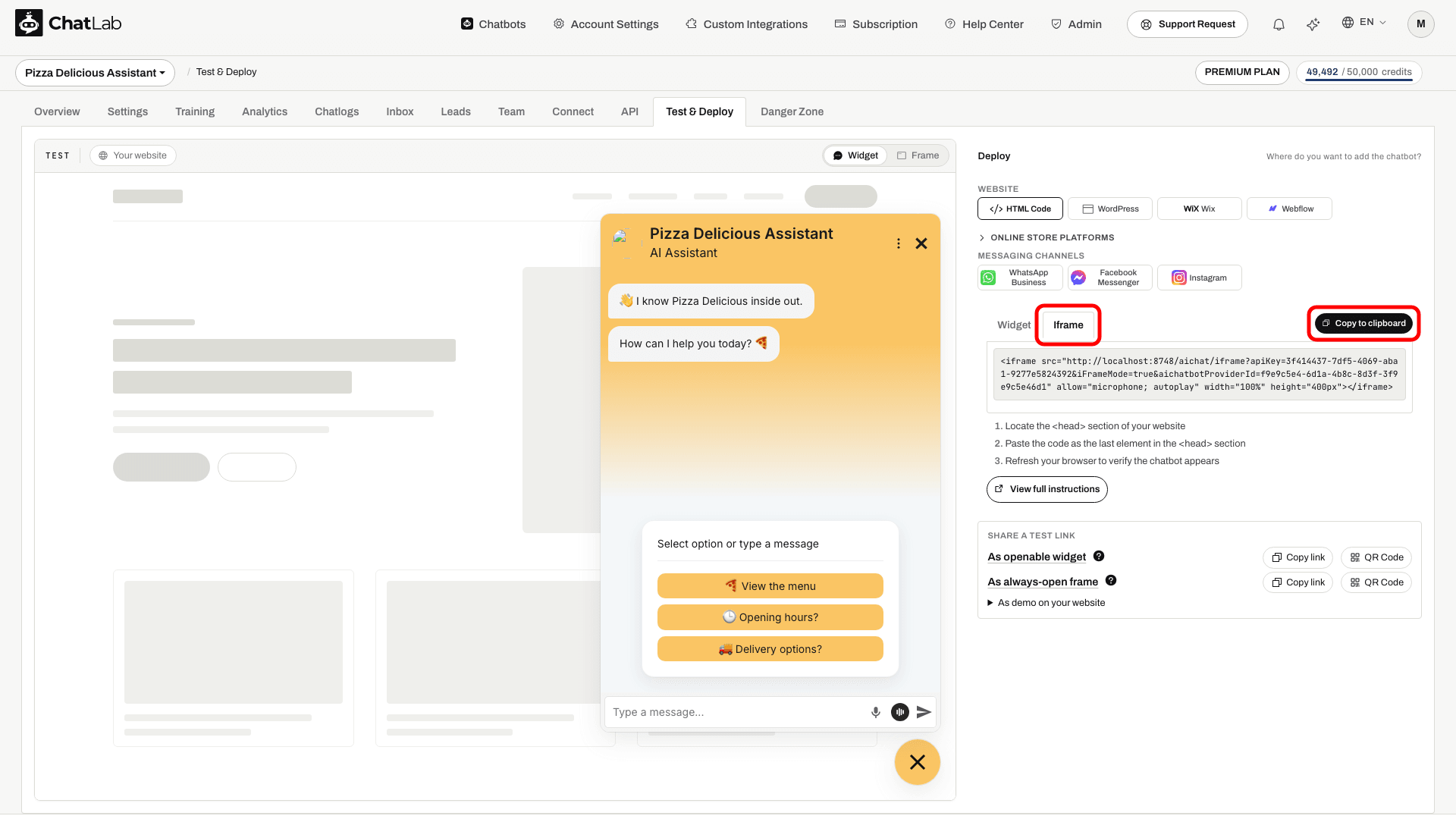
- Klik på fanen Iframe
- Klik på Copy to clipboard (Kopiér til udklipsholder) for at kopiere koden
- Indsæt koden et vilkårligt sted i din hjemmesides HTML-kode, hvor du ønsker, at chatbotten skal vises
- Tilpas attributterne
widthogheight, så de passer til dit layout
Er du i tvivl om, hvad du skal vælge? Læs What is the difference between widget and Iframe? (Hvad er forskellen mellem widget og Iframe?) for en detaljeret sammenligning.
Tilføjelse via et plugin eller en app: WordPress, WooCommerce, PrestaShop, Shopify, Shoper og CS-Cart
Til disse seks platforme tilbyder ChatLab sit eget plugin, modul, app eller tilføjelsesprogram. Når du forbinder det med din chatbot, tilføjes chatbotten automatisk på dit website, så der er ingen kode, der skal kopieres. For webshops forbinder det også butikken, så chatbotten kan søge i dine produkter og tjekke ordrestatus. Manuel indsættelse af koden er stadig mulig som et alternativ, men det viser kun chatwidgetten.
Når du vælger en af disse platforme, vises to faner: Plugin Installation (anbefales) og Manual Installation.
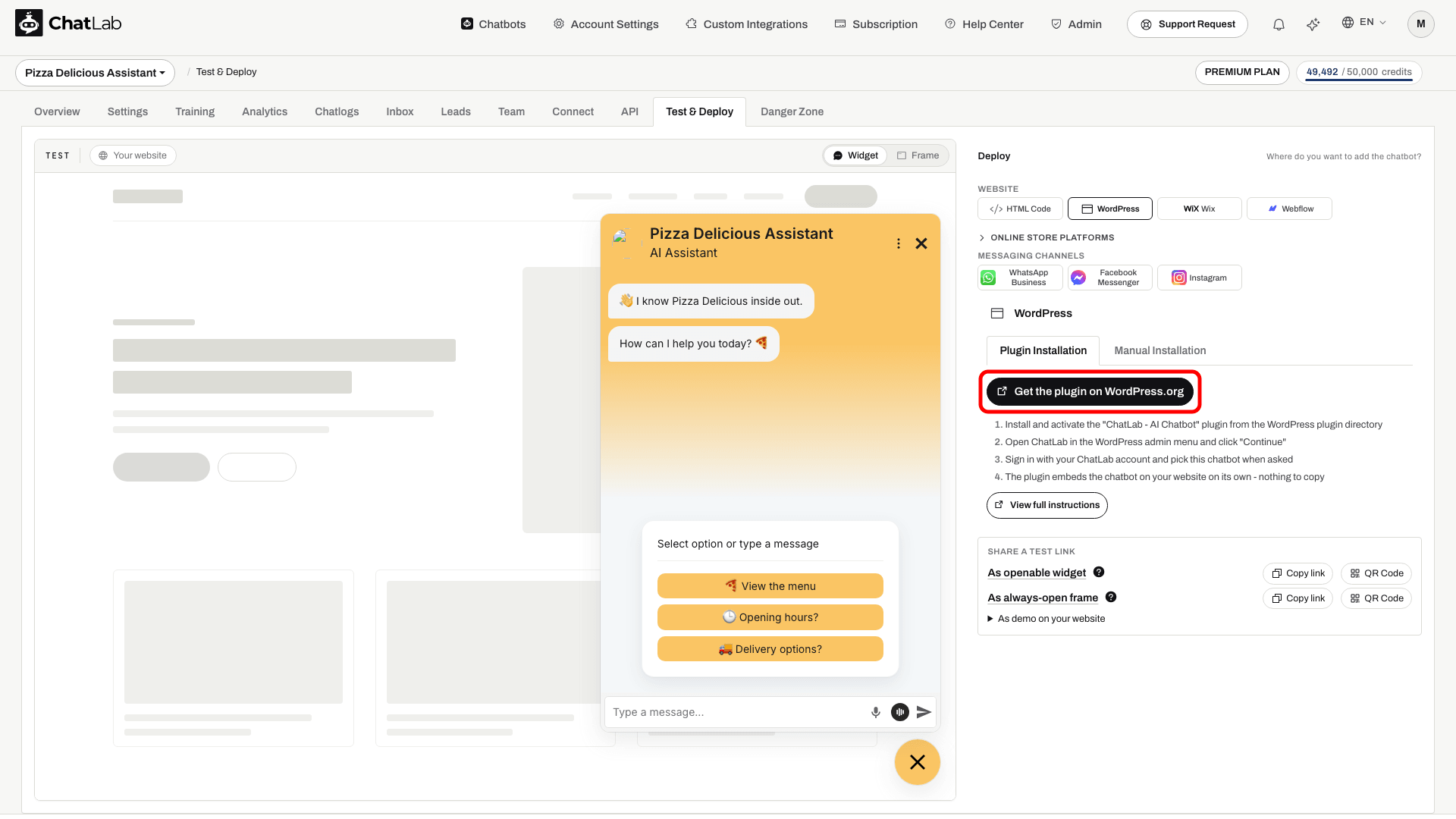
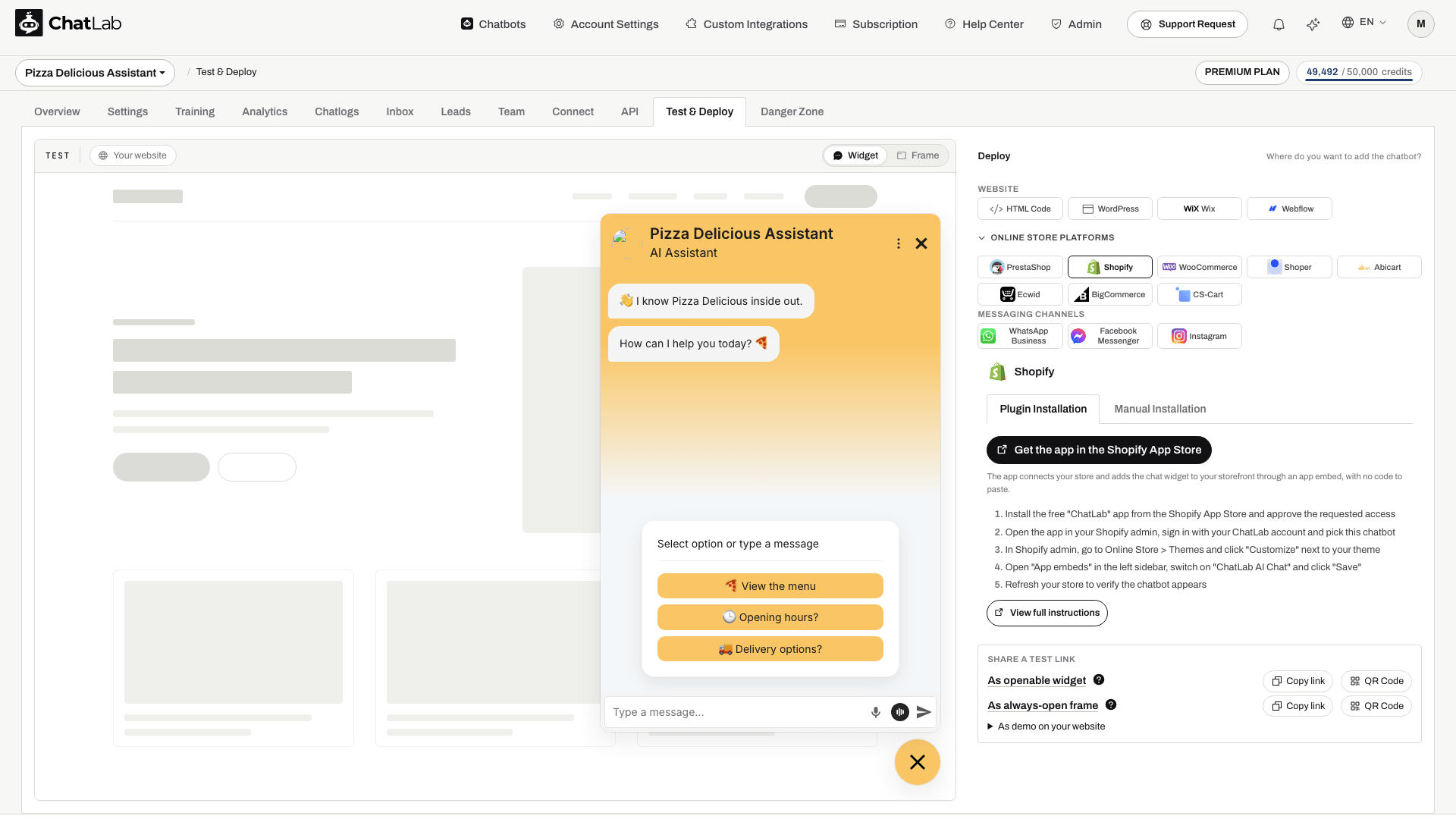
Plugin-installation (anbefales)
- Klik på knappen øverst på fanen Plugin Installation: Get the plugin on WordPress.org for WordPress og WooCommerce, Download the ChatLab module (.zip) for PrestaShop, Get the app in the Shopify App Store for Shopify, Get the app in the Shoper App Store for Shoper eller Download the ChatLab add-on (.tgz) for CS-Cart. PrestaShop-knappen åbner ikke en markedspladsside - den downloader modulet til din computer som en enkelt ZIP-fil (
chatlab.zip), som du uploader til din butik i næste trin. - Installer ChatLab-pluginet, -modulet, -appen eller -tilføjelsesprogrammet i dit websites kontrolpanel. For PrestaShop åbner du Modules > Module Manager > Upload a module i dit PrestaShop-backoffice og vælger den downloadede ZIP-fil. Den komplette PrestaShop-gennemgang findes i Sådan tilføjer du en chatbot til PrestaShop. For CS-Cart åbner du Add-ons > Downloaded add-ons, vælger Manual installation i tandhjulsmenuen og uploader den downloadede fil.
- Åbn ChatLab der, log ind med din ChatLab-konto, og vælg denne chatbot, når du bliver bedt om det. For PrestaShop klikker du på Configure på det installerede modul og derefter på Connect my store. For CS-Cart åbner du Marketing > ChatLab AI Chatbot og klikker på Continue. For en WooCommerce-butik skal du lade WooCommerce integration være markeret, så butiksdataene også tilsluttes.
- Forbindelsen fuldføres automatisk, og chatbotten vises på dit website. På Shopify åbner du også Online Store > Themes > Customize > App embeds, slår ChatLab AI Chat til og gemmer. Åbn dit website, og send en testbesked.
Hver platform har en dedikeret vejledning med alle trin og skærmbilleder:
- WordPress - Sådan tilføjer du din chatbot til et WordPress-website
- PrestaShop - Sådan tilføjer du en chatbot til PrestaShop
- WooCommerce - Integration med WooCommerce
- Shopify - Integration med Shopify
- Shoper - Integration med Shoper
- CS-Cart - Integration med CS-Cart
Shoper
Vælg Shoper i platformlisten i sektionen Deploy. På fanen Plugin Installation klikker du på Get the app in the Shoper App Store for at åbne den gratis ChatLab-app i Shoper App Store.
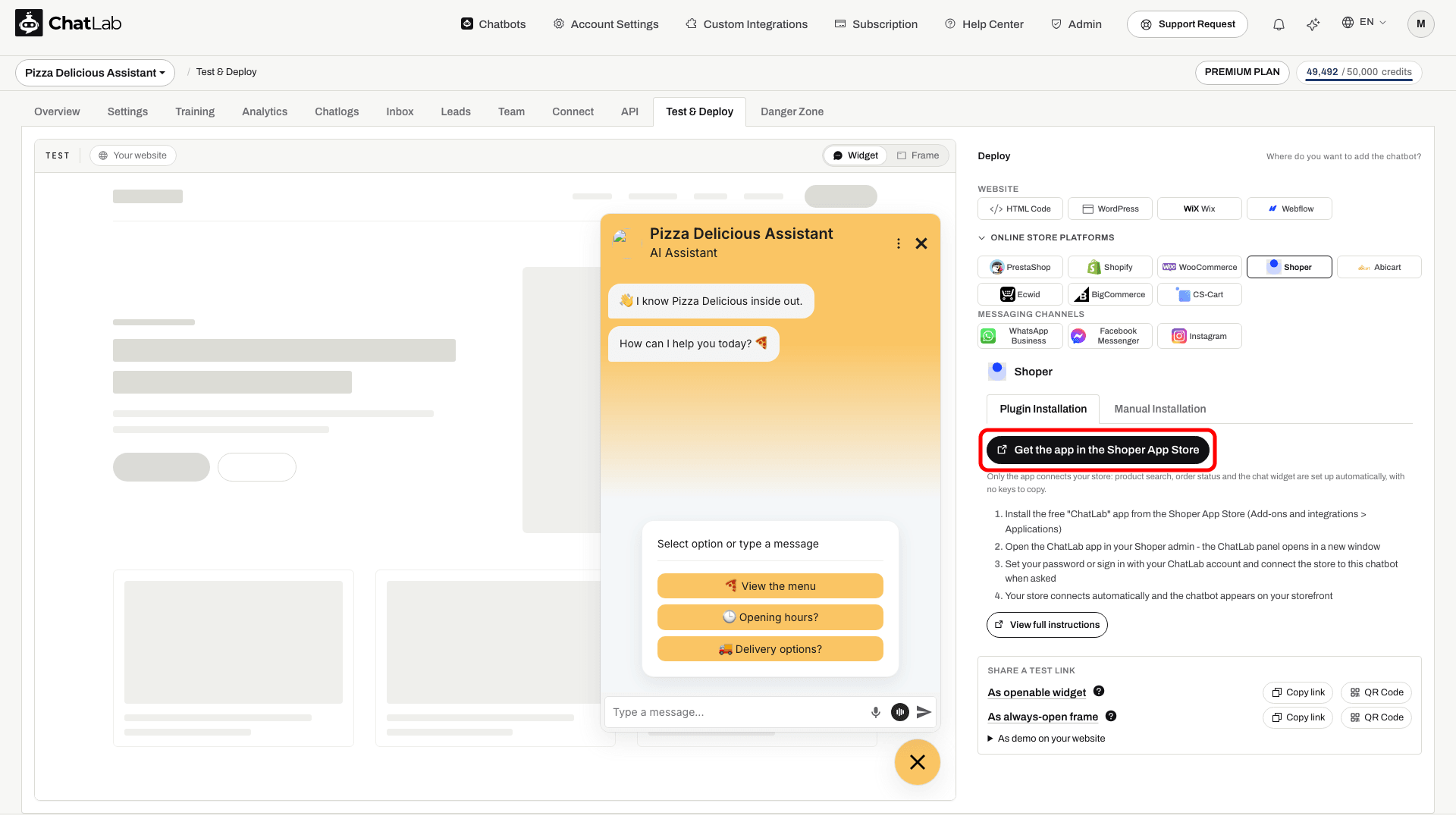
- Installer den gratis ChatLab-app fra Shoper App Store. Du kan også finde den fra dit Shoper-kontrolpanel under Add-ons and integrations > Applications.
- Åbn ChatLab-appen i dit Shoper-kontrolpanel. ChatLab-panelet åbner i et nyt vindue.
- Opret din adgangskode, eller log ind med din ChatLab-konto, og forbind butikken til denne chatbot, når du bliver bedt om det.
- Din butik forbindes automatisk, og chatbotten vises i din webshop.
Hvis du kun vil tilføje chatwidgetten uden appen, skifter du til Manual Installation, kopierer koden og går derefter i dit Shoper-kontrolpanel til Add-ons and integrations > Custom integrations, indsætter koden i feltet Page header og gemmer. Opdater din webshop for at kontrollere, at chatbotten vises. Se den komplette gennemgang i Integration med Shoper.
Manuel installation
Skift til Manual Installation, kopier koden, og indsæt den i dit websites header ved at følge de trin, der vises for din platform. For WordPress og WooCommerce gøres dette med et plugin til kodeindsættelse som fx Insert Headers and Footers. Udgiv dine ændringer, og test chatten. Installer kun chatbotten én gang, enten ved hjælp af pluginet/appen eller den manuelle kode - ikke begge dele.
Tilføjelse via andre platforme
For Wix, Webflow og Abicart skal der ikke installeres noget plugin: du indsætter selv koden på din hjemmeside. For Ecwid forbinder ChatLab-appen fra Ecwid App Market butikken med din chatbot; hvis chat-widgetten ikke vises på din webshop, skal du indsætte koden i Custom JavaScript code (brugerdefineret JavaScript-kode) eller på den hjemmeside, hvor din butik er indlejret. For BigCommerce tilføjer ChatLab widgetten for dig, når butikken er forbundet med adgang til indhold; ellers indsætter du koden i Script Manager. Vælg platformen i sektionen Deploy (Udrul) for at se:
- Indlejringskoden med valgmulighederne Widget og Iframe
- Platformspecifikke trin for trin-instruktioner til indsættelse
- Et View full instructions-link (Se hele vejledningen) til den fulde platformsguide
Komplette guides til disse platforme:
- Sådan tilføjer du din chatbot til en Wix-hjemmeside
- Sådan tilføjer du din chatbot til en Webflow-hjemmeside
- Integration med Abicart
- Integration med Ecwid
- Integration med BigCommerce
GDPR-overholdelse
Hvis du har brug for, at din chatbot først indlæses, efter der er givet samtykke til cookies, kan du se Setting up ChatLab for GDPR compliance (Opsætning af ChatLab til GDPR-overholdelse) for vejledninger, der dækker CookieBot, Usercentrics og Google Tag Manager.
Content Security Policy (CSP)
Hvis din hjemmeside bruger Content Security Policy-headere, skal du tillade ChatLabs domæner, for at chatbotten kan fungere. De påkrævede direktiver afhænger af, om du bruger Widget- eller Iframe-tilstand.
Widget-tilstand
Widgetten indlæser et script på din side, som opretter chatgrænsefladen. Føj følgende ChatLab-oprindelser (origins) til dine eksisterende CSP-direktiver; undlad at erstatte politikken for resten af din hjemmeside:
script-src https://script.chatlab.com;
style-src https://script.chatlab.com https://fonts.googleapis.com 'unsafe-inline';
connect-src https://api.chatlab.com wss://api.chatlab.com;
font-src https://fonts.gstatic.com;
Som standard indsætter widgetten visse typografier (styles) inline. Din politik skal også godkende det indlejrede konfigurationsscript, for eksempel med en CSP-nonce eller -hash. Tillad de billedkilder, der bruges af din bot og dine produktkort i img-src; lyd og andre aktiverede funktioner kan kræve yderligere oprindelser. For et bureau-domæne skal du bruge domænerne fra dit genererede kodestykke.
CSP Safe Mode - undgå unsafe-inline
Hvis dit websteds sikkerhedspolitik ikke tillader 'unsafe-inline' i style-src, kan du aktivere CSP Safe Mode (CSP-sikker tilstand). Dette indlæser widgettens container-stylesheet fra en ekstern CSS-fil. Det godkender ikke dit indlejrede konfigurationsscript og garanterer ikke, at enhver brugerdefineret typografi og aktiveret funktion overholder din politik.
For at aktivere det tilføjer du window.aichatbotCspSafe = true; før ChatLab-script-tagget:
<script>
  window.aichatbotApiKey = "YOUR_API_KEY";
  window.aichatbotCspSafe = true;
</script>
<script src="https://script.chatlab.com/aichatbot.js" defer></script>
Når CSP Safe Mode er aktiveret, kan du afprøve en stylesheet-politik uden 'unsafe-inline'. Et udgangspunkt er:
script-src https://script.chatlab.com;
style-src https://script.chatlab.com https://fonts.googleapis.com;
connect-src https://api.chatlab.com wss://api.chatlab.com;
font-src https://fonts.gstatic.com;
Iframe-tilstand
Den overordnede side skal tillade oprindelsen i den kopierede iframe-URL. For standard ChatLab-hosting tilføjes dette til den eksisterende politik:
frame-src https://api.chatlab.com;
Relaterede artikler
- Training your chatbot (Træning af din chatbot)
- Sending a link to your chatbot (Afsendelse af et link til din chatbot)
- What is the difference between widget and Iframe? (Hvad er forskellen mellem widget og Iframe?)
- How to add your chatbot to WordPress website (Sådan tilføjer du din chatbot til WordPress-hjemmeside)
- Integration with Shoper (Integration med Shoper)
- Setting up ChatLab for GDPR compliance (Opsætning af ChatLab til GDPR-overholdelse)