Du kan dele din chatbot med kunder, samarbejdspartnere eller testere via et direkte link eller en QR-kode - ingen indlejring på et website er påkrævet. Modtagere kan interagere med din chatbot med det samme uden at have brug for en ChatLab-konto.
Før du går i gang
Opret og træn din chatbot, gennemgå dens offentlige indhold og adgangsbegrænsninger, og test en ny samtale i sektionen Test under fanen Test & Deploy (Test og udrulning), før du deler den med dine kunder. Se How to create your first chatbot.
Hvor finder du delingslinks
Vælg din chatbot, og åbn fanen Test & Deploy (test og implementering). Live-forhåndsvisningen af chatbotten er til venstre; Share a test link (del et testlink) er i kolonnen Deploy til højre, under embed-koden.
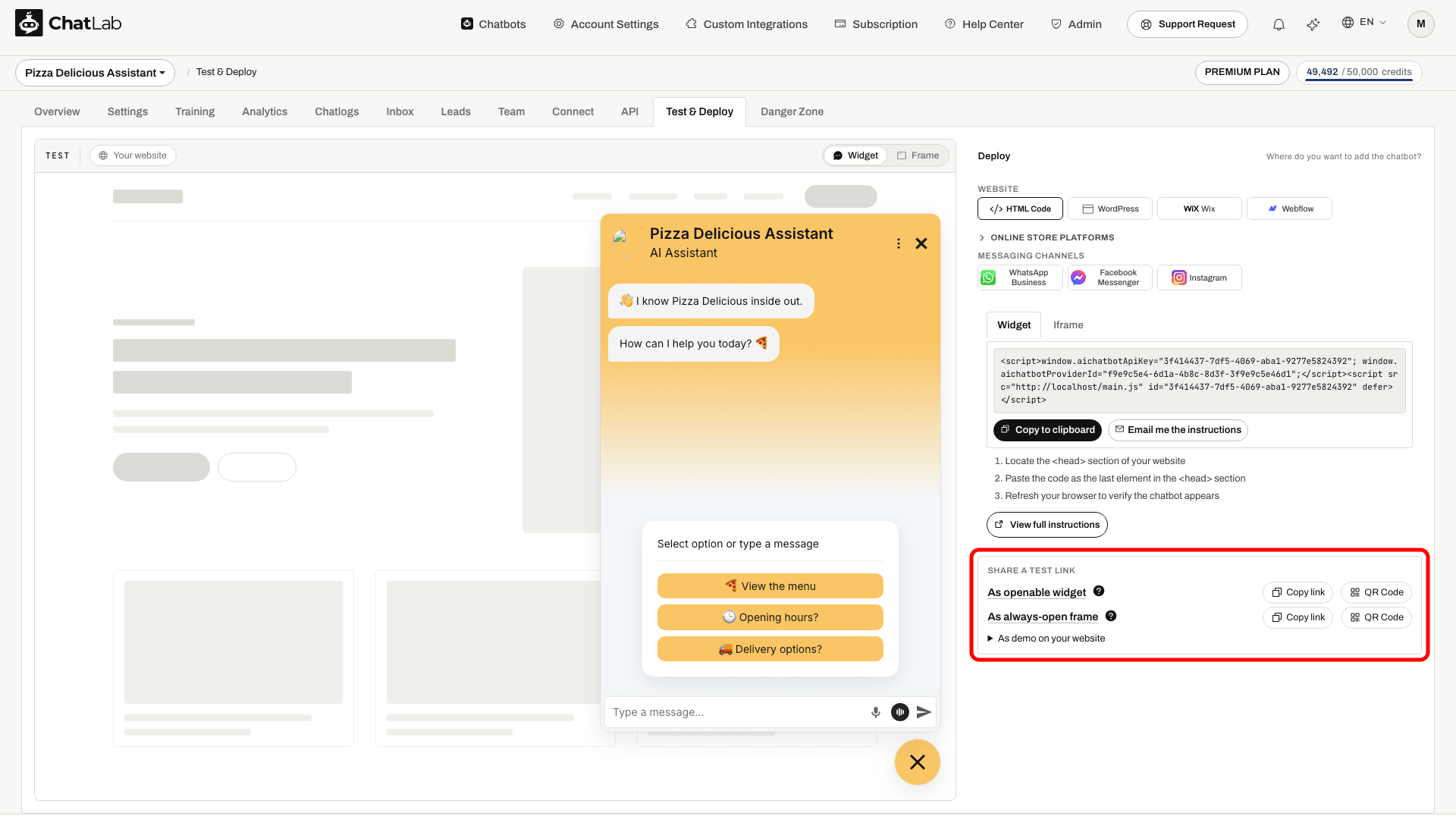
Delingsmuligheder
Der er to delingstilstande, hver med et klikbart link, handlingen Copy link (kopier link) og handlingen QR Code (QR-kode):
-
As openable widget - åbner en side med et chatikon i hjørnet. Når du klikker på ikonet, åbnes chatbotten i et pop op-vindue. Dette genskaber den oplevelse, besøgende får med chatbotten på en rigtig hjemmeside.
-
As always-open frame - åbner en side, hvor chatbotten vises i en stor, altid synlig ramme midt på skærmen. Bedst til demoer og fokuserede testsessioner.
For hver mulighed kan du:
- Klikke på linkteksten for at åbne en forhåndsvisning i en ny fane i browseren
- Klikke på Copy link ved siden af linket for at kopiere URL-adressen til din udklipsholder og derefter dele den via e-mail, chat eller en anden kanal
- Klikke på QR Code for at åbne et vindue med en scanbar QR-kode, der indeholder den samme URL-adresse
Deling via QR-kode
Hvis du klikker på QR Code (QR-kode) ud for en af delingsfunktionerne, åbnes et vindue med en scanbar QR-kode. Dette er især praktisk, når du vil teste din chatbot på en telefon - du retter bare kameraet mod koden i stedet for at indtaste URL-adressen.
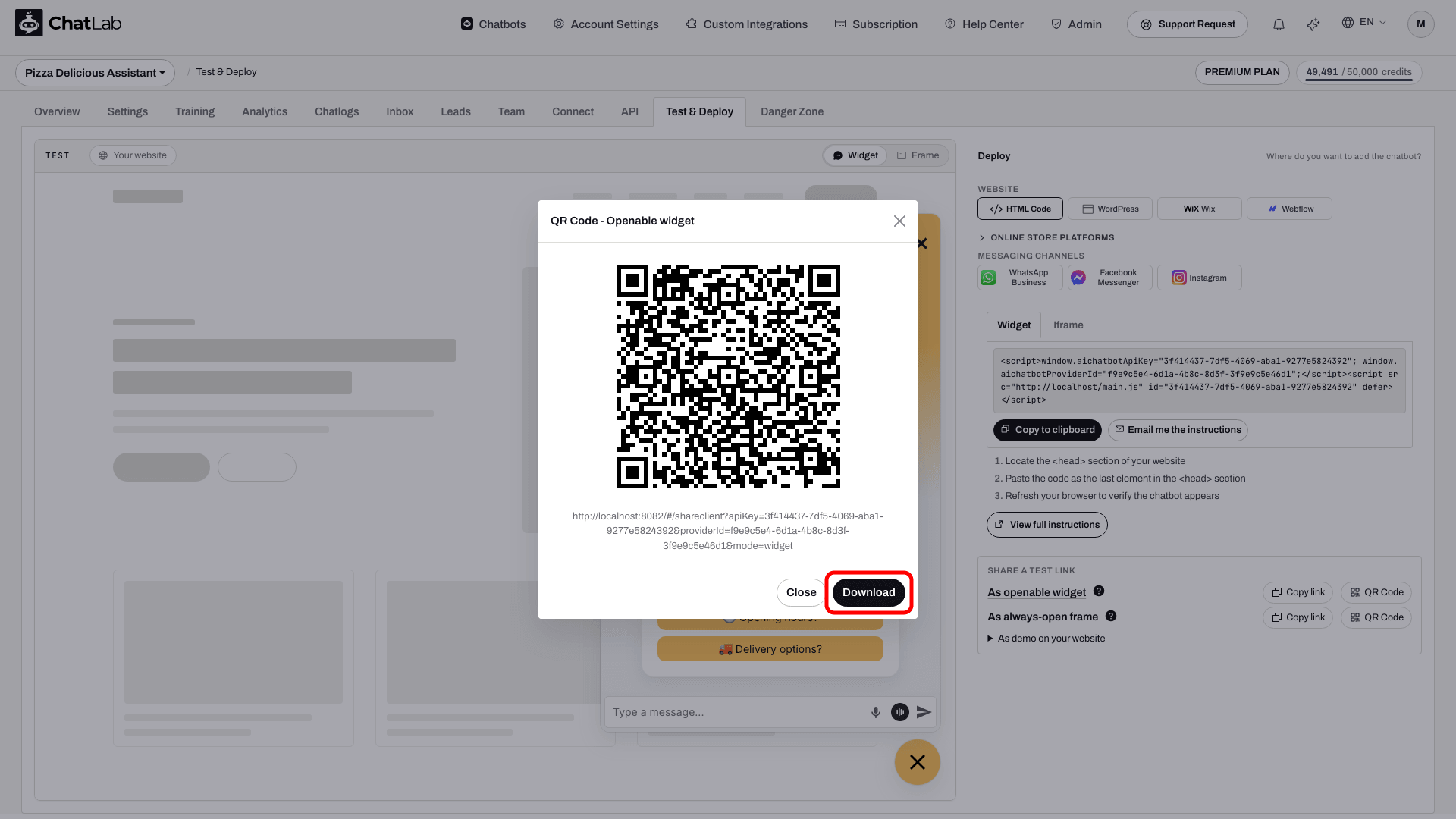
I vinduet kan du:
- Scanne QR-koden direkte med et mobilkamera for at åbne din chatbot
- Klikke på Download for at gemme QR-koden som et PNG-billede (praktisk til print på flyers, visitkort eller i præsentationer)
- Lukke vinduet med X-knappen, knappen Close (Luk), ved at trykke på Esc eller ved at klikke uden for vinduet
Hvad modtagerne ser
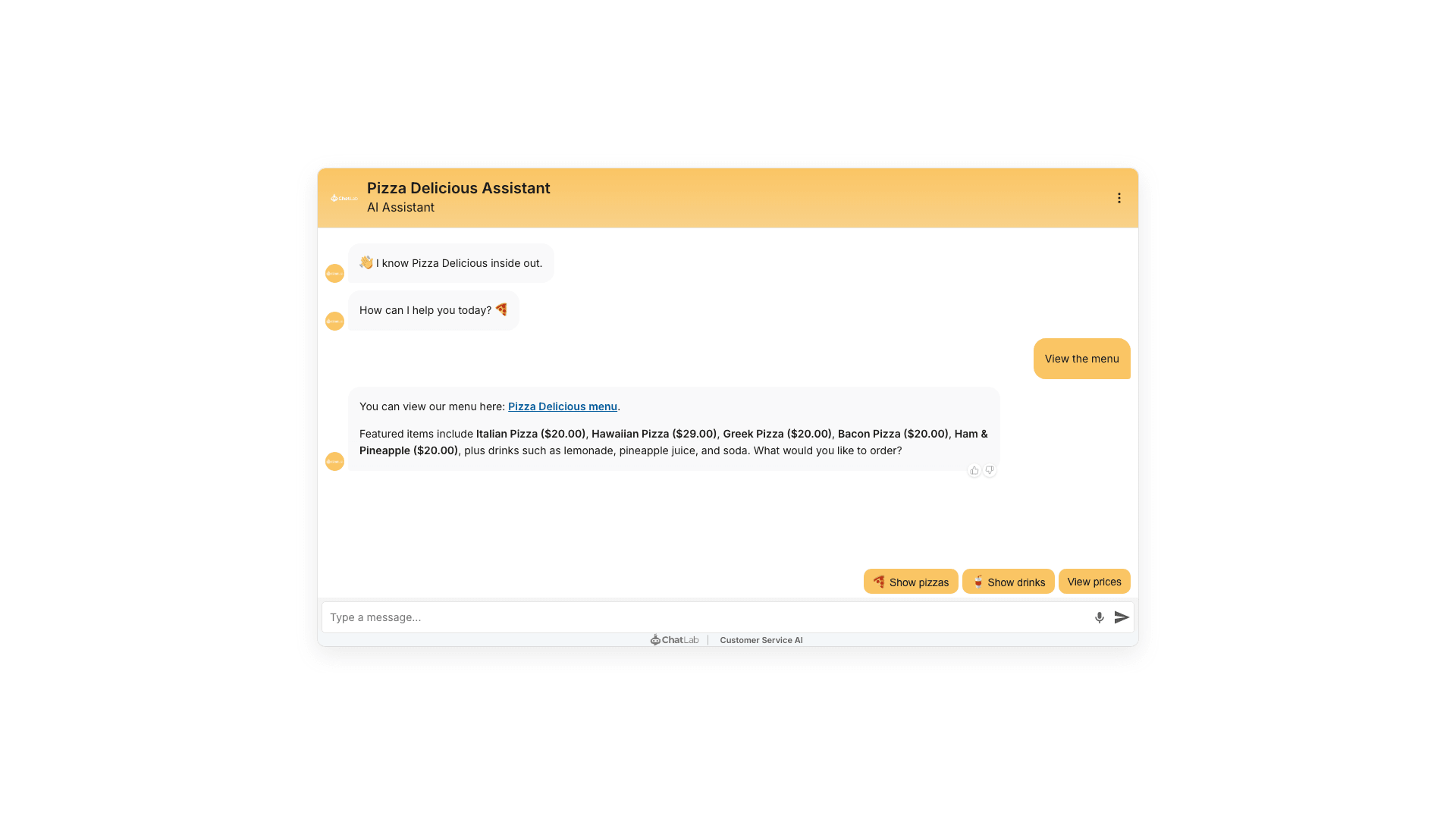
Når nogen åbner et delingslink eller scanner QR-koden, ser de din chatbot på en ren, tom side - fuldt funktionel med al din træning, dine indstillinger og tilpasninger anvendt. Her er et eksempel på altid åben ramme-tilstanden:
Vigtige bemærkninger
- En delings-URL åbner en separat side. Du kan linke til den, men det er ikke et integrerings-snippet. For at integrere din chatbot på en hjemmeside skal du bruge kodesnippetet fra sektionen Deploy på fanen Test & Deploy.
- Delingslinks og QR-koder bruger din chatbots live-konfiguration. Når du har gemt indstillinger eller fuldført træning, skal du genåbne eller genindlæse den delte side for at teste den opdaterede bot.
- Samtaler via delingslinks forbruger message credits præcis som almindelige chatbotsamtaler. Test linket i en separat browser eller på din telefon, før du deler det - chatbotten anvender stadig sine konfigurerede adgangsbegrænsninger.