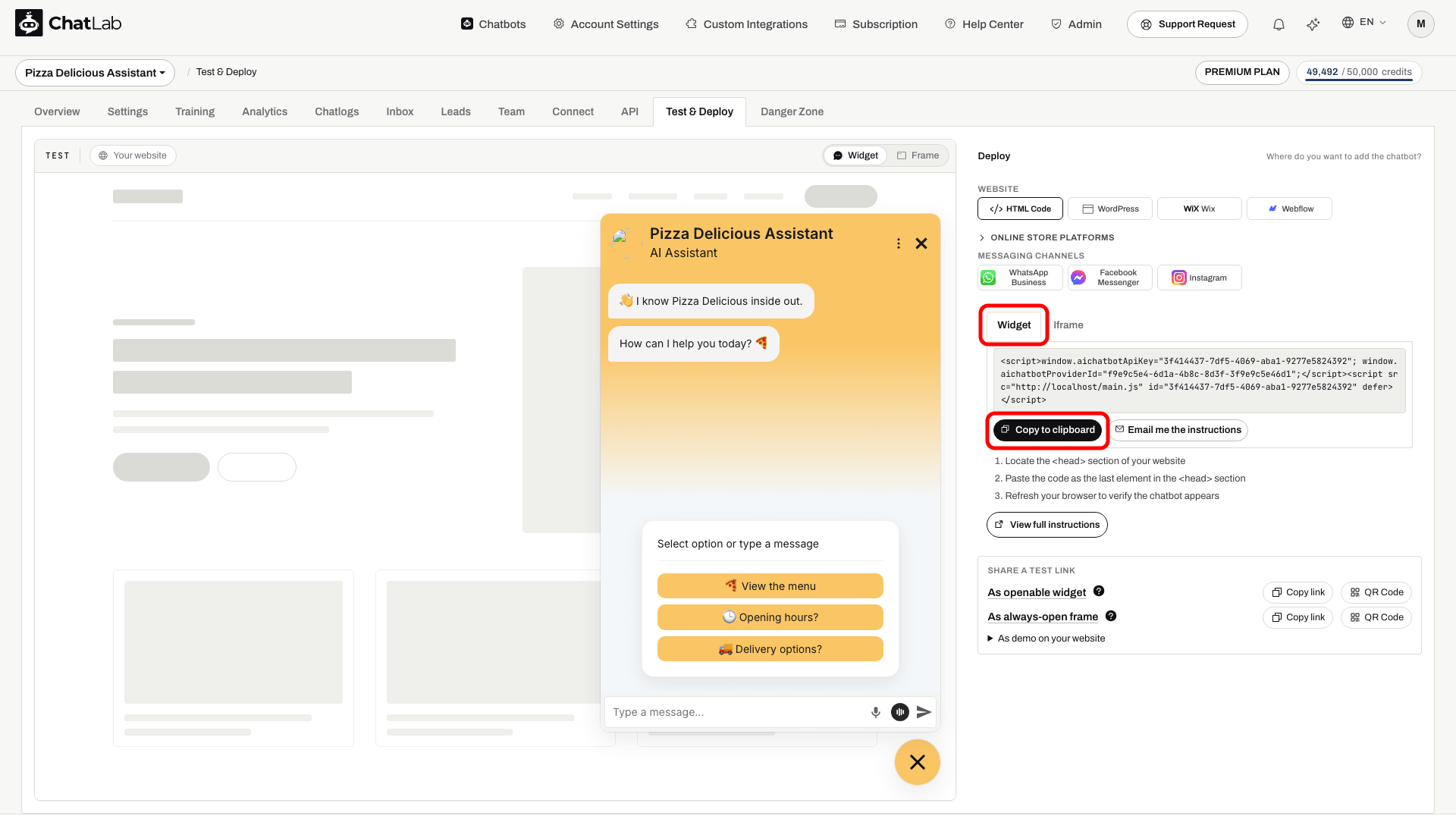
ChatLab tilbyder to måder at tilføje en chatbot til din hjemmeside på: som en widget eller som en iframe. Begge bruger den samme chatbot med de samme træningsdata og indstillinger, men de adskiller sig i, hvordan chatbotten vises på din side.
Widget
En widget tilføjer et chatikon på en fast placering på din side (nederst til højre som standard). Besøgende klikker på ikonet for at åbne en chat-popup. Chatvinduet kan til enhver tid lukkes ned til ikonet igen.
Vigtigste egenskaber:
- Vises som et startikon (launcher icon) i hjørnet af skærmen
- Åbnes som en popup, når besøgende klikker på ikonet
- Forbliver tilgængelig på tværs af alle sider, hvor koden er installeret
- Understøtter tilpasning af ikonplacering, automatisk åbning, velkomstbeskedbobler og minimeret visningstilstand (Settings > Appearance - Indstillinger > Udseende)
Iframe
Iframe integrerer din chatbot direkte i dit sideindhold. Chatvinduet er altid synligt og kan omgives af andre elementer på siden.
Vigtigste egenskaber:
- Altid synlig på siden uden at man behøver klikke på et ikon
- Integreret i sidens flow sammen med andet indhold
- Justerbar størrelse - du kan angive attributterne
widthogheighti din embed-kode, så den passer til dit layout - Bedst til dedikerede sider, hvor din chatbot er et centralt element, såsom en supportside eller en landingsside
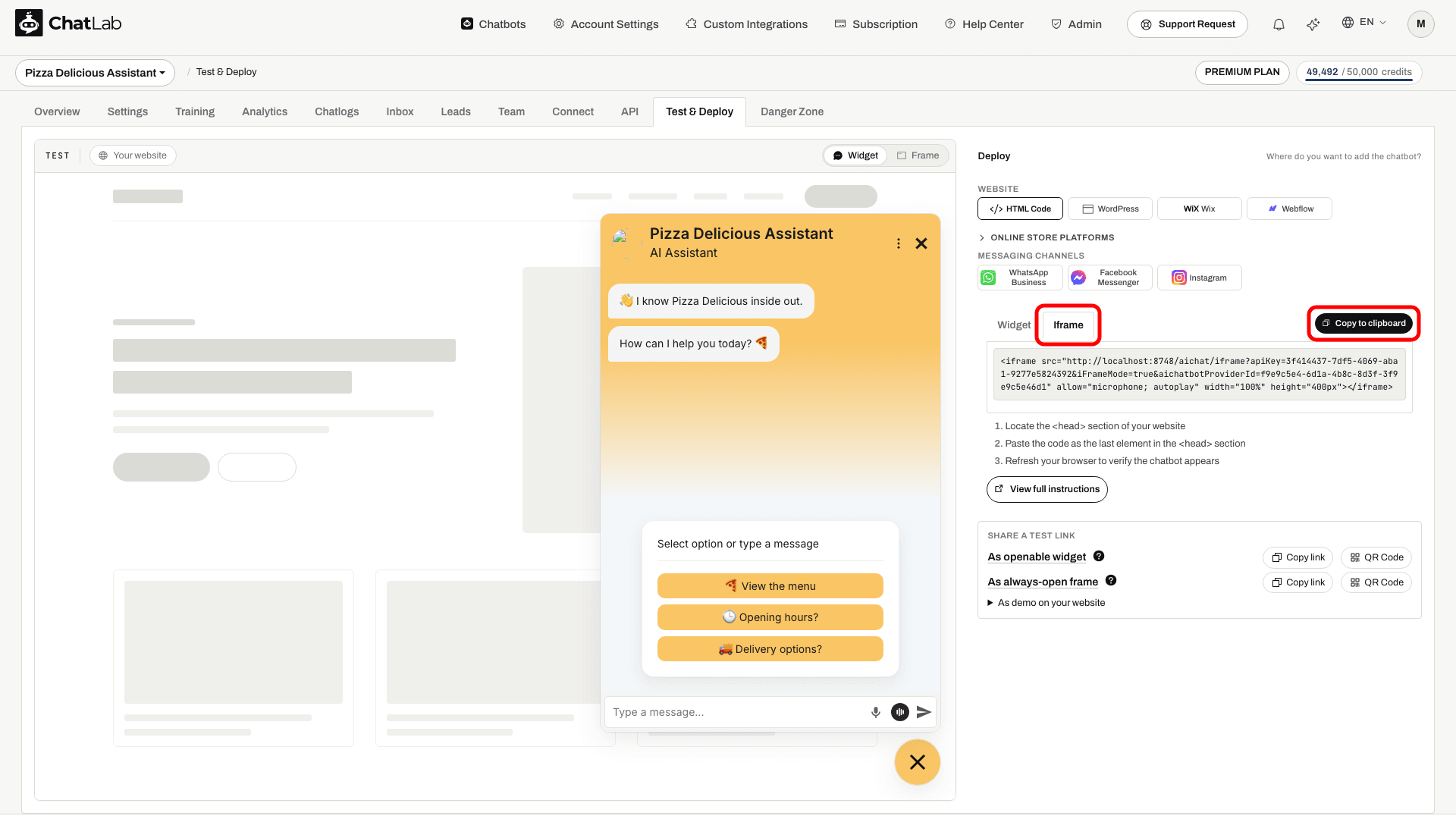
Hvor du vælger widget eller iframe
- Vælg din chatbot fra dashboardet
- Klik på fanen Test & Deploy
- Vælg HTML Code under afsnittet Deploy, og vælg derefter fanen Widget eller Iframe for at se den tilsvarende embed-kode
- Klik på Copy to clipboard (Kopier til udklipsholder). Indsæt Widget-koden i hjemmesidens header eller i din platforms script-område; indsæt Iframe-koden i sidens brødtekst, hvor chatten skal vises.
- Udgiv siden, åbn den på desktop og mobil, og send en testbesked.
Prøv begge tilstande
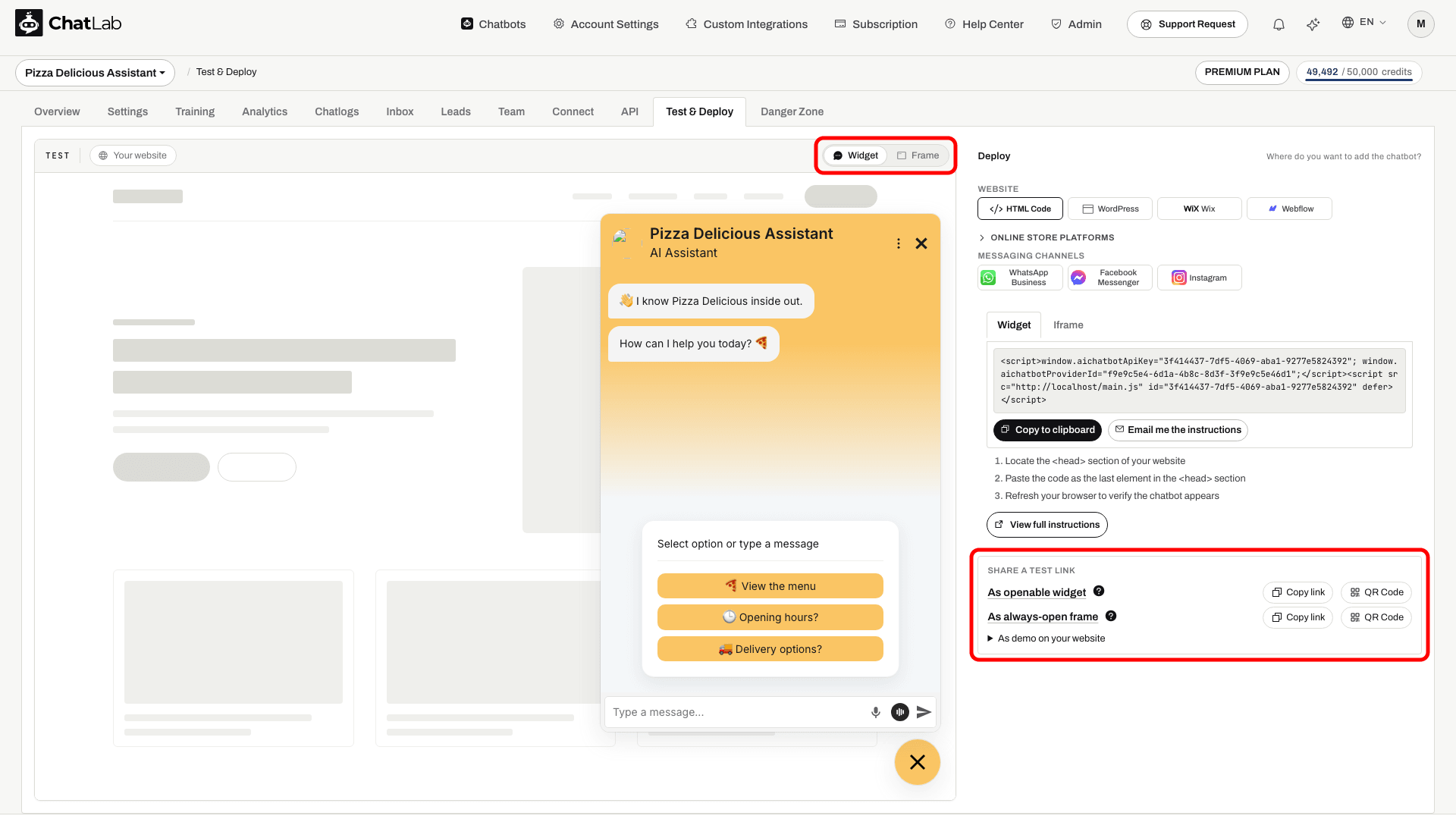
Du kan forhåndsvise begge tilstande uden at indlejre kode. Åbn fanen Test & Deploy og kig på sektionen Test til venstre, som kører din chatbot live på en testside, der fungerer som din hjemmeside. Brug kontakten Widget / Frame i øverste højre hjørne af testsiden for at ændre visningen:
- Widget (standard) - chatvinduet i sin rigtige størrelse i nederste højre hjørne med chatikonet under, præcis som på din hjemmeside. Klik på ikonet for at lukke og åbne chatten.
- Frame - chatbotten er altid åben og fylder hele testsiden, ligesom den ser ud med iframe-koden
For at prøve en tilstand uden for administrationspanelet kan du bruge Share a test link (del et testlink) i kolonnen Deploy til højre:
- As openable widget - åbner chatbotten i widget-tilstand med startikonet
- As always-open frame - åbner chatbotten i iframe-tilstand
Klik på et linknavn for at åbne det i en ny fane, Copy link for at kopiere URL'en eller QR Code for at få en skanbar kode til samme URL, så du kan teste chatbotten på din telefon ved at scanne den med kameraet.
Du kan læse mere om deling af disse forhåndsvisningslinks i Sending a link to your chatbot (Sådan sender du et link til din chatbot).
Hvad bør jeg vælge?
- Vælg widget, hvis du vil have chatbotten tilgængelig på alle sider uden at optage skærmplads. Besøgende kan åbne chatten, når de har brug for hjælp, og lukke den igen, når de er færdige.
- Vælg iframe, hvis du ønsker, at chatbotten skal være en synlig del af et specifikt sidelayout, f.eks. et hjælpecenter, en kontaktside eller en produktside, hvor chatbotten altid er klar til interaktion.