Der er to måder at tilføje en ChatLab-chatbot til din PrestaShop-butik på: ved at installere ChatLab-modulet (anbefales) eller ved manuelt at indsætte scriptkoden i dit tema.
Før du går i gang
Opret og træn din chatbot, før du deler den med dine kunder. Til installationen skal du også bruge adgang til dit PrestaShop back office (kontrolpanelet til din butik) samt tilladelse til at installere moduler eller redigere temaet. Se How to create your first chatbot.
Sådan henter du din indlejringskode
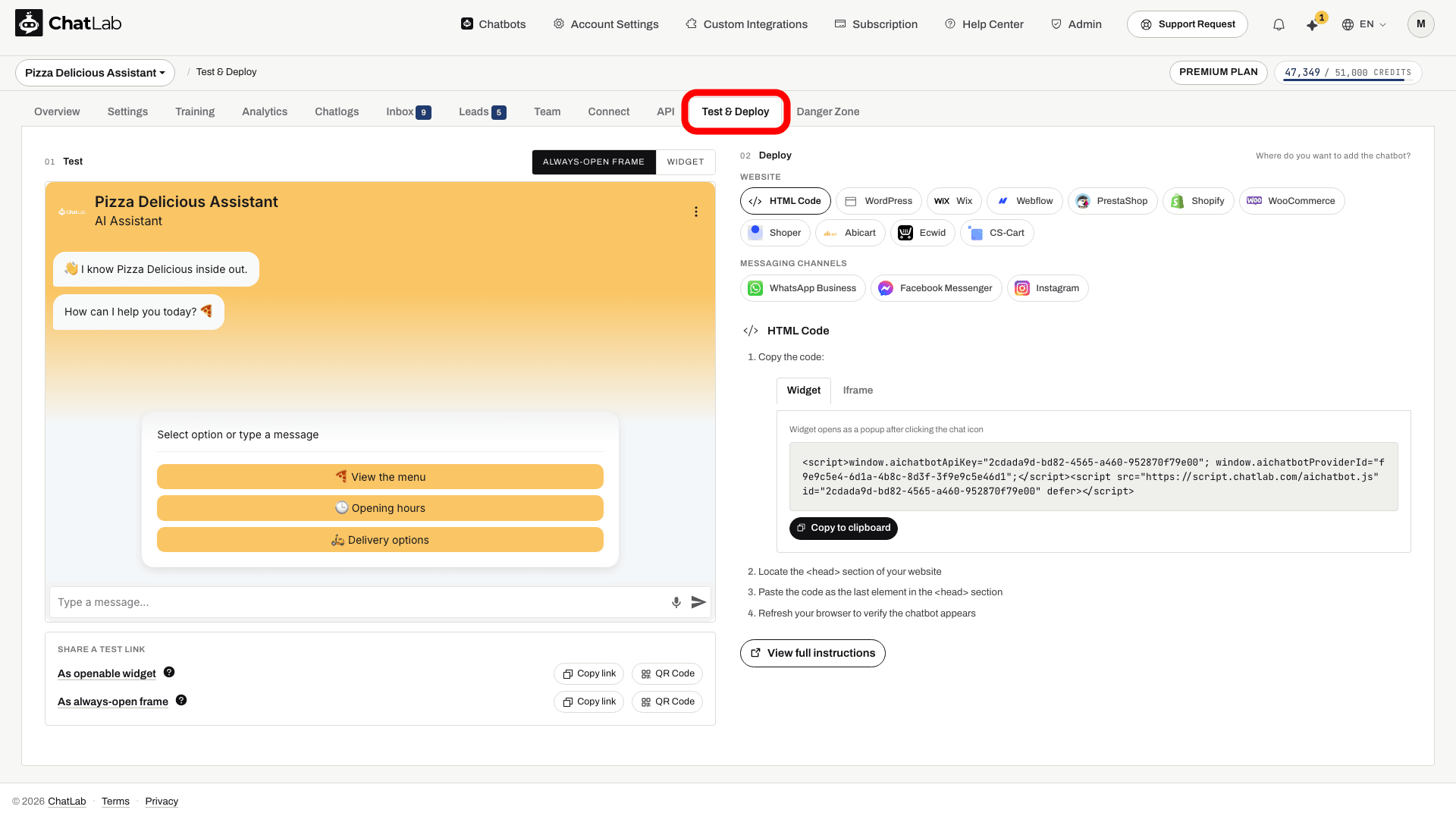
Vælg din chatbot fra hovedoversigten, og klik derefter på fanen Test & Deploy (Test og udrulning).
Klik på PrestaShop i platformsoversigten under sektionen Deploy (Udrulning).
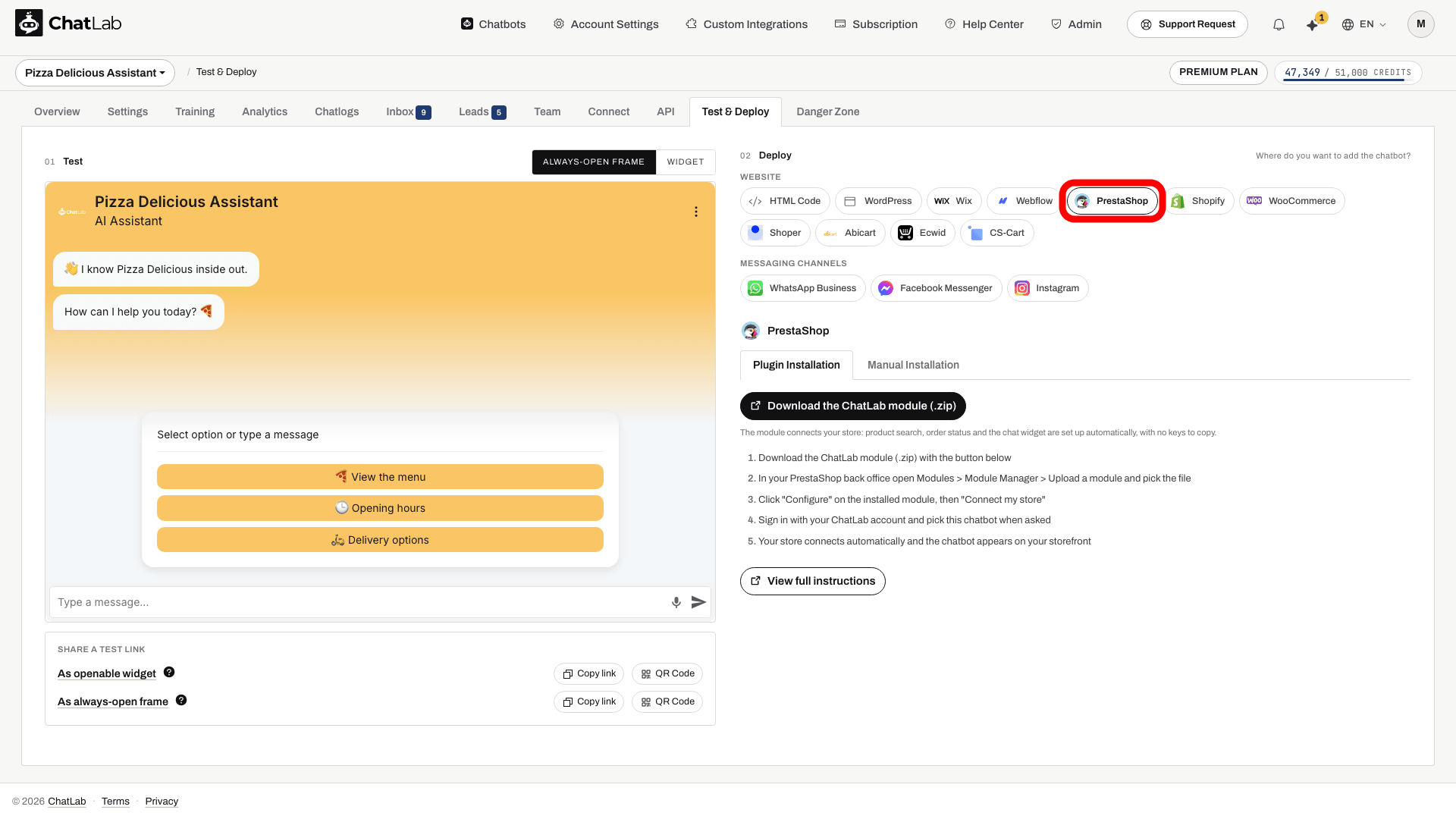
Metode 1: Brug af PrestaShop-modulet (anbefales)
Modulet er den nemmeste løsning: det forbinder din butik (produktsøgning og ordrestatus) og tilføjer chat-widgetten til din webshop på én gang, helt uden nøgler, der skal kopieres. ChatLab-modulet er tilgængeligt på PrestaShop Addons, og du kan også downloade det direkte fra ChatLab som en ZIP-fil, som beskrevet nedenfor.
Fanen Plugin Installation (Plugin-installation) er valgt som standard. Følg de nummererede trin, der vises på skærmen.
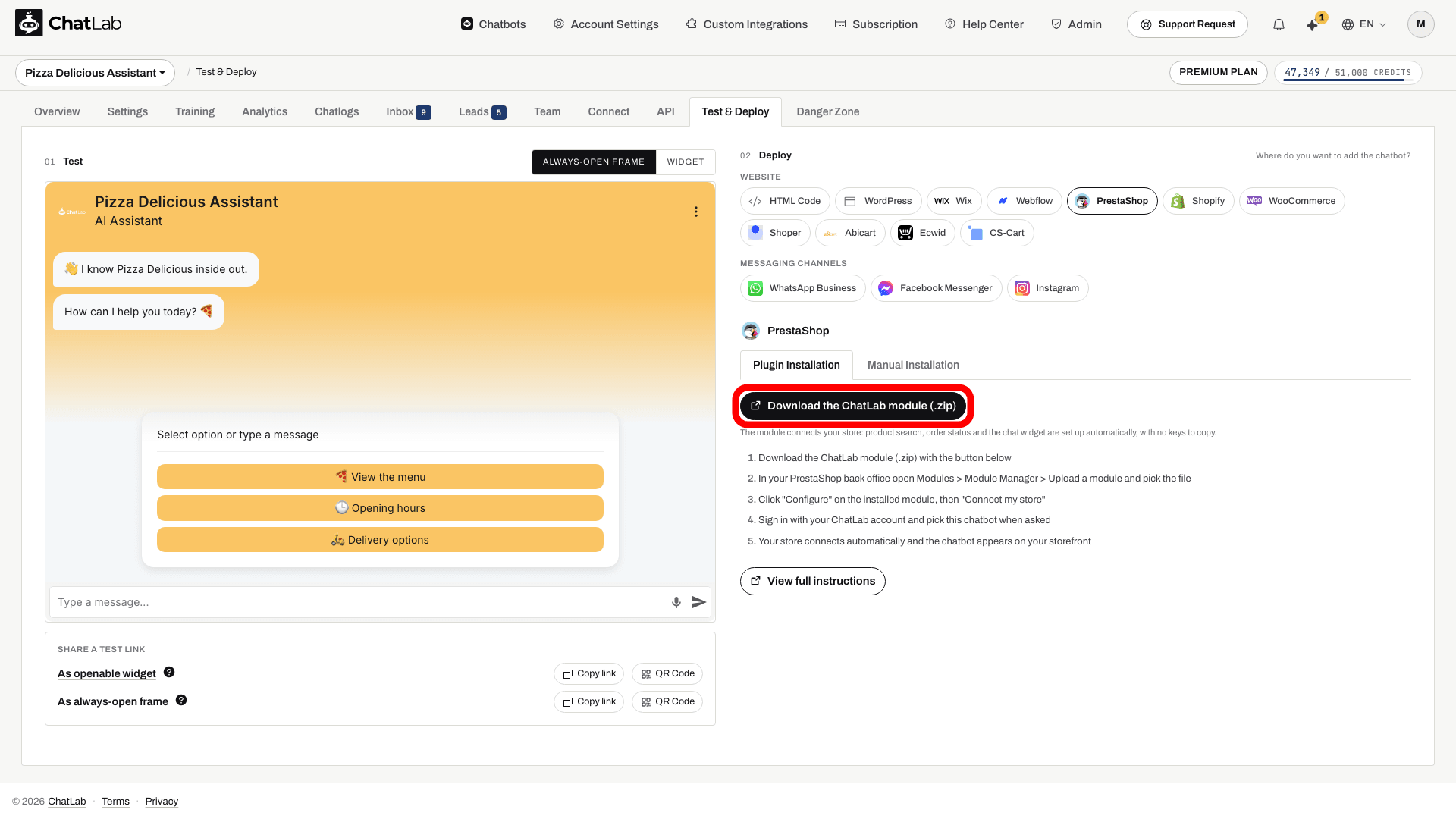
- Klik på Download the ChatLab module (.zip) (Download ChatLab-modulet (.zip)). Din browser gemmer modulet som
chatlab.zip. Du må ikke udpakke den - PrestaShop skal bruge selve ZIP-filen. - Åbn Modules > Module Manager (Moduler > Moduladministrator) i dit PrestaShop-backoffice, klik på Upload a module (Upload et modul), og vælg den
chatlab.zip-fil, du downloadede. - Klik på Configure (Konfigurer) på det installerede ChatLab-modul, og derefter på Connect my store (Forbind min butik).
- Log ind med din ChatLab-konto, og vælg denne chatbot, når du bliver bedt om det.
- Din butik forbindes automatisk, og din chatbot vises på din webshop.
- Åbn din webshop, og send en testbesked. For at tjekke butiksdata kan du også spørge om et produkt og om en ordre, du kan bekræfte i backoffice.
Hvis du opretter din chatbot med opsætningsguiden og vælger PrestaShop som din platform, viser trinnet Connect PrestaShop (Forbind PrestaShop) det samme downloadlink og de samme installationstrin. Guiden registrerer selv forbindelsen og fortsætter automatisk til trinnet Deploy your chatbot (Udrul din chatbot), så snart din butik er forbundet.
Alternativ: Opret forbindelse uden modulet
Hvis du ikke kan eller ikke vil installere modulet (f.eks. hvis dit webhotel ikke tillader upload af moduler), kan du selv forbinde butikken med en PrestaShop webservice-nøgle. En webservice-nøgle er en adgangsnøgle, du opretter i dit PrestaShop back office, som giver ChatLab adgang til at læse dine produkter og ordrer.
- Fra botten: vælg din chatbot, åbn fanen Connect (Forbind) og klik på Connect på Prestashop-feltet. Indtast derefter din webservice-nøgle og dine butiksoplysninger.
- Fra opsætningsguiden: under trinnet Connect PrestaShop markerer du I'm an advanced user - I'll configure the integration myself (Jeg er en avanceret bruger - jeg konfigurerer selv integrationen). Guiden viser derefter integrationsfeltet for Prestashop i stedet for modulvejledningen - klik på Connect på feltet for at åbne den samme forbindelsesformular.
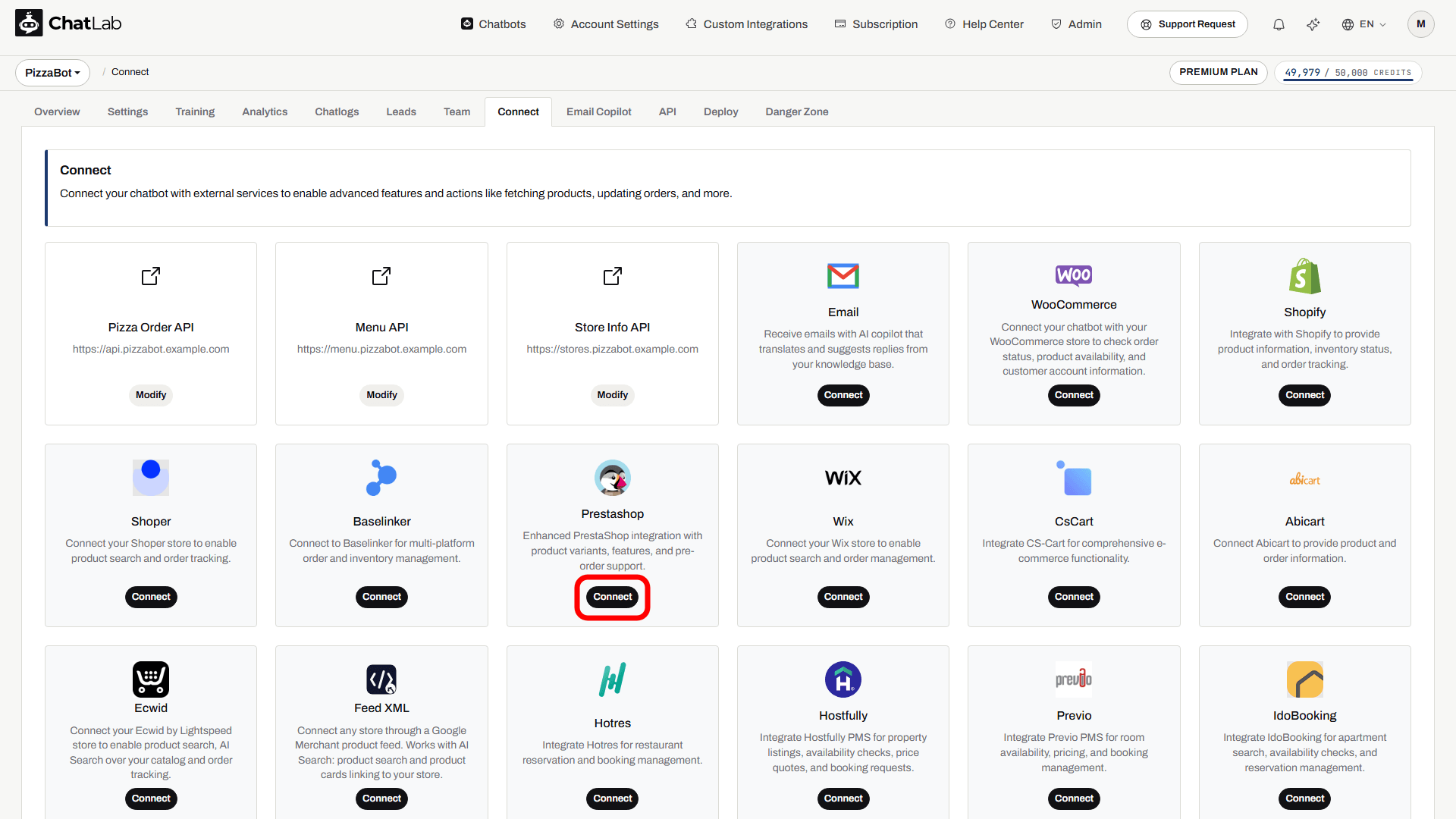
Læs Integration with PrestaShop for information om, hvordan du opretter en webservice-nøgle, hvilke tilladelser du skal give, og hvordan du udfylder formularen.
Uden modulet bliver chat-widgetten ikke automatisk tilføjet til dit storefront. Tilføj den selv via fanen Manual Installation (Manuel installation), som beskrevet i metode 2 nedenfor.
Metode 2: Manuel scriptinstallation
Brug denne metode, hvis du har forbundet din butik uden modulet, eller hvis du kun ønsker chatten på din webshop.
Klik på fanen Manual Installation (manuel installation).
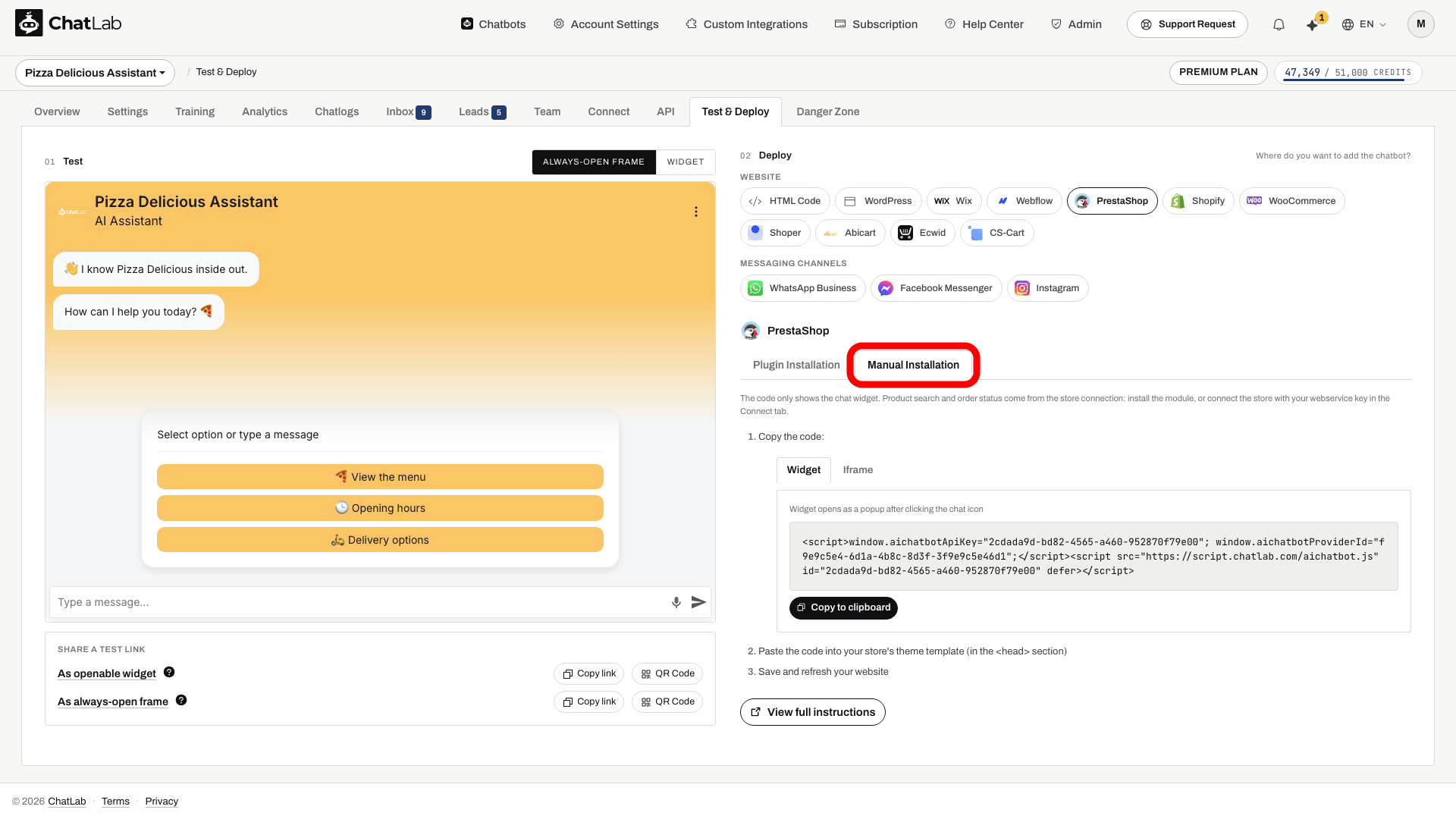
Bemærkningen øverst på fanen forklarer begrænsningen: koden viser kun chat-widgetten. Produktsøgning og ordrestatus kommer fra butiksforbindelsen - enten via modulet eller forbindelsen med webservicenøgle på fanen Connect (forbind).
-
Vælg mellem Widget (pop op-chaticon) eller Iframe (altid synlig chatramme).
-
Klik på Copy to clipboard (kopier til udklipsholder) for at kopiere koden.
-
Bed den person, der vedligeholder dit tema, om at åbne den relevante skabelonfil.
-
For Widget indsættes koden i
<head>-sektionen i temaskabelonen. For Iframe indsættes iframen i brødteksten på siden (page body) dér, hvor chatten skal vises. -
Gem filen, og opdater din butik for at bekræfte, at chatbotten vises.
Er du i tvivl om, hvilken embed-type du skal vælge? Læs Hvad er forskellen mellem widget og iframe? for en sammenligning.
E-commerce-integration
At tilføje chatbot-widgetten til din butik er kun det første skridt. Hvis du installerede modulet, er din butik allerede forbundet. Ellers skal du forbinde den for at aktivere produktsøgning og ordresporing i chatten: Integration med PrestaShop
For generel bedste praksis for at køre en chatbot i en e-commerce-butik, se: Sådan konfigurerer du ChatLab til din e-commerce-butik