Behandling af personoplysninger kræver et passende retsgrundlag; samtykke er ét muligt grundlag, ikke et universelt krav for al behandling. Hvis du baserer dig på samtykke, skal det være givet frivilligt, specifikt, informeret, utvetydigt og kunne trækkes tilbage. Se EDPB's vejledning om lovlig behandling. Vurder gældende regler for cookies/enhedslagring særskilt sammen med din rådgiver om databeskyttelse.
Nedenstående indstillinger udfører forskellige tekniske funktioner. Hverken et afkrydsningsfelt for privatlivspolitik eller forsinket indlæsning garanterer overholdelse af reglerne. En spærring inde i widgetten forhindrer ikke, at widget-scriptet, netværksanmodninger eller browserlagring anvendes, før en samtale starter.
Fremgangsmåde 1 - Samtykke til privatlivspolitik i widgetten. Kræv, at besøgende accepterer din privatlivspolitik direkte inde i chat-widgetten, før de kan starte en samtale eller indsende personlige oplysninger.
Fremgangsmåde 2 - Indlæs efter samtykke. Undgå, at chatbot-scriptet indlæses overhovedet, før den besøgende giver samtykke til cookies/marketing via din Consent Management Platform (CMP).
Fremgangsmåde 1: Samtykke til privatlivspolitik i widgetten
ChatLab har indbyggede samtykkeindstillinger, der lader dig kræve, at besøgende accepterer din privatlivspolitik, før de interagerer med chatbotten. Selve widgetten håndterer samtykkeflowet - ingen eksterne værktøjer er nødvendige.
Sådan tilgår du indstillingerne
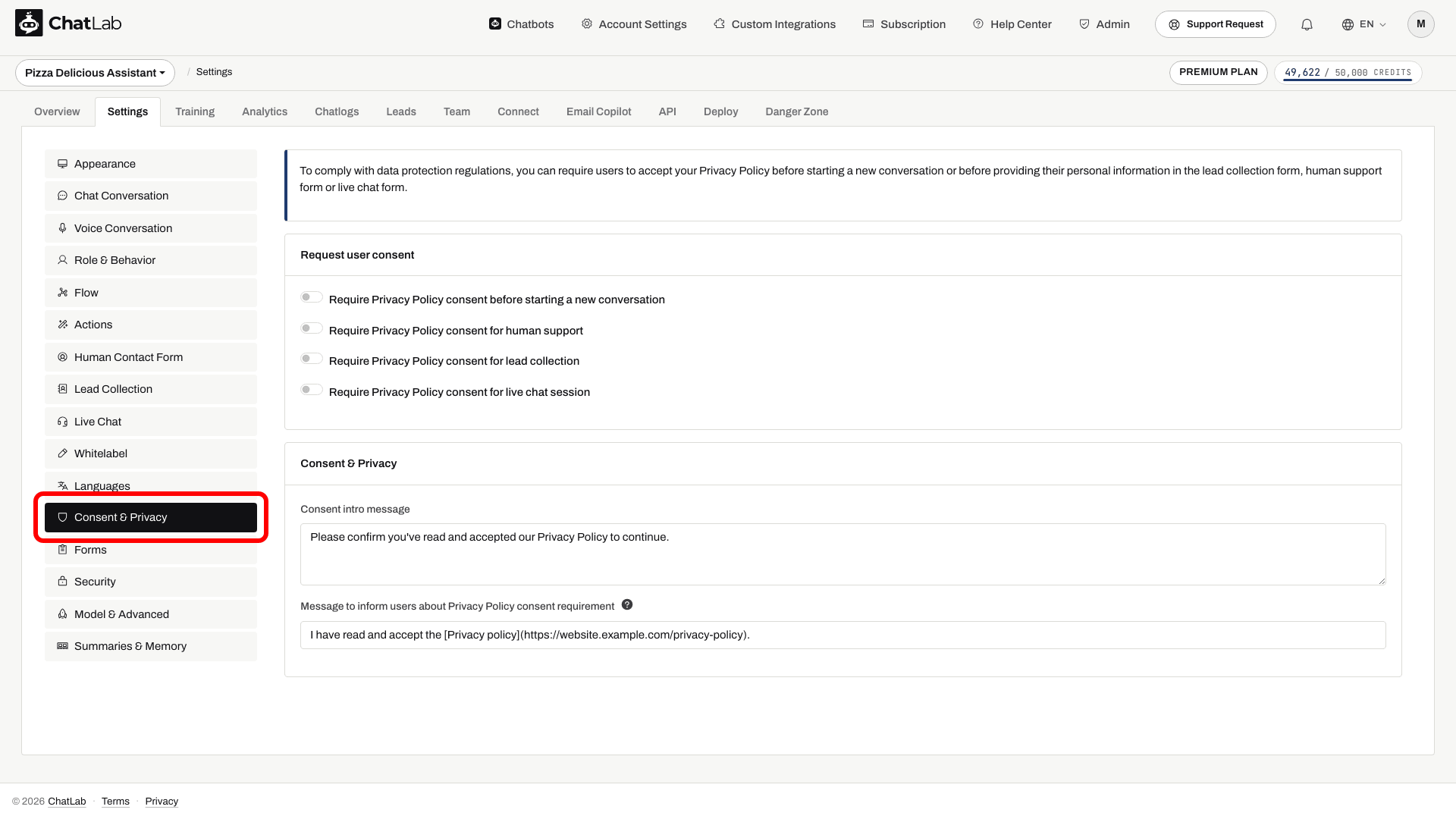
Åbn din chatbot i kontrolpanelet, gå til fanen Settings (Indstillinger), og klik derefter på Consent & Privacy (Samtykke og privatliv) i venstre sidepanel.
Samtykke-toggles
Kortet Request user consent (Anmod om brugersamtykke) har fire toggles.
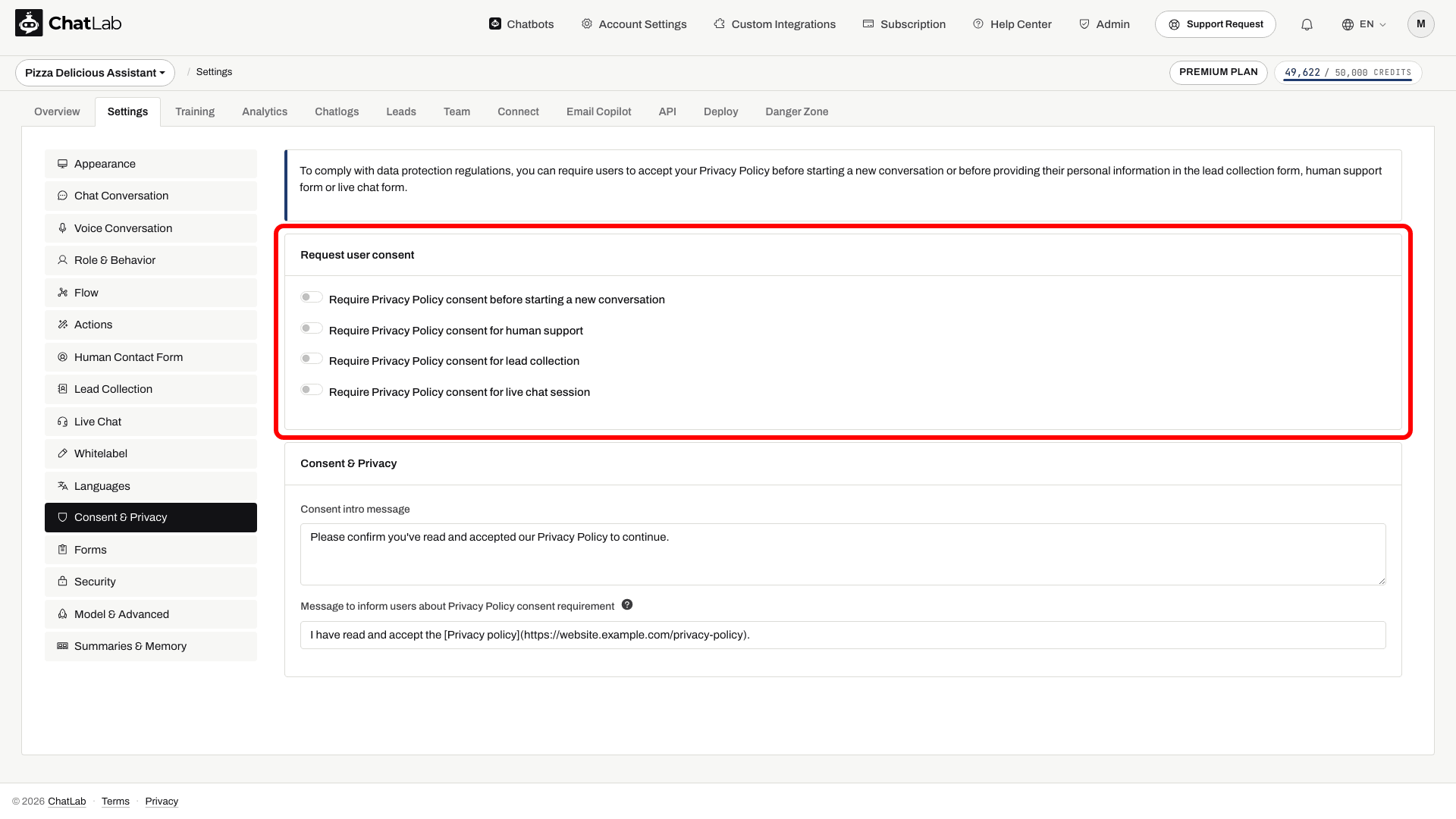
- Require Privacy Policy consent before starting a new conversation (Kræv samtykke til privatlivspolitik før start på en ny samtale) - Når denne er aktiveret, skal besøgende acceptere politikken, før de sender deres første besked. Dette er den bredeste indstilling: den dækker automatisk alle formularer (lead-indsamling, menneskelig support og live chat), så de tre andre toggles bliver deaktiveret.
- Require Privacy Policy consent for human support (Kræv samtykke til privatlivspolitik for menneskelig support) - Føjer et afkrydsningsfelt til samtykke til kontaktformularen for menneskelig support.
- Require Privacy Policy consent for lead collection (Kræv samtykke til privatlivspolitik for lead-indsamling) - Føjer et afkrydsningsfelt til samtykke til formularen for lead-indsamling.
- Require Privacy Policy consent for live chat session (Kræv samtykke til privatlivspolitik for Live Chat-session) - Føjer et afkrydsningsfelt til samtykke til live chat-formularen.
Hvis du kun har brug for samtykke ved specifikke interaktioner (for eksempel kun ved indsamling af personoplysninger via leads), kan du aktivere de enkelte toggles i stedet for togglen for "ny samtale".
Tilpasning af samtykkebeskederne
Under disse toggles giver kortet Consent & Privacy dig mulighed for at konfigurere, hvad de besøgende ser.
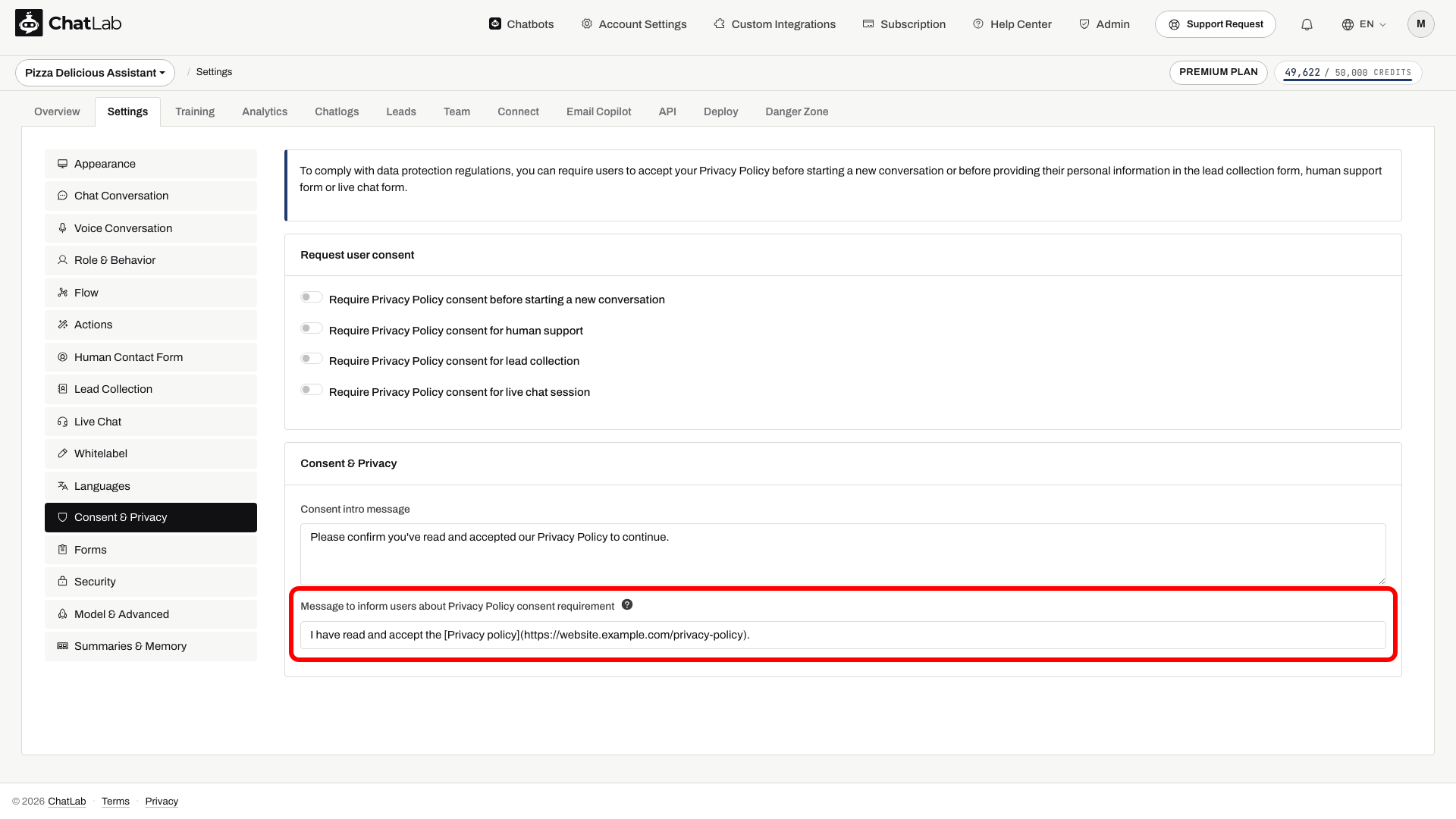
- Consent intro message (Introduktionsbesked til samtykke) - Den tekst, der vises over afkrydsningsfeltet til samtykke. For eksempel: "Bekræft venligst, at du har læst og accepteret vores privatlivspolitik for at fortsætte."
- Message to inform users about Privacy Policy consent requirement (Besked til at informere brugere om krav om samtykke til privatlivspolitik) - Teksten til afkrydsningsfeltets etiket. Brug markdown til at indsætte et link til din privatlivspolitik:
I have read and accept the [Privacy Policy](https://www.example.com/privacy-policy).
Når du har konfigureret indstillingerne, skal du vente på, at statussen er gemt. Test i en ny session som besøgende, inklusive hver formular, du bruger. Hvis du slår indstillingen for ny samtale fra, gendannes de individuelle formular-toggles, som den ryddede, ikke automatisk.
Fremgangsmåde 2: Indlæs efter samtykke (CMP-integration)
Hvis du klassificerer din chatbot som et marketingværktøj i henhold til din cookiepolitik, bør du forhindre ChatLab-scriptet i at indlæse, indtil den besøgende giver sit samtykke. Dette kræver en integration med en Consent Management Platform (CMP).
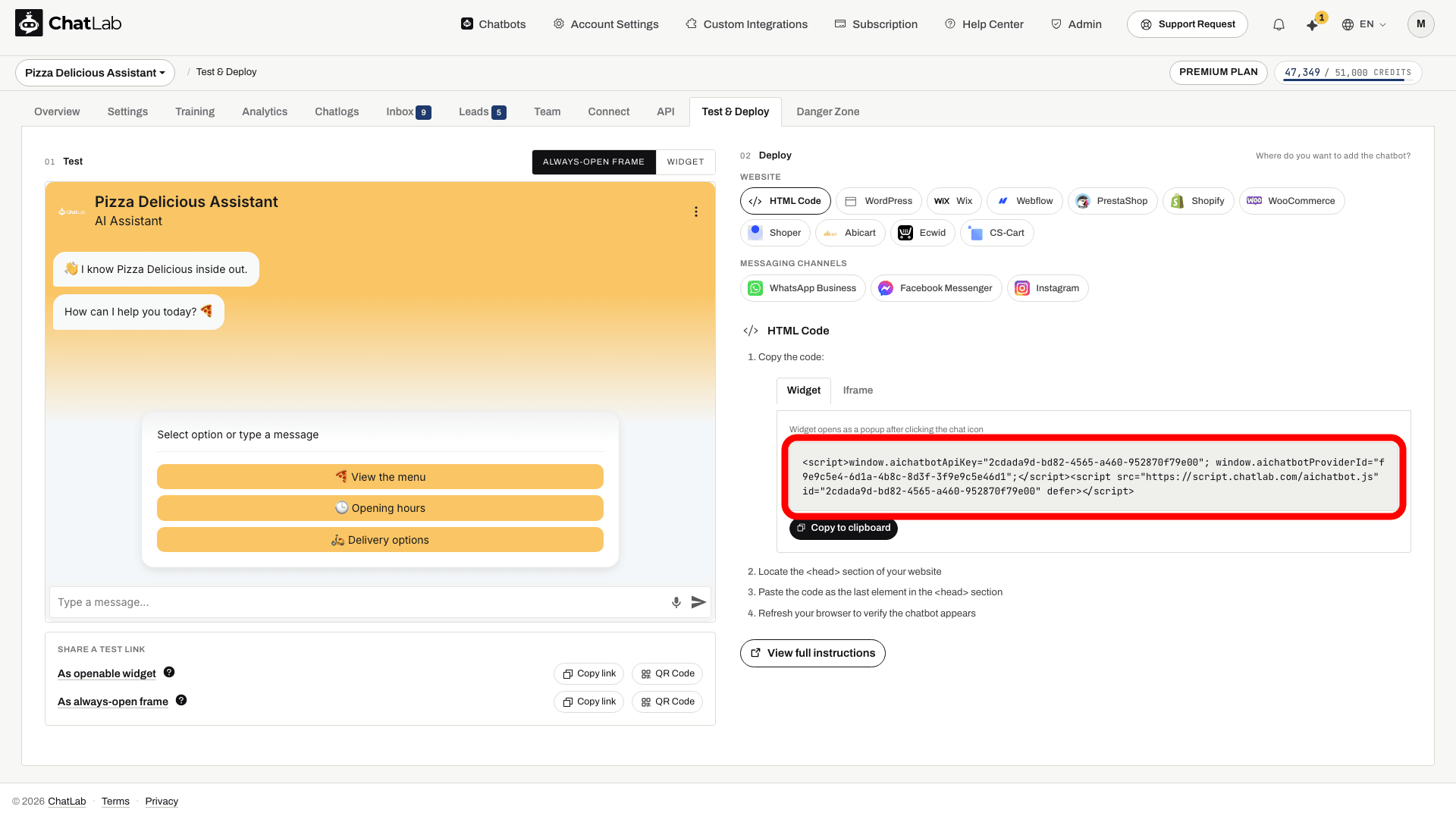
ChatLabs standard integreringskode
ChatLabs standard integreringskode (embed code) ser således ud:
<script>
  window.aichatbotApiKey = "YOUR_API_KEY_HERE";
  window.aichatbotProviderId = "YOUR_PROVIDER_ID_HERE";
</script>
<script src="https://script.chatlab.com/aichatbot.js" id="YOUR_API_KEY_HERE" defer></script>
Denne kode indlæses med det samme, når siden åbnes, uanset den besøgendes samtykkepræferencer.
Du finder din API Key og dit Provider ID under fanen Test & Deploy på din chatbot.
Brug følgende mønster som et implementeringseksempel, og valider det derefter med din faktiske CMP og dit website. Eksemplerne udgør ikke en certificering eller en erstatning for grundig testning.
Klargør én betinget indlæser
Fjern den almindelige, ubetingede ChatLab-installation fra dit website, dine plugins og din tag manager, så der kun er én indlæsningsvej. Kopiér din offentlige embed key og dit provider ID fra Test & Deploy, ikke en hemmelig ck_- eller mk_-API-nøgle. Hvis din opsætning bruger en branded script-vært, skal du beholde URL-adressen fra Test & Deploy.
Definer denne hjælpefunktion, før du registrerer dine samtykkelistenere. Den indlæser ikke ChatLab, før den kaldes med true.
<script>
  window.applyChatLabConsent = function (allowed) {
    if (!allowed) {
      if (window.chatLabLoadedAfterConsent) window.location.reload();
      return;
    }
    if (window.chatLabLoadedAfterConsent) return;
    window.chatLabLoadedAfterConsent = true;
    window.aichatbotApiKey = "YOUR_API_KEY_HERE";
    window.aichatbotProviderId = "YOUR_PROVIDER_ID_HERE";

    var script = document.createElement("script");
    script.src = "https://script.chatlab.com/aichatbot.js";
    script.id = window.aichatbotApiKey;
    script.defer = true;
    document.head.appendChild(script);
  };
</script>
Ved tilbagetrækning af samtykke genindlæser dette eksempel siden, efter CMP'en har gemt det afviste valg. Den næste sideindlæsning skal forblive blokeret. En genindlæsning kan kassere ikke-gemte data på siden, så indarbejd det omhyggeligt i dit websites proces for tilbagetrækning. Blot at fjerne script-elementet stopper ikke allerede eksekveret kode, etablerede forbindelser eller en eksisterende widget. Genindlæsning sletter heller ikke tidligere indsamlede data eller gemte samtykkeregistreringer.
Cookiebot
Vælg den kategori, der passer til dine dokumenterede formål; marketing er her et eksempel og ikke en klassificering påkrævet af ChatLab. Cookiebot stiller det entallige consent-objekt til rådighed. Dets ready-, acceptance- og decline-hændelser lader dig tjekke kategorien igen. Se Cookiebots udviklerdokumentation.
Installer denne listener, før CMP'en kan udsende sin første hændelse:
<script>
  function checkChatLabCookiebotConsent() {
    window.applyChatLabConsent(
      !!(window.Cookiebot && window.Cookiebot.consent &&
         window.Cookiebot.consent.marketing)
    );
  }
  window.addEventListener("CookiebotOnConsentReady", checkChatLabCookiebotConsent);
  window.addEventListener("CookiebotOnAccept", checkChatLabCookiebotConsent);
  window.addEventListener("CookiebotOnDecline", checkChatLabCookiebotConsent);
  checkChatLabCookiebotConsent();
</script>
Usercentrics
Registrer ChatLab som en tjeneste med dit vurderede formål/kategori. Brug implementeringen til din installerede Web CMP-version. Hvor tilpassede window-hændelser er tilgængelige, konfigureres en hændelse med navnet ucEvent i Implementation > Data Layer & Events, og registrer derefter listeneren, før CMP'en initialiseres. Tjenestenavnet i eksemplet skal matche din konfiguration nøjagtigt.
<script>
  window.addEventListener("ucEvent", function (event) {
    if (event.detail && event.detail.event === "consent_status") {
      window.applyChatLabConsent(event.detail.ChatLab === true);
    }
  });
</script>
Dette følger Usercentrics' vejledning til tilpassede hændelser. Bekræft, at din opsætning udsender det oprindelige gemte valg såvel som senere opdateringer. Hvis den ikke gør det, skal du bruge det dokumenterede initial-state-API til din version; gå ikke ud fra, at en listener alene håndterer tilbagevendende besøgende.
Google Tag Manager
- Integrer din CMP med GTM, og fastlæg de nødvendige afviste samtykkestandarder, før andre tags kører.
- Opret et Custom HTML-tag (tilpasset HTML), der indeholder den betingede indlæser og et kald til
applyChatLabConsent(true). - Åbn taggets Consent Settings (samtykkeindstillinger), og konfigurer Additional Consent Checks (yderligere samtykketjek) for de samtykketyper, der er valgt for denne tjeneste.
- Brug den faktiske data-layer-hændelse for samtykkeklar/opdatering, der leveres af din CMP, som trigger. Dæk også tilbagevendende besøgende, hvis samtykke allerede var givet.
- Håndter tilbagetrækning via CMP'ens gemte valg og det sidegenindlæsningsflow, der er beskrevet ovenfor.
- Test i GTM Preview, før du udgiver.
Et Custom HTML-tag bliver ikke samtykkebevidst, blot fordi dit website har et banner. Kopiér ikke et fiktivt hændelsesnavn såsom CookieConsentDeclaration; hændelsen og samtykkevariablerne skal findes i din container. Se Googles indstillinger for tag-samtykke.
Bekræft før udgivelse
I en helt ny browsersession skal du kontrollere disse scenarier ved hjælp af browserens Network-panel (Netværk):
- Før ethvert valg og efter afvisning: der må ikke forekomme ChatLab-loader-, widget- eller API-anmodninger.
- Efter godkendelse: widgetten indlæses én gang og kan starte en samtale.
- Ved tilbagevenden med gemt godkendelse: widgetten indlæses uden endnu et klik.
- Efter tilbagetrækning: siden genindlæses, det afviste valg bevares, og ChatLab forbliver uindlæst.
- Med samtykke i widgetten aktiveret: det forventede afkrydsningsfelt for politik vises før den konfigurerede interaktion.
Undersøg også iframe-indlejringer, andre plugins og duplikerede tags: blokering af ét script blokerer ikke en anden installation. For kontrolfunktioner vedrørende dataopbevaring, se Sletning af dine data.