Forbind din ChatLab-chatbot med din Shopify-butik, så kunderne kan finde produkter og tjekke deres ordrer direkte i chatten. Produkter findes via AI Search, som søger i dit indekserede Shopify-katalog efter betydning, eller via live-butikssøgning, som forespørger butikkens API. Den anbefalede måde at oprette forbindelse på er ChatLab-appen fra Shopify App Store, som også tilføjer chat-widgetten til dit storefront. Forbindelse med din egen Shopify-app er fortsat tilgængelig som en avanceret metode.
Eksempelsamtale
Tjek en ordre
Kræver en tilknyttet butik og dens aktiverede ordrehandling. Tilgængelige felter afhænger af integrationen. Et match på e-mailadresse er ikke et identitetsbevis.

Besøgende: Hvor er min ordre?
Afspil eksemplet, eller læs det nedenfor. Der bruges ingen rigtige kundedata.Kunden spørger om en eksisterende ordre.
Afspilningen sættes på pause, når dette eksempel forlader skærmen. Dette er en simulation, ikke en livechat. Widget-knapperne i afspilningen er ikke interaktive.Læs hele eksemplet
- Kunden spørger om en eksisterende ordre.
Besøgende: Hvor er min ordre?
- Standardopslaget kræver begge identifikatorer.
Assistent: Oplys venligst dit ordrenummer og den e-mailadresse, der blev brugt ved betalingen.
- Brug fiktive data i dette eksempel.
Besøgende: 41982, anna@example.com
- Handlingen forespørger den tilknyttede butik.
Tjekker ordre 41982...
- Rapportér kun oplysninger, som butikken returnerer.
Assistent: Ordre 41982 er markeret som afsendt. Fragtfirmaet er DPD. Tjek venligst sporingssiden for opdateringer om leveringen.
Eksemplet illustrerer kundeoplevelsen. De tilgængelige handlinger og de returnerede oplysninger afhænger af denne integration og din konfiguration.
Før du starter
For at installere ChatLab-appen skal du have en Shopify-konto, der har tilladelse til at installere apps i din butik, f.eks. butiksejeren eller en medarbejder med app-tilladelser. Du kan oprette din ChatLab-konto og -chatbot inde fra appen eller bruge en konto og chatbot, du allerede har. Hvis Connect-feltet i ChatLab viser en opgraderings- eller kontaktmeddelelse, skal du kontrollere, at dit abonnement inkluderer denne integration. Ved den avancerede metode skal du holde API-adgangsoplysningerne hemmelige og aldrig indsætte dem i hjemmesidens integreringskode.
Vigtigt: Best practices for e-commerce
Når du har gennemført integrationen herunder, bør du læse den omfattende vejledning om optimering af din chatbot til e-commerce: Sådan konfigurerer du ChatLab til din e-commerce-butik
Sådan finder chatbotten produkter på Shopify: AI Search og live-butikssøgning
Der er to måder, hvorpå en ChatLab-chatbot finder produkter i en Shopify-butik. En chatbot bruger enten den ene eller den anden, aldrig begge dele.
AI Search (anbefales) - ChatLab opretholder sit eget indeks over dit Shopify-katalog, og chatbotten søger i det efter betydning.
- Kunderne spørger i almindeligt sprog, for eksempel "en rød kjole under 300". Et prisinterval anvendes som et strengt filter, og nøjagtige produktkoder (SKU, EAN) matches også.
- Pris, lagerbeholdning og varianter læses live fra Shopify i det øjeblik, der svares, så kunderne ser aktuelle data selv mellem indeksopdateringer.
- Resultaterne vises som produktkort i chatten, op til 5 pr. svar.
- Indeksering starter automatisk, når butikken er forbundet. Kataloget bruger ikke træningstegn.
- Plan, du skal bruge: alle E-commerce-planer inkluderer det (Free 100 produkter, Start 2.000, Grow 5.000, Scale 20.000). På en Universal-plan tilføjer du tilkøbet E-commerce integrations ($30 om måneden) plus en AI Search-produktpakke ($29 om måneden, 5.000 produkter) tildelt til chatbotten.
Live-butikssøgning - chatbotten sender kundens udtryk videre til Shopify-søgningen via butikkens API og svarer med det, butikken returnerer.
- Intet indekseres, og intet behøver at blive synkroniseret. Dataene er altid live.
- Det er en søgeordssøgning: den finder det, din butiks egen søgning ville finde for det pågældende udtryk. Den forstår ikke beskrivelser af et behov, synonymer eller stavefejl på den måde, som AI Search gør.
- Plan, du skal bruge: en Universal-plan med tilkøbet E-commerce integrations ($30 om måneden). Der kræves ingen produktpakke.
Når AI Search er aktiveret, erstatter den live-butikssøgning. Ordrestatus fungerer på samme måde på begge måder. En tredje mulighed, træning på scannede butikssider, er tilgængelig på alle planer og er beregnet til informationsindhold såsom levering og returnering, ikke til produkter. For en komplet sammenligning se AI Search: sådan finder din chatbot produkter, og for produktgrænser se E-commerce-planer og -grænser.
Hvad integrationen giver
Live-butikssøgning (produktsøgning efter udtryk) - Chatbotten sender kundens udtryk til Shopify-søgningen. Den søger på tværs af produkttitler, beskrivelser, typer, tags og leverandører og returnerer matchende aktive produkter med:
- Produktnavn, beskrivelse og type
- Leverandør og tags
- Pris eller prisinterval (for produkter med flere varianter)
- Tilgængelige varianter med SKU, førpris, lagerantal og tilgængelighedsstatus
- Produktbillede og direkte link til din butik
Du kan konfigurere produktsøgningen til kun at vise produkter på lager. Når det er aktiveret, udelukkes udsolgte varer fra resultaterne. En ekstra mulighed lader dig inkludere produkter, der kan forudbestilles, selv når filteret for lagerførte varer er aktivt. Se Konfigurer Shopify-handlinger for detaljer.
Ordreoplysninger - Som standard angiver kunderne deres ordrenummer og matchende e-mailadresse. Valgfrie tilstande tillader opslag udelukkende efter ordre-id eller seneste ordrer udelukkende efter e-mail. Disse er datamatch, ikke bevis for den besøgendes identitet. Chatbotten returnerer:
- Ordrereference, dato, totalbeløb og valuta
- Bestilte varer med navne, antal, priser, SKU, varianttitel og leverandør
- Opfyldelsesstatus og sporingsoplysninger (nummer, fragtfirma, URL)
- Leveringsadresse og faktureringsadresse
- Leveringsmetode og -omkostninger
- Kundekontaktoplysninger (e-mail, navn, telefon)
- Årsag til annullering og dato (for annullerede ordrer)
Anbefales: Installer ChatLab-appen fra Shopify App Store
ChatLab AI Chatbot & Live Chat-appen er den nemmeste måde at oprette forbindelse på. Den forbinder din butik med en chatbot (produktsøgning og ordrestatus) og tilføjer chat-widgetten til dit storefront via dit tema, uden at du skal oprette en app eller kopiere nøgler. Appen kan læse alle dine ordrer, herunder dem, der er ældre end 60 dage.
Installer appen
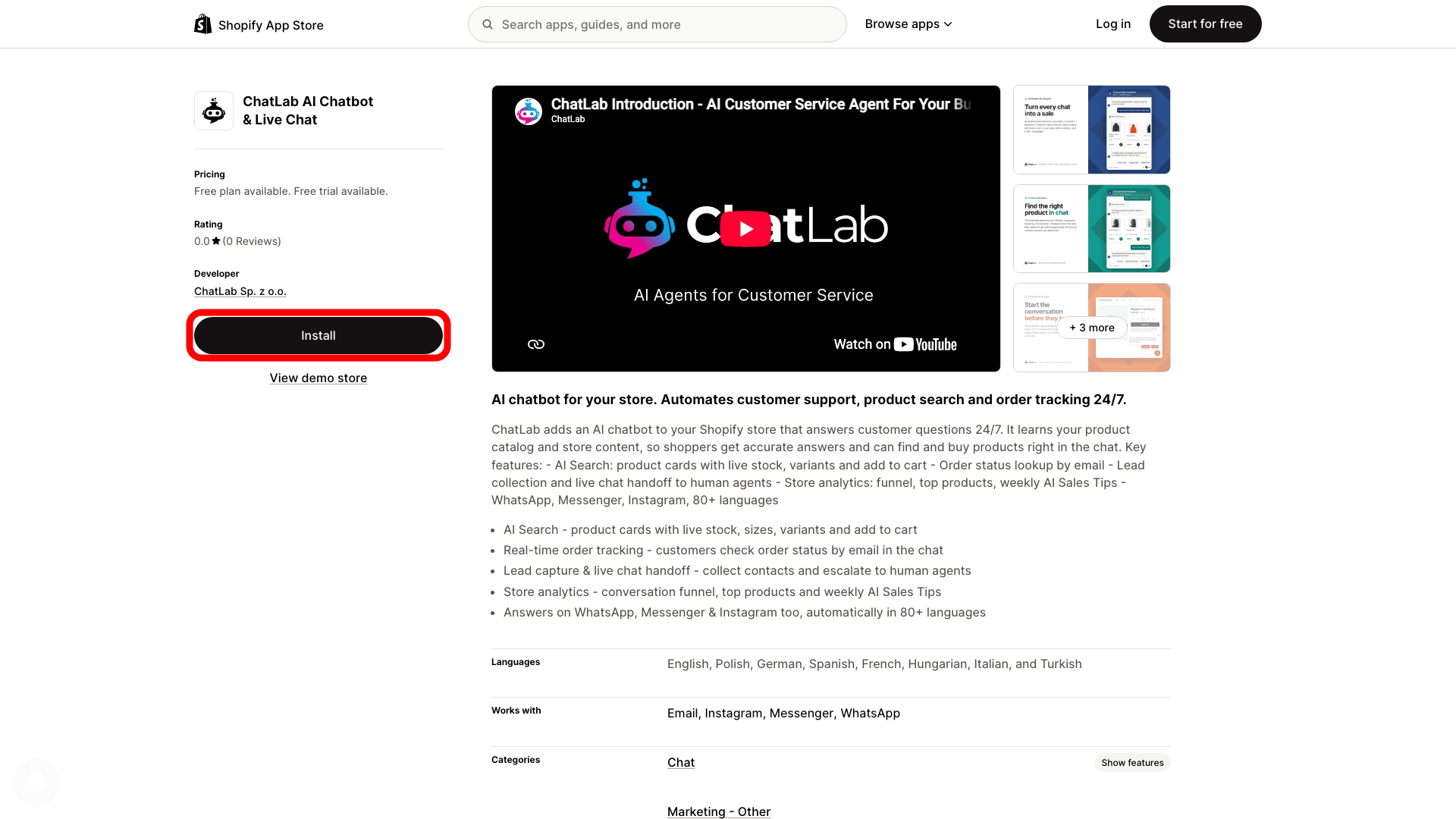
- Åbn siden ChatLab AI Chatbot & Live Chat i Shopify App Store. Du kan også søge efter "ChatLab" under Apps i din Shopify-administration.
- Klik på Install (Installer), og vælg din butik, hvis Shopify beder om det.
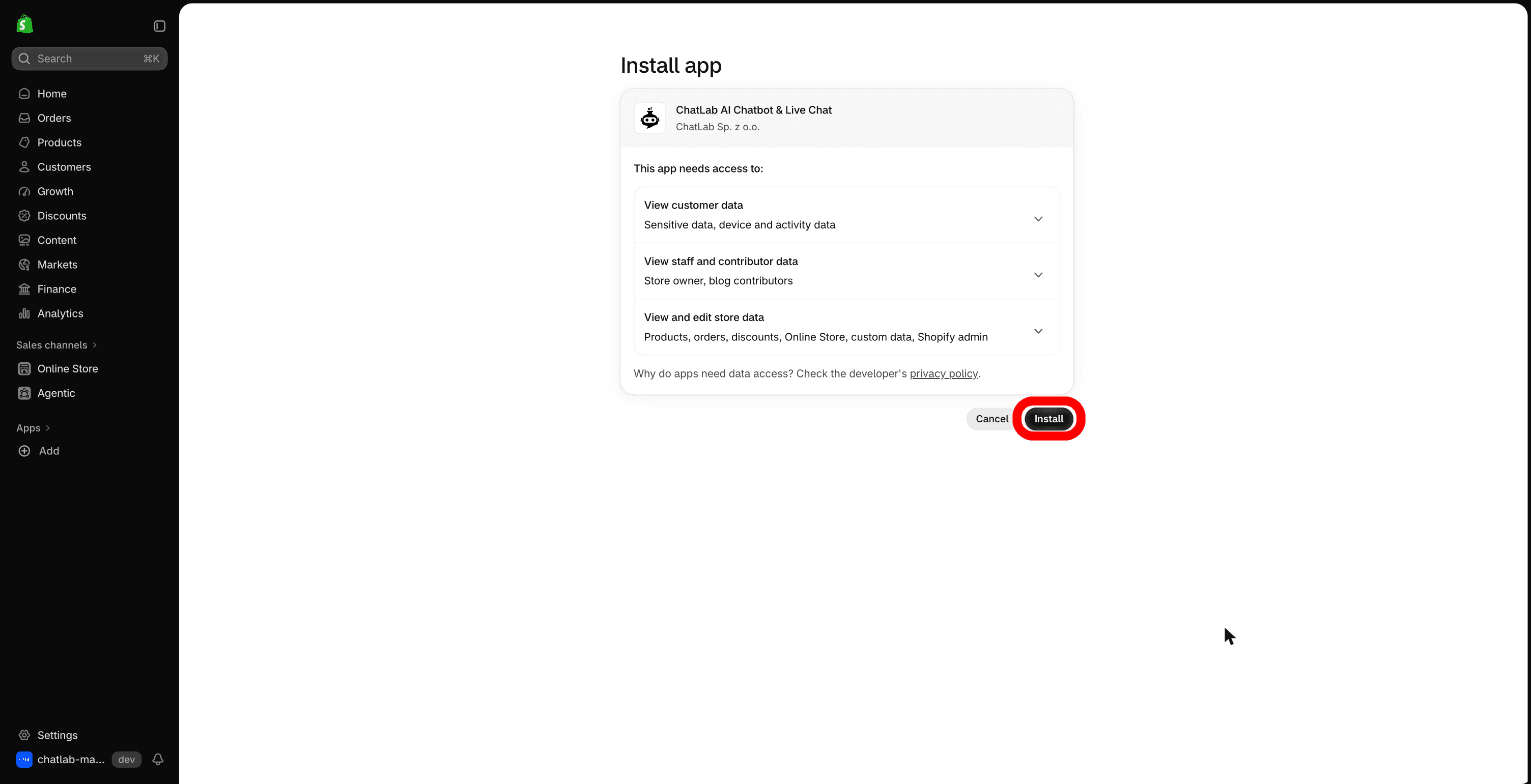
- Gennemgå de adgange, appen anmoder om (kundedata, medarbejderdata og butiksdata såsom produkter, ordrer og indhold), og klik på Install (Installer).
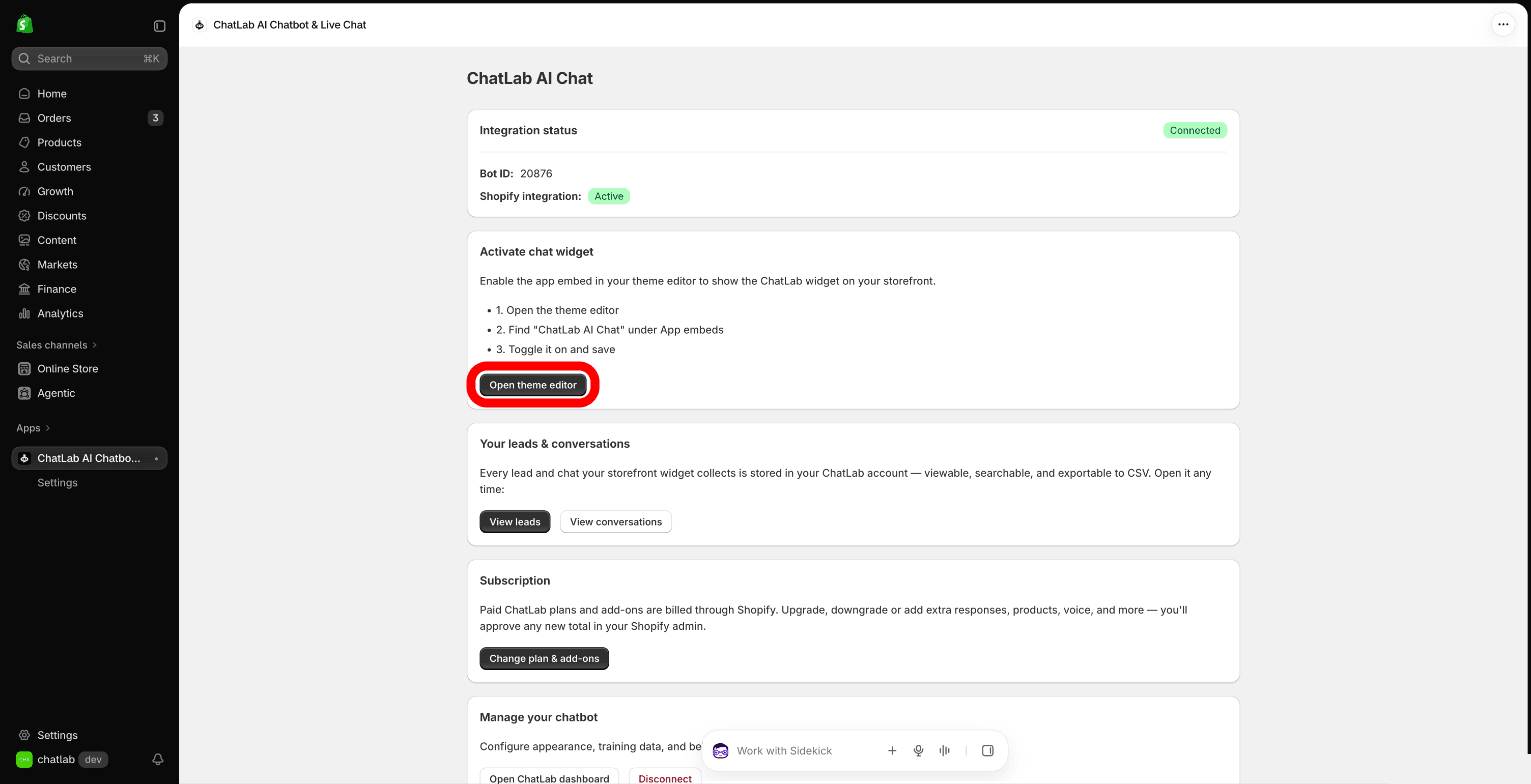
Appen åbner i din Shopify-administration under Apps. Du kan altid vende tilbage til den der.
Log ind, eller opret en ChatLab-konto
- Ny bruger hos ChatLab - under Create a ChatLab account (Opret en ChatLab-konto) skal du indtaste din e-mail og en adgangskode (mindst 8 tegn) og klikke på Create account (Opret konto). ChatLab sender dig en bekræftelses-e-mail. Klik på linket i den, vend tilbage til appen, og log ind med samme e-mail og adgangskode.
- Har allerede en konto - klik på Already have an account? Sign in (Har du allerede en konto? Log ind), og log ind med din ChatLab-e-mail og -adgangskode.
Én ChatLab-konto kan knyttes til en enkelt Shopify-butik. Hvis kontoen allerede er forbundet med en anden butik, giver appen dig besked om det: log ind med en anden konto, eller afbryd forbindelsen til den anden butik først.
Vælg en plan
Appen viser de ChatLab-planer, du kan bruge med Shopify. Vælg Continue with the free plan (Fortsæt med gratis plan), eller vælg en betalt plan med valgfrie tilkøb, og klik på Subscribe with Shopify (Abonner med Shopify) (eller Start 7-day free trial (Start 7 dages gratis prøveperiode), hvis en prøveperiode er tilgængelig for din butik). Shopify beder dig godkende abonnementet i din Shopify-administration, og betalingerne tilføjes til din Shopify-faktura. Du kan indtaste en kampagnekode, før du fortsætter.
Hvis din ChatLab-konto allerede har en plan, der inkluderer Shopify-integrationen, springer appen dette trin over.
Forbind en chatbot
Klik på Create new chatbot (Opret ny chatbot), eller vælg en eksisterende chatbot under Or pick an existing chatbot (Eller vælg en eksisterende chatbot), og klik på Connect selected chatbot (Forbind valgte chatbot). En ny chatbot lærer også dine butikssider og politikker at kende via Shopify API'et. Når butikken er forbundet, viser appen Integration status (Integrationsstatus) med badge'et Connected (Forbundet), og produktsøgning samt ordrestatus aktiveres for chatbotten. Når AI Search er slået til for chatbotten, starter indekseringen af dit katalog automatisk.
Aktivér chat-widgetten
Widgetten tilføjes via en app-integrering i dit tema, så der skal ikke indsættes kode.
- I appen, under Activate chat widget (Aktivér chat-widget), skal du klikke på Open theme editor (Åbn temaeditor).
- I temaeditoren åbner du App embeds (App-integreringer) og sikrer dig, at ChatLab AI Chat er slået til.
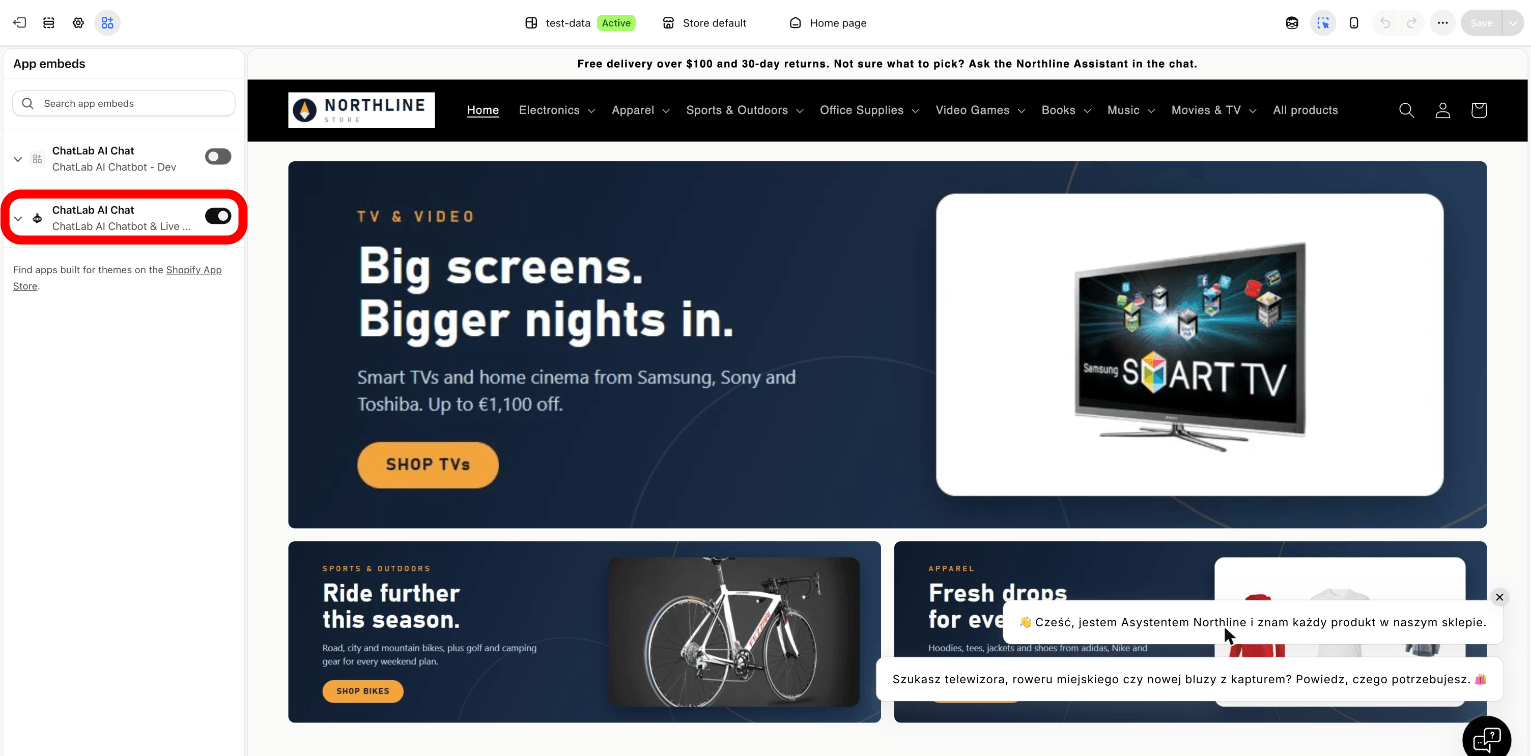
- Klik på Save (Gem).
Åbn dit storefront, og send en testbesked. Hvis du tidligere har indsat ChatLab-widgetkoden i theme.liquid, skal du fjerne den, da kunderne ellers vil se to chat-widgets.
Start fra ChatLab i stedet
Du kan også starte i ChatLab, for eksempel hvis du allerede har en chatbot og vil knytte den til din butik. Dette installerer den samme ChatLab-app.
- Vælg din chatbot i ChatLab, og åbn fanen Connect (Forbind).
- Klik på Connect (Forbind) på feltet Shopify.
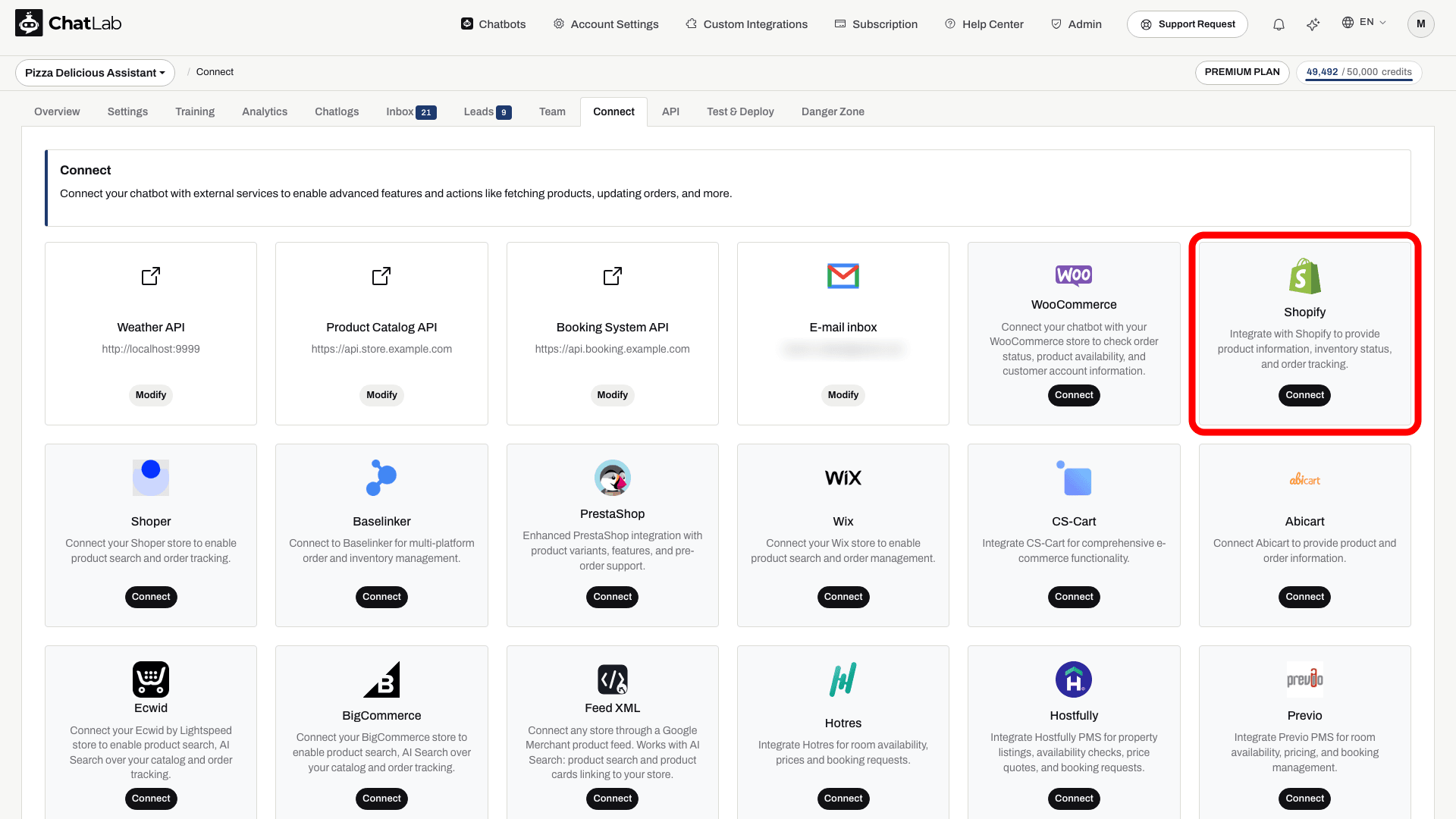
- Indtast dit Shopify subdomain (Shopify-underdomæne - se Find dit butiksunderdomæne), og klik på Connect with Shopify (Forbind med Shopify).
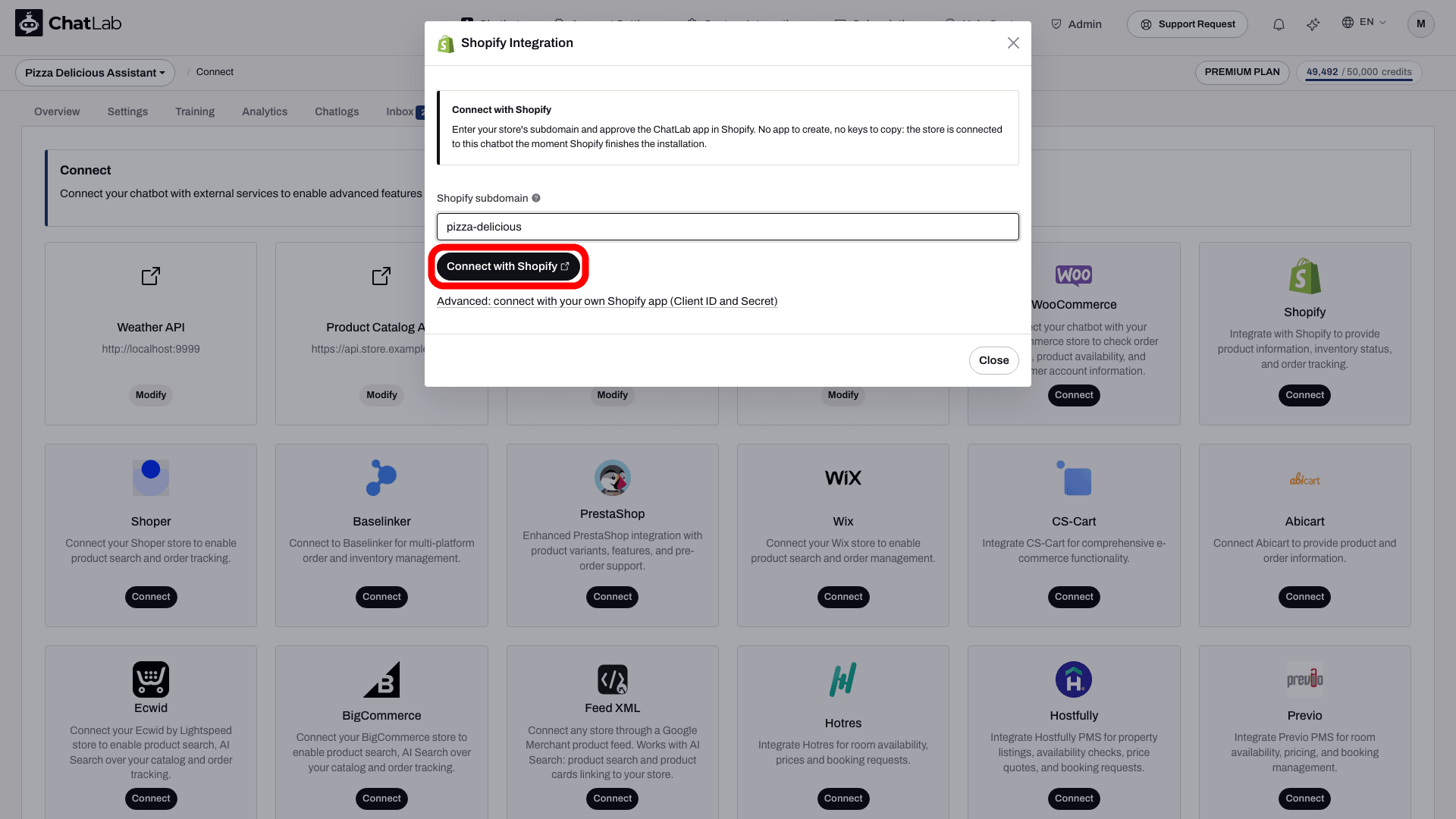
- Shopify åbner i en ny fane. Godkend installationen af ChatLab-appen. ChatLab viser Waiting for you to approve the ChatLab app in Shopify... (Venter på, at du godkender ChatLab-appen i Shopify...) og forbinder butikken til denne chatbot, så snart Shopify afslutter installationen.
- I appen skal du aktivere chat-widgetten i dit tema som beskrevet ovenfor.
Hvis du ikke bliver færdig i Shopify i tide, giver ChatLab dig besked. Klik på Connect with Shopify (Forbind med Shopify) igen, når du er klar. Når du opretter en chatbot med konfigurationsguiden og vælger Shopify som din platform, guider trinnet Connect Shopify (Forbind Shopify) dig gennem App Store-installationen og fortsætter automatisk, når butikken er forbundet.
Plan, afbrydelse af forbindelse eller afinstallation
- Skift din plan - i appen, under Subscription (Abonnement), klik på Change plan & add-ons (Skift plan og tilkøb). Du godkender det nye samlede beløb i din Shopify-administration.
- Administrer chatbotten - Open ChatLab dashboard (Åbn ChatLab-kontrolpanel), View leads (Vis leads) og View conversations (Vis samtaler) i appen åbner chatbotten i ChatLab, hvor du konfigurerer træning, udseende og handlinger.
- Afbryd forbindelsen - i appen, under Manage your chatbot (Administrer din chatbot), klik på Disconnect (Afbryd forbindelse). Vælg Disconnect only (Afbryd kun forbindelse) for at beholde dit Shopify-fakturerede abonnement, eller Disconnect & cancel subscription (Afbryd forbindelse og opsig abonnement). Din ChatLab-konto og dine chatbot-data forbliver tilgængelige i ChatLab.
- Afinstaller - hvis du afinstallerer appen i din Shopify-administration, opsiges det abonnement, der faktureres af Shopify, også.
Avanceret: Opret forbindelse med din egen Shopify-app
Hvis du ikke kan eller ikke vil bruge ChatLab-appen, kan du forbinde butikken med en app, du selv opretter i Shopify Dev Dashboard, ved at følge trin 1 til 3 nedenfor. Opret ikke en ekstra forbindelse, hvis ChatLab-appen allerede har forbundet butikken. Med denne metode:
- Tillader Shopify kun appen at læse ordrer fra de seneste 60 dage, fordi adgangsområdet
read_all_ordersgives af Shopify efter anmodning. - Tilføjes chat-widgetten ikke automatisk til dit storefront. Tilføj den selv som beskrevet i Installer chatbot på din Shopify-butik.
- Faktureres din ChatLab-plan af ChatLab, ikke af Shopify.
Trin 1: Opret Shopify API-adgangsoplysninger
Vigtigt for bureauer og Shopify-partnere: Opret og installer appen i den organisation, der ejer butikken. ChatLabs Client ID- og Secret-forbindelse bruger Shopifys client credentials grant, som ikke understøtter en app, der ejes af en anden organisation. Hvis du ser "The app cannot access this store", skal du kontrollere appens organisation og installation, før du udskifter adgangsoplysningerne, eller bruge ChatLab-appen fra Shopify App Store i stedet. Se Shopifys krav til client credentials.
- Log ind på dit Shopify-kontrolpanel
- Gå til Settings > Apps (Indstillinger > Apps)
- Klik på Develop apps (Udvikl apps)
- På siden App Development skal du klikke på Build apps in Dev Dashboard (Byg apps i Dev Dashboard) - dette åbner dev.shopify.com/dashboard
- Klik på Create app (Opret app), og indtast et navn (f.eks. "ChatLab Integration")
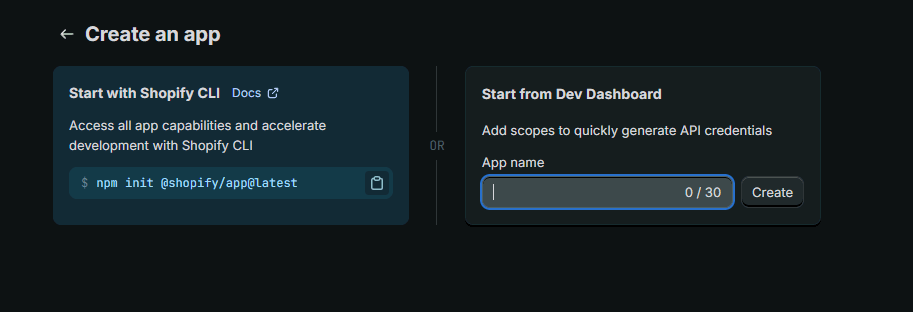
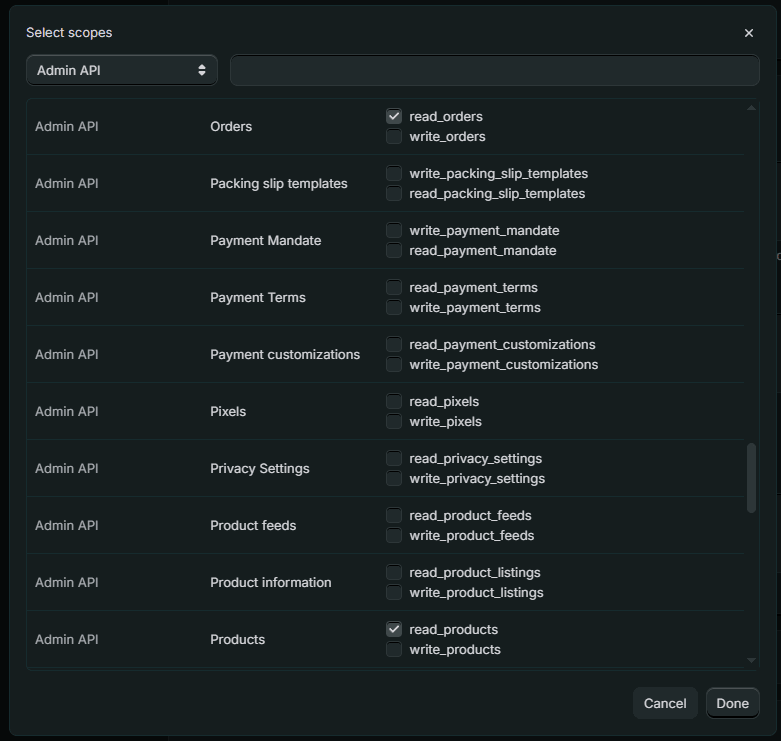
- Når den er oprettet, ruller du ned til afsnittet Access (Adgang) og klikker på Select scopes (Vælg adgangsområder)
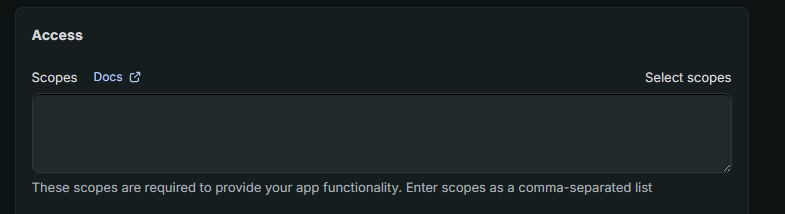
- Under adgangsområder for Admin API skal du finde og aktivere disse tilladelser:
read_productsread_orders
- Klik på Done (Udført)
- Klik på knappen Release (Udgiv) for at udgive din app
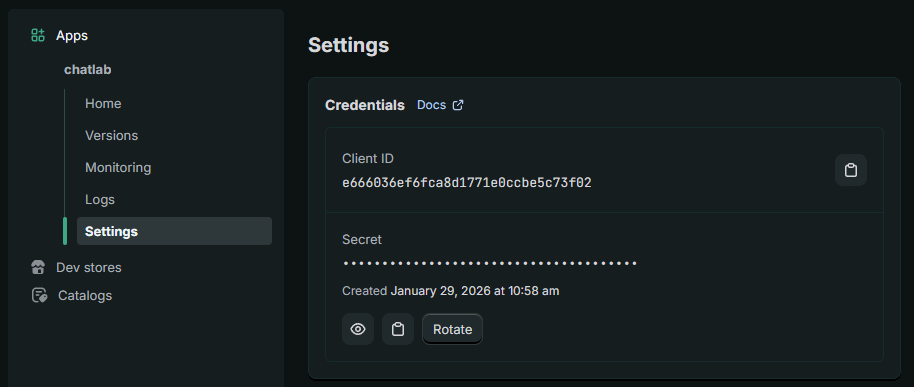
- Gå til App settings (App-indstillinger), og kopiér Client ID og Secret - opbevar disse sikkert, da du skal bruge dem til at oprette forbindelse til ChatLab
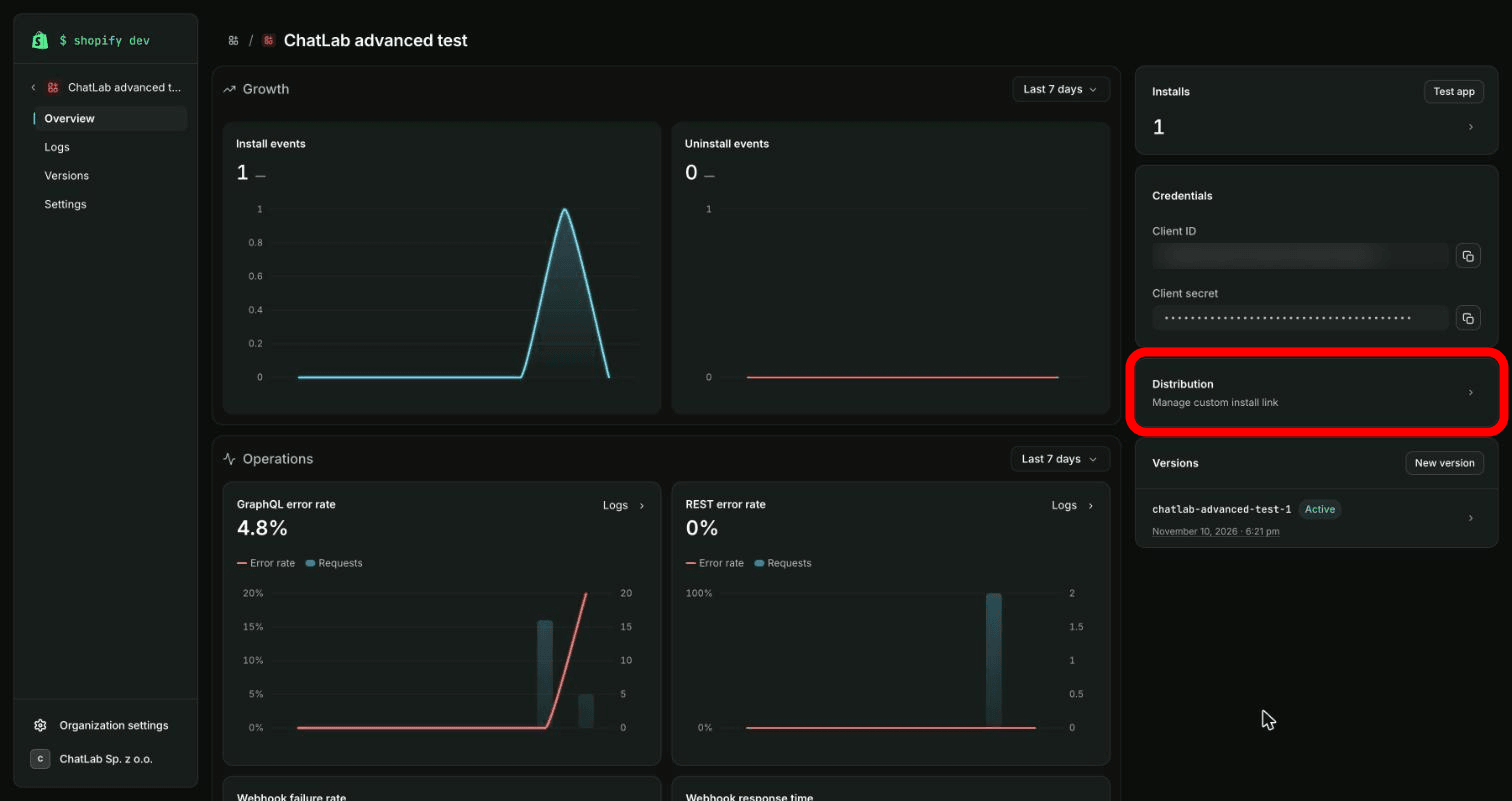
- Gå til appens Overview (Oversigt), og klik på Distribution, vælg Custom distribution (Tilpasset distribution), og bekræft. Dette valg kan ikke ændres senere.
- Indtast dit butiksdomæne (for eksempel
pizza-delicious.myshopify.com), og klik på Generate link (Generer link) - Kopiér Install link (Installationslink), åbn det, vælg din butik, og bekræft ved at klikke på Install (Installer)
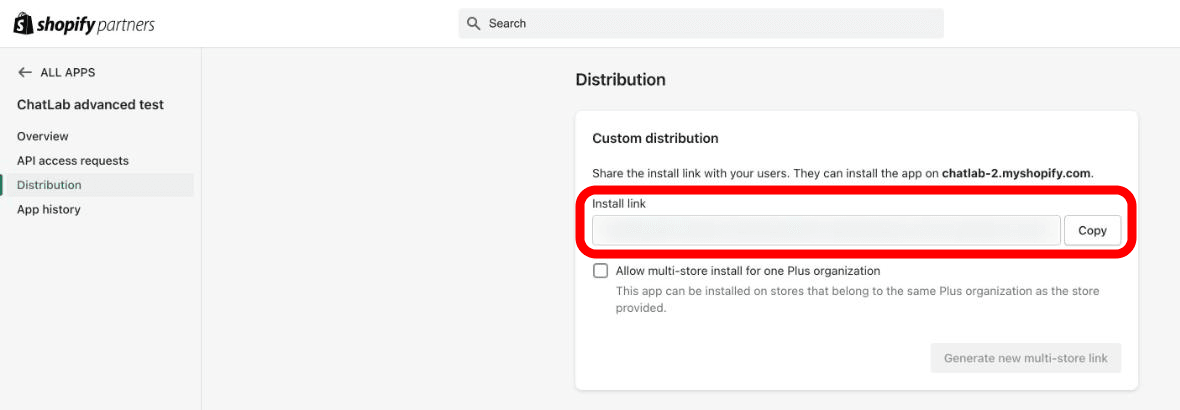
Vigtigt: Installer appen via linket til tilpasset distribution, ikke med installationsknappen på startsiden. En app uden en distributionsmetode får ikke adgang til beskyttede kundedata, så Shopify returnerer ikke ordrer, og ChatLab afviser forbindelsen med "Shopify does not let this app read orders". Se Shopifys beskyttede kundedata.
Trin 2: Find dit butiksunderdomæne
Find butikkens myshopify.com-domæne under Settings > Domains (Indstillinger > Domæner) i Shopify, og indtast derefter kun delen før .myshopify.com. For pizza-delicious.myshopify.com skal du indtaste pizza-delicious, ikke dit tilpassede storefront-domæne eller kontrolpanelets URL admin.shopify.com. Se Shopifys domænevejledning.
Trin 3: Forbind Shopify i ChatLab
- Log ind på ChatLab, og vælg din bot
- Gå til fanen Connect (Forbind), og klik på Connect (Forbind) på feltet Shopify
- Klik på Advanced: connect with your own Shopify app (Client ID and Secret) (Avanceret: opret forbindelse med din egen Shopify-app (Client ID og Secret))
- Indtast dit Shopify subdomain (Shopify-underdomæne - fra trin 2)
- Indtast dit Client ID (fra trin 1)
- Indtast dit Client Secret (fra trin 1)
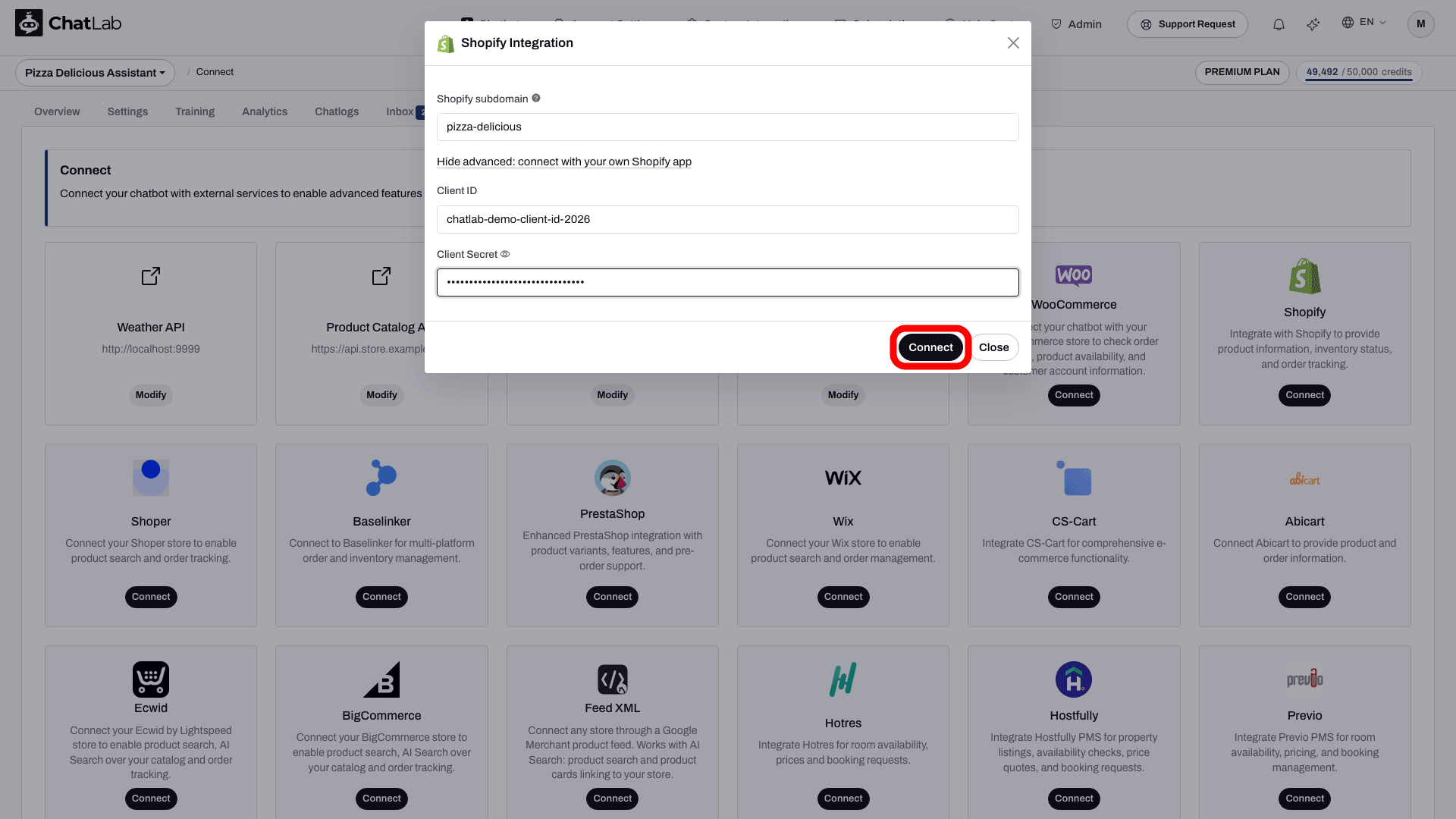
- Klik på Connect (Forbind)
ChatLab tester automatisk forbindelsen ved at bekræfte, at dine API-adgangsoplysninger har de nødvendige adgangsområder, og at Shopify returnerer ordrer til appen. Hvis det lykkes, vil du se en bekræftelsesmeddelelse.
Konfigurer Shopify-handlinger
Uanset hvilken måde du oprettede forbindelse på, kan du aktivere og tilpasse individuelle AI-handlinger. Gå til Settings > Actions (Indstillinger > Handlinger), og filtrer efter Shopify-platformen.
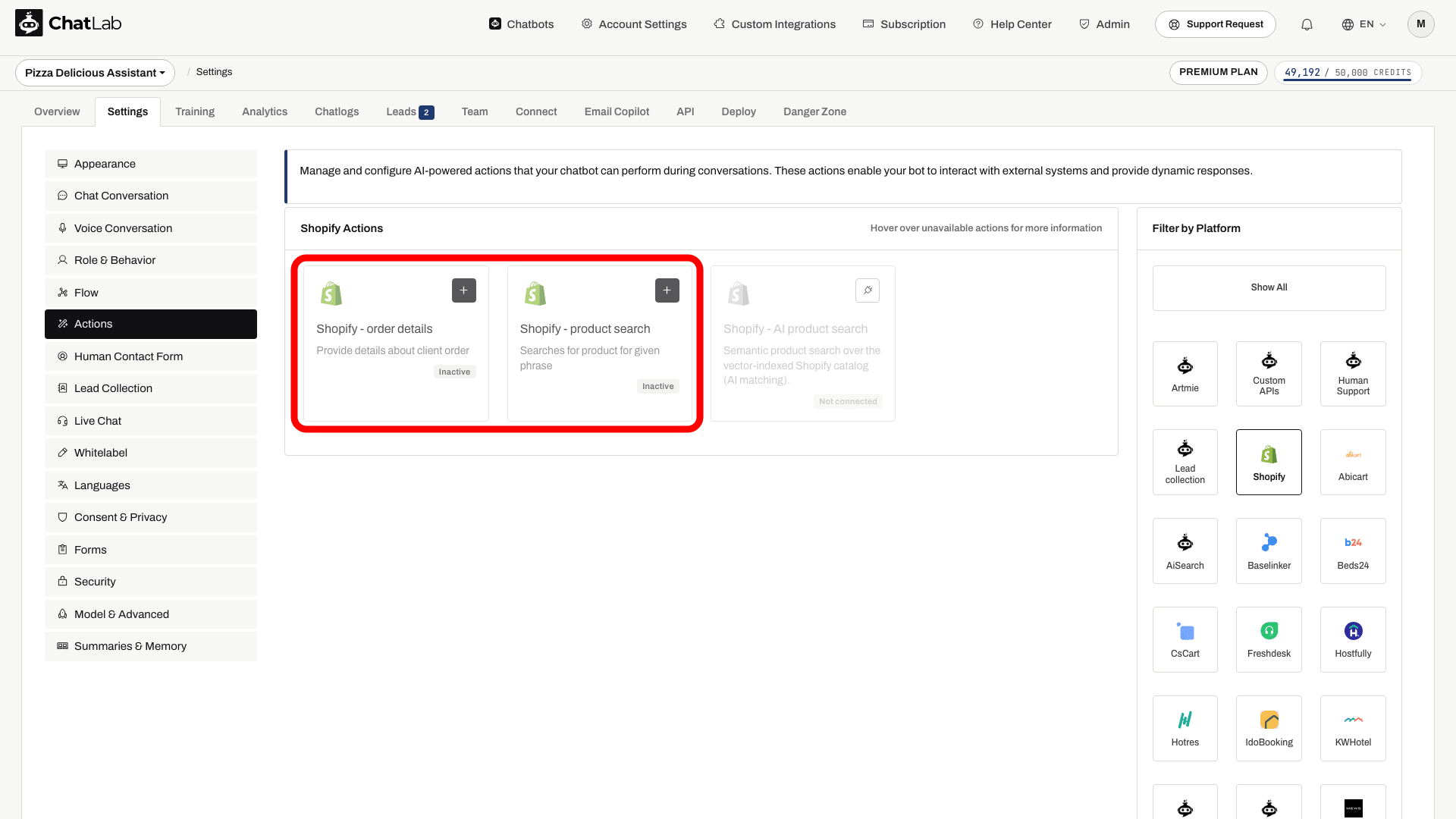
Standardhandlingerne omfatter:
- Shopify - product search - gør det muligt for chatbotten at søge i dit produktkatalog
- Shopify - order details - gør det muligt for chatbotten at slå ordreoplysninger op
Opsætningen af forbindelsen aktiverer standardhandlingerne. Gennemgå deres status, og deaktiver dem, du ikke ønsker, at kunderne skal bruge. Åbn en handling for at redigere den, og brug derefter Enable (Aktivér) eller Update (Opdater) i dens dialogboks. Du kan også tilpasse handlingsetiketten (den besked, der vises for brugerne, mens handlingen kører) og instruktionerne, der styrer, hvordan AI'en bruger hver handling.
Produktsøgning - lagerindstillinger
Handlingen til produktsøgning indeholder muligheder for lagerfiltrering under fanen Product Search Settings (Indstillinger for produktsøgning):
- Products in stock only (Kun produkter på lager) - Når denne er aktiveret, returnerer chatbotten kun produkter, der aktuelt er på lager. Udsolgte produkter udelukkes fra søgeresultaterne.
- Show products available for pre-order (Vis produkter tilgængelige for forudbestilling) - Denne indstilling vises, når "Products in stock only" er slået til. Når den er aktiv, vil produkter, der er udsolgt, men konfigureret til at fortsætte med at sælge (forudbestilling) i Shopify, stadig blive vist i søgeresultaterne, markeret som tilgængelige for forudbestilling.
Privatliv ved opslag af ordrer
I ordrehandlingens Order Lookup Configuration (Konfiguration af ordreopslag) er både Allow order lookup without email verification (Tillad ordreopslag uden e-mailbekræftelse) og Allow order lookup by email address only (Tillad ordreopslag udelukkende med e-mailadresse) som standard slået fra. Tilstanden kun med e-mail returnerer som standard 1 nylig ordre, hvilket kan konfigureres fra 1 til 3. Aktivering af opslag udelukkende med id deaktiverer tilstanden kun med e-mail. Enhver, der kender den valgte identifikator til opslag, kan få ordreoplysninger, så gennemgå dine adgangskontroller og maskering af personhenførbare oplysninger (PII), før du slår en af disse muligheder til.
Recognise customers signed in to the store (App Proxy) (Genkend kunder, der er logget ind i butikken (App Proxy)) er også slået fra som standard. Når du slår det til, genkendes en kunde, der er logget ind i din Shopify-butik, og chatbotten viser vedkommendes seneste ordrer uden at bede om en e-mailadresse eller et ordrenummer. Dette kræver ChatLab-appen fra Shopify App Store med app-integreringen ChatLab AI Chat slået til i dit tema. Det fungerer ikke på checkout- og takkesiderne eller for besøgende, der ikke er logget ind, og det fungerer muligvis ikke i butikker, der bruger nye kundekonti. I disse tilfælde stiller chatbotten de sædvanlige spørgsmål.
AI Search til Shopify: Katalog, genindeksering og indstillinger
På en E-commerce-plan eller på en Universal-plan, når en AI Search-produktpakke er tildelt til din chatbot, er AI Search aktiveret og erstatter butikkens live-søgning. Indekseringen starter automatisk, når butikken tilsluttes.
- Tjek kataloget - åbn Training > E-commerce catalog (Træning > E-handelskatalog), og gennemgå fanerne Products (Produkter) og Categories (Kategorier). Shop > Products viser panelet Product catalog (Produktkatalog) og kortet AI Search packs on this chatbot (AI Search-pakker på denne chatbot).
- Planlæg genindeksering - brug Schedule auto-retrain (Planlæg automatisk gentræning) under Training > E-commerce catalog. Genindeksering kan køre så ofte som dagligt og er tilgængelig på alle E-commerce-planer og med enhver produktpakke. Train now (Træn nu) eller Retrain (Gentræn) kører den efter behov. Opdateringer sker trinvist: uændrede produkter springes over, og fjernede produkter slettes fra indekset.
- Gennemgå handlingen - åbn Shopify - AI product search under Settings > Actions (Indstillinger > Handlinger). Dens indstillinger er Include product card (Inkluder produktkort), Products in stock only (Kun varer på lager) og Number of products to return (Antal produkter, der skal returneres).
- Vis produktkort - slå Enable Offer Cards til under Settings > Model & Advanced (Indstillinger > Model og avanceret). Se Offer Cards.
Når kataloget er større end produktgrænsen, stopper indekseringen ved grænsen, og ejeren af chatbitten modtager en e-mail. Indstillingerne for handlingen til butikkens live-søgning beskrevet ovenfor gælder ikke nødvendigvis for AI Search.
Afprøv din integration
Når du har aktiveret handlingerne, skal du åbne Test & Deploy (Test og udrul) og prøve:
- "Vis mig løbesko" (tester produktsøgning)
- "Hvad er status på min ordre #1001?" (tester ordredetaljer; angiv den matchende e-mail for en ordre, du har adgang til)
Bekræft, at svarene stemmer overens med data fra din Shopify-butik, og at produktlinks åbner korrekt.
Installer chatbotten på din Shopify-butik
Hvis du oprettede forbindelse via ChatLab-appen, kan du springe dette afsnit over - slå app-indlejringen ChatLab AI Chat til som beskrevet i Slå chat-widgetten til. Hvis du oprettede forbindelse med din egen app, skal du selv tilføje chat-widgetten til dit Shopify-storefront:
- Gå til fanen Test & Deploy (Test og udrul) for din bot i ChatLab
- Vælg platformsfanen Shopify
- Vælg Widget, og kopiér kodestykket
- Gå til Online Store > Themes (Webshop > Temaer) i din Shopify-administration
- Klik på menuen med de tre prikker på dit aktive tema, og vælg Edit code (Rediger kode)
- Åbn filen
theme.liquidunder Layout - Indsæt kodestykket i sektionen
<head> - Klik på Save (Gem)
Åbn det offentliggjorte storefront for at bekræfte, at widgetten indlæses. API-forbindelsen og storefront-installationen er adskilte; gennemgå de aktiverede handlinger i Settings > Actions (Indstillinger > Handlinger).
Adgangskodebeskyttet butik
Mens dit storefront er beskyttet med adgangskode (i Shopify: Online Store > Preferences (Webshop > Præferencer)), kan ChatLab kun se adgangskodesiden, så den lærer ikke fra din hjemmeside. Bot-guiden giver dig besked om dette i stedet for at oprette en chatbot, der taler om adgangskoden. Produktsøgning og ordrestatus fungerer stadig, fordi de kører via Shopify API. Når du installerer ChatLab-appen fra Shopify App Store, lærer den nye chatbot også dine butikssider og politikker via API'et. Så snart butikken er åben, kan du træne chatbotten ud fra din hjemmeside under fanen Training (Træning).