Forbind din ChatLab-chatbot med din WooCommerce-butik, så kunder kan finde produkter og tjekke deres ordrer direkte i chatten. Produkter findes via AI Search, som søger i dit indekserede WooCommerce-katalog efter betydning, eller via live-butikssøgning, som forespørger butikkens API.
Eksempel på samtale
Tjek en ordre
Kræver en tilknyttet butik og dens aktiverede ordrehandling. Tilgængelige felter afhænger af integrationen. Et match på e-mailadresse er ikke et identitetsbevis.

Besøgende: Hvor er min ordre?
Afspil eksemplet, eller læs det nedenfor. Der bruges ingen rigtige kundedata.Kunden spørger om en eksisterende ordre.
Afspilningen sættes på pause, når dette eksempel forlader skærmen. Dette er en simulation, ikke en livechat. Widget-knapperne i afspilningen er ikke interaktive.Læs hele eksemplet
- Kunden spørger om en eksisterende ordre.
Besøgende: Hvor er min ordre?
- Standardopslaget kræver begge identifikatorer.
Assistent: Oplys venligst dit ordrenummer og den e-mailadresse, der blev brugt ved betalingen.
- Brug fiktive data i dette eksempel.
Besøgende: 41982, anna@example.com
- Handlingen forespørger den tilknyttede butik.
Tjekker ordre 41982...
- Rapportér kun oplysninger, som butikken returnerer.
Assistent: Ordre 41982 er markeret som afsendt. Fragtfirmaet er DPD. Tjek venligst sporingssiden for opdateringer om leveringen.
Eksemplet illustrerer kundeoplevelsen. De tilgængelige handlinger og returnerede oplysninger afhænger af denne integration og din konfiguration.
Vigtigt: Best practices for e-handel
Når du har gennemført integrationen herunder, bør du læse den omfattende guide til optimering af din chatbot til e-handel: Sådan konfigurerer du ChatLab til din e-handelsbutik
Sådan finder chatbotten produkter på WooCommerce: AI Search og live butikssøgning
Der er to måder, hvorpå en ChatLab-chatbot finder produkter i en WooCommerce-butik. En chatbot bruger enten den ene eller den anden, aldrig begge.
AI Search (anbefales) - ChatLab vedligeholder sit eget indeks over dit WooCommerce-katalog, og chatbotten søger i det ud fra betydning.
- Kunder spørger i almindeligt sprog, for eksempel "en rød kjole under 300". Et prisinterval anvendes som et strengt filter, og præcise produktkoder (SKU, EAN) matches også.
- Pris, lagerbeholdning og varianter udlæses live fra WooCommerce i det øjeblik, der svares, så kunderne ser aktuelle data selv mellem indeksopdateringer.
- Resultaterne vises som produktkort i chatten, op til 5 pr. svar.
- Indeksering starter automatisk, når butikken tilsluttes. Kataloget bruger ikke træningstegn.
- Abonnement du skal bruge: alle E-commerce-abonnementer indeholder det (Free 100 produkter, Start 2.000, Grow 5.000, Scale 20.000). På et Universal-abonnement tilføjer du tilkøbet E-commerce-integrationer ($30 om måneden) plus en AI Search-produktpakke ($29 om måneden, 5.000 produkter) tildelt til chatbotten.
Live butikssøgning - chatbotten sender kundens frase videre til WooCommerce-søgningen via butikkens API og svarer med det, som butikken returnerer.
- Intet indekseres, og intet behøver at holdes synkroniseret. Dataene er altid live.
- Det er en nøgleordssøgning: den finder det, som din butiks egen søgning ville finde på den pågældende frase. Den forstår ikke beskrivelser af et behov, synonymer eller stavefejl på samme måde som AI Search.
- Abonnement du skal bruge: et Universal-abonnement med tilkøbet E-commerce-integrationer ($30 om måneden). Der kræves ingen produktpakke.
Når AI Search er slået til, erstatter det live butikssøgning. Ordrestatus fungerer på samme måde på begge måder. En tredje mulighed, træning på scannede butikssider, er tilgængelig på alle abonnementer og er beregnet til informationsindhold såsom levering og returnering, ikke til produkter. Se en fuld sammenligning under AI Search: how your chatbot finds products, og se produktgrænser under E-commerce plans and limits.
Hvad integrationen tilbyder
Live store search (produktsøgning efter frase) - Chatbotten sender kundens frase til WooCommerce-søgningen. Den søger på tværs af produkttitler og -beskrivelser og returnerer de 5 mest relevante publicerede produkter med:
- Produkt-ID, navn og beskrivelse
- Pris og SKU
- Produktbillede og direkte link til produktsiden
Product Search by SKU (produktsøgning efter SKU) - Kunder kan slå produkter op ved hjælp af et specifikt SKU, referencenummer eller en produktkode. Dette er nyttigt, når kunderne allerede kender den nøjagtige produktidentifikator - for eksempel fra et trykt katalog, en tidligere ordre eller en anbefaling. Returnerer de samme produktfelter som standardproduktsøgningen.
Product Search in Category (produktsøgning i kategori) - En mere målrettet søgning, der kombinerer et søgeord med en specifik produktkategori. Chatbotten identificerer først den korrekte kategori og søger derefter i den efter matchende produkter. Returnerer de samme produktfelter som standardproduktsøgningen.
Get Categories (hent kategorier) - Chatbotten kan hente en liste over tilgængelige produktkategorier i din butik, hvilket hjælper kunderne med at navigere i dit katalog eller indsnævre produktsøgninger. Hver kategori indeholder:
- Kategori-ID, navn og slug
- Kategoribeskrivelse
Order Details (ordredetaljer) - Som standard angiver kunderne et ordre-ID og den tilhørende e-mailadresse. Dette matcher de angivne oplysninger mod butikkens data, ikke et bevis på, at den besøgende ejer e-mailadressen. En valgfri handlingsindstilling tillader opslag alene ud fra ordre-ID. Chatbotten returnerer:
- Ordrenummer, totalbeløb og status (f.eks. processing, completed, cancelled)
- Leveringsadresse med modtagerens for- og efternavn, virksomhed, fuld adresse (gade, by, delstat/region, postnummer, land)
- Bestilte varer med navne, antal, stykpriser og linjetotaler
Forudsætninger
Før du starter WooCommerce-integrationen, skal du sikre dig, at:
- Du har adgang til din WooCommerce-butiks WordPress-kontrolpanel og kan installere plugins.
- Til pluginnet behøver du ikke en ChatLab-konto eller en chatbot på forhånd - du kan oprette begge dele under opsætningen. Ved manuel opsætning skal du oprette din chatbot i ChatLab først.
Anbefalet: Opret forbindelse med WordPress-pluginnet
ChatLab-pluginnet til WordPress er den nemmeste måde at oprette forbindelse på. I én arbejdsgang forbinder det din butik med en chatbot (produktsøgning og ordrestatus), opretter en WooCommerce REST API-nøgle og tilføjer chat-widgetten til din webshop - helt uden at du behøver at kopiere eller indsætte noget.
- Installer og aktivér ChatLab-pluginnet fra WordPress' plugin-katalog i din WordPress-administration. I ChatLab finder du det samme link under Connect > WooCommerce > Get the WooCommerce plugin (Forbind > WooCommerce > Hent WooCommerce-pluginnet).
- Åbn ChatLab i WordPress-menuen. Skærmen Get Started with ChatLab (Kom i gang med ChatLab) viser integrationerne: WordPress integration er altid inkluderet, og WooCommerce integration er markeret, når WooCommerce er aktiv. Lad den forblive markeret.
- Klik på Continue (Fortsæt).
- Log ind på ChatLab, eller opret en konto med Sign Up (Tilmeld dig). En ny konto modtager en bekræftelses-e-mail: klik på linket i den, og klik derefter på I've verified my email (Jeg har bekræftet min e-mail).
- Vælg en plan. Når WooCommerce-integrationen er markeret, oprettes der en ny konto i E-commerce-linjen: fortsæt på Free-planen, eller vælg Start, Grow eller Scale. Konti, der allerede har en betalt plan, springer dette trin over.
- Opret en chatbot, eller vælg en eksisterende.
- Du sendes tilbage til WordPress. ChatLab-siden viser nu, at din chatbot er forbundet, sammen med en forhåndsvisning af chatten.
Hvad pluginnet konfigurerer:
- Butiksforbindelse - en WooCommerce REST API-nøgle med læserettigheder til produkter og ordrer, så chatbotten svarer ud fra dine butiksdata. Produktsøgning og ordrestatus aktiveres for chatbotten.
- Butikkens valuta - priser i chatten bruger butikkens valuta.
- Chat-widget - tilføjes til din webshop uden behov for at indsætte kode.
- Katalog - når AI Search er aktiveret for chatbotten, starter indekseringen af dit katalog automatisk.
Åbn din webshop og send en testbesked. For at tjekke butiksdataene kan du også spørge om et produkt og om en ordre, du kan efterprøve i WooCommerce. Læs mere om pluginnet i installationsvejledningen til WordPress.
Alternativ: Forbind med dine egne API-nøgler
Hvis du ikke kan eller vil bruge pluginnet, kan du selv forbinde butikken med en WooCommerce REST API-nøgle ved at følge trin 1 til 3 nedenfor. Vælg Continue with manual setup (Fortsæt med manuel opsætning) under Connect > WooCommerce for at åbne forbindelsesformularen. Opret ikke en ekstra forbindelse, hvis pluginnet allerede har forbundet butikken. Med denne metode tilføjes chat-widgetten ikke automatisk til din webshop - tilføj den selv som beskrevet i Install Chatbot on Your WooCommerce Store.
Step 1: Generate API Keys in WooCommerce
- Log ind på dit WordPress-kontrolpanel
- Gå til WooCommerce > Settings (Indstillinger)
- Klik på fanen Advanced (Avanceret)
- Vælg REST API
- Klik på Add Key (Tilføj nøgle)
- Indtast en beskrivelse (f.eks. "ChatLab Integration")
- Vælg den bruger, som nøglen skal tildeles - det skal være en bruger med rollen Administrator eller Shop Manager (butikschef) (andre roller som Customer eller Subscriber har ikke de nødvendige tilladelser til at få adgang til WooCommerce-data)
- Sæt tilladelserne til Read (Læse)
- Klik på Generate API Key (Generer API-nøgle)
- Kopiér Consumer Key og Consumer Secret - opbevar dem sikkert, da din Consumer Secret ikke kan vises igen
Trin 2: Forbind WooCommerce i ChatLab
- Log ind på ChatLab, og vælg din bot
- Gå til fanen Connect (Forbind)
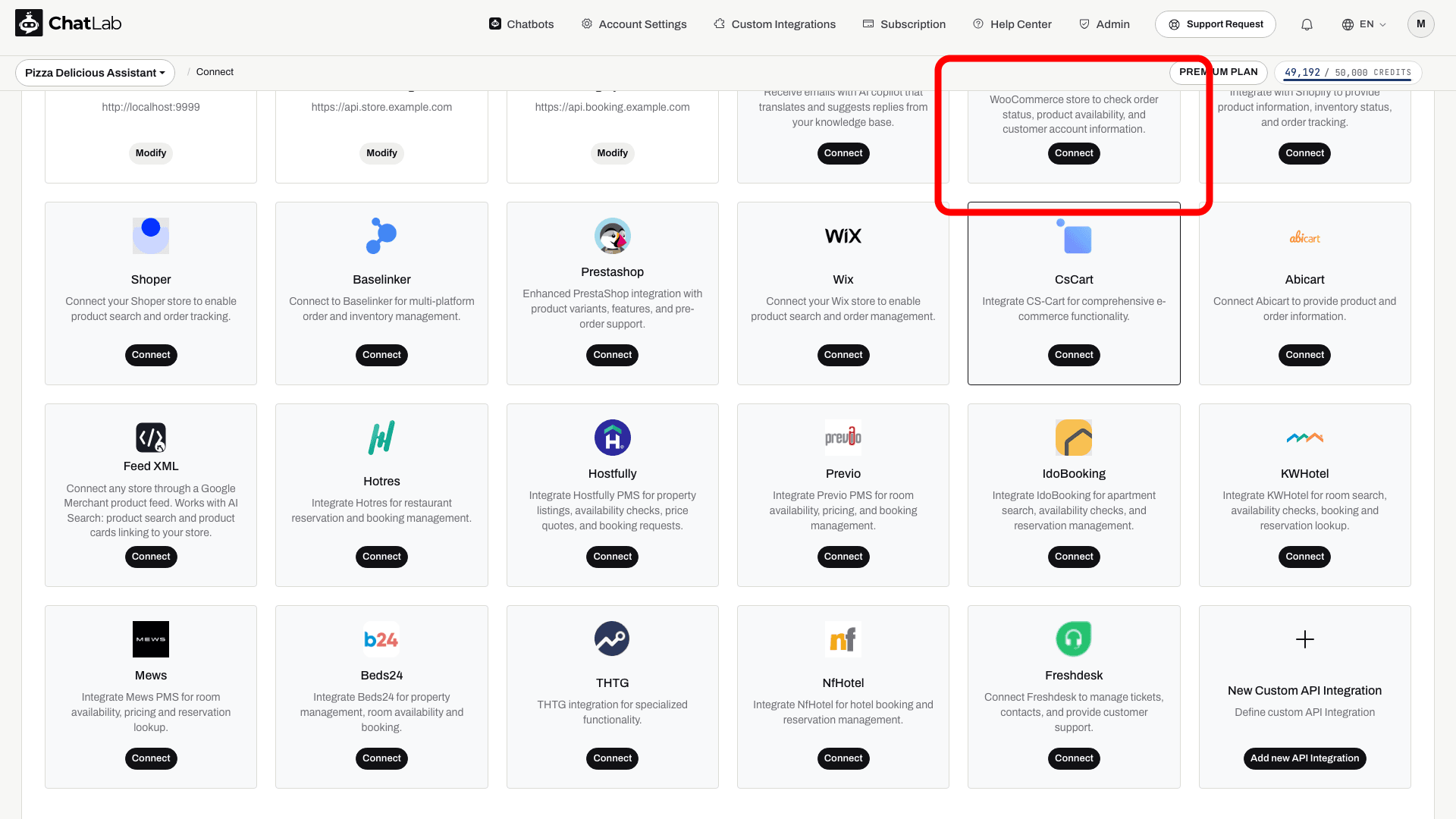
- Klik på Connect (Forbind) på WooCommerce-feltet
- Indtast URL of WooCommerce store (din fulde butiks-URL, f.eks.
https://www.mystore.com) - Indtast din Customer Key (Consumer Key fra trin 1)
- Indtast din Customer Secret (Consumer Secret fra trin 1)
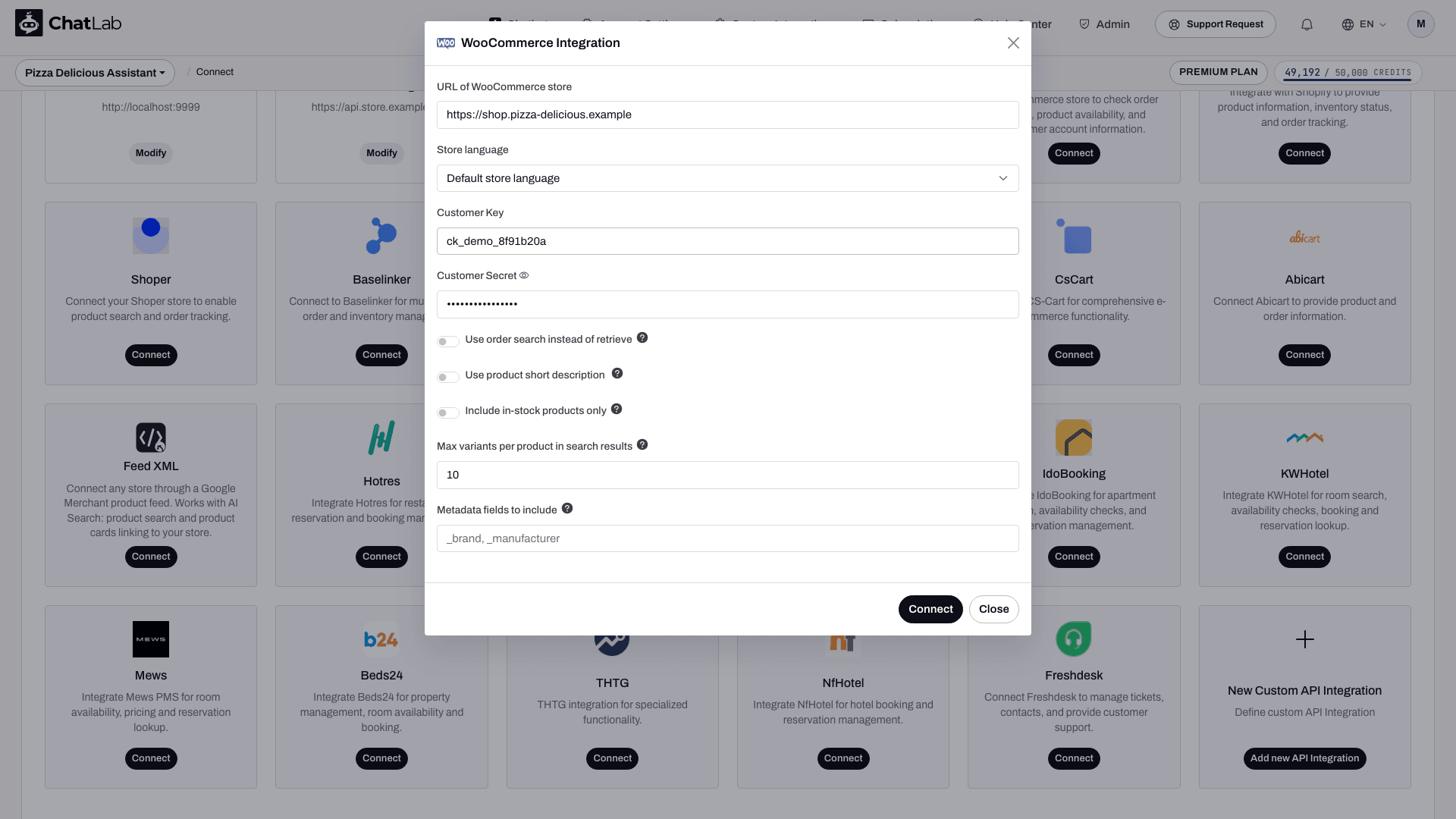
- Klik på Connect (Forbind)
ChatLab tester automatisk forbindelsen ved at bekræfte, at dine API-adgangsoplysninger har den nødvendige adgang. Hvis det lykkes, får du vist en bekræftelsesmeddelelse.
Forbindelsesindstillinger
WooCommerce-forbindelsesformularen indeholder yderligere indstillinger:
- Use order search instead of retrieve (Brug ordresøgning i stedet for hentning) - Aktivér dette, hvis din butik bruger plugins til tilpassede ordrenumre. Det bruger et søgebaseret opslag i stedet for direkte hentning, hvilket er kompatibelt med ændret ordrenummerering.
- Use product short description (Brug kort produktbeskrivelse) - Når dette er aktiveret, returnerer produktsøgeresultater den korte WooCommerce-beskrivelse i stedet for den fulde beskrivelse. Nyttigt for butikker med meget lange produktbeskrivelser.
- Include in-stock products only (Inkludér kun varer på lager) - Når dette er aktiveret, inkluderer produktsøgeresultater kun varer, der aktuelt er på lager.
- Store language (Butikssprog) - vælg sproget for dine produktdata.
- Product metadata fields to include (Produktmetadatafelter, der skal medtages) - en kommasepareret liste over produktmetanøgler (f.eks.
_brand,_manufacturer), der føjes til produktsvar. Med AI Search indekseres disse felter også, så kunder kan finde produkter ud fra deres værdier. Indtast blot nøglen;meta:_brandfungerer på samme måde som_brand. Inkludér kun felter, der er nyttige for kunderne; vis ikke private metadata. - Order metadata fields to include (Ordremetadatafelter, der skal inkluderes) - en kommasepareret liste over ordremetanøgler, der føjes til ordredetaljer. Brug det til at videregive data gemt af andre plugins, for eksempel fragtfirma og sporingsnummer gemt af udvidelsen WooCommerce Shipment Tracking under
_wc_shipment_tracking_items. Lad feltet stå tomt for kun at returnere standardordrefelter. - Maximum variants (Maksimalt antal varianter) - begrænser, hvor mange varianter der returneres for et produkt.
Trin 3: Konfigurer WooCommerce-handlinger
Efter forbindelsen er oprettet, kan du aktivere og tilpasse individuelle AI-handlinger. Gå til Settings (Indstillinger) > Actions (Handlinger), og filtrer efter WooCommerce-platformen.
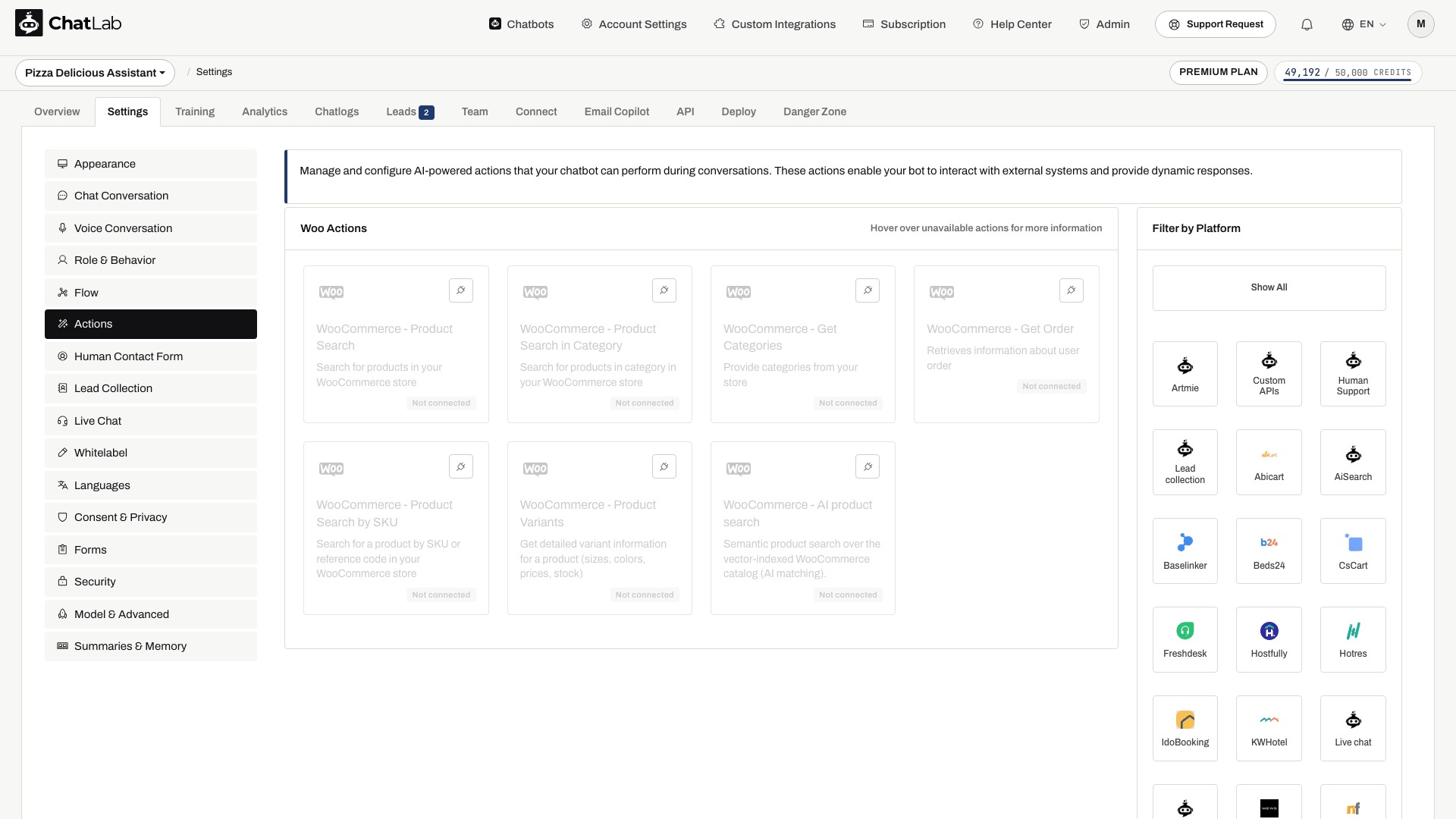
Nøgleords- og ordrehandlingerne omfatter:
- WooCommerce - Product Search - Gør det muligt for chatbotten at søge i dit produktkatalog efter nøgleord
- WooCommerce - Product Search by SKU - Gør det muligt for chatbotten at finde produkter via deres varenummer (SKU), referencenummer eller produktkode
- WooCommerce - Product Search in Category - Gør det muligt for chatbotten at søge inden for en specifik produktkategori
- WooCommerce - Get Categories - Gør det muligt for chatbotten at vise produktkategorierne i din butik
- WooCommerce - get product variants - Henter de tilgængelige varianter for et valgt produkt
- WooCommerce - Get Order - Gør det muligt for chatbotten at slå ordreoplysninger op via ordre-id og e-mail
Forbindelsesopsætningen aktiverer ordreopslag, kategorier, nøgleordssøgning, kategorisøgning og varianter. Product Search by SKU skal gennemgås og aktiveres separat, hvis du ønsker at bruge den. Deaktiver handlinger, som du ikke ønsker, at kunderne skal have adgang til. Åbn en handling for at redigere den, og brug derefter Enable (Aktivér) eller Update (Opdater) i dialogboksen. Du kan også tilpasse handlingens etiket (den meddelelse, der vises til brugerne, mens handlingen kører) og instruktionerne, der styrer, hvordan AI'en anvender hver handling.
Valgmuligheder for ordreopslag og produktsøgning
I konfigurationen af ordrehandlingen er Allow order lookup without email verification som standard slået fra. Hvis funktionen slås til, udstilles ordredetaljer til enhver, der kan angive et gyldigt ordre-id. Lad den være slået fra, medmindre din løsning har passende adgangskontrol.
ChatLab WooCommerce-pluginet understøtter desuden udvidede søgbare produktfelter og fuzzy søgning på varenumre (SKU). Disse indstillinger kræver den registrerede plugin-udvidelse; uden denne benytter nøgleordssøgningen WooCommerces indbyggede søgning, og SKU-opslag anvender eksakt match. Gennemgå den relevante produktsøgningshandling, før du skriver instruktioner, der afhænger af disse muligheder.
AI Search til WooCommerce: katalog, genindeksering og indstillinger
På en E-commerce-plan eller på en Universal-plan, hvor der er tildelt en AI Search-produktpakke til din chatbot, er AI Search aktiveret og erstatter live butikssøgning. Indekseringen starter automatisk, når butikken er tilsluttet.
- Tjek kataloget - åbn Træning > E-commerce catalog (E-commerce-katalog) og gennemgå fanerne Products (Produkter) og Categories (Kategorier). Shop > Products viser panelet Product catalog (Produktkatalog) og kortet AI Search packs on this chatbot (AI Search-pakker på denne chatbot).
- Planlæg genindeksering - brug Schedule auto-retrain (Planlæg automatisk genoptræning) under Træning > E-commerce catalog. Genindeksering kan køre så ofte som dagligt og er tilgængelig på alle E-commerce-planer og med enhver produktpakke. Train now (Træn nu) eller Retrain (Gentæn) kører det efter behov. Opdateringer sker trinvist: uændrede produkter springes over, og fjernede produkter slettes fra indekset.
- Gennemgå handlingen - åbn WooCommerce - AI product search under Indstillinger > Handlinger. Indstillingerne her er Include product card, Products in stock only og Number of products to return.
- Søg efter brugerdefinerede felter - på fanen AI Product Search Settings (Indstillinger for AI Product Search) under samme handling viser Extended Product Search Fields (Udvidede produktsøgefelter) de felter, som ChatLab-pluginnet fandt i din butik. Brugerdefinerede felter vises med
meta:før nøglen, og felter fra Advanced Custom Fields (ACF) viser også deres etiket. Nøgler, der starter med en understregning, vises ikke på listen; indtast dem i stedet i Product metadata fields to include (Produktmetadatafelter, der skal medtages). Felterne, der er markeret her, og nøglerne i Product metadata fields to include indekseres sammen (op til 20 pr. produkt), og en ændring af en af listerne genindekserer automatisk kataloget. - ACF-værdier - fra version 2.5.3 af ChatLabs WooCommerce-plugin indekseres ACF-felter som læsbar tekst: svarmuligheders etiketter samt titler eller navne på tilknyttede indlæg, sider, termer og brugere i stedet for deres ID'er. Med en ældre plugin-version indekseres de gemte værdier, som de er, f.eks. ID'er i stedet for navne.
- Vis produktkort - slå Enable Offer Cards til under Indstillinger > Model & Avanceret. Se Offer Cards.
Hvis kataloget er større end produktgrænsen, stopper indekseringen ved grænsen, og ejeren af din chatbot modtager en e-mail. Indstillingerne for handlingen til live butikssøgning, der er beskrevet ovenfor, gælder ikke nødvendigvis for AI Search.
Test din integration
Når handlingerne er aktiveret, åbner du Test & Deploy og prøver:
- "Vis mig løbesko" (tester produktsøgning)
- "Jeg leder efter varenummer SKU WH-1234" (tester produktsøgning efter SKU)
- "Hvilke kategorier har I?" (tester hentning af kategorier)
- "Vis mig sko i kategorien Sportstøj" (tester produktsøgning i en kategori)
- "Hvad er status på min ordre #1001?" (tester ordredetaljer; angiv den tilhørende e-mailadresse for en ordre, du har adgang til)
Kontrollér, at svarene stemmer overens med data fra din WooCommerce-webshop, og at produktlinks åbner korrekt.
Install Chatbot on Your WooCommerce Store
Hvis du oprettede forbindelsen med ChatLab-pluginet, er chat-widgetten allerede på din webshop. Hvis du forbandt med dine egne API-nøgler, tilføjer du selv widgetten. Se den detaljerede vejledning: Installation af chatbot i en WooCommerce-webshop
Se demo
Du kan se en live WooCommerce-integration i funktion her: https://yourwear.chatlab.com/shop