Beds24 er et cloudbaseret ejendomsadministrationssystem (PMS), en channel manager og en bookingmotor, der bruges af hoteller, gæstehuse og ferieboliger. Ved at forbinde det med ChatLab kan din chatbot besvare spørgsmål om værelser, datoer og priser ud fra dine livedata i Beds24 i stedet for statisk tekst, som du løbende skal opdatere.
Bemærk: Beds24 kræver den tilsvarende integrationsfunktion. Hvis din plan ikke indeholder den, viser Beds24-feltet en kort besked med et link til at kontakte os i stedet for forbindelsesformularen.
Eksempel på samtale
Fra rejsedatoer til værelsestilbud
Kræver en understøttet overnatningsintegration og en aktiveret tilgængelighedshandling. Et tilbud eller en forespørgsel bekræfter ikke en reservation.

Besøgende: Et værelse til to voksne, 14. til 16. august.
Afspil eksemplet, eller læs det nedenfor. Der bruges ingen rigtige kundedata.Indsaml krav til opholdet.
Afspilningen sættes på pause, når dette eksempel forlader skærmen. Dette er en simulation, ikke en livechat. Widget-knapperne i afspilningen er ikke interaktive.Læs hele eksemplet
- Indsaml krav til opholdet.
Besøgende: Et værelse til to voksne, 14. til 16. august.
- Spørg efter manglende datodetaljer før søgning.
Assistent: Hvilket år ønsker du at bo her?
- Gæsten oplyser året.
Besøgende: 2027.
- Forespørg det tilkoblede overnatningssystem.
Tjekker ledige værelser...
- Vis tilbuddene, der blev fundet for det ophold.
Dobbeltværelse med havudsigt, €280 / stay. Eksempeltilbud for to voksne, to nætter.
- Fortsæt via bookingprocessen, der understøttes af din integration.
Assistent: Tjek bookingsiden for den endelige pris og betingelser. Der er ikke foretaget en reservation i denne demonstration.
Eksemplet illustrerer kundeoplevelsen. De tilgængelige handlinger og de returnerede oplysninger afhænger af denne integration og din konfiguration.
Hvad integrationen giver adgang til
Når integrationen er tilsluttet, får din chatbot tre handlinger til værelser og tilgængelighed, som aktiveres automatisk, samt tre valgfrie reservationshandlinger, der er slået fra, indtil du aktiverer dem. En særskilt handling til AI room search (AI-værelsessøgning) er tilgængelig, når din chatbot har den tilsvarende kapacitet til værelsessøgning.
Værelser og tilgængelighed
Beds24 - get properties (hent ejendomme) - viser alle værelser og værelsestyper på dit overnatningssted. For hvert værelse kan din chatbot vise værelsesnavn, beskrivelse, foto, maksimalt antal voksne og børn samt startpris.
Beds24 - find available rooms (find ledige værelser) - den besøgende angiver et datointerval og antallet af gæster, og din chatbot returnerer de værelser, der er ledige på de pågældende datoer, sammen med priser og, hvis det er konfigureret, et bookinglink til hvert værelse.
Beds24 - check room availability (tjek værelsestilgængelighed) - den besøgende spørger om et specifikt værelse. Din chatbot matcher værelset ud fra enten Beds24-værelses-id'et eller navnet og returnerer derefter tilgængelighed og priser for de ønskede datoer samt et bookinglink.
Datoer forstås ud fra naturligt sprog, så en besøgende kan skrive "næste weekend" eller "12-15 juni" i stedet for et strengt datoformat.
Priserne hentes fra Beds24-tilbuddet for de ønskede datoer. Prisen, som din chatbot oplyser, er den samlede pris for hele opholdet, inklusive alle nætter, og din chatbot angiver antallet af nætter ved siden af. Det er ikke en pris pr. nat.
Reservationer (valgfrit)
Disse tre handlinger er som standard slået fra. De kræver en invitationskode med adgang til bookings og bookings-personal, som beskrevet under Før du går i gang nedenfor.
Beds24 - create reservation (opret reservation) - din chatbot tjekker tilgængelighed og den aktuelle pris for værelset og datoerne, indsamler gæstens fornavn, efternavn, e-mailadresse og telefonnummer og sender derefter en bookingforespørgsel til Beds24. Forespørgslen vises i Beds24 med statussen Request (forespørgsel), og du bekræfter den der. Din chatbot fortæller gæsten, at forespørgslen afventer bekræftelse fra overnatningsstedet, og omtaler den aldrig som bekræftet. Eventuelle ønsker, som gæsten nævner, gemmes i bookingkommentarerne, og der tilføjes en linje i bookingnoterne om, at forespørgslen blev oprettet af ChatLab-chatbotten, sammen med et link til samtalen.
Beds24 - get reservation (hent reservation) - gæsten oplyser reservationsnummeret og den e-mailadresse, der blev brugt ved bookingen, og din chatbot returnerer status, datoer, værelse, antal gæster og samlet pris. Hvis nummeret og e-mailadressen ikke matcher en booking, beder din chatbot gæsten om at dobbelttjekke oplysningerne og viser intet.
Beds24 - add note to reservation (tilføj note til reservation) - gæsten oplyser reservationsnummeret og booking-e-mailadressen, og din chatbot føjer gæstens ønske (for eksempel sen ankomst eller en babyseng) til bookingnoterne i Beds24 sammen med dato, klokkeslæt og et link til samtalen. Eksisterende noter bevares.
Reservationshandlingerne har kun adgang til bookinger for det overnatningssted, der er knyttet til denne chatbot.
Før du går i gang
Du skal have en chatbot, som integrationen kan forbindes til. Hvis du ikke har oprettet en endnu, skal du først følge Sådan opretter du din første ChatLab-chatbot.
Derefter skal du hente to værdier fra Beds24:
-
Invite code (invitationskode) - gå til Settings > Marketplace > API (Indstillinger > Markedsplads > API) i dit Beds24-kontrolpanel, og generer en invitationskode med adgang til ejendomme og lager (properties og inventory). Hvis du planlægger at bruge reservationshandlinger, skal du også give den adgang til bookings og bookings-personal. Se Beds24 API authentication and scopes.
En invitationskode virker kun én gang. Når den først er blevet brugt, også ved et mislykket forbindelsesforsøg, er den ikke længere gyldig, så generer en ny til hvert nyt forsøg.
-
Property ID (ejendoms-id) - id'et for den ejendom, du ønsker, at chatbotten skal svare for.
Valgfrit kan du forberede en tredje værdi:
-
Booking URL format (format for booking-URL) - adressen på din egen bookingside med pladsholdere, som ChatLab udfylder for hvert svar:
{roomId}- Beds24-værelses-id'et{arrival}- indtjekningsdato{departure}- udtjekningsdato
For eksempel:
https://yourdomain.com/book?room={roomId}&arrival={arrival}&departure={departure}Værdien skal være en fuld adresse, der starter med
http://ellerhttps://. Hvis du lader dette felt stå tomt, eller det indeholder noget andet (for eksempel bare "https"), svarer chatbotten stadig på spørgsmål om tilgængelighed og priser, men den giver ikke noget bookinglink og finder ikke selv på et.
Trin 1: Forbind Beds24
- Vælg din chatbot, og gå til fanen Connect (Forbind).
- Klik på feltet Beds24.
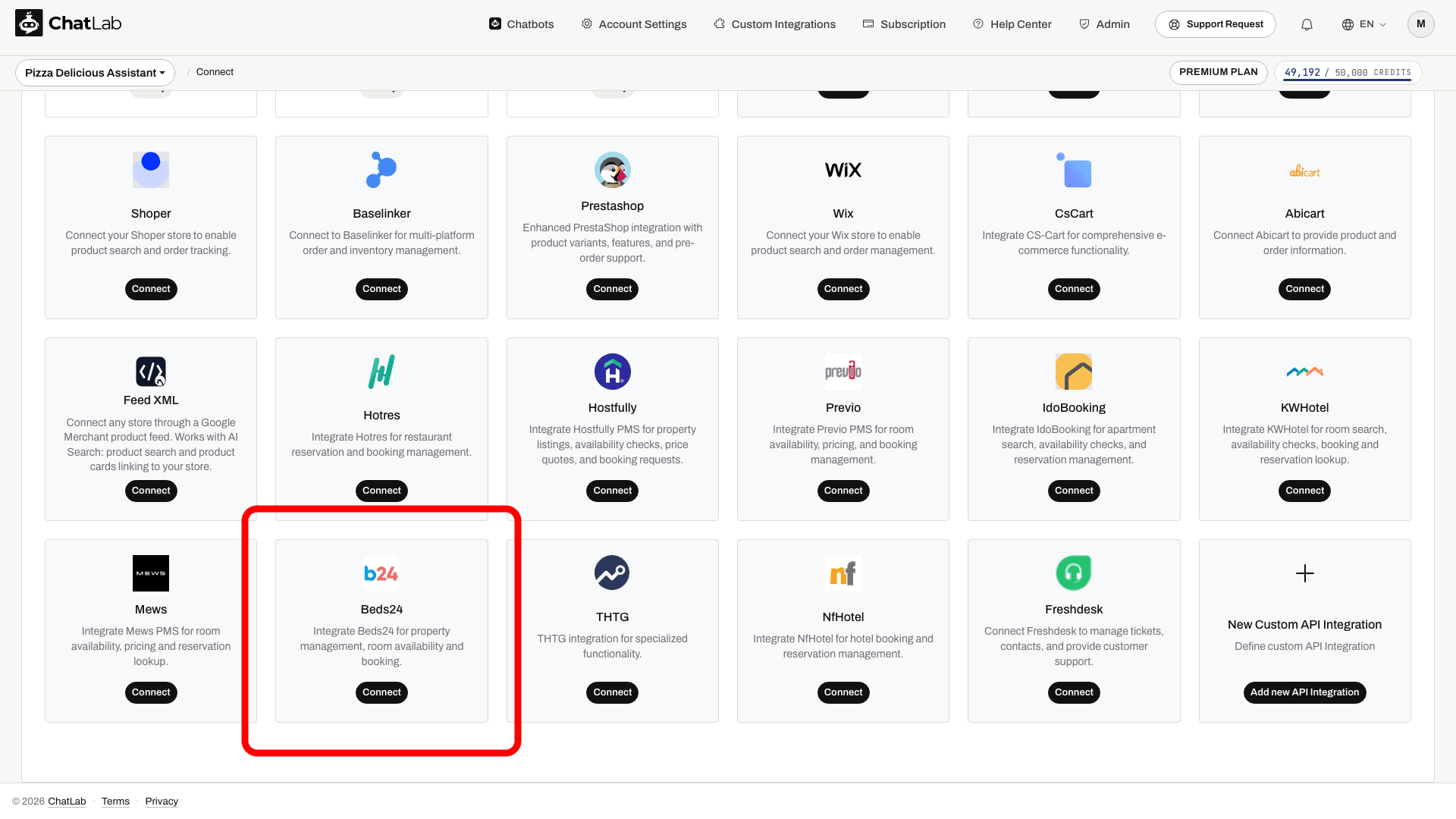
- Indsæt din Invite Code (invitationskode), indtast dit Property ID (ejendoms-id) og valgfrit Booking URL format (format for booking-URL).
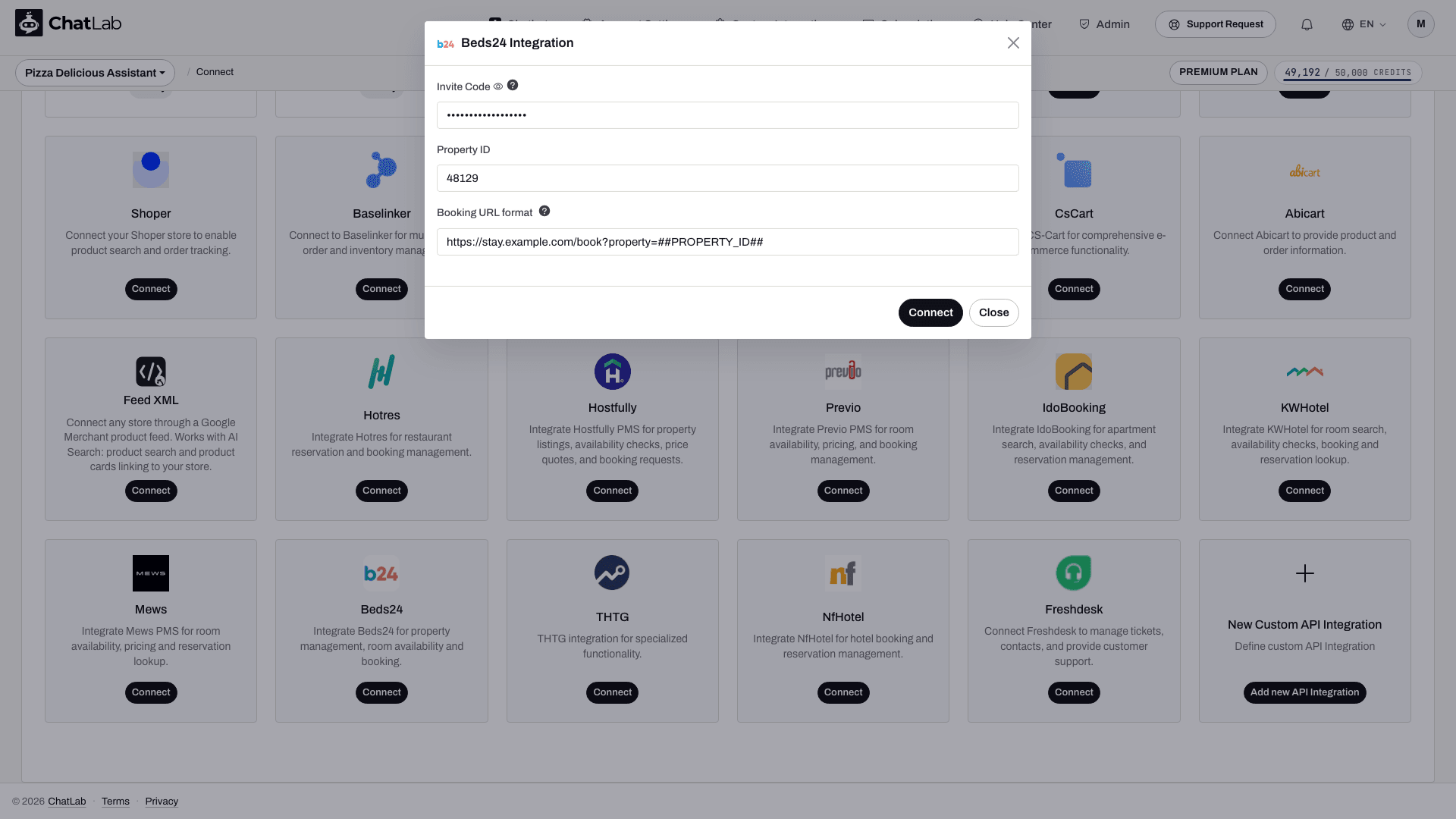
- Klik på Connect.
ChatLab ombytter invitationskoden til et access token og et refresh token, gemmer dem sammen med botten og udfører derefter et testkald mod din Beds24-ejendom. Hvis ejendommen ikke kan indlæses, slås integrationen fra igen, og fejlen vises, så en afbrudt forbindelse aldrig efterlades halvt aktiveret.
Hvis Beds24 ikke accepterer invitationskoden, viser formularen en besked om det og rydder feltet Invite Code. Den typiske årsag er, at koden allerede er blevet brugt, muligvis ved et tidligere forbindelsesforsøg. Opret en ny invitationskode i Beds24 under Settings > Marketplace > API, indsæt den, og klik på Connect igen.
Invitationskoden bruges kun under dette trin. Når integrationen er forbundet, forsvinder feltet fra formularen, og kun Property ID og Booking URL format kan redigeres. ChatLab fornyer selv sit access token ved hjælp af sit refresh token, så længe de gemte loginoplysninger forbliver gyldige. Tilbagekaldelse eller udløb kan kræve en ny invitationskode.
Genopret forbindelse for at tilføje reservationshandlinger - den adgang, du gav invitationskoden, forbliver knyttet til forbindelsen. Hvis du oprettede forbindelse med en kode uden adgang til bookinger, kan reservationshandlingerne ikke læse bookinger: Chatbotten fortæller så gæsten, at teamet undersøger det, i stedet for at gætte. For at rette dette skal du afbryde forbindelsen, oprette en ny invitationskode, der inkluderer bookings og bookings-personal, og oprette forbindelse igen.
Trin 2: Gennemgå Beds24-handlingerne
Når du forbinder, aktiveres de tre handlinger til værelser og tilgængelighed automatisk for dig, så chatbotten straks er klar til at svare. For at gennemgå eller tilpasse dem skal du gå til Settings > Actions (Indstillinger > Handlinger) og kigge på gruppen Beds24 Actions (Beds24-handlinger). Du kan også klikke på Beds24 i panelet Filter by Platform (Filtrér efter platform) til højre for kun at vise denne gruppe.
Aktiveres automatisk:
- Beds24 - get properties - standardhandlingsetiket "Loading rooms..."
- Beds24 - find available rooms - standardhandlingsetiket "Checking availability..."
- Beds24 - check room availability - standardhandlingsetiket "Checking room..."
Deaktiveret som standard - slå dem til her, hvis du vil have chatbotten til at håndtere reservationer:
- Beds24 - create reservation - standardhandlingsetiket "Preparing reservation..."
- Beds24 - get reservation - standardhandlingsetiket "Checking reservation..."
- Beds24 - add note to reservation - standardhandlingsetiket "Adding a note to the reservation..."
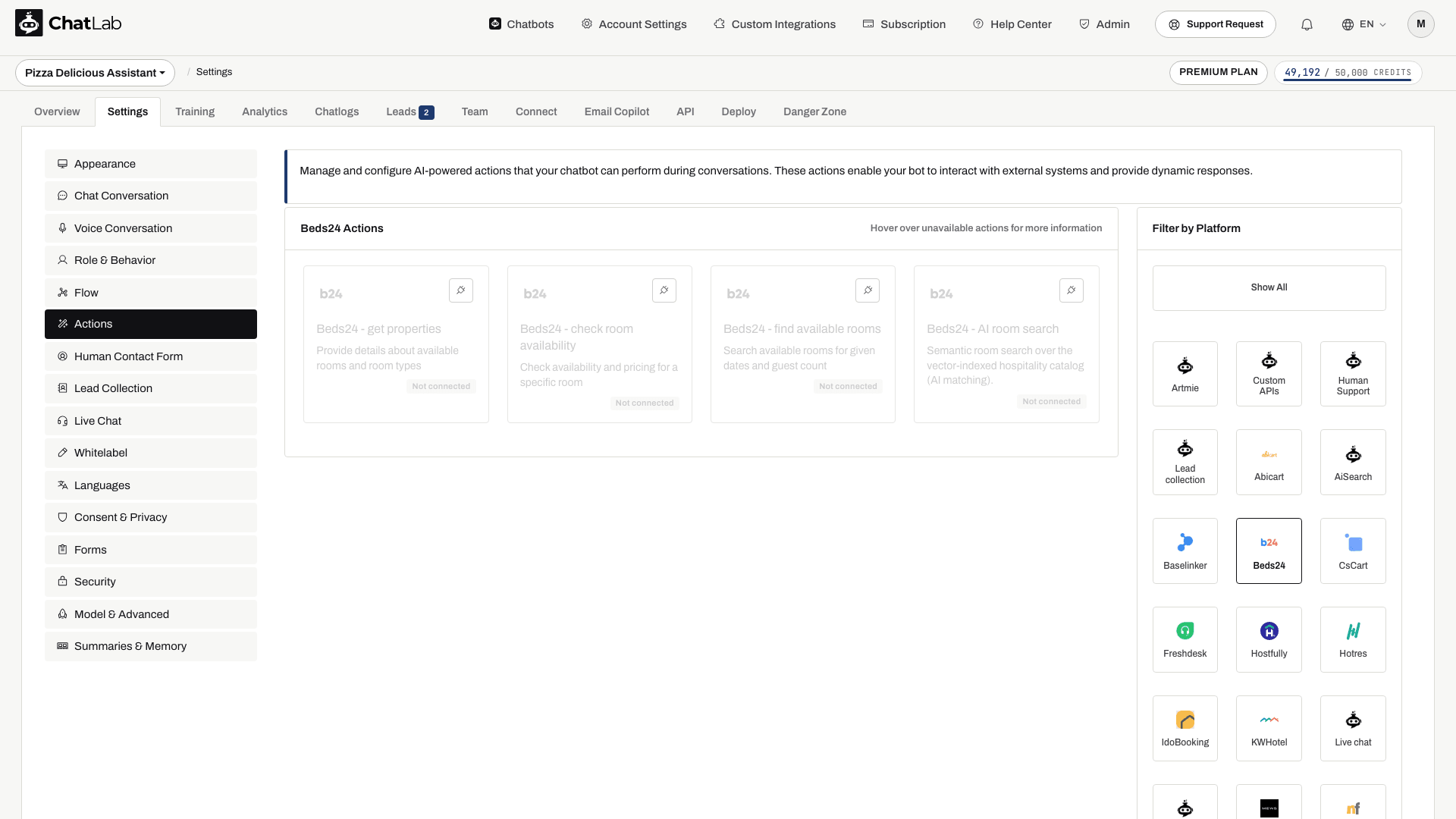
Skærmbilledet ovenfor viser gruppen, før integrationen er forbundet: handlingerne er vist, men markeret som Not connected (Ikke forbundet) og utilgængelige for chatbotten. Handlingerne for værelser og tilgængelighed aktiveres ved tilslutning; reservationshandlingerne forbliver slået fra, indtil du aktiverer dem. AI-værelsessøgning afhænger af værelseskapacitet og automatisk katalogindeksering; det er ikke garanteret, at den aktiveres ved enhver forbindelse.
For hver handling kan du redigere:
- Action Label (Handlingsetiket) - den korte besked, den besøgende ser i chatten, mens handlingen kører.
- Instructions (Instruktioner) - hvad handlingen gør, som AI'en bruger til at afgøre, hvornår den skal kaldes.
- User Instructions (Brugerinstruktioner) - dine egne regler oveni, for eksempel at spørge om antallet af gæster før søgning eller nævne dit minimumophold.
Du kan også slå en individuel handling fra, hvis du ikke ønsker den. Du kan for eksempel lade værelseslisten og tilgængelighedssøgningen være slået til, men slå tjek af enkeltværelser fra. På samme måde kan du kun slå visse af reservationshandlingerne til, for eksempel opslag af reservationer og noter uden reservationsforespørgsler.
Handlingen til søgning efter tilgængelighed har også en indstilling for antal resultater: 1 til 10 værelser, med en standardværdi på 5. Den begrænser den returnerede liste, så et svar er ikke nødvendigvis en komplet liste over alle tilgængelige værelser.
Trin 3: Test det
Åbn Test & Deploy (test og udrul), start en ny testsamtale, og prøv spørgsmål, der passer til hver handling:
- "Hvilke værelser har I?" - udløser Beds24 - get properties
- "Hvad er ledigt fra 12. til 15. juni næste år til 2 voksne?" - udløser Beds24 - find available rooms
- "Er Deluxe Suite ledig i næste weekend?" - udløser Beds24 - check room availability
Tjek, at værelsesnavnene matcher dine Beds24-data, at hver pris er den samlede pris for hele opholdet med antallet af nætter angivet, og at eventuelle bookinglinks åbner din bookingside med datoerne udfyldt på forhånd.
Hvis du har aktiveret reservationshandlingerne, skal du også teste dem:
- "Jeg vil gerne booke Deluxe Suite fra 12. til 15. juni til 2 voksne" - udløser Beds24 - create reservation. Chatbotten beder om fornavn, efternavn, e-mailadresse og telefonnummer, før den sender anmodningen.
- "Kan du tjekke min reservation?" - udløser Beds24 - get reservation. Chatbotten beder om reservationsnummeret og den tilhørende e-mailadresse.
- "Vil du tilføje til min reservation, at vi ankommer sent om aftenen?" - udløser Beds24 - add note to reservation.
En testsamtale sender en rigtig bookinganmodning til Beds24. Åbn bookingen i Beds24 for at se statussen Request (anmodning), gæstens ønsker i kommentarerne og chatbottens note med samtalelinket, og annuller eller slet derefter testbookingen der.
Administration af integrationen
Opdatering af indstillinger - åbn feltet Beds24 under fanen Connect (Forbind), rediger dit Property ID eller Booking URL-format, og gem. Du behøver ikke en ny invitationskode til dette.
Afbrydelse af forbindelse - åbn feltet Beds24, og klik på Disconnect (Afbryd). Beds24-handlingerne vil ikke længere være tilgængelige for din chatbot. For at oprette forbindelse igen senere skal du generere en ny invitationskode i Beds24, da den oprindelige allerede er brugt.
Håndtering af bookingforespørgsler - forespørgsler sendt fra din chatbot afventer i Beds24 med statussen Request (Forespørgsel). Bekræft eller afvis dem i Beds24, præcis som du gør med enhver anden reservation; gæstens kontaktoplysninger gemmes sammen med reservationen.
Tips
- Bliv ved med at træne din bot på indholdet af din hjemmeside. Beds24-handlingerne dækker værelser, datoer og priser; alt andet en gæst spørger om (morgenmad, parkering, indtjekningstider, kæledyr), kommer fra din vidensbase. Se Træning af din chatbot - grundlæggende principper og grænser.
- Tilføj bookingregler som minimumsophold eller depositumpolitik i handlingens brugerinstruktioner, så din chatbot nævner dem sammen med tilgængelighed i stedet for at lade gæsten opdage det ved betaling.
- Hvis du bruger Beds24 - create reservation, skal du angive i brugerinstruktionerne, hvordan og hvornår du bekræfter forespørgsler (f.eks. "vi bekræfter via e-mail inden for 24 timer"), så gæsterne ved, hvad der sker bagefter.
- Tilføj forslåede spørgsmål som "Tjek tilgængelighed" eller "Vis værelser", så besøgende opdager, hvad din chatbot kan gøre.
- Hvert svar, der kalder en Beds24-handling, bruger beskedkreditter ligesom ethvert andet chatbotsvar. Se Hvad er en beskedkredit.
Relaterede artikler
- Integration med Hotres
- Integration med IdoBooking
- Integration med KWHotel
- Træning af din chatbot - grundlæggende principper og begrænsninger
- Hvad er en beskedkredit
Værelseskatalog og hoteloversigt
Hvis din konto viser fanen Hotel, kan du bruge Hotel > Rooms (Hotel > Værelser) til at gennemgå værelseskataloget og træningsstatussen. AI room search er adskilt fra datobaserede tilgængelighedstjek: den matcher værelsesbeskrivelser, mens tilgængelighedshandlinger tjekker et ønsket ophold. Automatisk værelsesindeksering afhænger af automatisk katalogindeksering og tildelt værelseskapacitet; ellers bruges Train rooms (Træn værelser), når funktionen er tilgængelig. Gennemgå de aktiverede handlinger, og vent på, at træningen er fuldført, før du forlader dig på AI room search.