Forbind din ChatLab-chatbot med din CS-Cart-butik, så kunderne kan finde produkter og tjekke deres ordrer direkte i chatten. Produkter findes via AI Search, som søger i dit indekserede CS-Cart-katalog efter betydning, eller via live-butikssøgning, som forespørger butikkens API. Den hurtigste måde at oprette forbindelse på er med ChatLab-tilføjelsesprogrammet til CS-Cart, som også tilføjer chat-widgetten til dit storefront. Manuel forbindelse med en API-nøgle er fortsat tilgængelig som et alternativ.
Eksempel på samtale
Tjek en ordre
Kræver en tilknyttet butik og dens aktiverede ordrehandling. Tilgængelige felter afhænger af integrationen. Et match på e-mailadresse er ikke et identitetsbevis.

Besøgende: Hvor er min ordre?
Afspil eksemplet, eller læs det nedenfor. Der bruges ingen rigtige kundedata.Kunden spørger om en eksisterende ordre.
Afspilningen sættes på pause, når dette eksempel forlader skærmen. Dette er en simulation, ikke en livechat. Widget-knapperne i afspilningen er ikke interaktive.Læs hele eksemplet
- Kunden spørger om en eksisterende ordre.
Besøgende: Hvor er min ordre?
- Standardopslaget kræver begge identifikatorer.
Assistent: Oplys venligst dit ordrenummer og den e-mailadresse, der blev brugt ved betalingen.
- Brug fiktive data i dette eksempel.
Besøgende: 41982, anna@example.com
- Handlingen forespørger den tilknyttede butik.
Tjekker ordre 41982...
- Rapportér kun oplysninger, som butikken returnerer.
Assistent: Ordre 41982 er markeret som afsendt. Fragtfirmaet er DPD. Tjek venligst sporingssiden for opdateringer om leveringen.
Eksemplet illustrerer kundeoplevelsen. De tilgængelige handlinger og returnerede oplysninger afhænger af denne integration og din konfiguration.
Før du går i gang
Opret eller vælg en chatbot først. Du skal have tilladelse til at administrere dens integrationer og adgang til den eksterne kontos forbindelsesindstillinger. Hvis feltet Connect (Forbind) viser en opgraderings- eller kontaktmeddelelse, skal du kontrollere, at dit abonnement inkluderer denne integration. Hold API-adgangsoplysninger hemmelige; indsæt dem aldrig i en hjemmesides integreringskode.
Til tilføjelsesprogrammet skal du bruge CS-Cart 4.18.1 eller nyere samt en CS-Cart-administratorkonto, der har tilladelse til at installere tilføjelsesprogrammer og administrere administratorer og brugergrupper. Tilføjelsesprogrammet er bygget til standardudgaven af CS-Cart, ikke til Multi-Vendor.
Vigtigt: Best practice for e-handel
Når du har gennemført integrationen nedenfor, bør du læse den omfattende vejledning om optimering af din chatbot til e-handel: Sådan opsætter du ChatLab til din e-handelsbutik
Sådan finder chatbotten produkter på CS-Cart: AI Search og live-butikssøgning
Der er to måder, hvorpå en ChatLab-chatbot finder produkter i en CS-Cart-butik. En chatbot bruger enten den ene eller den anden, aldrig begge dele.
AI Search (anbefales) - ChatLab vedligeholder sit eget indeks over dit CS-Cart-katalog, og chatbotten søger i det efter betydning.
- Kunder stiller spørgsmål i almindeligt sprog, for eksempel "en rød kjole under 300". Et prisinterval anvendes som et strengt filter, og der matches også på nøjagtige produktkoder (varenummer/SKU, EAN).
- Pris, lagerbeholdning og varianter udlæses live fra CS-Cart i det øjeblik, der svares, så kunderne ser aktuelle data, selv mellem indeksopdateringer.
- Resultater vises som produktkort i chatten, op til 5 pr. svar.
- Indeksering starter automatisk, når butikken tilsluttes. Kataloget bruger ikke træningstegn.
- Abonnement, du skal bruge: alle E-commerce-planer inkluderer det (Free 100 produkter, Start 2.000, Grow 5.000, Scale 20.000). På en Universal-plan tilføjer du tilkøbet E-commerce integrations ($30 om måneden) plus en AI Search-produktpakke ($29 om måneden, 5.000 produkter) tildelt chatbotten.
Live-butikssøgning - chatbotten sender kundens udtryk videre til CS-Cart-søgningen via butikkens API og svarer med det, butikken returnerer.
- Intet indekseres, og intet behøver at blive synkroniseret. Dataene er altid live.
- Det er en søgeordssøgning: den finder det, din butiks egen søgning ville finde på det pågældende udtryk. Den forstår ikke beskrivelser af et behov, synonymer eller stavefejl på samme måde som AI Search.
- Abonnement, du skal bruge: en Universal-plan med tilkøbet E-commerce integrations ($30 om måneden). Der kræves ingen produktpakke.
Når AI Search er aktiveret, erstatter den live-butikssøgningen. Ordrestatus fungerer på samme måde i begge løsninger. En tredje mulighed, træning på scannede butikssider, er tilgængelig på alle abonnementer og er beregnet til informationsindhold såsom levering og returnering, ikke til produkter. For en komplet sammenligning, se AI Search: sådan finder din chatbot produkter, og for produktgrænser, se E-commerce-planer og begrænsninger.
Hvad integrationen indeholder
Live-butikssøgning (produktsøgning efter udtryk) - Chatbotten sender kundens udtryk til CS-Cart-søgningen og returnerer matchende produkter med:
- Produktnavn og beskrivelse
- Pris
- Varenummer (SKU/produktkode)
- Direkte link til produktet i din butik
- Produktbillede
- Tilgængelige varianter (størrelser, farver osv.)
Du kan konfigurere, hvilke produktfelter der søges i (navn, kort beskrivelse, fuld beskrivelse, søgeord), og hvor mange resultater der skal returneres.
Ordreoplysninger - Kunder kan tjekke ordrestatus ved at angive deres ordre-id og e-mailadresse. Chatbotten returnerer:
- Ordrestatus
- Bestilte varer med navne, priser, mængder, produktbilleder og valgte varianter
- Samlet ordrebeløb og forsendelsesomkostninger
- Fragtleverandør, sporingsnummer og forsendelsesstatus
- Modtagernavn og fuld leveringsadresse
- Kundens telefonnummer
Anbefalet: Opret forbindelse med ChatLab-tilføjelsesprogrammet
ChatLab-tilføjelsesprogrammet til CS-Cart er den nemmeste måde at oprette forbindelse på. Et tilføjelsesprogram er en udvidelse, du installerer i dit CS-Cart-administrationspanel. Dette program forbinder din butik med din chatbot (produktsøgning og ordrestatus) og tilføjer chat-widgetten til dit storefront på én gang, uden at du behøver at kopiere nøgler. Du downloader det fra ChatLab som en .tgz-fil og uploader det til din butik.
Download tilføjelsesprogrammet
Vælg din chatbot, og gå til Test & Deploy (Test og udrul). I sektionen Deploy (Udrul) udvider du Online store platforms (Webshop-platforme) og klikker på CS-Cart. Fanen Plugin Installation (Plugin-installation) er valgt som standard. Klik på Download the ChatLab add-on (.tgz) (Download ChatLab-tilføjelsesprogrammet (.tgz)).
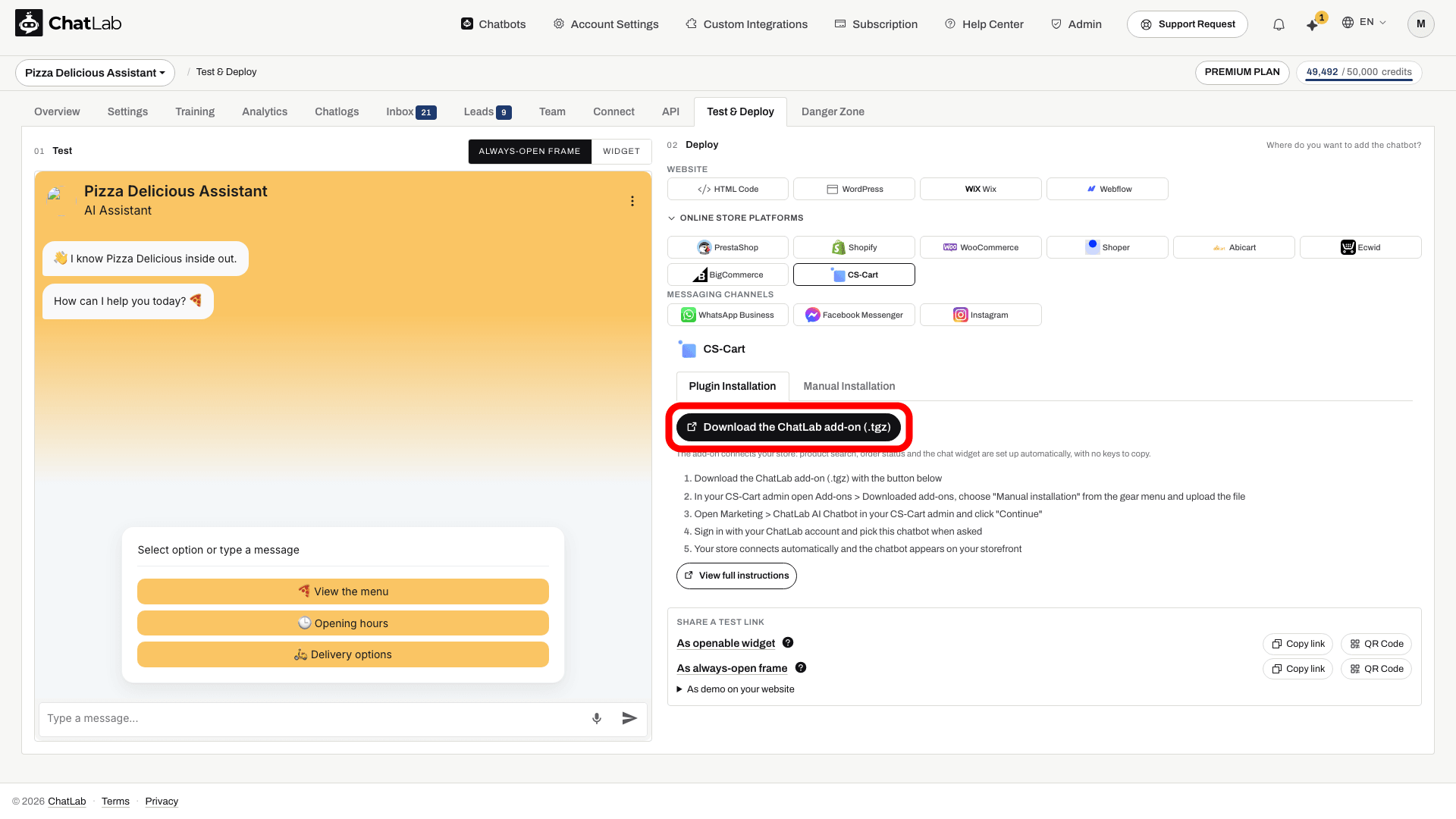
Din browser gemmer tilføjelsesprogrammet som chatlab.tgz. Pak det ikke ud - CS-Cart skal bruge selve arkivet. Knappen leverer altid den aktuelle version af tilføjelsesprogrammet (1.0.2 i skrivende stund).
Den samme downloadknap er tilgængelig to andre steder:
- Fanen Connect (Forbind) - klik på Connect (Forbind) på CS-Cart-feltet. Dialogboksen CS-Cart Integration (CS-Cart-integration) åbnes med instruktionerne til tilføjelsesprogrammet og knappen Download the ChatLab add-on (.tgz). På en E-commerce-plan findes det samme felt også på fanen Shop (Butik) under Connect your store (Forbind din butik).
- Startguide - når du opretter en chatbot og vælger CS-Cart som din platform, viser trinnet Connect CS-Cart (Forbind CS-Cart) metoden Plugin or app (Plugin eller app) med det samme link Download the ChatLab add-on (.tgz).
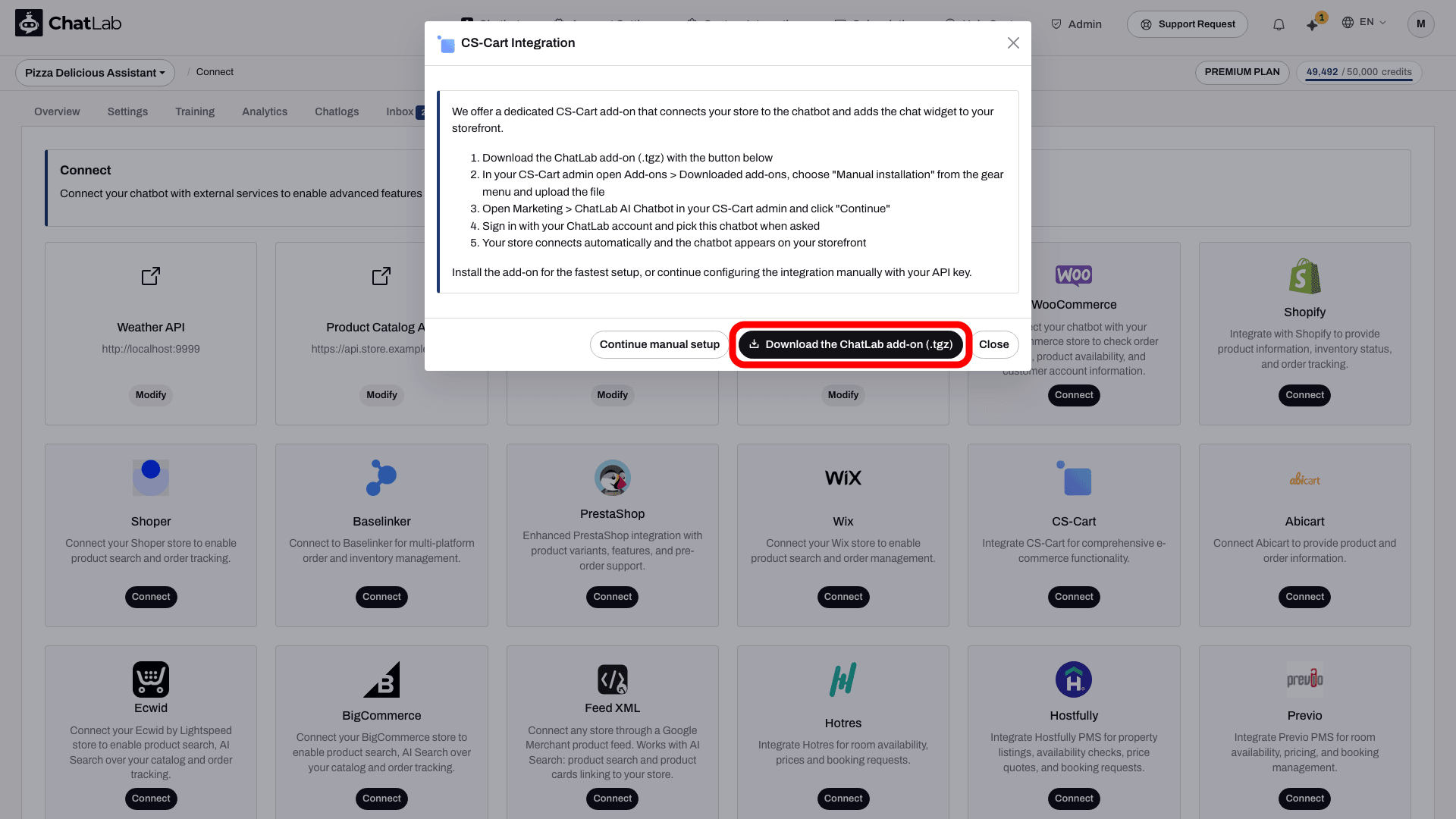
Installer tilføjelsesprogrammet i CS-Cart
- Log ind på dit CS-Cart-administrationspanel.
- Gå til Add-ons > Downloaded add-ons (Tilføjelser > Downloadede tilføjelser).
- Åbn tandhjulsmenuen, og vælg Manual installation (Manuel installation).
- Upload den fil
chatlab.tgz, du downloadede. CS-Cart installerer tilføjelsesprogrammet.
Forbind din butik
- Gå til Marketing > ChatLab AI Chatbot i dit CS-Cart-administrationspanel.
- Klik på Continue (Fortsæt). En ny browserfane åbnes med ChatLab.
- Log ind med din ChatLab-konto, eller opret en, og vælg chatbotten til denne butik, når du bliver bedt om det.
- Du sendes automatisk tilbage til CS-Cart. Siden viser nu ChatLab is connected (ChatLab er forbundet), din ChatLab-konto, chatbot-navnet og en Live preview (Live forhåndsvisning) af chatbotten.
- Åbn dit storefront, og send en testbesked. For at kontrollere butiksdata kan du også spørge om et produkt og om en ordre, du kan verificere i administrationspanelet.
Hvis du startede i ChatLab-startguiden, skal du gå tilbage til den pågældende browserfane. Den viser Waiting for the connection... (Venter på forbindelsen...) og fortsætter af sig selv, når butikken er forbundet.
Hvis CS-Cart melder, at forbindelsesanmodningen er ugyldig eller udløbet, blev din CS-Cart-session afsluttet, mens du loggede ind på ChatLab. Åbn Marketing > ChatLab AI Chatbot igen, og klik på Continue (Fortsæt) en gang til.
Hvad tilføjelsesprogrammet opsætter
- Butiksforbindelse - tilføjelsesprogrammet opretter en dedikeret skrivebeskyttet API-bruger i din butik. Brugeren tilhører en brugergruppe ved navn ChatLab API og kan kun få vist kataloget, ordrer, sprog og ordrestatusser. Din egen administrator-API-nøgle ændres ikke. Produktsøgning og ordreoplysninger aktiveres automatisk for chatbotten.
- Chat-widget - widgetten tilføjes til alle sider på dit storefront, uden at der skal indsættes kode. Hvis din butik bruger cookiesamtykke fra CS-Cart GDPR-tilføjelsesprogrammet, vises widgetten der som en funktionel tjeneste og følger den enkelte besøgendes valg.
- Katalogsprog - fra version 1.0.2 sender tilføjelsesprogrammet standardsproget for dit storefront, så chatbotten læser produktnavne, beskrivelser og kategorier på det sprog, dine kunder ser. ChatLab viser det som Shop Language (Butikssprog) i dialogboksen CS-Cart Integration. Et sprog, du allerede selv har valgt for denne butik, bevares.
- Butiksvaluta - fra version 1.0.2 sender tilføjelsesprogrammet også den primære valuta for din butik, så priser i chatten vises i den korrekte valuta. ChatLab viser den som Shop currency (Butiksvaluta) i samme dialogboks, markeret som Sent by the ChatLab add-on (Sendt af ChatLab-tilføjelsesprogrammet). En valuta, du har angivet manuelt, bevares.
For at gennemgå disse indstillinger i ChatLab skal du vælge din chatbot, åbne fanen Connect (Forbind) og klikke på Modify (Rediger) på CS-Cart-feltet. Når AI Search er slået til for chatbotten, starter indekseringen af dit katalog af sig selv, efter at butikken er forbundet.
CS-Cart-butiksforbindelsen er tilgængelig som en betalt funktion. Hvis dit abonnement ikke inkluderer den, tilføjer tilføjelsesprogrammet stadig chat-widgetten til dit storefront, men produktsøgning og ordrestatus forbliver slået fra, indtil du opgraderer.
Hvis du tidligere har indsat ChatLab-widgetkoden i dit tema, vil de handlende se to chat-widgets. Siden med tilføjelsesprogrammet advarer dig med teksten A ChatLab widget is already on your storefront (En ChatLab-widget er allerede på dit storefront). Fjern koden fra dit tema, eller fjern markeringen i Show the chat widget on the storefront (Vis chat-widget på storefront) i sektionen Storefront widget (Storefront-widget), og klik på Save (Gem).
Opdatering fra en tidligere version
Versioner ældre end 1.0.2 sender ikke katalogsproget og butikkens valuta. Sådan opdaterer du:
- Download det aktuelle tilføjelsesprogram fra ChatLab som beskrevet ovenfor.
- I dit CS-Cart-administrationspanel går du til Add-ons > Downloaded add-ons, vælger Manual installation fra tandhjulsmenuen, uploader den nye
chatlab.tgzog klikker på Upload & install (Upload og installer). - CS-Cart registrerer, at tilføjelsesprogrammet allerede er installeret, og spørger, hvordan det skal erstattes. Klik på Use the safe way (Brug den sikre metode): CS-Cart afinstallerer den gamle version og installerer den nye. Indstillingerne for tilføjelsesprogrammet i CS-Cart fjernes, så butikken ikke længere er forbundet.
- Åbn Marketing > ChatLab AI Chatbot, klik på Continue, log ind på ChatLab, og vælg den samme chatbot igen. Tilføjelsesprogrammet sender katalogsproget og butikkens valuta i dette øjeblik.
Din ChatLab-konto, chatbotten og dens samtaler forbliver intakte, når du afbryder og forbinder igen. I stedet for at genoprette forbindelsen kan du også selv angive Shop Language og valutaen i dialogboksen CS-Cart Integration i ChatLab.
Deaktiver widgetten, afbryd forbindelsen, eller afinstaller
- Skjul kun widgetten - under Marketing > ChatLab AI Chatbot fjerner du markeringen i Show the chat widget on the storefront og klikker på Save. Butikken forbliver forbundet.
- Afbryd forbindelsen til butikken - på samme side klikker du på Disconnect (Afbryd forbindelse) og bekræfter. Chatbotten holder op med at blive vist på dit storefront, butiksforbindelsen slås fra for chatbotten, og API-nøglen til den skrivebeskyttede bruger tilbagekaldes. Din ChatLab-konto og dine chatbot-data forbliver tilgængelige i ChatLab.
- Afinstaller tilføjelsesprogrammet - afinstaller ChatLab under Add-ons > Downloaded add-ons. Dette fjerner også den skrivebeskyttede API-bruger og dennes brugergruppe fra din butik.
- Afbryd forbindelsen i ChatLab - åbn fanen Connect, klik på Modify på CS-Cart-feltet, og klik på Disconnect. Dette deaktiverer kun produktsøgning og ordrestatus på ChatLab-siden. For også at fjerne widgetten fra dit storefront skal du afbryde forbindelsen i CS-Cart.
Alternativ: Forbind med en API-nøgle
Hvis du ikke kan eller vil installere tilføjelsesprogrammet, kan du forbinde butikken manuelt med en CS-Cart API-nøgle ved at følge trin 1 til 3 nedenfor. Opret ikke en ekstra forbindelse, hvis tilføjelsesprogrammet allerede har forbundet butikken. Med denne metode tilføjes chat-widgetten ikke automatisk til dit storefront - tilføj den selv som beskrevet i Installer chatbot på din CS-Cart-butik i slutningen af denne artikel.
Trin 1: Aktiver API-adgang i CS-Cart
- Log ind på dit CS-Cart-administrationspanel
- Gå til Customers > Administrators (Kunder > Administratorer)
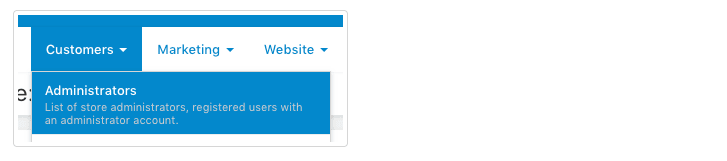
- Klik på den administratorkonto, der skal bruges til API-forbindelsen
- Skift til fanen API access (API-adgang)
- Marker "Yes, allow this user to use the API" ("Ja, tillad denne bruger at anvende API'en")
- Klik på Save (Gem)
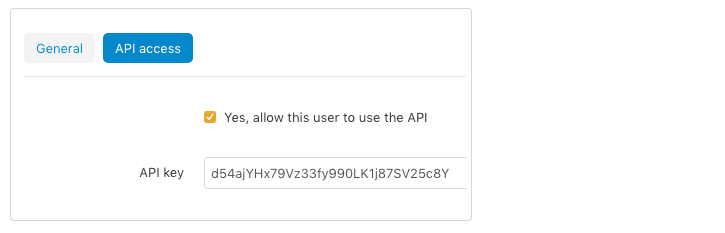
- Kopiér den viste API key, når du har gemt - opbevar den sikkert
- Notér den email address (e-mailadresse), der er knyttet til denne administratorkonto
Trin 2: Forbind CS-Cart i ChatLab
- Log ind på ChatLab, og vælg din chatbot
- Gå til fanen Connect, og klik på Connect på CS-Cart-feltet
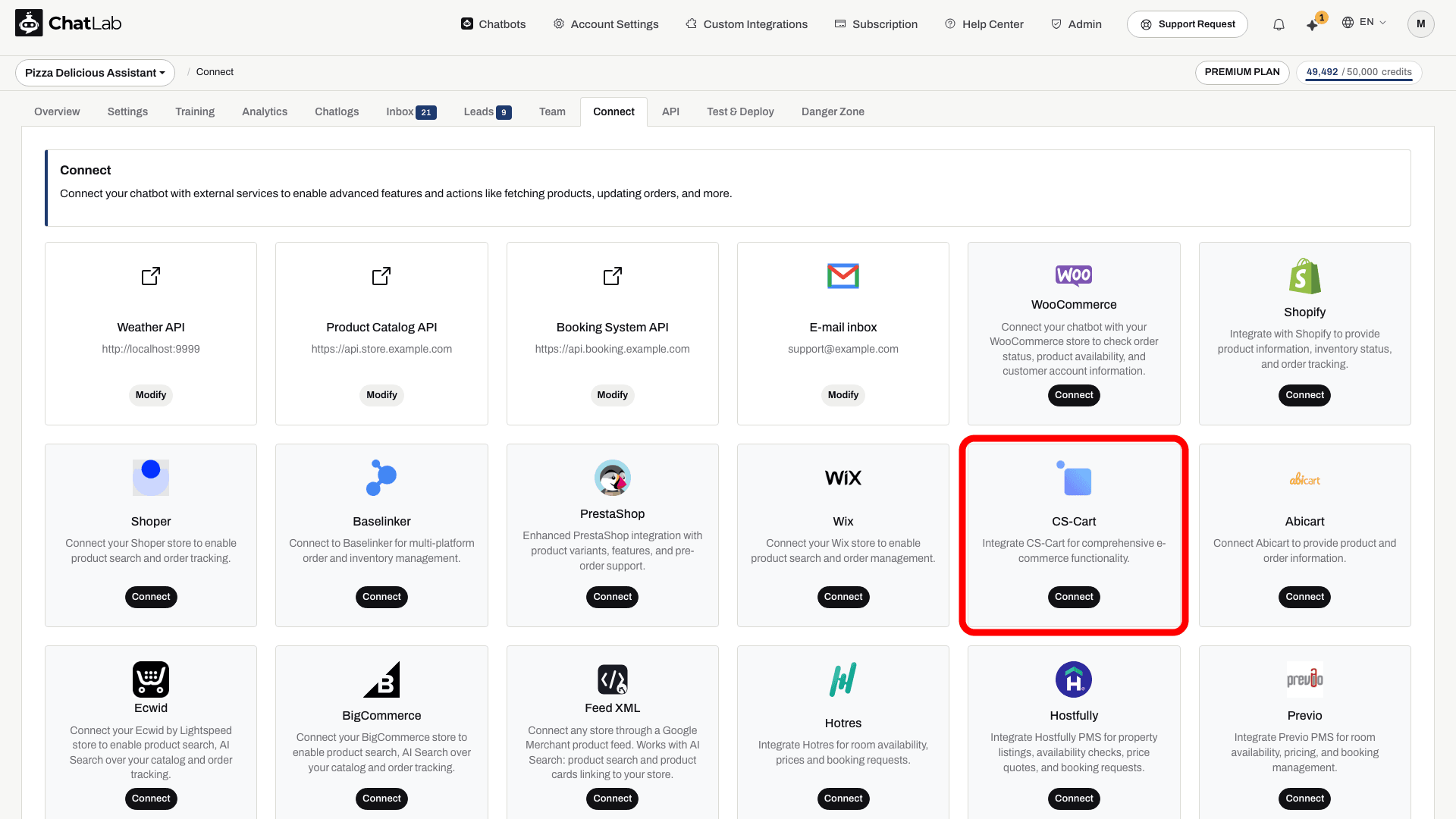
- Dialogboksen CS-Cart Integration foreslår først tilføjelsesprogrammet. Klik på Continue manual setup (Fortsæt manuel opsætning) for at åbne forbindelsesformularen
- Indtast din API Key (fra trin 1)
- Indtast din CS-Cart Account Email (administratorens e-mailadresse med API-adgang)
- Indtast din CS-Cart Shop URL (f.eks.
https://yourstore.com) - Under Shop Language klikker du på Load languages (Indlæs sprog) og vælger sproget for dit produktkatalog. Dette er påkrævet, hvis din butik har mere end ét sprog. Produktnavne, beskrivelser og kategorier læses fra din butik på dette sprog, og hvis du ændrer det senere, genindekseres hele produktkataloget
Du kan også konfigurere søgeindstillinger:
- Searchable fields (Søgbare felter) - vælg, hvilke produktfelter chatbotten skal søge i (CS-Cart Product name, CS-Cart Short description, CS-Cart Full description, CS-Cart Keywords)
- Number of search results (Antal søgeresultater) - hvor mange produkter der skal returneres pr. forespørgsel (standard: 5)
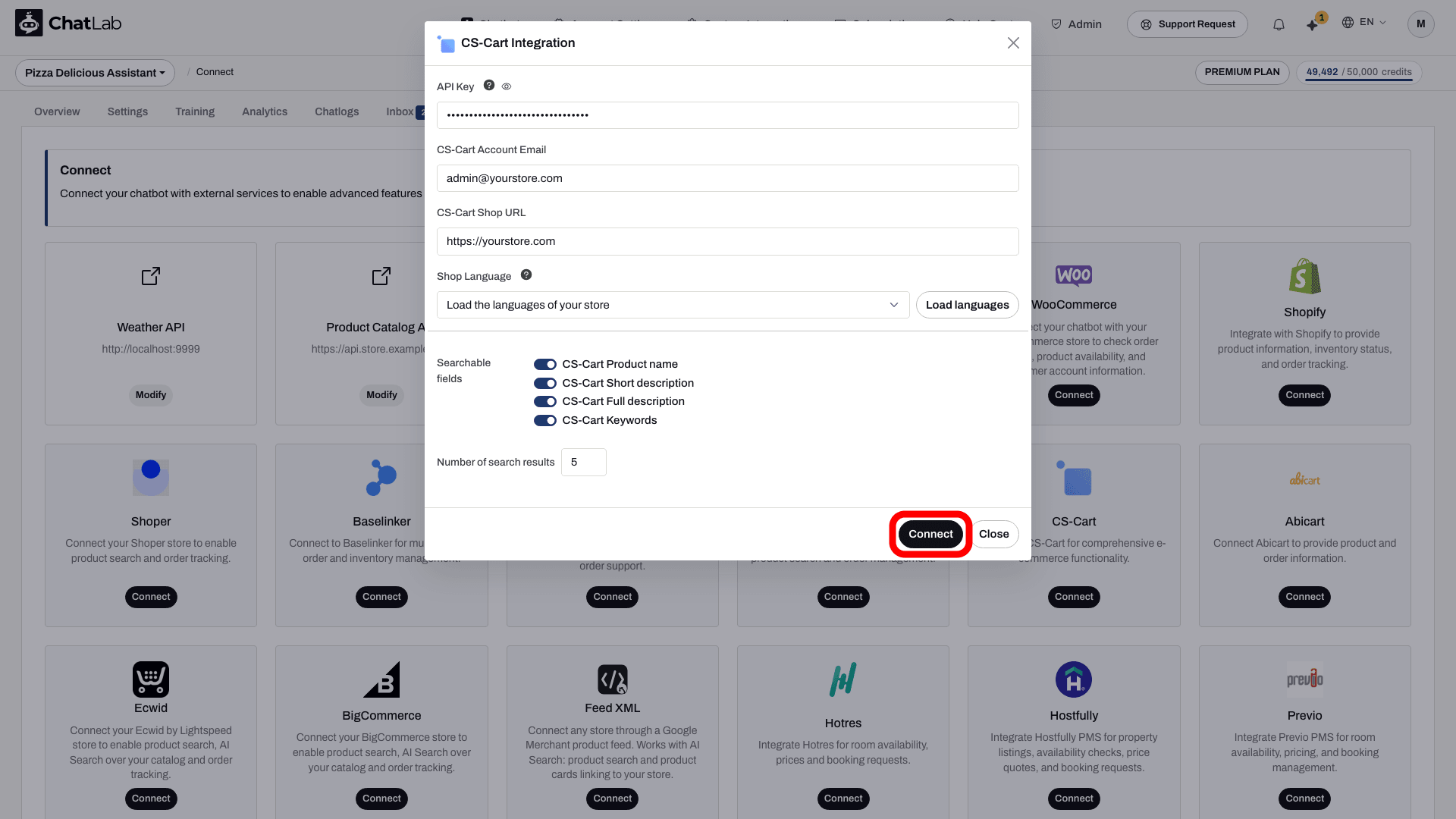
- Klik på Connect
Efter en vellykket forbindelse vil du se en bekræftelsesmeddelelse med mulighed for at konfigurere AI-handlinger. Når du genåbner dialogboksen senere med Modify, vises også Shop currency, som er den valuta, der er udlæst fra din butik. Hvis den mangler eller er forkert, kan du klikke på Set the currency manually (Indstil valutaen manuelt) og indtaste valutakoden på tre bogstaver, f.eks. EUR.
Trin 3: Konfigurer CS-Cart-handlinger
Når forbindelsen er oprettet, kan du aktivere og tilpasse individuelle AI-handlinger. Gå til Settings > Actions (Indstillinger > Handlinger), og filtrer efter platformen CsCart.
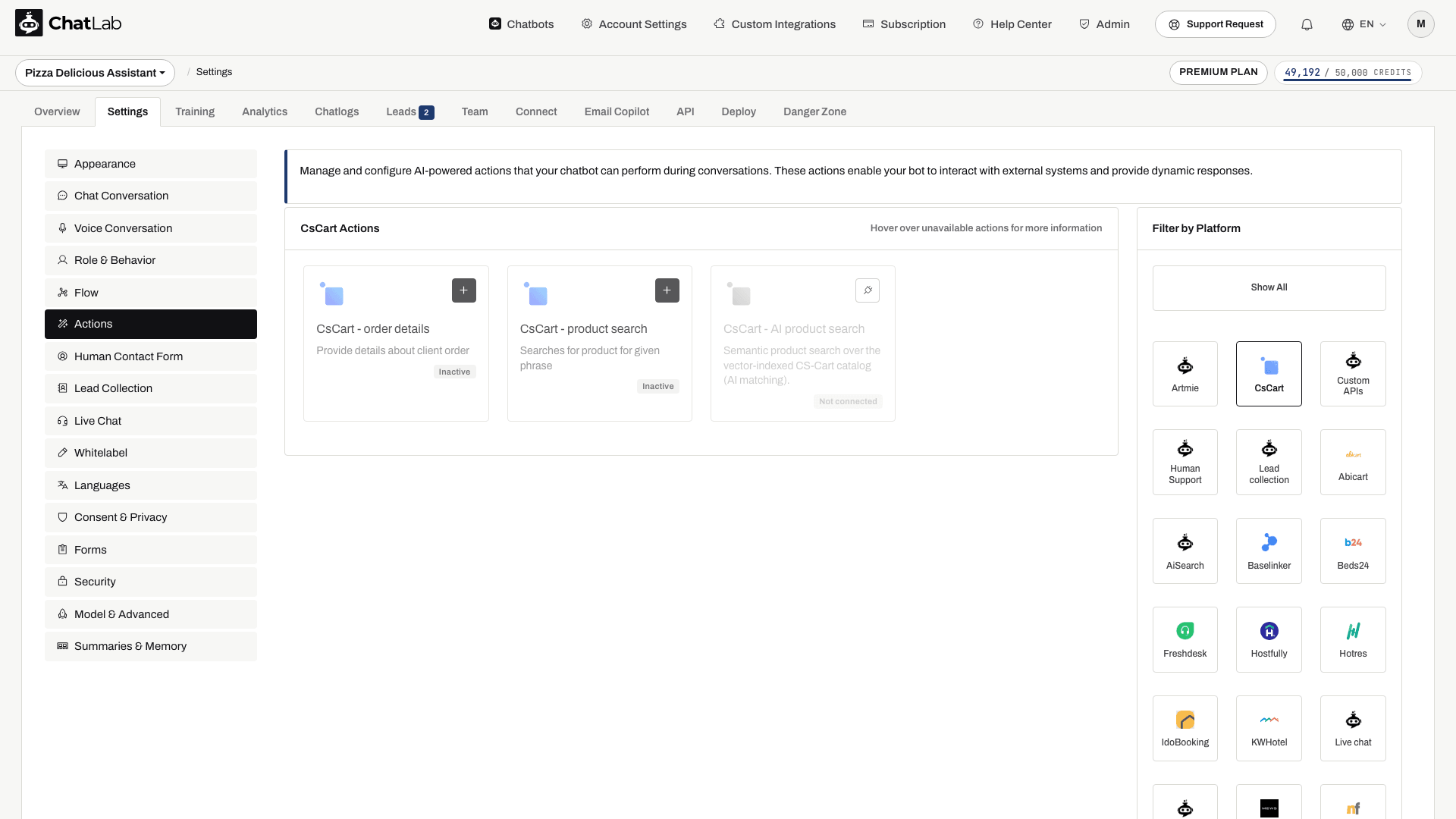
Standardhandlingerne omfatter:
- CsCart - product search - gør det muligt for chatbotten at søge i dit produktkatalog
- CsCart - order details - gør det muligt for chatbotten at slå ordreoplysninger op
Opsætningen af forbindelsen aktiverer standardhandlingerne. Gennemgå deres status, og deaktiver dem, du ikke ønsker, at kunderne skal bruge. Åbn en handling for at redigere den, og brug derefter Enable (Aktiver) eller Update (Opdater) i dens dialogboks. Du kan også tilpasse handlingsetiketten (den besked, der vises for brugerne, mens handlingen kører) og instruktionerne, der styrer, hvordan AI'en anvender hver enkelt handling.
AI Search til CS-Cart: Katalog, genindeksering og indstillinger
På en E-commerce-plan eller på en Universal-plan, hvor en AI Search-produktpakke er tildelt chatbotten, er AI Search aktiveret og erstatter live-butikssøgningen. Indekseringen starter automatisk, når butikken er forbundet.
- Tjek kataloget - åbn Training > E-commerce catalog (Træning > E-handelskatalog), og gennemgå fanerne Products (Produkter) og Categories (Kategorier). Shop > Products viser panelet Product catalog (Produktkatalog) og kortet AI Search packs on this chatbot (AI Search-pakker på denne chatbot).
- Planlæg genindeksering - brug Schedule auto-retrain (Planlæg automatisk gentræning) under Training > E-commerce catalog. Genindeksering kan køre så ofte som dagligt og er tilgængelig på alle E-commerce-planer og med alle produktpakker. Train now (Træn nu) eller Retrain (Træn igen) kører den efter behov. Opdateringer sker trinvist: uændrede produkter springes over, og fjernede produkter slettes fra indekset.
- Gennemgå handlingen - åbn CsCart - AI product search under Settings > Actions. Dens indstillinger er Include product card (Inkluder produktkort), Products in stock only (Kun produkter på lager) og Number of products to return (Antal produkter, der skal returneres).
- Vis produktkort - slå Enable Offer Cards (Aktivér Offer Cards) til under Settings > Model & Advanced (Indstillinger > Model og avanceret). Se Offer Cards.
Når kataloget er større end produktgrænsen, stopper indekseringen ved grænsen, og chatbotoejeren modtager en e-mail. Indstillingerne for handlingen til live-butikssøgning beskrevet ovenfor gælder ikke nødvendigvis for AI Search.
Afprøvning af din integration
Når du har aktiveret handlingerne, skal du åbne Test & Deploy og prøve:
- "Vis mig træningshandsker" (tester produktsøgning)
- "Hvad er status på min ordre 12345?" (tester ordreoplysninger; angiv den tilhørende e-mailadresse for en ordre, du har adgangstilladelse til)
Bekræft, at svarene stemmer overens med dataene fra din CS-Cart-butik.
Tips til søgekonfiguration
- Aktivér Product name og Short description for at opnå den bedste balance mellem hastighed og nøjagtighed
- Tilføj Keywords, hvis dine produkter har righoldige søgeordsmetadata
- Aktivér kun Full description, hvis kortere felter ikke giver gode resultater - det kan gøre søgningerne langsommere
- Start med 5 resultater pr. forespørgsel, og juster efter din katalogstørrelse
Installer chatbotten på din CS-Cart-butik
Hvis du har oprettet forbindelse via tilføjelsesprogrammet (add-on), kan du springe dette afsnit over - widgetten er allerede på dit storefront. Hvis du har oprettet forbindelse med en API-nøgle, skal du selv tilføje chat-widgetten til dit CS-Cart-storefront:
- I ChatLab skal du gå til fanen Test & Deploy (Test og udrul) for din chatbot
- Udvid Online store platforms (Webshopplatforme), klik på CS-Cart, og åbn fanen Manual Installation (Manuel installation)
- Klik på Copy to clipboard (Kopier til udklipsholder) for at kopiere kodestykket
- I dit CS-Cart-administrationspanel skal du gå til Design > Layouts (Design > Layouts)
- Tilføj en HTML block (HTML-blok) i standardlayoutet, og indsæt widget-kodestykket på fanen Content (Indhold)
- Gem blokken og layoutændringerne. Tjek sider med separate layouts, f.eks. kassen (checkout), samt alle sprogversioner af dit storefront
Hvis du bruger en HTML-blok med Smarty-understøttelse, skal du omslutte kodestykket med {literal} og {/literal}. Se CS-Carts vejledning til tilpasset kode. Åbn det offentliggjorte storefront, og tjek widgetten på både computer og mobil.
Koden viser kun chat-widgetten. Produktsøgning og ordrestatus kommer fra butiksforbindelsen: tilføjelsesprogrammet eller API-nøgleforbindelsen under fanen Connect (Forbind).