Dodavanje rešenja ChatLab na vaš veb-sajt omogućava posetiocima direktnu interakciju sa vašim AI chatbotom na samom sajtu. Ovaj vodič objašnjava kako da preuzmete kod za ugrađivanje i dodate ga na svoj veb-sajt.
Pre nego što počnete
Kreirajte i trenirajte svog chatbota pre nego što ga podelite sa korisnicima. Za instalaciju su vam takođe potrebne dozvole za uređivanje i objavljivanje veb-sajta. Pogledajte Kako da kreirate svog prvog chatbota.
Otvaranje kartice Test & Deploy
Izaberite svoj chatbot na glavnoj kontrolnoj tabli, a zatim kliknite na karticu Test & Deploy (Testiranje i implementacija). Takođe možete kliknuti na zeleno dugme Test chatbot (Testiraj chatbot) na kartici Overview (Pregled) za taj chatbot. Ova kartica se sastoji iz dva dela:
- Test (levo) - vaš chatbot koji radi uživo na simulacionoj površini koja menja vaš veb-sajt, tako da možete da ga isprobate pre nego što ga posetioci vide. U režimu Widget prozor za ćaskanje se nalazi u donjem desnom uglu u svojoj stvarnoj veličini, sa ikonicom za ćaskanje ispod njega, tačno onako kako ga posetioci vide. Prekidač Widget / Frame u gornjem desnom uglu površine prebacuje prikaz na Frame, stalno otvoreno ćaskanje koje dobijate putem iframe koda.
- Deploy (desno) - gde birate platformu veb-sajta ili kanal za razmenu poruka i pratite odgovarajuća uputstva. Ispod toga, opcija Share a test link (Podeli link za testiranje) pruža vam linkove koje možete poslati drugima (pogledajte Slanje linka ka vašem chatbotu).
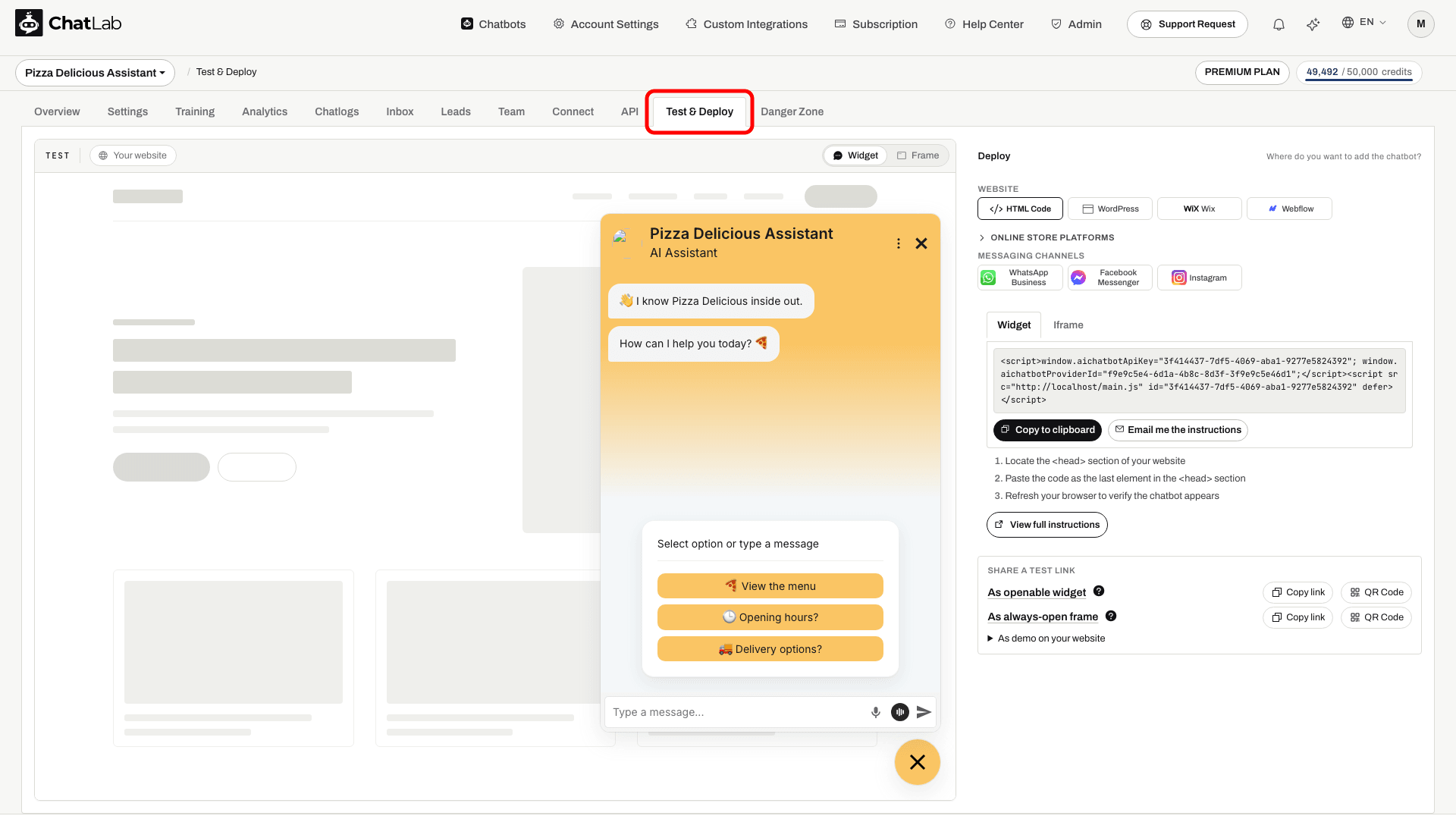
Vaš veb-sajt iza chatbota
Kada se vaš chatbot trenira na jednom veb-sajtu, radna površina prikazuje snimak ekrana tog veb-sajta iza prozora za ćaskanje, tako da vidite kako chatbot izgleda na vašim stranicama. Snimak ekrana se pravi jednom kada prvi put otvorite karticu (dok ne bude spreman, površina prikazuje neutralnu skicu stranice, a chatbot već radi) i ostaje sačuvan; novi snimak se pravi samo ako promenite adresu. Chatboti trenirani na više veb-sajtova, ili samo na fajlovima i tekstu, umesto toga prikazuju neutralnu skicu stranice.
Kliknite na adresu veb-sajta na vrhu površine da biste upravljali pozadinom:
- Website address (Adresa veb-sajta) sa dugmetom Save (Sačuvaj) - prikazuje drugu stranicu, na primer stranicu proizvoda. Try again (Pokušaj ponovo) ponavlja pravljenje snimka ekrana koji nije uspeo.
- Hide background / Show background (Sakrij pozadinu / Prikaži pozadinu) - uključuje i isključuje snimak ekrana bez njegovog brisanja.
- Remove background (Ukloni pozadinu) - briše snimak ekrana. Površina prikazuje neutralnu skicu sve dok ponovo ne unesete adresu.
Pozadina služi samo kao pregled u administratorskom panelu. Ona ne menja ništa na vašem veb-sajtu.
Izbor platforme
U okviru Where do you want to add the chatbot? (Gde želite da dodate chatbota?), odeljak Deploy prikazuje podržana odredišta u tri grupe: Website, za postavljanje chatbota na stranice koje kontrolišete, Online store platforms (kliknite na naslov da ga proširite) i Messaging channels, za povezivanje sa postojećim nalogom za razgovore. Kliknite na stavku koja odgovara mestu gde želite da se chatbot pojavi kako biste videli prilagođena uputstva.
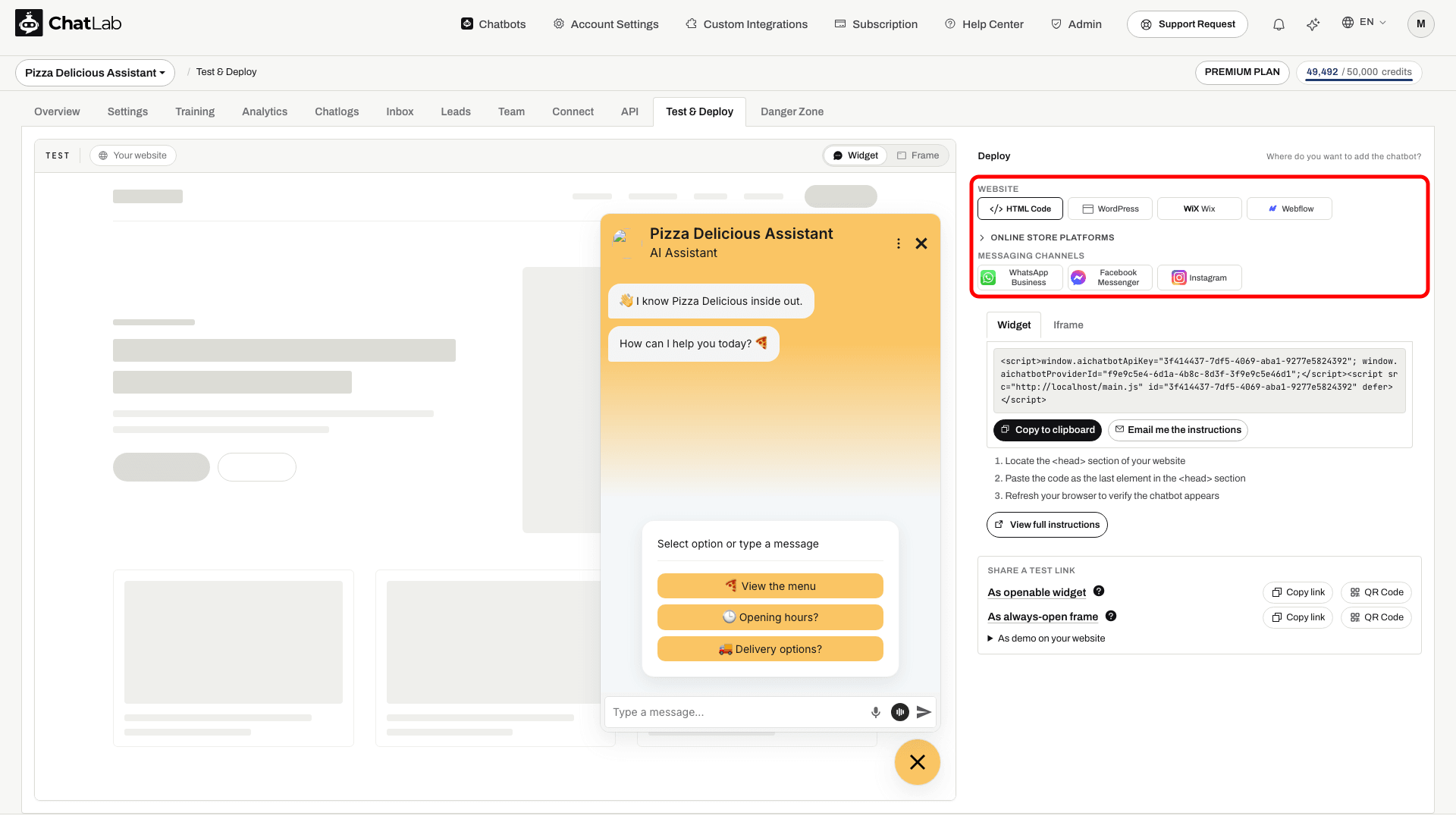
Podržane platforme:
- HTML Code - funkcioniše na bilo kom veb-sajtu gde možete da menjate HTML
- WordPress - putem zvaničnog ChatLab dodatka ili ručnim unosom koda
- Wix - putem Settings > Custom Code
- Webflow - putem Site settings > Custom code, uz omogućen pristup prilagođenom kodu za Vaš sajt ili radni prostor
- PrestaShop - putem ChatLab PrestaShop modula ili ručnim unosom koda
- Shopify - putem ChatLab aplikacije iz Shopify App Store-a (ugrađivanje aplikacije u Vašu temu), ili ručnim unosom koda u datoteku theme.liquid
- WooCommerce - putem WordPress dodatka ili ručnim unosom koda
- Shoper - putem ChatLab aplikacije iz Shoper App Store-a ili ručnim unosom koda
- Abicart - putem Store design > Themes > Site header
- Ecwid - putem Website > Overview > Custom JavaScript code
- CS-Cart - putem ChatLab dodatka, ili ručnim unosom koda u Design > Layouts > Custom HTML code
- BigCommerce - dodaje se automatski kada se prodavnica poveže, ili putem Storefront > Script Manager
Kanali za razmenu poruka:
- WhatsApp Business - odgovara na WhatsApp Business nalogu, pogledajte WhatsApp for Business
- Facebook Messenger - odgovara na poruke Vaše Facebook stranice, pogledajte Integration with Facebook Messenger
- Instagram - odgovara na direktne poruke na Instagramu, pogledajte Integration with Instagram
Kanali za razmenu poruka ne koriste kod za ugrađivanje u nastavku. Oni se povezuju sa nalogom koji već posedujete, tako da se kod ne unosi na veb-sajt.
Svaka platforma prikazuje detaljna uputstva specifična za tu integraciju. Za platforme sa namenskim člancima pomoći, na dnu se pojavljuje link View full instructions (Pogledajte kompletna uputstva).
Dodavanje putem HTML Code opcije
Opcija HTML Code funkcioniše na svakom veb-sajtu gde imate pristup izvornom kodu. Videćete dve opcije za ugrađivanje: Widget i Iframe.
Režim Widget
Kartica Widget prikazuje kod koji dodaje ikonicu za ćaskanje na vaš veb-sajt. Kada posetioci kliknu na ikonicu, otvara se prozor za ćaskanje.
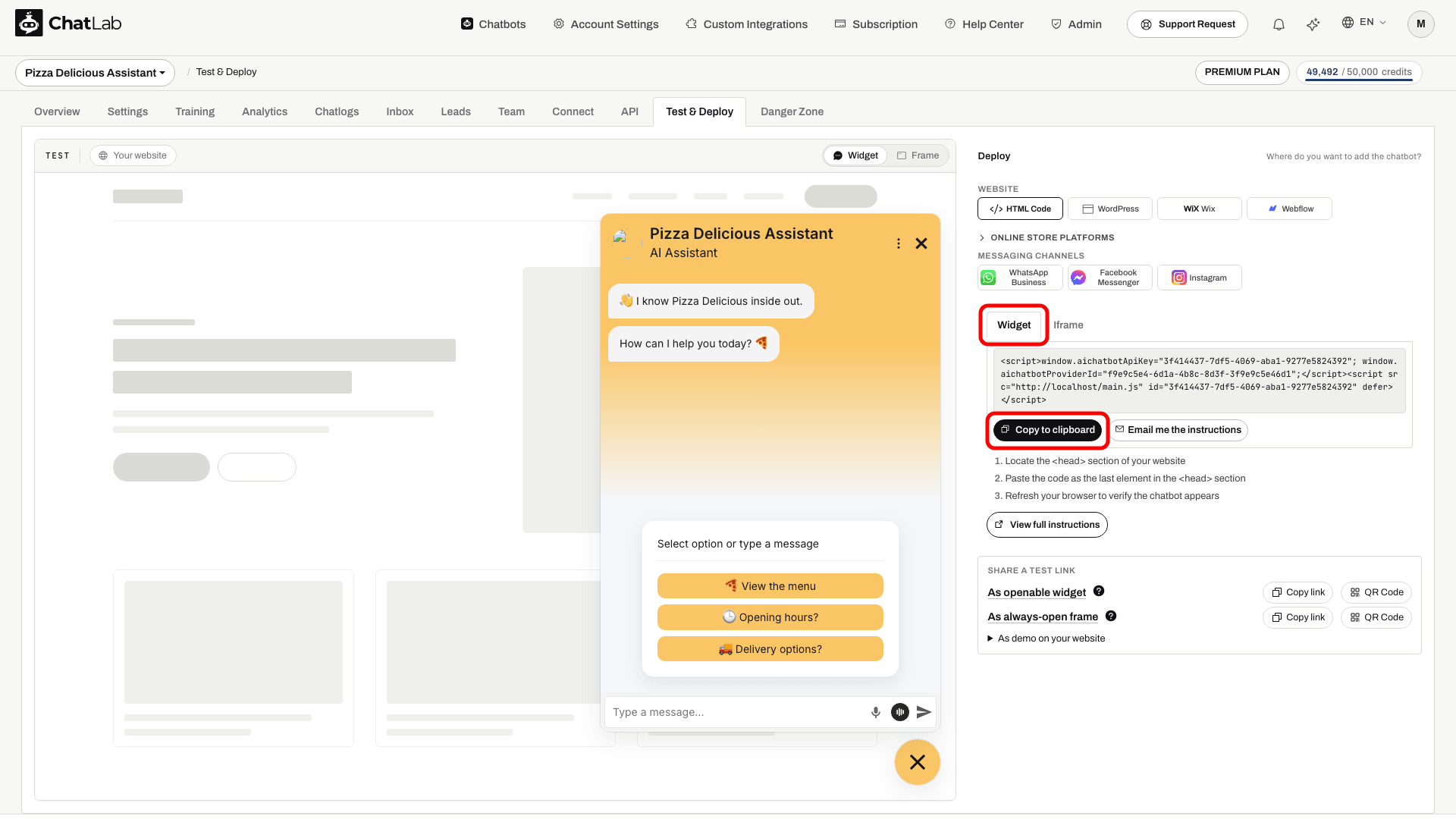
- Kliknite na karticu Widget
- Kliknite na Copy to clipboard (Kopiraj u privremenu memoriju) da biste kopirali kod
- Pronađite odeljak
<head>na svom veb-sajtu - Nalepite kod kao poslednji element unutar odeljka
<head> - Osvežite stranicu u pregledaču da biste se uverili da se ikonica chatbota pojavljuje
Režim Iframe
Kartica Iframe prikazuje kod koji ugrađuje chatbota direktno u sadržaj vaše stranice. Chatbot je uvek vidljiv i može biti okružen drugim elementima stranice.
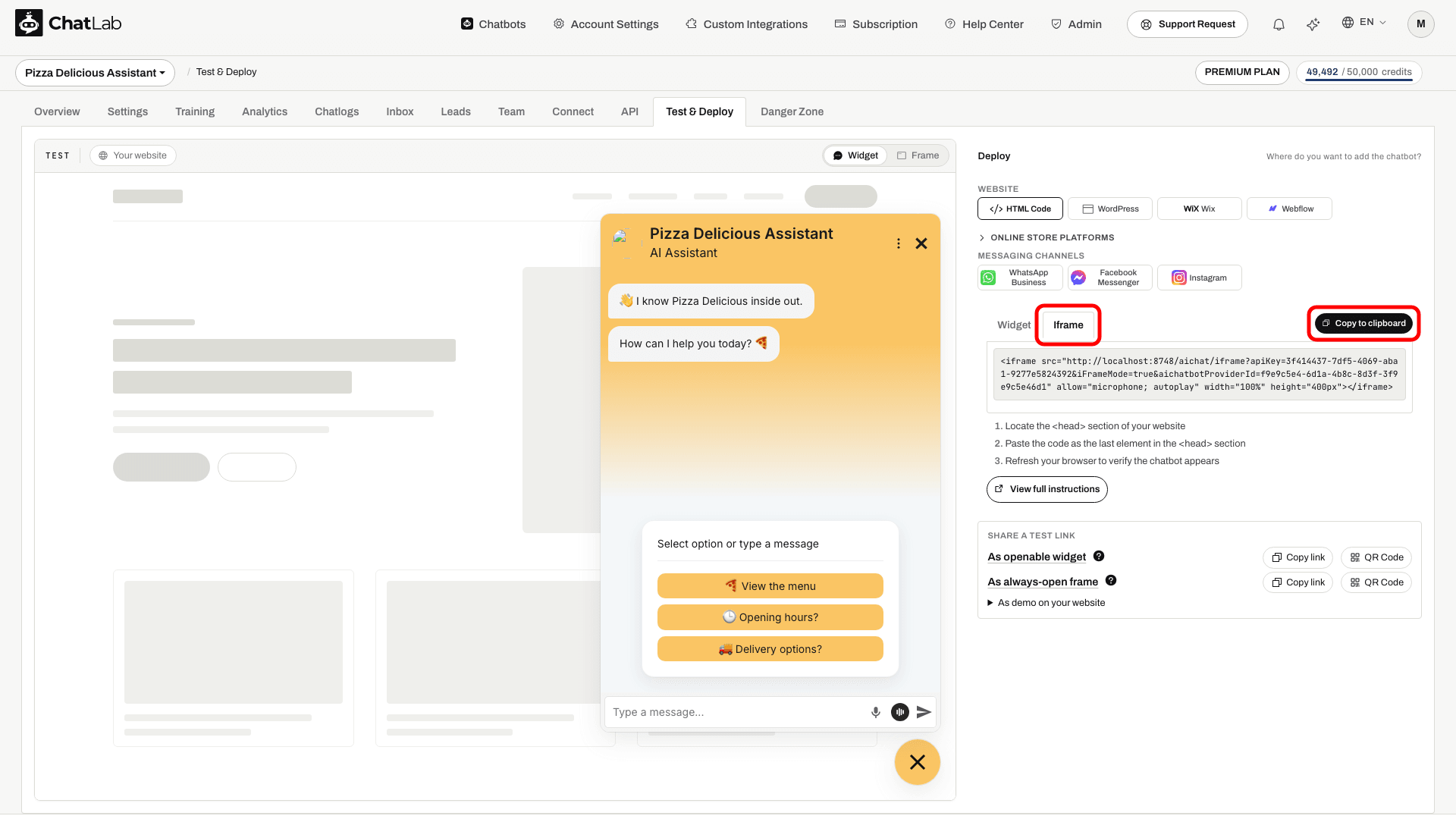
- Kliknite na karticu Iframe
- Kliknite na Copy to clipboard da biste kopirali kod
- Nalepite kod bilo gde u HTML-u svog veb-sajta gde želite da se chatbot pojavi
- Prilagodite atribute
widthiheighttako da odgovaraju vašem rasporedu elemenata
Niste sigurni šta da izaberete? Pročitajte Koja je razlika između vidžeta i Iframe-a? za detaljno poređenje.
Dodavanje putem dodatka ili aplikacije: WordPress, WooCommerce, PrestaShop, Shopify, Shoper i CS-Cart
Za ovih šest platformi ChatLab nudi sopstveni dodatak (plugin), modul, aplikaciju ili add-on. Kada ga povežete sa svojim chatbotom, on samostalno dodaje chatbot na Vaš sajt, tako da nema koda za kopiranje. Za internet prodavnice on takođe povezuje prodavnicu, omogućavajući chatbotu da pretražuje Vaše proizvode i proverava status porudžbine. Ručno lepljenje koda je i dalje dostupno kao alternativa, ali ono prikazuje samo chat widget.
Kada izaberete jednu od ovih platformi, pojavljuju se dve kartice: Plugin Installation (Instalacija dodatka - preporučeno) i Manual Installation (Ručna instalacija).
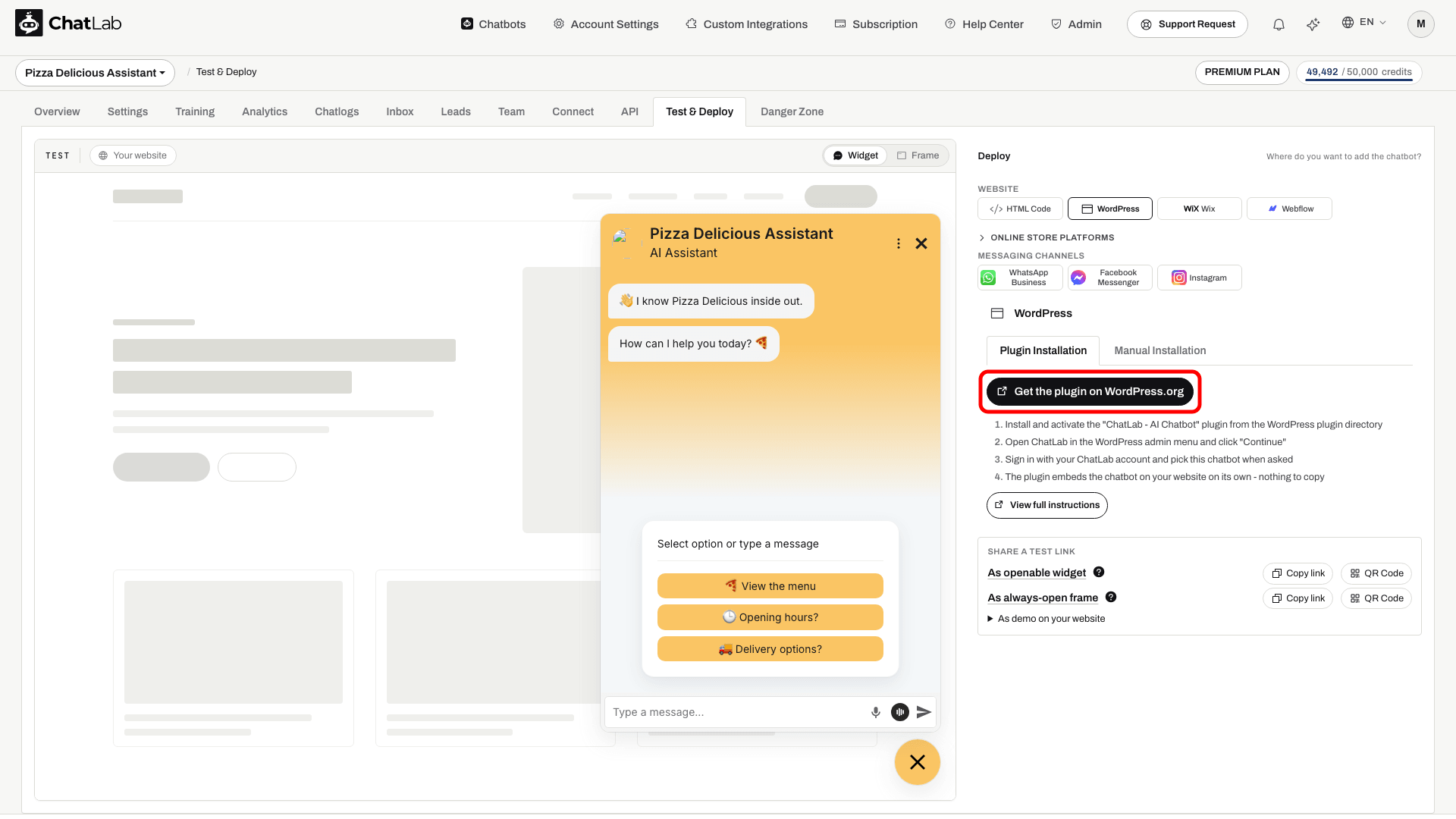
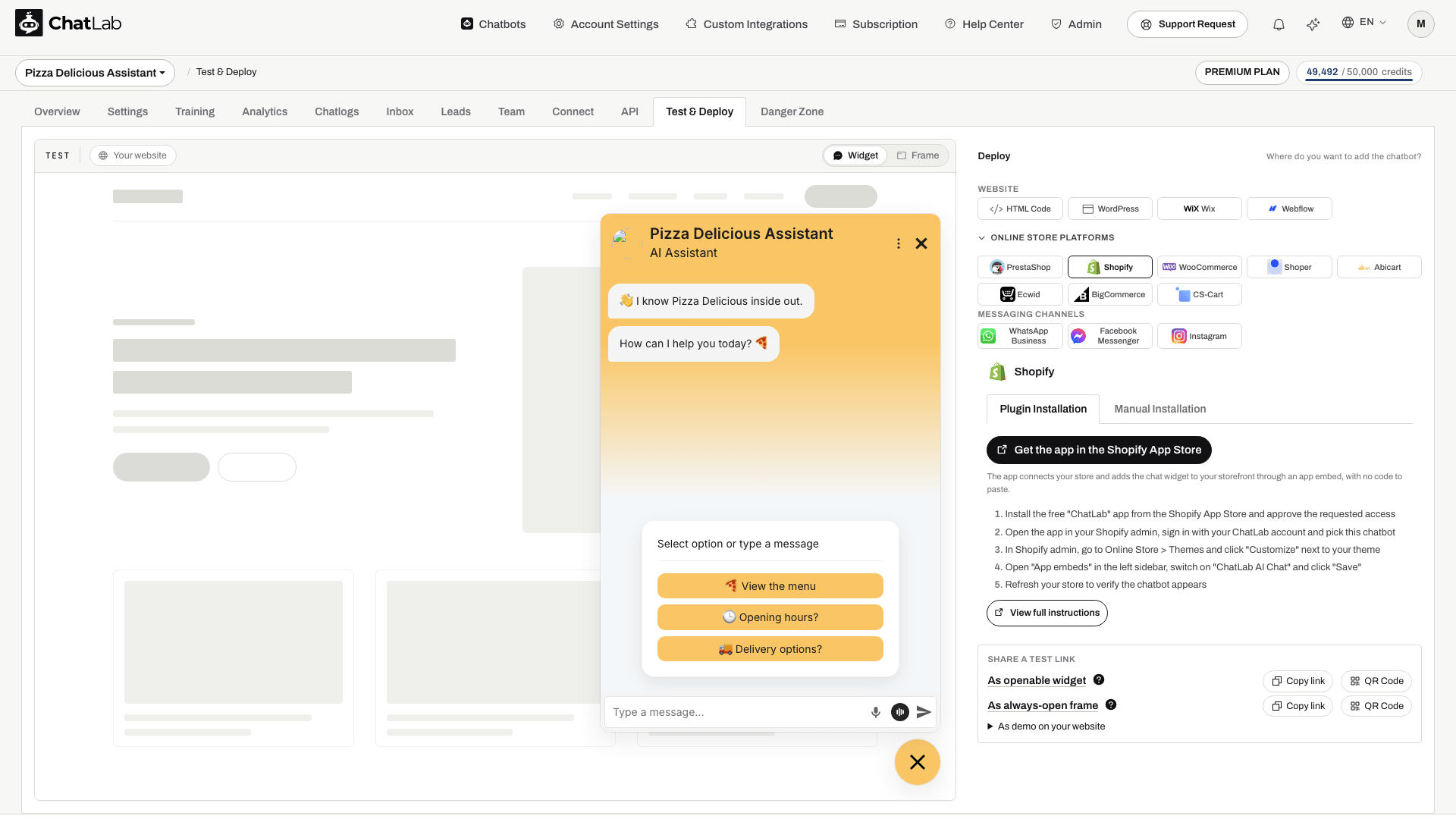
Instalacija dodatka (preporučeno)
- Kliknite na dugme na vrhu kartice Plugin Installation: Get the plugin on WordPress.org za WordPress i WooCommerce, Download the ChatLab module (.zip) za PrestaShop, Get the app in the Shopify App Store za Shopify, Get the app in the Shoper App Store za Shoper ili Download the ChatLab add-on (.tgz) za CS-Cart. Dugme za PrestaShop ne otvara stranicu prodavnice dodataka - ono preuzima modul na Vaš računar kao jednu ZIP datoteku (
chatlab.zip), koju u sledećem koraku otpremate u svoju prodavnicu. - Instalirajte ChatLab dodatak, modul, aplikaciju ili add-on u administratorskom panelu Vašeg sajta. Za PrestaShop otvorite Modules > Module Manager > Upload a module u PrestaShop administratorskom panelu i izaberite preuzetu ZIP datoteku. Kompletno uputstvo za PrestaShop nalazi se u Kako dodati chatbot na PrestaShop. Za CS-Cart otvorite Add-ons > Downloaded add-ons, izaberite Manual installation iz menija sa zupčanikom i otpremite preuzetu datoteku.
- Tamo otvorite ChatLab, prijavite se sa svojim ChatLab nalogom i izaberite ovaj chatbot kada se to zatraži. Za PrestaShop kliknite na Configure na instaliranom modulu, a zatim na Connect my store. Za CS-Cart otvorite Marketing > ChatLab AI Chatbot i kliknite na Continue. Za WooCommerce prodavnicu ostavite označenu opciju WooCommerce integration kako bi se povezali i podaci prodavnice.
- Povezivanje se završava automatski i chatbot se pojavljuje na Vašem sajtu. Na platformi Shopify takođe otvorite Online Store > Themes > Customize > App embeds, uključite ChatLab AI Chat i sačuvajte izmene. Otvorite svoj sajt i pošaljite probnu poruku.
Svaka platforma ima namensko uputstvo sa svakim korakom i snimkom ekrana:
- WordPress - Kako dodati svoj chatbot na WordPress sajt
- PrestaShop - Kako dodati chatbot na PrestaShop
- WooCommerce - Integracija sa platformom WooCommerce
- Shopify - Integracija sa platformom Shopify
- Shoper - Integracija sa platformom Shoper
- CS-Cart - Integracija sa platformom CS-Cart
Shoper
Izaberite Shoper na listi platformi u odeljku Deploy. Na kartici Plugin Installation kliknite na Get the app in the Shoper App Store da biste otvorili besplatnu ChatLab aplikaciju u Shoper App Store-u.
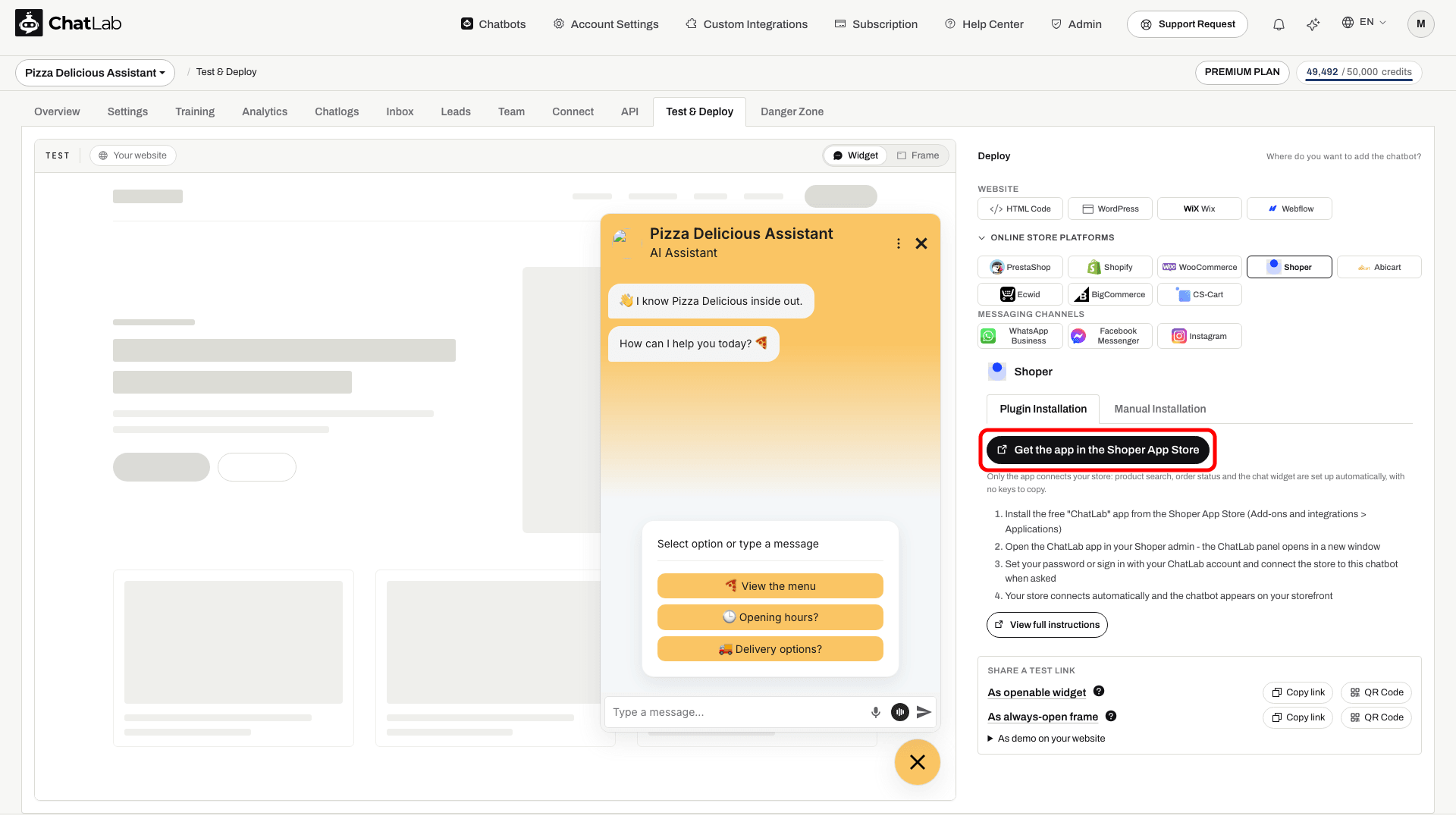
- Instalirajte besplatnu ChatLab aplikaciju iz Shoper App Store-a. Možete je pronaći i iz Vašeg Shoper administratorskog panela pod Add-ons and integrations > Applications.
- Otvorite ChatLab aplikaciju u Vašem Shoper administratorskom panelu. ChatLab panel se otvara u novom prozoru.
- Postavite svoju lozinku ili se prijavite sa svojim ChatLab nalogom, i povežite prodavnicu sa ovim chatbotom kada se to zatraži.
- Vaša prodavnica se automatski povezuje i chatbot se pojavljuje na Vašem sajtu.
Da biste dodali samo chat widget bez aplikacije, pređite na Manual Installation, kopirajte kod, a zatim u Shoper administratorskom panelu idite na Add-ons and integrations > Custom integrations, nalepite kod u polje Page header i sačuvajte izmene. Osvežite stranicu prodavnice da biste proverili da li se chatbot pojavljuje. Kompletno uputstvo pogledajte u Integracija sa platformom Shoper.
Ručna instalacija
Pređite na Manual Installation, kopirajte kod i nalepite ga u zaglavlje (header) Vašeg sajta prateći korake prikazane za Vašu platformu. Za WordPress i WooCommerce to se radi pomoću dodatka za unos koda kao što je Insert Headers and Footers. Objavite izmene i testirajte chat. Instalirajte chatbot samo jednom - koristeći dodatak, aplikaciju ili ručni kod, a ne oboje.
Dodavanje putem drugih platformi
Za Wix, Webflow i Abicart nema dodatka koji treba instalirati: sami lepite kôd na svoj sajt. Za Ecwid, ChatLab aplikacija sa Ecwid App Market-a povezuje prodavnicu sa Vašim chatbot-om; ako se chat widget ne pojavi na stranici Vaše prodavnice, nalepite kôd u Custom JavaScript code (Prilagođeni JavaScript kôd) ili na veb-sajt u koji je Vaša prodavnica ugrađena. Za BigCommerce, ChatLab dodaje widget umesto Vas kada je prodavnica povezana sa pristupom sadržaju; u suprotnom kôd lepite u Script Manager. Izaberite platformu u odeljku Deploy da biste videli:
- Kôd za embedovanje sa opcijama Widget i Iframe
- Uputstva za lepljenje korak po korak prilagođena platformi
- Link View full instructions (Pogledajte kompletna uputstva) koji vodi do celog vodiča za platformu
Kompletni vodiči za ove platforme:
- Kako da dodate svoj chatbot na Wix veb-sajt
- Kako da dodate svoj chatbot na Webflow veb-sajt
- Integracija sa Abicart-om
- Integracija sa Ecwid-om
- Integracija sa BigCommerce-om
Usklađenost sa GDPR regulativom
Ako je potrebno da se vaš chatbot učitava tek nakon dobijanja saglasnosti za kolačiće, pogledajte Podešavanje rešenja ChatLab za usklađenost sa GDPR regulativom gde se nalaze vodiči za integraciju koji pokrivaju alate CookieBot, Usercentrics i Google Tag Manager.
Content Security Policy (CSP)
Ako vaš veb-sajt koristi zaglavlja Content Security Policy, potrebno je da odobrite ChatLab domene kako bi chatbot funkcionisao. Potrebne direktive zavise od toga da li koristite režim Widget ili Iframe.
Režim Widget
Vidžet učitava skriptu na vašoj stranici koja kreira interfejs za ćaskanje. Spojite sledeća ChatLab izvorišta sa svojim postojećim CSP direktivama; nemojte zameniti pravila za ostatak svog veb-sajta:
script-src https://script.chatlab.com;
style-src https://script.chatlab.com https://fonts.googleapis.com 'unsafe-inline';
connect-src https://api.chatlab.com wss://api.chatlab.com;
font-src https://fonts.gstatic.com;
Vidžet podrazumevano ubacuje neke stilove u liniji koda (inline). Vaša bezbednosna politika takođe mora da autorizuje ugrađenu konfiguracionu skriptu, na primer pomoću CSP tokena (nonce) ili heša. Dozvolite izvorišta slika koja koriste vaš bot i kartice proizvoda u okviru img-src; audio zapisi i druge omogućene funkcije mogu zahtevati dodatna izvorišta. Za agencijski domen koristite domene iz vašeg generisanog koda (snippet).
CSP Safe Mode - izbegavanje direktive unsafe-inline
Ako bezbednosna politika vašeg veb-sajta ne dozvoljava 'unsafe-inline' u style-src, možete omogućiti CSP Safe Mode (Bezbedni CSP režim). Ovo učitava stilski list kontejnera vidžeta iz eksterne CSS datoteke. To ne autorizuje vašu konfiguracionu skriptu u liniji koda niti garantuje da svaki prilagođeni stil i omogućena funkcija zadovoljavaju vaša bezbednosna pravila.
Da biste ga omogućili, dodajte window.aichatbotCspSafe = true; pre ChatLab oznake skripte:
<script>
  window.aichatbotApiKey = "YOUR_API_KEY";
  window.aichatbotCspSafe = true;
</script>
<script src="https://script.chatlab.com/aichatbot.js" defer></script>
Kada je omogućen CSP Safe Mode, testirajte politiku stilskih listova bez 'unsafe-inline'. Polazna tačka je:
script-src https://script.chatlab.com;
style-src https://script.chatlab.com https://fonts.googleapis.com;
connect-src https://api.chatlab.com wss://api.chatlab.com;
font-src https://fonts.gstatic.com;
Režim Iframe
Matična stranica mora dozvoliti izvorište u kopiranoj iframe URL adresi. Za standardni ChatLab hosting, dodajte ovo u postojeću politiku:
frame-src https://api.chatlab.com;