Povežite svoj ChatLab chatbot sa svojom Shopify prodavnicom kako bi kupci mogli da pronađu proizvode i provere svoje porudžbine direktno u chatu. Proizvodi se pronalaze putem funkcije AI Search, koja pretražuje vaš indeksirani Shopify katalog prema značenju, ili putem pretrage prodavnice uživo, koja šalje upite API-ju prodavnice. Preporučeni način povezivanja je ChatLab aplikacija iz Shopify App Store-a, koja takođe dodaje chat vidžet na vaš sajt. Povezivanje pomoću sopstvene Shopify aplikacije i dalje je dostupno kao napredna metoda.
Primer razgovora
Proveri porudžbinu
Zahteva povezanu prodavnicu i omogućenu radnju za porudžbine. Dostupna polja zavise od integracije. Podudaranje adrese e-pošte nije dokaz identiteta.

Posetilac: Gde je moja porudžbina?
Pokrenite primer ili ga pročitajte u nastavku. Ne koriste se stvarni podaci kupaca.Kupac pita za postojeću porudžbinu.
Reprodukcija se pauzira kada ovaj primer napusti ekran. Ovo je simulacija, a ne čet uživo. Kontrole vidžeta unutar reprodukcije nisu interaktivne.Pročitajte ceo primer
- Kupac pita za postojeću porudžbinu.
Posetilac: Gde je moja porudžbina?
- Podrazumevano pronalaženje zahteva oba identifikatora.
Asistent: Molimo Vas da navedete broj porudžbine i adresu e-pošte korišćenu prilikom kupovine.
- Koristite izmišljene podatke u ovom primeru.
Posetilac: 41982, anna@example.com
- Radnja šalje upit povezanoj prodavnici.
Proveravam porudžbinu 41982...
- Prijavite samo informacije koje je prodavnica vratila.
Asistent: Porudžbina 41982 je označena kao poslata. Kurirska služba je DPD. Proverite stranicu za praćenje radi novosti o isporuci.
Primer prikazuje korisničko iskustvo. Dostupne radnje i vraćene informacije zavise od ove integracije i vaše konfiguracije.
Pre nego što počnete
Da biste instalirali ChatLab aplikaciju, potreban vam je Shopify nalog koji ima dozvolu za instaliranje aplikacija u vašoj prodavnici, kao što je vlasnik prodavnice ili član tima sa dozvolama za aplikacije. Možete kreirati svoj ChatLab nalog i chatbot unutar same aplikacije, ili koristiti nalog i chatbot koje već imate. Ako pločica Connect u ChatLab-u prikazuje obaveštenje o nadogradnji ili kontaktiranju, proverite da li vaša pretplata uključuje ovu integraciju. Kod napredne metode, čuvajte API kredencijale u tajnosti i nikada ih nemojte lepiti u kod za ugradnju na veb-sajtu.
Važno: Najbolje prakse za E-Commerce
Nakon što završite integraciju u nastavku, pročitajte sveobuhvatni vodič o optimizaciji chatbota za e-trgovinu: Kako podesiti ChatLab za vašu E-commerce prodavnicu
Kako chatbot pronalazi proizvode na Shopify-u: AI Search i pretraga prodavnice uživo
Postoje dva načina na koje ChatLab chatbot pronalazi proizvode u Shopify prodavnici. Chatbot koristi jedan ili drugi, nikada oba.
AI Search (preporučeno) - ChatLab održava sopstveni indeks vašeg Shopify kataloga i chatbot ga pretražuje prema značenju.
- Kupci postavljaju pitanja običnim jezikom, na primer "crvena haljina ispod 300". Raspon cena se primenjuje kao strogi filter, a prepoznaju se i tačni kodovi proizvoda (SKU, EAN).
- Cena, stanje na zalihama i varijante čitaju se uživo sa Shopify-a u trenutku odgovaranja, tako da kupci vide ažurne podatke čak i između osvežavanja indeksa.
- Rezultati se prikazuju kao kartice proizvoda u chatu, do 5 po odgovoru.
- Indeksiranje počinje automatski kada se prodavnica poveže. Katalog ne troši karaktere za treniranje.
- Potreban plan: svaki E-commerce plan ga uključuje (Free 100 proizvoda, Start 2.000, Grow 5.000, Scale 20.000). Na planu Universal, dodajte dodatak E-commerce integrations ($30 mesečno) plus AI Search paket proizvoda ($29 mesečno, 5.000 proizvoda) dodeljen chatbotu.
Pretraga prodavnice uživo - chatbot prosleđuje upit kupca Shopify pretrazi putem API-ja prodavnice i odgovara onim što prodavnica vrati.
- Ništa se ne indeksira i ništa ne mora da se sinhronizuje. Podaci su uvek uživo.
- To je pretraga po ključnim rečima: pronalazi ono što bi interna pretraga vaše prodavnice pronašla za tu frazu. Ne razume opise potreba, sinonime ili greške u kucanju na način na koji to radi AI Search.
- Potreban plan: plan Universal sa dodatkom E-commerce integrations ($30 mesečno). Paket proizvoda nije potreban.
Kada je AI Search uključen, on zamenjuje pretragu prodavnice uživo. Status porudžbine radi na isti način na oba smera. Treća opcija, treniranje na skeniranim stranicama prodavnice, dostupna je na svakom planu i namenjena je informativnom sadržaju kao što su dostava i povraćaj, a ne proizvodima. Za potpuno poređenje pogledajte AI Search: kako vaš chatbot pronalazi proizvode, a za ograničenja proizvoda pogledajte E-commerce planovi i ograničenja.
Šta integracija pruža
Pretraga prodavnice uživo (pretraga proizvoda po frazi) - Chatbot šalje upit kupca Shopify pretrazi. Pretražuje nazive proizvoda, opise, tipove, oznake i dobavljače, vraćajući odgovarajuće aktivne proizvode sa sledećim informacijama:
- Naziv, opis i tip proizvoda
- Dobavljač i oznake
- Cena ili raspon cena (za proizvode sa više varijanti)
- Dostupne varijante sa SKU-om, uporednom cenom, količinom na zalihama i statusom dostupnosti
- Slika proizvoda i direktan link ka vašoj prodavnici
Možete konfigurisati pretragu proizvoda tako da prikazuje samo proizvode na zalihama. Kada je omogućeno, artikli koji nisu na zalihama biće isključeni iz rezultata. Dodatna opcija vam omogućava da uključite proizvode dostupne za pretprodaju čak i kada je aktivan filter za stanje na zalihama. Pogledajte Konfigurisanje Shopify radnji za više detalja.
Detalji porudžbine - Podrazumevano, kupci unose broj svoje porudžbine i odgovarajuću email adresu. Opcioni režimi omogućavaju pronalaženje samo na osnovu ID-ja porudžbine ili nedavnih porudžbina samo na osnovu emaila. Ovo su poklapanja podataka, a ne dokaz identiteta posetioca. Chatbot vraća:
- Referencu porudžbine, datum, ukupan iznos i valutu
- Naručene artikle sa nazivima, količinama, cenama, SKU-om, nazivom varijante i dobavljačem
- Status ispunjenja i informacije za praćenje (broj, kurirska služba, URL)
- Adresu za dostavu i adresu za naplatu
- Način i cenu dostave
- Kontakt podatke kupca (email, ime, telefon)
- Razlog i datum otkazivanja (za otkazane porudžbine)
Preporučeno: Instalirajte ChatLab aplikaciju iz Shopify App Store-a
Aplikacija ChatLab AI Chatbot & Live Chat je najlakši način za povezivanje. Ona povezuje vašu prodavnicu sa chatbotom (pretraga proizvoda i status porudžbine) i dodaje chat vidžet na vaš sajt kroz vašu temu, bez potrebe za kreiranjem aplikacija i kopiranjem ključeva. Aplikacija može da čita sve vaše porudžbine, uključujući i one starije od 60 dana.
Instalirajte aplikaciju
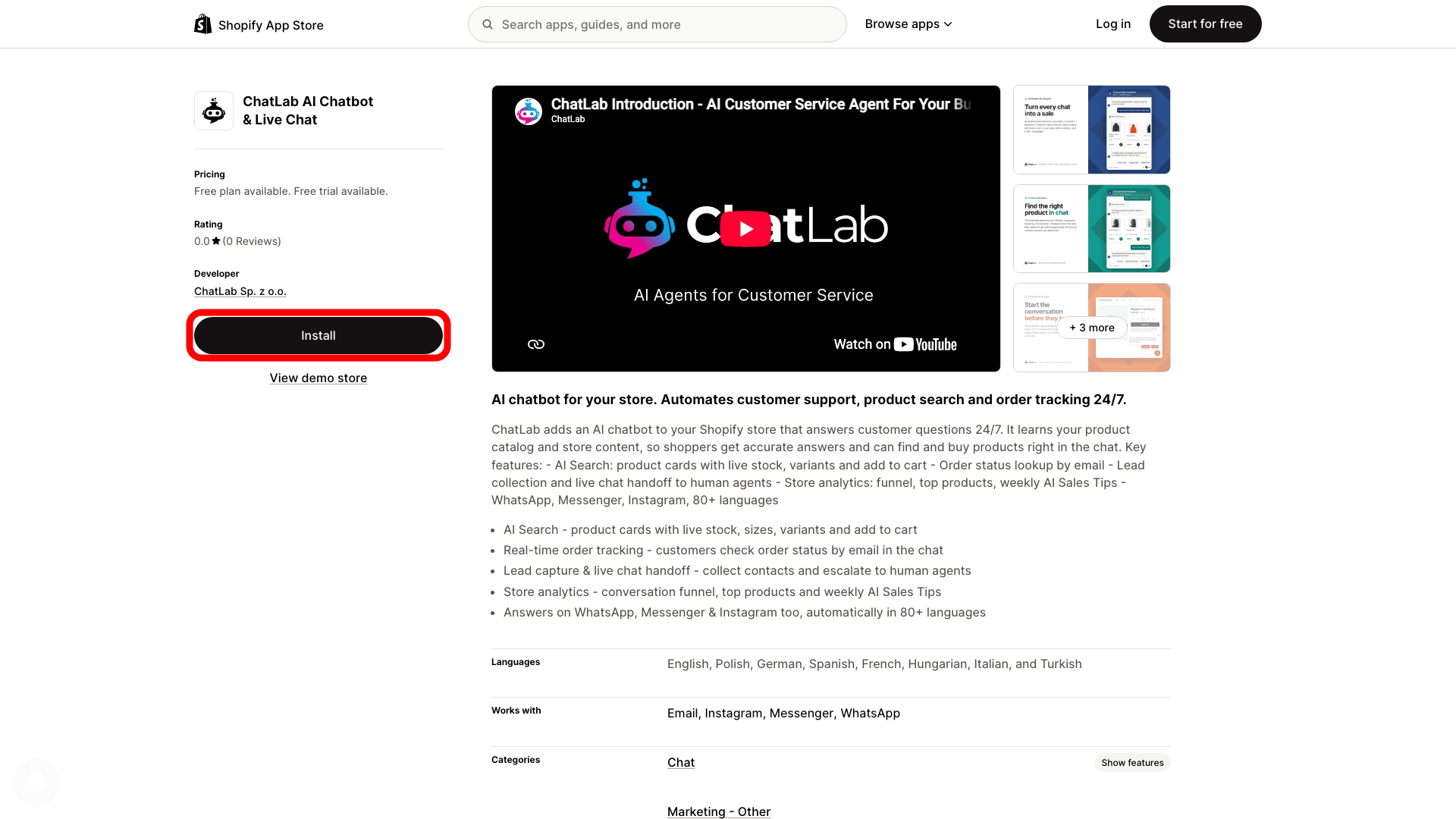
- Otvorite stranicu ChatLab AI Chatbot & Live Chat u Shopify App Store-u. Takođe možete pretražiti "ChatLab" u odeljku Apps (Aplikacije) unutar vaše Shopify administracije.
- Kliknite na Install (Instaliraj) i izaberite svoju prodavnicu ako Shopify to zatraži.
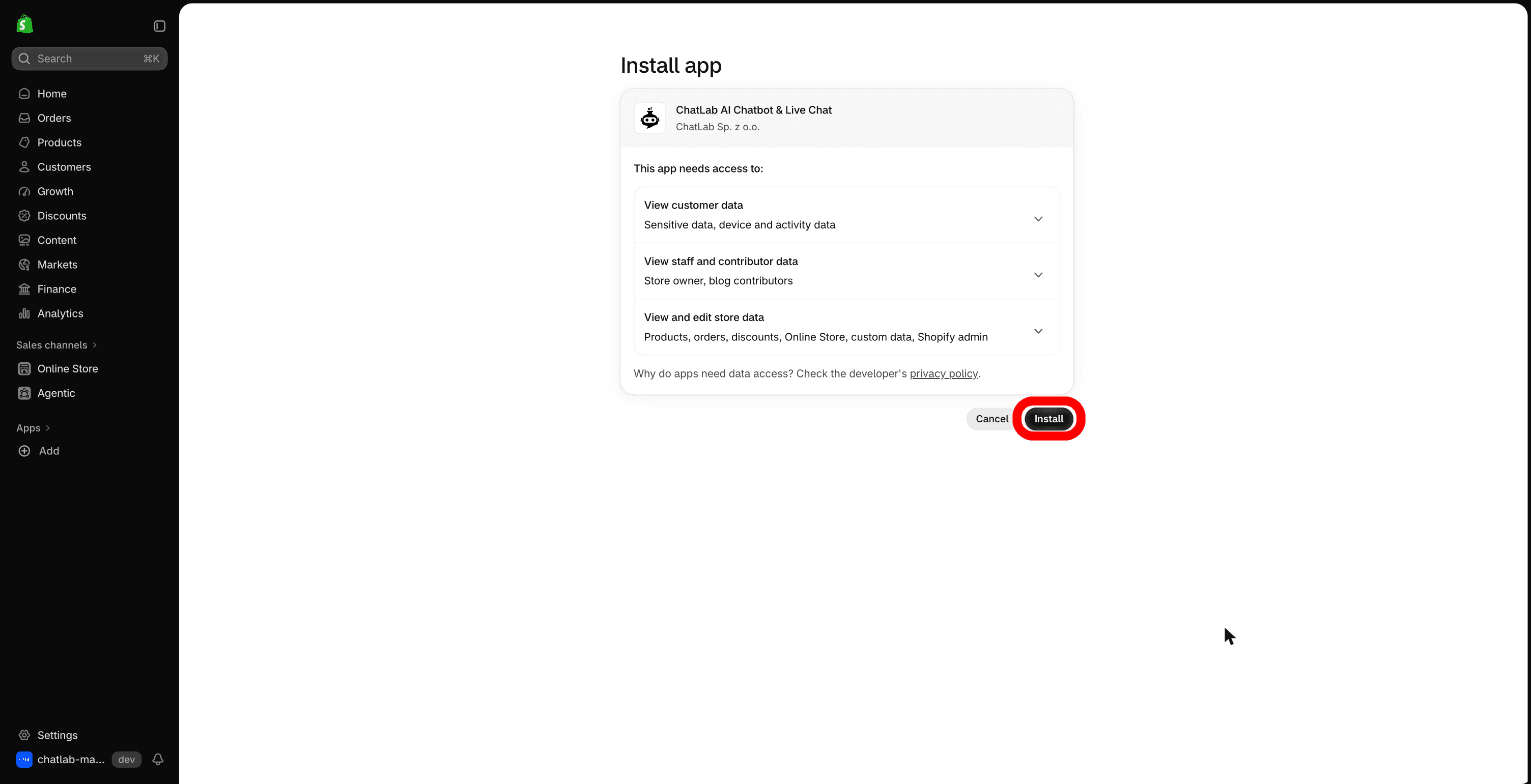
- Pregledajte dozvole za pristup koje aplikacija zahteva (podaci o kupcima, podaci o osoblju i podaci o prodavnici kao što su proizvodi, porudžbine i sadržaj) i kliknite na Install.
Aplikacija se otvara u vašoj Shopify administraciji pod Apps. Tamo joj se možete vratiti u bilo kom trenutku.
Prijavite se ili kreirajte ChatLab nalog
- Novi ste na ChatLab-u - na ekranu Create a ChatLab account (Kreirajte ChatLab nalog), unesite svoj email i lozinku (najmanje 8 karaktera) i kliknite na Create account (Kreiraj nalog). ChatLab vam šalje verifikacioni email. Kliknite na link u njemu, vratite se u aplikaciju i prijavite se sa istim emailom i lozikom.
- Već imate nalog - kliknite na Already have an account? Sign in (Već imate nalog? Prijavite se) i prijavite se pomoću svog ChatLab emaila i lozinke.
Jedan ChatLab nalog može biti povezan sa samo jednom Shopify prodavnicom. Ako je nalog već povezan sa drugom prodavnicom, aplikacija će vas o tome obavestiti: prijavite se sa drugim nalogom ili prvo prekinite vezu sa drugom prodavnicom.
Izaberite plan
Aplikacija prikazuje ChatLab planove koje možete koristiti sa Shopify-em. Izaberite Continue with the free plan (Nastavite sa besplatnim planom), ili izaberite plaćeni plan sa opcionim dodacima i kliknite na Subscribe with Shopify (Pretplatite se putem Shopify-a) (ili Start 7-day free trial [Započnite besplatni probni period od 7 dana] kada je probni period dostupan za vašu prodavnicu). Shopify traži od vas da odobrite pretplatu u vašoj Shopify administraciji, a uplate se dodaju na vaš Shopify račun. Možete uneti promotivni kod pre nego što nastavite.
Ako vaš ChatLab nalog već ima plan koji uključuje integraciju sa Shopify-em, aplikacija preskače ovaj korak.
Povežite chatbot
Kliknite na Create new chatbot (Kreiraj novi chatbot), ili izaberite postojeći chatbot pod Or pick an existing chatbot (Ili izaberite postojeći chatbot) i kliknite na Connect selected chatbot (Poveži izabrani chatbot). Novi chatbot takođe uči stranice i pravila vaše prodavnice putem Shopify API-ja. Kada je prodavnica povezana, aplikacija prikazuje Integration status (Status integracije) sa oznakom Connected (Povezano), a pretraga proizvoda i status porudžbine se uključuju za chatbot. Kada je AI Search uključen za chatbot, indeksiranje vašeg kataloga počinje automatski.
Uključite chat vidžet
Vidžet se dodaje preko ugradnje aplikacije (app embed) u vašu temu, tako da nema koda za lepljenje.
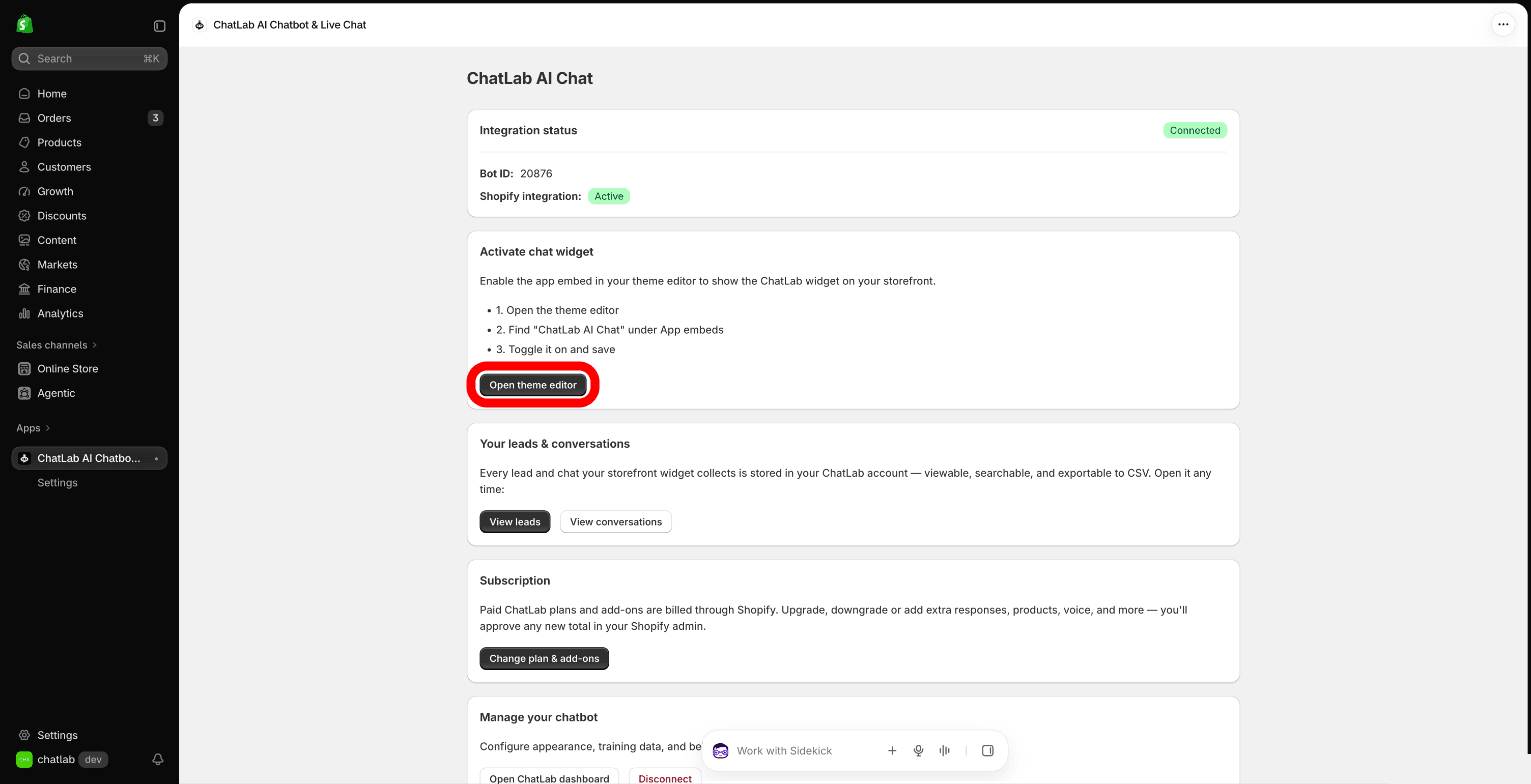
- U aplikaciji, pod Activate chat widget (Aktivirajte chat vidžet), kliknite na Open theme editor (Otvori uređivač teme).
- U uređivaču teme, otvorite App embeds (Ugrađene aplikacije) i uverite se da je ChatLab AI Chat uključen.
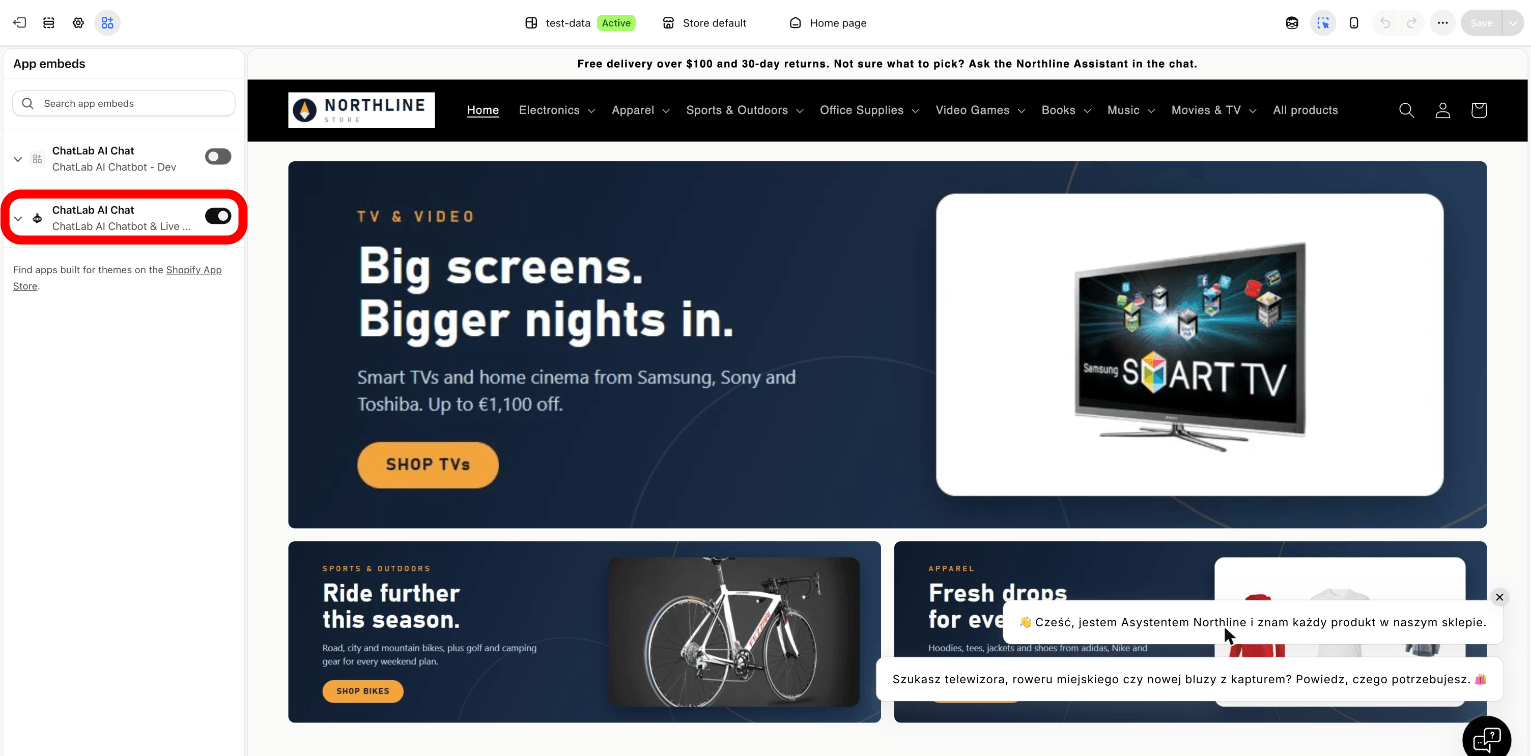
- Kliknite na Save (Sačuvaj).
Otvorite svoj sajt i pošaljite probnu poruku. Ako ste ranije nalepili kod za ChatLab vidžet u theme.liquid, uklonite ga, jer će u suprotnom kupci videti dva chat vidžeta.
Počnite iz ChatLab-a umesto toga
Takođe možete početi iz ChatLab-a, na primer kada već imate chatbot i želite da ga povežete sa svojom prodavnicom. Time se instalira ista ChatLab aplikacija.
- U ChatLab-u, izaberite svoj chatbot i otvorite karticu Connect (Poveži).
- Kliknite na Connect na pločici Shopify.
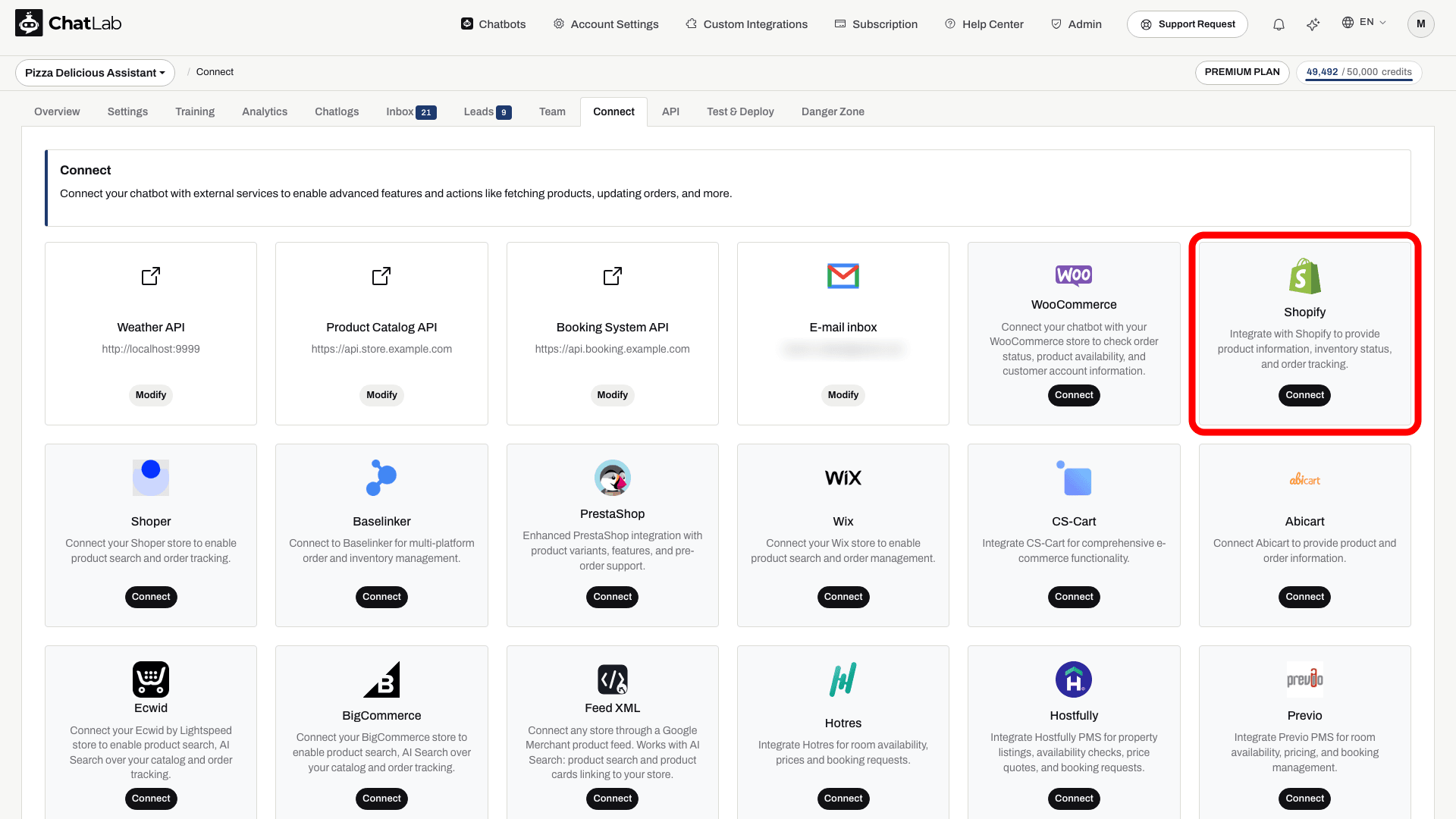
- Unesite svoj Shopify subdomain (Shopify poddomen) (pogledajte Pronađite poddomen svoje prodavnice) i kliknite na Connect with Shopify (Poveži se sa Shopify-em).
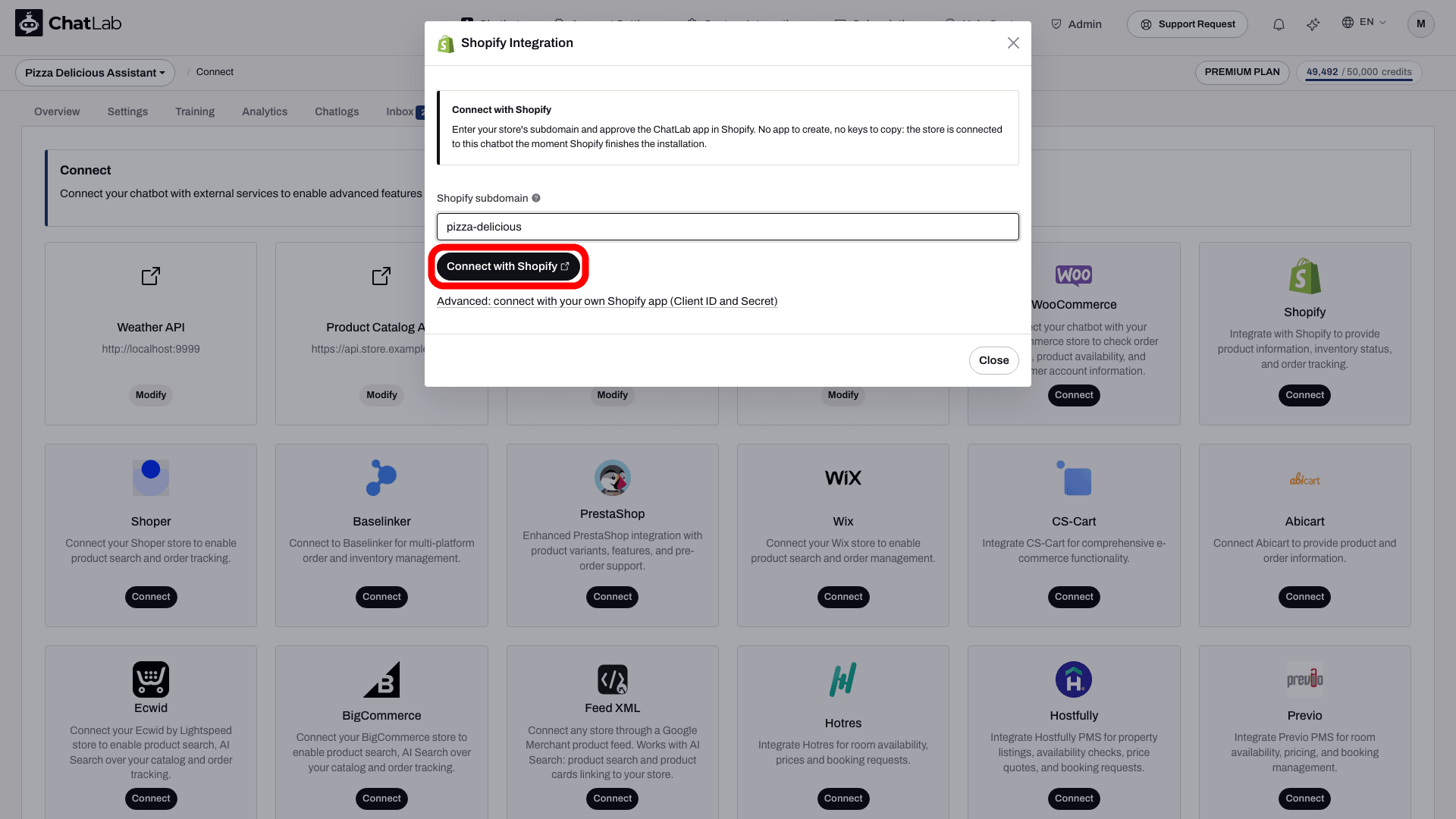
- Shopify se otvara u novoj kartici. Odobrite instalaciju ChatLab aplikacije. ChatLab prikazuje Waiting for you to approve the ChatLab app in Shopify... (Čeka se da odobrite ChatLab aplikaciju u Shopify-u...) i povezuje prodavnicu sa ovim chatbotom čim Shopify završi instalaciju.
- U aplikaciji uključite chat vidžet u svojoj temi kao što je gore opisano.
Ako ne završite u Shopify-u na vreme, ChatLab će vas obavestiti. Kliknite ponovo na Connect with Shopify kada budete spremni. Kada kreirate chatbot pomoću čarobnjaka za podešavanje i izaberete Shopify kao svoju platformu, korak Connect Shopify vas vodi kroz instalaciju sa App Store-a i nastavlja automatski čim se prodavnica poveže.
Plan, prekidanje veze ili deinstalacija
- Promenite plan - u aplikaciji, pod Subscription (Pretplata), kliknite na Change plan & add-ons (Promeni plan i dodatke). Novi ukupan iznos odobravate u svojoj Shopify administraciji.
- Upravljajte chatbotom - stavke Open ChatLab dashboard (Otvori ChatLab kontrolnu tablu), View leads (Pogledaj lidove) i View conversations (Pogledaj razgovore) u aplikaciji otvaraju chatbot u ChatLab-u, gde konfigurišete treniranje, izgled i radnje.
- Prekinite vezu - u aplikaciji, pod Manage your chatbot (Upravljajte svojim chatbotom), kliknite na Disconnect (Prekini vezu). Izaberite Disconnect only (Samo prekini vezu) da biste zadržali pretplatu koja se naplaćuje preko Shopify-a, ili Disconnect & cancel subscription (Prekini vezu i otkaži pretplatu). Vaš ChatLab nalog i podaci chatbota ostaju dostupni u ChatLab-u.
- Deinstalirajte - deinstaliranje aplikacije u vašoj Shopify administraciji takođe otkazuje pretplatu koja se naplaćuje preko Shopify-a.
Napredno: Povezivanje pomoću sopstvene Shopify aplikacije
Ako ne možete ili ne želite da koristite ChatLab aplikaciju, povežite prodavnicu pomoću aplikacije koju sami kreirate na Shopify kontrolnoj tabli za programere (Dev Dashboard), prateći korake od 1 do 3 u nastavku. Nemojte praviti drugu vezu ako je ChatLab aplikacija već povezala prodavnicu. Sa ovom metodom:
- Shopify dozvoljava aplikaciji da čita samo porudžbine iz poslednjih 60 dana, jer opseg prava
read_all_ordersShopify odobrava na poseban zahtev. - Chat vidžet se ne dodaje automatski na vaš sajt. Dodajte ga sami kao što je opisano u odeljku Instalirajte chatbot na svoju Shopify prodavnicu.
- Vaš ChatLab plan naplaćuje ChatLab, a ne Shopify.
Korak 1: Kreirajte Shopify API kredencijale
Važno za agencije i Shopify partnere: Kreirajte i instalirajte aplikaciju u organizaciji koja poseduje prodavnicu. ChatLab-ovo povezivanje putem Client ID-ja i Secret-a koristi Shopify-ev model odobravanja akreditiva klijenta (client credentials grant), koji ne podržava aplikaciju u vlasništvu druge organizacije. Ako vidite poruku "The app cannot access this store", proverite organizaciju i instalaciju aplikacije pre zamene kredencijala, ili umesto toga koristite ChatLab aplikaciju iz Shopify App Store-a. Pogledajte Shopify zahteve za klijentske akreditive.
- Prijavite se na svoj Shopify administratorski panel
- Idite na Settings > Apps (Podešavanja > Aplikacije)
- Kliknite na Develop apps (Razvoj aplikacija)
- Na stranici App Development, kliknite na Build apps in Dev Dashboard - ovo otvara dev.shopify.com/dashboard
- Kliknite na Create app (Kreiraj aplikaciju) i unesite naziv (npr. "ChatLab Integration")
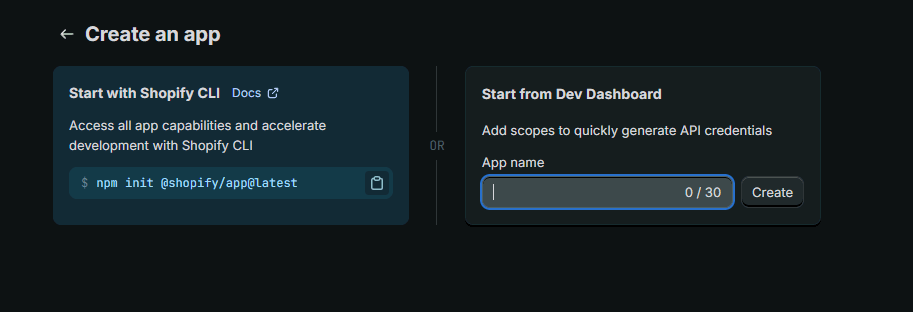
- Kada je kreirana, skrolujte do odeljka Access (Pristup) i kliknite na Select scopes (Izaberi opsege prava)
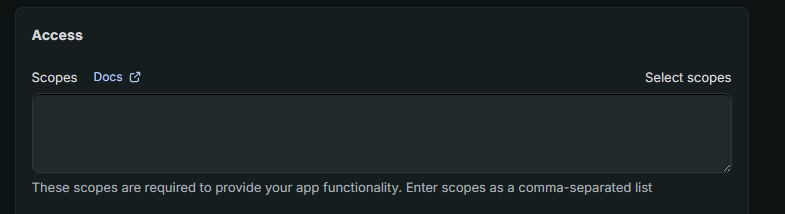
- Pod opsezima pristupa za Admin API, pronađite i omogućite ove dozvole:
read_productsread_orders
- Kliknite na Done (Gotovo)
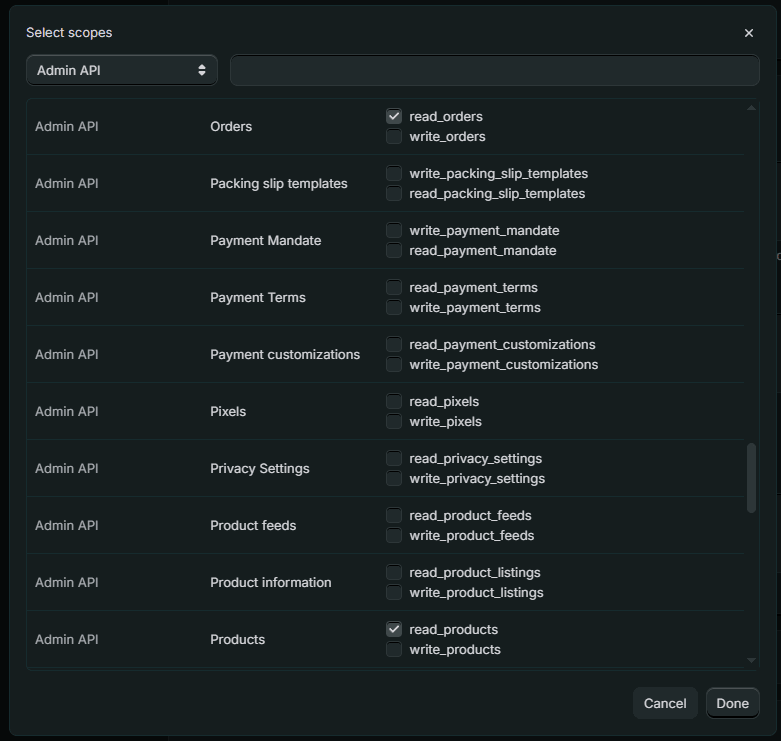
- Kliknite na dugme Release (Objavi) da biste objavili svoju aplikaciju
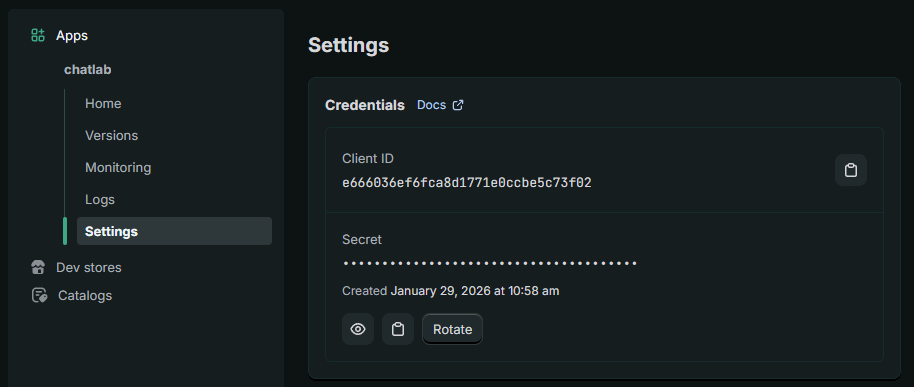
- Idite na App settings (Podešavanja aplikacije) i kopirajte Client ID i Secret - sačuvajte ih na bezbednom mestu, biće vam potrebni za povezivanje sa ChatLab-om
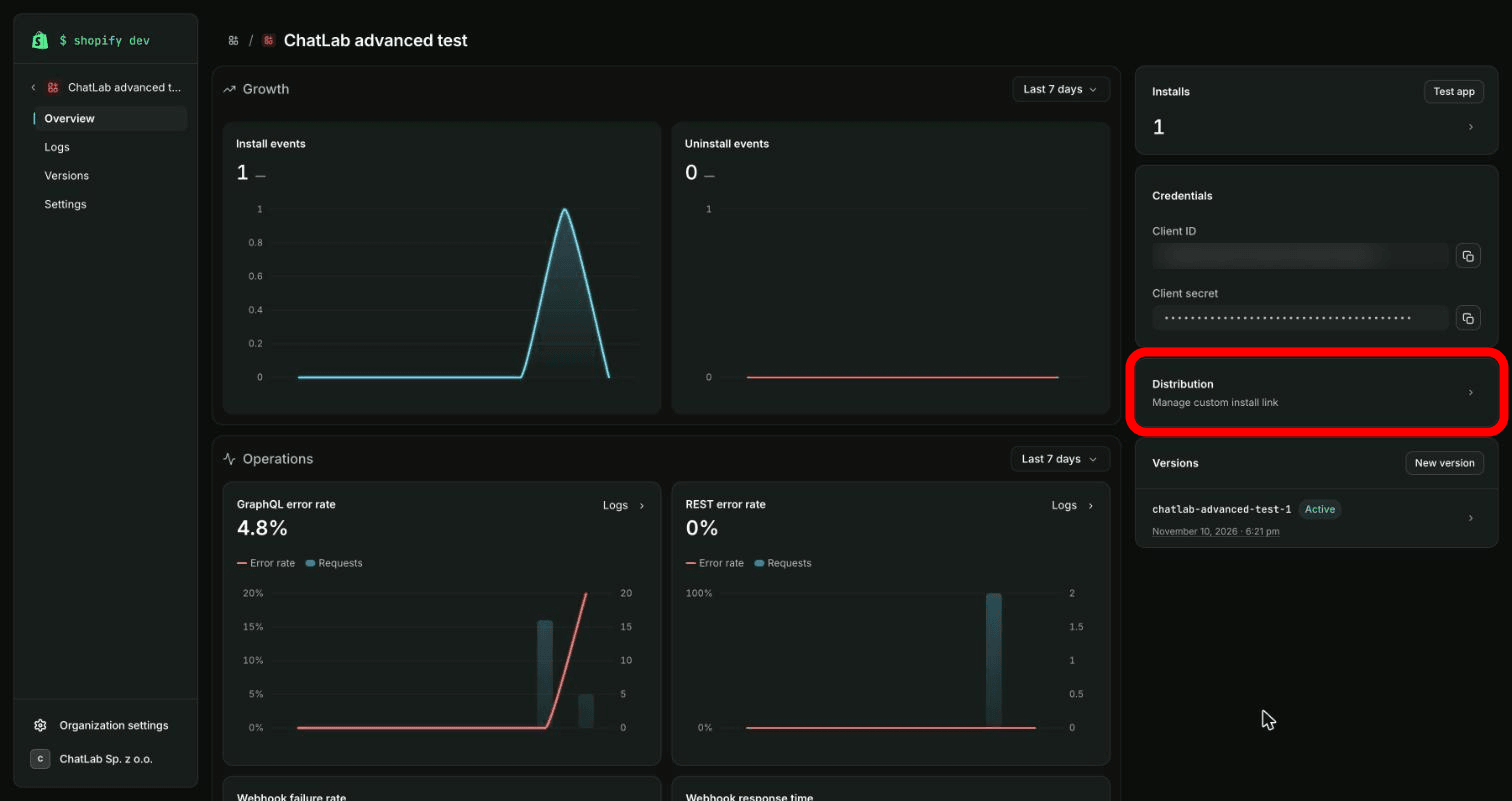
- Idite na Overview (Pregled) aplikacije i kliknite na Distribution (Distribucija), izaberite Custom distribution (Prilagođena distribucija) i potvrdite. Ovaj izbor se kasnije ne može promeniti.
- Unesite domen svoje prodavnice (na primer
pizza-delicious.myshopify.com) i kliknite na Generate link (Generiši link) - Kopirajte Install link (Link za instalaciju), otvorite ga, izaberite svoju prodavnicu i potvrdite klikom na Install
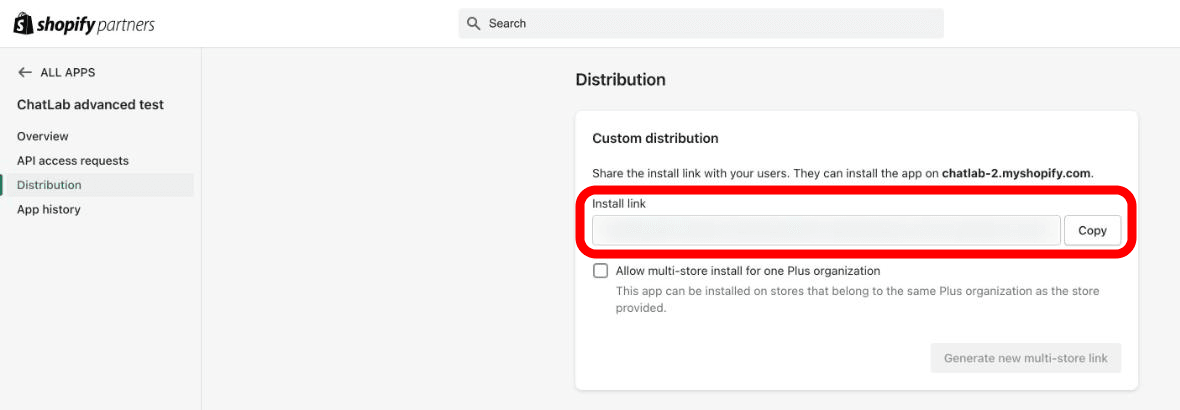
Važno: Instalirajte aplikaciju putem linka za prilagođenu distribuciju, a ne pomoću dugmeta za instalaciju na početnoj stranici (Home). Aplikacija bez izabranog metoda distribucije ne dobija pristup zaštićenim podacima o kupcima, pa Shopify ne vraća porudžbine i ChatLab odbija povezivanje uz poruku "Shopify does not let this app read orders". Pogledajte Shopify zaštićeni podaci o kupcima.
Korak 2: Pronađite poddomen svoje prodavnice
Pronađite myshopify.com domen prodavnice u Settings > Domains u Shopify-u, a zatim unesite samo deo pre .myshopify.com. Za pizza-delicious.myshopify.com, unesite pizza-delicious, a ne svoj prilagođeni domen sajta ili URL administratorske table admin.shopify.com. Pogledajte Shopify vodič za domene.
Korak 3: Povežite Shopify u ChatLab-u
- Prijavite se na ChatLab i izaberite svog bota
- Otvorite karticu Connect i kliknite na Connect na pločici Shopify
- Kliknite na Advanced: connect with your own Shopify app (Client ID and Secret) (Napredno: povežite se pomoću sopstvene Shopify aplikacije [Client ID i Secret])
- Unesite svoj Shopify subdomain (iz Koraka 2)
- Unesite svoj Client ID (iz Koraka 1)
- Unesite svoj Client Secret (iz Koraka 1)
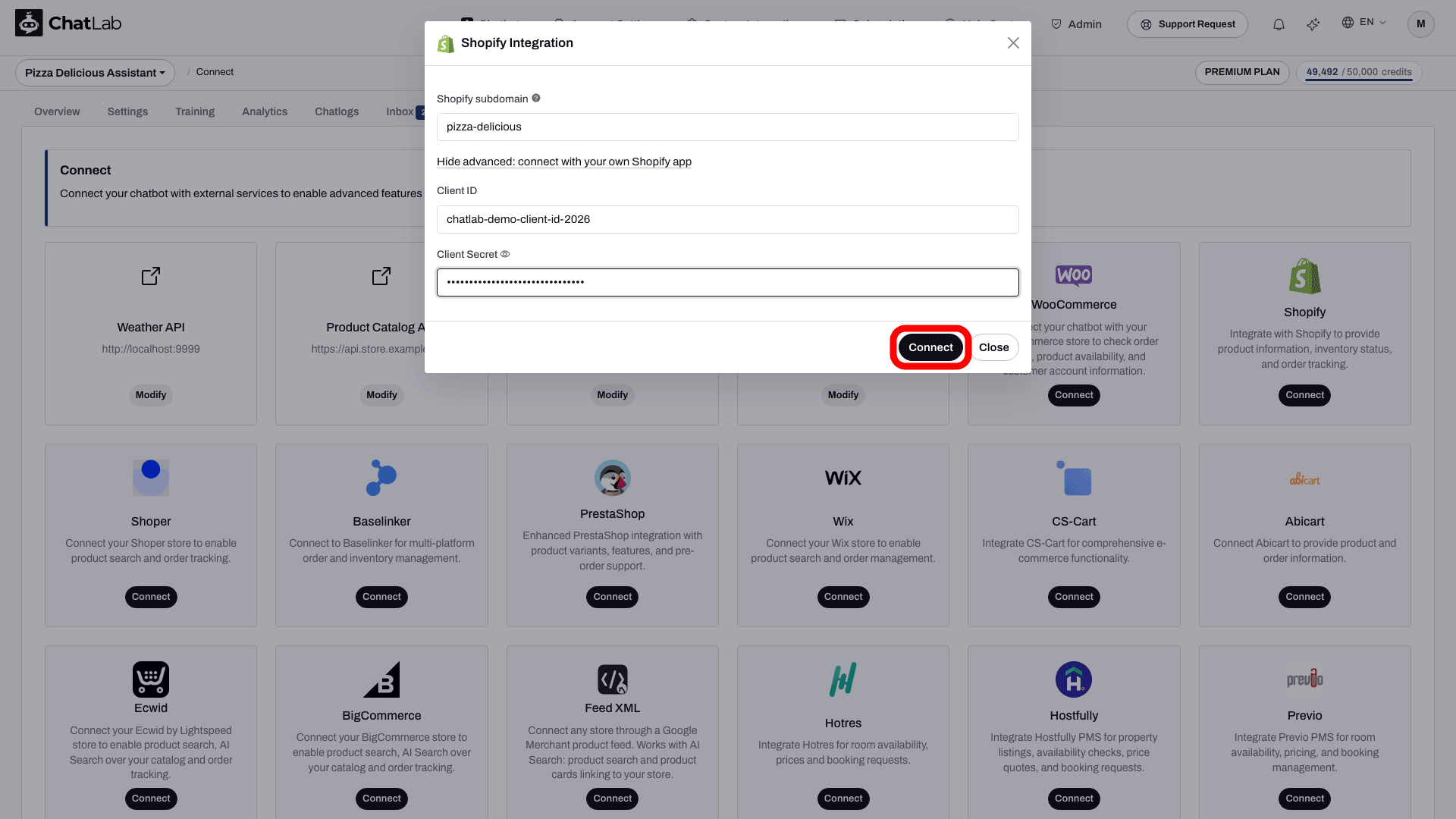
- Kliknite na Connect
ChatLab automatski testira vezu proveravajući da li vaši API kredencijali imaju potrebne opsege pristupa i da li Shopify vraća porudžbine aplikaciji. Ako je uspešno, videćete poruku potvrde.
Konfigurisanje Shopify radnji
Kojim god načinom da ste se povezali, možete omogućiti i prilagoditi pojedinačne AI radnje. Idite na Settings > Actions (Podešavanja > Radnje) i filtrirajte po Shopify platformi.
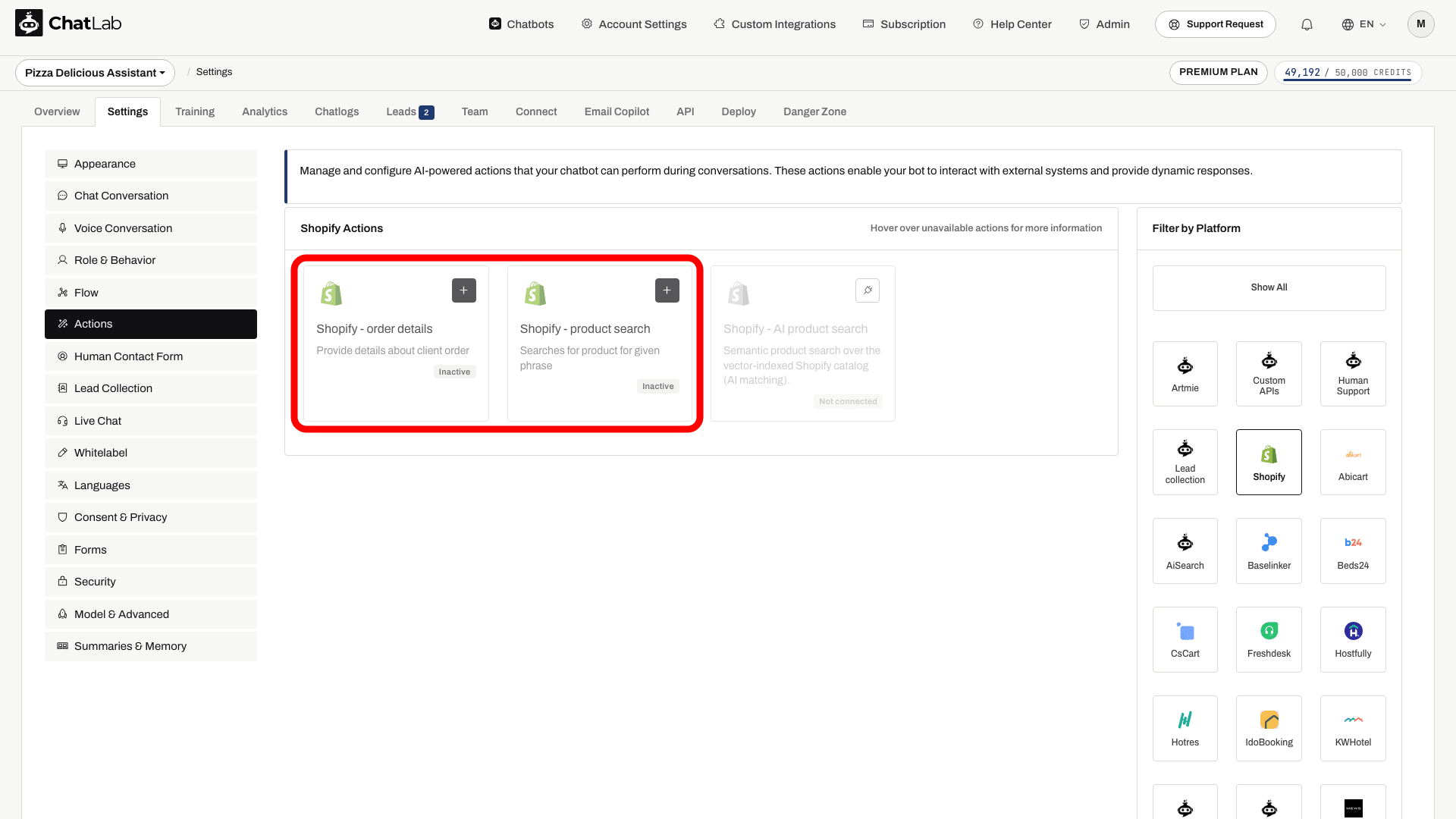
Standardne radnje uključuju:
- Shopify - product search - omogućava chatbotu da pretražuje vaš katalog proizvoda
- Shopify - order details - omogućava chatbotu da pronalazi informacije o porudžbinama
Podešavanje veze omogućava standardne radnje. Pregledajte njihov status i onemogućite one za koje ne želite da ih kupci koriste. Otvorite radnju da biste je uredili, a zatim koristite Enable (Omogući) ili Update (Ažuriraj) u njenom dijalogu. Takođe možete prilagoditi naziv radnje (poruka koja se prikazuje korisnicima dok se radnja izvršava) i uputstva koja vode AI o tome kako da koristi svaku radnju.
Pretraga proizvoda - Podešavanja zaliha
Radnja pretrage proizvoda uključuje opcije filtriranja zaliha u svojoj kartici Product Search Settings (Podešavanja pretrage proizvoda):
- Products in stock only (Samo proizvodi na zalihama) - Kada je omogućeno, chatbot vraća samo proizvode koji su trenutno na zalihama. Proizvodi kojih nema na zalihama isključeni su iz rezultata pretrage.
- Show products available for pre-order (Prikaži proizvode dostupne za pretprodaju) - Ova opcija se pojavljuje kada je uključeno "Products in stock only". Kada je aktivna, proizvodi koji nisu na zalihama, ali su u Shopify-u podešeni tako da se nastavi njihova prodaja (pretprodaja), i dalje će se pojavljivati u rezultatima pretrage, označeni kao dostupni za pretprodaju.
Privatnost pri pronalaženju porudžbine
U odeljku Order Lookup Configuration (Konfiguracija pronalaženja porudžbine) radnje za porudžbine, opcije Allow order lookup without email verification (Dozvoli pronalaženje porudžbine bez verifikacije emaila) i Allow order lookup by email address only (Dozvoli pronalaženje porudžbine samo putem email adrese) podrazumevano su isključene. Režim pretrage samo preko emaila podrazumevano vraća 1 nedavnu porudžbinu, što se može podesiti na vrednost od 1 do 3. Omogućavanje pronalaženja samo putem ID-ja onemogućava režim pretrage samo preko emaila. Svako ko zna izabrani identifikator za pretragu može dobiti informacije o porudžbini, stoga pregledajte svoje kontrole pristupa i maskiranje ličnih podataka (PII) pre nego što omogućite bilo koju od ovih opcija.
Opcija Recognise customers signed in to the store (App Proxy) (Prepoznaj kupce prijavljene u prodavnicu [App Proxy]) takođe je podrazumevano isključena. Kada je uključite, kupac koji je prijavljen u vašu Shopify prodavnicu biva prepoznat i chatbot prikazuje njegove nedavne porudžbine bez traženja email adrese ili broja porudžbine. Za ovo je potrebna ChatLab aplikacija iz Shopify App Store-a sa uključenom ugradnjom aplikacije ChatLab AI Chat u vašoj temi. Ne radi na stranicama za plaćanje i zahvalnost (checkout i thank-you stranice) niti za posetioce koji nisu prijavljeni, a možda neće raditi u prodavnicama koje koriste nove korisničke naloge (new customer accounts). U tim slučajevima chatbot postavlja uobičajena pitanja.
AI Search za Shopify: katalog, ponovno indeksiranje i podešavanja
Na E-commerce planu, ili na Universal planu kada je paket proizvoda za AI Search dodeljen chatbotu, AI Search je uključen i zamenjuje pretragu prodavnice uživo. Indeksiranje počinje automatski kada se prodavnica poveže.
- Proverite katalog - otvorite Training > E-commerce catalog (Treniranje > E-commerce katalog) i pregledajte kartice Products (Proizvodi) i Categories (Kategorije). Shop > Products prikazuje panel Product catalog i karticu AI Search packs on this chatbot.
- Zakažite ponovno indeksiranje - koristite Schedule auto-retrain (Zakaži automatsko ponovno treniranje) u Training > E-commerce catalog. Ponovno indeksiranje može da se pokreće svakodnevno i dostupno je na svakom E-commerce planu i uz svaki paket proizvoda. Train now (Treniraj sada) ili Retrain (Ponovo treniraj) pokreće ga na zahtev. Osvežavanja su inkrementalna: nepromenjeni proizvodi se preskaču, a uklonjeni proizvodi se brišu iz indeksa.
- Pregledajte akciju - u Settings > Actions (Podešavanja > Akcije), otvorite Shopify - AI product search. Njene opcije su Include product card, Products in stock only i Number of products to return.
- Prikažite kartice proizvoda - uključite Enable Offer Cards u Settings > Model & Advanced. Pogledajte Offer Cards.
Kada je katalog veći od ograničenja za proizvode, indeksiranje se zaustavlja na tom limitu i vlasnik chatbota dobija e-mail. Opcije akcije pretrage prodavnice uživo opisane iznad ne moraju nužno da važe za AI Search.
Testiranje vaše integracije
Nakon aktiviranja akcija, otvorite Test & Deploy (Testiraj i objavi) i isprobajte:
- „Pokaži mi patike za trčanje” (testira pretragu proizvoda)
- „Kakav je status moje porudžbine #1001?” (testira detalje porudžbine; navedite odgovarajući e-mail za porudžbinu kojoj imate ovlašćenje da pristupite)
Proverite da li odgovori odgovaraju podacima iz vaše Shopify prodavnice i da li se linkovi ka proizvodima ispravno otvaraju.
Instalirajte chatbot na svoju Shopify prodavnicu
Ako ste se povezali preko ChatLab aplikacije, preskočite ovaj odeljak - uključite embed aplikacije ChatLab AI Chat kao što je opisano u Uključite vidžet za chat. Ako ste se povezali preko sopstvene aplikacije, sami dodajte vidžet za chat na svoj Shopify izlog:
- U ChatLab-u idite na karticu Test & Deploy za svog bota
- Izaberite karticu platforme Shopify
- Izaberite Widget i kopirajte isečak koda
- U svojoj Shopify administraciji idite na Online Store > Themes
- Kliknite na meni sa tri tačke na svojoj aktivnoj temi i izaberite Edit code
- Otvorite datoteku
theme.liquidu odeljku Layout - Nalepite isečak koda unutar
<head>sekcije - Kliknite na Save
Otvorite objavljeni izlog prodavnice kako biste potvrdili da se vidžet učitava. Povezivanje preko API-ja i instalacija na izlog su odvojeni procesi; pregledajte omogućene akcije u Settings > Actions.
Prodavnica zaštićena lozinkom
Dok je vaš izlog zaštićen lozinkom (u Shopify-u: Online Store > Preferences), ChatLab može da vidi samo stranicu za unos lozinke, tako da ne uči sa vašeg veb-sajta. Čarobnjak za bota će vas o tome obavestiti umesto da kreira chatbota koji govori o lozinki. Pretraga proizvoda i status porudžbine i dalje funkcionišu jer idu preko Shopify API-ja. Kada instalirate ChatLab aplikaciju iz Shopify App Store-a, novi chatbot takođe uči stranice vaše prodavnice i politike poslovanja putem API-ja. Kada prodavnica postane javno dostupna, trenirajte chatbota sa svog veb-sajta na kartici Training.