Povežite svoj ChatLab chatbot sa svojom WooCommerce prodavnicom kako bi kupci mogli da pronađu proizvode i provere svoje porudžbine direktno u ćaskanju. Proizvodi se pronalaze putem funkcije AI Search, koja pretražuje Vaš indeksirani WooCommerce katalog po značenju, ili putem pretrage prodavnice uživo, koja šalje upite ka API-ju prodavnice.
Primer razgovora
Proveri porudžbinu
Zahteva povezanu prodavnicu i omogućenu radnju za porudžbine. Dostupna polja zavise od integracije. Podudaranje adrese e-pošte nije dokaz identiteta.

Posetilac: Gde je moja porudžbina?
Pokrenite primer ili ga pročitajte u nastavku. Ne koriste se stvarni podaci kupaca.Kupac pita za postojeću porudžbinu.
Reprodukcija se pauzira kada ovaj primer napusti ekran. Ovo je simulacija, a ne čet uživo. Kontrole vidžeta unutar reprodukcije nisu interaktivne.Pročitajte ceo primer
- Kupac pita za postojeću porudžbinu.
Posetilac: Gde je moja porudžbina?
- Podrazumevano pronalaženje zahteva oba identifikatora.
Asistent: Molimo Vas da navedete broj porudžbine i adresu e-pošte korišćenu prilikom kupovine.
- Koristite izmišljene podatke u ovom primeru.
Posetilac: 41982, anna@example.com
- Radnja šalje upit povezanoj prodavnici.
Proveravam porudžbinu 41982...
- Prijavite samo informacije koje je prodavnica vratila.
Asistent: Porudžbina 41982 je označena kao poslata. Kurirska služba je DPD. Proverite stranicu za praćenje radi novosti o isporuci.
Primer prikazuje korisničko iskustvo. Dostupne radnje i vraćene informacije zavise od ove integracije i Vaše konfiguracije.
Važno: Najbolje prakse za E-commerce
Nakon što završite integraciju u nastavku, pročitajte sveobuhvatni vodič o optimizaciji Vašeg chatbota za e-commerce: Kako podesiti ChatLab za Vašu E-commerce prodavnicu
Kako chatbot pronalazi proizvode na platformi WooCommerce: AI Search i pretraga prodavnice uživo
Postoje dva načina na koje ChatLab chatbot pronalazi proizvode u WooCommerce prodavnici. Chatbot koristi jedan ili drugi, nikada oba.
AI Search (preporučeno) - ChatLab vodi sopstveni indeks Vašeg WooCommerce kataloga i chatbot ga pretražuje po značenju.
- Kupci postavljaju pitanja običnim jezikom, na primer "crvena haljina ispod 300". Cenovni raspon se primenjuje kao striktan filter, a takođe se pronalaze i tačne šifre proizvoda (SKU, EAN).
- Cena, zalihe i varijante se čitaju uživo iz platforme WooCommerce u trenutku odgovaranja, tako da kupci vide ažurne podatke čak i između osvežavanja indeksa.
- Rezultati se prikazuju kao kartice proizvoda u chatu, do 5 po odgovoru.
- Indeksiranje počinje automatski kada se prodavnica poveže. Katalog ne troši karaktere za treniranje.
- Potreban plan: svaki E-commerce plan ga uključuje (Free 100 proizvoda, Start 2.000, Grow 5.000, Scale 20.000). Na Universal planu, dodajte dodatak E-commerce integrations ($30 mesečno) plus AI Search paket proizvoda ($29 mesečno, 5.000 proizvoda) dodeljen chatbotu.
Pretraga prodavnice uživo - chatbot prosleđuje frazu kupca pretrazi platforme WooCommerce putem API-ja prodavnice i odgovara onim što prodavnica vrati.
- Ništa se ne indeksira i ništa ne mora da se sinhronizuje. Podaci su uvek uživo.
- To je pretraga po ključnim rečima: pronalazi ono što bi interna pretraga Vaše prodavnice pronašla za tu frazu. Ne razume opise potreba, sinonime niti greške u kucanju na način na koji to radi AI Search.
- Potreban plan: Universal plan sa dodatkom E-commerce integrations ($30 mesečno). Paket proizvoda nije potreban.
Kada je AI Search uključen, on zamenjuje pretragu prodavnice uživo. Status porudžbine funkcioniše na isti način na oba puta. Treća opcija, treniranje na skeniranim stranicama prodavnice, dostupna je na bilo kom planu i namenjena je za informativni sadržaj kao što su dostava i povraćaji, a ne za proizvode. Za potpuno poređenje pogledajte AI Search: how your chatbot finds products (AI Search: kako Vaš chatbot pronalazi proizvode), a za ograničenja proizvoda pogledajte E-commerce plans and limits (E-commerce planovi i ograničenja).
Šta integracija pruža
Pretraga prodavnice uživo (pretraga proizvoda po frazi) - Chatbot šalje frazu kupca u WooCommerce pretragu. Pretražuje nazive i opise proizvoda i vraća prvih 5 objavljenih proizvoda koji se podudaraju, zajedno sa sledećim podacima:
- ID, naziv i opis proizvoda
- Cena i SKU
- Slika proizvoda i direktan link do stranice proizvoda
Pretraga proizvoda po SKU-u (Product Search by SKU) - Kupci mogu da pretražuju proizvode pomoću tačnog SKU-a, referentnog broja ili koda proizvoda. Ovo je korisno kada kupci već znaju tačan identifikator proizvoda - na primer, iz štampanog kataloga, prethodne porudžbine ili preporuke. Vraća ista polja proizvoda kao i standardna pretraga proizvoda.
Pretraga proizvoda u kategoriji (Product Search in Category) - Ciljanija pretraga koja kombinuje ključnu reč sa određenom kategorijom proizvoda. Chatbot prvo identifikuje pravu kategoriju, a zatim unutar nje traži odgovarajuće proizvode. Vraća ista polja proizvoda kao i standardna pretraga proizvoda.
Preuzimanje kategorija (Get Categories) - Chatbot može da preuzme listu kategorija proizvoda dostupnih u Vašoj prodavnici, pomažući kupcima da se kreću kroz katalog ili da suze pretragu proizvoda. Svaka kategorija uključuje:
- ID, naziv i slug kategorije
- Opis kategorije
Detalji porudžbine (Order Details) - Podrazumevano, kupci unose ID porudžbine i odgovarajuću imejl adresu. Ovo upoređuje unete podatke sa evidencijom u prodavnici, ali nije dokaz da posetilac zaista poseduje tu imejl adresu. Opciono podešavanje akcije omogućava pretragu samo na osnovu ID-ja porudžbine. Chatbot vraća:
- Broj porudžbine, ukupan iznos i status (npr. u obradi, završeno, otkazano)
- Adresu za isporuku sa imenom i prezimenom primaoca, nazivom kompanije i punom adresom (ulica, grad, region/država, poštanski broj, zemlja)
- Naručene stavke sa nazivima, količinama, pojedinačnim cenama i ukupnim iznosima po stavci
Preduslovi
Pre nego što započnete integraciju sa WooCommerce platformom, proverite sledeće:
- Imate pristup WordPress administratorskom panelu svoje WooCommerce prodavnice i možete da instalirate priključke (plugins).
- Za priključak Vam nije potreban ChatLab nalog niti chatbot unapred - oba možete da kreirate tokom podešavanja. Za ručno podešavanje, najpre kreirajte svoj chatbot u ChatLab-u.
Preporučeno: Povežite se putem WordPress dodatka (plugin)
ChatLab dodatak za WordPress predstavlja najlakši način za povezivanje. U jednom koraku povezuje Vašu prodavnicu sa chatbotom (pretraga proizvoda i status porudžbine), kreira WooCommerce REST API ključ i dodaje chat widget na Vaš sajt, bez potrebe za bilo kakvim kopiranjem ili lepljenjem koda.
- U WordPress administratorskom panelu instalirajte i aktivirajte ChatLab dodatak iz WordPress baze dodataka. U ChatLabu se isti link nalazi u odeljku Connect > WooCommerce > Get the WooCommerce plugin (Povezivanje > WooCommerce > Preuzmite WooCommerce dodatak).
- Otvorite ChatLab u WordPress meniju. Na ekranu Get Started with ChatLab (Započnite rad sa ChatLabom) prikazane su integracije: WordPress integration (WordPress integracija) je uvek uključena, dok je WooCommerce integration (WooCommerce integracija) označena kada je WooCommerce aktivan. Ostavite je označenu.
- Kliknite na Continue (Nastavi).
- Prijavite se na ChatLab ili kreirajte nalog klikom na Sign Up (Registracija). Na novokreirani nalog stiže verifikacioni e-mail: kliknite na link u njemu, a zatim kliknite na I've verified my email (Verifikovao sam svoj e-mail).
- Izaberite plan. Kada je označena WooCommerce integracija, novi nalog se kreira u okviru E-commerce linije: nastavite sa FREE planom ili izaberite Start, Grow ili Scale. Nalozi koji već imaju plaćeni plan preskaču ovaj korak.
- Kreirajte chatbot ili izaberite postojeći.
- Bićete vraćeni u WordPress. ChatLab stranica prikazuje da je Vaš chatbot povezan, uz pregled samog chata.
Šta dodatak automatski podešava:
- Povezivanje prodavnice - WooCommerce REST API ključ sa dozvolama za čitanje proizvoda i porudžbina, tako da chatbot odgovara koristeći podatke iz Vaše prodavnice. Pretraga proizvoda i status porudžbine su uključeni za chatbot.
- Valuta prodavnice - cene u chatu koriste valutu Vaše prodavnice.
- Chat widget - dodat na Vaš sajt, bez potrebe za lepljenjem koda.
- Katalog - kada je AI Search uključen za chatbot, indeksiranje Vašeg kataloga počinje automatski.
Otvorite Vaš sajt i pošaljite probnu poruku. Da biste proverili podatke prodavnice, postavite pitanje o nekom proizvodu i o porudžbini koju možete proveriti u WooCommerceu. Za više informacija o dodatku, pogledajte vodič za instalaciju na WordPressu.
Alternativa: Povežite se pomoću sopstvenih API ključeva
Ako ne možete ili ne želite da koristite dodatak (plugin), povežite prodavnicu sami pomoću WooCommerce REST API ključa prateći korake 1 do 3 u nastavku. U Connect > WooCommerce (Povezivanje > WooCommerce), izaberite Continue with manual setup (Nastavi sa ručnim podešavanjem) da biste otvorili obrazac za povezivanje. Nemojte praviti drugu vezu ako je dodatak već povezao prodavnicu. Ovim metodom chat widget se ne dodaje automatski na Vaš sajt - dodajte ga sami kao što je opisano u Install Chatbot on Your WooCommerce Store.
Step 1: Generate API Keys in WooCommerce
- Prijavite se na administratorski panel na WordPress-u
- Idite na WooCommerce > Settings (Podešavanja)
- Kliknite na karticu Advanced (Napredno)
- Izaberite REST API
- Kliknite na Add Key (Dodaj ključ)
- Unesite opis (npr. "ChatLab Integration")
- Izaberite korisnika kome se dodeljuje ključ - ovo mora biti korisnik sa ulogom Administrator ili Shop Manager (Upravnik prodavnice) (druge uloge poput Customer ili Subscriber nemaju potrebne dozvole za pristup WooCommerce podacima)
- Podesite dozvole na Read (Čitanje)
- Kliknite na Generate API Key (Generiši API ključ)
- Kopirajte Consumer Key i Consumer Secret - sačuvajte ih na bezbedno mesto, jer se Consumer Secret ne može ponovo videti
2. korak: Povezivanje WooCommerce-a u ChatLab-u
- Prijavite se na ChatLab i izaberite svog bota
- Idite na karticu Connect (Poveži)
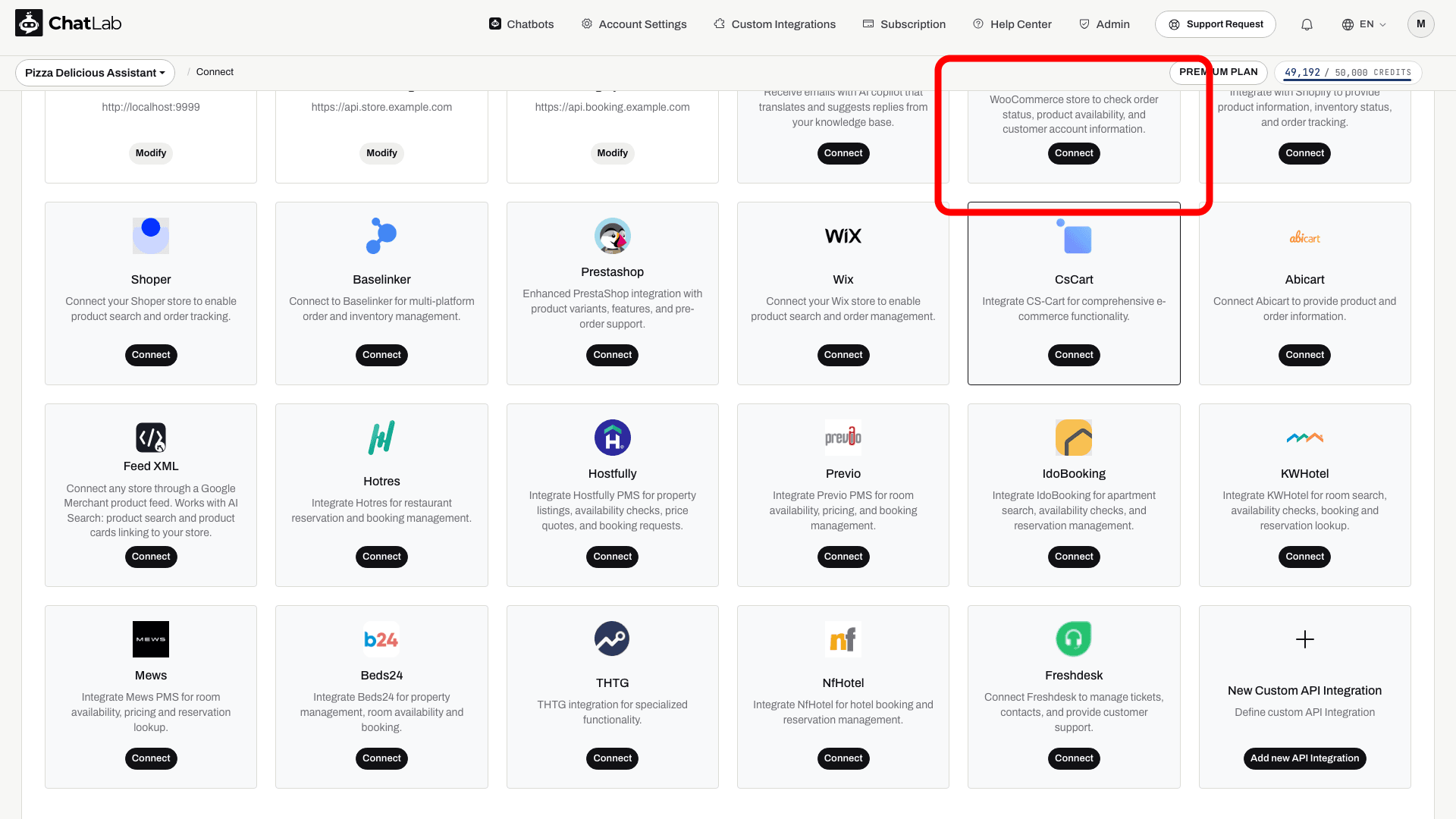
- Kliknite na Connect (Poveži) na WooCommerce pločici
- Unesite URL of WooCommerce store (URL Vaše WooCommerce prodavnice, npr.
https://www.mystore.com) - Unesite Customer Key (Consumer Key iz 1. koraka)
- Unesite Customer Secret (Consumer Secret iz 1. koraka)
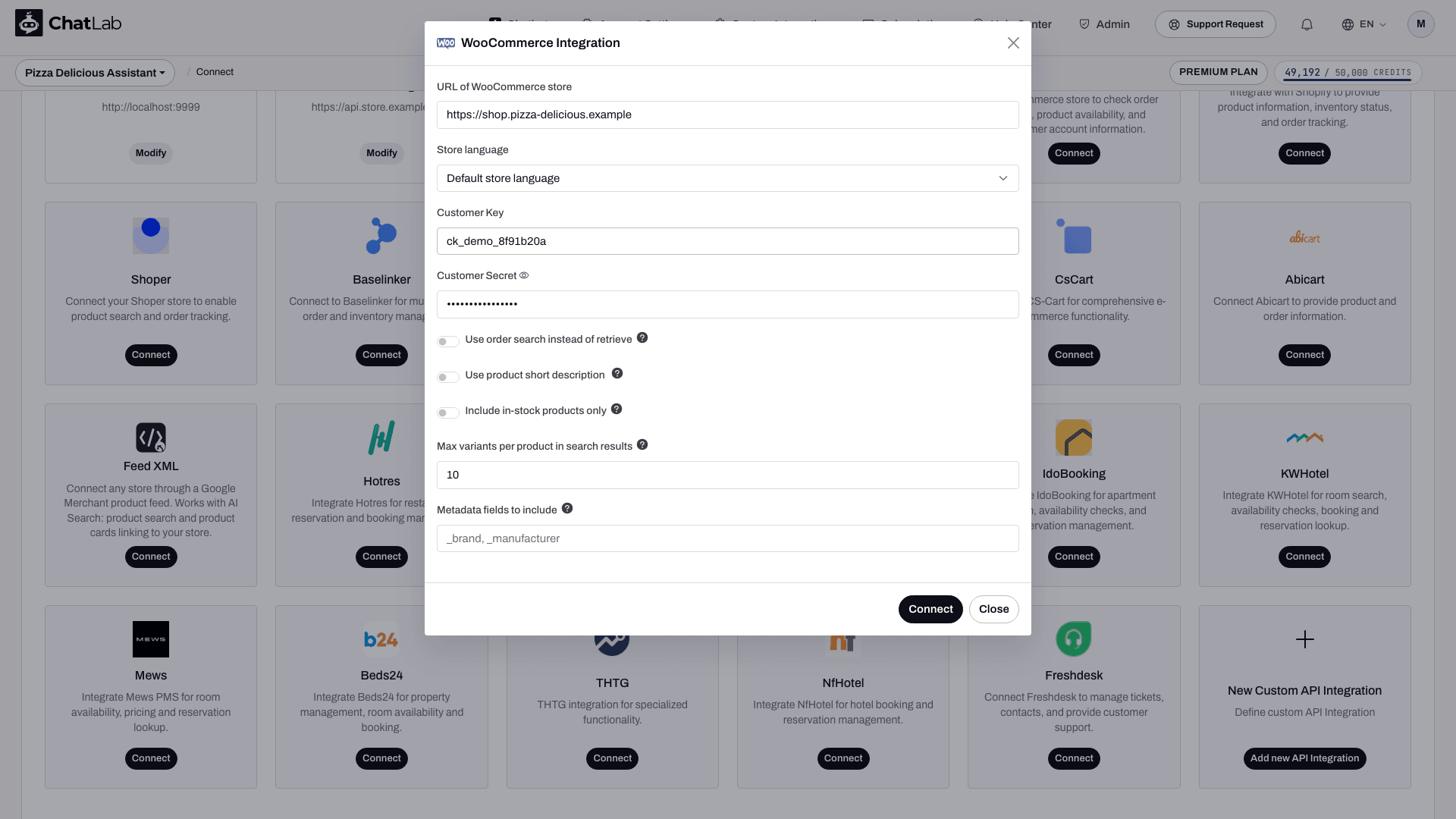
- Kliknite na Connect (Poveži)
ChatLab automatski testira vezu proveravajući da li Vaši API kredencijali imaju potreban pristup. Ako je povezivanje uspešno, videćete poruku sa potvrdom.
Opcije povezivanja
Obrazac za povezivanje sa WooCommerce platformom sadrži dodatna podešavanja:
- Use order search instead of retrieve (Koristi pretragu porudžbina umesto direktnog preuzimanja) - Uključite ovu opciju ako vaša prodavnica koristi dodatke za prilagođene brojeve porudžbina. Ona koristi pronalaženje zasnovano na pretrazi umesto direktnog preuzimanja, što je kompatibilno sa izmenjenim numerisanjem porudžbina.
- Use product short description (Koristi kratak opis proizvoda) - Kada je uključeno, rezultati pretrage proizvoda vraćaju kratak opis iz WooCommerce-a umesto punog opisa. Korisno za prodavnice sa veoma dugačkim opisima proizvoda.
- Include in-stock products only (Uključi samo proizvode na stanju) - Kada je uključeno, rezultati pretrage proizvoda obuhvataju samo artikle koji su trenutno na stanju.
- Store language (Jezik prodavnice) - izaberite jezik podataka o vašim proizvodima.
- Product metadata fields to include (Polja metapodataka o proizvodu koja treba uključiti) - lista meta ključeva proizvoda razdvojenih zarezom (npr.
_brand,_manufacturer) koji se dodaju u odgovore o proizvodima. Uz funkciju AI Search, ova polja se takođe indeksiraju, tako da kupci mogu da pronađu proizvode po njihovim vrednostima. Unesite čist ključ;meta:_brandradi isto kao_brand. Uključite samo polja korisna kupcima; nemojte izlagati privatne metapodatke. - Order metadata fields to include (Polja metapodataka porudžbine za uključivanje) - lista meta ključeva porudžbine razdvojenih zarezom koji se dodaju u detalje porudžbine. Koristite je za prosleđivanje podataka koje čuvaju drugi dodaci, na primer kurirsku službu i broj za praćenje koje čuva ekstenzija WooCommerce Shipment Tracking pod
_wc_shipment_tracking_items. Ostavite prazno da biste vraćali samo standardna polja porudžbine. - Maximum variants (Maksimalan broj varijanti) - ograničava broj varijanti koje se vraćaju za proizvod.
3. korak: Konfigurisanje WooCommerce akcija
Nakon povezivanja, možete omogućiti i prilagoditi pojedinačne AI akcije. Idite na Settings > Actions (Podešavanja > Akcije) i filtrirajte prema WooCommerce platformi.
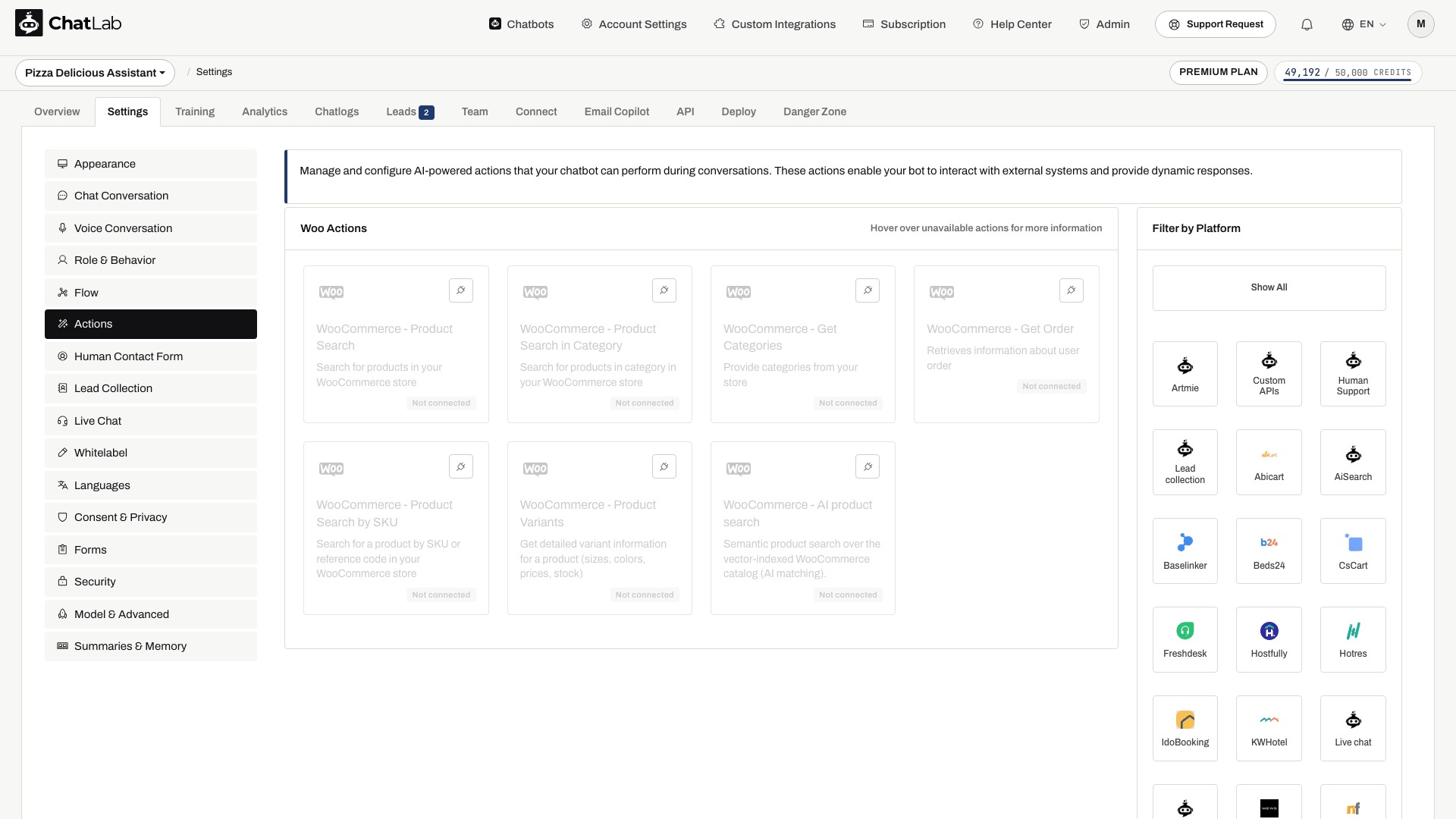
Akcije za ključne reči i porudžbine uključuju:
- WooCommerce - Product Search - omogućava chatbotu da pretražuje Vaš katalog proizvoda po ključnoj reči
- WooCommerce - Product Search by SKU - omogućava chatbotu da pronađe proizvode po njihovom SKU broju, referentnom broju ili šifri proizvoda
- WooCommerce - Product Search in Category - omogućava chatbotu da pretražuje unutar određene kategorije proizvoda
- WooCommerce - Get Categories - omogućava chatbotu da prikaže listu kategorija proizvoda u Vašoj prodavnici
- WooCommerce - get product variants - preuzima dostupne varijante izabranog proizvoda
- WooCommerce - Get Order - omogućava chatbotu da pronađe podatke o porudžbini pomoću ID-ja porudžbine i imejla
Podešavanje veze automatski omogućava pronalaženje porudžbina, kategorije, pretragu po ključnim rečima, pretragu po kategorijama i varijante. Akciju Product Search by SKU morate posebno pregledati i omogućiti ako želite da je koristite. Onemogućite akcije za koje ne želite da ih kupci koriste. Otvorite akciju da biste je uredili, a zatim koristite Enable (Omogući) ili Update (Ažuriraj) u njenom dijalogu. Takođe možete prilagoditi oznaku akcije (poruku koja se prikazuje korisnicima dok se akcija izvršava) i uputstva koja vode AI u načinu korišćenja svake akcije.
Opcije za pronalaženje porudžbina i pretragu proizvoda
U konfiguraciji akcije za porudžbine, opcija Allow order lookup without email verification je podrazumevano isključena. Njeno uključivanje otkriva detalje porudžbine svakome ko unese važeći ID porudžbine. Ostavite je isključenom, osim ako Vaša implementacija nema odgovarajuće kontrole pristupa.
ChatLab WooCommerce dodatak takođe podržava proširena polja proizvoda koja se mogu pretraživati, kao i približno (fuzzy) podudaranje SKU brojeva. Za ove opcije je potrebno prepoznato proširenje dodatka; bez njega, pretraga po ključnim rečima koristi izvornu WooCommerce pretragu, a pronalaženje po SKU broju koristi tačno podudaranje. Pregledajte relevantnu akciju za pretragu proizvoda pre nego što napišete uputstva koja zavise od ovih opcija.
AI Search za WooCommerce: Katalog, ponovno indeksiranje i podešavanja
Na E-commerce planu, ili na Universal planu kada je chatbotu dodeljen AI Search paket proizvoda, funkcija AI Search je uključena i zamenjuje pretragu prodavnice uživo. Indeksiranje počinje automatski kada se prodavnica poveže.
- Proverite katalog - otvorite Training > E-commerce catalog (Obuka > E-commerce katalog) i pregledajte kartice Products (Proizvodi) i Categories (Kategorije). Odeljak Shop > Products (Prodavnica > Proizvodi) prikazuje panel Product catalog i karticu AI Search packs on this chatbot.
- Zakažite ponovno indeksiranje - koristite opciju Schedule auto-retrain u Training > E-commerce catalog. Ponovno indeksiranje može se pokretati čak svakodnevno i dostupno je na svakom E-commerce planu, kao i uz svaki paket proizvoda. Opcije Train now ili Retrain pokreću ga na zahtev. Osvežavanja su inkrementalna: nepromenjeni proizvodi se preskaču, a uklonjeni proizvodi se brišu iz indeksa.
- Pregledajte akciju - u Settings > Actions (Podešavanja > Akcije), otvorite WooCommerce - AI product search. Njene opcije su Include product card, Products in stock only i Number of products to return.
- Pretraga po prilagođenim poljima - na kartici AI Product Search Settings (Podešavanja za AI Product Search) iste akcije, opcija Extended Product Search Fields navodi polja koja je ChatLab dodatak pronašao u Vašoj prodavnici. Prilagođena polja se prikazuju sa
meta:ispred ključa, a polja iz dodatka Advanced Custom Fields (ACF) takođe prikazuju svoju oznaku. Ključevi koji počinju donjom crtom nisu navedeni; umesto toga ih unesite u Product metadata fields to include. Označena polja ovde i ključevi u Product metadata fields to include indeksiraju se zajedno (do 20 po proizvodu), a promena bilo koje liste automatski ponovo indeksira katalog. - ACF vrednosti - od verzije 2.5.3 ChatLab WooCommerce dodatka, ACF polja se indeksiraju kao čitljiv tekst: labele izbora, kao i naslovi ili imena povezanih objava, stranica, termina i korisnika umesto njihovih ID-jeva. Sa starijom verzijom dodatka, sačuvane vrednosti se indeksiraju onakve kakve jesu, na primer ID-jevi umesto imena.
- Prikažite kartice proizvoda - uključite Enable Offer Cards u Settings > Model & Advanced. Pogledajte Offer Cards.
Kada je katalog veći od ograničenja za broj proizvoda, indeksiranje se zaustavlja na limitu, a vlasnik chatbota dobija e-mail. Opcije gore opisane akcije pretrage prodavnice uživo ne moraju nužno važiti za AI Search.
Testiranje integracije
Nakon aktiviranja akcija, otvorite Test & Deploy (Testirajte i primenite) i isprobajte:
- "Pokaži mi patike za trčanje" (testira pretragu proizvoda)
- "Tražim proizvod sa SKU WH-1234" (testira pretragu proizvoda po SKU)
- "Koje kategorije imate?" (testira preuzimanje kategorija)
- "Pokaži mi obuću u kategoriji Sportska oprema" (testira pretragu proizvoda u kategoriji)
- "Kakav je status moje porudžbine #1001?" (testira detalje porudžbine; unesite odgovarajući email za porudžbinu kojoj imate ovlašćen pristup)
Proverite da li odgovori odgovaraju podacima iz vaše WooCommerce prodavnice i da li se linkovi ka proizvodima ispravno otvaraju.
Install Chatbot on Your WooCommerce Store
Ako ste se povezali preko ChatLab dodatka, vidžet za ćaskanje se već nalazi na vašoj prodavnici. Ako ste se povezali pomoću sopstvenih API ključeva, dodajte vidžet sami. Pogledajte detaljan vodič: Instalacija četbota na WooCommerce prodavnicu
Pogledajte demo
Možete videti aktivnu WooCommerce integraciju na delu: https://yourwear.chatlab.com/shop