Povežite svoj ChatLab chatbot sa svojom CS-Cart prodavnicom kako bi kupci mogli da pronalaze proizvode i proveravaju svoje porudžbine direktno u chatu. Proizvodi se pronalaze putem funkcije AI Search, koja pretražuje vaš indeksirani CS-Cart katalog po smislu, ili putem pretrage prodavnice uživo (live store search), koja šalje upite API-ju prodavnice. Najbrži način za povezivanje je ChatLab dodatak za CS-Cart, koji ujedno dodaje i chat widget na vašu prodavnicu. Ručno povezivanje pomoću API ključa ostaje dostupno kao alternativa.
Primer razgovora
Proveri porudžbinu
Zahteva povezanu prodavnicu i omogućenu radnju za porudžbine. Dostupna polja zavise od integracije. Podudaranje adrese e-pošte nije dokaz identiteta.

Posetilac: Gde je moja porudžbina?
Pokrenite primer ili ga pročitajte u nastavku. Ne koriste se stvarni podaci kupaca.Kupac pita za postojeću porudžbinu.
Reprodukcija se pauzira kada ovaj primer napusti ekran. Ovo je simulacija, a ne čet uživo. Kontrole vidžeta unutar reprodukcije nisu interaktivne.Pročitajte ceo primer
- Kupac pita za postojeću porudžbinu.
Posetilac: Gde je moja porudžbina?
- Podrazumevano pronalaženje zahteva oba identifikatora.
Asistent: Molimo Vas da navedete broj porudžbine i adresu e-pošte korišćenu prilikom kupovine.
- Koristite izmišljene podatke u ovom primeru.
Posetilac: 41982, anna@example.com
- Radnja šalje upit povezanoj prodavnici.
Proveravam porudžbinu 41982...
- Prijavite samo informacije koje je prodavnica vratila.
Asistent: Porudžbina 41982 je označena kao poslata. Kurirska služba je DPD. Proverite stranicu za praćenje radi novosti o isporuci.
Primer prikazuje korisničko iskustvo. Dostupne radnje i vraćene informacije zavise od ove integracije i vaše konfiguracije.
Pre nego što počnete
Najpre kreirajte ili izaberite chatbot. Potrebna vam je dozvola za upravljanje njegovim integracijama i pristup podešavanjima veze na spoljnom nalogu. Ako se na kartici Connect (Poveži) prikazuje obaveštenje o nadogradnji ili kontaktiranju, proverite da li vaša pretplata uključuje ovu integraciju. Čuvajte API akreditive kao privatne; nikada ih nemojte lepiti u kod za ugrađivanje na veb-sajtu.
Za dodatak vam je potreban CS-Cart 4.18.1 ili noviji, kao i administratorski nalog za CS-Cart koji ima dozvolu za instaliranje dodataka i upravljanje administratorima i korisničkim grupama. Dodatak je napravljen za standardno izdanje CS-Cart, a ne za Multi-Vendor.
Važno: Najbolje prakse za E-commerce
Nakon što završite integraciju u nastavku, pročitajte sveobuhvatni vodič o optimizaciji chatbota za e-trgovinu: Kako podesiti ChatLab za vašu E-commerce prodavnicu
Kako chatbot pronalazi proizvode na platformi CS-Cart: AI Search i pretraga prodavnice uživo
Postoje dva načina na koje ChatLab chatbot pronalazi proizvode u CS-Cart prodavnici. Chatbot koristi jedan ili drugi, nikada oba.
AI Search (preporučeno) - ChatLab održava sopstveni indeks vašeg CS-Cart kataloga, a chatbot ga pretražuje po smislu.
- Kupci postavljaju pitanja prirodnim jezikom, na primer „crvena haljina ispod 300”. Raspon cena se primenjuje kao strogi filter, a poklapaju se i tačne šifre proizvoda (SKU, EAN).
- Cena, stanje na zalihama i varijante očitavaju se uživo iz platforme CS-Cart u trenutku odgovaranja, tako da kupci vide ažurne podatke čak i između osvežavanja indeksa.
- Rezultati se prikazuju kao kartice proizvoda u chatu, do 5 po odgovoru.
- Indeksiranje počinje automatski kada se prodavnica poveže. Katalog ne troši karaktere za treniranje.
- Potreban plan: svaki E-commerce plan ga uključuje (Free 100 proizvoda, Start 2.000, Grow 5.000, Scale 20.000). Na planu Universal dodajte dodatak za E-commerce integracije (30 $ mesečno) plus AI Search paket proizvoda (29 $ mesečno, 5.000 proizvoda) dodeljen chatbotu.
Pretraga prodavnice uživo - chatbot prosleđuje upit kupca CS-Cart pretrazi preko API-ja prodavnice i odgovara onim što prodavnica vrati.
- Ništa se ne indeksira i ništa ne mora da se sinhronizuje. Podaci su uvek uživo.
- To je pretraga po ključnim rečima: pronalazi ono što bi sopstvena pretraga vaše prodavnice pronašla za tu frazu. Ne razume opise potreba, sinonime niti greške u kucanju onako kako to radi AI Search.
- Potreban plan: plan Universal sa dodatkom za E-commerce integracije (30 $ mesečno). Nije potreban paket proizvoda.
Kada je funkcija AI Search uključena, ona zamenjuje pretragu prodavnice uživo. Status porudžbine funkcioniše na isti način na oba puta. Treća opcija, treniranje na skeniranim stranicama prodavnice, dostupna je na svakom planu i namenjena je informativnom sadržaju kao što su isporuka i povraćaji, a ne proizvodima. Za potpuno poređenje pogledajte AI Search: kako vaš chatbot pronalazi proizvode, a za ograničenja broja proizvoda pogledajte E-commerce planovi i ograničenja.
Šta integracija pruža
Pretraga prodavnice uživo (pretraga proizvoda po frazi) - Chatbot šalje upit kupca CS-Cart pretrazi i vraća odgovarajuće proizvode sa sledećim informacijama:
- Naziv i opis proizvoda
- Cena
- SKU (šifra proizvoda)
- Direktna veza ka proizvodu u vašoj prodavnici
- Slika proizvoda
- Dostupne varijante (veličine, boje itd.)
Možete da podesite koja se polja proizvoda pretražuju (naziv, kratak opis, pun opis, ključne reči) i koliko rezultata se vraća.
Detalji porudžbine - Kupci mogu da provere status porudžbine unosom svog ID-ja porudžbine i adrese e-pošte. Chatbot vraća sledeće:
- Status porudžbine
- Naručene artikle sa nazivima, cenama, količinama, slikama proizvoda i izabranim varijantama
- Ukupan iznos porudžbine i troškove isporuke
- Kurirsku službu, broj za praćenje i status pošiljke
- Ime primaoca i punu adresu za dostavu
- Broj telefona kupca
Preporučeno: Povežite se pomoću ChatLab dodatka
ChatLab dodatak za CS-Cart je najlakši način za povezivanje. Dodatak je proširenje koje instalirate u administratorskom panelu platforme CS-Cart. Ovaj dodatak povezuje vašu prodavnicu sa chatbotom (pretraga proizvoda i status porudžbine) i dodaje chat widget na vašu prodavnicu odjednom, bez kopiranja ključeva. Preuzimate ga sa platforme ChatLab kao .tgz datoteku i otpremate u svoju prodavnicu.
Preuzmite dodatak
Izaberite svoj chatbot i idite na Test & Deploy (Testiranje i objavljivanje). U odeljku Deploy (Objavljivanje) proširite Online store platforms (Platforme za onlajn prodavnice) i kliknite na CS-Cart. Kartica Plugin Installation (Instalacija dodatka) izabrana je podrazumevano. Kliknite na Download the ChatLab add-on (.tgz) (Preuzmi ChatLab dodatak (.tgz)).
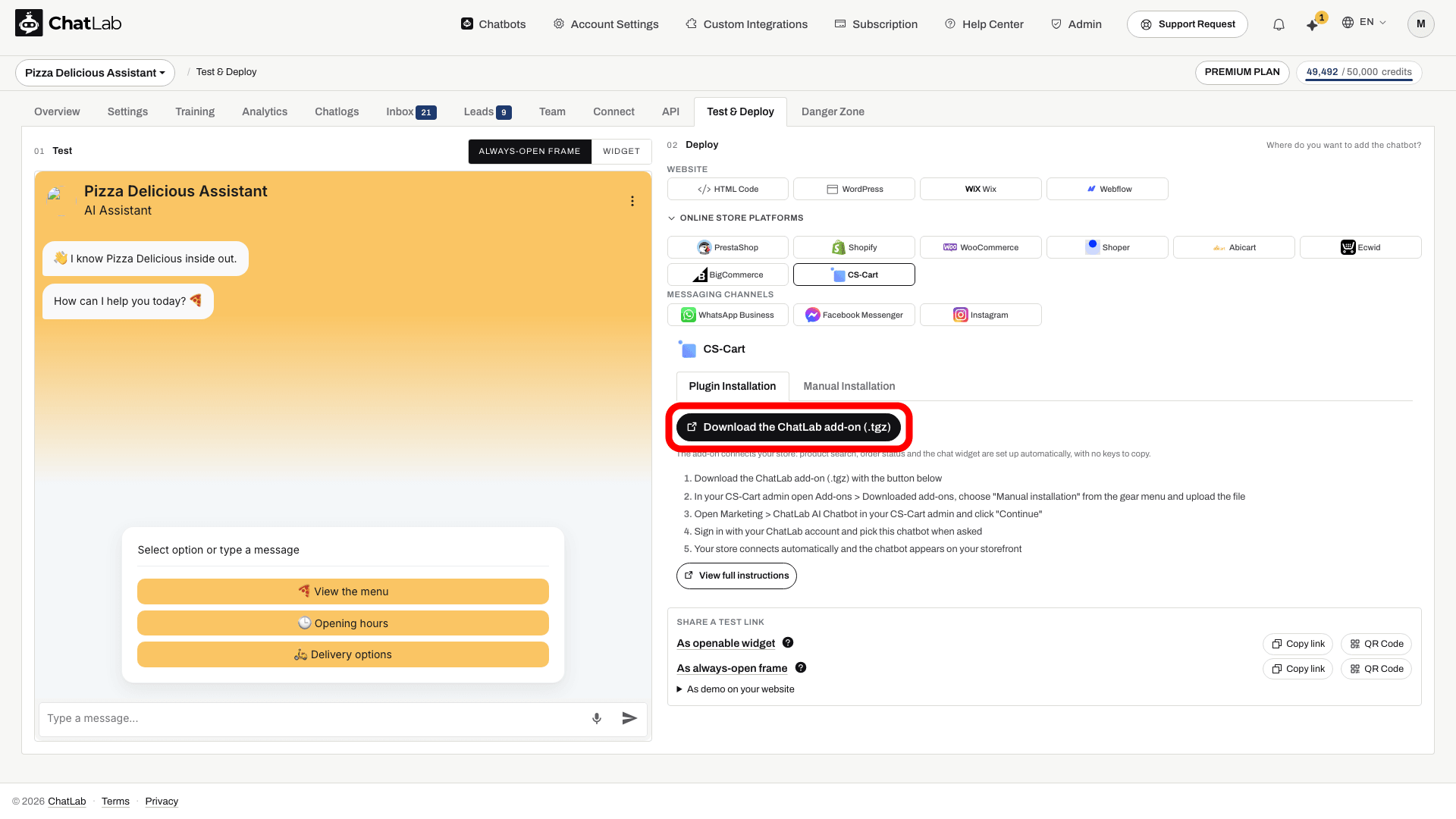
Vaš pregledač čuva dodatak kao chatlab.tgz. Nemojte ga raspakivati - platformi CS-Cart je potrebna sama arhiva. Dugme uvek isporučuje trenutnu verziju dodatka (1.0.2 u vreme pisanja).
Isto dugme za preuzimanje dostupno je na još dva mesta:
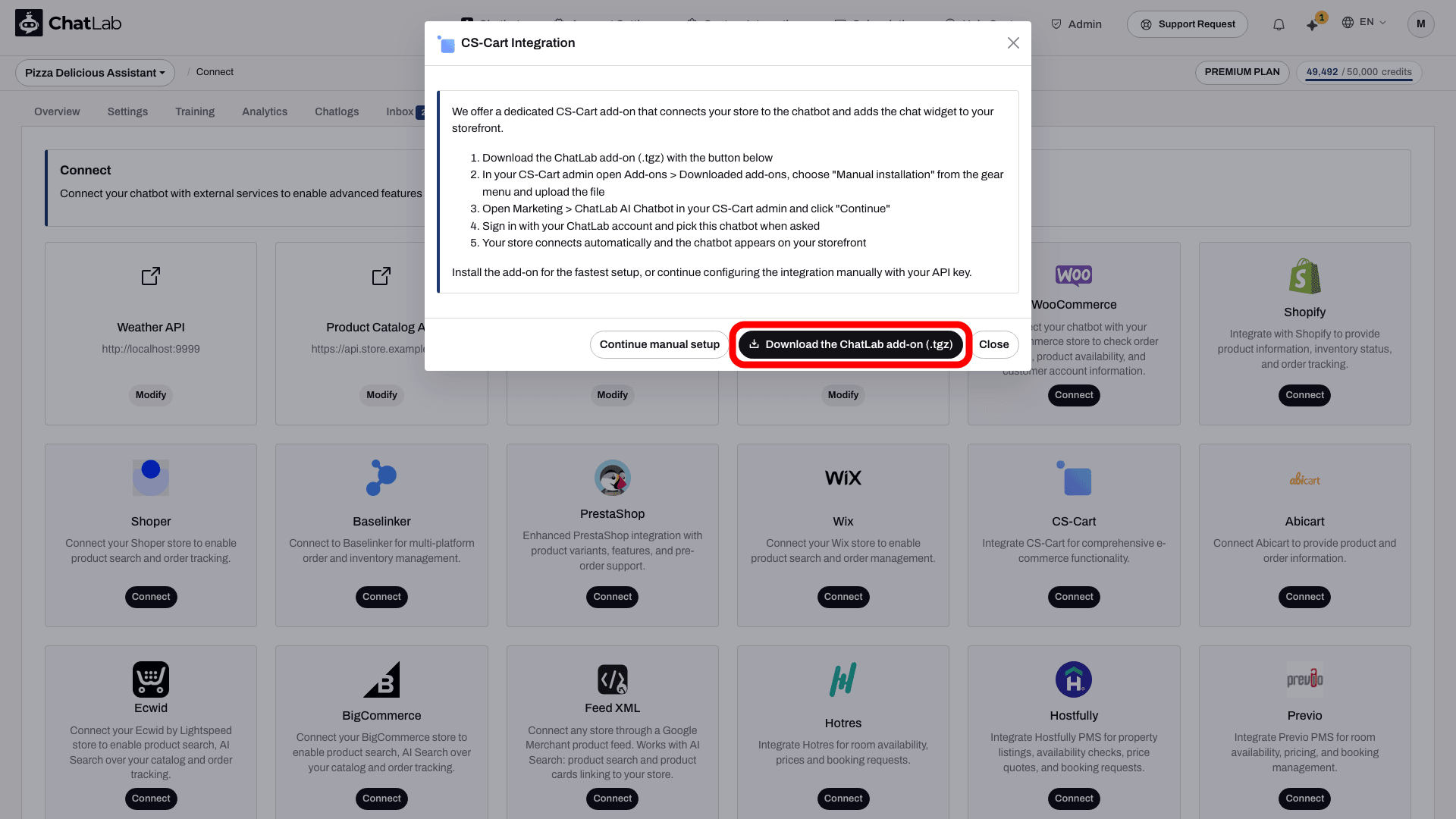
- Kartica Connect - kliknite na Connect na kartici CS-Cart. Otvara se prozor CS-Cart Integration (CS-Cart integracija) sa uputstvima za dodatak i dugmetom Download the ChatLab add-on (.tgz). Na planu E-commerce, ista kartica se nalazi i na kartici Shop (Prodavnica) pod Connect your store (Povežite svoju prodavnicu).
- Čarobnjak za podešavanje - kada kreirate chatbot i izaberete CS-Cart kao platformu, korak Connect CS-Cart (Poveži CS-Cart) prikazuje metod Plugin or app (Dodatak ili aplikacija) sa istom vezom Download the ChatLab add-on (.tgz).
Instalirajte dodatak u CS-Cart
- Prijavite se na svoj administratorski panel u CS-Cart.
- Idite na Add-ons > Downloaded add-ons (Dodaci > Preuzeti dodaci).
- Otvorite meni u obliku zupčanika i izaberite Manual installation (Ručna instalacija).
- Otpremite datoteku
chatlab.tgzkoju ste preuzeli. CS-Cart instalira dodatak.
Povežite svoju prodavnicu
- U svom CS-Cart administratorskom panelu idite na Marketing > ChatLab AI Chatbot.
- Kliknite na Continue (Nastavi). Otvara se nova kartica pregledača sa platformom ChatLab.
- Prijavite se na svoj ChatLab nalog, ili ga kreirajte, i kada se to od vas zatraži, izaberite chatbot za ovu prodavnicu.
- Automatski se preusmeravate nazad u CS-Cart. Na stranici se sada prikazuje ChatLab is connected (ChatLab je povezan), vaš ChatLab nalog, naziv chatbota i Live preview (Pregled uživo) chatbota.
- Otvorite svoju prodavnicu i pošaljite probnu poruku. Da biste proverili podatke iz prodavnice, pitajte i o nekom proizvodu i o porudžbini koju možete da verifikujete u administratorskom panelu.
Ako ste započeli u ChatLab čarobnjaku za podešavanje, vratite se na tu karticu pregledača. Ona prikazuje Waiting for the connection... (Čeka se povezivanje...) i nastavlja sama čim se prodavnica poveže.
Ako CS-Cart javi da je zahtev za povezivanje nevažeći ili da je istekao, vaša CS-Cart sesija je istekla dok ste se prijavljivali na ChatLab. Ponovo otvorite Marketing > ChatLab AI Chatbot i još jednom kliknite na Continue.
Šta dodatak podešava
- Povezivanje prodavnice - dodatak kreira namenskog API korisnika samo za čitanje u vašoj prodavnici. Korisnik pripada korisničkoj grupi pod nazivom ChatLab API i može samo da pregleda katalog, porudžbine, jezike i statuse porudžbina. Vaš sopstveni administratorski API ključ se ne menja. Pretraga proizvoda i detalji porudžbine se automatski omogućavaju za chatbot.
- Chat widget - widget se dodaje na svaku stranicu prodavnice, bez lepljenja koda. Ako vaša prodavnica koristi saglasnost za kolačiće iz dodatka CS-Cart GDPR, widget je tamo naveden kao funkcionalna usluga i poštuje izbor svakog posetioca.
- Jezik kataloga - od verzije 1.0.2, dodatak šalje podrazumevani jezik vaše prodavnice, tako da chatbot čita nazive proizvoda, opise i kategorije na jeziku koji vaši kupci vide. ChatLab to prikazuje kao Shop Language (Jezik prodavnice) u dijalogu CS-Cart Integration. Jezik koji ste već sami izabrali za ovu prodavnicu ostaje sačuvan.
- Valuta prodavnice - od verzije 1.0.2, dodatak šalje i primarnu valutu vaše prodavnice, tako da cene u chatu nose odgovarajuću valutu. ChatLab to prikazuje kao Shop currency (Valuta prodavnice) u istom dijalogu, sa oznakom Sent by the ChatLab add-on (Poslao ChatLab dodatak). Valuta koju ručno podesite ostaje sačuvana.
Da biste pregledali ova podešavanja u platformi ChatLab, izaberite svoj chatbot, otvorite karticu Connect i kliknite na Modify (Izmeni) na kartici CS-Cart. Kada je funkcija AI Search uključena za chatbot, indeksiranje vašeg kataloga počinje automatski nakon povezivanja prodavnice.
Veza sa CS-Cart prodavnicom je dostupna kao premijum funkcija. Ako je vaš plan ne uključuje, dodatak i dalje dodaje chat widget na vašu prodavnicu, ali pretraga proizvoda i status porudžbine ostaju isključeni dok ne izvršite nadogradnju.
Ako ste ranije nalepili kôd za ChatLab widget u svoju temu, kupci će videti dva chat widgeta. Stranica dodatka vas upozorava porukom A ChatLab widget is already on your storefront (ChatLab widget se već nalazi na vašoj prodavnici). Uklonite kôd iz teme ili opozovite izbor opcije Show the chat widget on the storefront (Prikaži chat widget na prodavnici) u odeljku Storefront widget i kliknite na Save (Sačuvaj).
Ažuriranje sa starije verzije
Verzije starije od 1.0.2 ne šalju jezik kataloga i valutu prodavnice. Da biste ažurirali:
- Preuzmite trenutni dodatak sa platforme ChatLab kako je gore opisano.
- U svom CS-Cart administratorskom panelu idite na Add-ons > Downloaded add-ons, izaberite Manual installation iz menija u obliku zupčanika, otpremite novu datoteku
chatlab.tgzi kliknite na Upload & install (Otpremi i instaliraj). - CS-Cart primećuje da je dodatak već instaliran i pita kako da ga zameni. Kliknite na Use the safe way (Koristi bezbedan način): CS-Cart deinstalira staru verziju i instalira novu. Podešavanja dodatka u CS-Cart-u se uklanjaju, pa prodavnica više nije povezana.
- Otvorite Marketing > ChatLab AI Chatbot, kliknite na Continue, prijavite se na ChatLab i ponovo izaberite isti chatbot. Dodatak u ovom trenutku šalje jezik kataloga i valutu prodavnice.
Vaš ChatLab nalog, chatbot i njegovi razgovori ostaju sačuvani kada prekinete vezu i ponovo se povežete. Umesto ponovnog povezivanja, možete sami postaviti Shop Language i valutu u dijalogu CS-Cart Integration u platformi ChatLab.
Isključivanje widgeta, prekidanje veze ili deinstalacija
- Samo sakrivanje widgeta - na stranici Marketing > ChatLab AI Chatbot, poništite izbor opcije Show the chat widget on the storefront i kliknite na Save. Prodavnica ostaje povezana.
- Prekidanje veze sa prodavnicom - na istoj stranici kliknite na Disconnect (Prekini vezu) i potvrdite. Chatbot prestaje da se pojavljuje na vašoj prodavnici, veza sa prodavnicom se isključuje za chatbot, a API ključ korisnika sa pravima samo za čitanje se opoziva. Vaš ChatLab nalog i podaci o chatbotu ostaju dostupni u platformi ChatLab.
- Deinstalacija dodatka - deinstalirajte ChatLab u Add-ons > Downloaded add-ons. Ovo takođe uklanja API korisnika samo za čitanje i njegovu korisničku grupu iz vaše prodavnice.
- Prekidanje veze u platformi ChatLab - otvorite karticu Connect, kliknite na Modify na kartici CS-Cart i kliknite na Disconnect. Ovo isključuje pretragu proizvoda i status porudžbine samo sa strane ChatLab-a. Da biste uklonili widget i sa svoje prodavnice, prekinite vezu u CS-Cart-u.
Alternativa: Povezivanje pomoću API ključa
Ako ne možete ili ne želite da instalirate dodatak, povežite prodavnicu sami pomoću CS-Cart API ključa prateći korake od 1 do 3 u nastavku. Nemojte kreirati drugu vezu ako je dodatak već povezao prodavnicu. Ovim metodom chat widget se ne dodaje automatski na vašu prodavnicu - dodajte ga sami kako je opisano u odeljku Install Chatbot on Your CS-Cart Store (Instalirajte chatbot na svoju CS-Cart prodavnicu) na kraju ovog članka.
Korak 1: Omogućite API pristup u CS-Cart-u
- Prijavite se na svoj administratorski panel u CS-Cart-u
- Idite na Customers > Administrators (Kupci > Administratori)
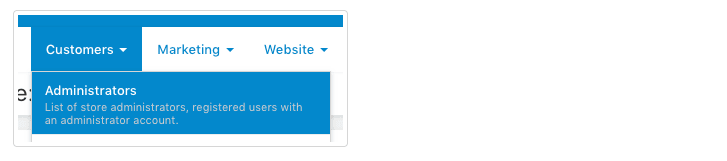
- Kliknite na administratorski nalog koji će se koristiti za API vezu
- Pređite na karticu API access (API pristup)
- Označite "Yes, allow this user to use the API" („Da, dozvoli ovom korisniku da koristi API”)
- Kliknite na Save
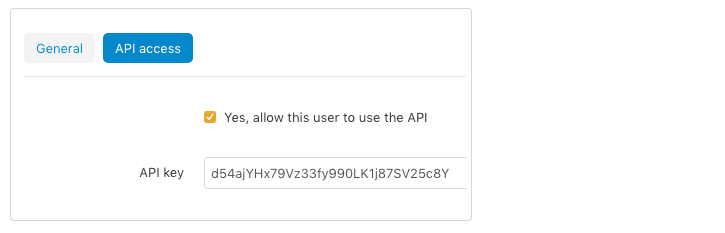
- Kopirajte API key (API ključ) prikazan nakon čuvanja - sačuvajte ga na bezbednom mestu
- Zabeležite email address (adresu e-pošte) povezanu sa ovim administratorskim nalogom
Korak 2: Povežite CS-Cart u platformi ChatLab
- Prijavite se na ChatLab i izaberite svoj chatbot
- Idite na karticu Connect i kliknite na Connect na kartici CS-Cart
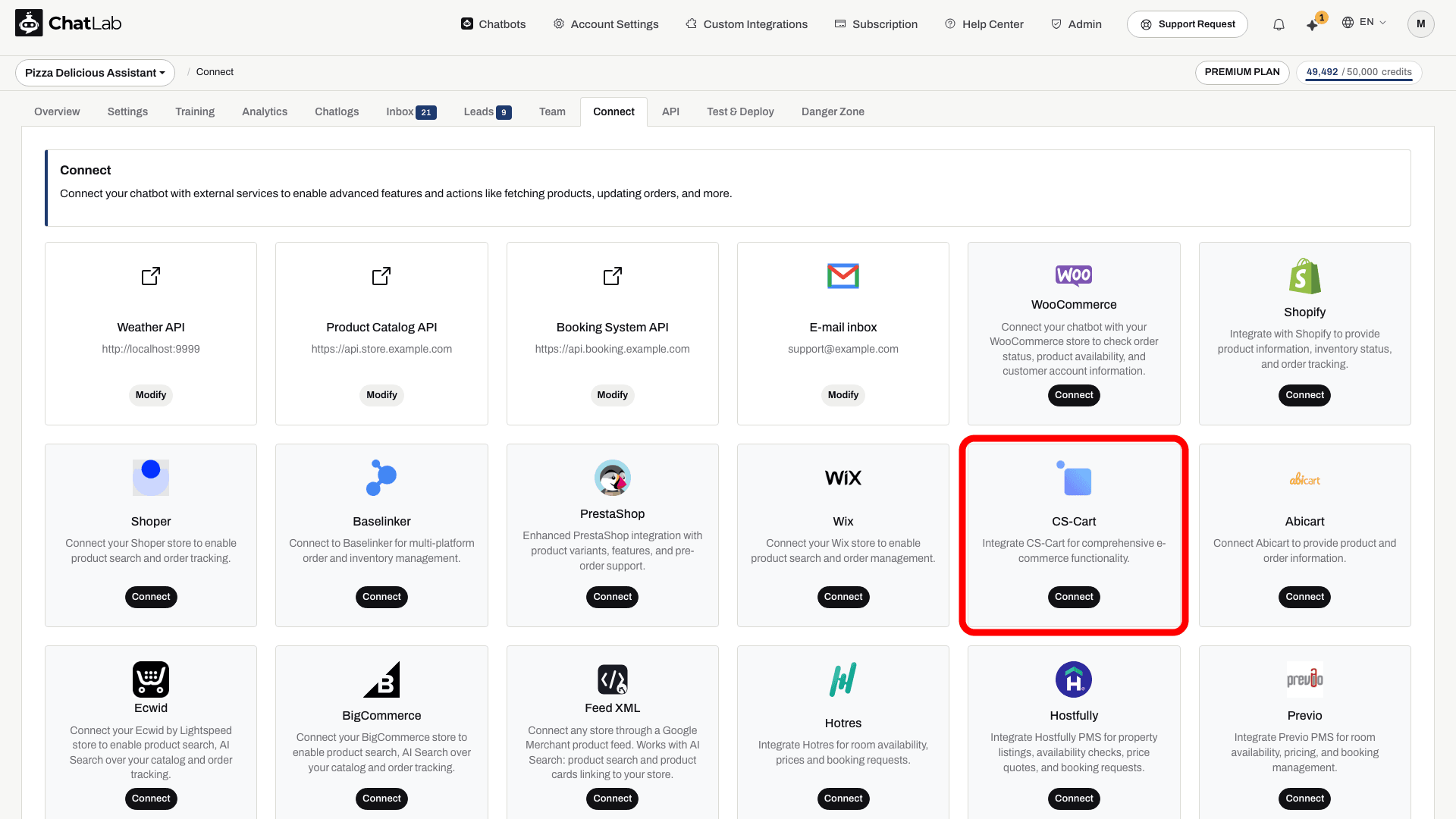
- Dijalog CS-Cart Integration prvo predlaže dodatak. Kliknite na Continue manual setup (Nastavi ručno podešavanje) da biste otvorili obrazac za povezivanje
- Unesite svoj API Key (iz Koraka 1)
- Unesite svoju CS-Cart Account Email (adresu e-pošte administratora sa API pristupom)
- Unesite svoj CS-Cart Shop URL (URL prodavnice, npr.
https://yourstore.com) - Pod Shop Language, kliknite na Load languages (Učitaj jezike) i izaberite jezik svog kataloga proizvoda. Ovo je obavezno kada vaša prodavnica ima više od jednog jezika. Nazivi proizvoda, opisi i kategorije se očitavaju iz vaše prodavnice na ovom jeziku, a njegovo naknadno menjanje pokreće ponovno indeksiranje celog kataloga proizvoda
Takođe možete konfigurisati opcije pretrage:
- Searchable fields (Polja koja se pretražuju) - uključite ili isključite polja proizvoda kroz koja chatbot pretražuje (CS-Cart Product name, CS-Cart Short description, CS-Cart Full description, CS-Cart Keywords)
- Number of search results (Broj rezultata pretrage) - koliko proizvoda se vraća po upitu (podrazumevano: 5)
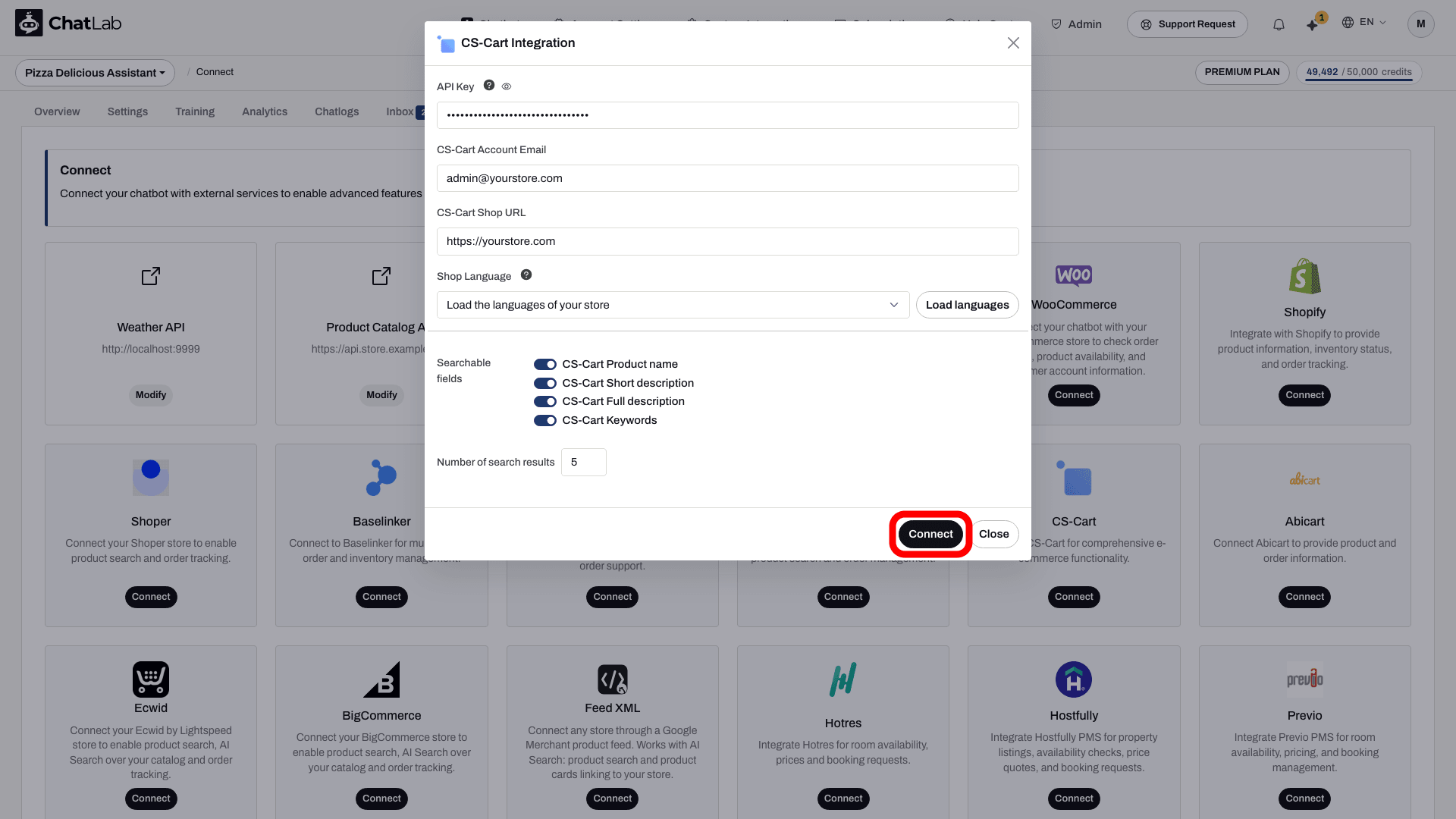
- Kliknite na Connect
Nakon uspešnog povezivanja videćete potvrdnu poruku sa opcijom za konfigurisanje AI radnji. Kada kasnije ponovo otvorite dijalog pomoću Modify, on takođe prikazuje Shop currency, valutu očitanu iz vaše prodavnice. Ako nedostaje ili je netačna, kliknite na Set the currency manually (Podesi valutu ručno) i unesite troslovni kod valute, na primer EUR.
Korak 3: Konfigurišite CS-Cart radnje
Nakon povezivanja omogućite i prilagodite pojedinačne AI radnje. Idite na Settings > Actions (Podešavanja > Radnje) i filtrirajte po platformi CsCart.
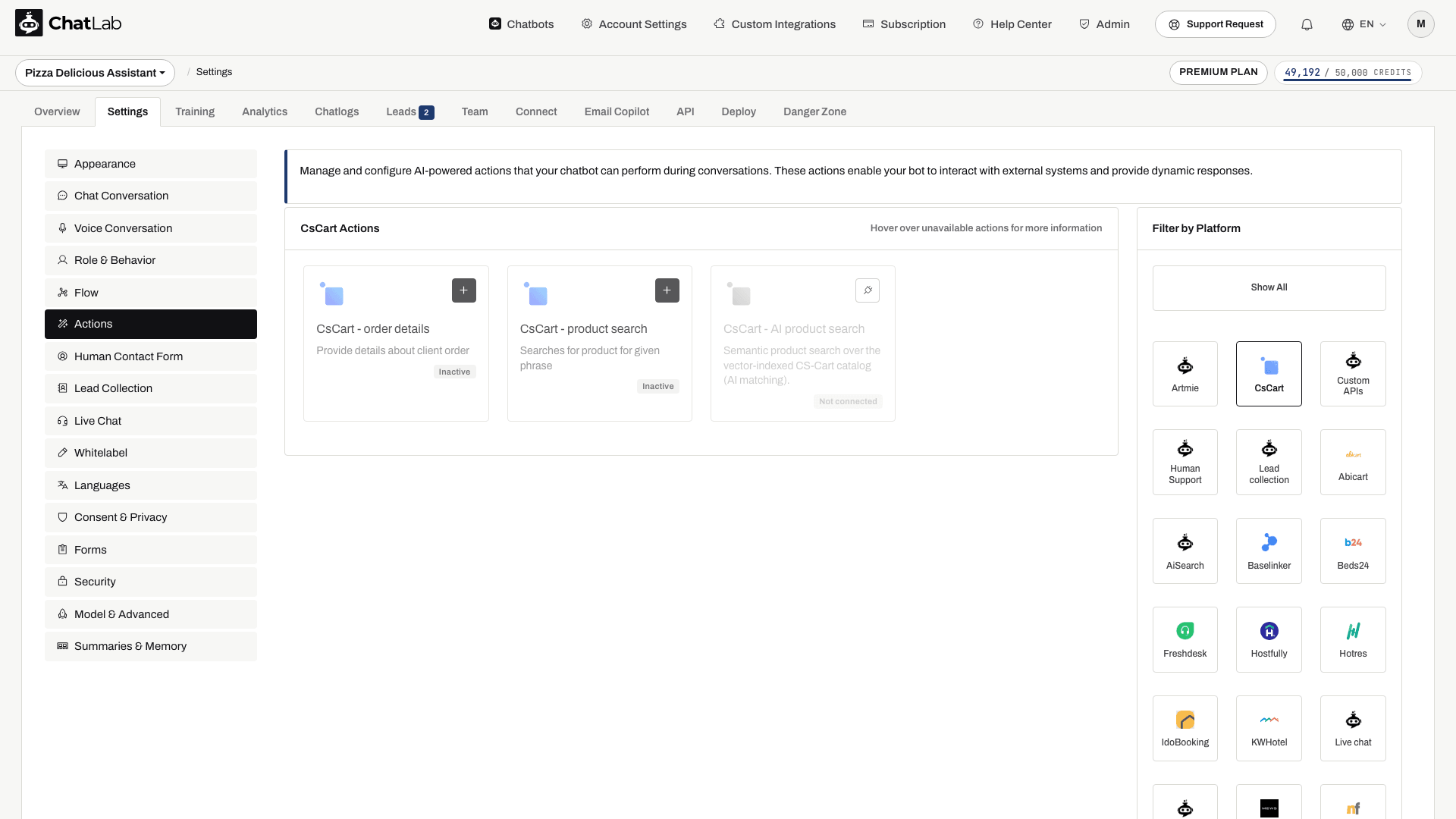
Standardne radnje obuhvataju:
- CsCart - product search - omogućava chatbotu da pretražuje vaš katalog proizvoda
- CsCart - order details - omogućava chatbotu da pronalazi informacije o porudžbinama
Podešavanje veze omogućava standardne radnje. Pregledajte njihov status i onemogućite one za koje ne želite da ih kupci koriste. Otvorite radnju da biste je uredili, a zatim upotrebite Enable (Omogući) ili Update (Ažuriraj) u njenom dijalogu. Takođe možete prilagoditi oznaku radnje (poruku koja se prikazuje korisnicima dok se radnja izvršava) i uputstva koja vode način na koji AI koristi svaku radnju.
AI Search za CS-Cart: Katalog, ponovno indeksiranje i podešavanja
Na planu E-commerce, ili na planu Universal kada je chatbotu dodeljen paket proizvoda za AI Search, funkcija AI Search je uključena i zamenjuje pretragu prodavnice uživo. Indeksiranje počinje automatski kada se prodavnica poveže.
- Proverite katalog - otvorite Training > E-commerce catalog (Treniranje > E-commerce katalog) i pregledajte kartice Products (Proizvodi) i Categories (Kategorije). Shop > Products prikazuje panel Product catalog (Katalog proizvoda) i karticu AI Search packs on this chatbot (Paketi za AI Search na ovom chatbotu).
- Zakažite ponovno indeksiranje - koristite Schedule auto-retrain (Zakaži automatsko ponovno treniranje) u Training > E-commerce catalog. Ponovno indeksiranje se može pokretati čak i svakodnevno i dostupno je na svakom E-commerce planu i uz svaki paket proizvoda. Train now (Treniraj sada) ili Retrain (Ponovo treniraj) pokreće ga na zahtev. Osvežavanja su inkrementalna: nepromenjeni proizvodi se preskaču, a uklonjeni proizvodi se brišu iz indeksa.
- Pregledajte radnju - u Settings > Actions otvorite CsCart - AI product search. Njene opcije su Include product card (Uključi karticu proizvoda), Products in stock only (Samo proizvodi na zalihama) i Number of products to return (Broj proizvoda za vraćanje).
- Prikazujte kartice proizvoda - uključite Enable Offer Cards u Settings > Model & Advanced. Pogledajte Offer Cards.
Kada je katalog veći od ograničenja za broj proizvoda, indeksiranje se zaustavlja na tom limitu i vlasnik chatbota dobija e-poruku. Opcije radnje pretrage prodavnice uživo opisane iznad ne primenjuju se nužno na AI Search.
Testiranje vaše integracije
Nakon aktiviranja radnji otvorite Test & Deploy i isprobajte:
- „Pokaži mi rukavice za trening” (testira pretragu proizvoda)
- „Kakav je status moje porudžbine 12345?” (testira detalje porudžbine; navedite odgovarajući email za porudžbinu kojoj imate ovlašćenje da pristupite)
Proverite da li se odgovori poklapaju sa podacima iz vaše CS-Cart prodavnice.
Saveti za konfiguraciju pretrage
- Omogućite Product name i Short description za najbolji balans brzine i tačnosti
- Dodajte Keywords ako vaši proizvodi imaju bogate metapodatke o ključnim rečima
- Omogućite Full description samo ako kraća polja ne daju dobre rezultate - to može usporiti pretragu
- Počnite sa 5 rezultata po upitu i prilagodite na osnovu veličine vašeg kataloga
Instalirajte chatbot na svoju CS-Cart prodavnicu
Ako ste se povezali pomoću dodatka (add-on), preskočite ovaj odeljak - vidžet se već nalazi na vašem izlogu prodavnice. Ako ste se povezali pomoću API ključa, dodajte vidžet za ćaskanje na svoj CS-Cart izlog prodavnice ručno:
- U ChatLab-u idite na karticu Test & Deploy (Testiranje i objavljivanje) za svog chatbota
- Razvijte Online store platforms (Platforme za internet prodavnice), kliknite na CS-Cart i otvorite karticu Manual Installation (Ručna instalacija)
- Kliknite na Copy to clipboard (Kopiraj u privremenu memoriju) da biste kopirali isečak koda
- U svojoj CS-Cart administraciji idite na Design > Layouts (Dizajn > Rasporedi)
- Dodajte HTML block (HTML blok) u podrazumevani raspored i nalepite isečak vidžeta u njegovu karticu Content (Sadržaj)
- Sačuvajte izmene bloka i rasporeda. Proverite stranice sa zasebnim rasporedima, kao što je plaćanje (checkout), i sve jezike izloga prodavnice
Ako koristite HTML blok sa Smarty podrškom, obuhvatite isečak tagovima {literal} i {/literal}. Pogledajte CS-Cart uputstva za prilagođeni kod. Otvorite objavljeni izlog prodavnice i proverite vidžet na računaru i mobilnim uređajima.
Kod prikazuje samo vidžet za ćaskanje. Pretraga proizvoda i status porudžbine dolaze iz veze sa prodavnicom: dodatka ili veze putem API ključa na kartici Connect (Povezivanje).