ChatLab nudi dva načina da dodate chatbot na Vaš veb-sajt: kao widget ili kao iframe. Oba koriste isti chatbot sa istim podacima za treniranje i podešavanjima, ali se razlikuju po tome kako se chatbot prikazuje na Vašoj stranici.
Widget
Widget dodaje ikonicu za chat na fiksnu poziciju na Vašoj stranici (podrazumevano dole desno). Posetioci kliknu na ikonicu da bi otvorili iskačući prozor za chat (popup). Prozor za chat se u svakom trenutku može ponovo zatvoriti i vratiti na ikonicu.
Ključne karakteristike:
- Prikazuje se kao ikonica za pokretanje (launcher icon) u uglu ekrana
- Otvara se kao popup kada posetioci kliknu na ikonicu
- Ostaje dostupan na svim stranicama na kojima je kod instaliran
- Podržava prilagođavanje pozicije ikonice, automatskog otvaranja, oblačića sa porukom dobrodošlice i minimizovanog režima prikaza (Settings > Appearance - Podešavanja > Izgled)
Iframe
Iframe ugrađuje chatbot direktno u sadržaj Vaše stranice. Prozor za ćaskanje je uvek vidljiv i može biti okružen drugim elementima na stranici.
Ključne karakteristike:
- Uvek vidljiv na stranici bez potrebe za klikom na ikonicu
- Ugrađen u tok stranice zajedno sa ostalim sadržajem
- Podesiva veličina - možete podesiti atribute
widthiheightu embed kodu kako bi odgovarali Vašem rasporedu - Najbolji za namenske stranice gde je chatbot centralni element, kao što su stranica za podršku ili landing stranica
Gde odabrati widget ili iframe
- Izaberite Vaš chatbot sa kontrolne table
- Kliknite na karticu Test & Deploy (Testiranje i implementacija)
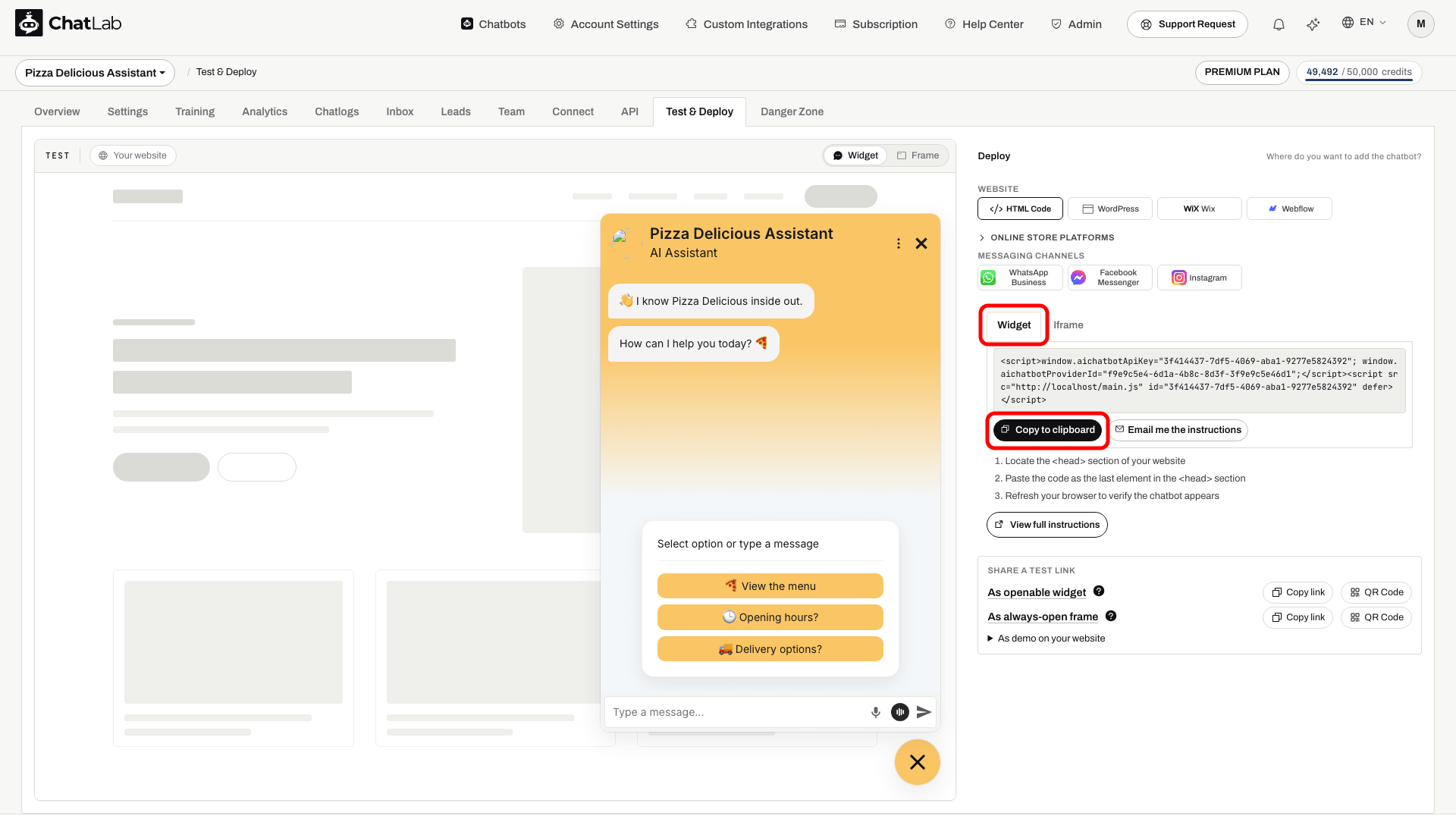
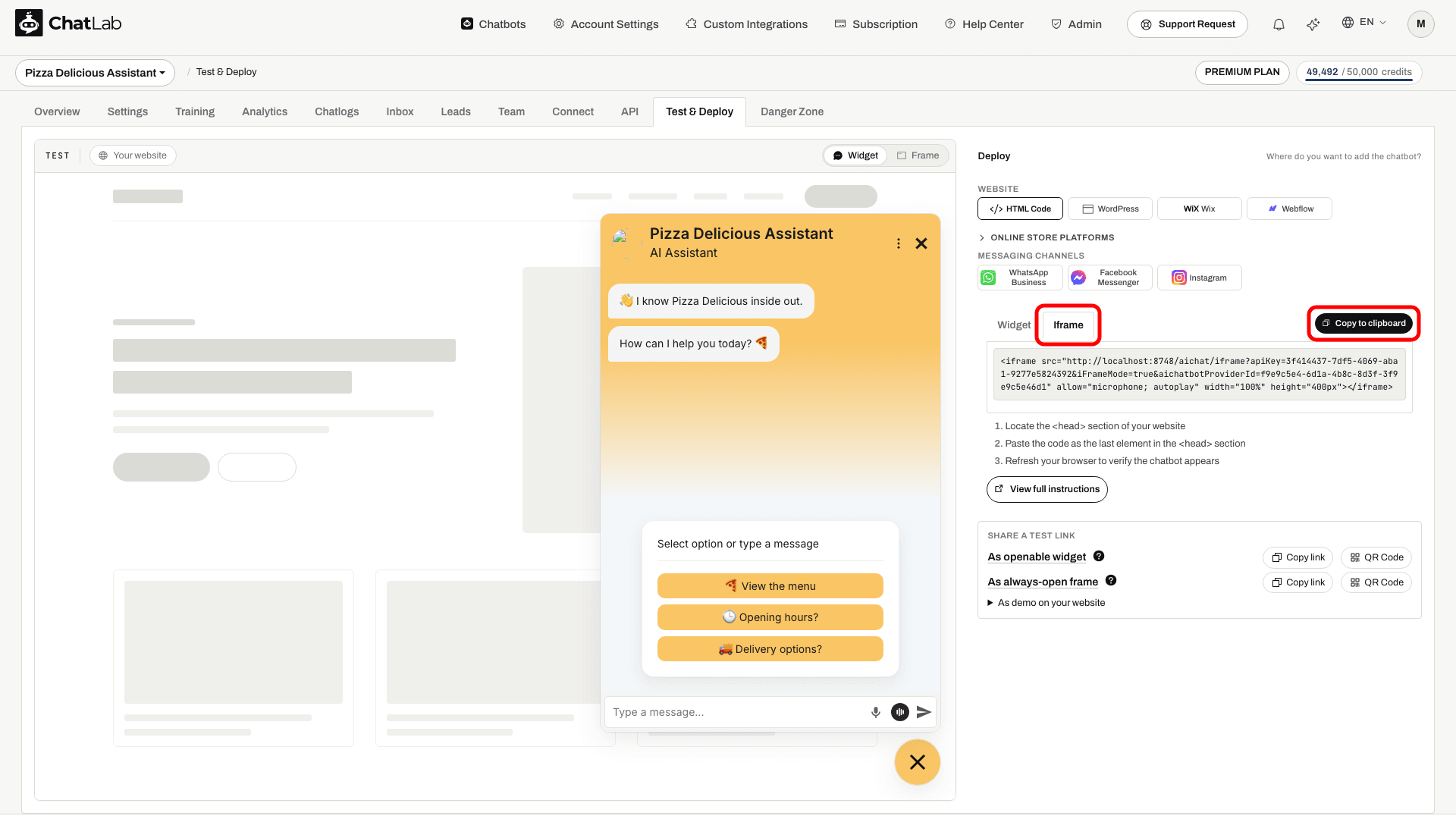
- U odeljku Deploy (Implementacija) izaberite HTML Code (HTML kôd), a zatim izaberite karticu Widget ili Iframe da biste videli odgovarajući kôd za ugrađivanje (embed kôd)
- Kliknite na Copy to clipboard (Kopiraj u privremenu memoriju). Postavite kôd za Widget u zaglavlje (header) veb-sajta ili u prostor za skripte na Vašoj platformi; postavite Iframe kôd u telo stranice (body) tamo gde čat treba da se pojavi.
- Objavite stranicu, otvorite je na računaru i mobilnom telefonu i pošaljite probnu poruku.
Isprobavanje oba režima
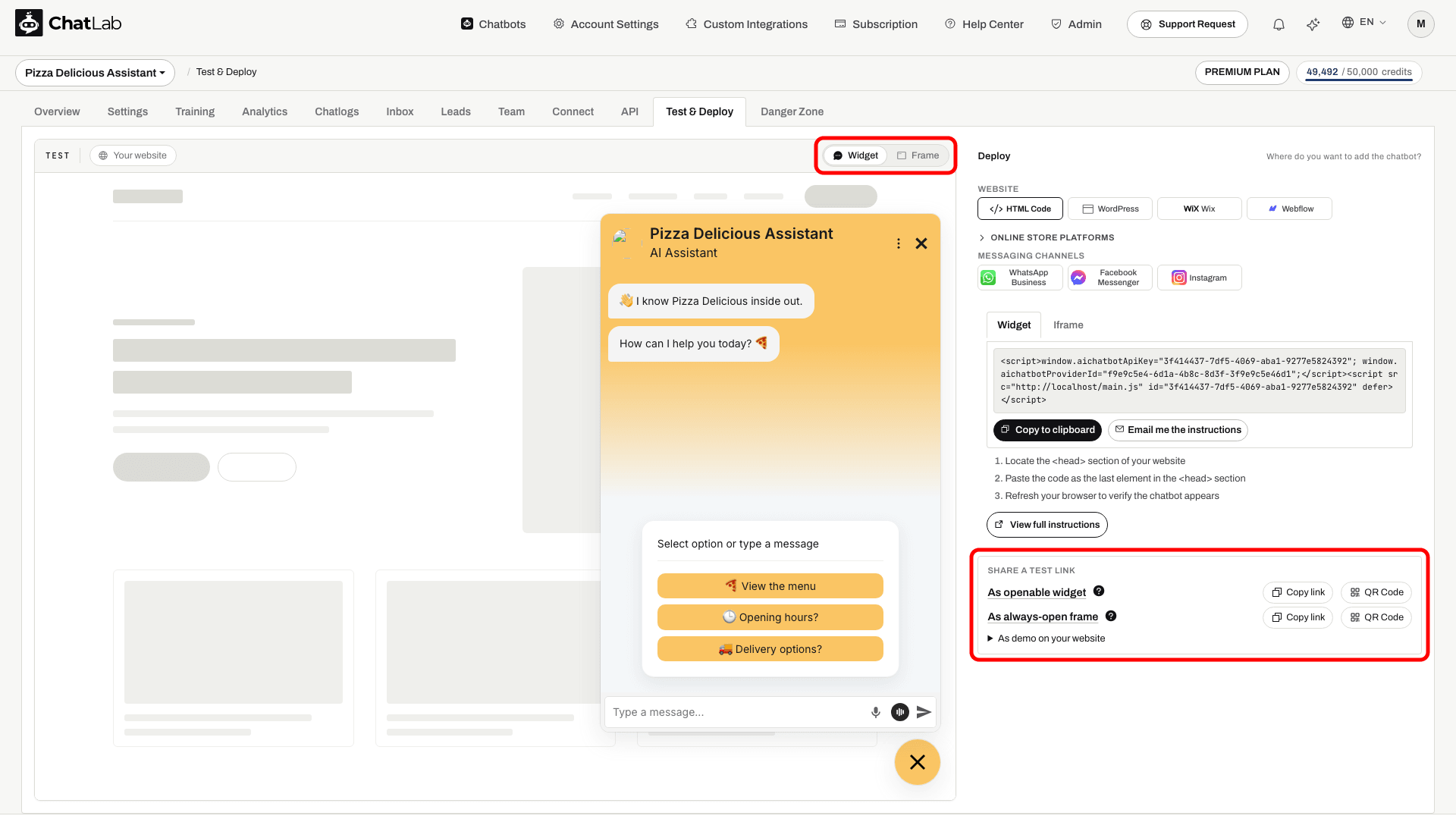
Možete pregledati oba režima bez ugrađivanja koda. Otvorite karticu Test & Deploy (Testiranje i implementacija) i pogledajte odeljak Test na levoj strani, koji pokreće Vašeg četbota uživo na sceni koja simulira Vaš veb-sajt. Koristite prekidač Widget / Frame u gornjem desnom uglu scene da promenite način prikaza:
- Widget (podrazumevano) - prozor za ćaskanje u svojoj stvarnoj veličini u donjem desnom uglu, sa ikonicom za ćaskanje ispod njega, baš kao na Vašem veb-sajtu. Kliknite na ikonicu da zatvorite i otvorite čet.
- Frame - četbot je uvek otvoren i ispunjava scenu, onako kako izgleda pomoću iframe koda
Da isprobate režim van administratorskog panela, koristite Share a test link (Podelite test link) u koloni Deploy sa desne strane:
- As openable widget - otvara četbota u vidžet režimu sa ikonicom za pokretanje
- As always-open frame - otvara četbota u iframe režimu
Kliknite na naziv linka da ga otvorite u novoj kartici, na Copy link (Kopiraj link) da kopirate URL, ili na QR Code da dobijete kod koji možete skenirati kamerom telefona kako biste testirali četbota.
Više informacija o deljenju ovih linkova za pregled potražite u članku Slanje linka ka Vašem četbotu.
Šta bi trebalo da izaberem?
- Izaberite widget ako želite da chatbot bude dostupan na svakoj stranici bez zauzimanja prostora na ekranu. Posetioci mogu otvoriti ćaskanje kada im je potrebna pomoć i zatvoriti ga kada završe.
- Izaberite iframe ako želite da chatbot bude vidljiv deo rasporeda određene stranice, kao što su centar za pomoć, stranica za kontakt ili stranica proizvoda gde je chatbot uvek spreman za interakciju.