Postoje dva načina da dodate ChatLab chatbot u svoju PrestaShop prodavnicu: instaliranje ChatLab modula (preporučeno) ili ručno lepljenje koda skripte u vašu temu.
Pre nego što počnete
Kreirajte i trenirajte svog chatbota pre nego što ga podelite sa korisnicima. Za instalaciju Vam je takođe potreban pristup Vašem PrestaShop back office-u (administratorskom panelu Vaše prodavnice) i dozvola za instaliranje modula ili uređivanje teme. Pogledajte Kako da kreirate svog prvog chatbota.
Preuzimanje embed koda
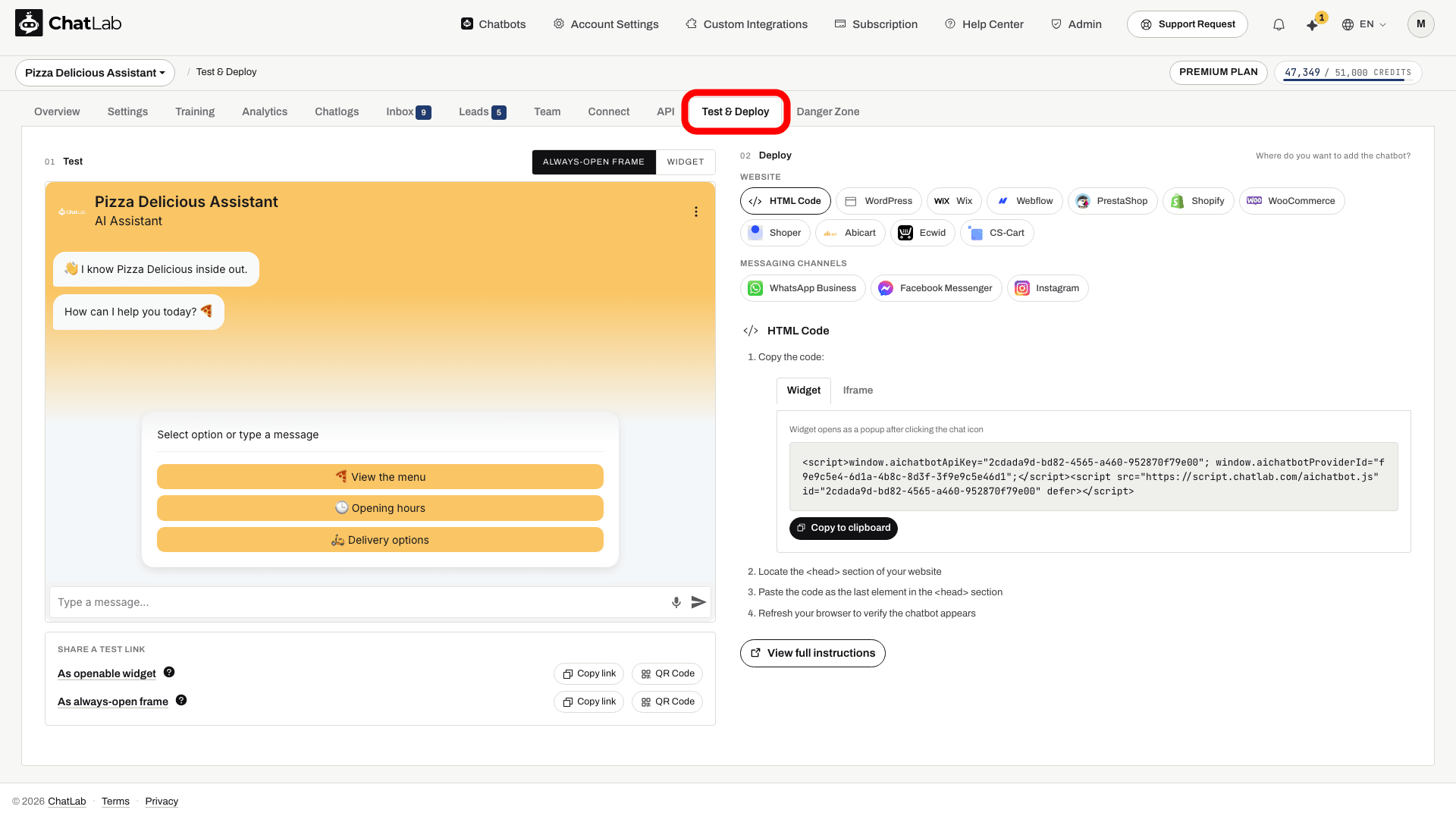
Izaberite svoj chatbot na glavnoj kontrolnoj tabli, a zatim kliknite na karticu Test & Deploy (Testiranje i implementacija).
Na listi platformi u odeljku Deploy, kliknite na PrestaShop.
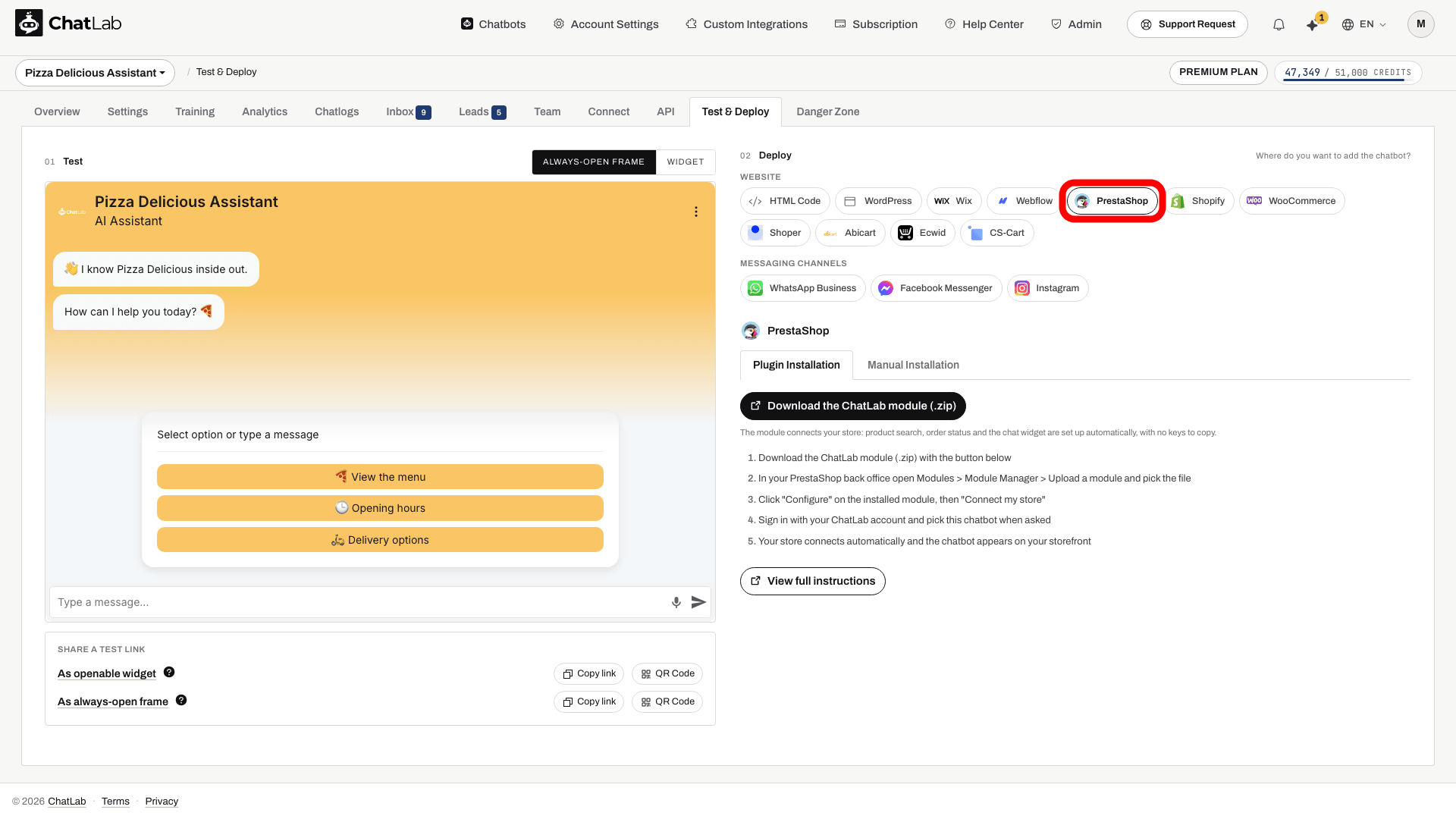
1. metod: Korišćenje PrestaShop modula (preporučeno)
Modul je najjednostavnija opcija: povezuje vašu prodavnicu (pretragu proizvoda i status porudžbine) i dodaje chat widget na vaš sajt odjednom, bez potrebe za kopiranjem ključeva. ChatLab modul je dostupan na PrestaShop Addons platformi, a možete ga preuzeti i direktno sa ChatLab-a kao ZIP datoteku, kao što je opisano u nastavku.
Kartica Plugin Installation (Instalacija dodatka) je podrazumevano izabrana. Pratite numerisane korake prikazane na ekranu.
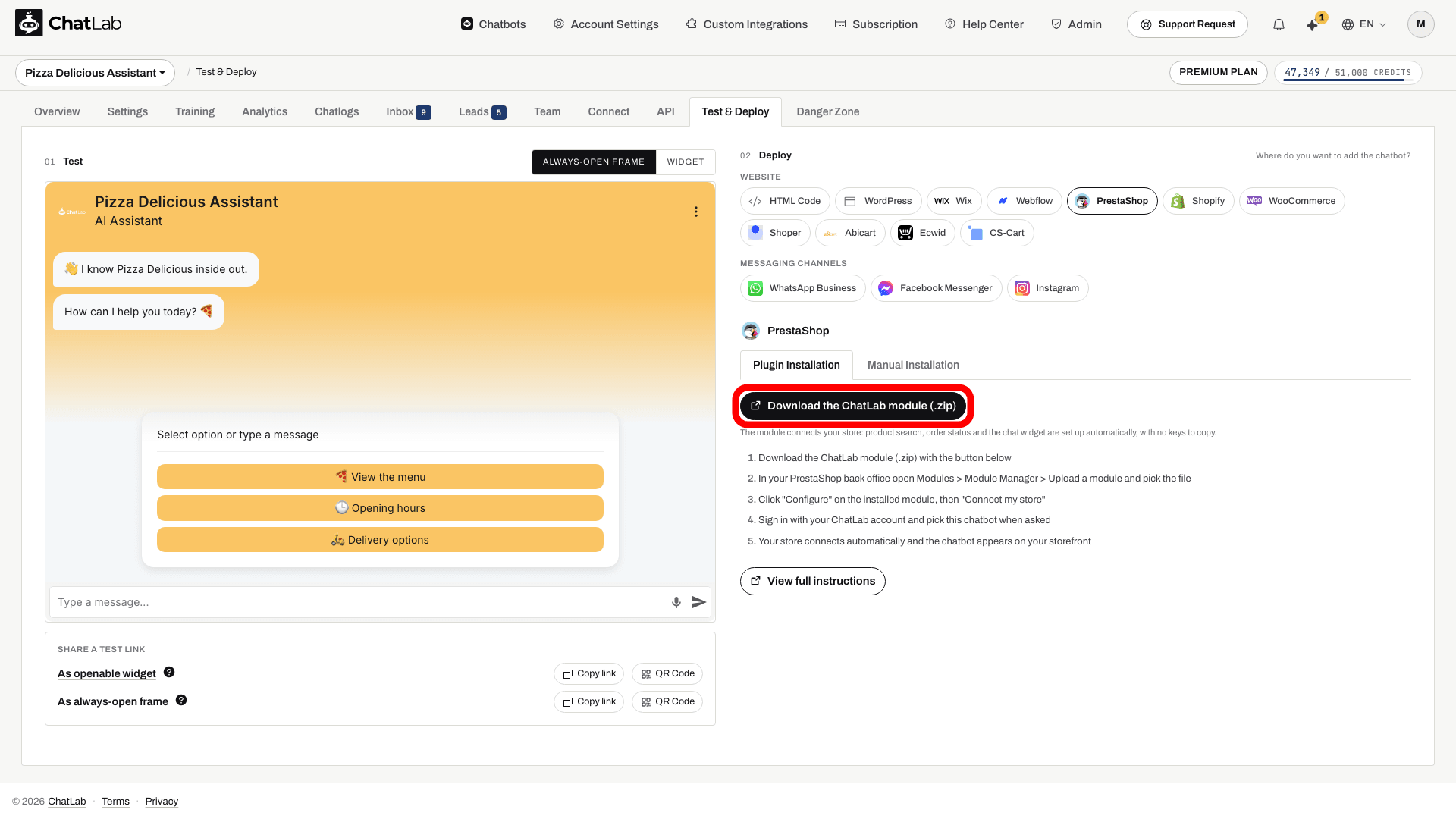
- Kliknite na Download the ChatLab module (.zip) (Preuzmite ChatLab modul (.zip)). Vaš pretraživač čuva modul kao
chatlab.zip. Nemojte ga raspakivati - platformi PrestaShop je potrebna sama ZIP datoteka. - U administratorskom panelu platforme PrestaShop otvorite Modules > Module Manager (Moduli > Menadžer modula), kliknite na Upload a module (Otpremi modul) i izaberite datoteku
chatlab.zipkoju ste preuzeli. - Kliknite na Configure (Podesi) na instaliranom ChatLab modulu, a zatim na Connect my store (Poveži moju prodavnicu).
- Prijavite se na svoj ChatLab nalog i izaberite ovaj chatbot kada se to od vas zatraži.
- Vaša prodavnica se automatski povezuje i chatbot se pojavljuje na vašem sajtu.
- Otvorite svoj sajt i pošaljite probnu poruku. Da biste proverili podatke iz prodavnice, pitajte i za neki proizvod, kao i za porudžbinu koju možete proveriti u administratorskom panelu.
Ako kreirate chatbot pomoću čarobnjaka za podešavanje i izaberete PrestaShop kao svoju platformu, korak Connect PrestaShop (Poveži PrestaShop) prikazuje istu vezu za preuzimanje i iste korake za instalaciju. Čarobnjak sam prepoznaje povezivanje i prelazi na korak Deploy your chatbot (Aktivirajte svoj chatbot) čim se vaša prodavnica poveže.
Alternativa: Povežite se bez modula
Ako ne možete ili ne želite da instalirate modul (na primer, Vaš hosting ne dozvoljava otpremanje modula), prodavnicu možete povezati sami pomoću PrestaShop webservice ključa. Webservice ključ je pristupni ključ koji kreirate u PrestaShop administratorskom panelu (back office) i koji omogućava ChatLab-u da čita Vaše proizvode i porudžbine.
- Iz bota: izaberite svog chatbota, otvorite karticu Connect (Povezivanje) i kliknite na Connect na pločici Prestashop. Zatim unesite svoj webservice ključ i podatke o prodavnici.
- Iz čarobnjaka za podešavanje: na koraku Connect PrestaShop, označite opciju I'm an advanced user - I'll configure the integration myself (Napredni sam korisnik - samostalno ću podesiti integraciju). Čarobnjak zatim prikazuje pločicu integracije Prestashop umesto uputstava za modul - kliknite na Connect na njoj da biste otvorili isti formular za povezivanje.
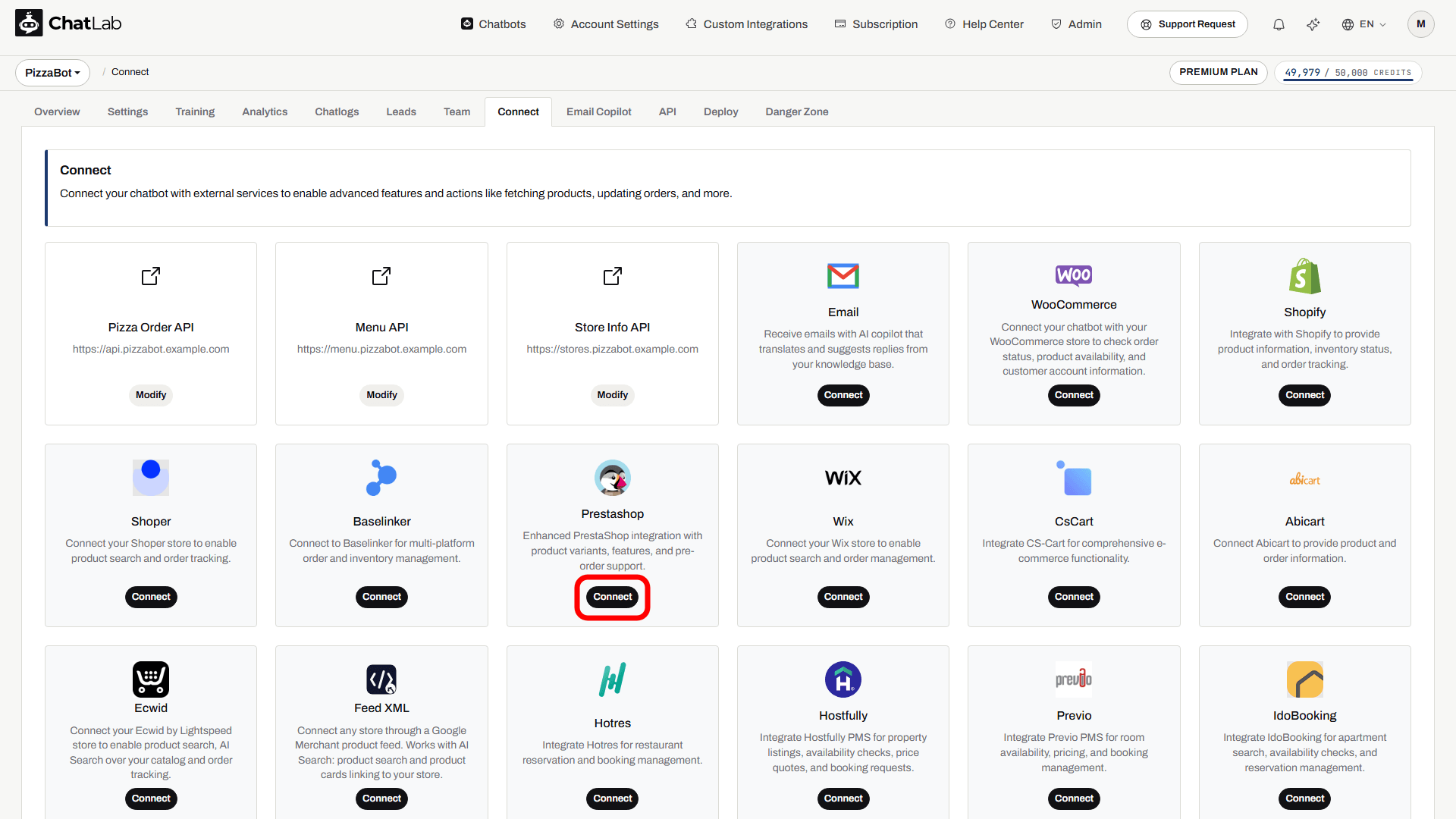
Za detalje o tome kako da kreirate webservice ključ, koje dozvole da dodelite i kako da popunite formular, pratite Integracija sa PrestaShop-om.
Bez modula, vidžet za ćaskanje se ne dodaje automatski u Vašu prodavnicu. Dodajte ga sami pomoću kartice Manual Installation (Ručna instalacija), kao što je opisano u Metodu 2 u nastavku.
Metod 2: Ručno instaliranje skripte
Koristite ovaj metod ako ste povezali svoju prodavnicu bez modula ili ako samo želite chat na početnoj stranici prodavnice.
Kliknite na karticu Manual Installation (Ručna instalacija).
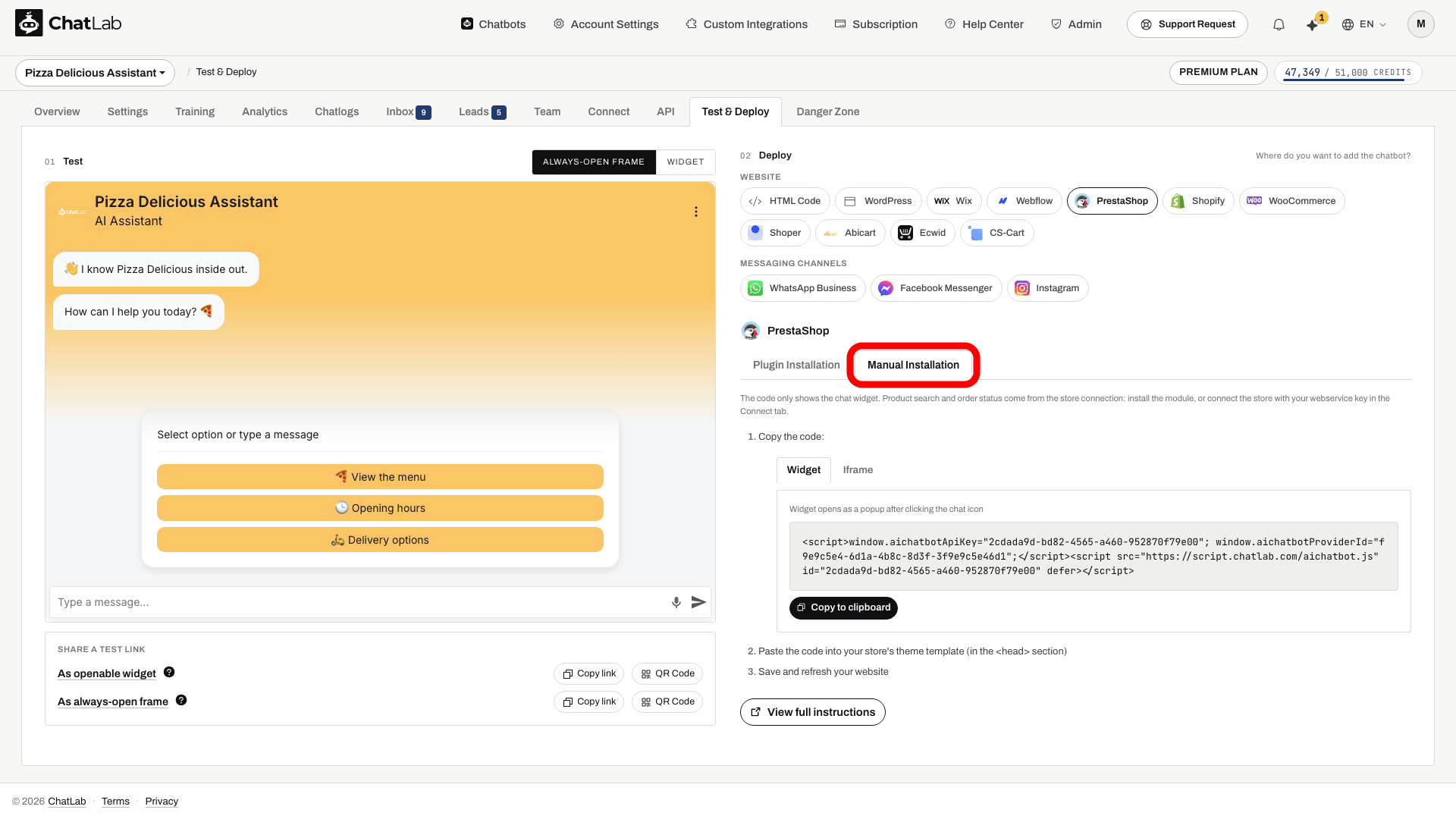
Napomena na vrhu kartice objašnjava ograničenje: kod samo prikazuje widget za chat. Pretraga proizvoda i status porudžbine potiču iz veze sa prodavnicom - bilo preko modula ili putem povezivanja webservice ključem na kartici Connect.
-
Izaberite između opcija Widget (iskačuća ikona za chat) ili Iframe (uvek vidljiv okvir za chat).
-
Kliknite na Copy to clipboard (Kopiraj u privremenu memoriju) da biste kopirali kod.
-
Zatražite od osobe koja održava vašu temu da otvori odgovarajući fajl šablona.
-
Za Widget, nalepite kod u sekciju
<head>šablona teme. Za Iframe, ubacite iframe u telo stranice na mestu gde chat treba da se pojavi. -
Sačuvajte fajl i osvežite stranicu svoje prodavnice da biste potvrdili da se chatbot pojavljuje.
Niste sigurni koji tip ugrađivanja da izaberete? Pročitajte Koja je razlika između widgeta i Iframe-a? radi poređenja.
E-commerce integracija
Dodavanje vidžeta za chatbot u Vašu prodavnicu je samo prvi korak. Ako ste instalirali modul, Vaša prodavnica je već povezana. U suprotnom, povežite je kako biste omogućili pretragu proizvoda i praćenje porudžbina u ćaskanju: Integracija sa PrestaShop-om
Za opšte najbolje prakse o vođenju chatbot-a u e-commerce prodavnici, pogledajte: Kako da podesite ChatLab za svoju E-commerce prodavnicu