Pridanie ChatLab na váš web umožní návštevníkom komunikovať s vaším AI chatbotom priamo na vašich stránkach. Tento sprievodca vysvetľuje, ako získať kód na vloženie a pridať ho na váš web.
Skôr než začnete
Vytvorte a natrénujte svojho chatbota predtým, ako ho sprístupníte zákazníkom. Na inštaláciu potrebujete tiež oprávnenie upravovať a publikovať web. Pozrite si článok Ako vytvoriť svojho prvého chatbota v ChatLab.
Otvorenie karty Test & Deploy
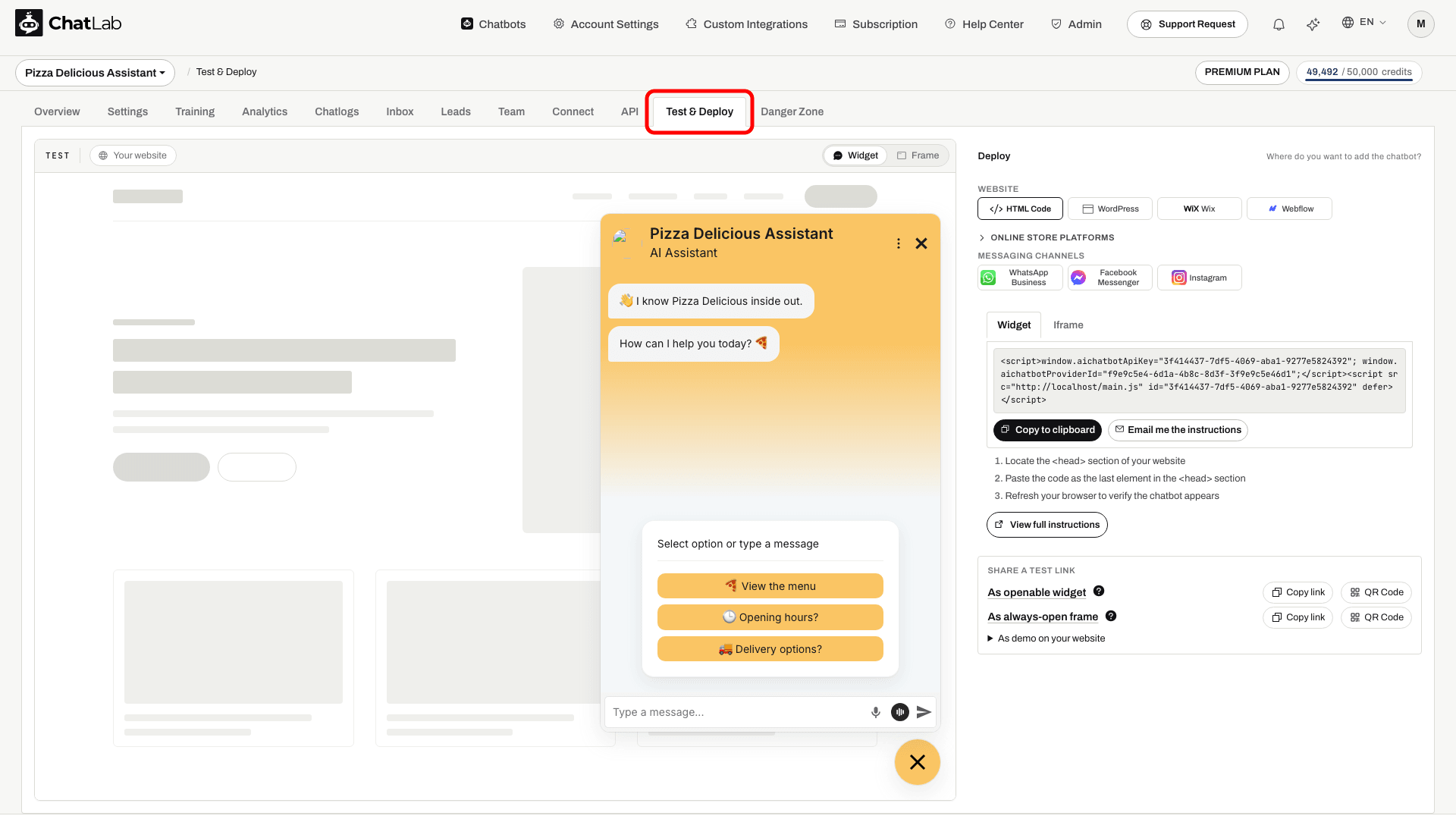
Vyberte svojho chatbota na hlavnom paneli a potom kliknite na kartu Test & Deploy (Testovanie a nasadenie). Môžete tiež kliknúť na zelené tlačidlo Test chatbot (Otestovať chatbota) v sekcii Overview (Prehľad) daného chatbota. Karta sa skladá z dvoch častí:
- Test (vľavo) - váš chatbot spustený naživo na náhľadovej ploche, ktorá nahrádza váš web, takže si ho môžete vyskúšať skôr, než ho uvidia návštevníci. V režime Widget sa okno chatu zobrazuje v pravom dolnom rohu v reálnej veľkosti s ikonou chatu pod ním, presne tak, ako sa zobrazí návštevníkom. Prepínač Widget / Frame v pravom hornom rohu náhľadovej plochy prepína na režim Frame, teda trvalo otvorené okno chatu, ktoré poskytuje kód iframe.
- Deploy (vpravo) - miesto, kde si vyberiete webovú platformu alebo komunikačný kanál a postupujete podľa uvedených pokynov. Možnosť Share a test link pod ním vám poskytne odkazy, ktoré môžete poslať ostatným (pozrite si článok Odoslanie odkazu na vášho chatbota).
Váš web na pozadí chatbota
Ak je váš chatbot natrénovaný na jednom webe, náhľadová plocha zobrazuje snímku tohto webu za oknom chatu, takže presne vidíte, ako chatbot vyzerá priamo na vašich stránkach. Snímka obrazovky sa vytvorí raz pri prvom otvorení karty (kým sa pripraví, na náhľadovej ploche sa zobrazuje obrys stránky a chatbot už normálne funguje) a uchováva sa; nová sa vytvorí iba vtedy, keď zmeníte adresu. Chatboty natrénované na viacerých weboch alebo len na súboroch a texte zobrazujú namiesto toho neutrálny obrys stránky.
Kliknutím na adresu webu v hornej časti náhľadovej plochy môžete pozadie upravovať:
- Website address (Adresa webu) s tlačidlom Save (Uložiť) - zobrazí inú stránku, napríklad podstránku produktu. Možnosť Try again (Skúsiť znova) zopakuje vytvorenie snímky obrazovky, ak sa predchádzajúci pokus nepodaril.
- Hide background / Show background (Skryť pozadie / Zobraziť pozadie) - vypne alebo zapne zobrazenie snímky obrazovky bez jej vymazania.
- Remove background (Odstrániť pozadie) - odstráni snímku obrazovky. Náhľadová plocha bude zobrazovať neutrálny obrys, kým znova nezadáte adresu.
Pozadie slúži iba ako náhľad v administrátorskom paneli. Na vašom webe nič nemení.
Výber platformy
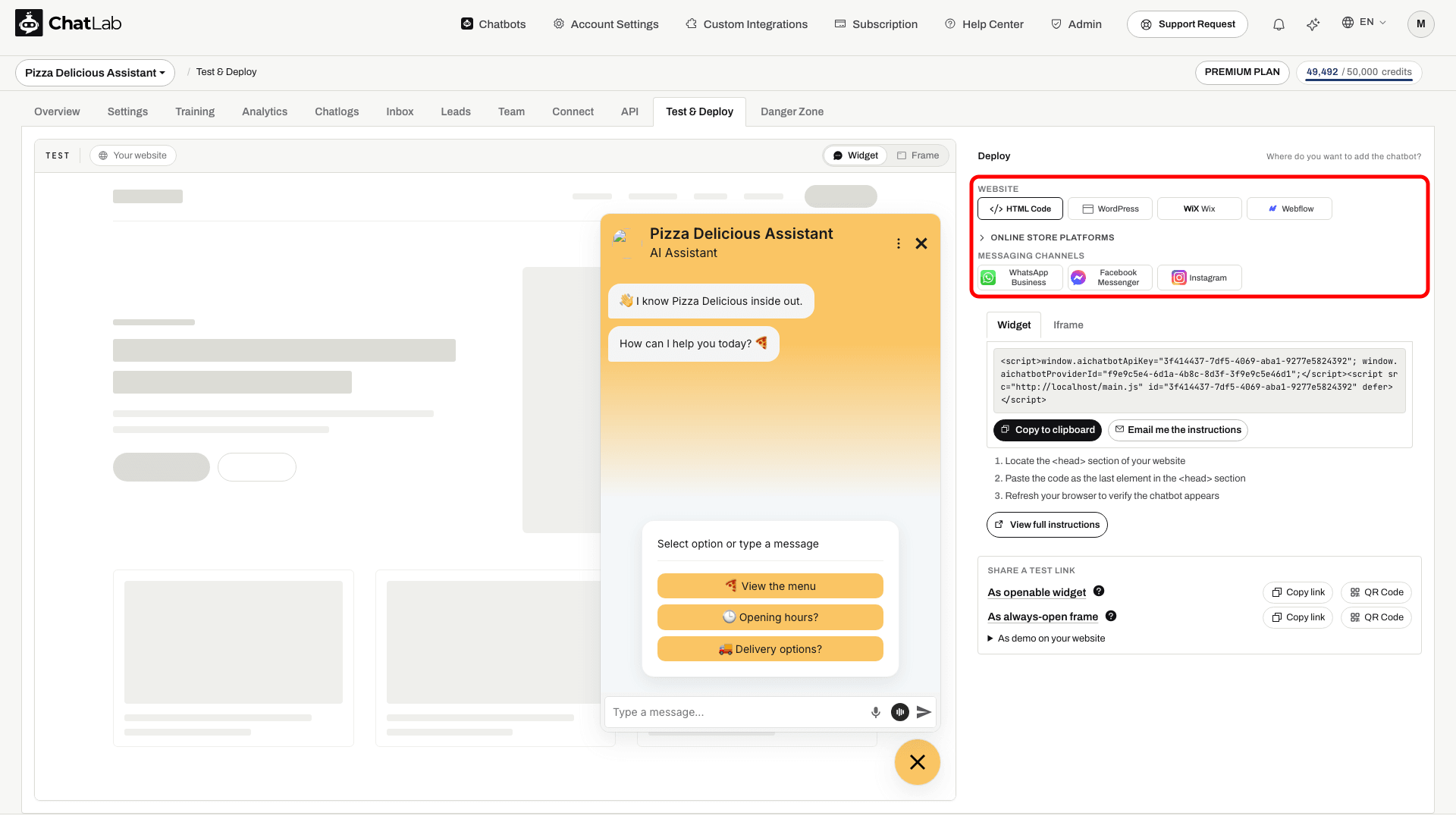
V časti Where do you want to add the chatbot? (Kde chcete chatbota pridať?) uvádza sekcia Deploy (Nasadenie) podporované cieľové umiestnenia v troch skupinách: Website (Webová stránka) na umiestnenie chatbota na stránkach, ktoré spravujete, Online store platforms (Platformy internetových obchodov - kliknutím na záhlavie ju rozbalíte) a Messaging channels (Komunikačné kanály) na prepojenie s existujúcim konverzačným účtom. Kliknite na položku zodpovedajúcu miestu, kde sa má chatbot zobrazovať, a pozrite si prispôsobené pokyny.
Podporované platformy:
- HTML Code - funguje s akoukoľvek webovou stránkou, na ktorej môžete upravovať HTML
- WordPress - prostredníctvom oficiálneho pluginu ChatLab alebo manuálnym vložením kódu
- Wix - cez Settings > Custom Code (Nastavenia > Vlastný kód)
- Webflow - cez Site settings > Custom code (Nastavenia webu > Vlastný kód), s povoleným prístupom k vlastnému kódu pre váš web alebo pracovný priestor
- PrestaShop - prostredníctvom modulu ChatLab pre PrestaShop alebo manuálnym vložením kódu
- Shopify - prostredníctvom aplikácie ChatLab z obchodu Shopify App Store (vložená aplikácia, tzv. app embed, vo vašej téme) alebo manuálnym kódom v súbore theme.liquid
- WooCommerce - prostredníctvom pluginu pre WordPress alebo manuálnym vložením kódu
- Shoper - prostredníctvom aplikácie ChatLab z obchodu Shoper App Store alebo manuálnym vložením kódu
- Abicart - cez Store design > Themes > Site header (Dizajn obchodu > Témy > Hlavička stránky)
- Ecwid - cez Website > Overview > Custom JavaScript code (Webová stránka > Prehľad > Vlastný kód JavaScript)
- CS-Cart - prostredníctvom doplnku ChatLab alebo manuálnym kódom v časti Design > Layouts > Custom HTML code (Dizajn > Rozloženia > Vlastný kód HTML)
- BigCommerce - pridáva sa automaticky po pripojení obchodu alebo cez Storefront > Script Manager (Výklad > Správca skriptov)
Komunikačné kanály:
- WhatsApp Business - odpovedá v účte WhatsApp Business, pozrite si WhatsApp for Business
- Facebook Messenger - odpovedá na správy vašej facebookovej stránky, pozrite si Integrácia s Facebook Messengerom
- Instagram - odpovedá na priame správy na Instagrame, pozrite si Integrácia s Instagramom
Komunikačné kanály nepoužívajú nižšie uvedený vkladací kód (embed code). Pripájajú sa k účtu, ktorý už vlastníte, takže sa na webovú stránku nevkladá žiadny kód.
Pri každej platforme sa zobrazujú podrobné pokyny špecifické pre danú integráciu. Pri platformách so samostatnými článkami pomocníka sa v dolnej časti zobrazuje odkaz View full instructions (Zobraziť úplné pokyny).
Pridanie pomocou HTML kódu
Možnosť HTML Code funguje na akomkoľvek webe, kde máte prístup k zdrojovému kódu. Zobrazia sa vám dve možnosti vloženia: Widget a Iframe.
Režim Widget
Záložka Widget zobrazuje kód, ktorý na váš web pridá ikonu chatu. Keď návštevníci na ikonu kliknú, otvorí sa vyskakovacie okno chatu.
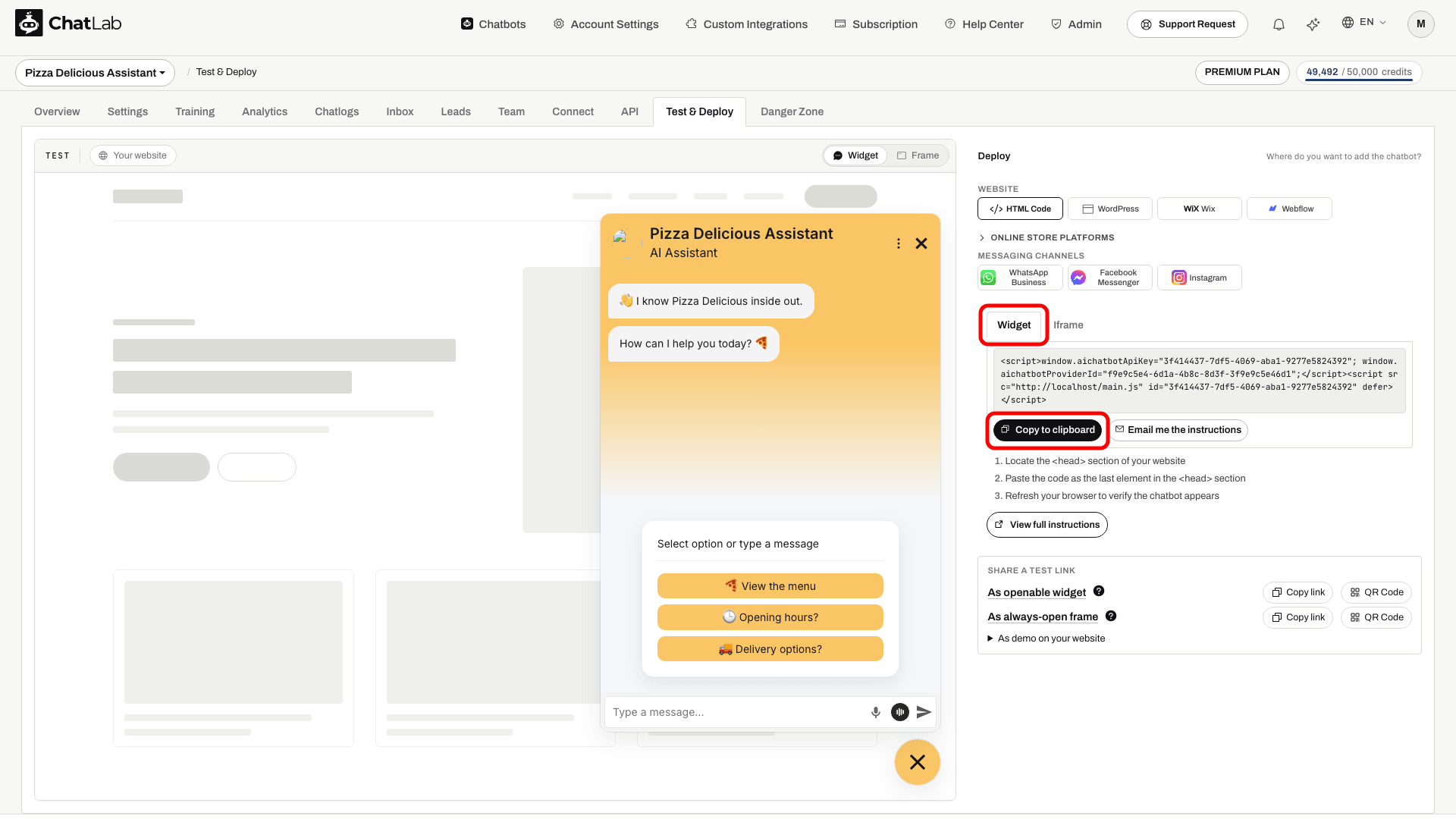
- Kliknite na záložku Widget
- Kliknite na Copy to clipboard (Kopírovať do schránky), čím kód skopírujete
- Nájdite na svojom webe sekciu
<head> - Vložte kód ako posledný prvok v sekcii
<head> - Obnovte stránku v prehliadači a skontrolujte, či sa ikona chatbota zobrazuje
Režim Iframe
Záložka Iframe zobrazuje kód, ktorý vloží chatbota priamo do obsahu vašej stránky. Chatbot je neustále viditeľný a môžu ho obklopovať ďalšie prvky stránky.
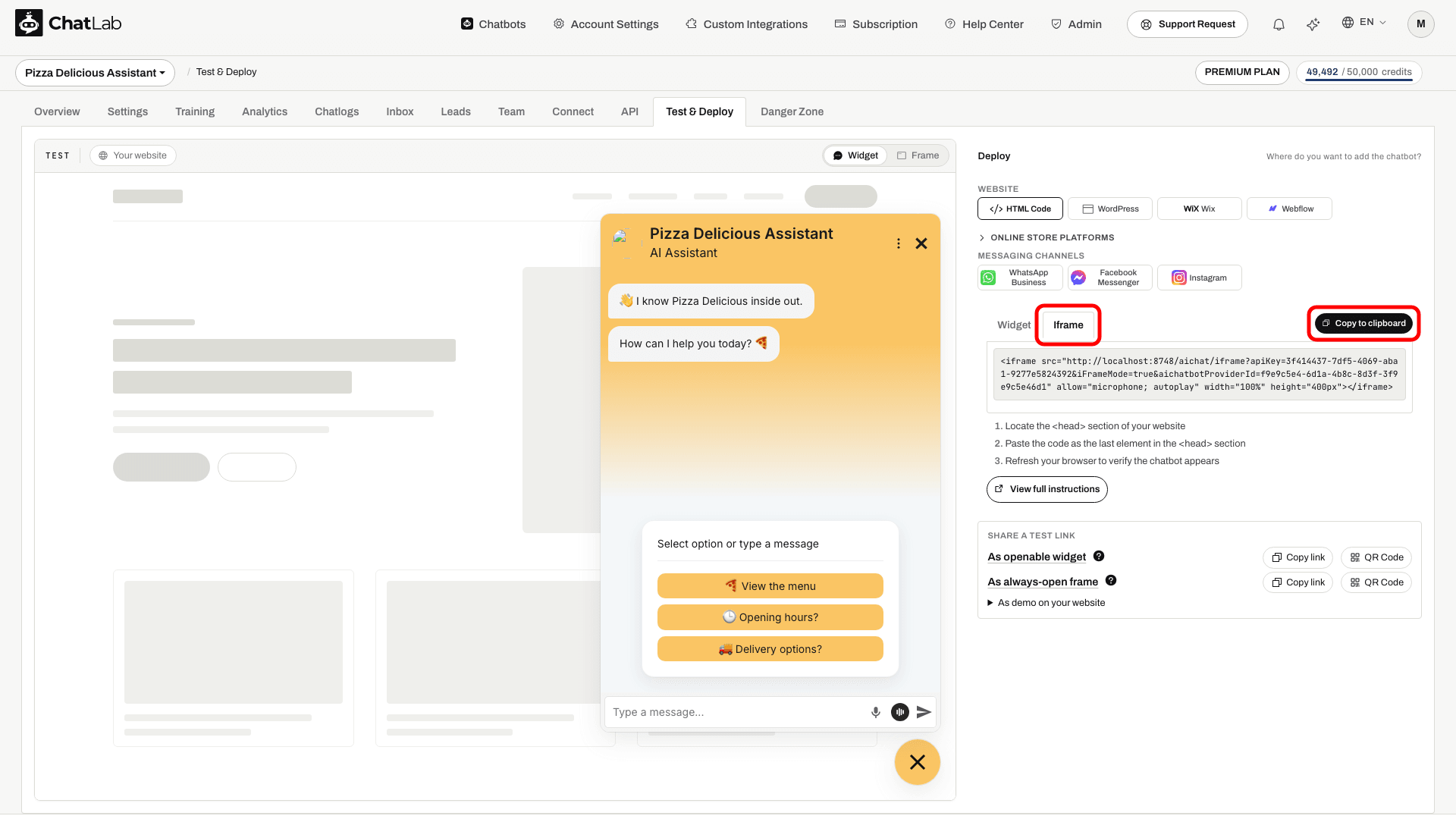
- Kliknite na záložku Iframe
- Kliknite na Copy to clipboard (Kopírovať do schránky), čím kód skopírujete
- Vložte kód kdekoľvek v HTML kóde svojho webu, kde sa má chatbot zobraziť
- Upravte atribúty
widthaheight, aby vyhovovali vášmu rozloženiu
Neviete, ktorú možnosť si vybrať? Podrobné porovnanie nájdete v článku Aký je rozdiel medzi widgetom a Iframe?.
Pridanie cez plugin alebo aplikáciu: WordPress, WooCommerce, PrestaShop, Shopify, Shoper a CS-Cart
Pre týchto šesť platforiem ponúka ChatLab vlastný plugin, modul, aplikáciu alebo doplnok. Hneď ako ho prepojíte so svojím chatbotom, pridá chatbota na váš web sám od seba, takže nemusíte kopírovať žiadny kód. V prípade internetových obchodov navyše prepojí aj obchod, takže chatbot môže vyhľadávať vaše produkty a overovať stav objednávky. Manuálne vloženie kódu je stále k dispozícii ako alternatíva, zobrazí však iba widget chatu.
Keď vyberiete jednu z týchto platforiem, zobrazia sa dve záložky: Plugin Installation (inštalácia pluginu - odporúčané) a Manual Installation (manuálna inštalácia).
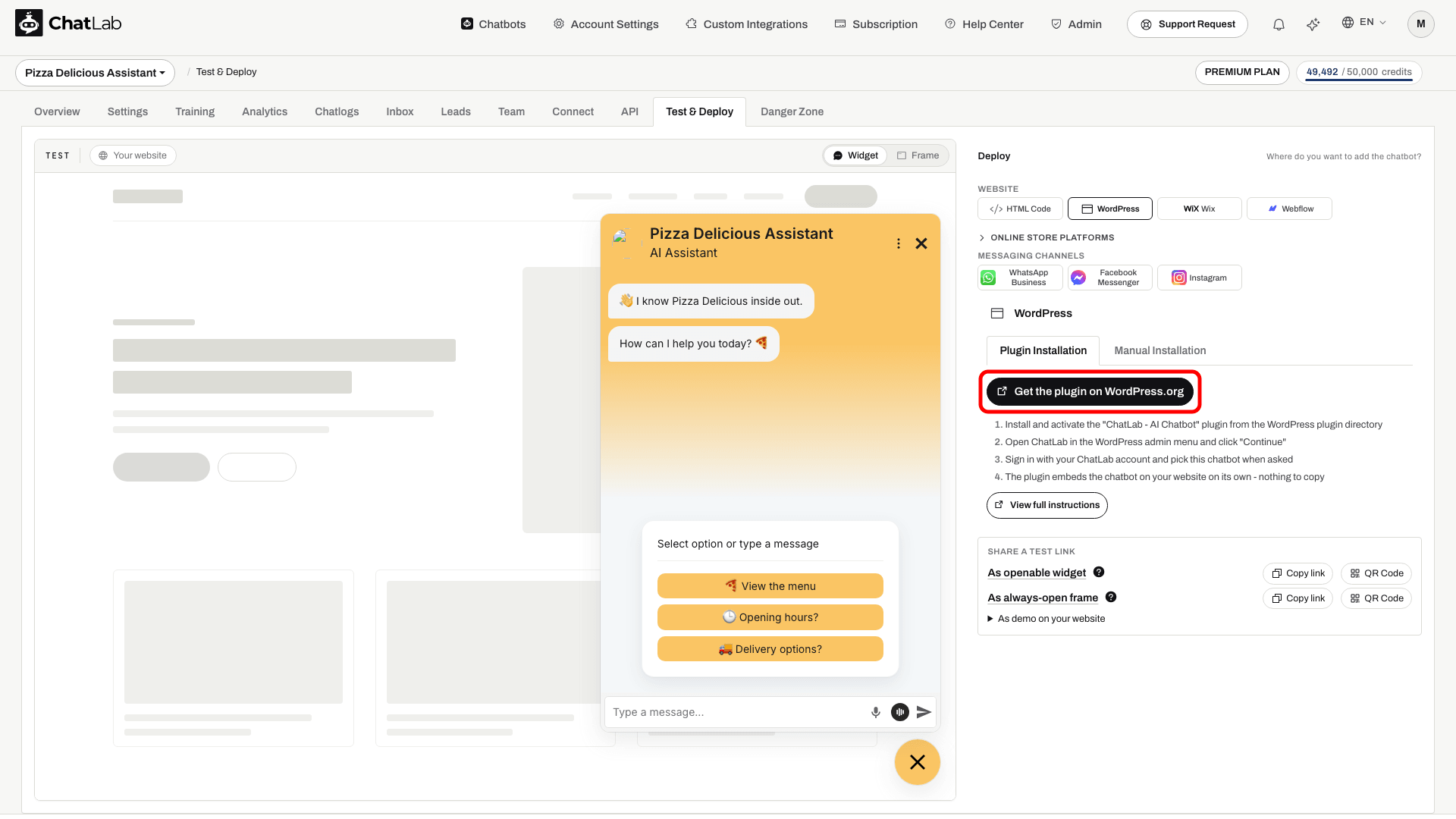
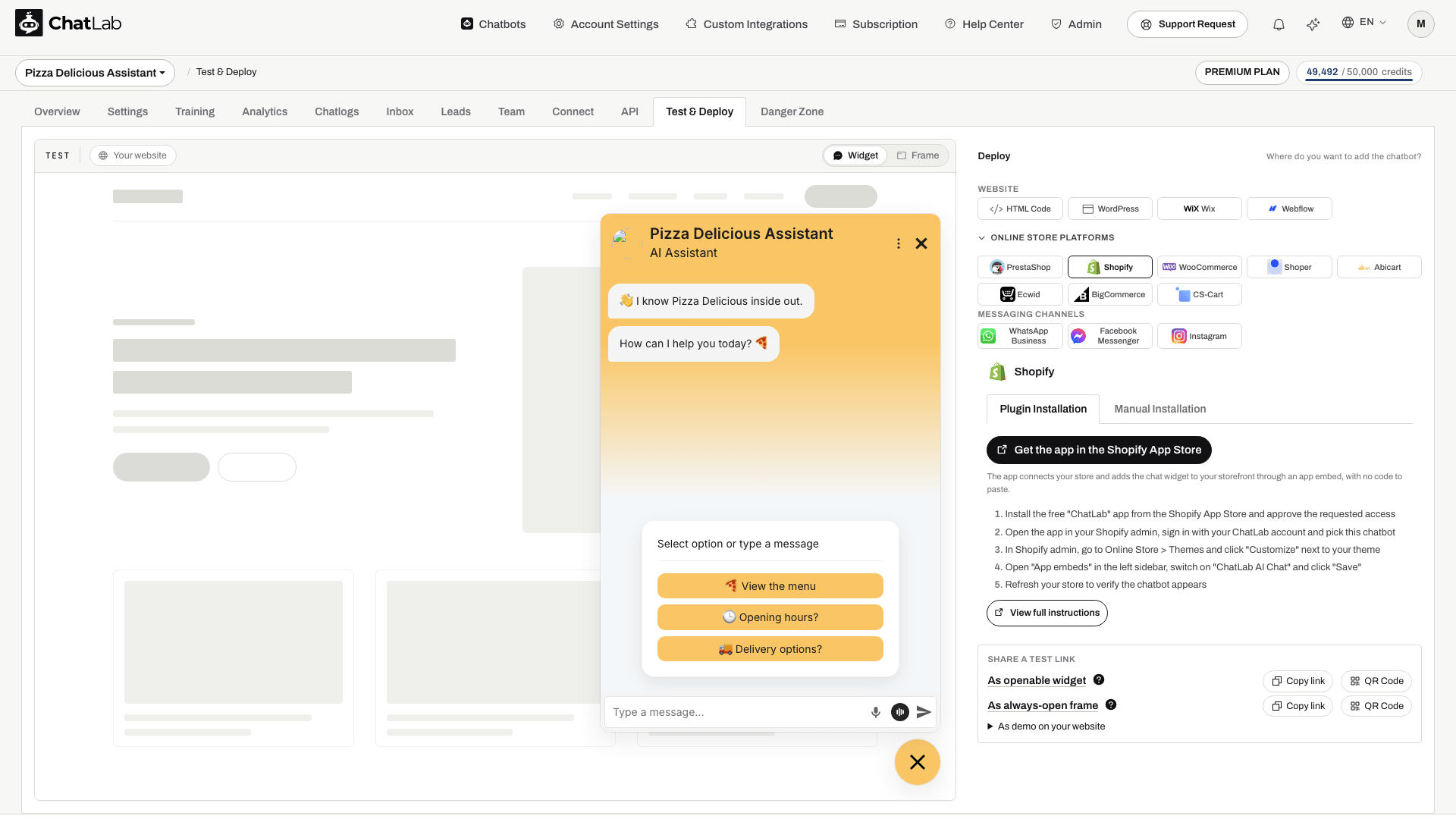
Inštalácia pluginu (odporúčané)
- Kliknite na tlačidlo v hornej časti záložky Plugin Installation: Get the plugin on WordPress.org (získať plugin na WordPress.org) pre WordPress a WooCommerce, Download the ChatLab module (.zip) (stiahnuť modul ChatLab (.zip)) pre PrestaShop, Get the app in the Shopify App Store (získať aplikáciu v obchode Shopify App Store) pre Shopify, Get the app in the Shoper App Store (získať aplikáciu v obchode Shoper App Store) pre Shoper, alebo Download the ChatLab add-on (.tgz) (stiahnuť doplnok ChatLab (.tgz)) pre CS-Cart. Tlačidlo pre PrestaShop neotvára stránku trhoviska - stiahne modul do vášho počítača ako jeden ZIP súbor (
chatlab.zip), ktorý v ďalšom kroku nahráte do svojho obchodu. - Nainštalujte plugin, modul, aplikáciu alebo doplnok ChatLab v administrácii svojho webu. V prípade PrestaShopu otvorte v administrácii PrestaShop sekciu Modules > Module Manager > Upload a module (Moduly > Správca modulov > Nahrať modul) a vyberte stiahnutý ZIP súbor. Celý postup pre PrestaShop nájdete v návode Ako pridať chatbota do PrestaShopu. V prípade CS-Cart otvorte Add-ons > Downloaded add-ons (Doplnky > Stiahnuté doplnky), v ponuke s ikonou ozubeného kolieska zvoľte Manual installation (Manuálna inštalácia) a nahrajte stiahnutý súbor.
- Otvorte tam ChatLab, prihláste sa k svojmu účtu ChatLab a po vyzvaní vyberte tohto chatbota. V prípade PrestaShopu kliknite na Configure (Konfigurovať) pri nainštalovanom module a potom na Connect my store (Prepojiť môj obchod). V prípade CS-Cart otvorte Marketing > ChatLab AI Chatbot a kliknite na Continue (Pokračovať). Pri obchode WooCommerce ponechajte začiarknutú možnosť WooCommerce integration (Integrácia s WooCommerce), aby sa prepojili aj dáta obchodu.
- Prepojenie sa dokončí automaticky a chatbot sa zobrazí na vašom webe. V službe Shopify otvorte tiež Online Store > Themes > Customize > App embeds (Internetový obchod > Motívy > Prispôsobiť > Vstavané aplikácie), zapnite ChatLab AI Chat a uložte zmeny. Otvorte svoj web a pošlite testovaciu správu.
Každá platforma má vlastného podrobného sprievodcu so všetkými krokmi a snímkami obrazovky:
- WordPress - Ako pridať chatbota na web WordPress
- PrestaShop - Ako pridať chatbota do PrestaShopu
- WooCommerce - Integrácia s WooCommerce
- Shopify - Integrácia so Shopify
- Shoper - Integrácia so Shoper
- CS-Cart - Integrácia s CS-Cart
Shoper
V zozname platforiem v sekcii Deploy (Nasadenie) vyberte Shoper. Na záložke Plugin Installation kliknite na Get the app in the Shoper App Store, čím otvoríte bezplatnú aplikáciu ChatLab v Shoper App Store.
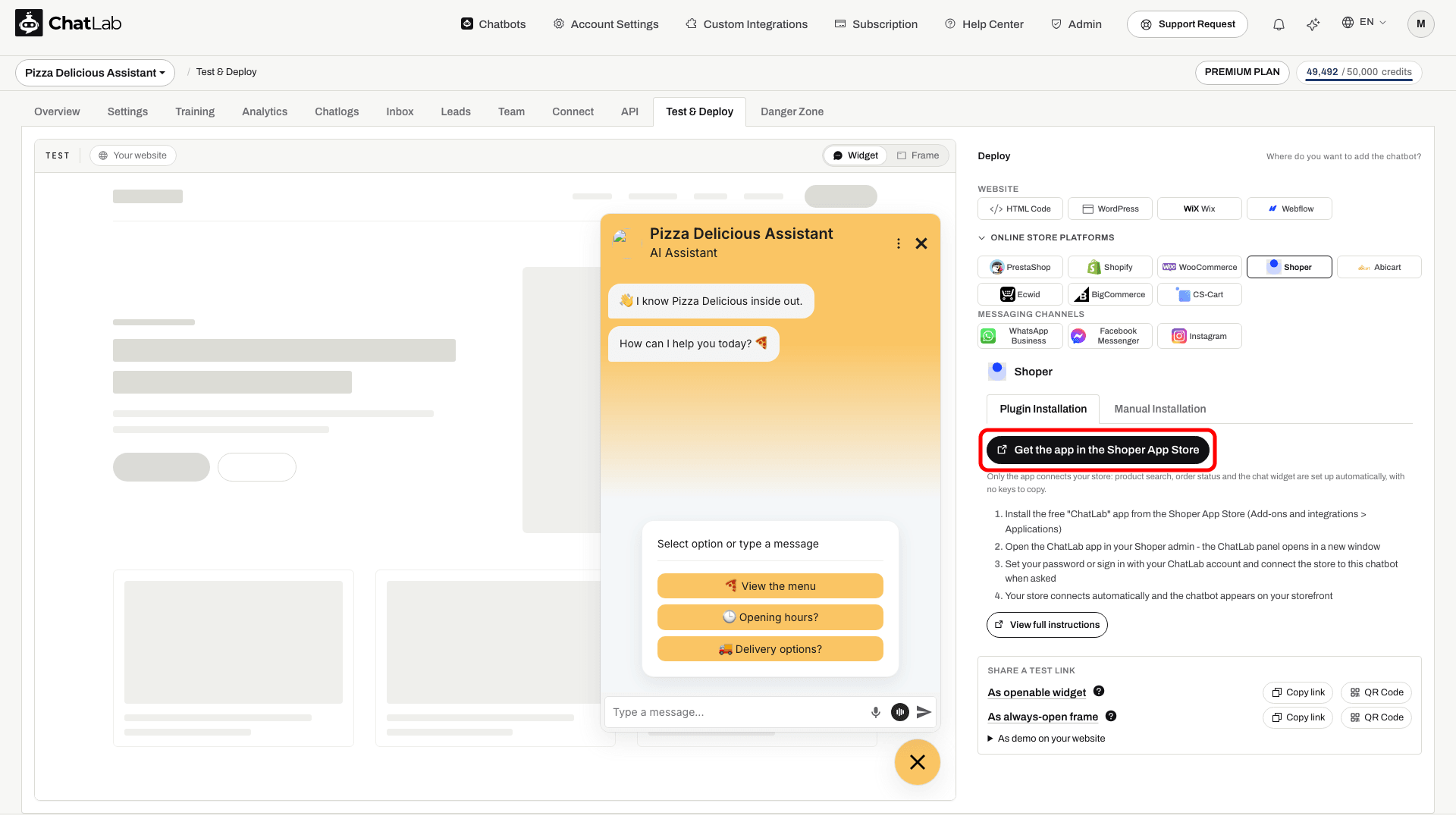
- Nainštalujte bezplatnú aplikáciu ChatLab zo Shoper App Store. Nájdete ju aj vo svojej administrácii Shoper pod položkou Add-ons and integrations > Applications (Doplnky a integrácie > Aplikácie).
- Otvorte aplikáciu ChatLab v administrácii Shoper. Panel ChatLab sa otvorí v novom okne.
- Nastavte si heslo, alebo sa prihláste k svojmu účtu ChatLab, a po vyzvaní prepojte obchod s týmto chatbotom.
- Váš obchod sa prepojí automaticky a chatbot sa zobrazí na vašom webe.
Ak chcete pridať iba widget chatu bez aplikácie, prepnite sa na Manual Installation, skopírujte kód, potom v administrácii Shoper prejdite do Add-ons and integrations > Custom integrations (Doplnky a integrácie > Vlastné integrácie), vložte kód do poľa Page header (Hlavička stránky) a uložte zmeny. Obnovte stránku svojho obchodu a skontrolujte, či sa chatbot zobrazuje. Celý návod nájdete v časti Integrácia so Shoper.
Manuálna inštalácia
Prepnite sa na záložku Manual Installation, skopírujte kód a vložte ho do hlavičky svojho webu podľa pokynov pre vašu platformu. V prípade platforiem WordPress a WooCommerce sa to robí pomocou pluginu na vkladanie kódu, ako je napríklad Insert Headers and Footers. Zmeny zverejnite a otestujte chat. Chatbota nainštalujte iba raz - použite buď plugin či aplikáciu, alebo manuálny kód, nie oboje súčasne.
Pridanie cez iné platformy
Pri platformách Wix, Webflow a Abicart sa neinštaluje žiadny plugin: kód vložíte na svoj web sami. Pri platforme Ecwid prepojí obchod s vaším chatbotom aplikácia ChatLab z obchodu Ecwid App Market; ak sa chat widget nezobrazí vo vašom obchode, vložte kód do poľa Custom JavaScript code (Vlastný kód JavaScript) alebo priamo na web, kde máte obchod vložený. Pri platforme BigCommerce pridá ChatLab widget za vás, ak je obchod prepojený s prístupom k obsahu; inak kód vložíte v správcovi skriptov Script Manager. Vyberte platformu v sekcii Deploy (Nasadenie), kde nájdete:
- Kód na vloženie (embed) s možnosťami Widget a Iframe
- Podrobný postup vloženia pre konkrétnu platformu krok za krokom
- Odkaz View full instructions (Zobraziť kompletný návod) na úplného sprievodcu platformou
Kompletné návody pre tieto platformy:
- Ako pridať chatbota na web Wix
- Ako pridať chatbota na web Webflow
- Integrácia s Abicart
- Integrácia s Ecwid
- Integrácia s BigCommerce
Súlad s GDPR
Ak potrebujete, aby sa chatbot načítal až po udelení súhlasu so súbormi cookie, pozrite si článok Nastavenie ChatLab pre súlad s GDPR, kde nájdete návody na integráciu nástrojov CookieBot, Usercentrics a Google Tag Manager.
Content Security Policy (CSP)
Ak váš web používa hlavičky Content Security Policy (zásady zabezpečenia obsahu), musíte povoliť domény ChatLab, aby chatbot fungoval. Požadované direktívy závisia od toho, či používate režim Widget alebo Iframe.
Režim Widget
Widget načítava na vašej stránke skript, ktorý vytvára rozhranie chatu. Zlúčte nasledujúce pôvody ChatLab do svojich existujúcich direktív CSP; nenahrádzajte zásady platné pre zvyšok vášho webu:
script-src https://script.chatlab.com;
style-src https://script.chatlab.com https://fonts.googleapis.com 'unsafe-inline';
connect-src https://api.chatlab.com wss://api.chatlab.com;
font-src https://fonts.gstatic.com;
V predvolenom nastavení vkladá widget niektoré štýly inline. Vaše zásady musia tiež autorizovať inline konfiguračný skript, napríklad pomocou CSP nonce alebo hash. Povoľte v img-src pôvody obrázkov používané vaším botom a kartami produktov; zvukové prvky a ďalšie povolené funkcie môžu vyžadovať ďalšie pôvody. V prípade agentúrnej domény použite domény z vášho vygenerovaného kódu.
Bezpečný režim CSP - vyhnutie sa unsafe-inline
Ak bezpečnostné zásady vášho webu nepovoľujú 'unsafe-inline' v rámci style-src, môžete povoliť CSP Safe Mode (Bezpečný režim CSP). Tým sa štýl kontajnera widgetu načíta z externého CSS súboru. Neautorizuje to však váš inline konfiguračný skript ani nezaručuje, že každý vlastný štýl a povolená funkcia spĺňajú vaše zásady.
Ak ho chcete povoliť, pridajte window.aichatbotCspSafe = true; pred značku skriptu ChatLab:
<script>
  window.aichatbotApiKey = "YOUR_API_KEY";
  window.aichatbotCspSafe = true;
</script>
<script src="https://script.chatlab.com/aichatbot.js" defer></script>
S povoleným bezpečným režimom CSP otestujte zásady štýlov bez 'unsafe-inline'. Východiskovým bodom môže byť:
script-src https://script.chatlab.com;
style-src https://script.chatlab.com https://fonts.googleapis.com;
connect-src https://api.chatlab.com wss://api.chatlab.com;
font-src https://fonts.gstatic.com;
Režim Iframe
Rodičovská stránka musí povoliť pôvod v skopírovanej adrese URL pre iframe. V prípade štandardného hostingu ChatLab pridajte k existujúcim zásadám toto:
frame-src https://api.chatlab.com;