Pievienojot ChatLab savai vietnei, apmeklētāji var sazināties ar jūsu MI tērzēšanas robotu tieši jūsu vietnē. Šajā pamācībā ir paskaidrots, kā iegūt iegulšanas kodu un pievienot to savai vietnei.
Pirms darba sākšanas
Izveidojiet un apmāciet savu tērzēšanas robotu pirms tā rādīšanas klientiem. Uzstādīšanai ir nepieciešamas arī atļaujas rediģēt un publicēt vietni. Skatiet Kā izveidot savu pirmo tērzēšanas robotu.
Cilnes "Test & Deploy" atvēršana
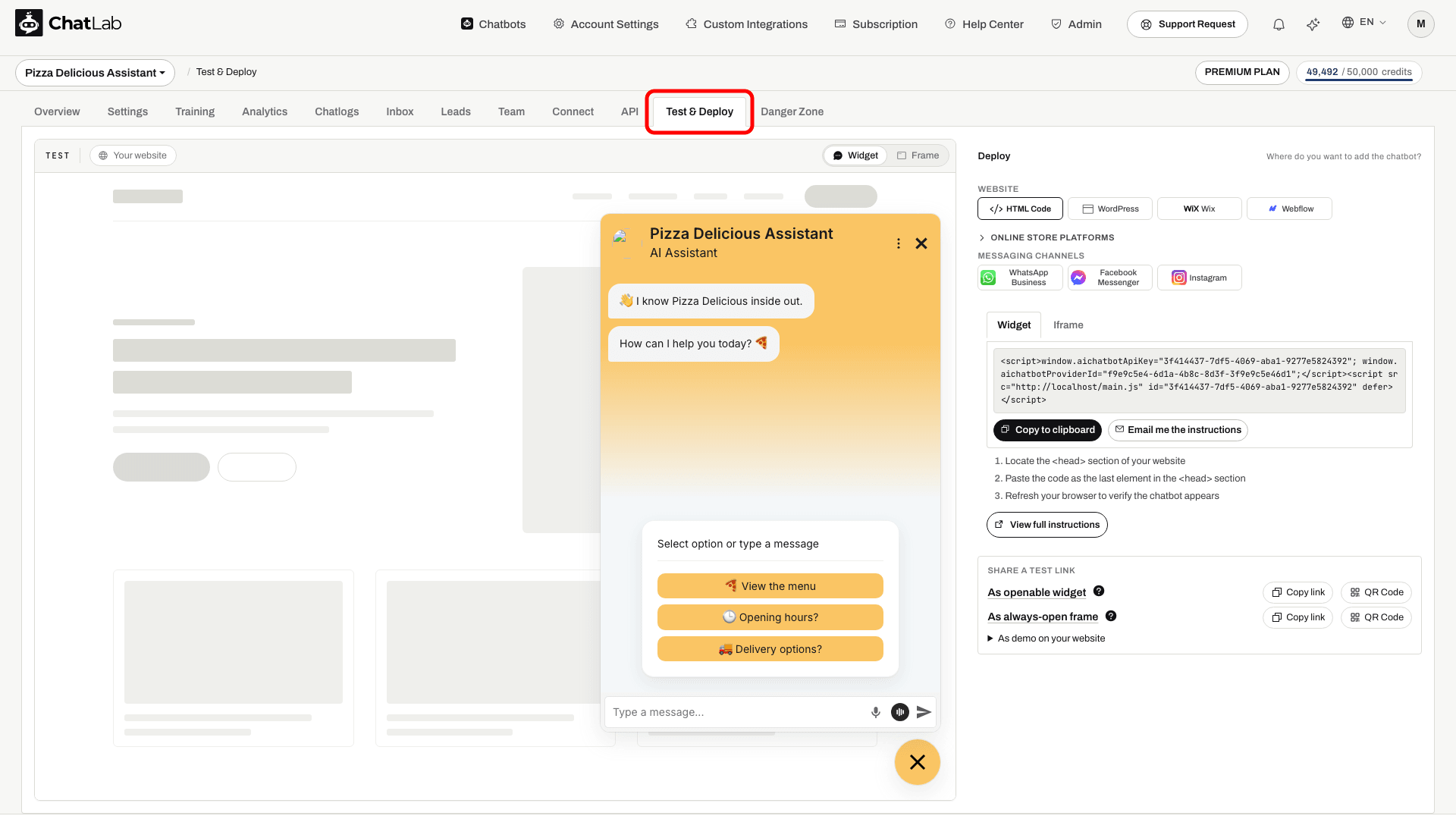
Galvenajā vadības panelī atlasiet savu robotu un pēc tam noklikšķiniet uz cilnes Test & Deploy (Testēt un izvietot). Varat arī noklikšķināt uz zaļās pogas Test chatbot (Testēt robotu) robota sadaļā Overview (Pārskats). Cilnei ir divas daļas:
- Test (kreisajā pusē) - jūsu robots darbojas reāllaikā uz skatuves, kas aizstāj jūsu vietni, lai jūs varētu to izmēģināt, pirms to redz apmeklētāji. Režīmā Widget tērzēšanas logs atrodas apakšējā labajā stūrī tā reālajā izmērā ar tērzēšanas ikonu zem tā - tieši tā, kā to redz apmeklētāji. Slēdzis Widget / Frame skatuves augšējā labajā stūrī pārslēdz uz režīmu Frame, kas parāda vienmēr atvērtu tērzēšanu, ko nodrošina iframe kods.
- Deploy (labajā pusē) - šeit jūs izvēlaties vietnes platformu vai saziņas kanālu un sekojat tā norādījumiem. Zem tās opcija Share a test link (Kopīgot testa saiti) sniedz saites nosūtīšanai citiem (skatiet Saites nosūtīšana uz jūsu robotu).
Jūsu vietne aiz robota
Ja robots tiek apmācīts ar vienu vietni, skatuvē aiz tērzēšanas loga tiek rādīts šīs vietnes ekrānuzņēmums, lai jūs redzētu, kā robots izskatās jūsu lapās. Ekrānuzņēmums tiek izveidots vienreiz, kad pirmo reizi atverat cilni (kamēr tas nav gatavs, skatuvē tiek rādītas neitrālas lapas aprises, bet robots jau darbojas), un tiek saglabāts; jauns tiek izveidots tikai tad, kad maināt adresi. Roboti, kas tiek apmācīti ar vairākām vietnēm vai tikai ar failiem un tekstu, tā vietā rāda neitrālas lapas aprises.
Noklikšķiniet uz vietnes adreses skatuves augšdaļā, lai pārvaldītu fonu:
- Website address (Vietnes adrese) ar Save (Saglabāt) - parādiet citu lapu, piemēram, produkta lapu. Poga Try again (Mēģināt vēlreiz) atkārto ekrānuzņēmuma izveidi, ja tā neizdevās.
- Hide background (Paslēpt fonu) / Show background (Rādīt fonu) - izslēdziet un ieslēdziet ekrānuzņēmumu, to neizdzēšot.
- Remove background (Noņemt fonu) - izdzēsiet ekrānuzņēmumu. Skatuvē tiks rādītas neitrālas aprises, līdz atkal ievadīsiet adresi.
Fons ir tikai priekšskatījums administratora panelī. Tas nemaina neko jūsu vietnē.
Platformas izvēle
Sadaļā Where do you want to add the chatbot? (Kur vēlaties pievienot robotu?) sadaļa Deploy (Izvietot) uzskaita atbalstītos galamērķus trīs grupās: Website (Tīmekļa vietne), lai ievietotu robotu lapās, kuras pārvaldāt, Online store platforms (Tiešsaistes veikalu platformas; noklikšķiniet uz virsraksta, lai to izvērstu) un Messaging channels (Saziņas kanāli), lai to savienotu ar esošu sarunu kontu. Noklikšķiniet uz ieraksta, kas atbilst vietai, kur vēlaties parādīt robotu, lai skatītu pielāgotas instrukcijas.
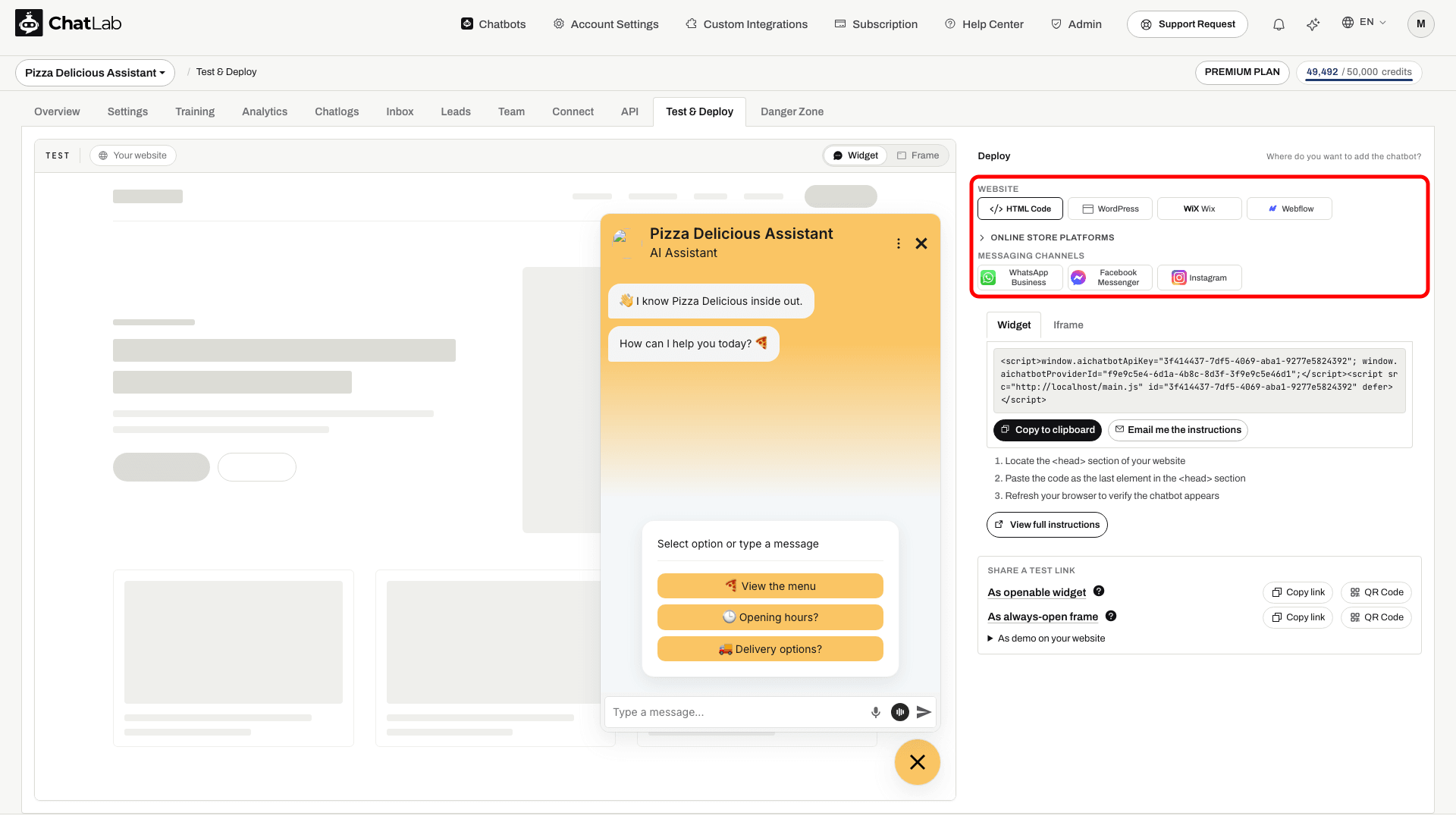
Atbalstītās platformas:
- HTML Code - darbojas ar jebkuru tīmekļa vietni, kurā varat rediģēt HTML kodu
- WordPress - izmantojot oficiālo ChatLab spraudni vai manuālu koda ievietošanu
- Wix - sadaļā Settings > Custom Code
- Webflow - sadaļā Site settings > Custom code, ja jūsu vietnei vai darbvietai ir iespējota pielāgotā koda piekļuve
- PrestaShop - izmantojot ChatLab PrestaShop moduli vai manuālu koda ievietošanu
- Shopify - izmantojot ChatLab lietotni no Shopify App Store (lietotnes embed motīvā) vai manuālu kodu failā theme.liquid
- WooCommerce - izmantojot WordPress spraudni vai manuālu koda ievietošanu
- Shoper - izmantojot ChatLab lietotni no Shoper App Store vai manuālu koda ievietošanu
- Abicart - sadaļā Store design > Themes > Site header
- Ecwid - sadaļā Website > Overview > Custom JavaScript code
- CS-Cart - izmantojot ChatLab papildinājumu vai manuālu kodu sadaļā Design > Layouts > Custom HTML code
- BigCommerce - tiek pievienots automātiski, kad veikals ir savienots, vai sadaļā Storefront > Script Manager
Saziņas kanāli:
- WhatsApp Business - atbild WhatsApp Business kontā, skatiet WhatsApp for Business
- Facebook Messenger - atbild uz jūsu Facebook lapas ziņojumiem, skatiet Integration with Facebook Messenger
- Instagram - atbild uz Instagram tiešajiem ziņojumiem (DM), skatiet Integration with Instagram
Saziņas kanāli neizmanto tālāk norādīto iegulšanas kodu. Tie tiek savienoti ar jums jau piederošu kontu, tāpēc tīmekļa vietnē kods nav jāielīmē.
Katrai platformai tiek rādītas konkrētajai integrācijai paredzētas detalizētas instrukcijas. Platformām ar atsevišķiem palīdzības rakstiem apakšā ir redzama saite View full instructions (Skatīt pilnas instrukcijas).
Pievienošana, izmantojot HTML Code
Opcija HTML Code darbojas ar jebkuru vietni, kurai jums ir piekļuve pirmkodam. Jūs redzēsiet divas iegulšanas iespējas: Widget un Iframe.
Widget režīms
Cilnē Widget ir redzams kods, kas jūsu vietnei pievieno tērzēšanas ikonu. Kad apmeklētāji noklikšķina uz ikonas, tiek atvērts uznirstošais tērzēšanas logs.
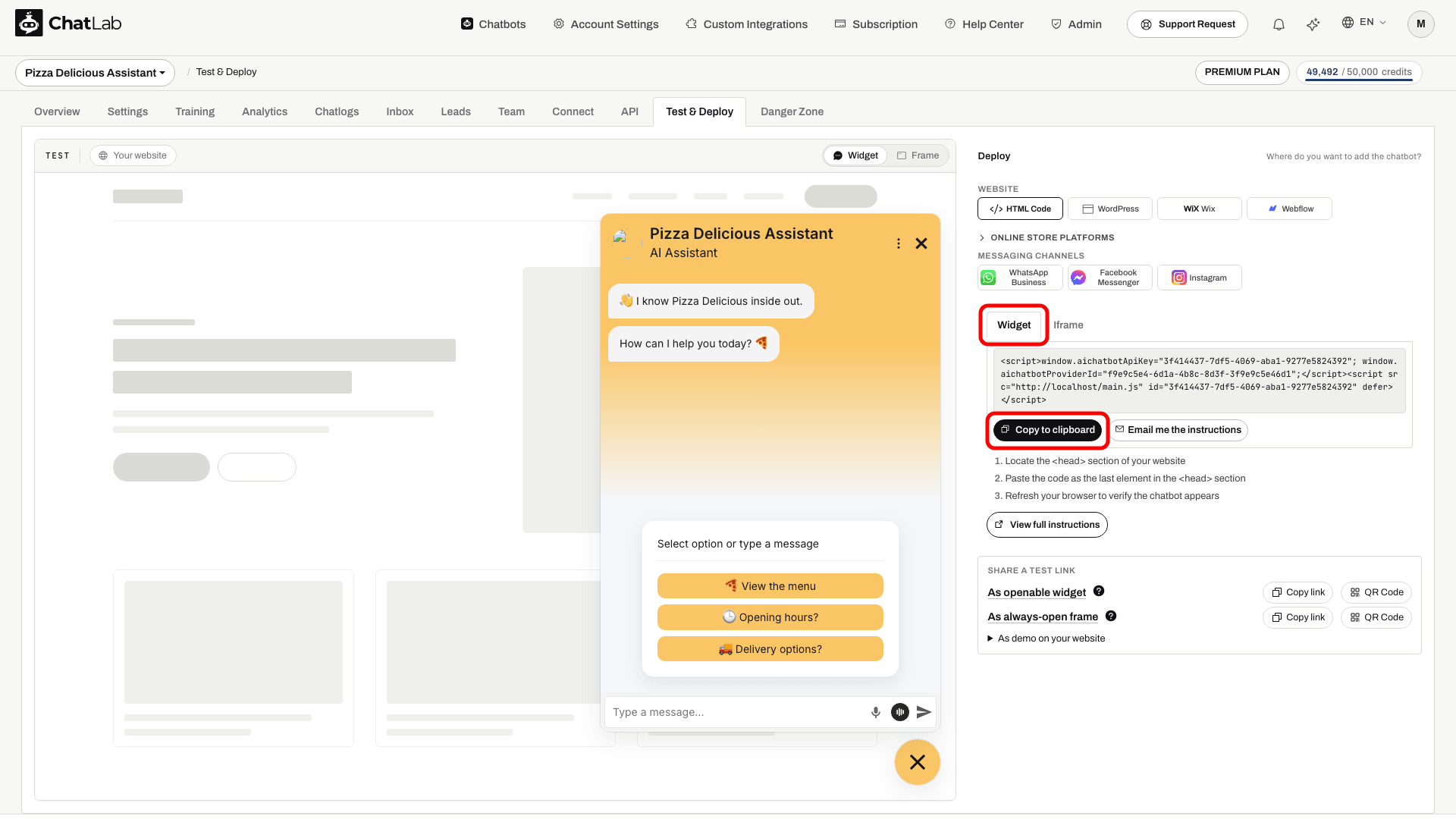
- Noklikšķiniet uz cilnes Widget
- Noklikšķiniet uz Copy to clipboard (Kopēt starpliktuvē), lai nokopētu kodu
- Atrodiet savas vietnes sadaļu
<head> - Ielīmējiet kodu kā pēdējo elementu sadaļā
<head> - Atsvaidziniet pārlūkprogrammu, lai pārliecinātos, ka parādās tērzēšanas robota ikona
Iframe režīms
Cilnē Iframe ir redzams kods, kas iegulj tērzēšanas robotu tieši jūsu lapas saturā. Tērzēšanas robots ir redzams vienmēr, un to var ieskaut citi lapas elementi.
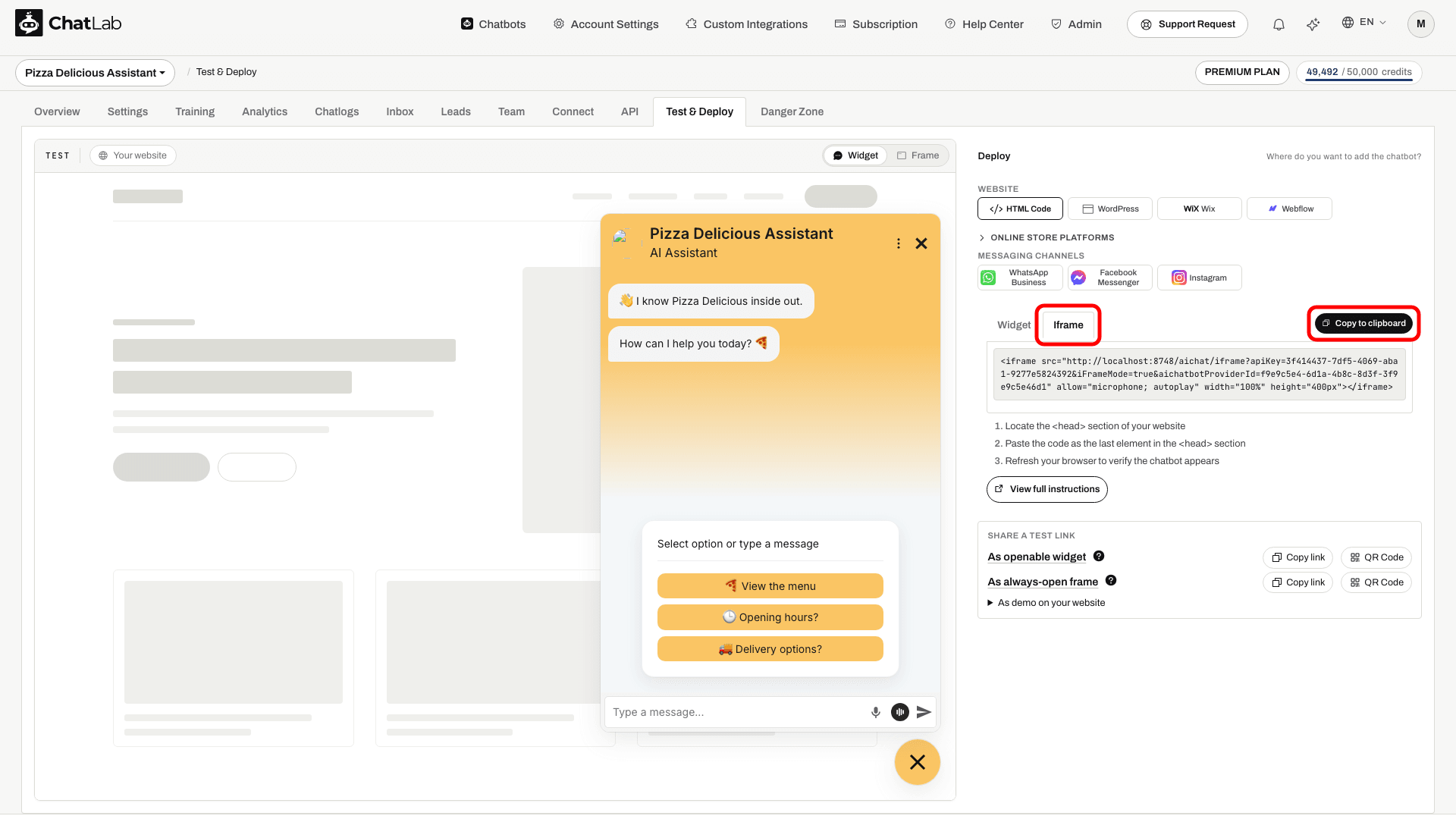
- Noklikšķiniet uz cilnes Iframe
- Noklikšķiniet uz Copy to clipboard, lai nokopētu kodu
- Ielīmējiet kodu vietnes HTML kodā jebkurā vietā, kur vēlaties parādīt tērzēšanas robotu
- Pielāgojiet atribūtus
widthunheight, lai tie atbilstu jūsu izkārtojumam
Neesat pārliecināts, kuru izvēlēties? Detalizētu salīdzinājumu lasiet rakstā Kāda ir atšķirība starp widget un Iframe?.
Pievienošana, izmantojot spraudni vai lietotni: WordPress, WooCommerce, PrestaShop, Shopify, Shoper un CS-Cart
Šīm sešām platformām ChatLab piedāvā savu spraudni, moduli, lietotni vai papildinājumu. Kad savienojat to ar savu robotu, tas automātiski pievieno robotu jūsu vietnei, tāpēc nekāds kods nav jākopē. Interneta veikaliem tas piesaista arī pašu veikalu, ļaujot robotam meklēt produktus un pārbaudīt pasūtījuma statusu. Koda manuāla iekopēšana joprojām ir pieejama kā alternatīva, taču tā parāda tikai čata logrīku.
Izvēloties kādu no šīm platformām, parādās divas cilnes: Plugin Installation (Spraudņa instalēšana - ieteicams) un Manual Installation (Manuāla instalēšana).
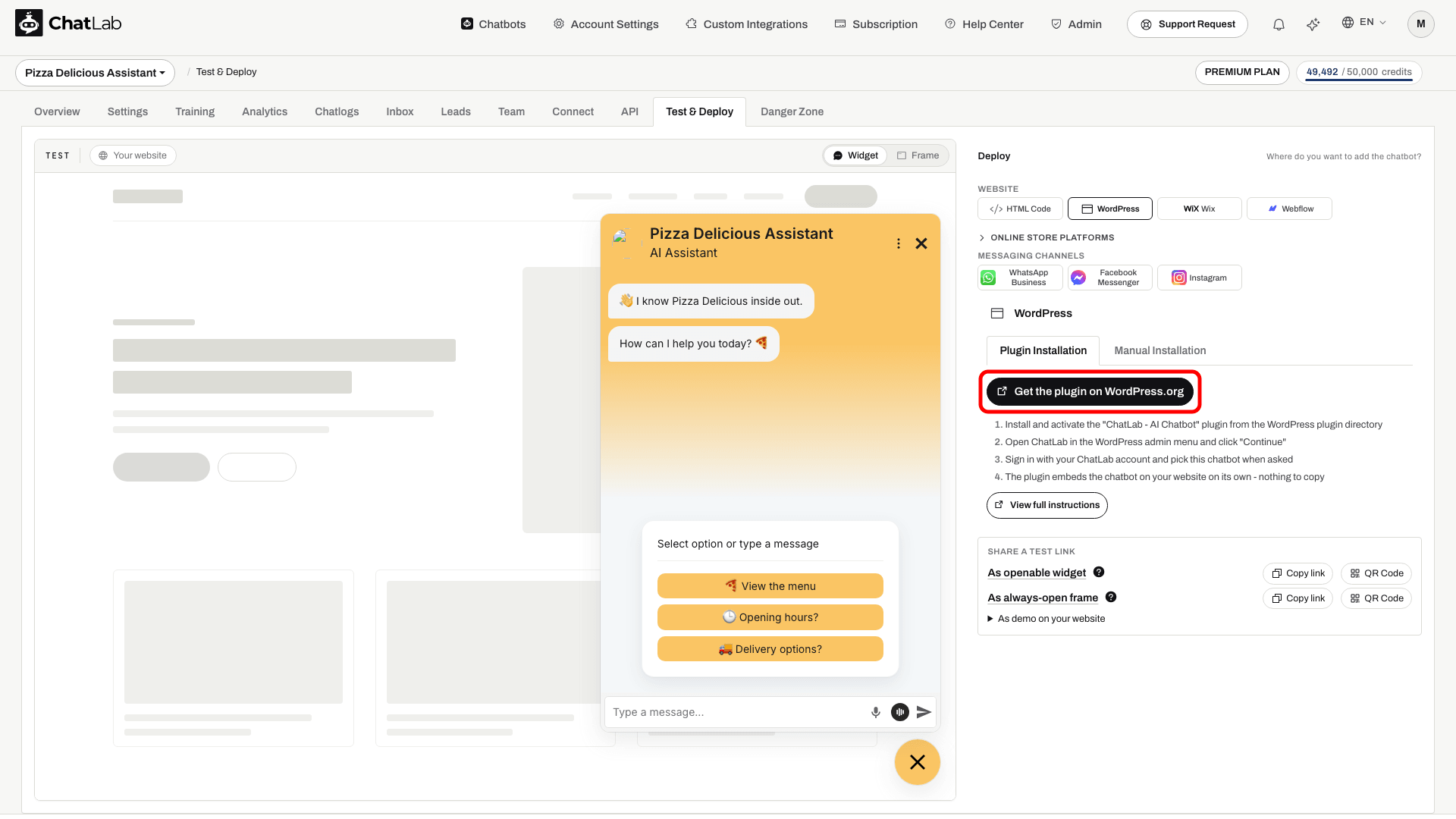
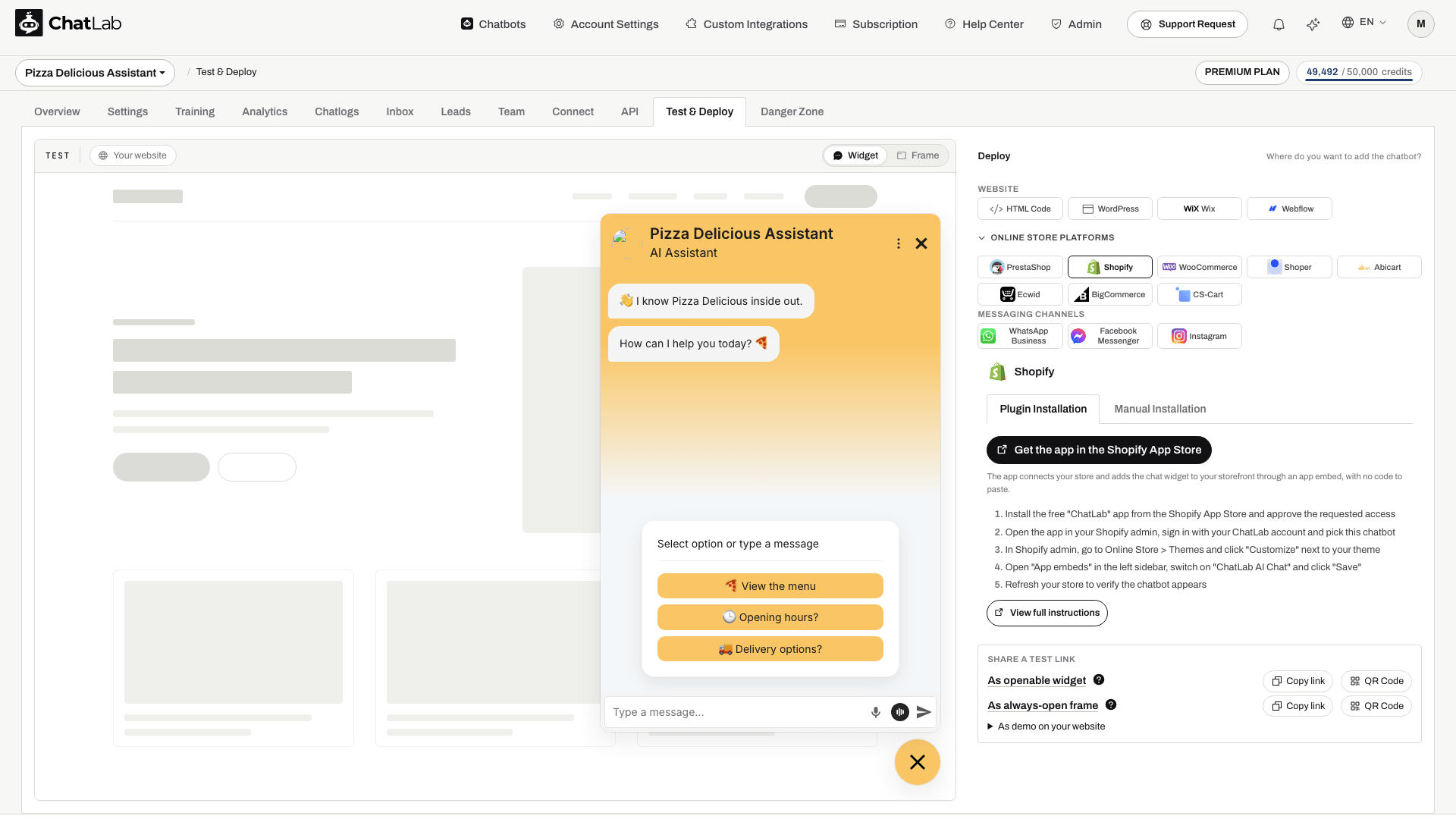
Spraudņa instalēšana (ieteicams)
- Noklikšķiniet uz pogas cilnes Plugin Installation augšdaļā: Get the plugin on WordPress.org sistēmām WordPress un WooCommerce, Download the ChatLab module (.zip) sistēmai PrestaShop, Get the app in the Shopify App Store sistēmai Shopify, Get the app in the Shoper App Store sistēmai Shoper vai Download the ChatLab add-on (.tgz) sistēmai CS-Cart. PrestaShop poga neatver tirgus lapu - tā lejupielādē moduli jūsu datorā kā vienu ZIP failu (
chatlab.zip), kuru nākamajā solī augšupielādēsiet savā veikalā. - Instalējiet ChatLab spraudni, moduli, lietotni vai papildinājumu savas vietnes administratora panelī. PrestaShop gadījumā savā PrestaShop aizmugursistēmā atveriet Modules > Module Manager > Upload a module un izvēlieties lejupielādēto ZIP failu. Pilna PrestaShop pamācība ir pieejama sadaļā Kā pievienot robotu PrestaShop. CS-Cart gadījumā atveriet Add-ons > Downloaded add-ons, zobrata izvēlnē izvēlieties Manual installation un augšupielādējiet lejupielādēto failu.
- Atveriet ChatLab tur, pierakstieties ar savu ChatLab kontu un pēc pieprasījuma izvēlieties šo robotu. PrestaShop gadījumā instalētajam modulim noklikšķiniet uz Configure, pēc tam uz Connect my store. CS-Cart gadījumā atveriet Marketing > ChatLab AI Chatbot un noklikšķiniet uz Continue. WooCommerce veikalam atstājiet atzīmētu WooCommerce integration, lai tiktu piesaistīti arī veikala dati.
- Savienošana pabeidzas automātiski, un robots parādās jūsu vietnē. Platformā Shopify papildus atveriet Online Store > Themes > Customize > App embeds, ieslēdziet ChatLab AI Chat un saglabājiet. Atveriet savu vietni un nosūtiet testa ziņojumu.
Katrai platformai ir pieejams detalizēts ceļvedis ar visiem soļiem un ekrānuzņēmumiem:
- WordPress - Kā pievienot savu robotu WordPress vietnei
- PrestaShop - Kā pievienot robotu PrestaShop
- WooCommerce - Integrācija ar WooCommerce
- Shopify - Integrācija ar Shopify
- Shoper - Integrācija ar Shoper
- CS-Cart - Integrācija ar CS-Cart
Shoper
Sadaļas Deploy platformu sarakstā izvēlieties Shoper. Cilnē Plugin Installation noklikšķiniet uz Get the app in the Shoper App Store, lai atvērtu bezmaksas ChatLab lietotni platformas Shoper lietotņu veikalā.
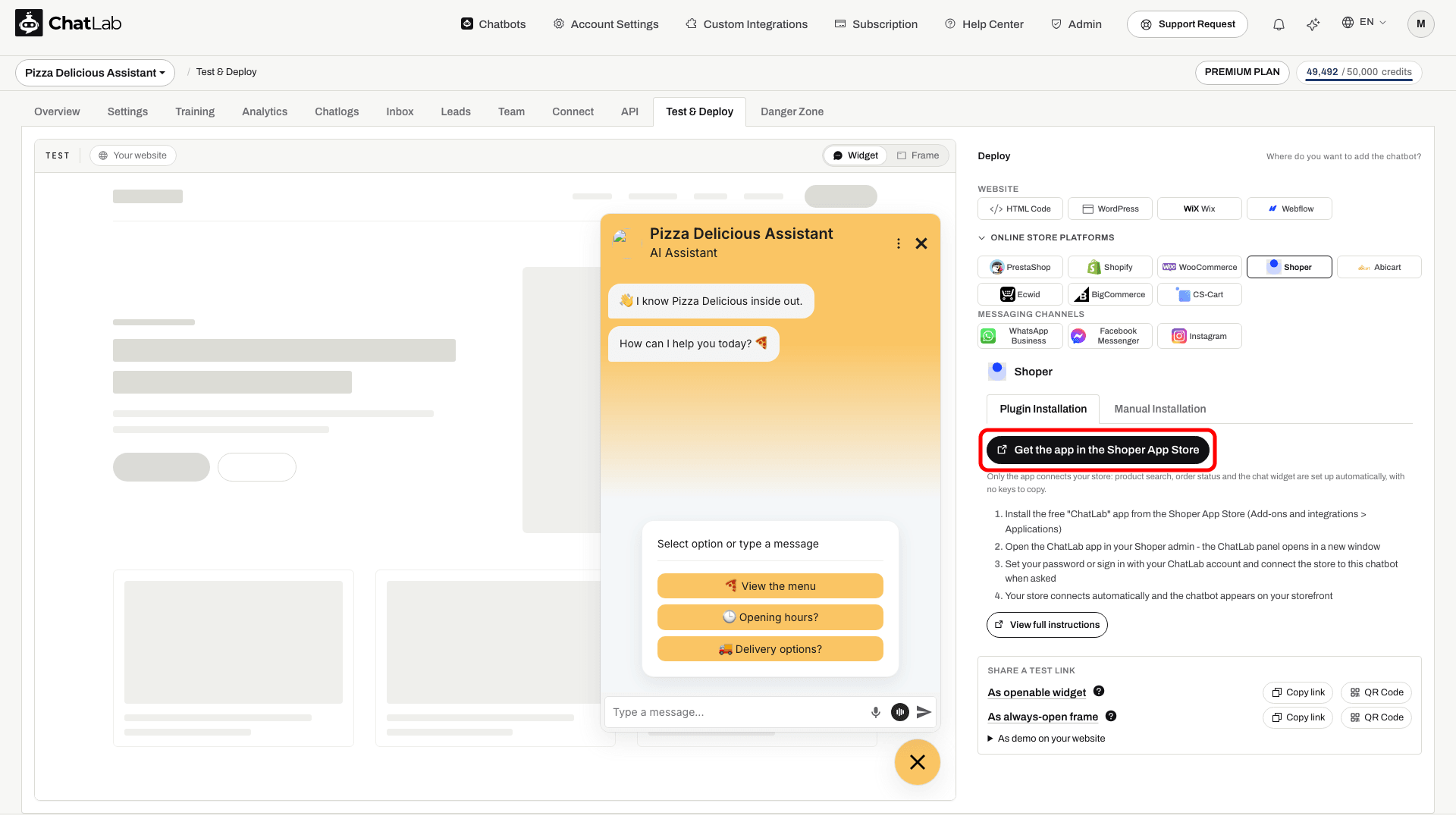
- Instalējiet bezmaksas lietotni ChatLab no Shoper App Store. To varat atrast arī savā Shoper administratora panelī sadaļā Add-ons and integrations > Applications.
- Atveriet ChatLab lietotni savā Shoper administratora panelī. ChatLab panelis atvērsies jaunā logā.
- Iestatiet paroli vai pierakstieties ar savu ChatLab kontu un pēc pieprasījuma savienojiet veikalu ar šo robotu.
- Jūsu veikals izveidos savienojumu automātiski, un robots parādīsies jūsu veikala vietnē.
Lai pievienotu tikai čata logrīku bez lietotnes, pārslēdzieties uz Manual Installation, nokopējiet kodu, pēc tam Shoper administratora panelī dodieties uz Add-ons and integrations > Custom integrations, iekopējiet kodu laukā Page header un saglabājiet. Pārlādējiet veikala lapu, lai pārliecinātos, ka robots ir redzams. Pilnu pamācību skatiet sadaļā Integrācija ar Shoper.
Manuāla instalēšana
Pārslēdzieties uz Manual Installation, nokopējiet kodu un iekopējiet to vietnes galvenē (header), ievērojot jūsu platformai norādītos soļus. Platformām WordPress un WooCommerce to paveic ar koda ievietošanas spraudni, piemēram, Insert Headers and Footers. Publicējiet izmaiņas un pārbaudiet čatu. Instalējiet robotu tikai vienu reizi, izmantojot vai nu spraudni/lietotni, vai manuālo kodu, bet ne abus vienlaikus.
Pievienošana, izmantojot citas platformas
Platformām Wix, Webflow un Abicart nav jāinstalē spraudnis: Jūs paši iekopējat kodu savā vietnē. Platformai Ecwid lietotne ChatLab no Ecwid App Market savieno veikalu ar Jūsu tērzēšanas robotu; ja tērzēšanas logrīks neparādās veikala vietnē, iekopējiet kodu sadaļā Custom JavaScript code (Pielāgots JavaScript kods) vai vietnē, kurā ir iegults Jūsu veikals. Platformai BigCommerce ChatLab pievieno logrīku Jūsu vietā, kad veikals ir savienots ar piekļuvi saturam; pretējā gadījumā iekopējiet kodu rīkā Script Manager. Sadaļā Deploy (Izvietot) atlasiet platformu, lai redzētu:
- Iegulšanas kodu ar opcijām Widget (Logrīks) un Iframe
- Konkrētajai platformai pielāgotas detalizētas ielīmēšanas pamācības
- Saiti View full instructions (Skatīt pilnas pamācības), kas ved uz pilno platformas ceļvedi
Pilni ceļveži šīm platformām:
- Kā pievienot tērzēšanas robotu Wix vietnei
- Kā pievienot tērzēšanas robotu Webflow vietnei
- Integrācija ar Abicart
- Integrācija ar Ecwid
- Integrācija ar BigCommerce
Atbilstība VDAR
Ja nepieciešams, lai jūsu tērzēšanas robots tiktu ielādēts tikai pēc sīkdatņu piekrišanas saņemšanas, skatiet rakstu ChatLab iestatīšana atbilstībai VDAR, kur pieejamas integrācijas pamācības rīkiem CookieBot, Usercentrics un Google Tag Manager.
Content Security Policy (CSP)
Ja jūsu vietnē tiek izmantotas Content Security Policy galvenes, lai tērzēšanas robots darbotos, jums ir jāatļauj ChatLab domēni. Nepieciešamās direktīvas ir atkarīgas no tā, vai izmantojat Widget vai Iframe režīmu.
Widget režīms
Logrīks jūsu lapā ielādē skriptu, kas izveido tērzēšanas saskarni. Apvienojiet tālāk norādītos ChatLab izcelsmes avotus (origins) ar savām esošajām CSP direktīvām; neaizstājiet politiku pārējai vietnes daļai:
script-src https://script.chatlab.com;
style-src https://script.chatlab.com https://fonts.googleapis.com 'unsafe-inline';
connect-src https://api.chatlab.com wss://api.chatlab.com;
font-src https://fonts.gstatic.com;
Pēc noklusējuma logrīks ievieto dažus stilus iekļautā veidā (inline). Jūsu politikai ir jāautorizē arī iekļautais konfigurācijas skripts, piemēram, ar CSP vienreizējo kodu (nonce) vai jaucējkodu (hash). Laukā img-src atļaujiet attēlu avotus, ko izmanto jūsu robots un produktu kartītes; audio un citām iespējotajām funkcijām var būt nepieciešami papildu avoti. Aģentūras domēnam izmantojiet domēnus no ģenerētā koda fragmenta.
CSP Safe Mode - izvairīšanās no unsafe-inline
Ja jūsu vietnes drošības politika neatļauj 'unsafe-inline' direktīvā style-src, varat iespējot CSP Safe Mode. Tas ielādē logrīka konteinera stila lapu no ārēja CSS faila. Tas neautorizē jūsu iekļauto konfigurācijas skriptu un negarantē, ka katrs pielāgotais stils un iespējotā funkcija atbilst jūsu politikai.
Lai to iespējotu, pievienojiet window.aichatbotCspSafe = true; pirms ChatLab skripta taga:
<script>
  window.aichatbotApiKey = "YOUR_API_KEY";
  window.aichatbotCspSafe = true;
</script>
<script src="https://script.chatlab.com/aichatbot.js" defer></script>
Kad CSP Safe Mode ir iespējots, pārbaudiet stila lapu politiku bez 'unsafe-inline'. Sākuma variants ir:
script-src https://script.chatlab.com;
style-src https://script.chatlab.com https://fonts.googleapis.com;
connect-src https://api.chatlab.com wss://api.chatlab.com;
font-src https://fonts.gstatic.com;
Iframe režīms
Vecāklapai ir jāatļauj avots, kas norādīts nokopētajā iframe URL adresē. Standarta ChatLab mitināšanai pievienojiet esošajai politikai šādu ierakstu:
frame-src https://api.chatlab.com;