Savienojiet savu ChatLab tērzēšanas robotu ar savu CS-Cart veikalu, lai klienti varētu atrast produktus un pārbaudīt savus pasūtījumus tieši tērzēšanā. Produkti tiek atrasti, izmantojot AI Search, kas meklē jūsu indeksētajā CS-Cart katalogā pēc nozīmes, vai veikala tiešo meklēšanu, kas veic vaicājumus veikala API. Ātrākais savienošanas veids ir ChatLab papildinājums priekš CS-Cart, kas arī pievieno tērzēšanas logrīku jūsu veikala vietnei. Kā alternatīva joprojām ir pieejama manuāla savienošana, izmantojot API atslēgu.
Sarunas piemērs
Pārbaudīt pasūtījumu
Nepieciešams savienots veikals un ieslēgta pasūtījumu darbība. Pieejamie lauki ir atkarīgi no integrācijas. E-pasta adreses sakritība nav identitātes apliecinājums.

Apmeklētājs: Kur ir mans pasūtījums?
Atskaņojiet piemēru vai izlasiet to zemāk. Īsti klientu dati netiek izmantoti.Klients jautā par esošu pasūtījumu.
Atskaņošana tiek pauzēta, kad šis piemērs vairs nav redzams ekrānā. Šī ir simulācija, nevis īsta tērzēšana. Logrīka vadīklas atskaņošanas laikā nav interaktīvas.Lasīt pilnu piemēru
- Klients jautā par esošu pasūtījumu.
Apmeklētājs: Kur ir mans pasūtījums?
- Noklusējuma meklēšanai ir nepieciešami abi identifikatori.
Asistents: Lūdzu, norādiet sava pasūtījuma numuru un e-pasta adresi, kas tika izmantota pirkuma noformēšanā.
- Šajā piemērā izmantojiet izdomātus datus.
Apmeklētājs: 41982, anna@example.com
- Darbība pieprasa datus no savienotā veikala.
Pārbauda pasūtījumu 41982...
- Sniedziet tikai veikala atgriezto informāciju.
Asistents: Pasūtījums 41982 ir atzīmēts kā nosūtīts. Piegādātājs ir DPD. Lūdzu, pārbaudiet sūtījuma izsekošanas lapu, lai uzzinātu piegādes jaunumus.
Piemērs ilustrē klienta pieredzi. Pieejamās darbības un atgrieztā informācija ir atkarīga no šīs integrācijas un jūsu konfigurācijas.
Pirms sākat
Vispirms izveidojiet vai izvēlieties tērzēšanas robotu. Jums ir nepieciešama atļauja pārvaldīt tā integrācijas un piekļuve ārējā konta savienojuma iestatījumiem. Ja elementā Connect parādās aicinājums jaunināt plānu vai sazināties, pārbaudiet, vai jūsu abonements ietver šo integrāciju. Glabājiet API piekļuves datus drošībā; nekad neielīmējiet tos vietnes iegulšanas kodā.
Papildinājumam ir nepieciešama CS-Cart versija 4.18.1 vai jaunāka un CS-Cart administratora konts, kuram ir atļauts instalēt papildinājumus, kā arī pārvaldīt administratorus un lietotāju grupas. Papildinājums ir paredzēts standarta CS-Cart izdevumam, nevis Multi-Vendor.
Svarīgi: E-Commerce paraugprakse
Pēc tālāk aprakstītās integrācijas pabeigšanas izlasiet visaptverošo rokasgrāmatu par tērzēšanas robota optimizēšanu e-komercijai: Kā iestatīt ChatLab savam e-komercijas veikalam
Kā tērzēšanas robots atrod produktus platformā CS-Cart: AI Search un veikala tiešā meklēšana
Ir divi veidi, kā ChatLab tērzēšanas robots atrod produktus CS-Cart veikalā. Tērzēšanas robots izmanto vienu vai otru, nekad abus vienlaikus.
AI Search (ieteicams) - ChatLab uztur savu CS-Cart kataloga indeksu, un tērzēšanas robots meklē tajā pēc nozīmes.
- Klienti jautā vienkāršā valodā, piemēram, "sarkana kleita zem 300". Cenu diapazons tiek piemērots kā stingrs filtrs, un tiek atrasti arī precīzi produktu kodi (SKU, EAN).
- Cenas, krājumu atlikumi un varianti tiek nolasīti tiešraidē no CS-Cart atbildes sniegšanas brīdī, tāpēc klienti redz aktuālos datus pat starp indeksa atjauninājumiem.
- Rezultāti tērzēšanā parādās kā produktu kartītes, līdz 5 katrā atbildē.
- Indeksēšana sākas automātiski, tiklīdz veikals ir savienots. Katalogs neizmanto apmācības rakstzīmes.
- Nepieciešamais plāns: to ietver visi E-commerce plāni (Free 100 produkti, Start 2 000, Grow 5 000, Scale 20 000). Universal plānā pievienojiet E-commerce integrāciju papildinājumu ($30 mēnesī) un AI Search produktu pakotni ($29 mēnesī, 5 000 produktu), kas piešķirta tērzēšanas robotam.
Veikala tiešā meklēšana - tērzēšanas robots nodod klienta frāzi CS-Cart meklēšanai, izmantojot veikala API, un atbild ar to, ko atgriež veikals.
- Nekas netiek indeksēts un nekas nav jāsinhronizē. Dati vienmēr ir tiešraides dati.
- Tā ir atslēgvārdu meklēšana: tā atrod to, ko šai frāzei atrastu jūsu veikala iebūvētā meklēšana. Tā nesaprot vajadzību aprakstus, sinonīmus vai pārrakstīšanās kļūdas tā, kā to dara AI Search.
- Nepieciešamais plāns: Universal plāns ar E-commerce integrāciju papildinājumu ($30 mēnesī). Produktu pakotne nav nepieciešama.
Kad AI Search ir ieslēgts, tas aizstāj veikala tiešo meklēšanu. Pasūtījuma statuss darbojas vienādi abos variantos. Trešā iespēja - apmācība par skenētajām veikala lapām - ir pieejama jebkurā plānā un ir paredzēta informatīvam saturam, piemēram, par piegādi un atgriešanu, nevis produktiem. Pilnu salīdzinājumu skatiet sadaļā AI Search: kā tērzēšanas robots atrod produktus, bet informāciju par produktu ierobežojumiem skatiet sadaļā E-komercijas plāni un ierobežojumi.
Ko nodrošina integrācija
Veikala tiešā meklēšana (produktu meklēšana pēc frāzes) - tērzēšanas robots nosūta klienta frāzi CS-Cart meklēšanai un atgriež atbilstošos produktus ar:
- Produkta nosaukumu un aprakstu
- Cenu
- SKU (produkta kodu)
- Tiešo saiti uz produktu jūsu veikalā
- Produkta attēlu
- Pieejamajiem variantiem (izmēriem, krāsām utt.)
Varat konfigurēt, kuros produkta laukos tiek veikta meklēšana (nosaukumā, īsajā aprakstā, pilnajā aprakstā, atslēgvārdos) un cik daudz rezultātu atgriezt.
Pasūtījuma informācija - klienti var pārbaudīt pasūtījuma statusu, norādot savu pasūtījuma ID un e-pasta adresi. Tērzēšanas robots atgriež:
- Pasūtījuma statusu
- Pasūtītās preces ar nosaukumiem, cenām, daudzumiem, produktu attēliem un izvēlētajiem variantiem
- Pasūtījuma kopsummu un piegādes izmaksas
- Piegādes pārvadātāju, izsekošanas numuru un sūtījuma statusu
- Saņēmēja vārdu un pilnu piegādes adresi
- Klienta tālruņa numuru
Ieteicams: savienojiet ar ChatLab papildinājumu
ChatLab papildinājums priekš CS-Cart ir vienkāršākais savienošanas veids. Papildinājums ir paplašinājums, ko instalējat savā CS-Cart administrēšanas panelī. Tas vienlaikus savieno jūsu veikalu ar tērzēšanas robotu (produktu meklēšana un pasūtījuma statuss) un pievieno tērzēšanas logrīku jūsu veikala vietnei bez nepieciešamības kopēt atslēgas. Jūs to lejupielādējat no ChatLab kā .tgz failu un augšupielādējat savā veikalā.
Papildinājuma lejupielāde
Izvēlieties savu tērzēšanas robotu un dodieties uz Test & Deploy (Testēšana un izvietošana). Sadaļā Deploy (Izvietot) izvērsiet Online store platforms (Tiešsaistes veikalu platformas) un noklikšķiniet uz CS-Cart. Pēc noklusējuma ir atlasīta cilne Plugin Installation (Spraudņa instalēšana). Noklikšķiniet uz Download the ChatLab add-on (.tgz) (Lejupielādēt ChatLab papildinājumu (.tgz)).
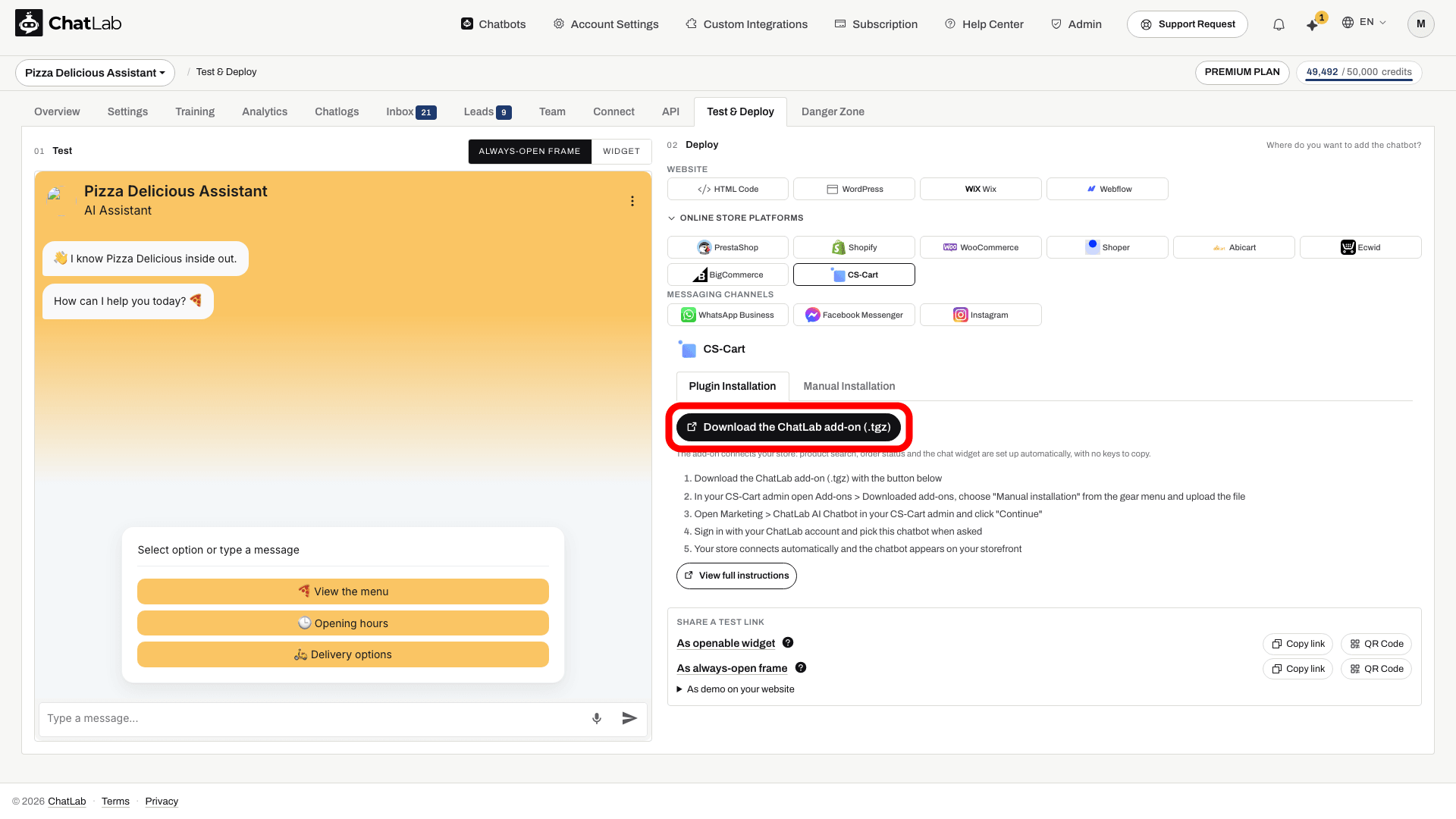
Jūsu pārlūkprogramma saglabā papildinājumu kā failu chatlab.tgz. Neatzipējiet to - CS-Cart ir nepieciešams pats arhīvs. Šī poga vienmēr nodrošina jaunāko papildinājuma versiju (rakstīšanas brīdī - 1.0.2).
Tā pati lejupielādes poga ir pieejama vēl divās vietās:
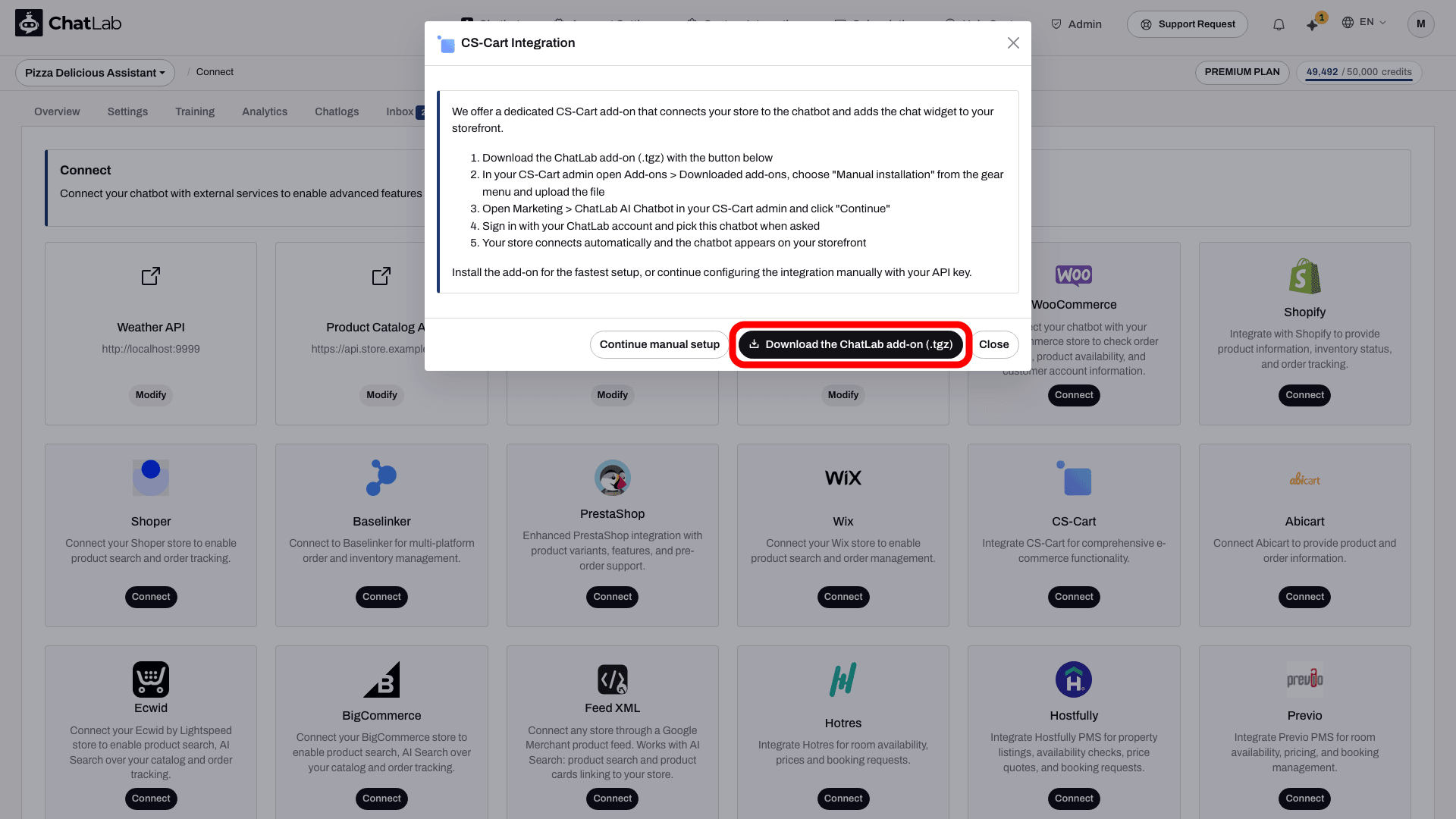
- Cilnē Connect (Savienot) - noklikšķiniet uz Connect (Savienot) elementā CS-Cart. Tiek atvērts dialoglodziņš CS-Cart Integration (CS-Cart integrācija) ar papildinājuma norādījumiem un pogu Download the ChatLab add-on (.tgz). E-commerce plānā tas pats elements atrodas arī cilnē Shop (Veikals) sadaļā Connect your store (Savienojiet savu veikalu).
- Iestatīšanas vednī - kad veidojat tērzēšanas robotu un kā platformu izvēlaties CS-Cart, solī Connect CS-Cart (Savienot CS-Cart) tiek parādīta metode Plugin or app (Spraudnis vai lietotne) ar to pašu saiti Download the ChatLab add-on (.tgz).
Papildinājuma instalēšana platformā CS-Cart
- Piesakieties savā CS-Cart administrēšanas panelī.
- Dodieties uz Add-ons > Downloaded add-ons (Papildinājumi > Lejupielādētie papildinājumi).
- Atveriet zobrata izvēlni un izvēlieties Manual installation (Manuāla instalēšana).
- Augšupielādējiet lejupielādēto failu
chatlab.tgz. CS-Cart instalēs papildinājumu.
Veikala savienošana
- Savā CS-Cart administrēšanas panelī dodieties uz Marketing > ChatLab AI Chatbot (Mārketings > ChatLab AI tērzēšanas robots).
- Noklikšķiniet uz Continue (Turpināt). Jaunā pārlūkprogrammas cilnē tiks atvērts ChatLab.
- Piesakieties ar savu ChatLab kontu vai izveidojiet jaunu un, kad tiek prasīts, izvēlieties šim veikalam paredzēto tērzēšanas robotu.
- Jūs automātiski tiksiet novirzīts atpakaļ uz CS-Cart. Lapā tagad būs redzams ChatLab is connected (ChatLab ir savienots), jūsu ChatLab konts, tērzēšanas robota nosaukums un tērzēšanas robota Live preview (Tiešais priekšskatījums).
- Atveriet sava veikala vietni un nosūtiet testa ziņojumu. Lai pārbaudītu veikala datus, pajautājiet arī par kādu produktu un pasūtījumu, ko varat pārbaudīt administrēšanas panelī.
Ja sākāt darbu ChatLab iestatīšanas vednī, atgriezieties šajā pārlūkprogrammas cilnē. Tajā tiek rādīts ziņojums Waiting for the connection... (Gaida savienojumu...), un process turpinās automātiski, tiklīdz veikals ir savienots.
Ja CS-Cart ziņo, ka savienojuma pieprasījums ir nederīgs vai tam ir beidzies derīguma termiņš, jūsu CS-Cart sesija beidzās, kamēr piesakāties ChatLab. Vēlreiz atveriet Marketing > ChatLab AI Chatbot un vēlreiz noklikšķiniet uz Continue.
Ko konfigurē papildinājums
- Veikala savienojums - papildinājums jūsu veikalā izveido īpašu tikai lasīšanas režīma API lietotāju. Lietotājs pieder lietotāju grupai ar nosaukumu ChatLab API un var skatīt tikai katalogu, pasūtījumus, valodas un pasūtījumu statusus. Jūsu paša administratora API atslēga netiek mainīta. Produktu meklēšana un pasūtījumu informācija tērzēšanas robotam tiek iespējota automātiski.
- Tērzēšanas logrīks - logrīks tiek pievienots katrai veikala vietnes lapai bez nepieciešamības ielīmēt kodu. Ja jūsu veikals izmanto CS-Cart GDPR papildinājuma sīkfailu piekrišanu, logrīks tajā tiek norādīts kā funkcionāls pakalpojums un ievēro katra apmeklētāja izvēli.
- Kataloga valoda - sākot no versijas 1.0.2, papildinājums nosūta jūsu veikala vietnes noklusējuma valodu, lai tērzēšanas robots lasītu produktu nosaukumus, aprakstus un kategorijas valodā, ko redz jūsu klienti. ChatLab to rāda kā Shop Language (Veikala valoda) dialoglodziņā CS-Cart Integration. Valoda, ko šim veikalam jau esat izvēlējies pats, tiek saglabāta.
- Veikala valūta - sākot no versijas 1.0.2, papildinājums nosūta arī jūsu veikala pamatvalūtu, lai cenām tērzēšanā būtu pareizā valūta. ChatLab to rāda kā Shop currency (Veikala valūta) tajā pašā dialoglodziņā ar atzīmi Sent by the ChatLab add-on (Nosūtījis ChatLab papildinājums). Manuāli iestatītā valūta tiek saglabāta.
Lai pārskatītu šos iestatījumus pakalpojumā ChatLab, izvēlieties savu tērzēšanas robotu, atveriet cilni Connect un noklikšķiniet uz Modify (Mainīt) elementā CS-Cart. Kad tērzēšanas robotam ir ieslēgts AI Search, jūsu kataloga indeksēšana sākas automātiski pēc veikala savienošanas.
CS-Cart veikala savienojums ir pieejams kā maksas funkcija. Ja jūsu plāns to neietver, papildinājums joprojām pievieno tērzēšanas logrīku jūsu veikala vietnei, taču produktu meklēšana un pasūtījumu statuss paliek izslēgts, līdz veiksiet plāna jaunināšanu.
Ja iepriekš savā motīvā bijāt ielīmējis ChatLab logrīka kodu, pircēji redzēs divus tērzēšanas logrīkus. Papildinājuma lapa brīdina ar ziņojumu A ChatLab widget is already on your storefront (ChatLab logrīks jau atrodas jūsu veikala vietnē). Noņemiet kodu no sava motīva vai sadaļā Storefront widget (Veikala vietnes logrīks) noņemiet atzīmi no izvēles rūtiņas Show the chat widget on the storefront (Rādīt tērzēšanas logrīku veikala vietnē) un noklikšķiniet uz Save (Saglabāt).
Atjaunināšana no vecākas versijas
Versijas, kas ir vecākas par 1.0.2, nenosūta kataloga valodu un veikala valūtu. Lai atjauninātu:
- Lejupielādējiet jaunāko papildinājumu no ChatLab, kā aprakstīts iepriekš.
- Savā CS-Cart administrēšanas panelī dodieties uz Add-ons > Downloaded add-ons, zobrata izvēlnē izvēlieties Manual installation, augšupielādējiet jauno failu
chatlab.tgzun noklikšķiniet uz Upload & install (Augšupielādēt un instalēt). - CS-Cart konstatē, ka papildinājums jau ir instalēts, un jautā, kā to aizstāt. Noklikšķiniet uz Use the safe way (Izmantot drošo ceļu): CS-Cart atinstalē veco versiju un instalē jauno. Papildinājuma iestatījumi platformā CS-Cart tiek noņemti, tāpēc veikals vairs nav savienots.
- Atveriet Marketing > ChatLab AI Chatbot, noklikšķiniet uz Continue, piesakieties ChatLab un vēlreiz izvēlieties to pašu tērzēšanas robotu. Šajā brīdī papildinājums nosūta kataloga valodu un veikala valūtu.
Atvienojot un atkārtoti pievienojot, jūsu ChatLab konts, tērzēšanas robots un tā sarunas paliek neskarti. Tā vietā, lai veiktu atkārtotu savienošanu, varat arī paši iestatīt Shop Language un valūtu ChatLab dialoglodziņā CS-Cart Integration.
Logrīka izslēgšana, atvienošana vai atinstalēšana
- Tikai paslēpt logrīku - sadaļā Marketing > ChatLab AI Chatbot noņemiet atzīmi no Show the chat widget on the storefront un noklikšķiniet uz Save. Veikals paliek savienots.
- Atvienot veikalu - tajā pašā lapā noklikšķiniet uz Disconnect (Atvienot) un apstipriniet. Tērzēšanas robots vairs netiks rādīts jūsu veikala vietnē, veikala savienojums tērzēšanas robotam tiks izslēgts, un tikai lasīšanas režīma lietotāja API atslēga tiks anulēta. Jūsu ChatLab konts un tērzēšanas robota dati joprojām būs pieejami pakalpojumā ChatLab.
- Atinstalēt papildinājumu - atinstalējiet ChatLab sadaļā Add-ons > Downloaded add-ons. Tādējādi no jūsu veikala tiks noņemts arī tikai lasīšanas režīma API lietotājs un tā lietotāju grupa.
- Atvienot pakalpojumā ChatLab - atveriet cilni Connect, noklikšķiniet uz Modify elementā CS-Cart un noklikšķiniet uz Disconnect. Tādējādi produktu meklēšana un pasūtījuma statuss tiek izslēgts tikai ChatLab pusē. Lai noņemtu logrīku arī no veikala vietnes, atvienojiet to sistēmā CS-Cart.
Alternatīva: savienošana ar API atslēgu
Ja nevarat vai nevēlaties instalēt papildinājumu, savienojiet veikalu paši, izmantojot CS-Cart API atslēgu, izpildot tālāk norādītos 1.-3. soļus. Neveidojiet otru savienojumu, ja papildinājums jau ir savienojis veikalu. Izmantojot šo metodi, tērzēšanas logrīks netiek automātiski pievienots jūsu veikala vietnei - pievienojiet to paši, kā aprakstīts šī raksta beigās sadaļā Install Chatbot on Your CS-Cart Store (Tērzēšanas robota instalēšana CS-Cart veikalā).
1. solis: iespējojiet API piekļuvi platformā CS-Cart
- Piesakieties savā CS-Cart administrēšanas panelī
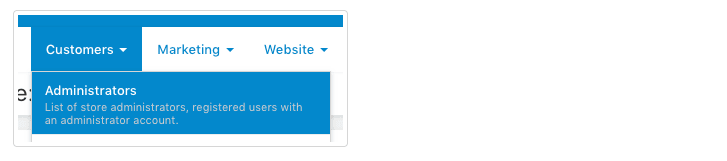
- Dodieties uz Customers > Administrators (Klienti > Administratori)
- Noklikšķiniet uz administratora konta, kas tiks izmantots API savienojumam
- Pārejiet uz cilni API access (API piekļuve)
- Atzīmējiet izvēles rūtiņu "Yes, allow this user to use the API" (Jā, atļaut šim lietotājam izmantot API)
- Noklikšķiniet uz Save (Saglabāt)
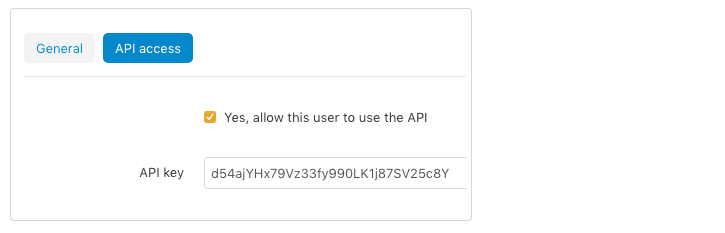
- Nokopējiet pēc saglabāšanas parādīto API key (API atslēgu) - glabājiet to drošā vietā
- Piefiksējiet e-pasta adresi, kas piesaistīta šim administratora kontam
2. solis: savienojiet CS-Cart pakalpojumā ChatLab
- Piesakieties ChatLab un izvēlieties savu tērzēšanas robotu
- Dodieties uz cilni Connect un noklikšķiniet uz Connect elementā CS-Cart
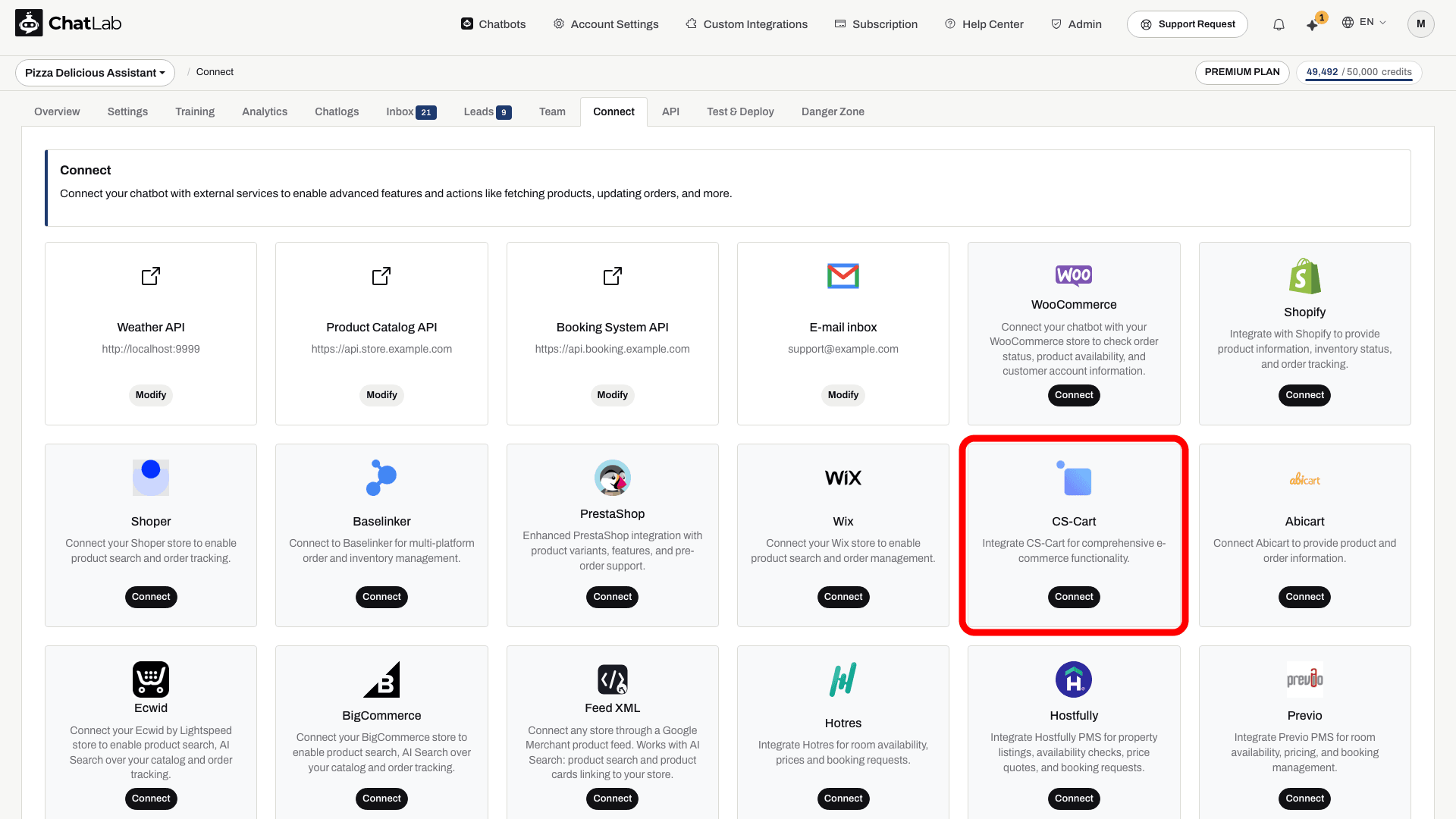
- Dialoglodziņš CS-Cart Integration vispirms piedāvā papildinājumu. Noklikšķiniet uz Continue manual setup (Turpināt manuālo iestatīšanu), lai atvērtu savienojuma veidlapu
- Ievadiet savu API Key (no 1. soļa)
- Ievadiet savu CS-Cart Account Email (administratora e-pastu ar API piekļuvi)
- Ievadiet savu CS-Cart Shop URL (piemēram,
https://yourstore.com) - Sadaļā Shop Language noklikšķiniet uz Load languages (Ielādēt valodas) un izvēlieties sava produktu kataloga valodu. Tas ir nepieciešams, ja jūsu veikalā ir vairāk nekā viena valoda. Produktu nosaukumi, apraksti un kategorijas no jūsu veikala tiek nolasīti šajā valodā, un tās maiņa vēlāk no jauna indeksē visu produktu katalogu
Varat arī konfigurēt meklēšanas opcijas:
- Searchable fields (Meklējamie lauki) - pārslēdziet, kuros produkta laukos tērzēšanas robots veic meklēšanu (CS-Cart Product name, CS-Cart Short description, CS-Cart Full description, CS-Cart Keywords)
- Number of search results (Meklēšanas rezultātu skaits) - cik daudz produktu atgriezt katrā vaicājumā (noklusējums: 5)
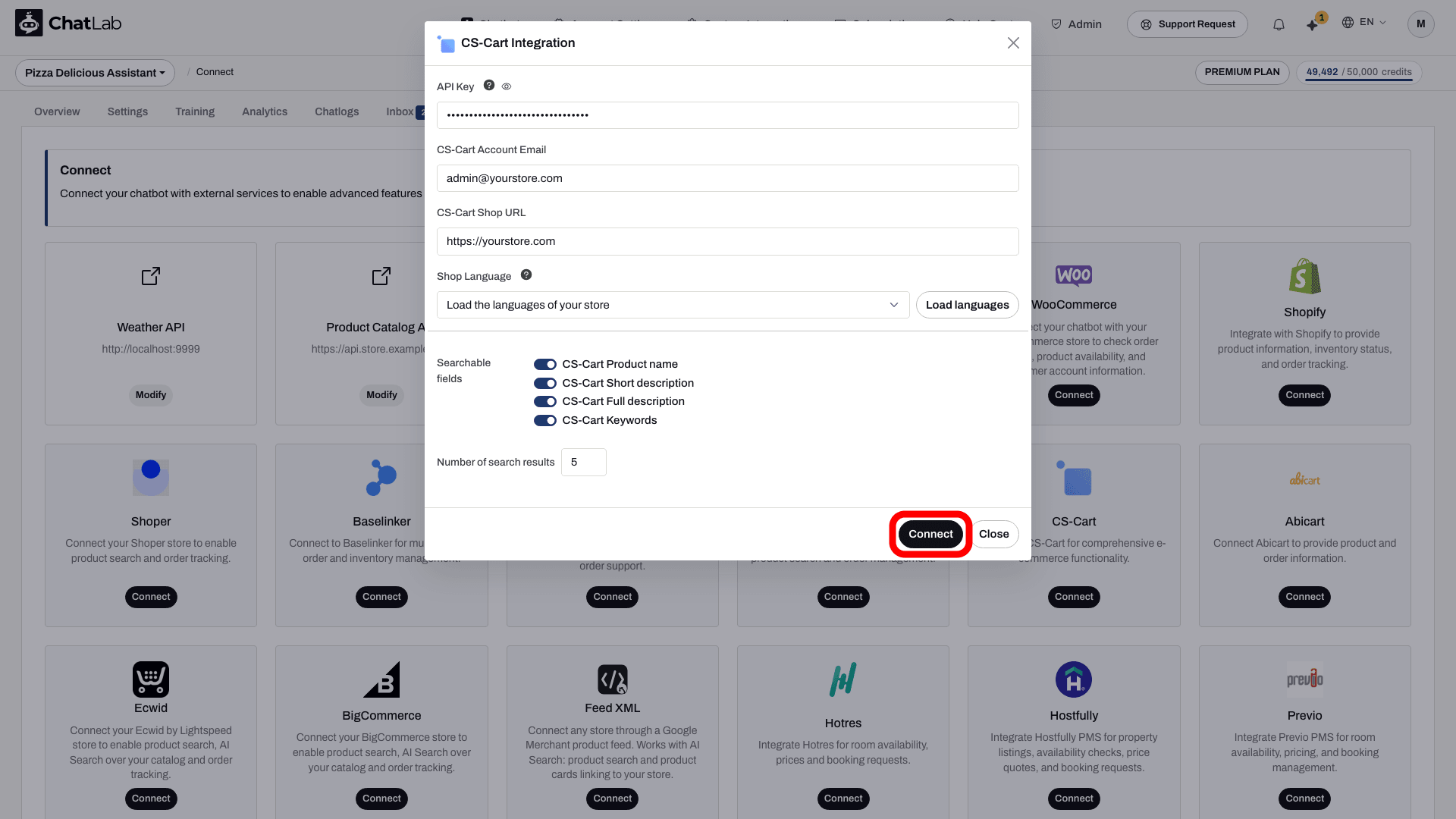
- Noklikšķiniet uz Connect
Pēc veiksmīga savienojuma izveides redzēsiet apstiprinājuma ziņojumu ar iespēju konfigurēt AI darbības. Vēlāk atkārtoti atverot dialoglodziņu ar pogu Modify, tajā būs redzama arī Shop currency - no jūsu veikala nolasītā valūta. Ja tā trūkst vai ir nepareiza, noklikšķiniet uz Set the currency manually (Iestatīt valūtu manuāli) un ievadiet trīsburtu valūtas kodu, piemēram, EUR.
3. solis: konfigurējiet CS-Cart darbības
Pēc savienošanas iespējojiet un pielāgojiet atsevišķas AI darbības. Dodieties uz Settings > Actions (Iestatījumi > Darbības) un filtrējiet pēc platformas CsCart.
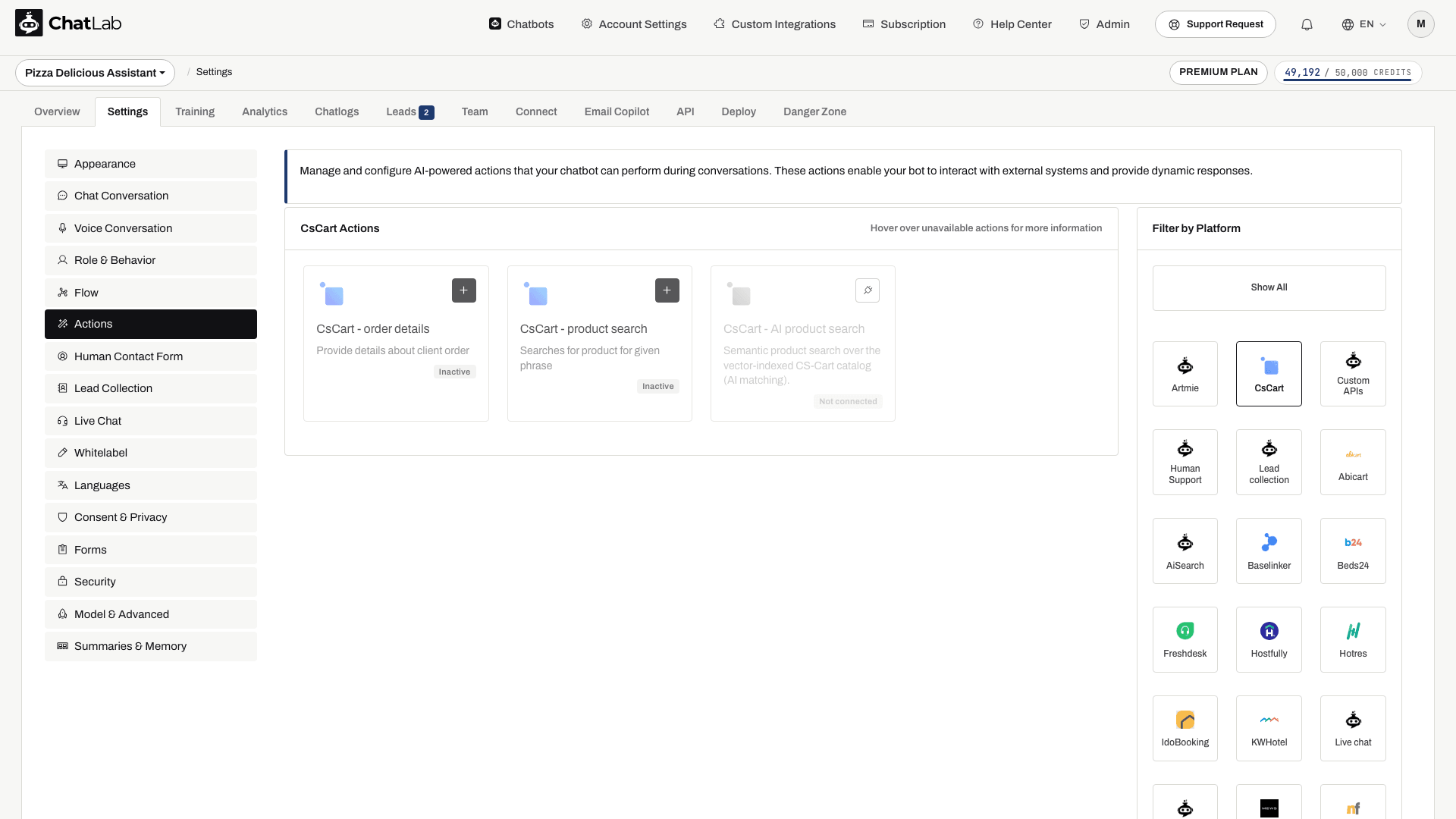
Standarta darbības ietver:
- CsCart - product search - ļauj tērzēšanas robotam meklēt jūsu produktu katalogā
- CsCart - order details - ļauj tērzēšanas robotam meklēt informāciju par pasūtījumiem
Savienojuma iestatīšana iespējo standarta darbības. Pārskatiet to statusu un atspējojiet tās, kuras nevēlaties, lai klienti izmantotu. Atveriet darbību, lai to rediģētu, un pēc tam tās dialoglodziņā izmantojiet Enable (Iespējot) vai Update (Atjaunināt). Varat arī pielāgot darbības etiķeti (ziņojumu, kas tiek rādīts lietotājiem darbības izpildes laikā) un norādījumus, kas nosaka, kā AI izmanto katru darbību.
AI Search priekš CS-Cart: katalogs, atkārtota indeksēšana un iestatījumi
E-commerce plānā vai Universal plānā, ja tērzēšanas robotam ir piešķirta AI Search produktu pakotne, AI Search ir ieslēgts un aizstāj veikala tiešo meklēšanu. Indeksēšana sākas automātiski pēc veikala savienošanas.
- Pārbaudiet katalogu - atveriet Training > E-commerce catalog (Apmācība > E-komercijas katalogs) un pārskatiet cilnes Products (Produkti) un Categories (Kategorijas). Sadaļā Shop > Products tiek rādīts panelis Product catalog un kartīte AI Search packs on this chatbot (AI Search pakotnes šim tērzēšanas robotam).
- Ieplānojiet atkārtotu indeksēšanu - izmantojiet Schedule auto-retrain (Ieplānot automātisku atkārtotu apmācību) sadaļā Training > E-commerce catalog. Atkārtota indeksēšana var notikt pat katru dienu un ir pieejama katrā E-commerce plānā un ar katru produktu pakotni. Poga Train now (Apmācīt tūlīt) vai Retrain (Apmācīt atkārtoti) palaiž to pēc pieprasījuma. Atjauninājumi ir inkrementāli: nemainītie produkti tiek izlaisti, un dzēstie produkti tiek noņemti no indeksa.
- Pārskatiet darbību - sadaļā Settings > Actions atveriet CsCart - AI product search. Tās opcijas ir Include product card (Iekļaut produkta kartīti), Products in stock only (Tikai produkti noliktavā) un Number of products to return (Atgriežamo produktu skaits).
- Rādīt produktu kartītes - ieslēdziet Enable Offer Cards sadaļā Settings > Model & Advanced. Skatiet Offer Cards.
Ja katalogs pārsniedz produktu limitu, indeksēšana apstājas pie limita robežas un tērzēšanas robota īpašnieks saņem e-pastu. Iepriekš aprakstītās veikala tiešās meklēšanas darbības opcijas ne vienmēr attiecas uz AI Search.
Integrācijas testēšana
Pēc darbību aktivizēšanas atveriet Test & Deploy un izmēģiniet:
- "Parādiet man treniņu cimdus" (pārbauda produktu meklēšanu)
- "Kāds ir mana pasūtījuma 12345 statuss?" (pārbauda pasūtījuma informāciju; ievadiet atbilstošo e-pastu pasūtījumam, kuram jums ir piekļuves tiesības)
Pārliecinieties, vai atbildes atbilst datiem no jūsu CS-Cart veikala.
Padomi meklēšanas konfigurēšanai
- Iespējojiet Product name un Short description, lai nodrošinātu vislabāko ātruma un precizitātes līdzsvaru
- Pievienojiet Keywords, ja jūsu produktiem ir bagātīgi atslēgvārdu metadati
- Iespējojiet Full description tikai tad, ja īsākie lauki nesniedz labus rezultātus - tas var palēnināt meklēšanu
- Sāciet ar 5 rezultātiem vienā vaicājumā un pielāgojiet to, ņemot vērā sava kataloga lielumu
Chatbot uzstādīšana CS-Cart veikalā
Ja izveidojāt savienojumu, izmantojot papildinājumu (add-on), izlaidiet šo sadaļu - logrīks jau atrodas Jūsu vietnē. Ja izveidojāt savienojumu ar API atslēgu, pievienojiet tērzēšanas logrīku savai CS-Cart vietnei manuāli:
- ChatLab panelī atveriet sava tērzēšanas robota cilni Test & Deploy (Testēt un publicēt)
- Izvērsiet sadaļu Online store platforms (Tiešsaistes veikalu platformas), noklikšķiniet uz CS-Cart un atveriet cilni Manual Installation (Manuāla uzstādīšana)
- Noklikšķiniet uz Copy to clipboard (Kopēt starpliktuvē), lai nokopētu koda fragmentu
- Savā CS-Cart administratora panelī dodieties uz Design > Layouts (Dizains > Izkārtojumi)
- Pievienojiet HTML block (HTML bloks) noklusējuma izkārtojumā un ielīmējiet logrīka kodu tā cilnē Content (Saturs)
- Saglabājiet bloka un izkārtojuma izmaiņas. Pārbaudiet lapas ar atsevišķiem izkārtojumiem, piemēram, pirkuma noformēšanas lapu, kā arī visas veikala valodas
Ja izmantojat HTML bloku ar Smarty atbalstu, ievietojiet koda fragmentu starp {literal} un {/literal} tagiem. Skatiet CS-Cart pielāgotā koda instrukcijas. Atveriet publicēto vietni un pārbaudiet logrīku datora un mobilajā versijā.
Kods nodrošina tikai tērzēšanas logrīka attēlošanu. Produktu meklēšana un pasūtījumu statuss tiek nodrošināts, izmantojot veikala savienojumu: papildinājumu vai API atslēgas savienojumu cilnē Connect (Savienot).