Savienojiet savu ChatLab tērzēšanas robotu ar savu Shopify veikalu, lai klienti varētu atrast preces un pārbaudīt savus pasūtījumus tieši tērzēšanā. Preces tiek atrastas, izmantojot AI Search, kas meklē jūsu indeksētajā Shopify katalogā pēc nozīmes, vai izmantojot tiešo veikala meklēšanu, kas veic pieprasījumus veikala API. Ieteicamais savienošanas veids ir ChatLab lietotne no Shopify App Store, kas arī pievieno tērzēšanas logrīku jūsu veikala vietnei. Savienošana, izmantojot jūsu personīgo Shopify lietotni, joprojām ir pieejama kā papildu metode pieredzējušiem lietotājiem.
Sarunas piemērs
Pārbaudīt pasūtījumu
Nepieciešams savienots veikals un ieslēgta pasūtījumu darbība. Pieejamie lauki ir atkarīgi no integrācijas. E-pasta adreses sakritība nav identitātes apliecinājums.

Apmeklētājs: Kur ir mans pasūtījums?
Atskaņojiet piemēru vai izlasiet to zemāk. Īsti klientu dati netiek izmantoti.Klients jautā par esošu pasūtījumu.
Atskaņošana tiek pauzēta, kad šis piemērs vairs nav redzams ekrānā. Šī ir simulācija, nevis īsta tērzēšana. Logrīka vadīklas atskaņošanas laikā nav interaktīvas.Lasīt pilnu piemēru
- Klients jautā par esošu pasūtījumu.
Apmeklētājs: Kur ir mans pasūtījums?
- Noklusējuma meklēšanai ir nepieciešami abi identifikatori.
Asistents: Lūdzu, norādiet sava pasūtījuma numuru un e-pasta adresi, kas tika izmantota pirkuma noformēšanā.
- Šajā piemērā izmantojiet izdomātus datus.
Apmeklētājs: 41982, anna@example.com
- Darbība pieprasa datus no savienotā veikala.
Pārbauda pasūtījumu 41982...
- Sniedziet tikai veikala atgriezto informāciju.
Asistents: Pasūtījums 41982 ir atzīmēts kā nosūtīts. Piegādātājs ir DPD. Lūdzu, pārbaudiet sūtījuma izsekošanas lapu, lai uzzinātu piegādes jaunumus.
Piemērs ilustrē klienta pieredzi. Pieejamās darbības un sniegtā informācija ir atkarīga no šīs integrācijas un jūsu konfigurācijas.
Pirms darba sākšanas
Lai instalētu ChatLab lietotni, jums ir nepieciešams Shopify konts, kuram ir atļauts instalēt lietotnes jūsu veikalā, piemēram, veikala īpašnieka konts vai darbinieka konts ar lietotņu atļaujām. Varat izveidot savu ChatLab kontu un tērzēšanas robotu pašā lietotnē vai izmantot kontu un tērzēšanas robotu, kas jums jau ir. Ja Connect (Savienot) kartītē pakalpojumā ChatLab tiek rādīts aicinājums jaunināt plānu vai sazināties ar atbalsta dienestu, pārbaudiet, vai jūsu abonements ietver šo integrāciju. Izmantojot metodi pieredzējušiem lietotājiem, glabājiet API akreditācijas datus slepenībā un nekad neiekopējiet tos vietnes iegulšanas kodā.
Svarīgi: E-komercijas labākā prakse
Pēc tālāk aprakstītās integrācijas pabeigšanas izlasiet visaptverošo ceļvedi par tērzēšanas robota optimizēšanu e-komercijai: Kā iestatīt ChatLab savam e-komercijas veikalam
Kā tērzēšanas robots atrod preces pakalpojumā Shopify: AI Search un tiešā veikala meklēšana
Ir divi veidi, kā ChatLab tērzēšanas robots atrod preces Shopify veikalā. Tērzēšanas robots izmanto vienu vai otru, nekad abus reizē.
AI Search (ieteicams) - ChatLab uztur savu jūsu Shopify kataloga indeksu, un tērzēšanas robots meklē tajā pēc nozīmes.
- Klienti jautā vienkāršā valodā, piemēram, "sarkana kleita zem 300". Cenu diapazons tiek piemērots kā stingrs filtrs, un tiek meklēti arī precīzi preču kodi (SKU, EAN).
- Cena, atlikums noliktavā un varianti tiek nolasīti tiešraidē no Shopify atbildes sniegšanas brīdī, tāpēc klienti redz aktuālos datus pat starp indeksa atjauninājumiem.
- Rezultāti tērzēšanā parādās kā preču kartītes, līdz 5 vienā atbildē.
- Indeksēšana sākas automātiski, tiklīdz veikals ir savienots. Katalogs neizmanto apmācības rakstzīmes.
- Nepieciešamais plāns: to ietver katrs E-commerce plāns (Free 100 preces, Start 2 000, Grow 5 000, Scale 20 000). Universal plānā pievienojiet E-commerce integrāciju papildinājumu ($30 mēnesī), kā arī tērzēšanas robotam piesaistītu AI Search preču pakotni ($29 mēnesī, 5 000 preču).
Tiešā veikala meklēšana - tērzēšanas robots nodod klienta frāzi Shopify meklēšanai, izmantojot veikala API, un atbild ar to, ko veikals atgriež.
- Nekas netiek indeksēts un nekas nav jāsinhronizē. Dati vienmēr ir reāllaika.
- Tā ir atslēgvārdu meklēšana: tā atrod to, ko šai frāzei atrastu jūsu veikala iebūvētā meklēšana. Tā nesaprot vajadzības aprakstus, sinonīmus vai pārrakstīšanās kļūdas tā, kā to dara AI Search.
- Nepieciešamais plāns: Universal plāns ar E-commerce integrāciju papildinājumu ($30 mēnesī). Preču pakotne nav nepieciešama.
Kad AI Search ir ieslēgts, tas aizstāj tiešo veikala meklēšanu. Pasūtījuma statusa pārbaude abos gadījumos darbojas vienādi. Trešā iespēja - apmācība, izmantojot skenētas veikala lapas - ir pieejama jebkurā plānā un ir paredzēta informatīvam saturam, piemēram, piegādes un atgriešanas noteikumiem, nevis precēm. Pilnu salīdzinājumu skatiet sadaļā AI Search: kā jūsu tērzēšanas robots atrod preces, bet preču ierobežojumus skatiet sadaļā E-komercijas plāni un ierobežojumi.
Ko nodrošina integrācija
Tiešā veikala meklēšana (preču meklēšana pēc frāzes) - tērzēšanas robots nosūta klienta frāzi uz Shopify meklēšanu. Tas meklē preču nosaukumos, aprakstos, veidos, birkās un piegādātāju datos, atgriežot atbilstošās aktīvās preces ar:
- Preces nosaukumu, aprakstu un veidu
- Piegādātāju un birkām
- Cenu vai cenu diapazonu (precēm ar vairākiem variantiem)
- Pieejamajiem variantiem ar SKU, salīdzināmo cenu (compare-at price), krājumu daudzumu un pieejamības statusu
- Preces attēlu un tiešo saiti uz jūsu veikalu
Varat konfigurēt preču meklēšanu tā, lai tiktu rādītas tikai noliktavā esošās preces. Kad šis iestatījums ir iespējots, preces, kuru nav noliktavā, tiek izslēgtas no rezultātiem. Papildu opcija ļauj iekļaut preces, kas ir pieejamas iepriekšpasūtīšanai, pat ja ir aktīvs noliktavas atlikuma filtrs. Sīkāku informāciju skatiet sadaļā Konfigurēt Shopify darbības.
Pasūtījuma informācija - pēc noklusējuma klienti norāda sava pasūtījuma numuru un atbilstošo e-pasta adresi. Papildu režīmi ļauj meklēt tikai pēc pasūtījuma ID vai atrast nesenos pasūtījumus tikai pēc e-pasta adreses. Šīs ir datu sakritības, nevis apmeklētāja identitātes apliecinājums. Tērzēšanas robots atgriež:
- Pasūtījuma numuru, datumu, kopsummu un valūtu
- Pasūtītās preces ar nosaukumiem, daudzumiem, cenām, SKU, varianta nosaukumu un piegādātāju
- Izpildes statusu un izsekošanas informāciju (numuru, pārvadātāju, URL)
- Piegādes adresi un rēķina adresi
- Piegādes veidu un izmaksas
- Klienta kontaktinformāciju (e-pastu, vārdu, tālruņa numuru)
- Atcelšanas iemeslu un datumu (atceltiem pasūtījumiem)
Ieteicams: instalējiet ChatLab lietotni no Shopify App Store
Lietotne ChatLab AI Chatbot & Live Chat ir vienkāršākais savienošanas veids. Tā savieno jūsu veikalu ar tērzēšanas robotu (preču meklēšana un pasūtījuma statuss) un pievieno tērzēšanas logrīku jūsu veikala vietnei, izmantojot jūsu tēmu, bez nepieciešamības veidot lietotni vai kopēt atslēgas. Lietotne var nolasīt visus jūsu pasūtījumus, tostarp tos, kas ir vecāki par 60 dienām.
Instalējiet lietotni
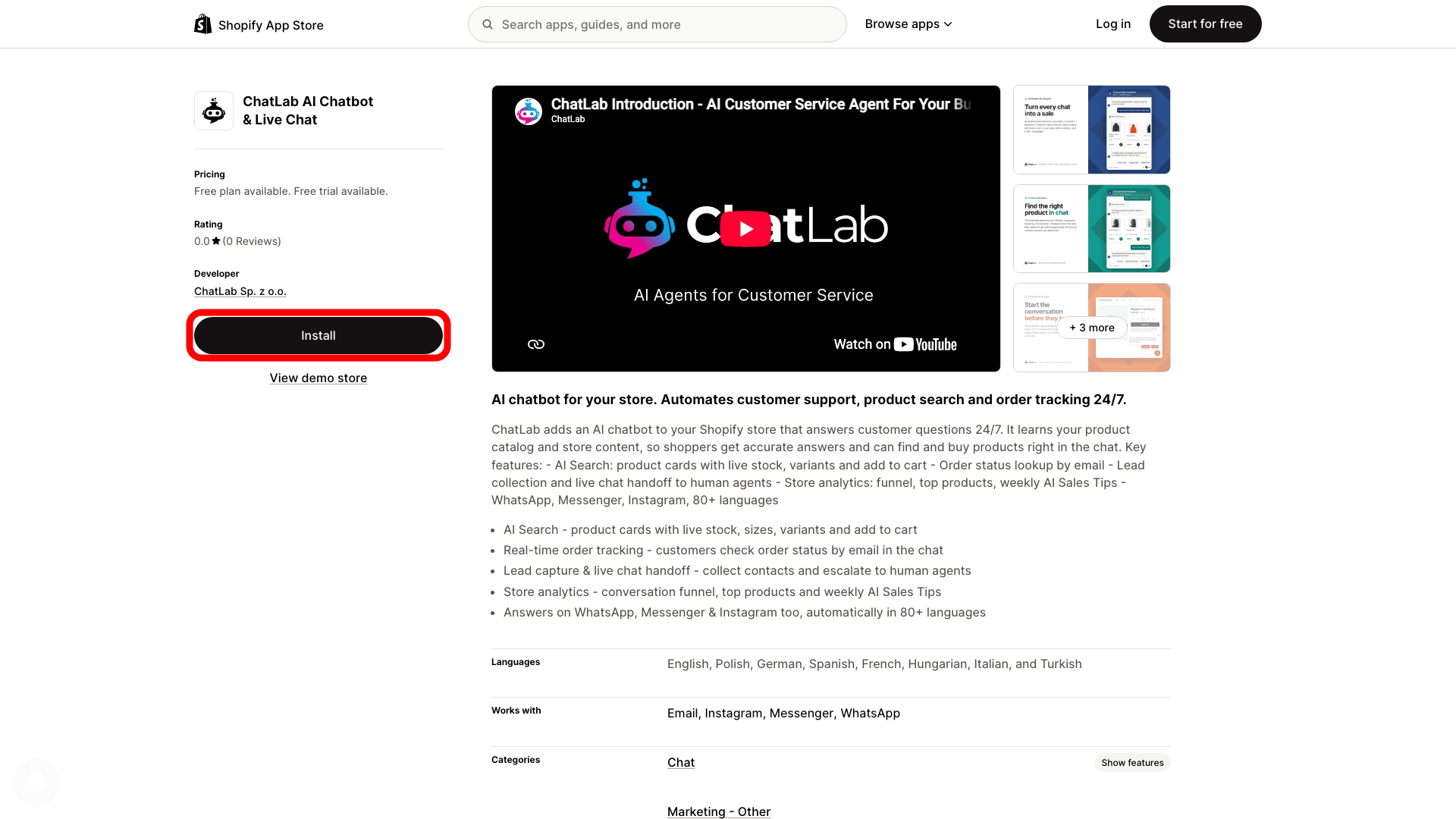
- Atveriet ChatLab AI Chatbot & Live Chat lapu pakalpojumā Shopify App Store. Varat arī meklēt "ChatLab" sadaļā Apps (Lietotnes) savā Shopify administratora panelī.
- Noklikšķiniet uz Install (Instalēt) un izvēlieties savu veikalu, ja Shopify to prasa.
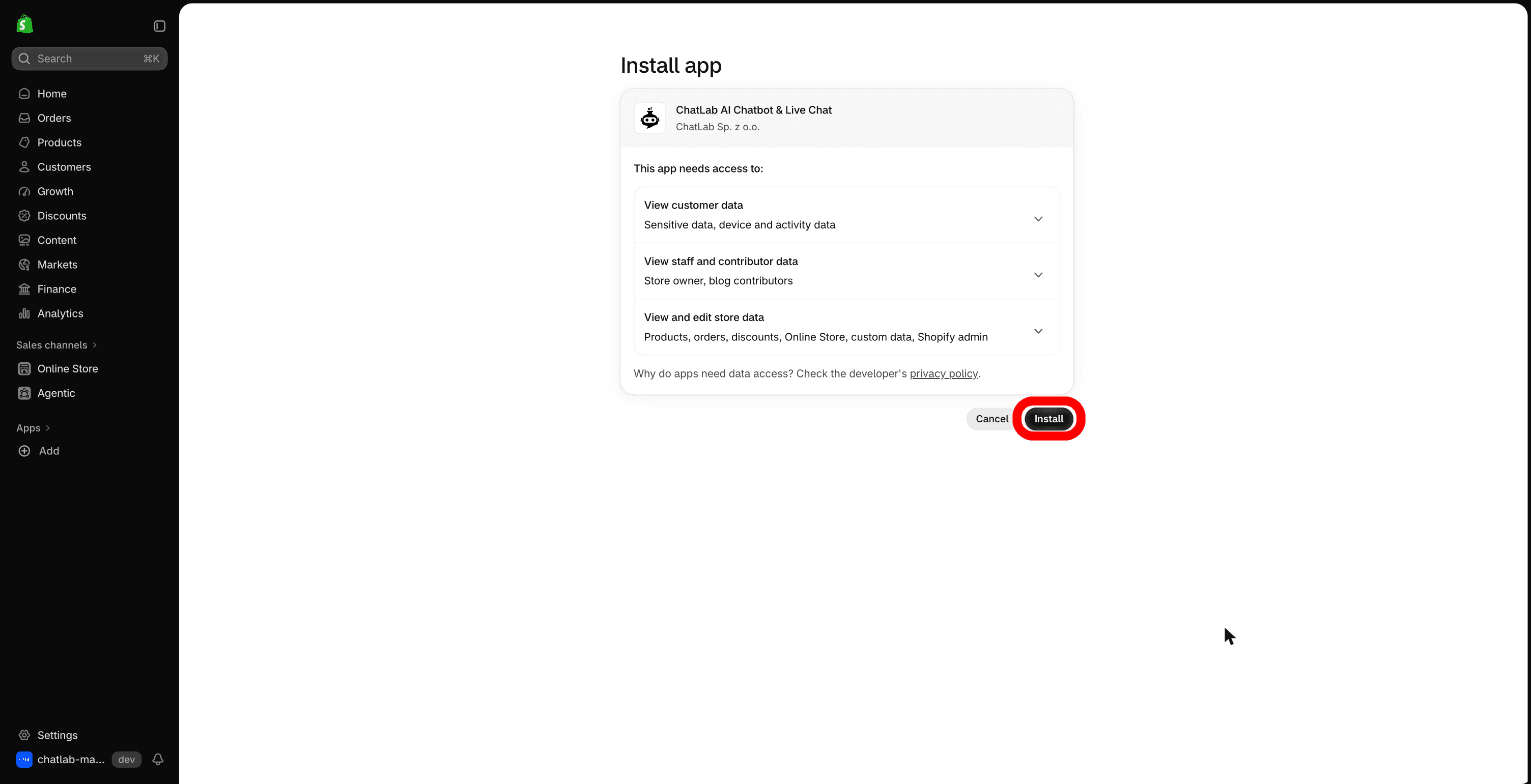
- Pārskatiet piekļuves tiesības, ko pieprasa lietotne (klientu dati, personāla dati un veikala dati, piemēram, preces, pasūtījumi un saturs), un noklikšķiniet uz Install (Instalēt).
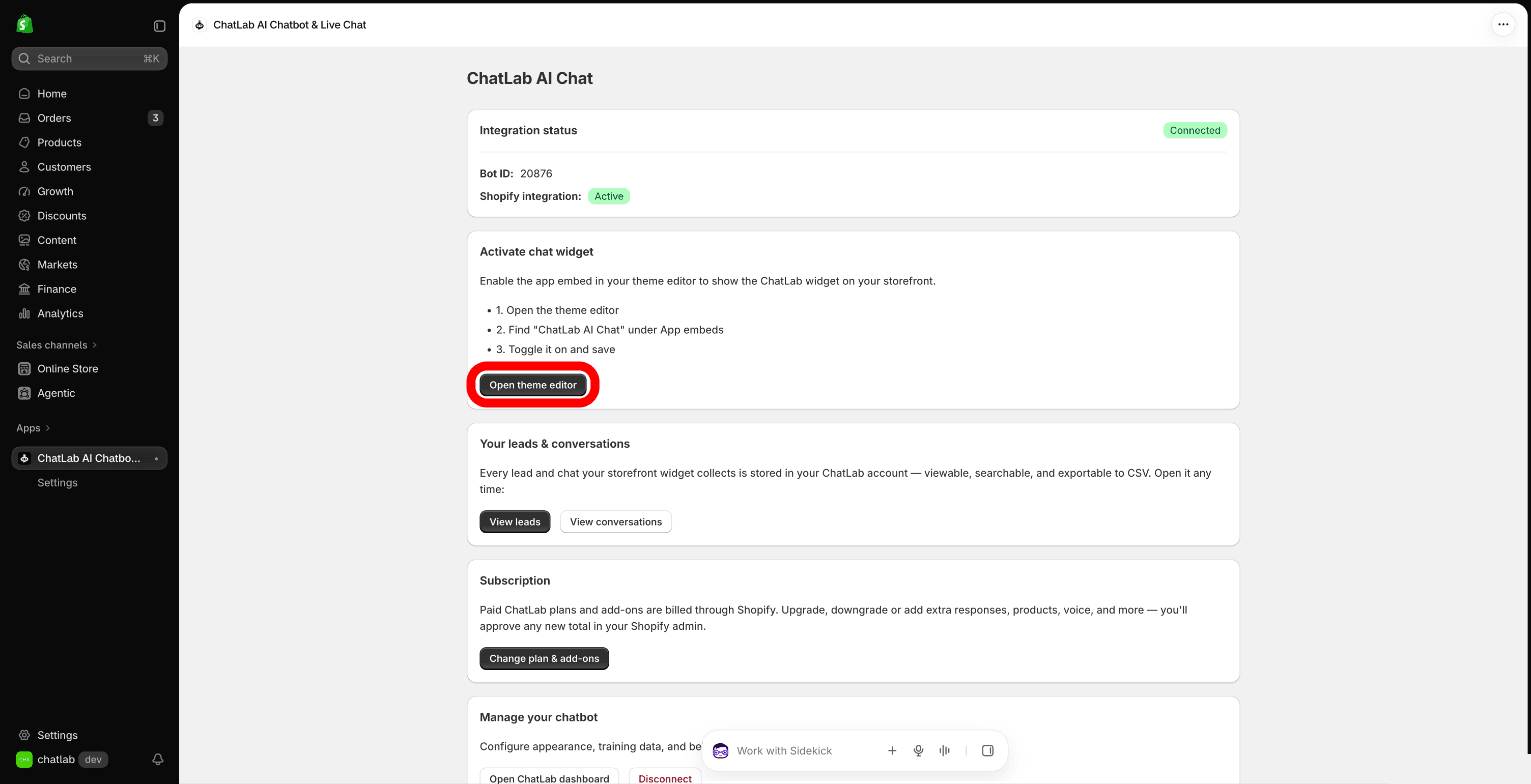
Lietotne tiek atvērta jūsu Shopify administratora panelī sadaļā Apps. Tur varat pie tās atgriezties jebkurā laikā.
Pierakstieties vai izveidojiet ChatLab kontu
- Ja esat jauns ChatLab lietotājs - sadaļā Create a ChatLab account (Izveidot ChatLab kontu) ievadiet savu e-pastu un paroli (vismaz 8 rakstzīmes) un noklikšķiniet uz Create account (Izveidot kontu). ChatLab nosūtīs jums verifikācijas e-pastu. Noklikšķiniet uz saites tajā, atgriezieties lietotnē un pierakstieties ar to pašu e-pasta adresi un paroli.
- Ja jums jau ir konts - noklikšķiniet uz Already have an account? Sign in (Jau ir konts? Pierakstīties) un pierakstieties ar savu ChatLab e-pastu un paroli.
Vienu ChatLab kontu var saistīt tikai ar vienu Shopify veikalu. Ja konts jau ir savienots ar citu veikalu, lietotne par to informēs: pierakstieties ar citu kontu vai vispirms atvienojiet otru veikalu.
Izvēlieties plānu
Lietotne parāda ChatLab plānus, kurus varat izmantot ar Shopify. Izvēlieties Continue with the free plan (Turpināt ar bezmaksas plānu) vai izvēlieties maksas plānu ar papildu iespējām un noklikšķiniet uz Subscribe with Shopify (Abonēt ar Shopify) (vai Start 7-day free trial (Sākt 7 dienu bezmaksas izmēģinājumu), ja jūsu veikalam ir pieejams izmēģinājuma periods). Shopify lūgs jums apstiprināt abonementu savā Shopify administratora panelī, un maksājumi tiks pievienoti jūsu Shopify rēķinam. Pirms turpināt, varat ievadīt reklāmas kodu.
Ja jūsu ChatLab kontam jau ir plāns, kas ietver Shopify integrāciju, lietotne šo soli izlaiž.
Savienojiet tērzēšanas robotu
Noklikšķiniet uz Create new chatbot (Izveidot jaunu tērzēšanas robotu) vai izvēlieties esošu tērzēšanas robotu sadaļā Or pick an existing chatbot (Vai izvēlēties esošu tērzēšanas robotu) un noklikšķiniet uz Connect selected chatbot (Savienot atlasīto tērzēšanas robotu). Jauns tērzēšanas robots arī apgūst jūsu veikala lapas un politikas, izmantojot Shopify API. Kad veikals ir savienots, lietotne rāda Integration status (Integrācijas statuss) ar nozīmīti Connected (Savienots), un tērzēšanas robotam tiek ieslēgta preču meklēšana un pasūtījuma statuss. Kad tērzēšanas robotam ir ieslēgts AI Search, jūsu kataloga indeksēšana sākas automātiski.
Ieslēdziet tērzēšanas logrīku
Logrīks tiek pievienots, izmantojot lietotnes iegulšanu (app embed) jūsu tēmā, tāpēc nekāds kods nav jāiekopē.
- Lietotnē sadaļā Activate chat widget (Aktivizēt tērzēšanas logrīku) noklikšķiniet uz Open theme editor (Atvērt tēmas redaktoru).
- Tēmas redaktora izvēlnē atveriet App embeds (Lietotņu iegulšanas) un pārliecinieties, vai ir ieslēgts ChatLab AI Chat.
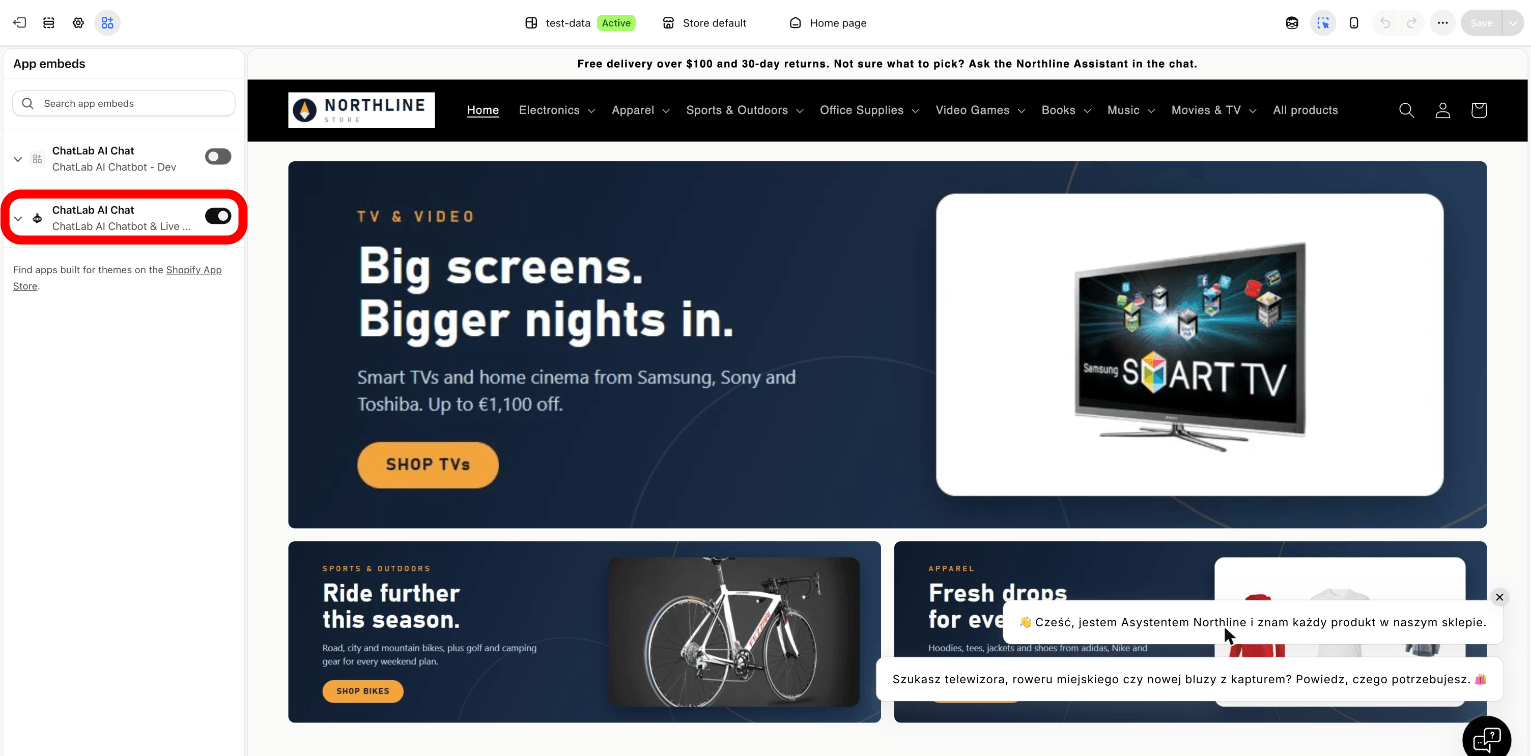
- Noklikšķiniet uz Save (Saglabāt).
Atveriet sava veikala vietni un nosūtiet testa ziņojumu. Ja iepriekš ielīmējāt ChatLab logrīka kodu failā theme.liquid, noņemiet to, pretējā gadījumā pircēji redzēs divus tērzēšanas logrīkus.
Darba sākšana no ChatLab vides
Varat arī sākt procesu pakalpojumā ChatLab, piemēram, ja jums jau ir tērzēšanas robots un vēlaties to piesaistīt savam veikalam. Tādējādi tiek instalēta tā pati ChatLab lietotne.
- Pakalpojumā ChatLab atlasiet savu tērzēšanas robotu un atveriet cilni Connect (Savienot).
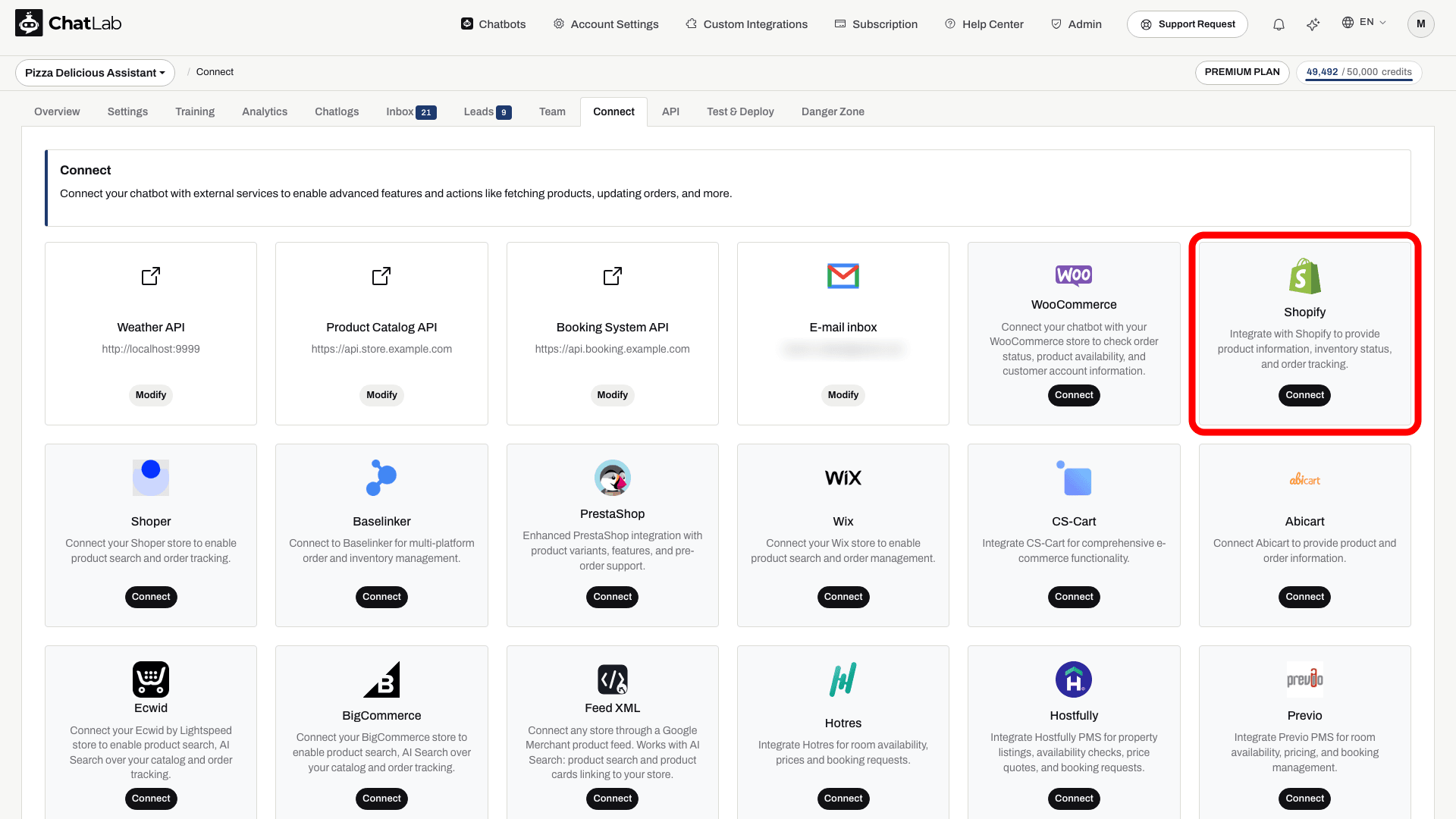
- Noklikšķiniet uz Connect (Savienot) kartītē Shopify.
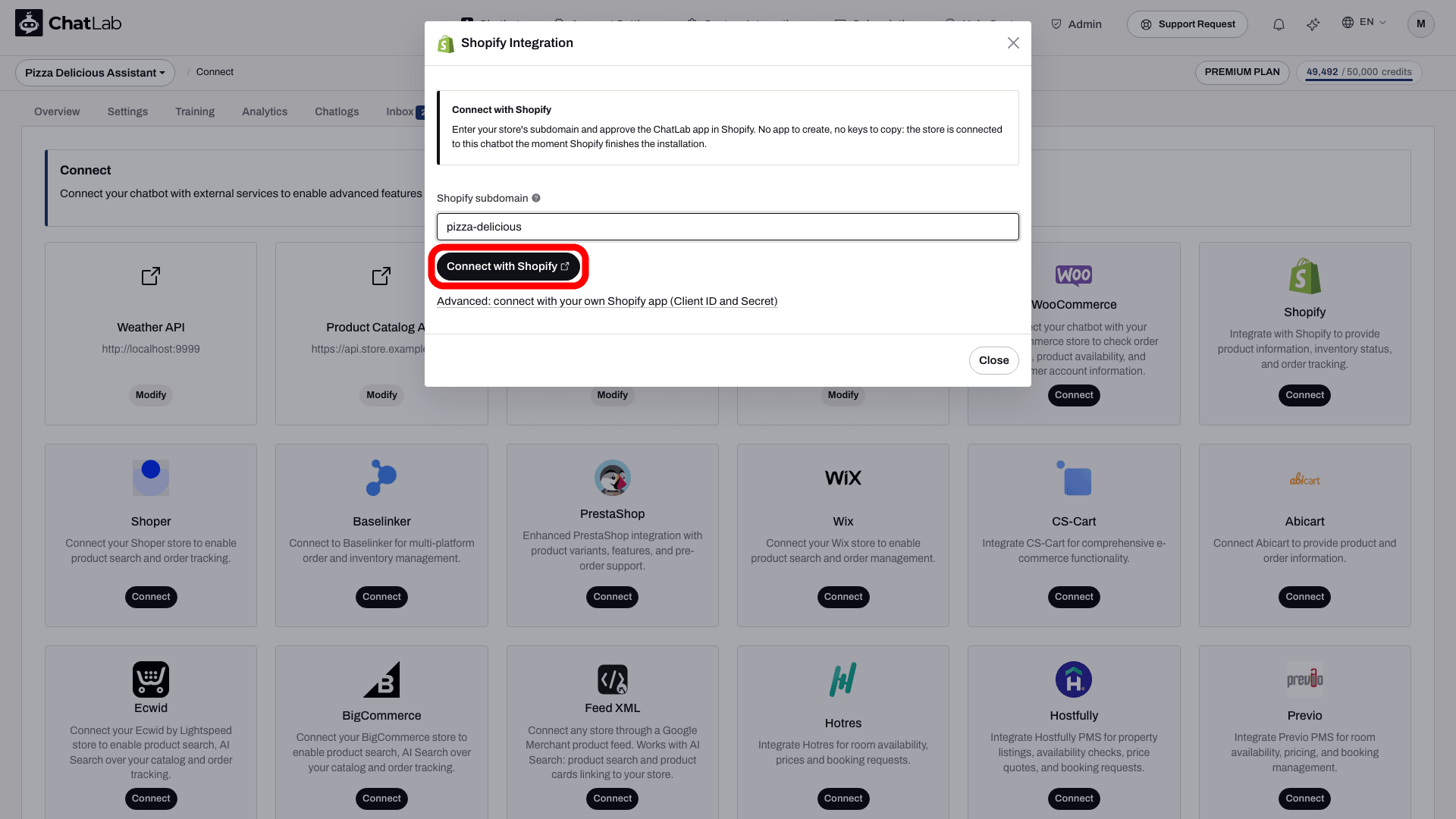
- Ievadiet savu Shopify subdomain (Shopify apakšdomēnu) (skatiet sadaļu Atrodiet sava veikala apakšdomēnu) un noklikšķiniet uz Connect with Shopify (Savienot ar Shopify).
- Shopify tiks atvērts jaunā cilnē. Apstipriniet ChatLab lietotnes instalēšanu. ChatLab parādīs paziņojumu Waiting for you to approve the ChatLab app in Shopify... (Gaida, līdz apstiprināsiet ChatLab lietotni pakalpojumā Shopify...) un savienos veikalu ar šo tērzēšanas robotu, tiklīdz Shopify pabeigs instalēšanu.
- Lietotnē ieslēdziet tērzēšanas logrīku savā tēmā, kā aprakstīts iepriekš.
Ja nepabeigsiet procesu pakalpojumā Shopify laikus, ChatLab jūs par to informēs. Noklikšķiniet uz Connect with Shopify vēlreiz, kad esat gatavs. Kad veidojat tērzēšanas robotu ar iestatīšanas vedni un izvēlaties Shopify kā platformu, solis Connect Shopify (Savienot Shopify) palīdzēs veikt App Store instalāciju un turpināsies automātiski, tiklīdz veikals būs savienots.
Plāns, atvienošana vai atinstalēšana
- Mainiet savu plānu - lietotnē sadaļā Subscription (Abonements) noklikšķiniet uz Change plan & add-ons (Mainīt plānu un papildinājumus). Jūs apstiprināt jauno kopsummu savā Shopify administratora panelī.
- Pārvaldiet tērzēšanas robotu - opcijas Open ChatLab dashboard (Atvērt ChatLab paneli), View leads (Skatīt kontaktus) un View conversations (Skatīt sarunas) lietotnē atver tērzēšanas robotu pakalpojumā ChatLab, kur varat konfigurēt apmācību, izskatu un darbības.
- Atvienojiet - lietotnē sadaļā Manage your chatbot (Pārvaldīt tērzēšanas robotu) noklikšķiniet uz Disconnect (Atvienot). Izvēlieties Disconnect only (Tikai atvienot), lai saglabātu abonementu, par kuru rēķinu izraksta Shopify, vai Disconnect & cancel subscription (Atvienot un atcelt abonementu). Jūsu ChatLab konts un tērzēšanas robota dati paliek pieejami pakalpojumā ChatLab.
- Atinstalējiet - lietotnes atinstalēšana Shopify administratora panelī atceļ arī abonementu, par kuru rēķinu izraksta Shopify.
Papildu metode pieredzējušiem lietotājiem: savienošana ar jūsu personīgo Shopify lietotni
Ja nevarat vai nevēlaties izmantot ChatLab lietotni, savienojiet veikalu ar lietotni, kuru pats izveidojat Shopify izstrādātāju panelī (Shopify Dev Dashboard), izpildot tālāk norādītos 1.-3. soļus. Neveidojiet otru savienojumu, ja ChatLab lietotne jau ir savienojusi veikalu. Izmantojot šo metodi:
- Shopify ļauj lietotnei nolasīt pasūtījumus tikai par pēdējām 60 dienām, jo
read_all_orderspiekļuves tvērumu Shopify piešķir pēc pieprasījuma. - Tērzēšanas logrīks netiek automātiski pievienots jūsu veikala vietnei. Pievienojiet to manuāli, kā aprakstīts sadaļā Instalēt tērzēšanas robotu savā Shopify veikalā.
- Par jūsu ChatLab plānu rēķinus izraksta ChatLab, nevis Shopify.
1. solis: izveidojiet Shopify API akreditācijas datus
Svarīgi aģentūrām un Shopify partneriem: izveidojiet un instalējiet lietotni organizācijā, kurai pieder veikals. ChatLab Client ID un Secret savienojums izmanto Shopify klienta akreditācijas datu piešķiršanu (client credentials grant), kas neatbalsta citas organizācijas pārvaldītu lietotni. Ja redzat ziņojumu "The app cannot access this store", pirms akreditācijas datu nomaiņas pārbaudiet lietotnes organizāciju un instalāciju vai tā vietā izmantojiet ChatLab lietotni no Shopify App Store. Skatiet Shopify klienta akreditācijas datu prasības.
- Piesakieties savā Shopify administratora panelī
- Dodieties uz Settings > Apps (Iestatījumi > Lietotnes)
- Noklikšķiniet uz Develop apps (Izstrādāt lietotnes)
- Lapā App Development noklikšķiniet uz Build apps in Dev Dashboard (Veidot lietotnes Dev panelī) - tas atvērs vietni dev.shopify.com/dashboard
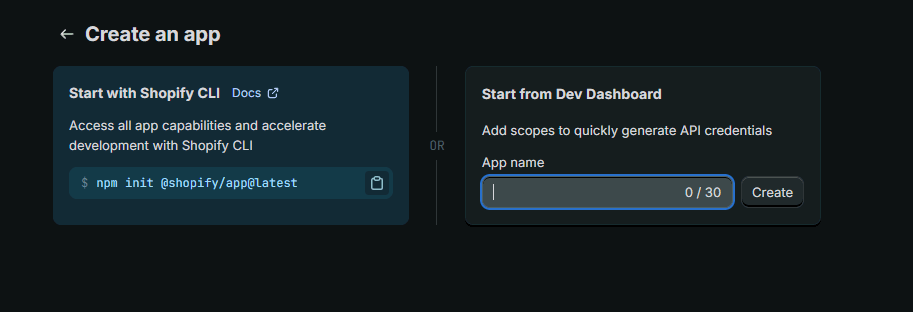
- Noklikšķiniet uz Create app (Izveidot lietotni) un ievadiet nosaukumu (piemēram, "ChatLab Integration")
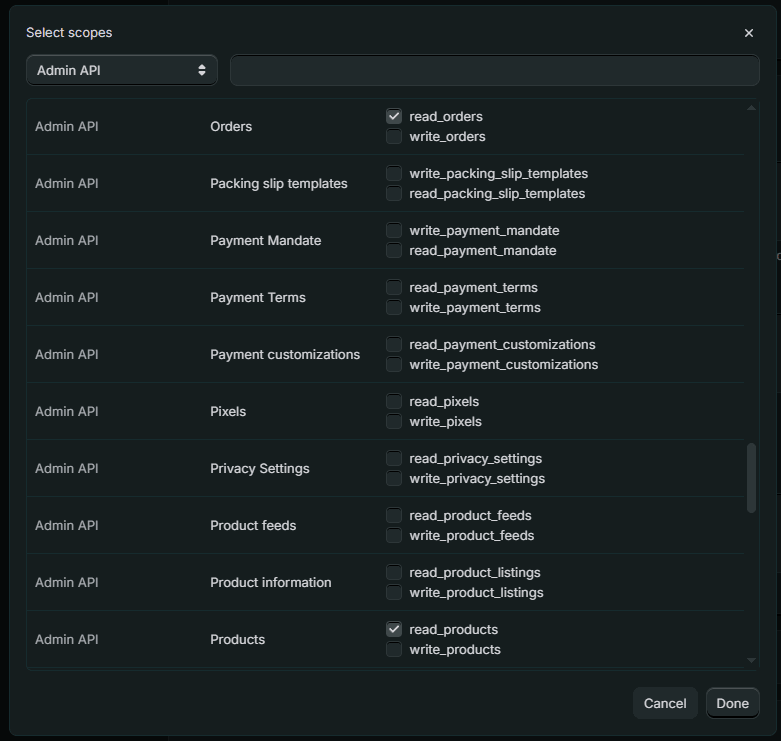
- Kad lietotne ir izveidota, ritiniet līdz sadaļai Access (Piekļuve) un noklikšķiniet uz Select scopes (Atlasīt tvērumus)
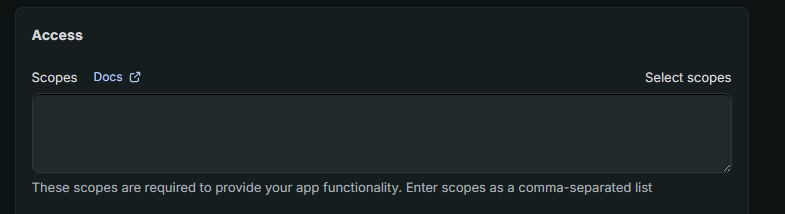
- Sadaļā Admin API access scopes atrodiet un iespējojiet šīs atļaujas:
read_productsread_orders
- Noklikšķiniet uz Done (Gatavs)
- Noklikšķiniet uz pogas Release (Izlaist), lai publicētu savu lietotni
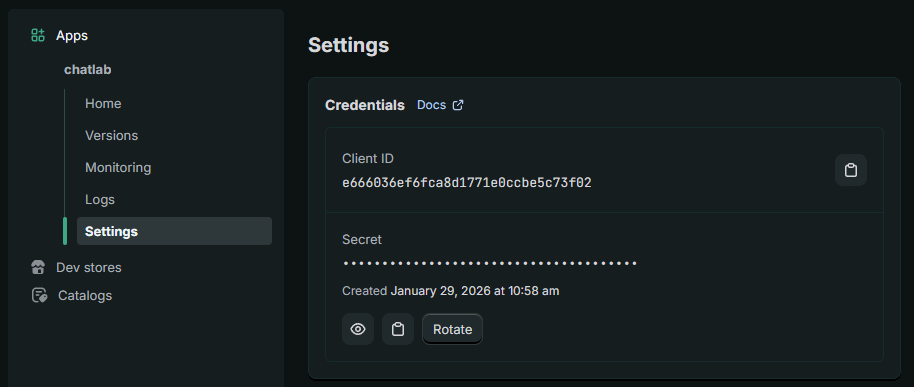
- Dodieties uz App settings (Lietotnes iestatījumi) un nokopējiet Client ID un Secret - glabājiet tos drošā vietā, tie būs nepieciešami, lai izveidotu savienojumu ar ChatLab
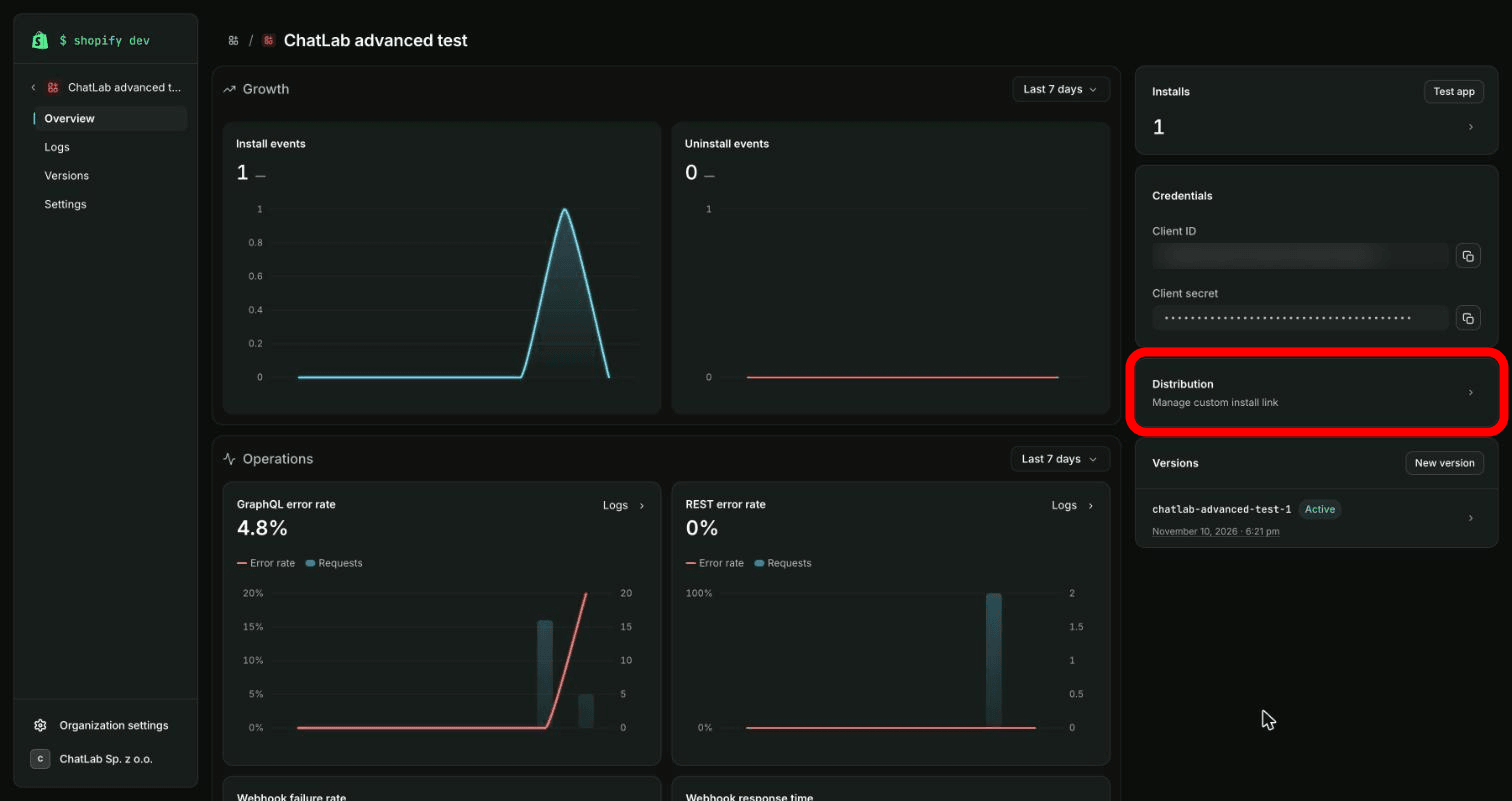
- Dodieties uz lietotnes sadaļu Overview (Pārskats), noklikšķiniet uz Distribution (Izplatīšana), izvēlieties Custom distribution (Pielāgota izplatīšana) un apstipriniet. Šo izvēli vēlāk nevar mainīt.
- Ievadiet sava veikala domēnu (piemēram,
pizza-delicious.myshopify.com) un noklikšķiniet uz Generate link (Ģenerēt saiti) - Nokopējiet Install link (Instalēšanas saiti), atveriet to, atlasiet savu veikalu un apstipriniet, noklikšķinot uz Install (Instalēt)
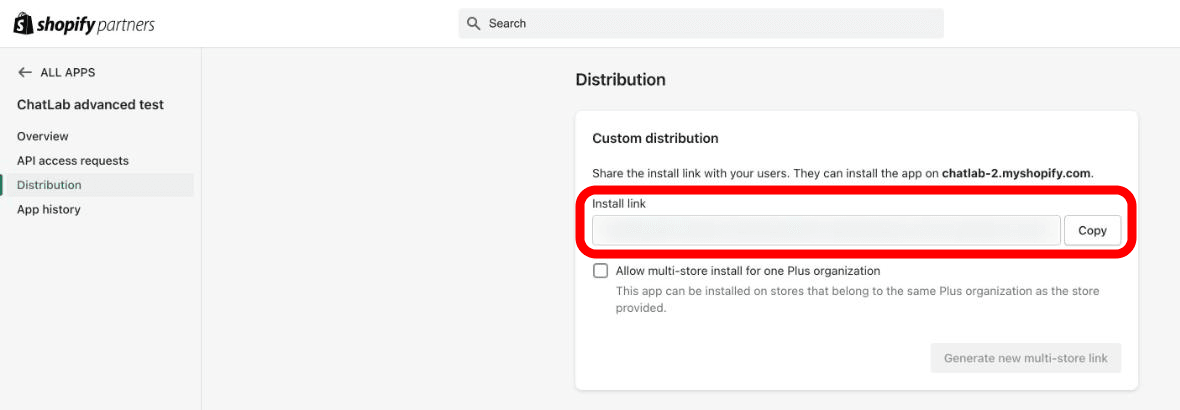
Svarīgi: instalējiet lietotni, izmantojot pielāgotās izplatīšanas saiti, nevis ar instalēšanas pogu sākumlapā (Home). Lietotne bez izplatīšanas metodes nesaņem piekļuvi aizsargātajiem klientu datiem, tāpēc Shopify neatgriež pasūtījumus un ChatLab noraida savienojumu ar kļūdu "Shopify does not let this app read orders". Skatiet Shopify aizsargāto klientu datu dokumentāciju.
2. solis: atrodiet sava veikala apakšdomēnu
Atrodiet veikala myshopify.com domēnu sadaļā Settings > Domains pakalpojumā Shopify, pēc tam ievadiet tikai to daļu, kas atrodas pirms .myshopify.com. Ja domēns ir pizza-delicious.myshopify.com, ievadiet pizza-delicious, nevis savu pielāgoto veikala vietnes domēnu vai paneļa URL admin.shopify.com. Skatiet Shopify domēnu ceļvedi.
3. solis: savienojiet Shopify pakalpojumā ChatLab
- Piesakieties pakalpojumā ChatLab un atlasiet savu robotu
- Dodieties uz cilni Connect un noklikšķiniet uz Connect kartītē Shopify
- Noklikšķiniet uz Advanced: connect with your own Shopify app (Client ID and Secret) (Papildu iestatījumi: savienot ar savu personīgo Shopify lietotni (Client ID un Secret))
- Ievadiet savu Shopify subdomain (no 2. soļa)
- Ievadiet savu Client ID (no 1. soļa)
- Ievadiet savu Client Secret (no 1. soļa)
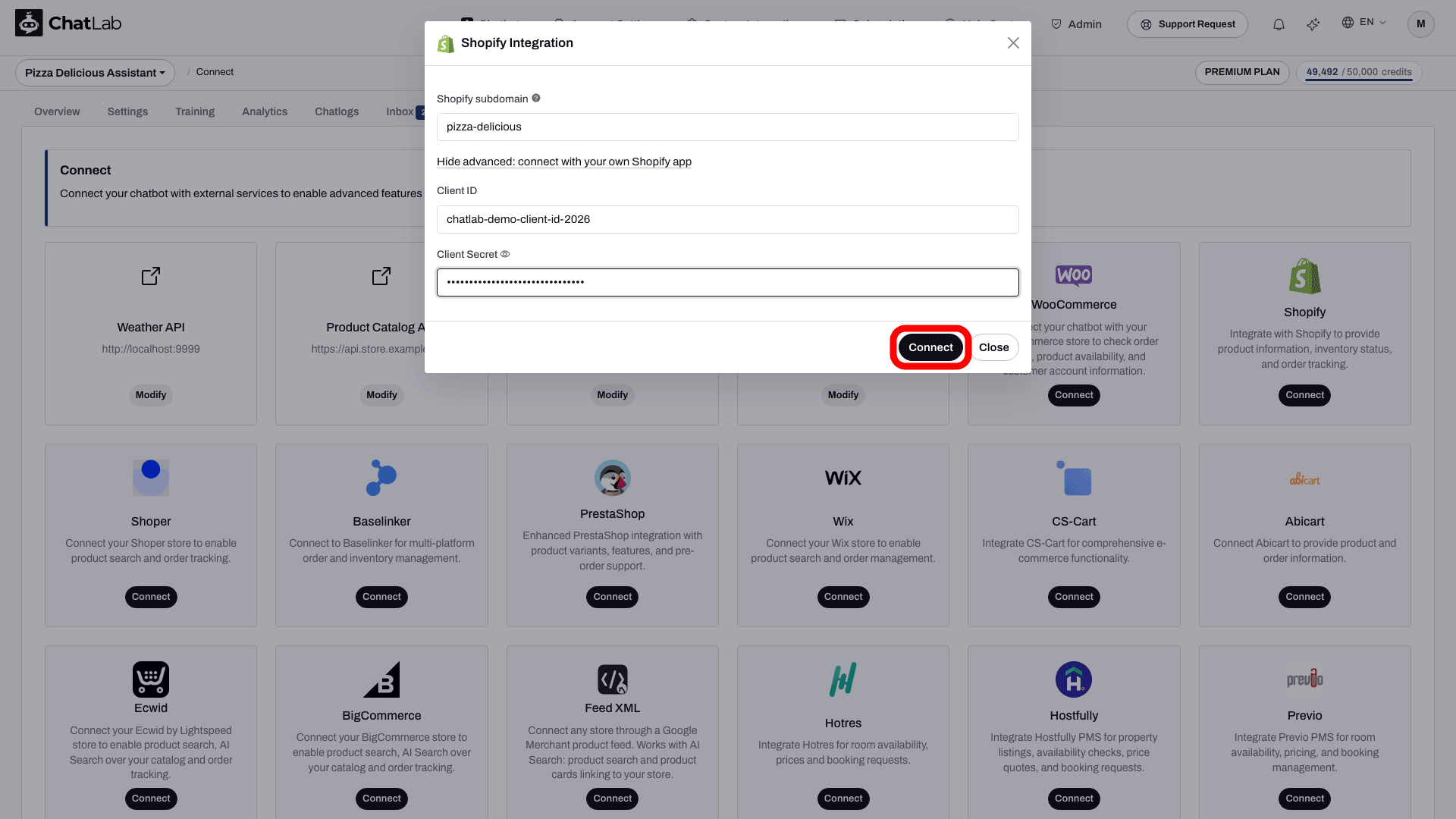
- Noklikšķiniet uz Connect
ChatLab automātiski pārbauda savienojumu, pārliecinoties, ka jūsu API akreditācijas datiem ir nepieciešamie piekļuves tvērumi un ka Shopify nodod pasūtījumus lietotnei. Ja savienojums būs veiksmīgs, redzēsiet apstiprinājuma ziņojumu.
Konfigurēt Shopify darbības
Neatkarīgi no tā, kādu savienojuma veidu izmantojāt, varat iespējot un pielāgot atsevišķas AI darbības. Dodieties uz Settings > Actions (Iestatījumi > Darbības) un filtrējiet pēc Shopify platformas.
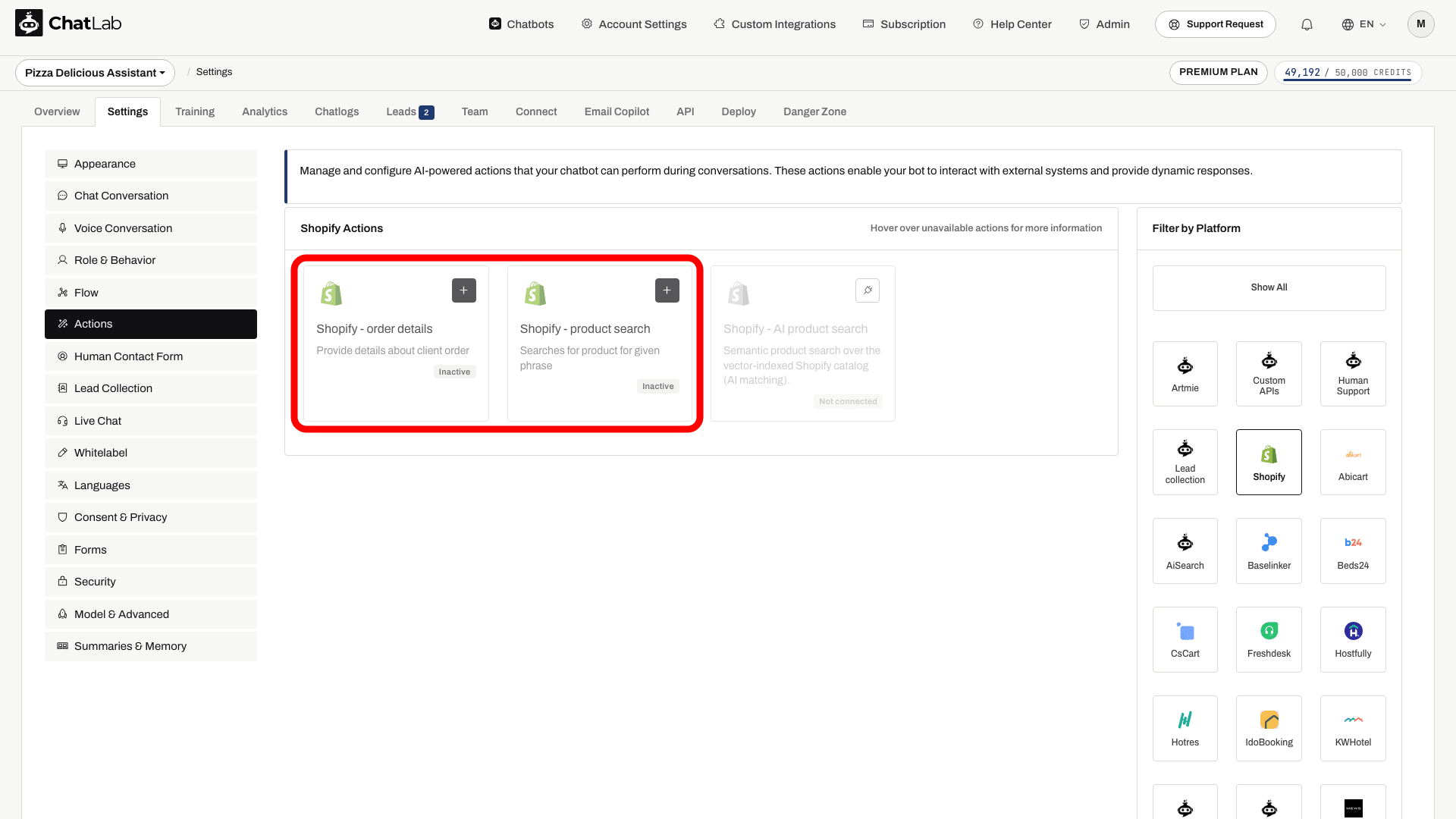
Pie standarta darbībām pieder:
- Shopify - product search - ļauj tērzēšanas robotam meklēt jūsu preču katalogā
- Shopify - order details - ļauj tērzēšanas robotam meklēt pasūtījuma informāciju
Savienojuma iestatīšana iespējo standarta darbības. Pārskatiet to statusu un atspējojiet tās, kuras nevēlaties, lai klienti izmantotu. Atveriet darbību, lai to rediģētu, pēc tam tās dialoglodziņā izmantojiet Enable (Iespējot) vai Update (Atjaunināt). Varat arī pielāgot darbības nosaukumu (ziņojumu, kas tiek rādīts lietotājiem darbības izpildes laikā) un norādījumus, kas nosaka, kā mākslīgais intelekts izmanto katru darbību.
Preču meklēšana - krājumu iestatījumi
Preču meklēšanas darbība cilnē Product Search Settings (Preču meklēšanas iestatījumi) ietver krājumu filtrēšanas iespējas:
- Products in stock only (Tikai preces noliktavā) - kad šī iespēja ir ieslēgta, tērzēšanas robots atgriež tikai tās preces, kas pašlaik ir noliktavā. Preces, kuru nav noliktavā, tiek izslēgtas no meklēšanas rezultātiem.
- Show products available for pre-order (Rādīt preces, kas pieejamas iepriekšpasūtīšanai) - šī opcija parādās, kad ir iespējots iestatījums "Products in stock only". Kad tā ir aktīva, preces, kuru nav noliktavā, bet kurām pakalpojumā Shopify ir iestatīta pārdošanas turpināšana (iepriekšpasūtīšana), joprojām parādīsies meklēšanas rezultātos ar atzīmi, ka tās ir pieejamas iepriekšpasūtīšanai.
Pasūtījumu meklēšanas konfidencialitāte
Pasūtījumu darbības sadaļā Order Lookup Configuration (Pasūtījumu meklēšanas konfigurācija) opcijas Allow order lookup without email verification (Atļaut pasūtījumu meklēšanu bez e-pasta pārbaudes) un Allow order lookup by email address only (Atļaut pasūtījumu meklēšanu tikai pēc e-pasta adreses) pēc noklusējuma ir izslēgtas. Režīms meklēšanai tikai pēc e-pasta adreses pēc noklusējuma atgriež 1 nesenu pasūtījumu, un to var konfigurēt robežās no 1 līdz 3. Iespējojot meklēšanu tikai pēc ID, režīms meklēšanai tikai pēc e-pasta tiek atspējots. Jebkura persona, kas zina izvēlēto meklēšanas identifikatoru, var iegūt pasūtījuma informāciju, tāpēc pirms kādas no šīm opcijām iespējošanas pārskatiet savas piekļuves kontroles un personu identificējošas informācijas (PII) maskēšanu.
Iestatījums Recognise customers signed in to the store (App Proxy) (Atpazīt veikalā pierakstījušos klientus (App Proxy)) arī pēc noklusējuma ir izslēgts. To ieslēdzot, klients, kurš ir pierakstījies jūsu Shopify veikalā, tiek atpazīts un tērzēšanas robots parāda viņa nesenos pasūtījumus, neprasot e-pasta adresi vai pasūtījuma numuru. Šai funkcijai nepieciešama ChatLab lietotne no Shopify App Store ar ieslēgtu ChatLab AI Chat lietotnes iegulšanu jūsu tēmā. Tā nedarbojas pirkuma noformēšanas (checkout) un pateicības (thank-you) lapās, kā arī apmeklētājiem, kuri nav pierakstījušies, un tā var nedarboties veikalos, kuros tiek izmantoti jaunie klientu konti. Šādos gadījumos tērzēšanas robots uzdod parastos jautājumus.
AI Search pakalpojumam Shopify: katalogs, atkārtota indeksēšana un iestatījumi
Izmantojot E-commerce plānu vai Universal plānu, kad tērzēšanas robotam ir piesaistīta AI Search produktu paka, AI Search ir ieslēgts un aizstāj veikala meklēšanu reāllaikā. Indeksēšana sākas automātiski, tiklīdz veikals ir savienots.
- Pārbaudiet katalogu - atveriet Training > E-commerce catalog (Apmācība > E-komercijas katalogs) un pārskatiet cilnes Products (Produkti) un Categories (Kategorijas). Sadaļā Shop > Products (Veikals > Produkti) ir redzams panelis Product catalog (Produktu katalogs) un karte AI Search packs on this chatbot (AI Search pakas šim tērzēšanas robotam).
- Ieplānojiet atkārtotu indeksēšanu - izmantojiet Schedule auto-retrain (Ieplānot automātisku atkārtotu apmācību) sadaļā Training > E-commerce catalog. Atkārtota indeksēšana var notikt pat reizi dienā un ir pieejama visos E-commerce plānos, kā arī ar jebkuru produktu paku. Poga Train now (Apmācīt tūlīt) vai Retrain (Apmācīt atkārtoti) to palaiž pēc pieprasījuma. Atjauninājumi ir inkrementāli: nemainītie produkti tiek izlaisti, un dzēstie produkti tiek noņemti no indeksa.
- Pārskatiet darbību - sadaļā Settings > Actions (Iestatījumi > Darbības) atveriet Shopify - AI product search. Tās opcijas ir Include product card (Iekļaut produkta karti), Products in stock only (Tikai produkti noliktavā) un Number of products to return (Atgriežamo produktu skaits).
- Rādiet produktu kartes - ieslēdziet Enable Offer Cards (Iespējot Offer Cards) sadaļā Settings > Model & Advanced (Iestatījumi > Modelis un papildu iestatījumi). Skatiet Offer Cards.
Ja katalogs pārsniedz produktu limitu, indeksēšana apstājas pie šī limita un tērzēšanas robota īpašnieks saņem e-pastu. Iepriekš aprakstītās veikala reāllaika meklēšanas darbības opcijas ne vienmēr attiecas uz AI Search.
Integrācijas testēšana
Pēc darbību aktivizēšanas atveriet Test & Deploy (Testēšana un ieviešana) un izmēģiniet:
- "Show me running shoes" (parāda skriešanas apavus; pārbauda produktu meklēšanu)
- "What's the status of my order #1001?" (kāds ir pasūtījuma statuss; pārbauda pasūtījuma datus; norādiet atbilstošo e-pastu pasūtījumam, kuram jums ir piekļuves tiesības)
Pārliecinieties, ka atbildes atbilst datiem no jūsu Shopify veikala un ka produktu saites atveras pareizi.
Tērzēšanas robota uzstādīšana jūsu Shopify veikalā
Ja izveidojāt savienojumu, izmantojot ChatLab lietotni, izlaidiet šo sadaļu - ieslēdziet lietotnes iegulšanu ChatLab AI Chat, kā aprakstīts sadaļā Ieslēgt tērzēšanas logrīku. Ja pievienojāties ar savu pielāgoto lietotni, pievienojiet tērzēšanas logrīku savai Shopify veikala vietnei manuāli:
- ChatLab panelī atveriet sava bota cilni Test & Deploy
- Izvēlieties platformas cilni Shopify
- Atlasiet Widget (Logrīks) un nokopējiet koda fragmentu
- Savā Shopify administratora panelī dodieties uz Online Store > Themes (Tiešsaistes veikals > Motīvi)
- Noklikšķiniet uz trīs punktu izvēlnes pie aktīvā motīva un izvēlieties Edit code (Rediģēt kodu)
- Sadaļā Layout atveriet failu
theme.liquid - Ielīmējiet koda fragmentu
<head>sadaļā - Noklikšķiniet uz Save (Saglabāt)
Atveriet publicēto veikalu, lai pārliecinātos, ka logrīks ielādējas. API savienojums un veikala vietnes uzstādīšana ir nodalīti procesi; pārskatiet iespējotās darbības sadaļā Settings > Actions.
Ar paroli aizsargāts veikals
Kamēr jūsu veikala vietne ir aizsargāta ar paroli (Shopify panelī: Online Store > Preferences), ChatLab spēj redzēt tikai paroles lapu, tāpēc tas netiek apmācīts no jūsu vietnes satura. Bota iestatīšanas vednis par to brīdina, nevis izveido tērzēšanas robotu, kas runā tikai par paroli. Produktu meklēšana un pasūtījuma statusa pārbaude joprojām darbojas, jo tās izmanto Shopify API. Uzstādot ChatLab lietotni no Shopify App Store, jaunais tērzēšanas robots, izmantojot API, apgūst arī jūsu veikala lapas un politikas. Tiklīdz veikals ir atvērts publikai, apmāciet tērzēšanas robotu no savas vietnes cilnē Training.