Savienojiet savu ChatLab tērzēšanas robotu ar savu PrestaShop veikalu, lai klienti varētu atrast preces un pārbaudīt pasūtījumu statusu tieši tērzēšanā. Preces tiek atrastas, izmantojot AI Search, kas meklē jūsu indeksētajā PrestaShop katalogā pēc nozīmes, vai izmantojot tiešo veikala meklēšanu, kas veic vaicājumu veikala API.
Sarunas piemērs
Pārbaudīt pasūtījumu
Nepieciešams savienots veikals un ieslēgta pasūtījumu darbība. Pieejamie lauki ir atkarīgi no integrācijas. E-pasta adreses sakritība nav identitātes apliecinājums.

Apmeklētājs: Kur ir mans pasūtījums?
Atskaņojiet piemēru vai izlasiet to zemāk. Īsti klientu dati netiek izmantoti.Klients jautā par esošu pasūtījumu.
Atskaņošana tiek pauzēta, kad šis piemērs vairs nav redzams ekrānā. Šī ir simulācija, nevis īsta tērzēšana. Logrīka vadīklas atskaņošanas laikā nav interaktīvas.Lasīt pilnu piemēru
- Klients jautā par esošu pasūtījumu.
Apmeklētājs: Kur ir mans pasūtījums?
- Noklusējuma meklēšanai ir nepieciešami abi identifikatori.
Asistents: Lūdzu, norādiet sava pasūtījuma numuru un e-pasta adresi, kas tika izmantota pirkuma noformēšanā.
- Šajā piemērā izmantojiet izdomātus datus.
Apmeklētājs: 41982, anna@example.com
- Darbība pieprasa datus no savienotā veikala.
Pārbauda pasūtījumu 41982...
- Sniedziet tikai veikala atgriezto informāciju.
Asistents: Pasūtījums 41982 ir atzīmēts kā nosūtīts. Piegādātājs ir DPD. Lūdzu, pārbaudiet sūtījuma izsekošanas lapu, lai uzzinātu piegādes jaunumus.
Piemērs parāda klienta pieredzi. Pieejamās darbības un atgrieztā informācija ir atkarīga no šīs integrācijas un jūsu konfigurācijas.
Svarīgi: e-komercijas paraugprakse
Pēc tālāk aprakstītās integrācijas pabeigšanas izlasiet visaptverošo ceļvedi par tērzēšanas robota optimizēšanu e-komercijai: Kā iestatīt ChatLab savam e-komercijas veikalam
Kā tērzēšanas robots atrod preces platformā PrestaShop: AI Search un tiešā veikala meklēšana
Ir divi veidi, kā ChatLab tērzēšanas robots atrod preces PrestaShop veikalā. Tērzēšanas robots izmanto vienu vai otru, nekad abus vienlaikus.
AI Search (ieteicams) - ChatLab uztur savu jūsu PrestaShop kataloga indeksu, un tērzēšanas robots tajā meklē pēc nozīmes.
- Klienti jautā vienkāršā valodā, piemēram, "sarkana kleita zem 300". Cenu diapazons tiek piemērots kā stingrs filtrs, un tiek atrasti arī precīzi preču kodi (SKU, EAN).
- Cenas, krājumi un varianti tiek nolasīti tiešraidē no PrestaShop atbildes sniegšanas brīdī, tāpēc klienti redz aktuālos datus pat starp indeksa atjauninājumiem.
- Rezultāti tērzēšanā parādās kā preču kartītes, līdz 5 vienā atbildē.
- Indeksēšana sākas automātiski, tiklīdz veikals ir savienots. Katalogs neizmanto apmācības rakstzīmes.
- Nepieciešamais plāns: to ietver katrs E-commerce plāns (Free 100 preces, Start 2 000, Grow 5 000, Scale 20 000). Universal plānā pievienojiet E-commerce integrāciju papildinājumu (30 $ mēnesī) un tērzēšanas robotam piesaistītu AI Search preču pakotni (29 $ mēnesī, 5 000 preču).
Tiešā veikala meklēšana - tērzēšanas robots nodod klienta frāzi PrestaShop meklēšanai, izmantojot veikala API, un atbild ar to, ko veikals atgriež.
- Nekas netiek indeksēts un nekas nav jāsinhronizē. Dati vienmēr ir tiešraides režīmā.
- Tā ir atslēgvārdu meklēšana: tā atrod to, ko šai frāzei atrastu jūsu veikala meklētājs. Tā nesaprot vajadzību aprakstus, sinonīmus vai pārrakstīšanās kļūdas tā, kā to dara AI Search.
- Nepieciešamais plāns: Universal plāns ar E-commerce integrāciju papildinājumu (30 $ mēnesī). Preču pakotne nav nepieciešama.
Kad AI Search ir ieslēgts, tas aizstāj tiešo veikala meklēšanu. Pasūtījuma statuss darbojas vienādi abos variantos. Trešā iespēja - apmācība, izmantojot skenētas veikala lapas, - ir pieejama jebkurā plānā un ir paredzēta informatīvam saturam, piemēram, par piegādi un atgriešanu, nevis precēm. Pilnu salīdzinājumu skatiet rakstā AI Search: kā jūsu tērzēšanas robots atrod preces, bet preču limitus skatiet rakstā E-komercijas plāni un limiti.
Ko nodrošina integrācija
Tiešā veikala meklēšana (preču meklēšana pēc frāzes) - tērzēšanas robots nosūta klienta frāzi PrestaShop meklētājam. Tas meklē preču nosaukumos un aprakstos, atgriežot līdz 5 atbilstošākajām precēm ar šādu informāciju:
- Preces ID, nosaukums un apraksts
- Cena (pēc izvēles ar piemērotiem nodokļiem un konkrētām cenu atlaidēm)
- Tiešā saite uz preces lapu jūsu veikalā
- Preces attēls
Preču meklēšana pēc koda (SKU) - klienti var meklēt preces, izmantojot precīzus identifikācijas kodus. Tērzēšanas robots meklē pēc vairākiem identifikatoru veidiem - artikula/SKU, EAN-13 svītrkoda, ISBN un MPN - gan precēm, gan to variantiem (kombinācijām). Tas ir noderīgi, ja klientiem ir konkrēts preces kods no kataloga, rēķina vai iepakojuma.
Pasūtījuma informācija - pēc noklusējuma klienti norāda pasūtījuma ID un ar pasūtījumu saistīto e-pasta adresi. Abi dati tiek salīdzināti ar veikala ierakstiem; tas nepierāda e-pasta piederību. Izvēles iestatījums Allow order lookup without email verification (Atļaut pasūtījuma meklēšanu bez e-pasta verifikācijas) ļauj veikt meklēšanu tikai pēc pasūtījuma ID. Turiet to izslēgtu, ja vien jūsu izvietojumā nav ieviesta atbilstoša piekļuves kontrole. Tērzēšanas robots atgriež:
- Pasūtījuma numuru, datumu un pašreizējo statusu (piemēram, apstrādē, pabeigts, atcelts)
- Pasūtījuma kopsummu
- Saņēmēja vārdu, uzņēmumu, pilnu piegādes adresi (ielu, pilsētu, pasta indeksu) un tālruņa numuru
- Piegādātāja nosaukumu un izsekošanas numurus (tiek atbalstīti vairāki izsekošanas numuri)
- Pasūtītās preces ar nosaukumiem, daudzumiem un vienības cenām
Priekšnoteikumi
Pirms PrestaShop integrācijas sākšanas pārliecinieties, ka:
- Jums ir piekļuve savam PrestaShop administratora panelim (back office) un varat instalēt moduļus.
- Moduļa uzstādīšanai jums nav iepriekš nepieciešams ChatLab konts vai tērzēšanas robots - abus varat izveidot savienošanas laikā. Manuālai iestatīšanai vispirms izveidojiet savu tērzēšanas robotu platformā ChatLab.
Ieteicams: izveidojiet savienojumu ar moduli
ChatLab modulis ir vienkāršākais savienošanas veids. Tas savieno jūsu veikalu ar tērzēšanas robotu (preču meklēšana un pasūtījuma statuss), ģenerē savu Webservice atslēgu un vienā piegājienā pievieno tērzēšanas logrīku jūsu veikalam, bez nepieciešamības kopēt atslēgas.
- Iegūstiet moduli. Tas ir pieejams PrestaShop Addons vietnē, un to var lejupielādēt arī no ChatLab: izvēlieties savu tērzēšanas robotu, atveriet Test & Deploy (Testēšana un izvietošana), noklikšķiniet uz PrestaShop un izmantojiet Download the ChatLab module (.zip) (Lejupielādēt ChatLab moduli (.zip)). PrestaShop back office atveriet Modules > Module Manager, noklikšķiniet uz Upload a module un atlasiet failu
chatlab.zip. - Instalētajā ChatLab modulī noklikšķiniet uz Configure (Konfigurēt), pēc tam uz Connect my store (Savienot manu veikalu).
- Pierakstieties ChatLab vai izveidojiet kontu, izvēlieties plānu, ja tiek prasīts, un atlasiet tērzēšanas robotu šim veikalam vai izveidojiet jaunu.
- Jūs tiksiet novirzīts atpakaļ uz PrestaShop. Moduļa lapa apstiprina, ka jūsu veikals ir savienots un AI pārdošanas asistents darbojas jūsu veikalā.
Ko modulis iestata:
- Veikala savienojums - modulis jūsu veikalā izveido savu Webservice atslēgu, tāpēc nekas nav jākopē. Ja atvienosiet un savienosiet no jauna, tas aizstās savu atslēgu, nevis pievienos otru. Tērzēšanas robotam tiek ieslēgta preču meklēšana un pasūtījuma statuss.
- Tērzēšanas logrīks - tiek pievienots jūsu veikala vietnei, ar slēdzi moduļa lapā tā paslēpšanai.
- Katalogs - kad tērzēšanas robotam ir ieslēgts AI Search, jūsu kataloga indeksēšana sākas automātiski.
Lai atvienotu, moduļa lapas apakšā izmantojiet Disconnect from ChatLab (Atvienot no ChatLab). Pakāpeniski moduļa iestatīšanas ekrānuzņēmumi ir pieejami rakstā Kā pievienot tērzēšanas robotu platformai PrestaShop.
Alternatīva: savienojuma izveide ar Webservice atslēgu
Ja nevarat vai nevēlaties instalēt moduli, savienojiet veikalu paši ar Webservice atslēgu, izpildot tālāk norādītos 1. līdz 5. soļus. Neveidojiet otru savienojumu, ja modulis jau ir savienojis veikalu. Izmantojot šo metodi, tērzēšanas logrīks netiek automātiski pievienots jūsu veikalam - pievienojiet to paši, kā aprakstīts sadaļā Tērzēšanas robota uzstādīšana jūsu PrestaShop veikalā.
1. solis: iespējojiet Webservice platformā PrestaShop
- Piesakieties savā PrestaShop back office
- Dodieties uz Configure > Advanced Parameters > Webservice
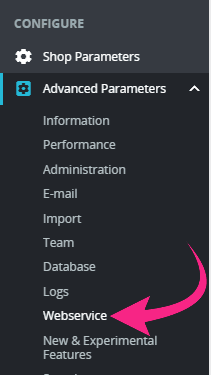
- Ritiniet uz leju līdz sadaļai Configuration
- Iestatiet Enable PrestaShop's webservice uz Yes
- Noklikšķiniet uz Save
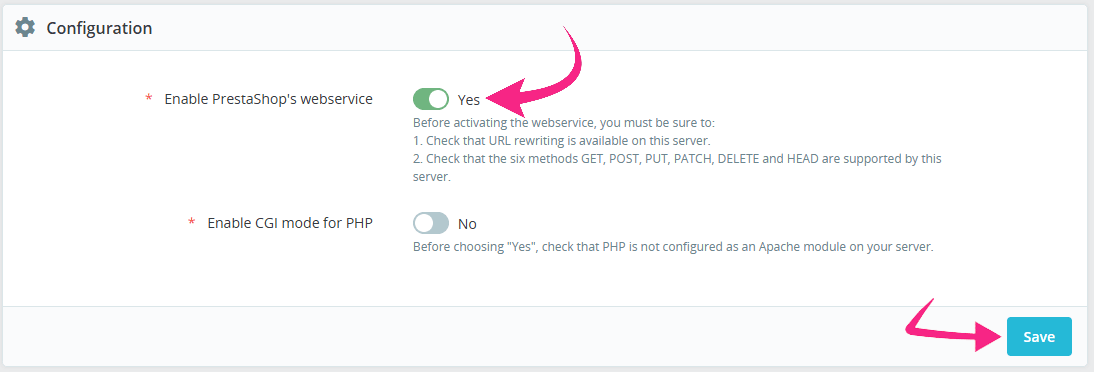
2. solis: izveidojiet Webservice atslēgu
- Tajā pašā Webservice lapā noklikšķiniet uz Add new webservice key

- Noklikšķiniet uz Generate, lai izveidotu jaunu atslēgu
- Ievadiet aprakstu (piemēram, "ChatLab Integration")
- Pārliecinieties, ka atslēga ir iestatīta uz Enabled
- Resursu atļauju sadaļā piešķiriet View (GET) piekļuvi šādiem resursiem:
addressesattachmentscarrierscategoriescombinationsconfigurationscurrenciescustomersgroupslanguagesorder_carriersorder_detailsorder_statesordersproduct_customization_fieldsproduct_feature_valuesproduct_featuresproduct_option_valuesproduct_optionsproductssearchspecific_price_rulesspecific_pricesstatesshopsstock_availablestagstax_rule_groupstax_rulestaxes
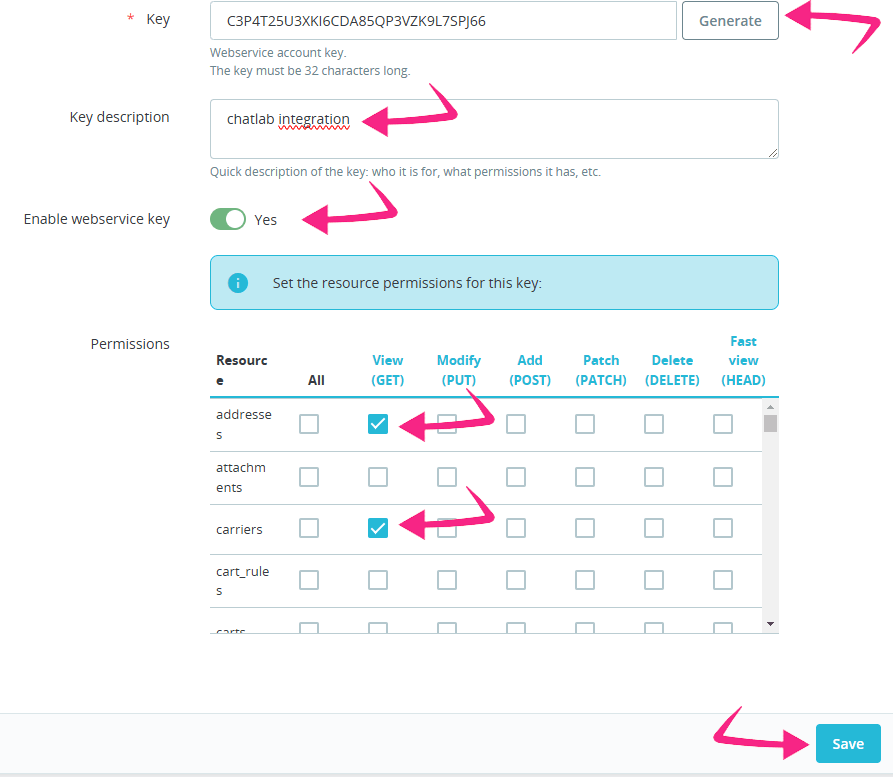
- Noklikšķiniet uz Save
- Nokopējiet ģenerēto Webservice atslēgu - tā būs nepieciešama nākamajā solī
3. solis: atrodiet savu preču URL formātu
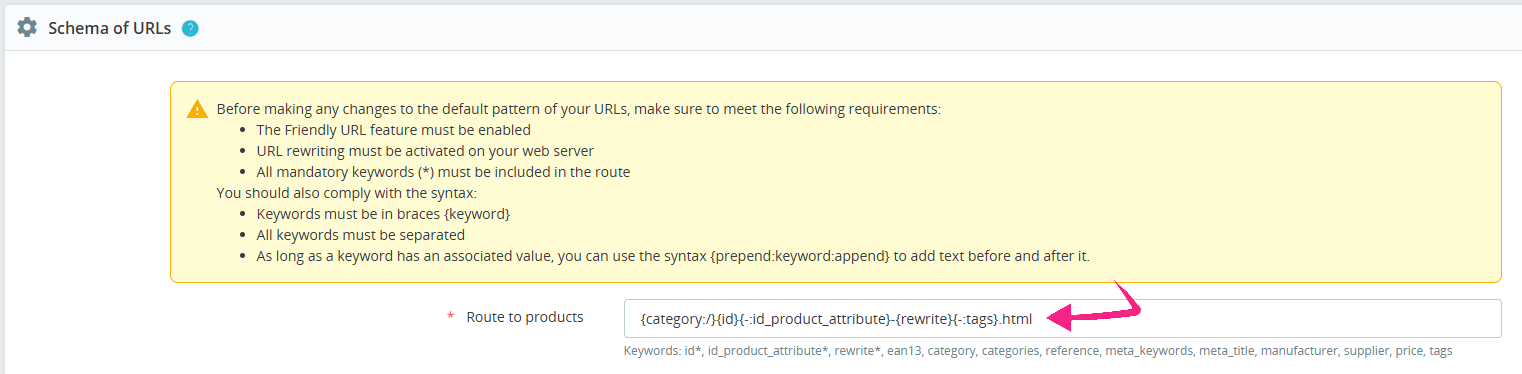
- PrestaShop back office dodieties uz Configure > Shop Parameters > Traffic & SEO
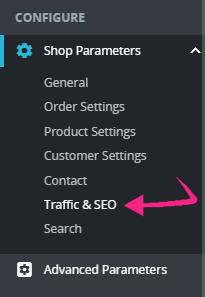
- Ritiniet uz leju līdz sadaļai Schema of URLs
- Nokopējiet vērtību no lauka Route to products (piemēram,
{category:/}{id}{-:id_product_attribute}-{rewrite}{-:tags}.html)
4. solis: savienojiet PrestaShop platformā ChatLab
- Piesakieties ChatLab un izvēlieties savu robotu
- Atveriet cilni Connect (Savienot)
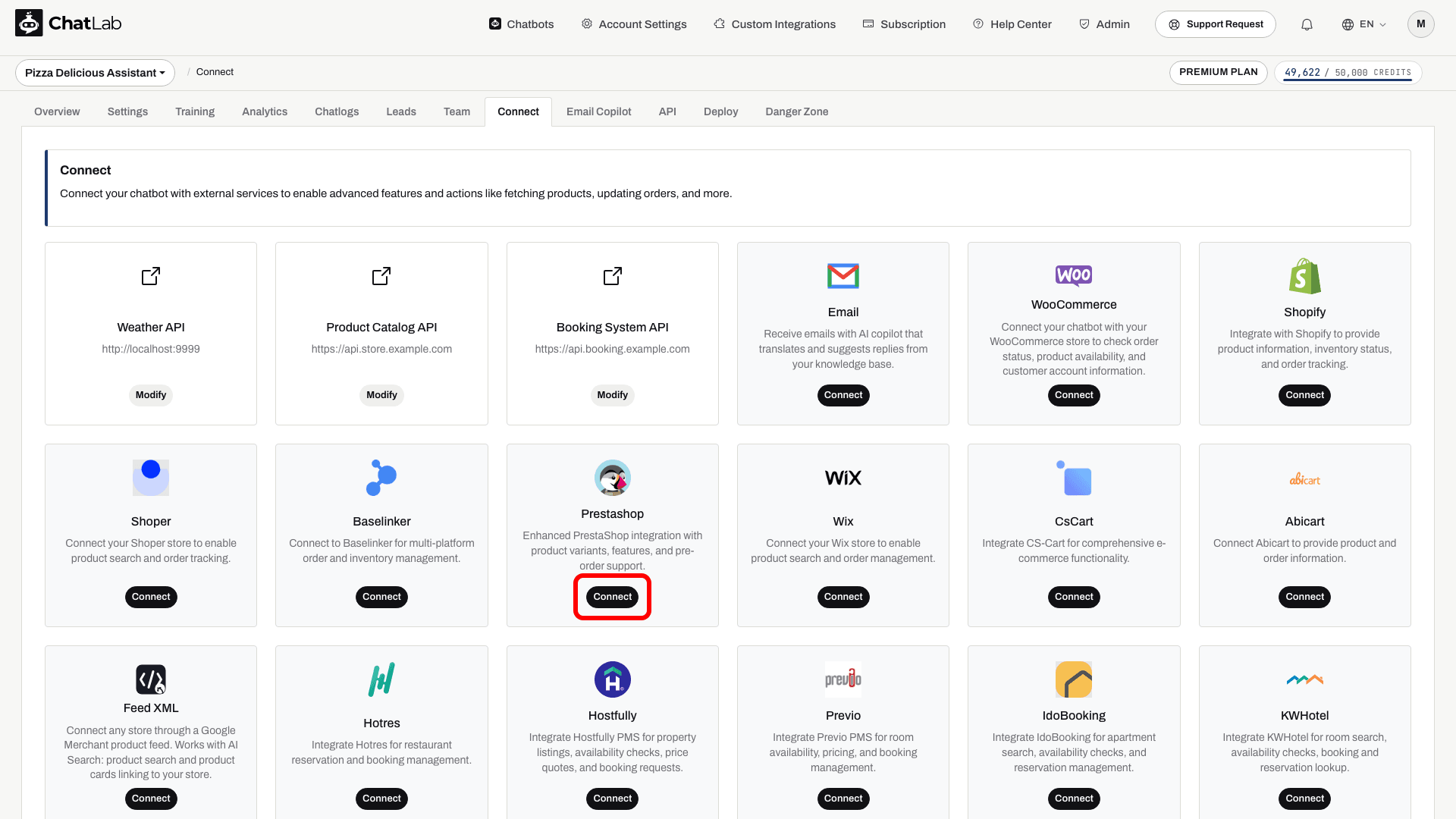
- PrestaShop kartītē noklikšķiniet uz Connect
- Ievadiet savu Webservice key (no 2. soļa)
- Ievadiet savu Shop url (pilnu veikala URL, piemēram,
https://www.mystore.com) - Ievadiet savu Product url format (no 3. soļa)
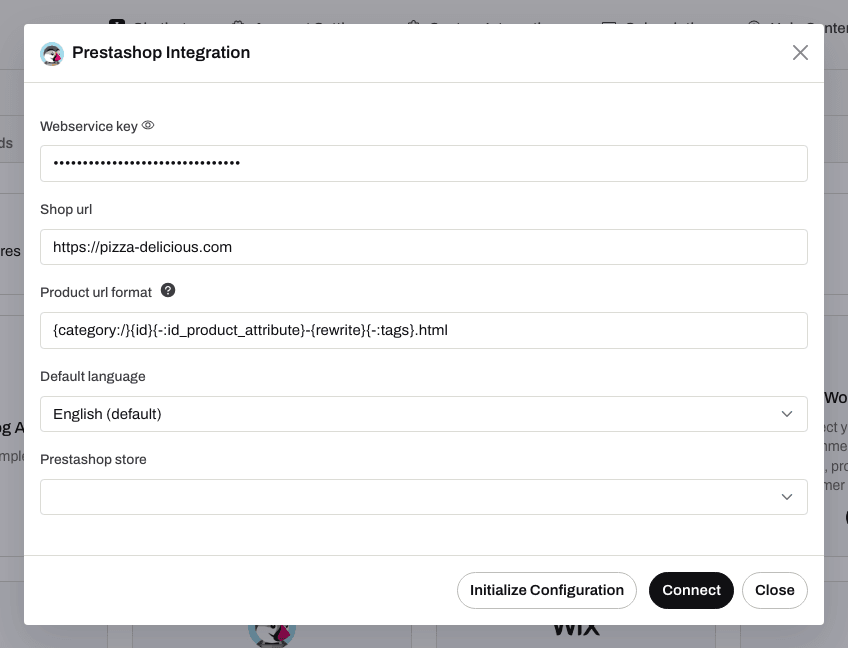
- Noklikšķiniet uz Initialize Configuration (Inicializēt konfigurāciju) - tas iegūs pieejamās valodas un veikalus no jūsu veikala sistēmas
- Izvēlieties pareizo Default language un, ja tiek piedāvāts, paredzēto Prestashop store
- Noklikšķiniet uz Connect
ChatLab automātiski pārbauda savienojumu, pārliecinoties, vai jūsu Webservice atslēgai ir nepieciešamās piekļuves tiesības. Ja pārbaude ir veiksmīga, redzēsiet apstiprinājuma ziņojumu.
5. solis: konfigurējiet PrestaShop darbības
Pēc savienojuma izveides varat iespējot un pielāgot atsevišķas AI darbības. Dodieties uz Settings > Actions (Iestatījumi > Darbības) un filtrējiet pēc PrestaShop platformas.
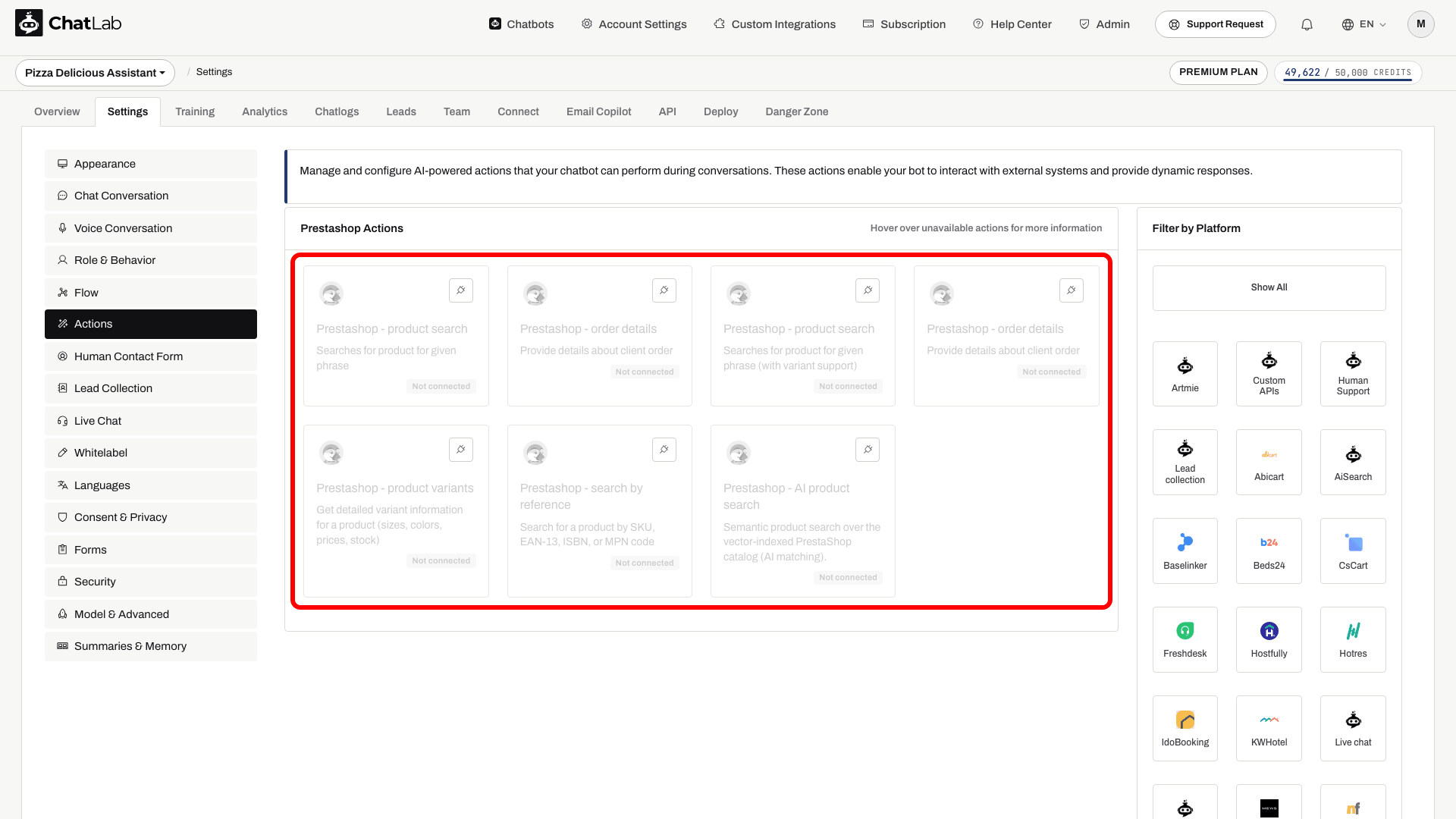
Ir pieejamas šādas darbības:
- Prestashop - product search - ļauj tērzēšanas robotam meklēt jūsu preču katalogā pēc nosaukuma
- Prestashop - search by reference - ļauj tērzēšanas robotam atrast preces pēc artikula/SKU, EAN-13, ISBN vai MPN kodiem
- Prestashop - order details - ļauj tērzēšanas robotam pārbaudīt pasūtījuma informāciju
- Prestashop - get product variants - ļauj tērzēšanas robotam iegūt detalizētu informāciju par variantiem (izmēriem, krāsām) konkrētai precei
Savienojuma iestatīšana iespējo standarta darbības. Pārskatiet to statusu un atspējojiet tās, kuras nevēlaties ļaut klientiem izmantot. Atveriet darbību, lai to rediģētu, un pēc tam tās dialoglodziņā izmantojiet Enable (Iespējot) vai Update (Atjaunināt). Varat arī pielāgot darbības nosaukumu (ziņojumu, kas tiek rādīts lietotājiem darbības izpildes laikā) un norādījumus, kas nosaka, kā mākslīgais intelekts izmanto katru darbību.
Kad ir iespējota darbība "Search by reference", parastā preču meklēšana automātiski pārslēgsies uz koda meklēšanu, ja pēc nosaukuma nekas netiks atrasts. Tas nozīmē, ka klienti parastajā meklēšanas vaicājumā var ievadīt SKU vai svītrkodu un tik un tā saņemt precīzus rezultātus.
Rādīt preces ar papildināšanas datumu (iepriekšpasūtīšana)
Kad preču meklēšanas darbības iestatījumos ir iespējota opcija "Products in stock only", varat papildus iespējot opciju "Show products with restock date". Tas ļauj tērzēšanas robotam iekļaut preces, kuru nav noliktavā, bet kurām PrestaShop ir iestatīts paredzamais krājumu papildināšanas datums. Tā vietā, lai šīs preces pilnībā paslēptu, tērzēšanas robots informē klientu par papildināšanas datumu un par to, ka preci var iepriekš pasūtīt.
Prasības:
- PrestaShop ir jābūt iespējotai opcijai "Allow ordering of out-of-stock products" (Shop Parameters > Product Settings)
- Webservice atslēgai ir jābūt View (GET) piekļuvei resursiem
combinationsunconfigurations - Precēm to kombinācijās platformā PrestaShop ir jābūt iestatītam parametram
available_date
Cenas ar iekļautiem nodokļiem
Preču meklēšanas darbības iestatījumos iespējojiet slēdzi "Apply tax (VAT) to prices", lai rādītu cenas ar iekļautu nodokli. Kad tas ir iespējots, ChatLab pieprasa jūsu PrestaShop galīgo cenu, ko redz apmeklētājs, ar piemērotiem nodokļiem un aktīvajām atlaidēm, noapaļotu līdz jūsu veikala noklusējuma valūtas precizitātei. Ja jūsu veikala Webservice neatgriež galīgās cenas, ChatLab pats tās aprēķina no veikala noklusējuma valsts nodokļu noteikumiem, un PrestaShop integrācijas iestatījumos parādās brīdinājums par to. Salīdziniet rezultātu ar savu veikala vietni. Konkrētam klientam piesaistīti nodokļu noteikumi, atrašanās vieta un groza korekcijas joprojām var radīt atšķirīgas kopsummas.
Prasības:
- Webservice atslēgai ir jābūt View (GET) piekļuvei resursiem
taxes,tax_rules,tax_rule_groups,configurations,currenciesungroups
Īpašās cenas (atlaides un akcijas)
Preču meklēšanas darbības iestatījumos iespējojiet slēdzi "Apply specific prices (discounts/promotions)", lai rādītu pazeminātas cenas no PrestaShop īpašo cenu noteikumiem. Kad precei ir aktīva atlaide, tērzēšanas robots parāda gan cenu ar atlaidi, gan sākotnējo cenu, lai klienti redzētu ietaupījumu.
Tas attiecas uz universālajiem īpašo cenu noteikumiem - akcijām un izpārdošanām, kas attiecas uz visiem klientiem ar minimālo daudzumu 1. Tiek atbalstītas arī laika ziņā ierobežotas akcijas; tērzēšanas robots piemēro tikai tās atlaides, kas pašlaik ir aktīvas, pamatojoties uz to sākuma un beigu datumiem.
Prasības:
- Webservice atslēgai ir jābūt View (GET) piekļuvei resursiem
specific_prices,specific_price_rulesuncurrencies
AI Search platformai PrestaShop: katalogs, atkārtota indeksēšana un iestatījumi
E-commerce plānā vai Universal plānā, kad tērzēšanas robotam ir piesaistīta AI Search preču pakotne, AI Search ir ieslēgts un aizstāj tiešo veikala meklēšanu. Indeksēšana sākas automātiski, tiklīdz veikals ir savienots.
- Pārbaudiet katalogu - atveriet Training > E-commerce catalog (Apmācība > E-komercijas katalogs) un pārskatiet cilnes Products (Preces) un Categories (Kategorijas). Sadaļā Shop > Products (Veikals > Preces) ir redzams panelis Product catalog un kartīte AI Search packs on this chatbot.
- Ieplānojiet atkārtotu indeksēšanu - izmantojiet Schedule auto-retrain (Ieplānot automātisku atkārtotu apmācību) sadaļā Training > E-commerce catalog. Atkārtota indeksēšana var darboties pat katru dienu un ir pieejama katrā E-commerce plānā un ar katru preču pakotni. Poga Train now (Apmācīt tūlīt) vai Retrain (Apmācīt atkārtoti) to palaiž pēc pieprasījuma. Atjauninājumi ir pakāpeniski: nemainītas preces tiek izlaistas, bet dzēstās preces tiek noņemtas no indeksa.
- Pārskatiet darbību - sadaļā Settings > Actions atveriet Prestashop - AI product search. Tās opcijas ir Include product card, Products in stock only un Number of products to return.
- Rādiet preču kartītes - ieslēdziet Enable Offer Cards sadaļā Settings > Model & Advanced. Skatiet rakstu Offer Cards.
Ja katalogs pārsniedz preču limitu, indeksēšana apstājas pie limita un tērzēšanas robota īpašnieks saņem e-pastu. Iepriekš aprakstītās tiešās veikala meklēšanas darbības opcijas ne vienmēr attiecas uz AI Search.
Integrācijas testēšana
Pēc darbību aktivizēšanas atveriet Test & Deploy un izmēģiniet:
- "Show me running shoes" (pārbauda preču meklēšanu)
- "I'm looking for product ABC-12345" (pārbauda artikula/SKU meklēšanu)
- "What's the status of my order 12345?" (pārbauda pasūtījuma informāciju; norādiet atbilstošo e-pastu pasūtījumam, kuram jums ir piekļuves tiesības)
Pārbaudiet, vai atbildes atbilst datiem no jūsu PrestaShop veikala, vai preču saites atveras pareizi un vai cenās ir iekļauti nodokļi un atlaides, ja šīs opcijas ir iespējotas.
Tērzēšanas robota uzstādīšana jūsu PrestaShop veikalā
Ja savienojumu izveidojāt, izmantojot ChatLab moduli, tērzēšanas logrīks jau ir pieejams jūsu veikalā. Ja savienojumu veidojāt ar Webservice atslēgu, pievienojiet logrīku paši. Skatiet detalizēto ceļvedi: Tērzēšanas robota uzstādīšana PrestaShop veikalā