Ir divi veidi, kā pievienot ChatLab tērzēšanas robotu jūsu PrestaShop veikalam: instalējot ChatLab moduli (ieteicams) vai manuāli iekopējot skripta kodu jūsu tēmā.
Pirms sākat
Izveidojiet un apmāciet savu robotu, pirms rādāt to klientiem. Uzstādīšanai būs nepieciešama arī piekļuve PrestaShop aizmugursistēmai (PrestaShop back office - jūsu veikala administratora panelim) un atļauja instalēt moduļus vai rediģēt tēmu. Skatiet Kā izveidot savu pirmo robotu.
Iegulšanas koda iegūšana
Galvenajā panelī atlasiet savu robotu, pēc tam noklikšķiniet uz cilnes Test & Deploy (Testēt un izvietot).
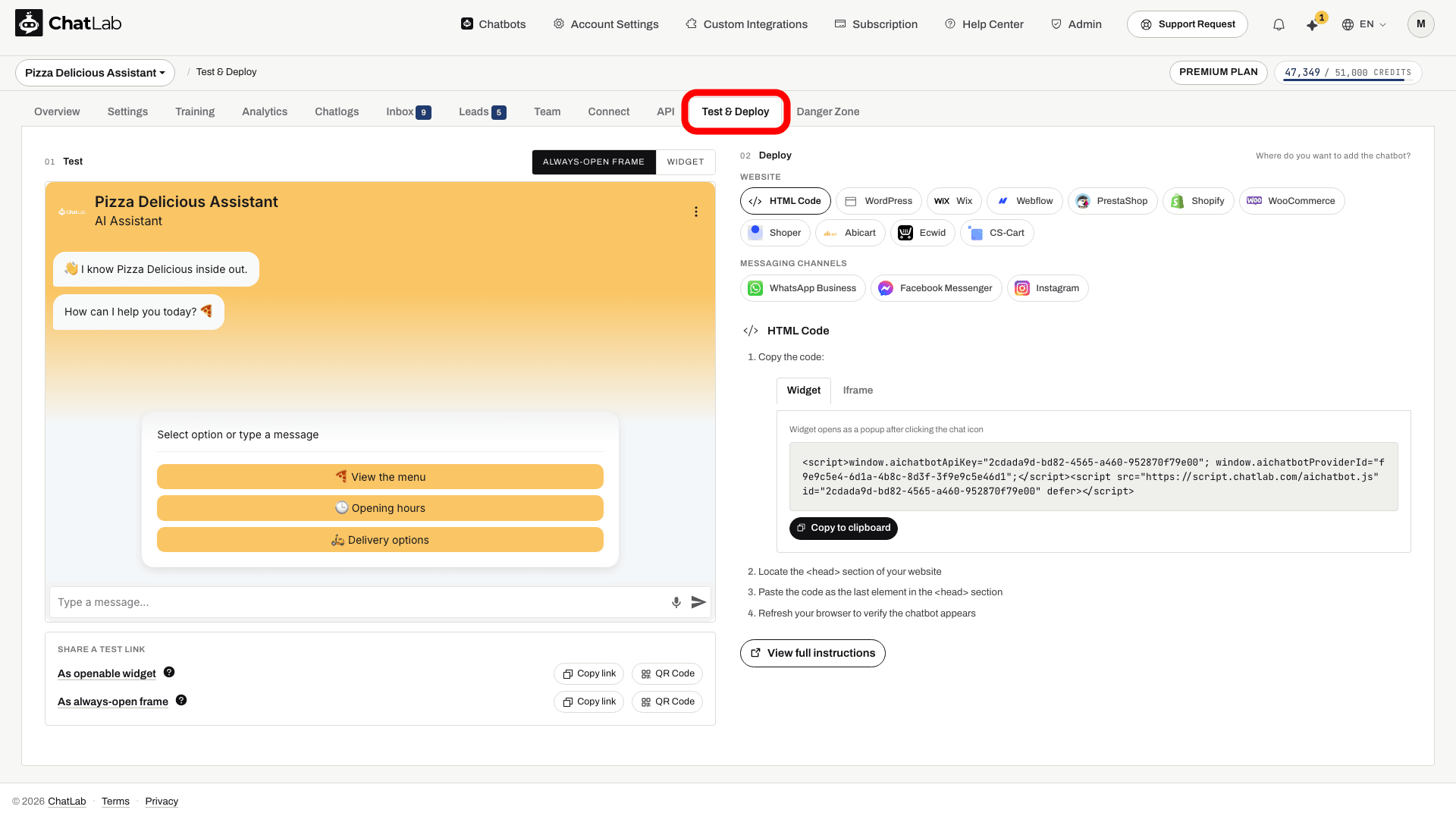
Sadaļas Deploy platformu sarakstā noklikšķiniet uz PrestaShop.
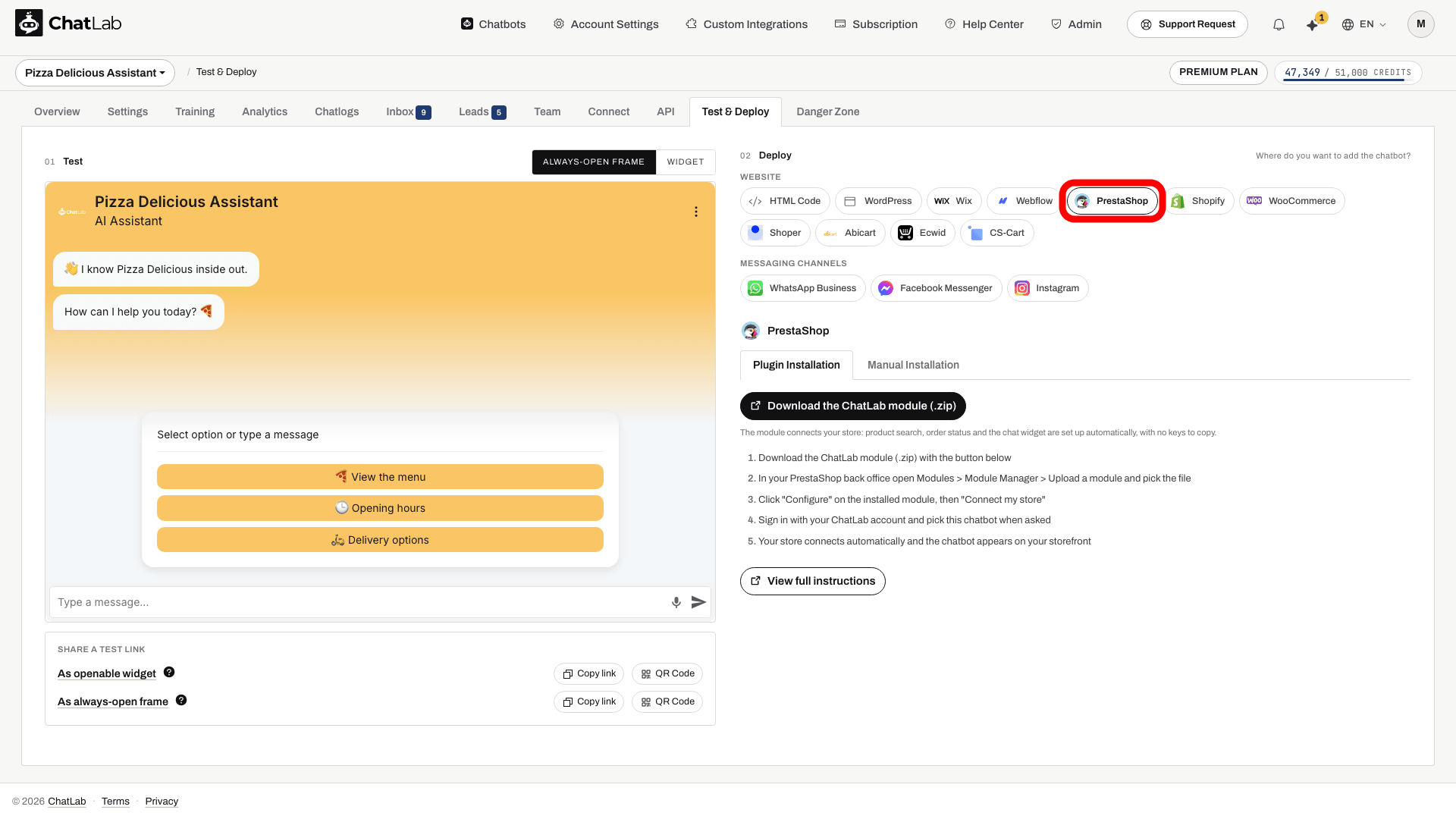
1. metode: PrestaShop moduļa izmantošana (ieteicams)
Modulis ir vienkāršākais risinājums: tas savieno Jūsu veikalu (produktu meklēšanu un pasūtījumu statusu) un vienā piegājienā pievieno čata logrīku veikala vietnē, neprasot kopēt nekādas atslēgas. ChatLab modulis ir pieejams PrestaShop Addons platformā, kā arī varat to lejupielādēt tieši no ChatLab kā ZIP failu, kā aprakstīts tālāk.
Pēc noklusējuma ir atlasīta cilne Plugin Installation (Spraudņa instalēšana). Izpildiet ekrānā redzamās numurētās darbības.
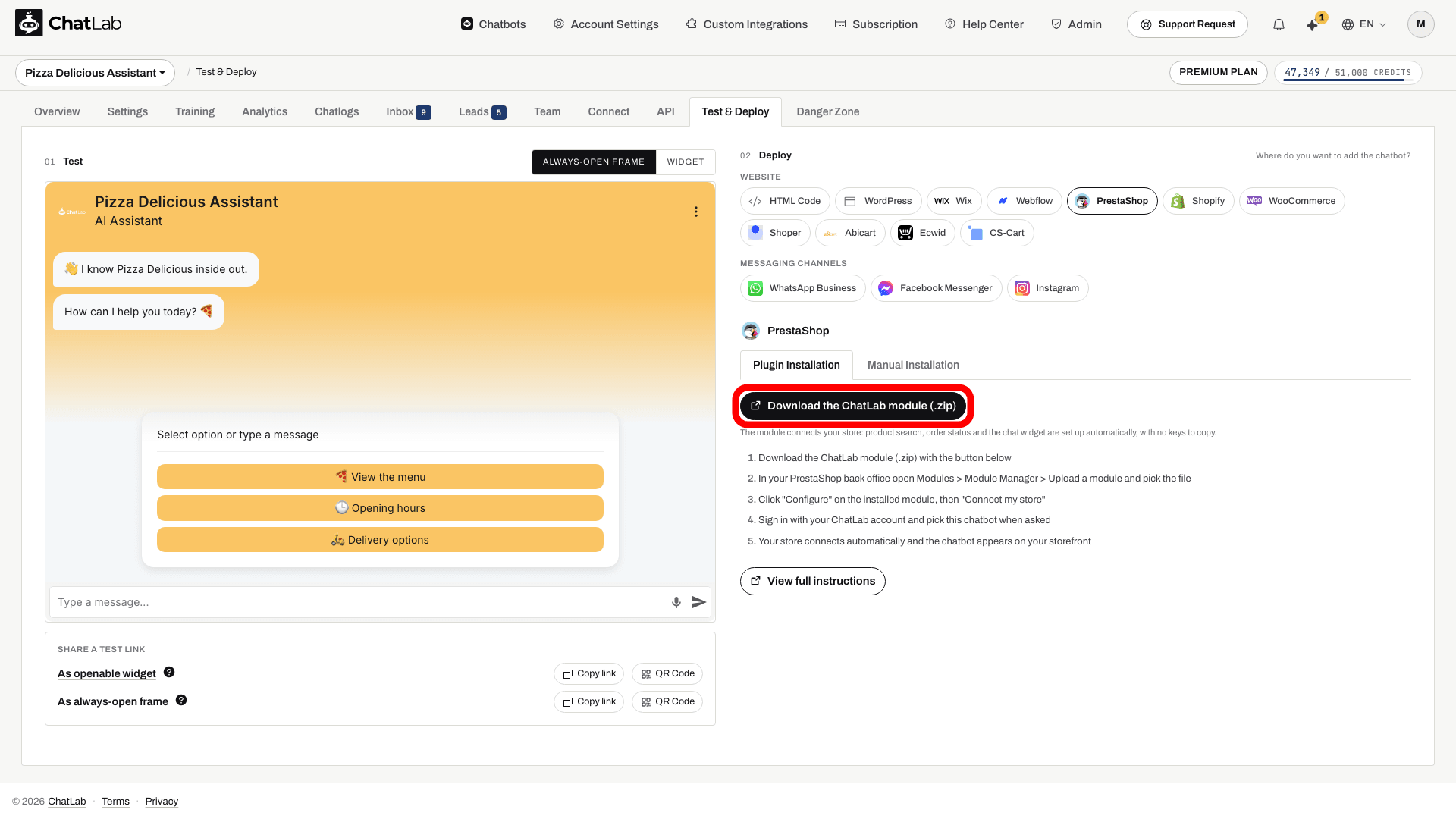
- Noklikšķiniet uz Download the ChatLab module (.zip) (Lejupielādēt ChatLab moduli (.zip)). Jūsu pārlūkprogramma saglabā moduli kā
chatlab.zip. Neatpakojiet to - PrestaShop ir nepieciešams pats ZIP fails. - Savā PrestaShop aizmugursistēmā (back office) atveriet Modules > Module Manager (Moduļi > Moduļu pārvaldnieks), noklikšķiniet uz Upload a module (Augšupielādēt moduli) un atlasiet lejupielādēto failu
chatlab.zip. - Instalētajam ChatLab modulim noklikšķiniet uz Configure (Konfigurēt), pēc tam uz Connect my store (Savienot manu veikalu).
- Pierakstieties savā ChatLab kontā un pēc pieprasījuma atlasiet šo tērzēšanas robotu.
- Jūsu veikals tiek savienots automātiski, un tērzēšanas robots parādās Jūsu veikala vietnē.
- Atveriet savu veikala vietni un nosūtiet testa ziņojumu. Lai pārbaudītu veikala datus, pajautājiet arī par kādu produktu un pasūtījumu, ko varat pārbaudīt aizmugursistēmā.
Ja izveidojat savu tērzēšanas robotu, izmantojot iestatīšanas vedni, un kā platformu izvēlaties PrestaShop, solī Connect PrestaShop (Savienot PrestaShop) tiek rādīta tā pati lejupielādes saite un tie paši instalēšanas soļi. Vednis pats pamana savienojumu un pēc veikala pievienošanas turpina ar soli Deploy your chatbot (Izvietot tērzēšanas robotu).
Alternatīva: savienošana bez moduļa
Ja nevarat vai nevēlaties instalēt moduli (piemēram, jūsu uzturēšanas pakalpojumu sniedzējs neatļauj moduļu augšupielādi), varat savienot veikalu paši, izmantojot PrestaShop tīmekļa pakalpojumu (webservice) atslēgu. Tīmekļa pakalpojumu atslēga ir piekļuves atslēga, ko izveidojat savā PrestaShop aizmugursistēmā un kas ļauj ChatLab nolasīt jūsu produktus un pasūtījumus.
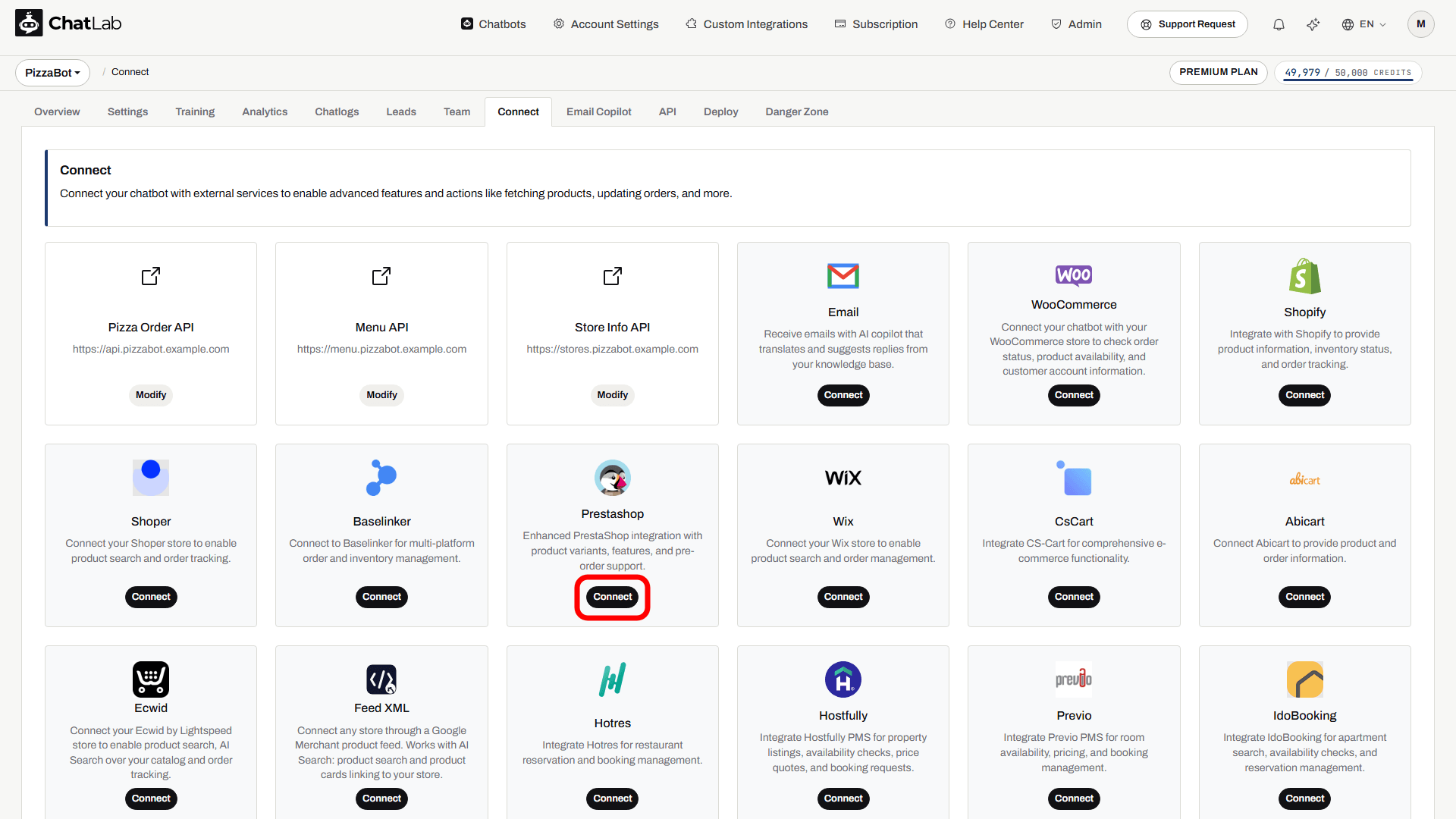
- No bota: atlasiet savu tērzēšanas robotu, atveriet cilni Connect (Savienot) un noklikšķiniet uz Connect (Savienot) kartītē Prestashop. Pēc tam ievadiet savu tīmekļa pakalpojumu atslēgu un veikala informāciju.
- No iestatīšanas vedņa: solī Connect PrestaShop (Savienot PrestaShop) atzīmējiet izvēles rūtiņu I'm an advanced user - I'll configure the integration myself (Esmu pieredzējis lietotājs - konfigurēšu integrāciju pats). Pēc tam vednī moduļa norādījumu vietā tiks parādīta integrācijas kartīte Prestashop - noklikšķiniet uz tās pogas Connect (Savienot), lai atvērtu to pašu savienojuma veidlapu.
Informāciju par to, kā izveidot tīmekļa pakalpojumu atslēgu, kādas atļaujas piešķirt un kā aizpildīt veidlapu, skatiet sadaļā Integration with PrestaShop.
Bez moduļa tērzēšanas logrīks netiek automātiski pievienots jūsu veikala vietnei. Pievienojiet to paši, izmantojot cilni Manual Installation (Manuāla instalēšana), kā aprakstīts tālāk 2. metodē.
2. metode: manuāla skripta instalēšana
Izmantojiet šo metodi, ja savienojāt savu veikalu bez moduļa vai ja vēlaties čatu tikai savā veikala vietnē.
Noklikšķiniet uz cilnes Manual Installation (manuāla instalēšana).
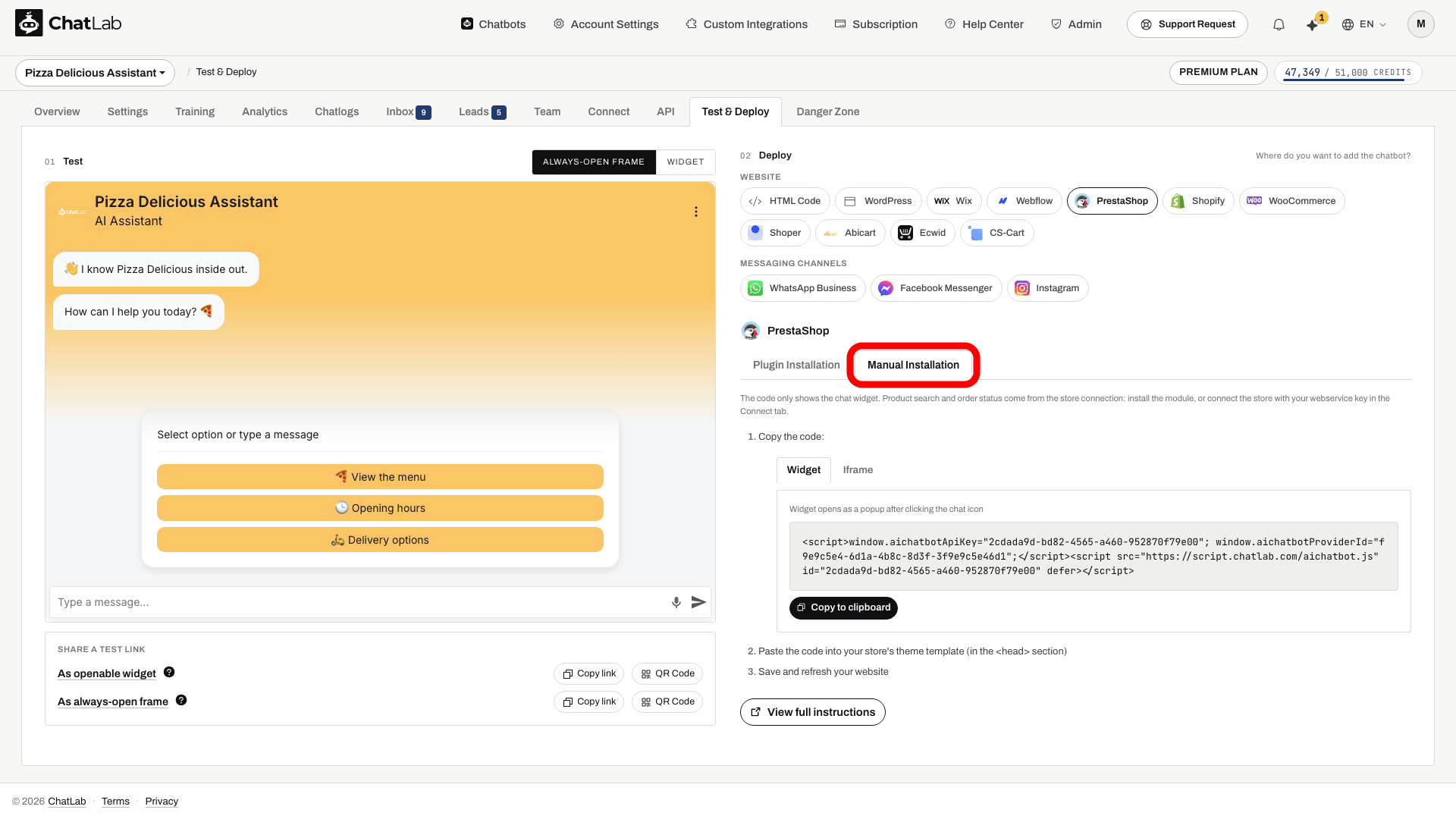
Piezīme cilnes augšdaļā paskaidro ierobežojumu: kods parāda tikai čata widget. Produktu meklēšana un pasūtījumu statuss nāk no veikala savienojuma - no moduļa vai tīmekļa pakalpojuma atslēgas (webservice key) savienojuma cilnē Connect (savienot).
-
Izvēlieties starp Widget (uznirstošā čata ikona) vai Iframe (vienmēr redzams čata ietvars).
-
Noklikšķiniet uz Copy to clipboard (kopēt starpliktuvē), lai nokopētu kodu.
-
Lūdziet personai, kura uztur Jūsu tēmu, atvērt atbilstošo veidnes failu.
-
Ja izvēlējāties Widget, ielīmējiet kodu tēmas veidnes sadaļā
<head>. Ja izvēlējāties Iframe, ievietojiet iframe lapas pamattekstā (body) vietā, kur jāparādās čatam. -
Saglabājiet failu un atsvaidziniet savu veikalu, lai pārliecinātos, ka chatbot parādās.
Neesat pārliecināti, kuru iegulšanas veidu izvēlēties? Izlasiet Kāda ir atšķirība starp widget un iframe?, lai redzētu salīdzinājumu.
E-komercijas integrācija
Čatbota logrīka pievienošana veikalam ir tikai pirmais solis. Ja esat uzstādījis moduli, Jūsu veikals jau ir savienots. Pretējā gadījumā savienojiet to, lai čatā iespējotu produktu meklēšanu un pasūtījumu izsekošanu: Integrācija ar PrestaShop
Vispārīgu labāko praksi par čatbota izmantošanu e-komercijas veikalā skatiet šeit: Kā iestatīt ChatLab savam e-komercijas veikalam