ChatLab uzstādīšana no IdoBooking Marketplace aizņem dažas minūtes: Jūs ieslēdzat pakalpojumu IdoBooking sistēmā, ChatLab iestatīšanas vednis izveido Jūsu chatbot un savieno to ar Jūsu rezervācijas sistēmu, un beigās Jūs pievienojat čatu savai tīmekļa vietnei.
Pirms darba sākšanas
Jums ir nepieciešama piekļuve savam IdoBooking administratora panelim ar atļauju iespējot Marketplace lietotnes un rediģēt savu tīmekļa vietni. Jums nav nepieciešams izveidot API lietotāju vai kopēt piekļuves datus - IdoBooking patstāvīgi nodod API piekļuvi ChatLab.
1. solis - Ieslēdziet ChatLab iekš IdoBooking Marketplace
- Piesakieties savā IdoBooking administratora panelī
- Izvēlnē atlasiet Marketplace un atveriet ChatLab
- Ieslēdziet pakalpojumu. Integrācijas statuss mainās uz Włączona
- Noklikšķiniet uz Przejdź do panelu. Jaunā lapā atvērsies ChatLab iestatīšanas vednis
Vednim ir četri soļi: konts, plāns, chatbot un kopsavilkums.
2. solis - Izveidojiet ChatLab kontu vai piesakieties
- Ja esat jauns ChatLab lietotājs - ievadiet savu e-pasta adresi, iestatiet paroli un izveidojiet kontu. Ja izmantojat to pašu e-pasta adresi, ko IdoBooking, konts būs gatavs uzreiz. Ja izmantojat citu adresi, atveriet ziņojumu, ko Jums nosūtām, un vispirms apstipriniet adresi.
- Ja Jums jau ir ChatLab Hospitality konts - pārslēdzieties uz pieteikšanās cilni un pierakstieties.
IdoBooking var savienot tikai ar kontu, kas pieder Hospitality produktu līnijai. Ja Jūsu esošais ChatLab konts pieder citai produktu līnijai, izveidojiet jaunu kontu savam naktsmītņu objektam ar citu e-pasta adresi.
3. solis - Izvēlieties Hospitality plānu
Izvēlieties plānu, kas atbilst Jūsu piedāvāto numuru vai apartamentu skaitam. IdoBooking integrācija ir iekļauta katrā Hospitality plānā. Kontam, kuram jau ir aktīvs plāns, šis solis tiek izlaists.
4. solis - Izvēlieties vai izveidojiet chatbot
Izvēlieties esošu chatbot vai ļaujiet vednim izveidot jaunu. Jauns chatbot nekavējoties sāk apgūt Jūsu naktsmītnes vietni, lai tas varētu atbildēt uz jautājumiem par Jūsu piedāvājumu.
5. solis - Vednis savieno IdoBooking
Šeit Jums nekas nav jākonfigurē. Vednis savieno chatbot ar Jūsu IdoBooking kontu un ieslēdz:
- pieejamo apartamentu meklēšanu ar cenām
- izvēlētā apartamenta pieejamības pārbaudi
- viesa rezervācijas atrašanu
- viesa piezīmju pievienošanu rezervācijai
- AI numuru meklēšanu, kas atrod numurus pēc apraksta
Rezervāciju izveide čatā netiek ieslēgta automātiski. Varat to vēlāk iespējot sadaļā Settings > Actions (Iestatījumi > Darbības).
Kad parādās kopsavilkums, noklikšķiniet uz Return to IdoBooking (Atgriezties IdoBooking), lai atgrieztos savā panelī.
6. solis - pievienojiet tērzēšanu savai tīmekļa vietnei
Tērzēšanas robots ir savienots, taču viesi to redzēs tikai pēc tam, kad pievienosiet tērzēšanu savai tīmekļa vietnei. Koda ielīmēšanas vieta ir atkarīga no tā, kāda tīmekļa vietne Jums ir.
- Jūs izmantojat IdoBooking vizītkartes lapu (Showcase page - "wizytówka") - izpildiet tālāk norādītās darbības.
- Jums ir sava tīmekļa vietne (neatkarīga no IdoBooking) - skatiet vispārīgo pamācību: Tērzēšanas bota pievienošana jūsu vietnei (Tērzēšanas robota pievienošana tīmekļa vietnei). ChatLab atbalsta HTML, WordPress, Wix, Webflow un citas platformas.
Nokopējiet iegulšanas kodu (embed code) no ChatLab
- Piesakieties ChatLab un izvēlieties savu tērzēšanas robotu
- Noklikšķiniet uz cilnes Test & Deploy
- Sadaļas Deploy platformu sarakstā noklikšķiniet uz HTML Code
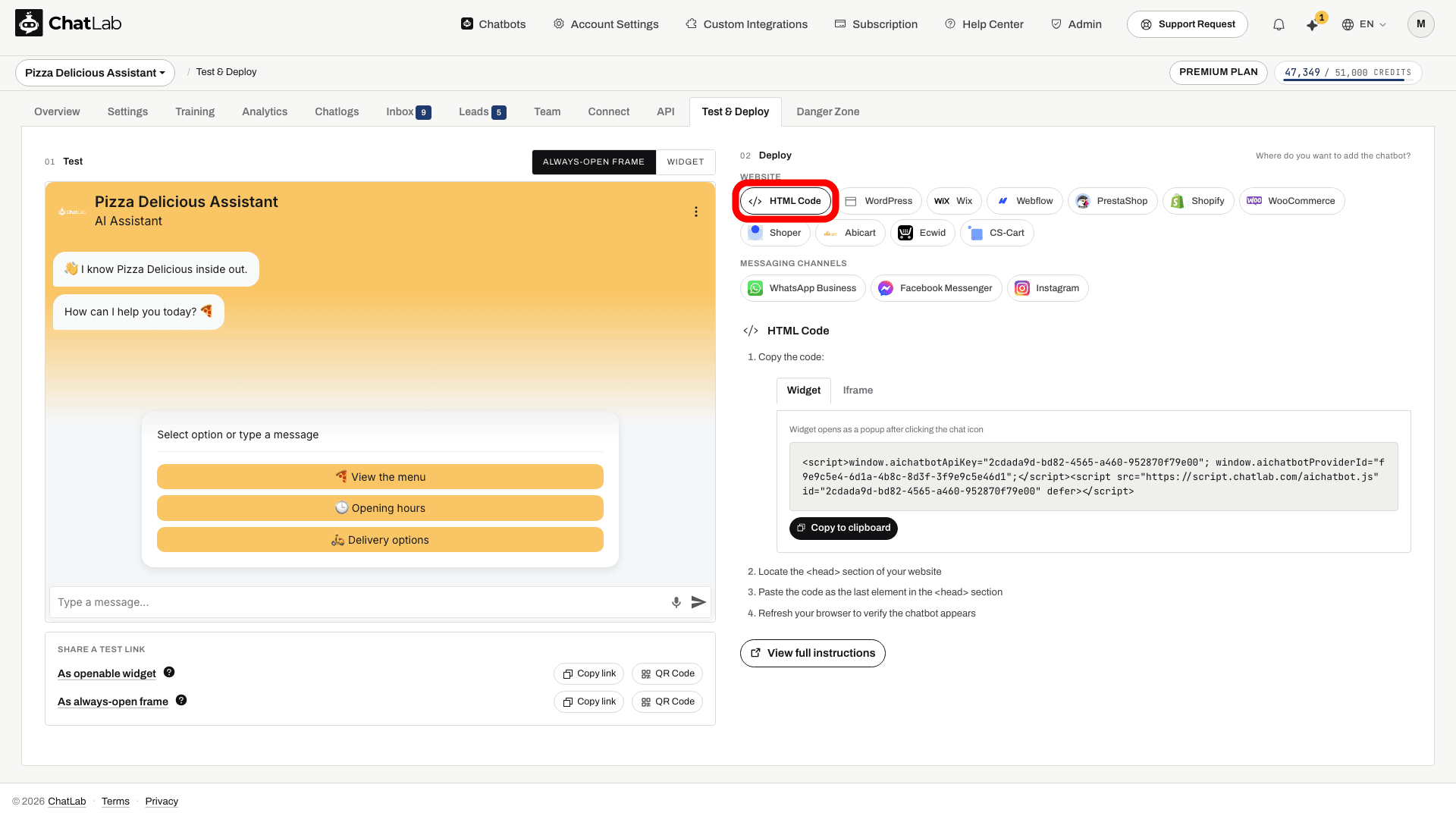
- Izvēlieties Widget. Salīdzinājumu skatiet sadaļā Kāda ir atšķirība starp widget un iframe (Kāda ir atšķirība starp logrīku un Iframe?)
- Noklikšķiniet uz Copy to clipboard
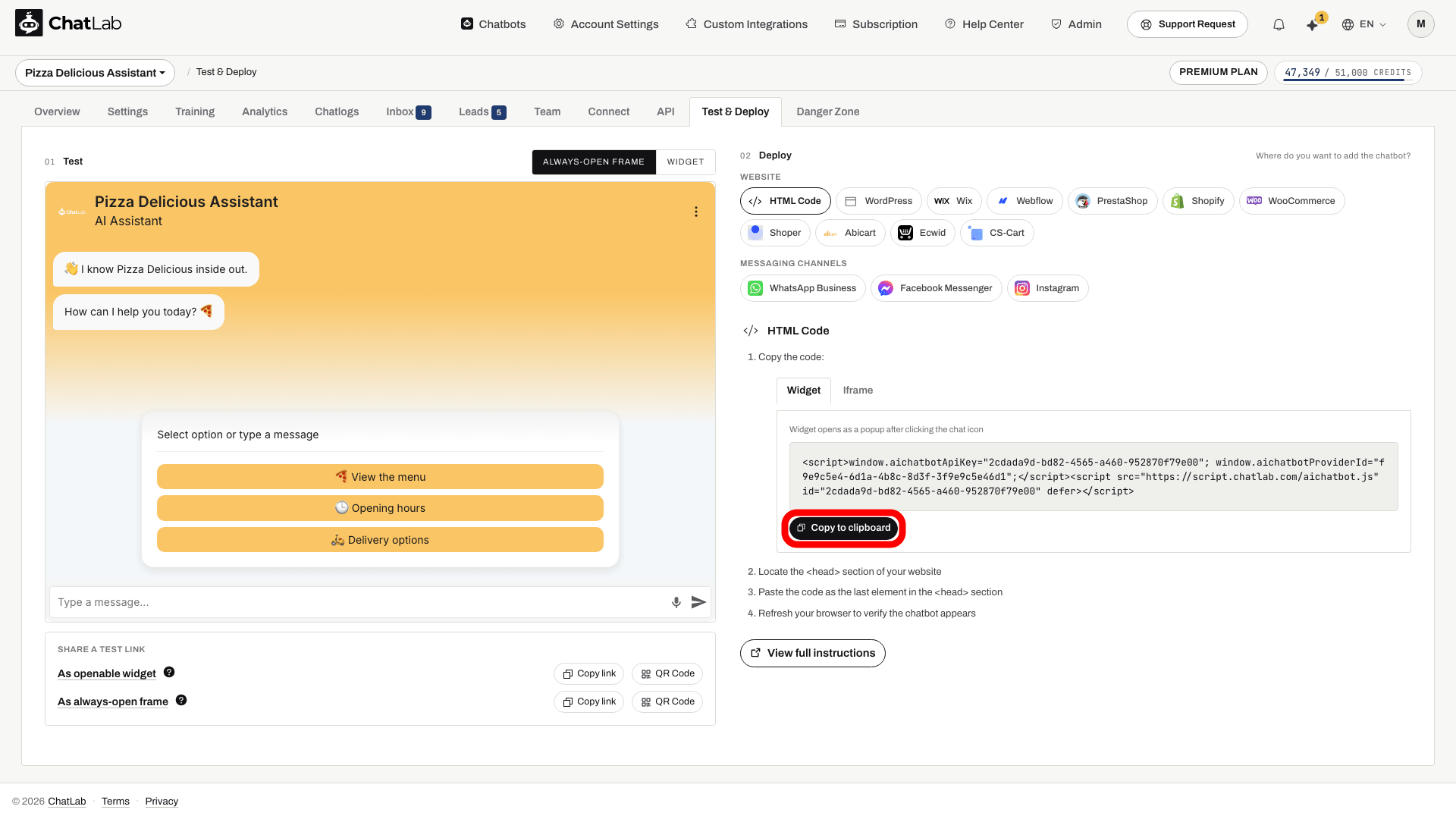
Ielīmējiet kodu IdoBooking vizītkartes lapā
- Savā IdoBooking vadības panelī izvēlnē atlasiet Strona www
- Izvēlieties Strona główna
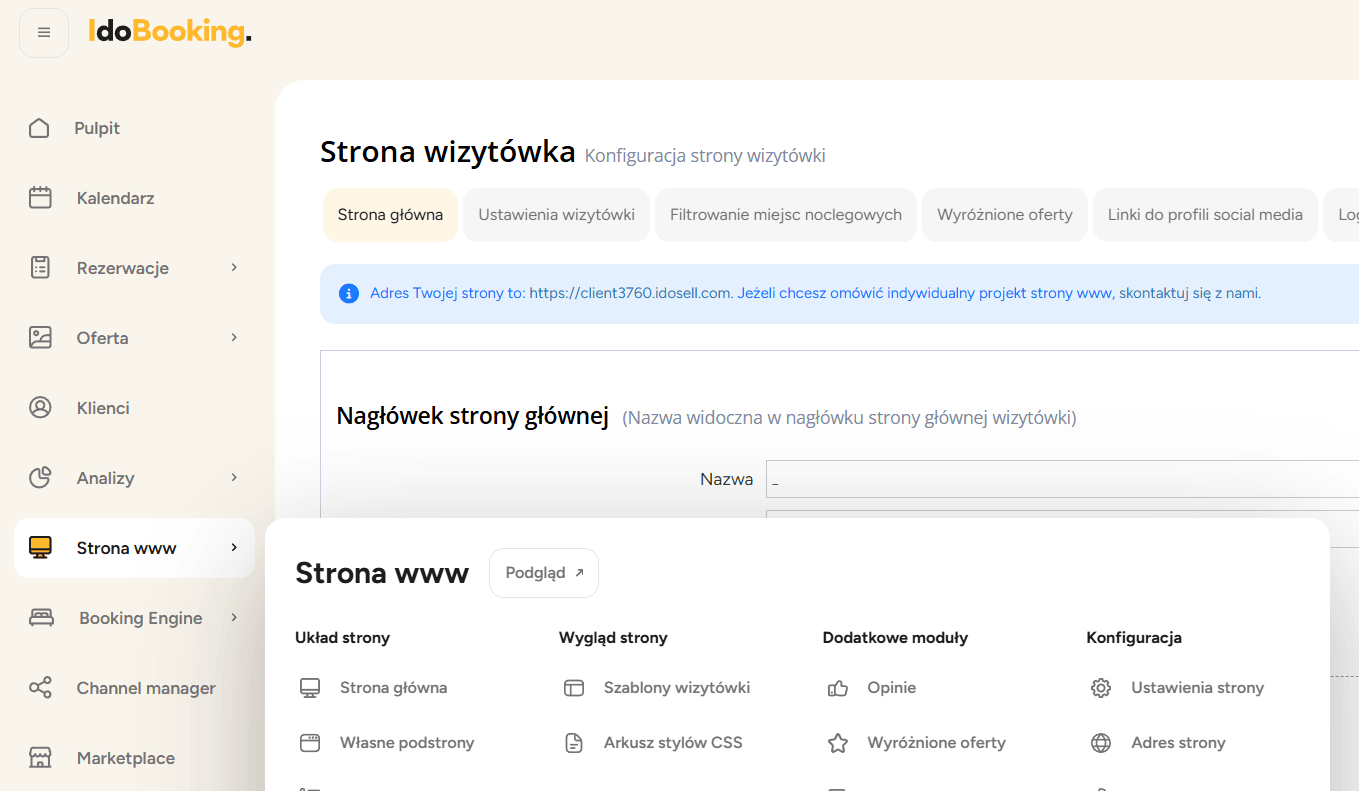
- Ritiniet lejup līdz sadaļai Dodaj własny kod HTML/JavaScript un ielīmējiet ChatLab kodu šajā laukā

- Noklikšķiniet uz Zapisz zmiany
Uzstādīšanas pārbaude
Atveriet savu tīmekļa vietni pārlūkprogrammā. Lapas stūrī parādās čata ikona. Noklikšķiniet uz tās un pajautājiet par brīvajiem numuriem konkrētiem nākotnes datumiem un viesu skaitam - chatbot ir jāatbild ar apartamentiem un cenām, kas iegūtas no IdoBooking.
Ko darīt tālāk
- Pievienojiet to, kas nav norādīts Jūsu vietnē: iekšējās kārtības noteikumus, cenrāžus, ēdienkartes, grupu piedāvājumus. Skatiet Training your chatbot
- Pielāgojiet IdoBooking darbības un piedāvājumu skaitu, ko chatbot parāda. Skatiet IdoBooking integration