Personas datu apstrādei ir nepieciešams atbilstošs juridiskais pamats; piekrišana ir viens iespējamais pamats, nevis universāla prasība visām apstrādes darbībām. Ja izvēlaties balstīties uz piekrišanu, tai jābūt brīvi sniegtai, konkrētai, apzinātai, viennozīmīgai un atsaucamai. Skatiet EDPB vadlīnijas par likumīgu apstrādi. Piemērojamos sīkfailu/ierīces krātuves noteikumus izvērtējiet atsevišķi kopā ar savu privātuma konsultantu.
Tālāk aprakstītie vadīklas elementi veic dažādas tehniskas funkcijas. Ne politikas izvēles rūtiņa, ne aizkavēta ielāde negarantē atbilstību normatīvajiem aktiem. Logrīkā iebūvēts aiztures mehānisms neliedz logrīka skriptam darboties, veikt tīkla pieprasījumus vai izmantot pārlūkprogrammas krātuvi pirms sarunas sākuma.
1. pieeja - In-Widget Privacy Consent (Privātuma piekrišana logrīkā). Pieprasiet apmeklētājiem piekrist jūsu Privātuma politikai tieši tērzēšanas logrīkā, pirms viņi var sākt sarunu vai iesniegt personisko informāciju.
2. pieeja - Load After Consent (Ielāde pēc piekrišanas saņemšanas). Pilnībā bloķējiet tērzēšanas bota skripta ielādi, līdz apmeklētājs sniedz sīkfailu/mārketinga piekrišanu jūsu piekrišanas pārvaldības platformā (Consent Management Platform - CMP).
1. pieeja: Privātuma piekrišana logrīkā (In-Widget Privacy Consent)
ChatLab ir iebūvēti piekrišanas iestatījumi, kas ļauj pieprasīt apmeklētājiem piekrist Jūsu privātuma politikai pirms saziņas ar robotu. Pats logrīks nodrošina piekrišanas plūsmu - ārēji rīki nav nepieciešami.
Piekļuve iestatījumiem
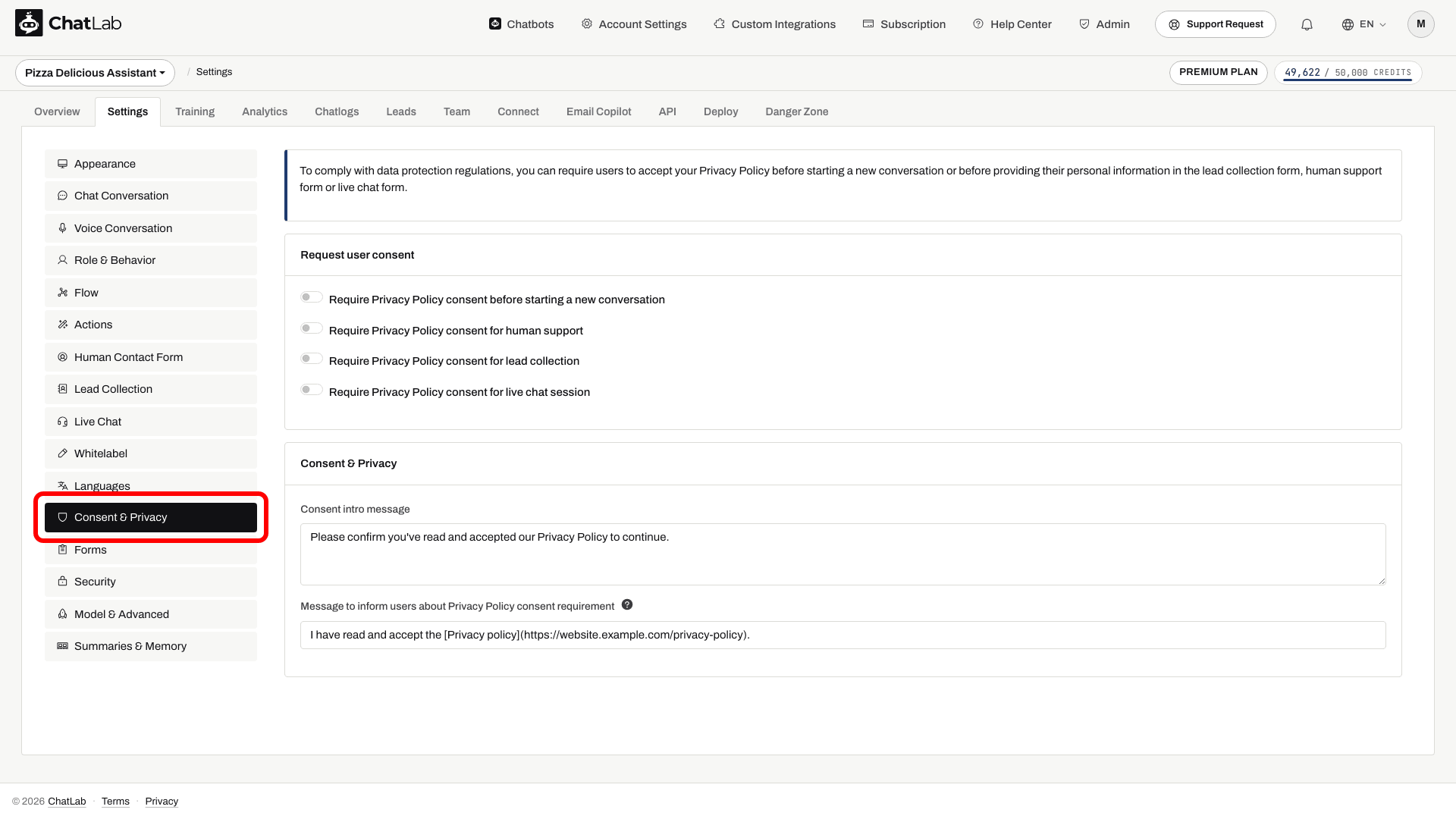
Atveriet savu robotu informācijas panelī, dodieties uz cilni Settings (Iestatījumi) un kreisajā sānjoslā noklikšķiniet uz Consent & Privacy (Piekrišana un privātums).
Piekrišanas slēdži
Kartītē Request user consent (Pieprasīt lietotāja piekrišanu) ir četri slēdži.
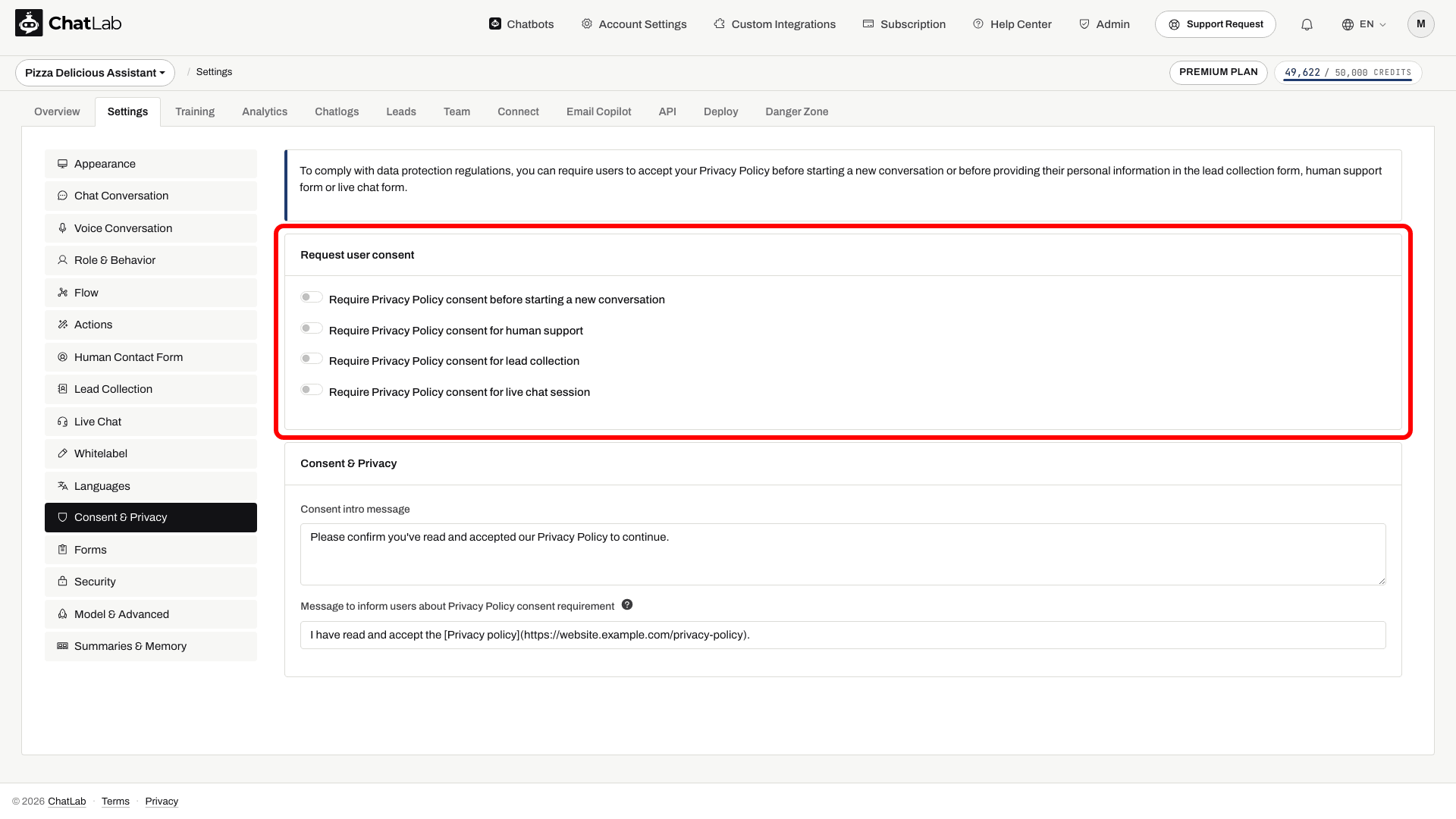
- Require Privacy Policy consent before starting a new conversation (Pieprasīt piekrišanu privātuma politikai pirms jaunas sarunas sākšanas) - kad šī funkcija ir iespējota, apmeklētājiem ir jāpieņem politika pirms pirmās ziņas nosūtīšanas. Šī ir visplašākā opcija: tā automātiski attiecas uz visām veidlapām (interesentu piesaiste, cilvēku atbalsts un Live Chat), tāpēc pārējie trīs slēdži tiek atspējoti.
- Require Privacy Policy consent for human support (Pieprasīt piekrišanu privātuma politikai cilvēku atbalstam) - pievieno piekrišanas izvēles rūtiņu cilvēku atbalsta saziņas veidlapai.
- Require Privacy Policy consent for lead collection (Pieprasīt piekrišanu privātuma politikai interesentu iegūšanai) - pievieno piekrišanas izvēles rūtiņu interesentu piesaistes veidlapai.
- Require Privacy Policy consent for live chat session (Pieprasīt piekrišanu privātuma politikai Live Chat sesijai) - pievieno piekrišanas izvēles rūtiņu Live Chat veidlapai.
Ja piekrišana nepieciešama tikai noteiktām darbībām (piemēram, tikai vācot personas datus ar interesentu pieteikumiem), iespējojiet atsevišķos slēdžus, nevis slēdzi jaunas sarunas sākšanai.
Piekrišanas ziņojumu pielāgošana
Zem slēdžiem esošā kartīte Consent & Privacy (Piekrišana un privātums) ļauj konfigurēt to, ko redz apmeklētāji.
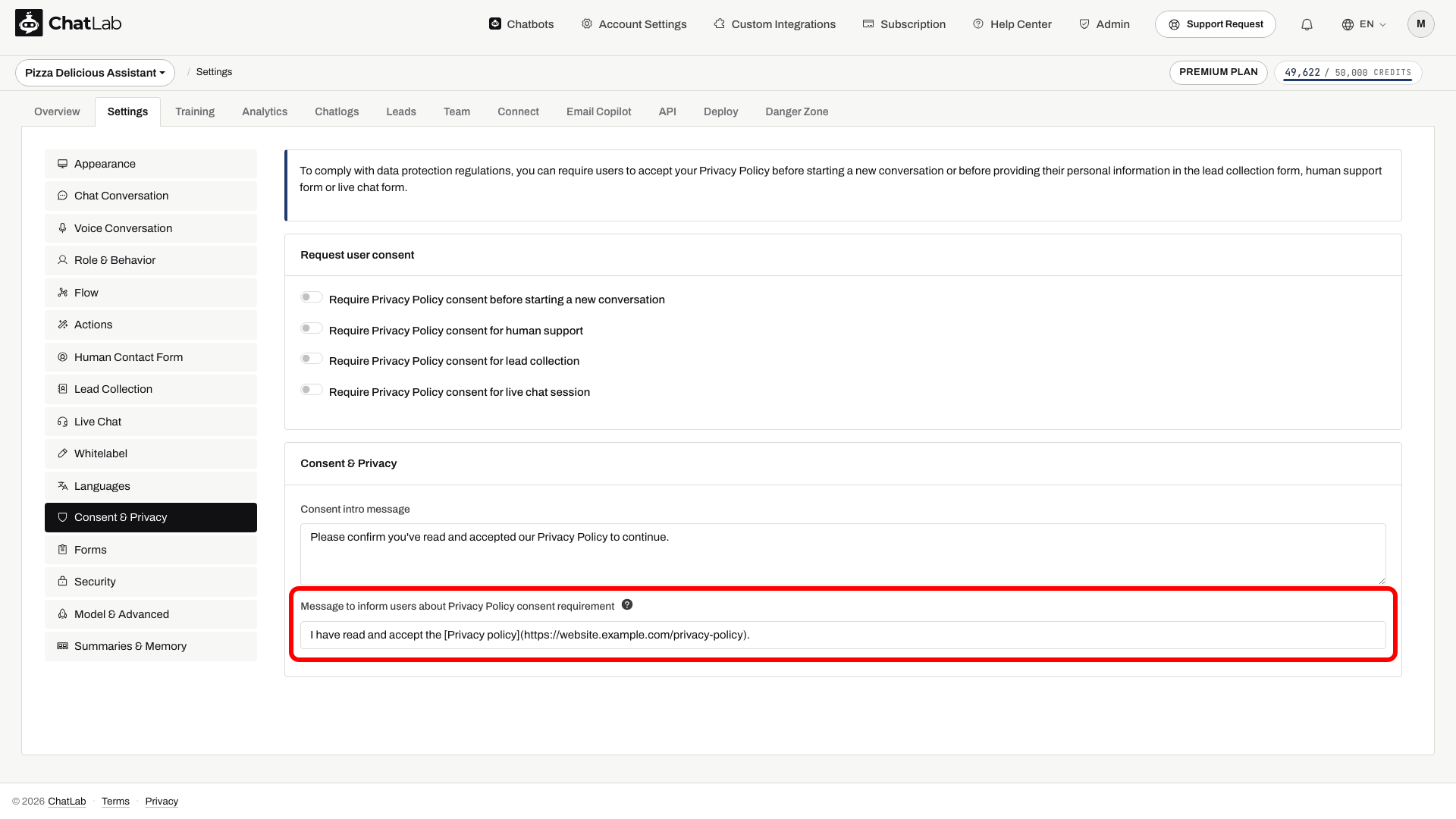
- Consent intro message (Piekrišanas ievada ziņojums) - teksts, kas tiek rādīts virs piekrišanas izvēles rūtiņas. Piemēram: "Lai turpinātu, lūdzu, apstipriniet, ka esat izlasījis un pieņēmis mūsu privātuma politiku."
- Message to inform users about Privacy Policy consent requirement (Ziņojums lietotāju informēšanai par privātuma politikas piekrišanas prasību) - izvēles rūtiņas etiķetes teksts. Izmantojiet Markdown, lai pievienotu saiti uz savu privātuma politiku:
I have read and accept the [Privacy Policy](https://www.example.com/privacy-policy).
Pēc konfigurēšanas uzgaidiet, līdz tiek parādīts saglabātais statuss. Pārbaudiet to jauna apmeklētāja sesijā, tostarp katrā izmantotajā veidlapā. Jaunas sarunas opcijas izslēgšana automātiski neatjauno atsevišķos veidlapu slēdžus, kurus tā bija notīrījusi.
2. pieeja: ielāde pēc piekrišanas saņemšanas (CMP integrācija)
Ja saskaņā ar savu sīkfailu politiku klasificējat tērzēšanas robotu kā mārketinga rīku, Jums vajadzētu novērst ChatLab skripta ielādi, līdz apmeklētājs ir devis piekrišanu. Tam ir nepieciešama integrācija ar piekrišanas pārvaldības platformu (Consent Management Platform - CMP).
Noklusējuma ChatLab iegulšanas kods
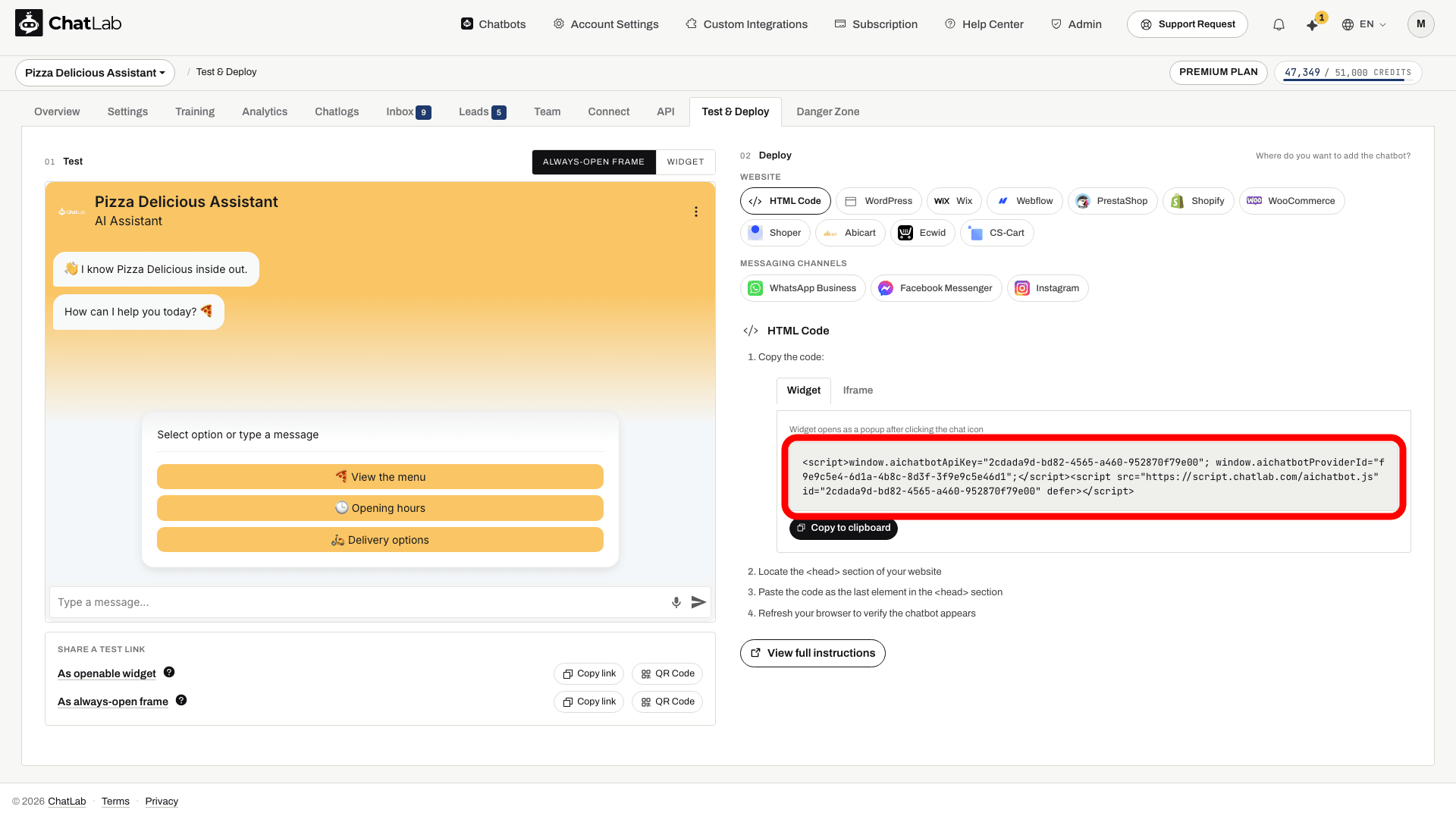
Standarta ChatLab iegulšanas kods izskatās šādi:
<script>
  window.aichatbotApiKey = "YOUR_API_KEY_HERE";
  window.aichatbotProviderId = "YOUR_PROVIDER_ID_HERE";
</script>
<script src="https://script.chatlab.com/aichatbot.js" id="YOUR_API_KEY_HERE" defer></script>
Šis kods tiek ielādēts nekavējoties, atverot lapu, neatkarīgi no apmeklētāja piekrišanas iestatījumiem.
Savu API atslēgu (API Key) un pakalpojumu sniedzēja ID (Provider ID) varat atrast sava tērzēšanas robota cilnē Test & Deploy (Testēšana un izvietošana).
Izmantojiet tālāk norādīto paraugu kā ieviešanas piemēru, pēc tam pārbaudiet to ar savu reālo CMP un vietni. Šie piemēri nav sertifikācija vai aizstājējs testēšanai.
Sagatavojiet vienu nosacījuma ielādētāju
Noņemiet parasto, beznosacījumu ChatLab instalāciju no savas vietnes, spraudņiem un tagu pārvaldnieka, lai būtu tikai viens ielādes ceļš. Nokopējiet savu publisko iegulšanas atslēgu un pakalpojumu sniedzēja ID no sadaļas Test & Deploy, nevis slepeno ck_ vai mk_ API atslēgu. Ja Jūsu izvietojumā tiek izmantots pielāgota zīmola skripta resursdators, saglabājiet URL no Test & Deploy.
Definējiet šo palīgfunkciju pirms piekrišanas klausītāju reģistrēšanas. Tā neielādē ChatLab, kamēr nav izsaukta ar true.
<script>
  window.applyChatLabConsent = function (allowed) {
    if (!allowed) {
      if (window.chatLabLoadedAfterConsent) window.location.reload();
      return;
    }
    if (window.chatLabLoadedAfterConsent) return;
    window.chatLabLoadedAfterConsent = true;
    window.aichatbotApiKey = "YOUR_API_KEY_HERE";
    window.aichatbotProviderId = "YOUR_PROVIDER_ID_HERE";

    var script = document.createElement("script");
    script.src = "https://script.chatlab.com/aichatbot.js";
    script.id = window.aichatbotApiKey;
    script.defer = true;
    document.head.appendChild(script);
  };
</script>
Piekrišanas atsaukšanas gadījumā šis piemērs pārlādē lapu pēc tam, kad CMP ir saglabājusi noraidīto izvēli. Nākamajā lapas ielādes reizē tai ir jāpaliek bloķētai. Pārlādēšana var dzēst nesaglabātos lapas datus, tāpēc iekļaujiet to savas vietnes piekrišanas atsaukšanas plūsmā. Tikai skripta elementa noņemšana neaptur jau izpildītu kodu, savienojumus vai esošu logrīku. Pārlādēšana arī neizdzēš iepriekš apkopotos datus vai saglabātos piekrišanas ierakstus.
Cookiebot
Izvēlieties kategoriju, kas atbilst Jūsu dokumentētajiem mērķiem; šeit norādītais marketing ir piemērs, nevis ChatLab noteikta klasifikācija. Cookiebot nodrošina vienoto consent objektu. Tā gatavības, piekrišanas un noraidīšanas notikumi ļauj atkārtoti pārbaudīt šo kategoriju. Skatiet Cookiebot izstrādātāju dokumentāciju.
Instalējiet šo klausītāju, pirms CMP paspēj nosūtīt savu sākotnējo notikumu:
<script>
  function checkChatLabCookiebotConsent() {
    window.applyChatLabConsent(
      !!(window.Cookiebot && window.Cookiebot.consent &&
         window.Cookiebot.consent.marketing)
    );
  }
  window.addEventListener("CookiebotOnConsentReady", checkChatLabCookiebotConsent);
  window.addEventListener("CookiebotOnAccept", checkChatLabCookiebotConsent);
  window.addEventListener("CookiebotOnDecline", checkChatLabCookiebotConsent);
  checkChatLabCookiebotConsent();
</script>
Usercentrics
Reģistrējiet ChatLab kā pakalpojumu ar Jūsu izvērtēto mērķi/kategoriju. Izmantojiet integrāciju, kas atbilst Jūsu instalētajai Web CMP versijai. Ja ir pieejami pielāgoti loga notikumi (custom window events), konfigurējiet notikumu ar nosaukumu ucEvent sadaļā Implementation > Data Layer & Events, un pēc tam reģistrējiet klausītāju pirms CMP inicializācijas. Pakalpojuma nosaukumam piemērā precīzi jāsakrīt ar Jūsu konfigurāciju.
<script>
  window.addEventListener("ucEvent", function (event) {
    if (event.detail && event.detail.event === "consent_status") {
      window.applyChatLabConsent(event.detail.ChatLab === true);
    }
  });
</script>
Tas atbilst Usercentrics norādījumiem par pielāgotiem notikumiem. Pārliecinieties, ka Jūsu iestatījums nosūta gan sākotnējo saglabāto izvēli, gan vēlākos atjauninājumus. Ja tas tā nav, izmantojiet Jūsu versijai dokumentēto sākotnējā stāvokļa API; nepaļaujieties uz to, ka klausītājs viens pats apstrādās atkārtotus vietnes apmeklētājus.
Google Tag Manager
- Integrējiet savu CMP ar GTM un iestatiet nepieciešamos noraidītās piekrišanas noklusējumus pirms citu tagu palaišanas.
- Izveidojiet Custom HTML (Pielāgots HTML) tagu, kas satur nosacījuma ielādētāju un izsaukumu uz
applyChatLabConsent(true). - Atveriet taga sadaļu Consent Settings (Piekrišanas iestatījumi) un konfigurējiet Additional Consent Checks (Papildu piekrišanas pārbaudes) piekrišanas veidiem, kas izvēlēti šim pakalpojumam.
- Kā trigeri izmantojiet faktisko datu slāņa (data layer) notikumu par piekrišanas gatavību/atjaunināšanu, ko nodrošina Jūsu CMP. Pārliecinieties, ka tas aptver arī atkārtotus apmeklētājus, kuri jau iepriekš ir devuši piekrišanu.
- Apstrādājiet piekrišanas atsaukšanu, izmantojot CMP saglabātās izvēles un lapas pārlādēšanas plūsmu, kā aprakstīts iepriekš.
- Pirms publicēšanas pārbaudiet darbību GTM priekšskatījuma režīmā (Preview).
Pielāgots HTML tags automātiski nekļūst saskaņots ar piekrišanas iestatījumiem tikai tāpēc, ka Jūsu vietnē ir paziņojumu josla. Nekopējiet fiktīvus notikumu nosaukumus, piemēram, CookieConsentDeclaration; šim notikumam un piekrišanas mainīgajiem ir faktiski jāeksistē Jūsu konteinerā. Skatiet Google norādījumus par tagu piekrišanas iestatījumiem.
Pārbaude pirms publicēšanas
Pārlūkprogrammas jaunā sesijā pārbaudiet šos gadījumus, izmantojot pārlūkprogrammas cilni Network:
- Pirms jebkuras izvēles veikšanas un pēc noraidīšanas: ChatLab ielādētāja, logrīka vai API pieprasījumiem nevajadzētu parādīties.
- Pēc piekrišanas sniegšanas: logrīks ielādējas vienu reizi un var sākt sarunu.
- Atgriežoties vietnē ar saglabātu piekrišanu: logrīks ielādējas bez papildu klikšķa.
- Pēc piekrišanas atsaukšanas: lapa tiek pārlādēta, noraidītā izvēle saglabājas un ChatLab paliek neielādēts.
- Ja logrīkā ir iespējota privātuma piekrišana: pirms konfigurētās darbības parādās paredzētā politikas izvēles rūtiņa.
Tāpat pārbaudiet iframe iegulumus, citus spraudņus un dublējošos tagus: viena skripta bloķēšana nebloķē otru instalāciju. Informāciju par datu glabāšanas pārvaldību skatiet rakstā Datu dzēšana.