ChatLab piedāvā divus veidus, kā pievienot tērzēšanas robotu jūsu vietnei: kā logrīku (widget) vai kā iframe. Abos gadījumos tiek izmantots tas pats tērzēšanas robots ar tiem pašiem apmācības datiem un iestatījumiem, taču tie atšķiras ar to, kā robots tiek parādīts jūsu lapā.
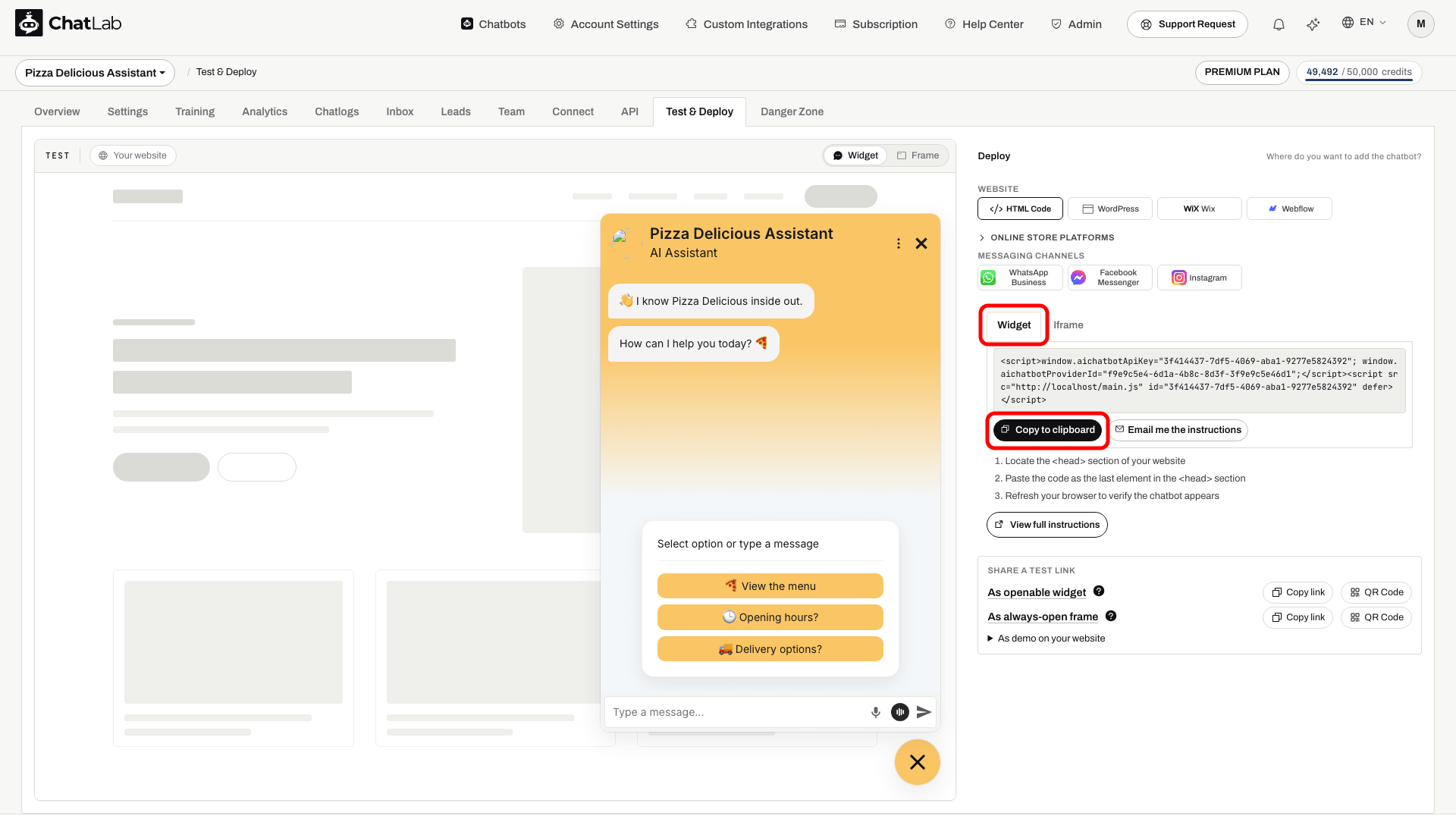
Logrīks (Widget)
Logrīks pievieno tērzēšanas ikonu fiksētā vietā Jūsu lapā (pēc noklusējuma apakšējā labajā stūrī). Apmeklētāji noklikšķina uz ikonas, lai atvērtu tērzēšanas uznirstošo logu. Tērzēšanas logu jebkurā brīdī var atkal aizvērt, atgriežoties pie ikonas.
Galvenās iezīmes:
- Tiek rādīts kā palaišanas ikona ekrāna stūrī
- Atveras kā uznirstošais logs, kad apmeklētāji noklikšķina uz ikonas
- Paliek pieejams visās lapās, kurās ir instalēts kods
- Nodrošina pielāgošanas iespējas ikonas novietojumam, automātiskajai atvēršanai, sagaidīšanas ziņojumu burbuļiem un minimizētajam rādīšanas režīmam (Settings > Appearance - Iestatījumi > Izskats)
Iframe
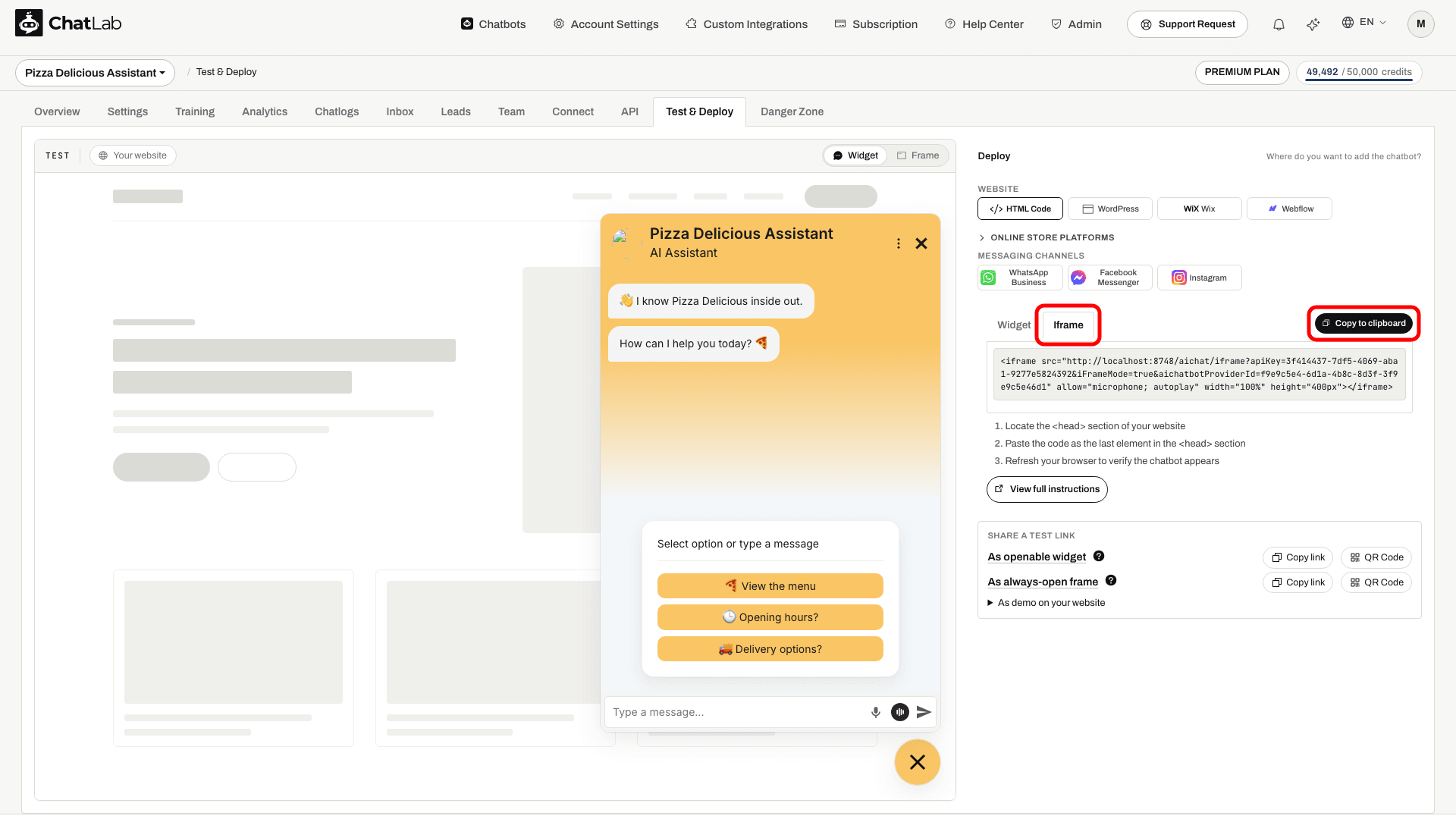
Iframe iegul čatbotu tieši Jūsu lapas saturā. Tērzēšanas logs vienmēr ir redzams un var būt ietverts starp citiem lapas elementiem.
Galvenās iezīmes:
- Vienmēr redzams lapā, bez nepieciešamības noklikšķināt uz ikonas
- Iegults lapas saturā līdzās citam saturam
- Pielāgojams izmērs - varat iestatīt
widthunheightatribūtus iegulšanas kodā, lai pielāgotu to savam izkārtojumam - Vispiemērotākais īpašām lapām, kur čatbots ir galvenais elements, piemēram, atbalsta lapai vai mērķlapai
Kur izvēlēties widget vai iframe
- Informācijas panelī izvēlieties savu robotu
- Noklikšķiniet uz cilnes Test & Deploy (Testēt un izvietot)
- Sadaļā Deploy (Izvietot) atlasiet HTML Code (HTML kods), pēc tam izvēlieties cilni Widget vai Iframe, lai skatītu atbilstošo iegulšanas kodu
- Noklikšķiniet uz Copy to clipboard (Kopēt starpliktuvē). Ievietojiet Widget kodu vietnes galvenē (header) vai platformas skriptu apgabalā; ievietojiet Iframe kodu lapas pamattekstā (body) vietā, kur jāparādās tērzēšanai.
- Publicējiet lapu, atveriet to datorā un mobilajā ierīcē un nosūtiet testa ziņojumu.
Abu režīmu izmēģināšana
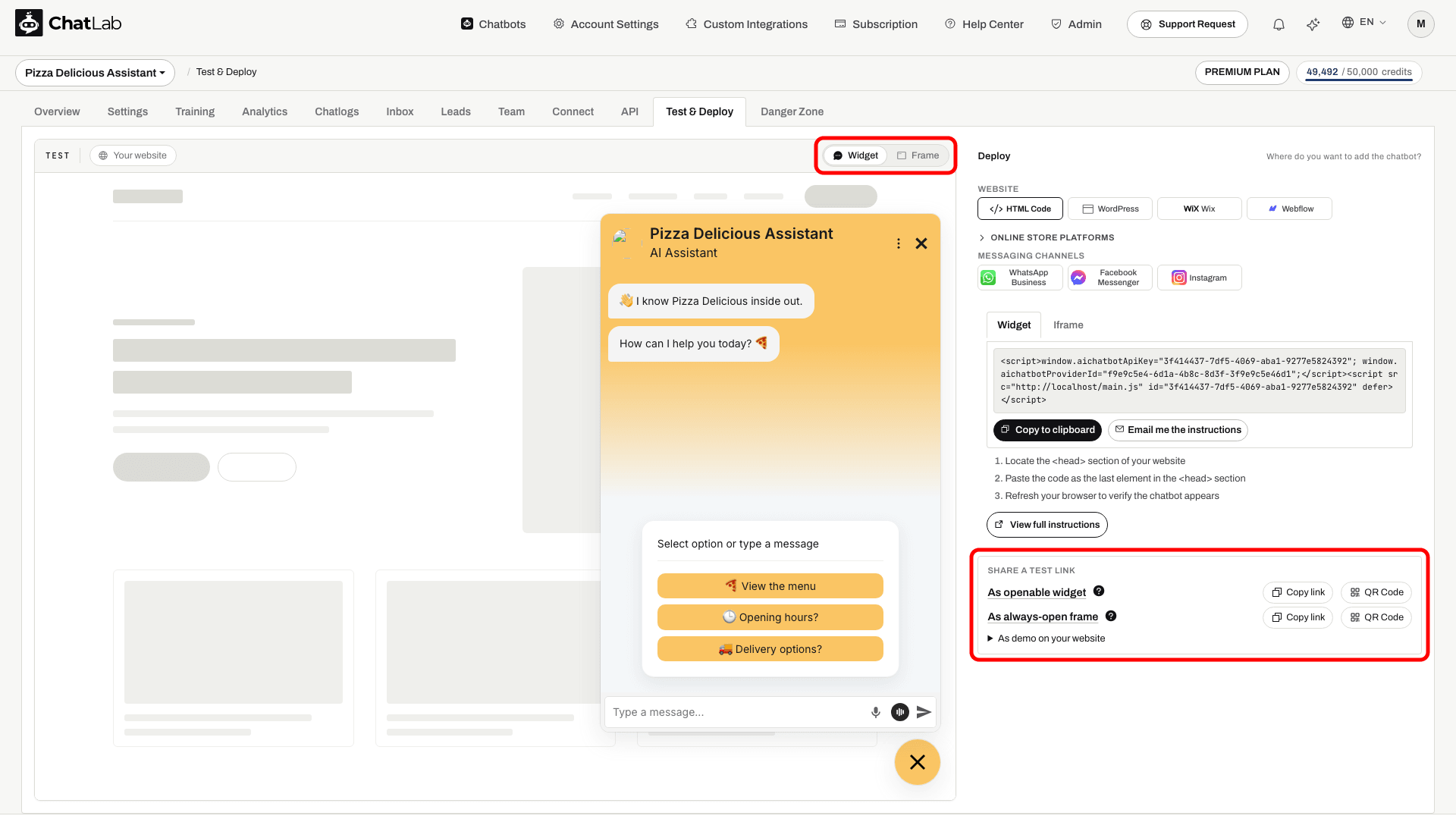
Jūs varat priekšskatīt abus režīmus, neievietojot nekādu kodu savā vietnē. Atveriet cilni Test & Deploy (Testēt un izvietot) un apskatiet sadaļu Test (Testēšana) kreisajā pusē, kurā jūsu tērzēšanas robots darbojas reāllaikā uz testa fona, kas aizstāj jūsu tīmekļa vietni. Izmantojiet slēdzi Widget / Frame fona augšējā labajā stūrī, lai mainītu tā attēlošanas veidu:
- Widget (noklusējums) - tērzēšanas logs tā reālajā izmērā apakšējā labajā stūrī ar tērzēšanas ikonu zem tā, tieši tāpat kā jūsu vietnē. Noklikšķiniet uz ikonas, lai aizvērtu un atvērtu tērzēšanu.
- Frame - tērzēšanas robots vienmēr ir atvērts un aizpilda visu fona laukumu, tieši tā, kā tas izskatās ar iframe kodu
Lai izmēģinātu režīmu ārpus administratora paneļa, izmantojiet sadaļu Share a test link (Kopīgot testa saiti) labās puses kolonnā Deploy (Izvietot):
- As openable widget - atver tērzēšanas robotu logrīka režīmā ar palaišanas ikonu
- As always-open frame - atver tērzēšanas robotu iframe režīmā
Noklikšķiniet uz saites nosaukuma, lai to atvērtu jaunā cilnē, uz Copy link (Kopēt saiti), lai kopētu URL, vai uz QR Code (QR kods), lai iegūtu skenējamu kodu šim pašam URL un varētu pārbaudīt tērzēšanas robotu savā tālrunī, noskenējot to ar kameru.
Plašāku informāciju par šo priekšskatījuma saišu kopīgošanu skatiet rakstā Saites nosūtīšana uz jūsu tērzēšanas robotu.
Kuru variantu izvēlēties?
- Izvēlieties logrīku (widget), ja vēlaties, lai tērzēšanas robots būtu pieejams katrā lapā, neaizņemot ekrāna vietu. Apmeklētāji var atvērt tērzētavu, kad viņiem nepieciešama palīdzība, un aizvērt to, kad pabeiguši saziņu.
- Izvēlieties iframe, ja vēlaties, lai tērzēšanas robots būtu redzama konkrēta lapas izkārtojuma daļa, piemēram, palīdzības centrā, kontaktu lapā vai produkta lapā, kur robots vienmēr ir gatavs mijiedarbībai.