„Inbox“ (Gauti laiškai) kiekvieną užklausą, kuriai reikia žmogaus įsikišimo, paverčia bilietu: el. laiškus, pasiekiančius Jūsų pašto dėžutę, kontaktinių formų pateikimus, surinktus potencialius klientus (leads), neatsakytus tiesioginius pokalbius, šiuo metu vykstančius tiesioginius pokalbius ir pokalbius, kuriuos Jūsų komanda nusprendžia pratęsti. Kiekvienas bilietas turi kodą, būseną, priskirtą asmenį ir visą savo istoriją, todėl užklausa negali tyliai pasimesti kieno nors asmeninėje pašto dėžutėje.
„Inbox“, dirbtinio intelekto juodraščiai ir DI teksto įrankiai yra prieinami visuose planuose, įskaitant nemokamą planą. Vienintelė dalis, kuri priklauso nuo Jūsų plano, yra pašto dėžučių, kurias galite prijungti, skaičius.
Kur rasti Inbox
Pasirinkite savo pokalbių robotą ir atidarykite skirtuką Inbox (gautieji), esantį šalia Chatlogs. Skaičius skirtuke rodo užklausas, kurioms reikia jūsų dėmesio: naujas užklausas bei atsakymo laukiančias užklausas, kurios yra priskirtos jums.
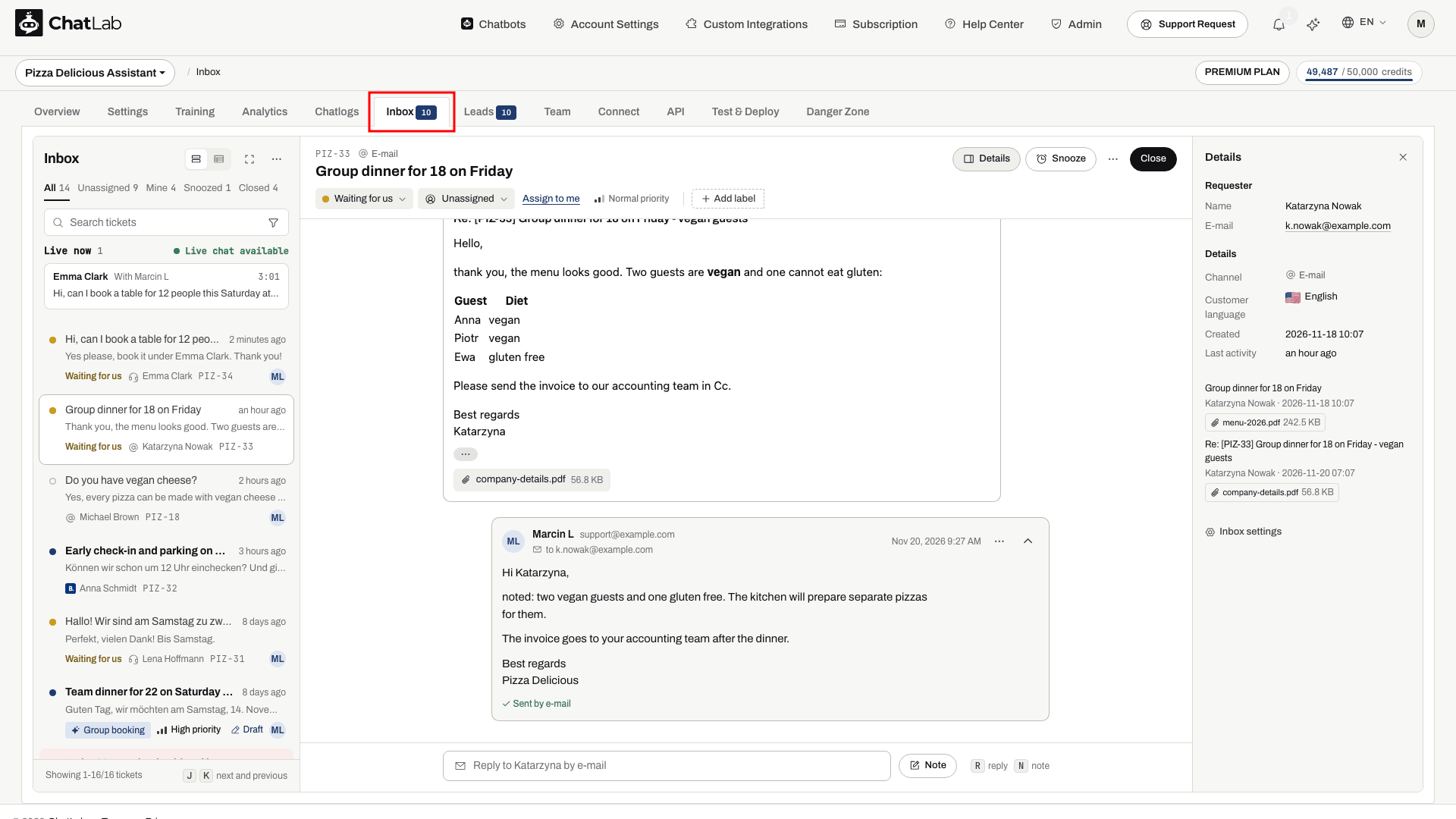
Numatytajame sąrašo rodinyje (List view) ekraną sudaro trys stulpeliai:
- Kairėje - Inbox antraštė su mygtukais, rodiniai, paieškos laukelis, vykstantys tiesioginiai pokalbiai (live chat) ir užklausų sąrašas
- Centre - pasirinkta užklausa: jos antraštė, istorija ir atsakymo laukelis
- Dešinėje - išsamios informacijos skydelis (Details): kas yra klientas, užklausos duomenys (įskaitant kliento kalbą - Customer language), su užklausa susiję el. laiškai, ankstesnės kliento užklausos ir jūsų vidiniai užrašai. Spustelėkite Details užklausos antraštėje arba paspauskite
I, kad jį parodytumėte arba paslėptumėte.
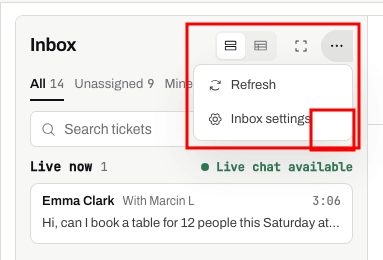
Šalia Inbox antraštės esantys mygtukai leidžia perjungti sąrašo rodinį (List view) į lentelės rodinį (Table view) (žr. Lentelės rodinys), paslėpti valdymo skydelio meniu (žr. Slėpti meniu) ir atidaryti meniu ... su parinktimis Refresh (atnaujinti) bei Inbox settings (Inbox nustatymai).
Kiekviena užklausa turi kodą, pavyzdžiui, TES-12: priešdėlį ir skaičių. Priešdėlis sudaromas iš pirmųjų jūsų pokalbių roboto pavadinimo raidžių, jį galima pakeisti skiltyje Inbox nustatymai. Kodas rodomas sąraše, pranešimuose ir jūsų siunčiamų el. laiškų temoje, todėl klientas, atsakęs į el. laišką apie užklausą, patenka į tą pačią užklausą.
Iš kur atsiranda užklausos
Didžiosios dalies užklausų Jūs niekada nekuriate rankiniu būdu. Užklausa sukuriama automatiškai, kai:
- Gaunamas el. laiškas į Jūsų prijungtą pašto dėžutę. Žr. Prijunkite savo pašto dėžutę (angl. Connect your mailbox).
- Lankytojas išsiunčia kontaktų formą pokalbių valdiklyje (widget). Žr. Žmogiškojo palaikymo kontaktų forma (angl. Human Support Contact Form). Pokalbiui priskiriama žyma Wanted a person (Norėjo žmogaus), o užklausai - ta pati etiketė. Tai galite išjungti skiltyje Nustatymai > Žmogiškojo kontakto forma (angl. Settings > Human Contact Form) parinktimi Kurti užklausą Inbox dėžutėje kiekvienai kontaktų formai (angl. Create a ticket in the Inbox for every contact form).
- Surenkamas kontaktas (lead), jei jungiklis, aprašytas straipsnyje Atidaryti užklausą kiekvienam kontaktui (angl. Open a ticket for every lead), yra įjungtas.
- Praleidžiamas tiesioginis pokalbis - lankytojas paprašė žmogaus, tačiau joks operatorius laiku neprisijungė.
- Vyksta tiesioginis pokalbis - jis rodomas skiltyje Vyksta dabar (angl. Live now) ir tampa atskira užklausa. Žr. Tiesioginiai pokalbiai Inbox dėžutėje (angl. Live chats in the Inbox).
- Pokalbiui priskiriama užklausas atverianti žyma, pavyzdžiui, Wanted a person arba Complaint or order problem (Skundas arba užsakymo problema). Žr. Pokalbių žymos (angl. Conversation tags). Kai dirbtinis intelektas prideda žymą The chatbot did not know (Chatbot nežinojo), užklausa sukuriama tik tuo atveju, jei lankytojas paliko el. pašto adresą arba telefono numerį; jei jų nėra, pokalbį raskite naudodami žymų filtrą pokalbių žurnaluose (Chatlogs). Užklausa, sukurta tik dėl neigiamo įvertinimo („nykštys žemyn“), uždaroma automatiškai, kai klientas pakeičia įvertinimą į teigiamą arba kai DI atpažįsta pokalbį kaip šlamštą ar beprasmį tekstą.
- Jūsų komanda ją pradeda iš Chat Logs - parinktimis Create ticket („Sukurti užklausą“), Join conversation („Prisijungti prie pokalbio“) arba Write to the visitor („Rašyti lankytojui“). Žr. Pradėti užklausą iš Chat Logs (angl. Start a ticket from Chat Logs).
Užklausa, gauta iš Jūsų pačių bandomojo pokalbio administratoriaus skydelyje, jos antraštėje turi ženkliuką Test („Bandomasis“), kad galėtumėte ją atskirti nuo tikrų klientų. Bandomųjų pokalbių DI žymos pačios savaime niekada neatveria užklausų.
Vienas pokalbis turi vieną užklausą. Kai pokalbyje, kuris jau turi užklausą, įvyksta kas nors naujo, tai pridedama prie tos užklausos, o uždaryta užklausa vėl atidaroma. El. pašto atveju atsakymas toje pačioje el. laiškų gijoje arba el. laiškas su užklausos kodu temoje visada patenka į jam skirtą užklausą. Naujas el. laiškas iš siuntėjo, kuris jau turi atvirą užklausą, pridedamas prie tos užklausos; kitu atveju atidaroma nauja. Automatiniai atsakymai, tokie kaip „nesu darbe“ pranešimai, užklausų nesukuria.
Užklausų pavadinimai. Užklausoms iš pokalbių valdiklio ChatLab sukuria vieno sakinio pavadinimą, kuris apibendrina pokalbį, pažymi jį maža AI etikete ir atnaujina pokalbiui tęsiantis. Pavadinimai rašomi Jūsų komandos kalba. Pavadinimas, kurį įvedate patys, ir el. laiško tema niekada nėra perrašomi. DI pavadinimai nenaudoja pranešimų kreditų.
Kliento kalba. ChatLab taip pat atpažįsta kalbą, kuria rašo klientas - tą, kurią jis dažniausiai naudoja, arba naująją, jei jis akivaizdžiai persijungė. Ji rodoma užklausos informacijoje su vėliavėle, anglų kalba ir pačios kalbos pavadinimu (pavyzdžiui, Polish · Polski), o atsakymo laukelis pagal ją siūlo išversti Jūsų atsakymą. Kalbos aptikimas nenaudoja pranešimų kreditų.
Naujų el. laiškų prioritetas ir etiketės. Kiekvienas naujas el. laiškas gauna DI prioritetą (Urgent [skubus], High [aukštas], Normal [įprastas] arba Low [žemas], su vienos eilutės paaiškinimu gijoje) ir etiketes, kurių aprašymas jam tinka, žr. Etiketės (angl. Labels). Akivaizdus šlamštas gali būti uždaromas automatiškai, žr. Inbox nustatymai (angl. Inbox settings). Tai taip pat nenaudoja pranešimų kreditų.
Tiesioginiai pokalbiai skiltyje Inbox
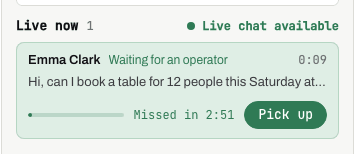
Kai lankytojas paprašo žmogaus pagalbos, tiesioginis pokalbis (live chat) rodomas kaip kortelė skiltyje Live now virš užklausų sąrašo. Kiekvienoje kortelėje rodomas lankytojo vardas, pokalbio būsena, kiek laiko jis vyksta ir paskutinė lankytojo žinutė. Kol niekas neatsakė, būsena yra Waiting for an operator (laukiama operatoriaus), o juosta skaičiuoja laiką iki momento, kai pokalbis bus laikomas praleistu (Missed in ir likęs laikas). Mygtukas Pick up (priimti) prijungia prie pokalbio, o kai kas nors atsako, kortelėje rodoma With (bendrauja su) ir operatoriaus vardas. Kai joks pokalbis nevyksta, ši skiltis susitraukia į vieną eilutę No live chats (nėra tiesioginių pokalbių) su šiuo metu Jūsų svetainėje esančių lankytojų skaičiumi.
Atsakymas į tiesioginį pokalbį vyksta užklausos susirašinėjime: tai, ką parašote, patenka tiesiai į lankytojo pokalbio langą, o mygtukas End live chat (baigti tiesioginį pokalbį) užklausos viršuje jį užbaigia. Išsamų gidą operatoriams rasite skyriuje Gaunamų Live Chat pokalbių valdymas, o kaip įjungti ir konfigūruoti tiesioginius pokalbius - skyriuje Live Chat.
Raskite reikiamą kreipinį
Po antrašte Inbox (Gauti) yra penki rodiniai, pateikiami kaip kortelės su atskirais skaitikliais:
- All (Visi) - visi šio pokalbių roboto atviri kreipiniai
- Unassigned (Nepriskirti) - atviri kreipiniai, kurių dar niekas neperėmė
- Mine (Mano) - atviri kreipiniai, priskirti Jums
- Snoozed (Atidėti) - kreipiniai, atidėti iki Jūsų pasirinkto laiko, žr. Darbas su užklausa
- Closed (Uždaryti) - kreipiniai, kurie jau užbaigti
Po rodiniais yra paieškos laukelis, kuris ieško atitikmenų kreipinio pavadinime ir paskutinėje žinutėje. Piltuvėlio mygtukas paieškos laukelyje rodo papildomus filtrus. Mygtukas ... šalia antraštės Inbox atveria meniu su parinktimis Refresh (Atnaujinti) ir Inbox settings (Gautųjų nustatymai) (žr. Inbox nustatymai). Parinktis Refresh taip pat patikrina Jūsų prijungtą pašto dėžutę, ar nėra naujų el. laiškų, todėl Jums nereikia laukti kito automatinio patikrinimo.
Kiekvieną eilutę sudaro trys linijos:
- Būsenos taškas, pavadinimas ir laikas, prieš kiek laiko įvyko paskutinis veiksmas.
- Paskutinė žinutė.
- Žymos, prioritetas, būsena, kanalo, iš kurio gautas kreipinys, piktograma (vokas - kontaktų formai, @ - el. paštui, ausinės - tiesioginiam pokalbiui, kortelė - potencialiam klientui (lead), pieštukas - Jūsų komandos atvertam kreipiniui) kartu su užklausos pateikėju, kreipinio kodu, žyma Draft (Juodraštis), kai kas nors turi neišsiųstą atsakymo juodraštį šiame kreipinyje, bei priskirto asmens inicialais.
Spustelėkite piltuvėlį, kad filtruotumėte pagal paskutinio veiksmo datą, būseną, kanalą, priskirtą asmenį, prioritetą ir žymą. Spustelėjus žymą bet kuriame kreipinyje, sąrašas taip pat išfiltruojamas pagal tą žymą. Sąrašo apačioje rodoma, kiek kreipinių matote, ir leidžiama pereiti tarp puslapių.
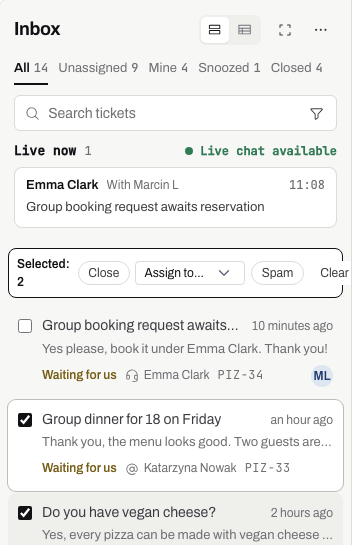
Darbas su keliais kreipiniais vienu metu. Užveskite pelės žymeklį ant eilutės ir pažymėkite pasirodžiusį žymimąjį langelį; pažymėjus vieną eilutę, langelis rodomas kiekvienoje eilutėje. Juosta Selected: N (Pasirinkta: N) virš sąrašo leidžia pasirinktus kreipinius uždaryti (Close), priskirti komandos nariui (Assign to...), pažymėti kaip šlamštą (Spam) arba išvalyti pasirinkimą (Clear).
Lentelės rodinys
Jungiklis šalia antraštės Inbox leidžia perjungti sąrašo rodinį (List view) ir lentelės rodinį (Table view). „Inbox“ prisimena Jūsų pasirinkimą šioje naršyklėje.
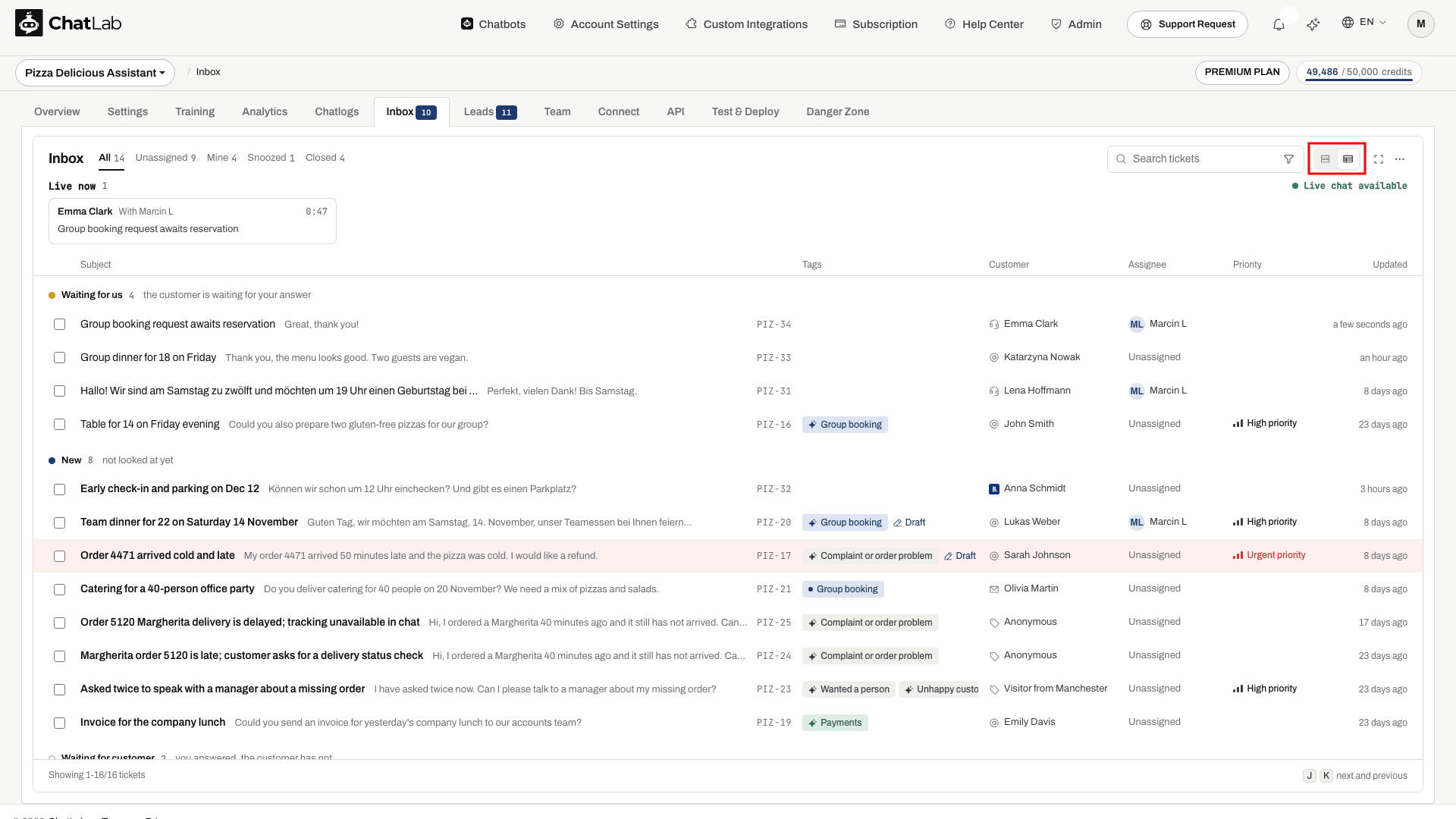
Lentelė užima visą ekrano plotį ir grupuoja užklausas pagal būseną: Waiting for us (Laukiama mūsų), New (Nauja), Waiting for customer (Laukiama kliento), Snoozed (Atidėta) ir Closed (Uždaryta). Stulpeliai: Subject (Tema - su paskutine žinute ir užklausos kodu), Tags (Žymos), Customer (Klientas), Assignee (Priskirtas asmuo), Priority (Prioritetas) ir Updated (Atnaujinta). Vykstantys tiesioginiai pokalbiai (live chat) rodomi kaip kortelės virš lentelės.
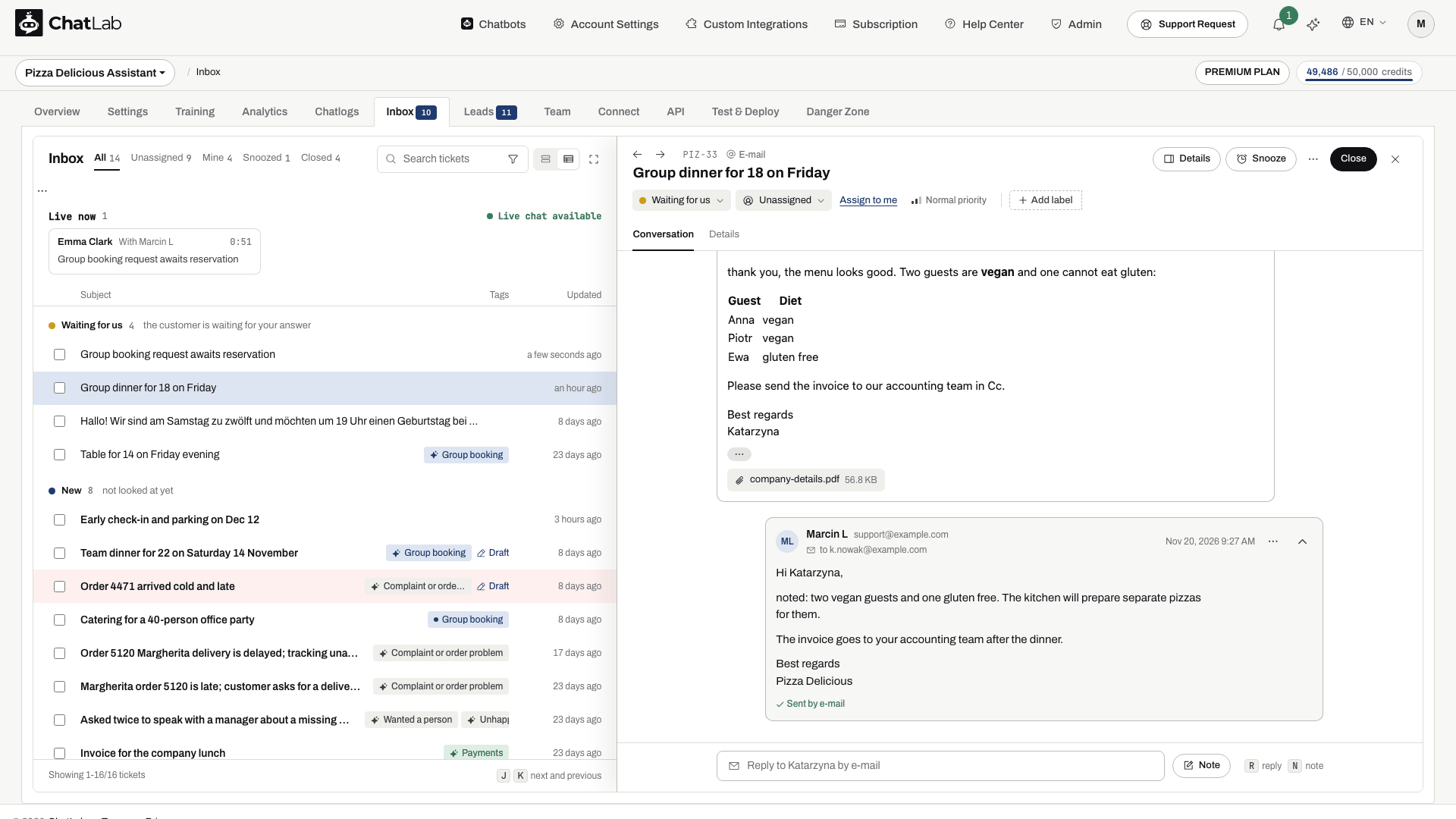
Spustelėkite eilutę, kad atidarytumėte užklausą skydelyje šalia lentelės. Rodyklės skydelio viršuje perkelia į ankstesnę ir kitą užklausą, skirtukai Conversation (Pokalbis) ir Details (Išsami informacija) perjungia giją ir užklausos duomenis, o mygtukas X arba Esc uždaro skydelį.
Telefone „Inbox“ visada rodo sąrašą.
Slėpti meniu
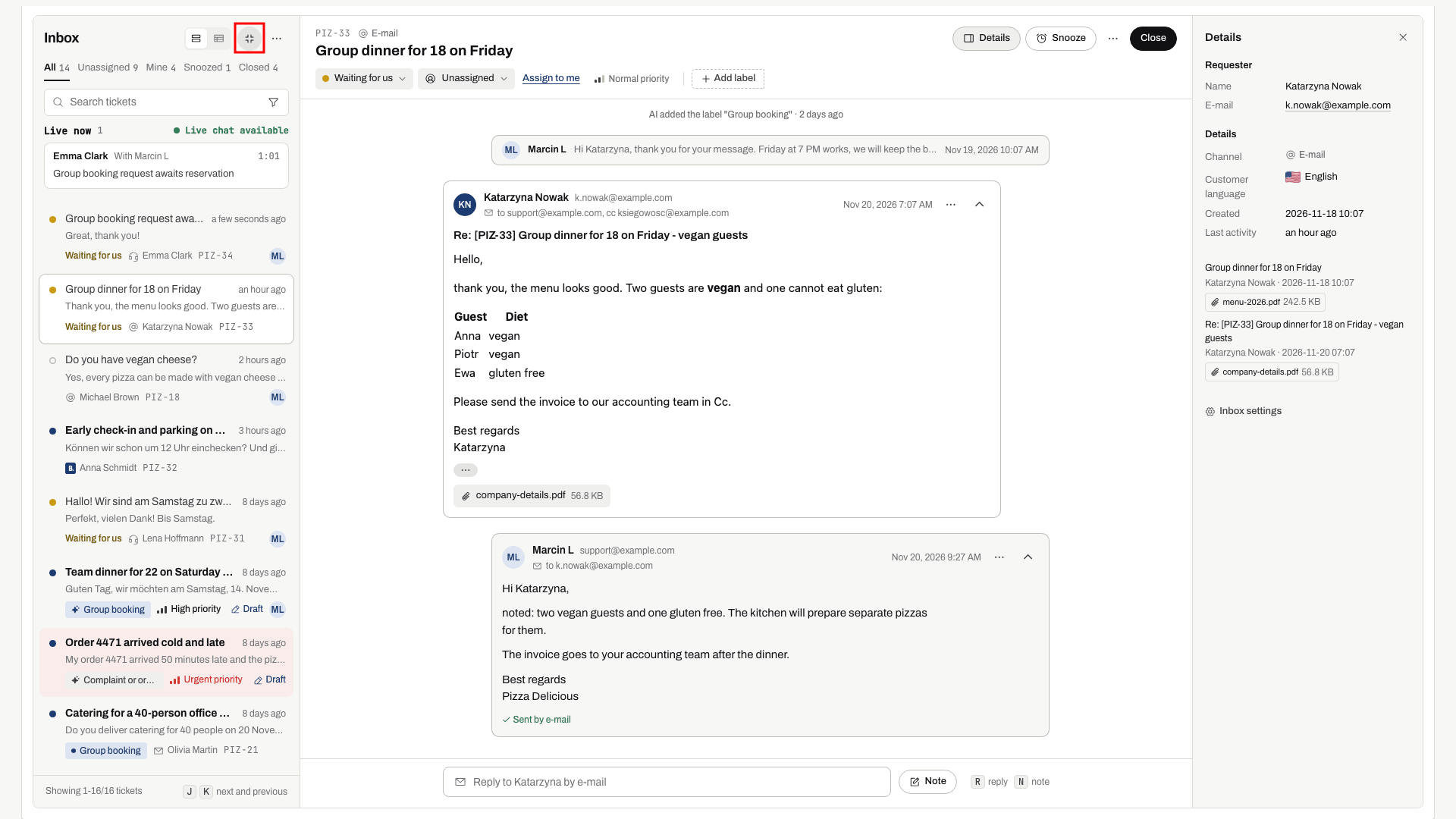
Norėdami gauti daugiau vietos bilietams, spustelėkite keturių kampų mygtuką šalia antraštės Inbox (Hide the menus (F) - Slėpti meniu (F)) arba paspauskite F. Viršutinis skydelio meniu ir pokalbių roboto kortelės dings, o Inbox užpildys visą ekraną. Spustelėkite mygtuką dar kartą (Show the menus (F) - Rodyti meniu (F)), paspauskite F arba paspauskite Esc, kad juos grąžintumėte. Inbox įsimena Jūsų pasirinkimą šioje naršyklėje.
Spartieji klavišai
Spartieji klavišai veikia, kai nerenkate teksto lauke:
Jarba rodyklė žemyn - kitas kreipinysKarba rodyklė aukštyn - ankstesnis kreipinysR- atidaryti atsakymo laukąN- atidaryti atsakymo lauką skirtuke Note (pastaba)I- rodyti arba slėpti kreipinio informacijąF- slėpti arba rodyti meniuEsc- uždaryti kreipinio skydelį lentelės rodinyje, panaikinti pažymėtų kreipinių pasirinkimą arba grąžinti meniu
Darbas su užklausa
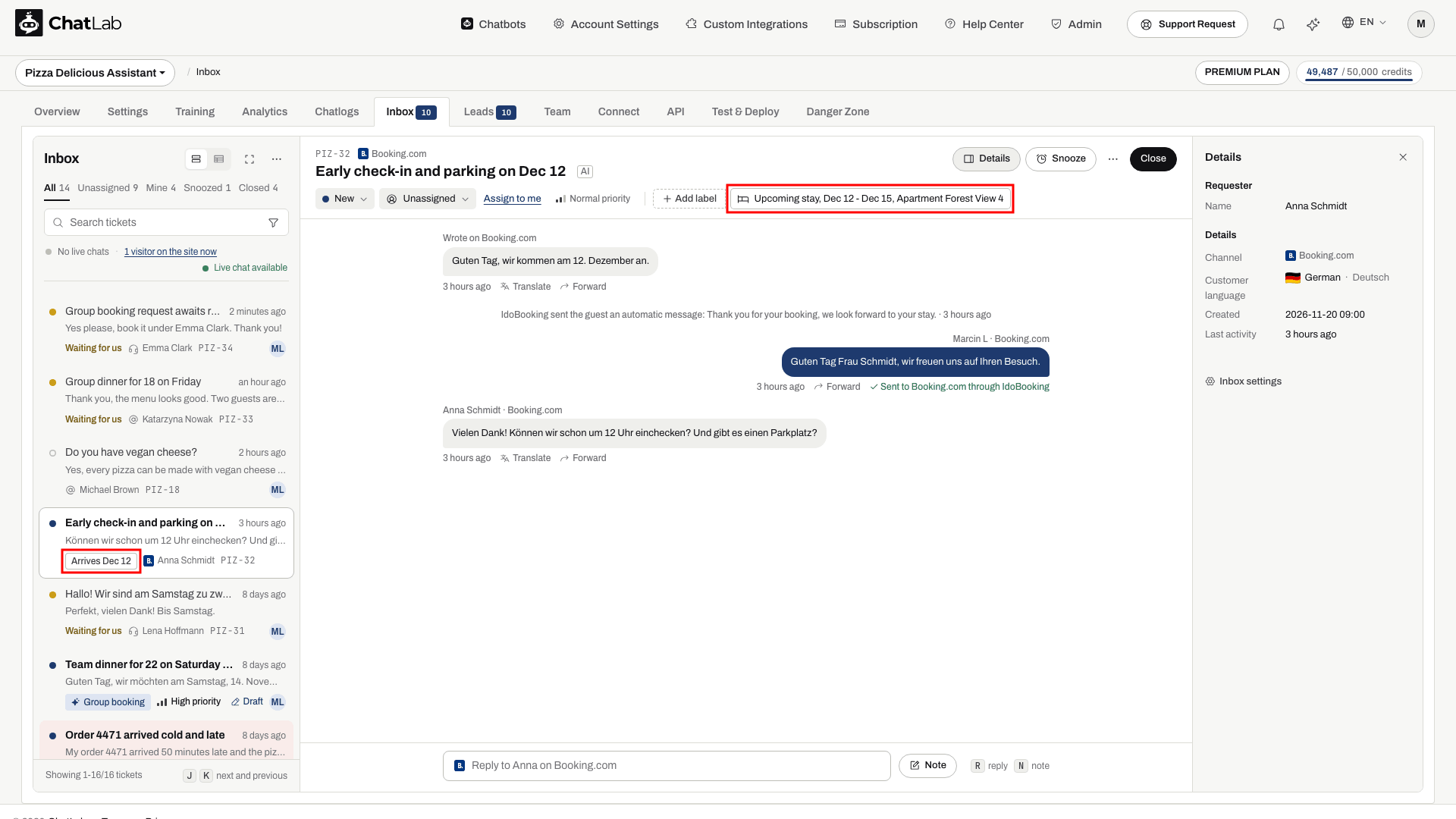
Spustelėkite užklausą, kad ją atidarytumėte. Antraštėje virš pavadinimo rodomas užklausos kodas ir kanalas. Dešinėje yra mygtukai Details (rodo arba paslepia užklausos informaciją, taip pat su I), Snooze, ... (užklausos meniu) ir Close (užvertai užklausai - Reopen). Eilutėje po pavadinimu pateikiama būsena, priskirtas asmuo su mygtuku Assign to me, prioritetas, etiketės ir + Add label (kai užklausa jau turi etiketę - + Label).

- Prioritetas - Urgent, High, Normal arba Low. Naujiems el. laiškams jį nustato DI ir pažymi kaip AI; pasirinkite kitą, jei norite jį pakeisti.
- Būsena - rankiniu būdu perjunkite užklausą tarp New, Waiting for us, Waiting for customer ir Closed. To prireikia retai: išsiuntus atsakymą nustatoma būsena Waiting for customer, o gavus kliento žinutę - Waiting for us. Kol užklausos būsena yra New, papildomos lankytojo žinutės pokalbių robotui palieka ją būsenoje New, nes niekas iš Jūsų komandos dar neatsakė.
- Priskirtas asmuo - pasirinkite bet kurį komandos narį, turintį prieigą prie šio pokalbių roboto, arba spustelėkite Assign to me, kad užklausą perimtumėte patys. Naujam priskirtam asmeniui išsiunčiamas pranešimas.
- Atidėti (Snooze) - atidėkite užklausą iki iš anksto nustatyto laiko arba pasirinktos datos. Ji perkeliama į rodinį Snoozed ir suėjus nustatytam laikui pati grįžta į gautųjų aplanką arba anksčiau, jei klientas parašo. Parinktis Back to the Inbox now sugrąžina ją iš karto rankiniu būdu.
- Užverti (Close) - pažymėkite užklausą kaip atliktą ir atidarykite kitą sąrašo užklausą, kad galėtumėte peržiūrėti visą eilę negrįždami atgal. Užverta užklausa gauna mygtuką Reopen ir taip pat vėl atsidaro automatiškai, kai klientas vėl parašo arba Jūs išsiunčiate kitą atsakymą.
Eilutės po pavadinimu pabaigoje matote, ar klientas šiuo metu lankosi Jūsų svetainėje (Online in the chat widget), arba kada jis buvo matytas paskutinį kartą. Tai parodo, ar atsakymas jį pasieks pokalbių lange, ar el. paštu.
Mygtukas ... (More actions) atidaro užklausos meniu:
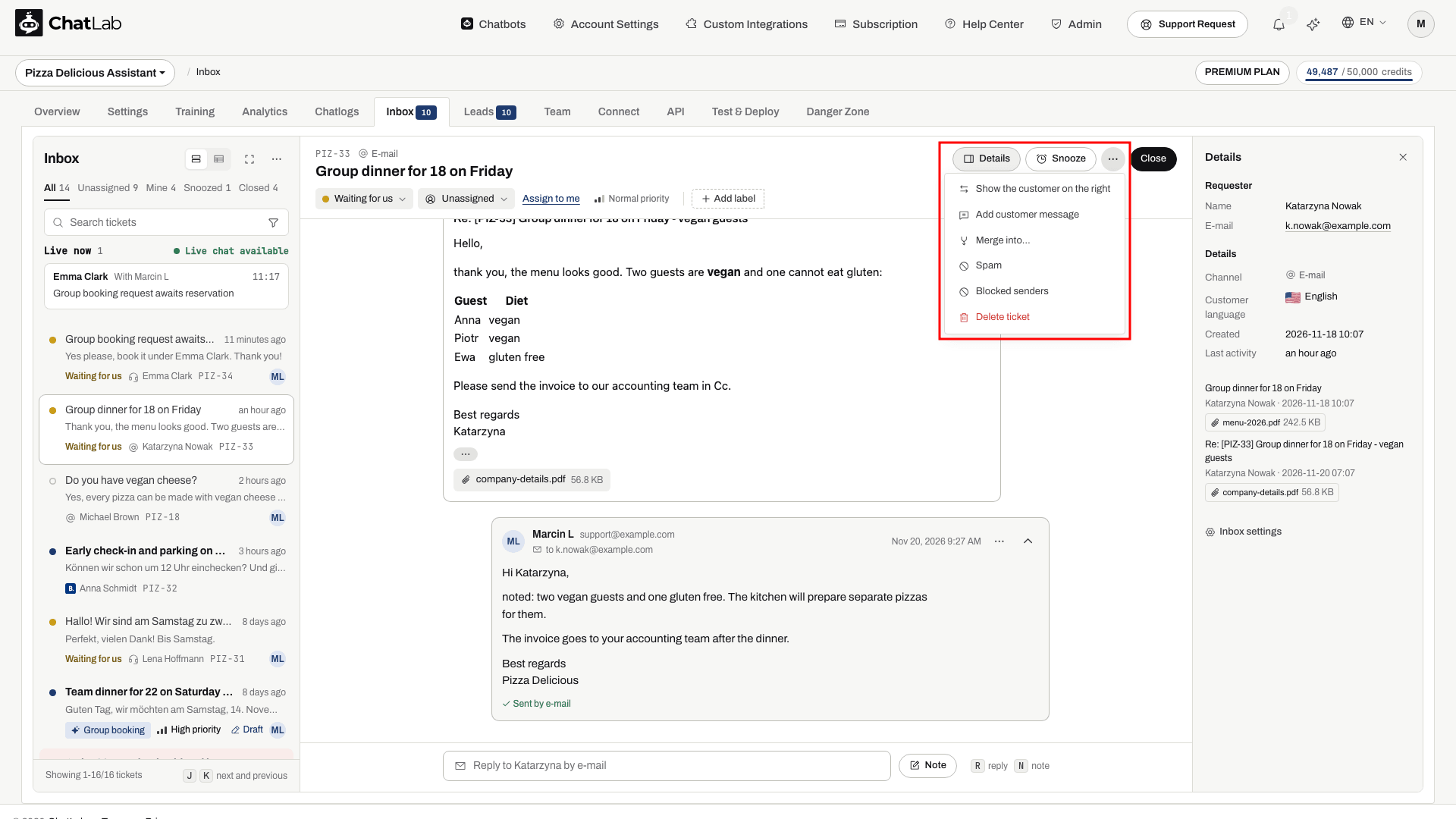
- Show the customer on the right arba Show your team on the right - sukeičia pokalbio puses. Pagal numatytuosius nustatymus Jūsų komanda rodoma dešinėje.
- Add customer message - įklijuokite tai, ką klientas Jums atsiuntė už gautųjų aplanko ribų, pavyzdžiui, atsakymą, gautą į asmeninę el. pašto dėžutę. Žinutė išsaugoma kaip kliento tekstas ir pažymima kaip pridėta rankiniu būdu.
- Merge into... - kai tas pats klientas atidarė dvi užklausas tuo pačiu klausimu. Lange siūlomos kitos to paties pareiškėjo užklausos, arba galite įvesti užklausos numerį (skaitmenis po brūkšnelio) ir spustelėti Find. Pasirinkus Merge, šios užklausos žinutės ir el. laiškai perkeliami į kitą užklausą, su kuria dirbate toliau ir kuri gauna įrašą Merged from. Ši užklausa užveriama su įrašu Merged into.
- Spam - užveria užklausą ir užblokuoja siuntėjo el. pašto adresą, todėl būsimi jo el. laiškai nebekurs ir nebeatvers užklausų iš naujo.
- Blocked senders - užblokuotų adresų sąrašas, kuriame prie kiekvieno pateikiamas mygtukas Unblock.
- Open in Chat Logs - užklausoms iš pokalbių valdiklio (chat widget) atidaro pokalbį skiltyje Chatlogs.
- Delete ticket - patvirtinus pašalina užklausą su visomis jos žinutėmis, pastabomis ir priedais. Užklausas ištrinti gali tik pokalbių roboto savininkas. Patys el. laiškai lieka Jūsų el. pašto dėžutėje.
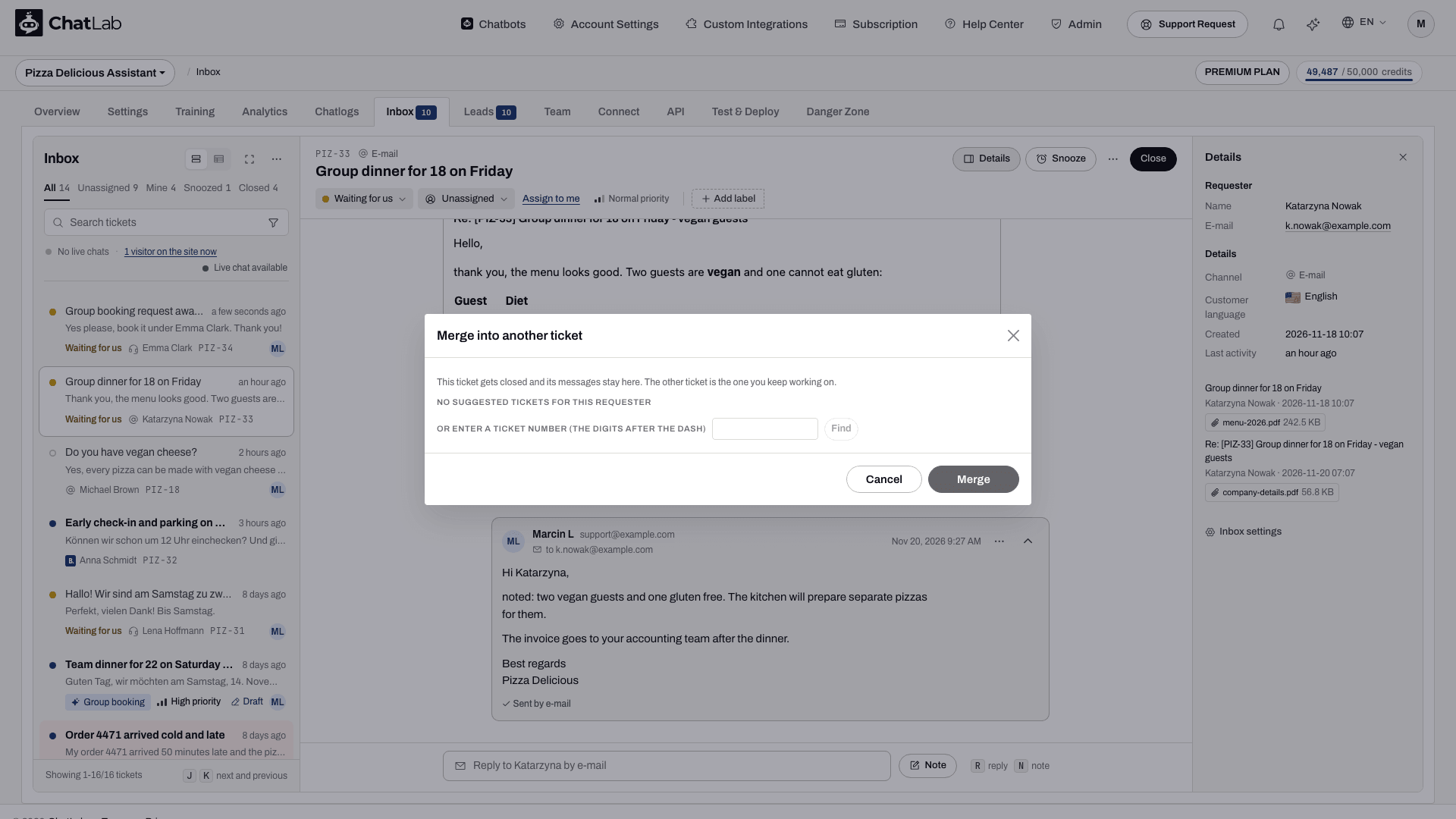
Peržiūrėkite užklausos istoriją
Viduriniame stulpelyje rodoma visa užklausos eiga, pradedant nuo seniausių įvykių:
- Kliento žinutės kairėje, Jūsų atsakymai dešinėje su juos išsiuntusio asmens vardu ir žyma, rodančia pristatymo būdą (pavyzdžiui, Išsiųsta el. paštu arba angl. Sent by e-mail).
- El. laiškai pateikiami kaip kortelės: siuntėjo vardas ir adresas, kam el. laiškas buvo išsiųstas (įskaitant cc), tema, žinutė su formatavimu bei vaizdais, priedai ir, Jūsų atsakymuose, pristatymo būdas. Du paskutiniai el. laiškai yra išskleisti; senesni suskleidžiami į vieną eilutę su siuntėju ir teksto pradžia, o paspaudus juos galima vėl atverti. Cituojamas ankstesnių el. laiškų tekstas paslėptas po mygtuku ... po žinute. Priedai rodomi kaip elementai; spustelėkite priedą, kad jį atsisiųstumėte. Užklausos el. laiškai taip pat pateikiami skydelyje Išsami informacija (Details) kartu su priedais.
- El. laiško kortelės meniu ... (Daugiau veiksmų arba angl. More actions) yra parinktys Persiųsti (Forward), Išversti (Translate) ir Rodyti kaip tekstą (Show as text - paprastas tekstas vietoje suformatuoto el. laiško). Pokalbių žinutėse nuorodos Išversti (Translate) ir Persiųsti (Forward) pateikiamos po žinute. Vertimas aprašytas skyriuje Skaitykite žinutes savo kalba.
- Vidinės pastabos gintariniame fone. Klientas jų niekada nemato.
- Įvykiai pilkose eilutėse: būsenos pakeitimai, priskyrimai, pradėti bei baigti tiesioginiai pokalbiai (angl. live chats), sujungimai ir persiuntimai. Užklausose iš pokalbių valdiklio (angl. chat widget), kur rodomas pokalbis su pokalbių robotu, šie įvykiai suskleidžiami į vieną eilutę po pokalbiu, pavyzdžiui, Užklausos atnaujinimai: 3. Naujausias: Tiesioginis pokalbis baigtas, prieš 8 dienas (angl. Ticket updates: 3. Latest: Live chat ended, 8 days ago). Spustelėkite, kad pamatytumėte visą sąrašą.
- Pokalbis su pokalbių robotu prieš šią užklausą - užklausoms iš pokalbių valdiklio viršuje rodomas suskleistas blokas su informacija, ką lankytojas aptarė su pokalbių robotu prieš paprašydamas pagalbos. Spustelėkite jį, kad išskleistumėte.
- Pokalbių robotas atsakė tuo tarpu - kai klientas toliau klausia pokalbių roboto, kol užklausa laukia Jūsų, roboto atsakymai pridedami prie gijos, kad neatsakytumėte į tą patį klausimą du kartus.
Persiųskite žinutę. El. laiške atidarykite jo kortelės meniu ... ir spustelėkite Persiųsti (Forward); pokalbio žinutėje spustelėkite po ja esantį mygtuką Persiųsti (Forward). Užpildykite laukelį Kam (To), pasirinktinai Kopija (Cc) bei pastabą gavėjui ir spustelėkite Persiųsti (Forward). Žinutė bus išsiųsta iš Jūsų prijungtos pašto dėžutės kartu su pradiniu tekstu bei priedais, o gijoje atsiras įvykis Persiųsta kam (angl. Forwarded to). Persiuntimui reikalinga prijungta pašto dėžutė.
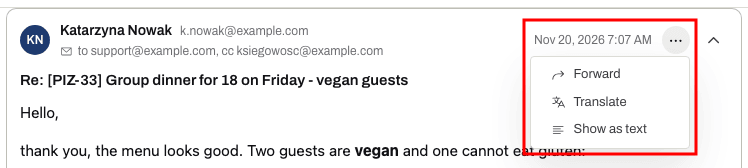
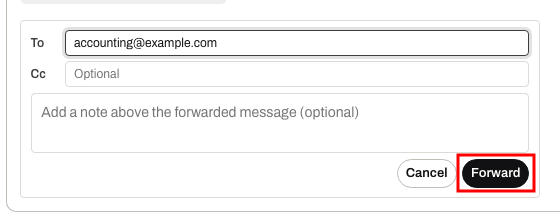
Skaitykite pranešimus savo kalba
El. laiško kortelės meniu ... arba po pokalbio pranešimu spustelėkite Translate (versti; kol vyksta procesas, rodoma būsena Translating). Vertimas pakeičia pranešimą toje pačioje vietoje: el. laiškas išlaiko savo maketą, vaizdus ir nuorodas, pasikeičia tik tekstas, o paprastame pranešime išlieka spustelėjamos nuorodos bei el. pašto adresai (ilgi adresai sutrumpinami). Virš pranešimo atsiranda juosta su užrašu Translated into (išversta į) ir Jūsų komandos kalba, mygtukas Show original (rodyti originalą), leidžiantis grįžti atgal, bei Show translation (rodyti vertimą).
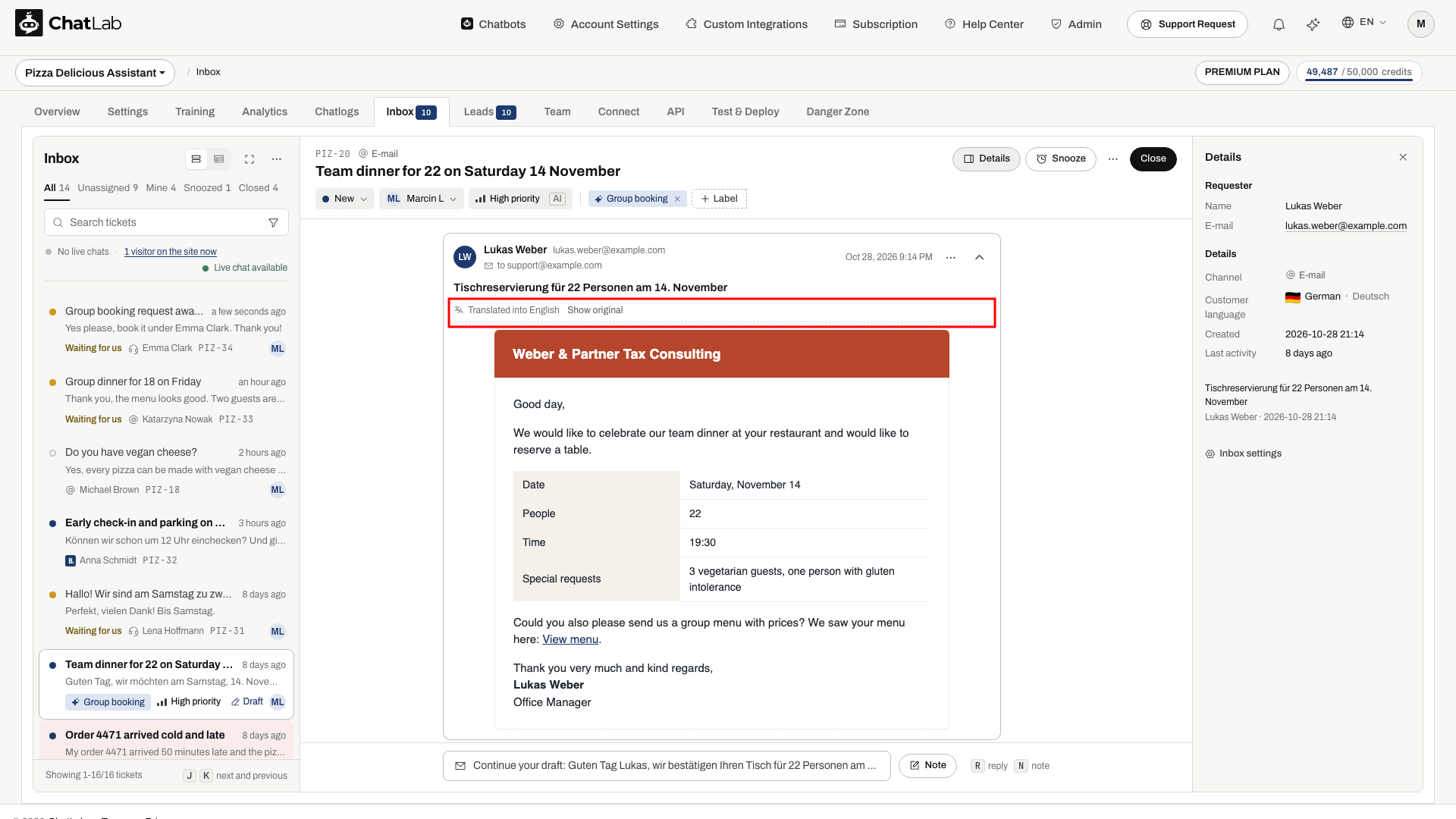
Kartą Jūsų išverstas pranešimas lieka išverstas visai komandai, o kitą kartą kam nors atidarius užklausą, jis iš karto rodomas Jūsų kalba. Ši kalba yra Language of your team (Jūsų komandos kalba), nurodyta skiltyje Inbox nustatymai. Kiekvienas vertimas vieną kartą naudoja pranešimų kreditus - tiek pat, kiek vienas roboto atsakymas naudojant vertimo modelį; ilgas el. laiškas verčiamas dalimis, o kiekviena dalis skaičiuojama kaip vienas panaudojimas.
Atsakykite klientui
Atsakymo laukas užklausos apačioje iš pradžių yra sutrauktas į vieną eilutę, kurioje nurodyta, kaip bus išsiųstas atsakymas, pavyzdžiui, Atsakyti Katarzynai el. paštu (angl. Reply to Katarzyna by e-mail), Atsakyti Emmai pokalbio lange (angl. Reply to Emma in the chat window) arba Atsakyti Annai Booking.com (angl. Reply to Anna on Booking.com). Spustelėkite jį arba paspauskite R, kad atidarytumėte. Šalia esantis mygtukas Pastaba (angl. Note) arba N atidaro jį vidinei pastabai rašyti. Išsiuntus atsakymą, laukas vėl susitraukia. Vykstant tiesioginiam pokalbiui (live chat), jis lieka atidarytas.

Atidarytame atsakymo lauke yra dvi kortelės: Atsakyti (angl. Reply) ir Pastaba (angl. Note). Viršutiniame dešiniajame kampe esančios rodyklės padidina jį iki pusės ekrano, o šalia esanti rodyklė jį sutraukia.
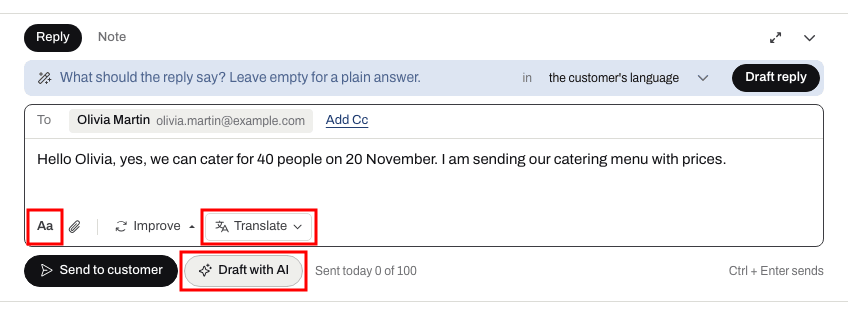
- Likite kortelėje Atsakyti (Reply). Eilutėje Kam (angl. To) rodoma, kas gaus atsakymą, o el. pašto atveju - ir tema.
- Patikrinkite, kur keliauja atsakymas. Kai užklausa iš pokalbių valdiklio (widget) turi žinomą el. pašto adresą, šalia kortelių esantys mygtukai leidžia pasirinkti El. paštas (angl. E-mail), kuris išsiunčia atsakymą užklausos pateikėjo adresu, arba Pokalbio žinutė (angl. Chat message), kuris nusiunčia jį į lankytojo pokalbio langą. Užveskite pelės žymeklį, kad pamatytumėte situacijos aprašymą žodžiais, pavyzdžiui, kad klientas yra atsidaręs pokalbio langą arba kad jis išėjo prieš valandą.
- Įveskite atsakymą. Spustelėkite Aa po tekstu, kad pamatytumėte formatavimo mygtukus: paryškinimą, kursyvą, paženklintą ir numeruotą sąrašus, nuorodą bei formatavimo išvalymą (
Ctrl/Cmd + B,IirKveikia bet kuriuo atveju). Mygtukai lieka rodomi arba paslėpti taip, kaip juos palikote. Nukopijuotas tekstas visada įklijuojamas kaip paprastas tekstas. - Pasirinktinai spustelėkite Pridėti kopiją (angl. Add Cc), kad pridėtumėte kitus adresus (iki 10, atskirtų kableliais). Laukelis iš anksto užpildomas pagal paskutinį kliento el. laišką ir veikia tik su prijungta el. pašto dėžute.
- Pasirinktinai spustelėkite sąvaržėlę po tekstu, kad prisegtumėte failus. Užklausoje gali būti iki 10 MB priedų, o failų siuntimui el. paštu reikalinga prijungta pašto dėžutė.
- Spustelėkite Siųsti klientui (angl. Send to customer) arba paspauskite
Ctrl/Cmd + Enter.
Kaip keliauja atsakymas:
- El. paštu - iš Jūsų prijungtos pašto dėžutės, toje pačioje el. laiškų gijoje. Be prijungtos pašto dėžutės „ChatLab“ išsiunčia jį iš „no-reply“ adreso, o kliento atsakymas keliauja adresu, nustatytu laukelyje Kliento atsakymai siunčiami adresu (angl. Customer replies go to) „Inbox“ nustatymuose, o ne atgal į „Inbox“.
- Į pokalbio langą, kai klientas yra Jūsų svetainėje - atsakymas pasirodo iš karto ir pradedamas tiesioginis pokalbis: pokalbių robotas nutyla ir Jūs bendraujate tiesiogiai. Tai veikia net jei lankytojams tiesioginis pokalbis išjungtas skiltyje Nustatymai > Live Chat (angl. Settings > Live Chat) - šis nustatymas valdo tik tai, ar lankytojai patys gali paprašyti žmogaus. Jūsų žinutėse pokalbio lange rodomas Jūsų vardas, todėl klientas visada žino, kad rašo žmogus. Kol vyksta tiesioginis pokalbis, kiekvienas Jūsų išsiųstas atsakymas palaiko jį aktyvų; jis baigiasi po 10 minučių, jei nė viena pusė neparašo žinutės.
- Į pokalbio langą, kai klientas išėjo - kai klientas išėjo nepalikęs el. pašto adreso ar telefono, siuntimo mygtukas tampa Palikti žinutę (angl. Leave message). Žinutė laukia jo pokalbio lange, pažymėta Jūsų vardu, ir bus parodyta, jei klientas sugrįš, kol pokalbis nepasibaigė. Tuomet gijoje matoma jos būsena: Laukia pokalbio lange, dar neparodyta (angl. Waiting in the chat window, not shown yet), Parodyta pokalbio lange (angl. Shown in the chat window) su laiku arba Pokalbio galiojimas baigėsi klientui nesugrįžus, neparodyta (angl. The conversation expired before the customer came back, not shown).
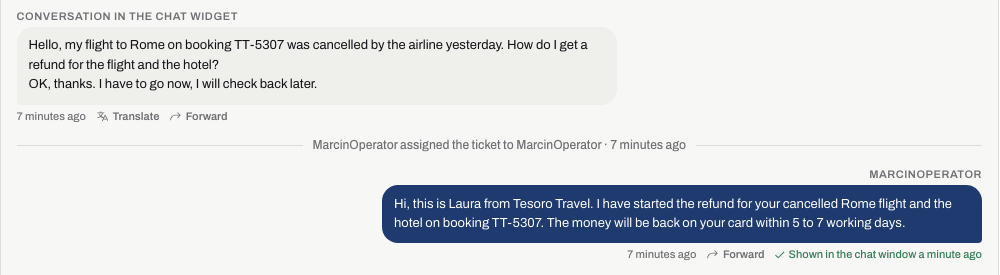
Jei klientas nepaliko el. pašto adreso ir jo pokalbis baigėsi, atsakymo laukas praneša, kad su juo susisiekti neįmanoma, užuot leidęs siųsti žinutę į niekur.
Neišsiųsti juodraščiai išsaugomi. Viskas, ką rašote, automatiškai išsaugoma kas kelias sekundes, todėl galite uždaryti užklausą, iš naujo įkelti puslapį arba pakeisti įrenginį ir tęsti vėliau. Užklausų sąraše užklausos su neišsiųstu juodraščiu pažymimos žyma Juodraštis (angl. Draft), sutrauktas atsakymo laukas prasideda užrašu Tęskite savo juodraštį (angl. Continue your draft), o komandos nariai, atidarę užklausą, mato užrašą Juodraščio autorius (angl. Draft by) su Jūsų vardu. Mygtukas Atmesti (angl. Discard), esantis šalia Juodraštis išsaugotas (angl. Draft saved), ištrina juodraštį kartu su visais prisegtais priedais.
Dienos siuntimo limitas. Naudojant prijungtą pašto dėžutę, eilutėje šalia siuntimo mygtuko rodoma Šiandien išsiųsta N iš M (angl. Sent today N of M): kiek el. laiškų iš šios pašto dėžutės šiandien jau išsiųsta pagal nustatytą dienos limitą. Pasiekus limitą, siuntimas el. paštu sustabdomas iki kitos dienos.
„Booking.com“ ir „Airbnb“ svečiai
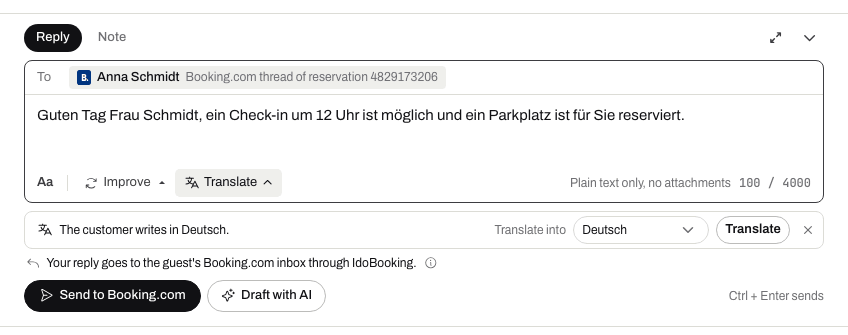
Svečių žinutės iš „Booking.com“ ir „Airbnb“, kurios pasiekia „ChatLab“ per prijungtą rezervavimo sistemą, pavyzdžiui, IdoBooking, taip pat tampa užklausomis (angl. tickets). Kanale rodomas portalas, o suskleistame atsakymo laukelyje nurodoma, pavyzdžiui, Reply to Anna on Booking.com („Atsakyti Annai per Booking.com“). Jūsų atsakymas išsiunčiamas atgal į svečio gautųjų laiškų dėžutę tame portale, todėl tai gali būti tik paprastasis tekstas iki 4000 simbolių, be prisegtų failų. Po tekstu esantis skaitiklis rodo, kiek simbolių jau panaudojote. Spustelėkite Send to Booking.com (arba kito portalo pavadinimą), kad išsiųstumėte.
Svečio viešnagės etapas. Kai užklausa yra susieta su rezervacija („Booking.com“, „Airbnb“, „Vrbo“ arba prie „IdoBooking“ rezervacijos pridėta pastaba), užklausų sąraše ir lentelėje rodomas viešnagės statuso ženklelis: Arrives Dec 12 („Atvyksta gruodžio 12“), Staying now („Svečiuojasi dabar“), Left Nov 14 („Išvyko lapkričio 14“) arba Cancelled stay („Atšaukta viešnagė“). Užveskite ant jo pelės žymeklį, kad pamatytumėte tikslias datas, naktų skaičių ir kambarį. Užklausos antraštėje esantis mygtukas su viešnagės informacija, datomis ir kambariu, pavyzdžiui, Upcoming stay, Dec 12 - Dec 15, Apartment Forest View 4, atidaro išsamią užklausos informaciją su rezervacijos kortele.
Parenkite atsakymo juodraštį su DI
- Atidarykite atsakymo lauką ir šalia siuntimo mygtuko spustelėkite Draft with AI (parengti su DI). Virš teksto atsidarys eilutė su lauku What should the reply say? Leave empty for a plain answer. (Ką turėtų atsakyti? Palikite tuščią paprastam atsakymui). Jei norite, įrašykite trumpą nurodymą, pavyzdžiui, „patvirtinkite datos pakeitimą ir nurodykite mokestį“.
- Šalia in pasirinkite juodraščio kalbą. Pagal numatytuosius nustatymus parenkama kalba, kuria rašo klientas.
- Spustelėkite Draft reply (parengti atsakymą). Juodraštis atsiras atsakymo lauke, pažymėtas AI draft, edit before sending (DI juodraštis, redaguokite prieš siųsdami). Jis sugeneruojamas remiantis užklausa, pokalbiu ir Jūsų pokalbių roboto žiniomis.
- Suredaguokite jį ir išsiųskite patys. Draft again (rengti iš naujo) parašo naują versiją.
Joks DI parašytas tekstas niekada neišsiunčiamas automatiškai. Kiekvienas juodraštis naudoja pranešimų kreditus - tiek pat, kiek vienas pokalbių roboto atsakymas pagal Inbox nustatymuose parinktą modelį, žr. Kas yra pranešimų kreditas.
Improve (patobulinti) perrašo jau turimą tekstą: Rephrase (perfrazuoti), More formal (oficialiau), More friendly (draugiškiau) arba Fix spelling (ištaisyti rašybą). Undo (anuliuoti) grąžina Jūsų pačių formuluotę po pakeitimo.
Išverskite savo atsakymą. Spustelėkite Translate (versti) po tekstu, kad atidarytumėte vertimo eilutę, tada šalia Translate into pasirinkite kalbą ir spustelėkite Translate. Kai ChatLab atpažįsta, kad klientas rašo kita kalba nei Jūs, ši eilutė atsidaro automatiškai su parinktimi The customer writes in ir jau parinkta kliento kalba. Jūs rašote savo kalba, patikrinate vertimą ir išsiunčiate jo kalba.
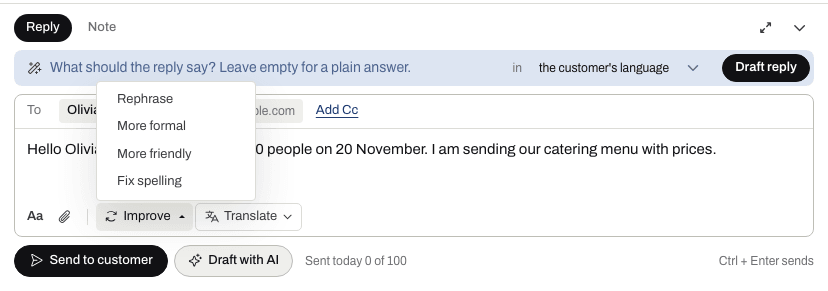
Automatiniai juodraščiai. Skiltyje Inbox settings > General galite įjungti Draft a reply automatically when I open a ticket that waits for us (automatiškai parengti atsakymo juodraštį, kai atidarau mūsų atsakymo laukiančią užklausą). Šis nustatymas galioja tik Jūsų naudojamam įrenginiui, o kiekvienas automatinis juodraštis naudoja kreditus.
Etiketės
Etiketės leidžia rūšiuoti užklausas patogiu būdu: grupuoti klausimus, sąskaitas, skundus. Tas pats sąrašas naudojamas ir pokalbių žymoms skiltyje Chat Logs; žr. Pokalbių žymos.
- Etiketės pridėjimas - užklausos antraštėje spustelėkite + Add label (+ Pridėti etiketę), veskite tekstą paieškai ir pasirinkite etiketę arba įveskite naują pavadinimą ir spustelėkite Create (Sukurti). Sąrašą sudaro dvi grupės: Your labels (Jūsų etiketės) ir Ready-made tags (Paruoštos žymos), pavyzdžiui, The chatbot did not know (Pokalbių robotas nežinojo).
- Etiketės pašalinimas - spustelėkite mažą „x“ ant etiketės.
- DI priskirtos etiketės - etiketę su aprašymu prie naujų el. laiškų gali pridėti DI; ji pažymėta AI. Žyma, kuri iš pokalbio sukuria užklausą, toje užklausoje taip pat pridedama kaip etiketė.
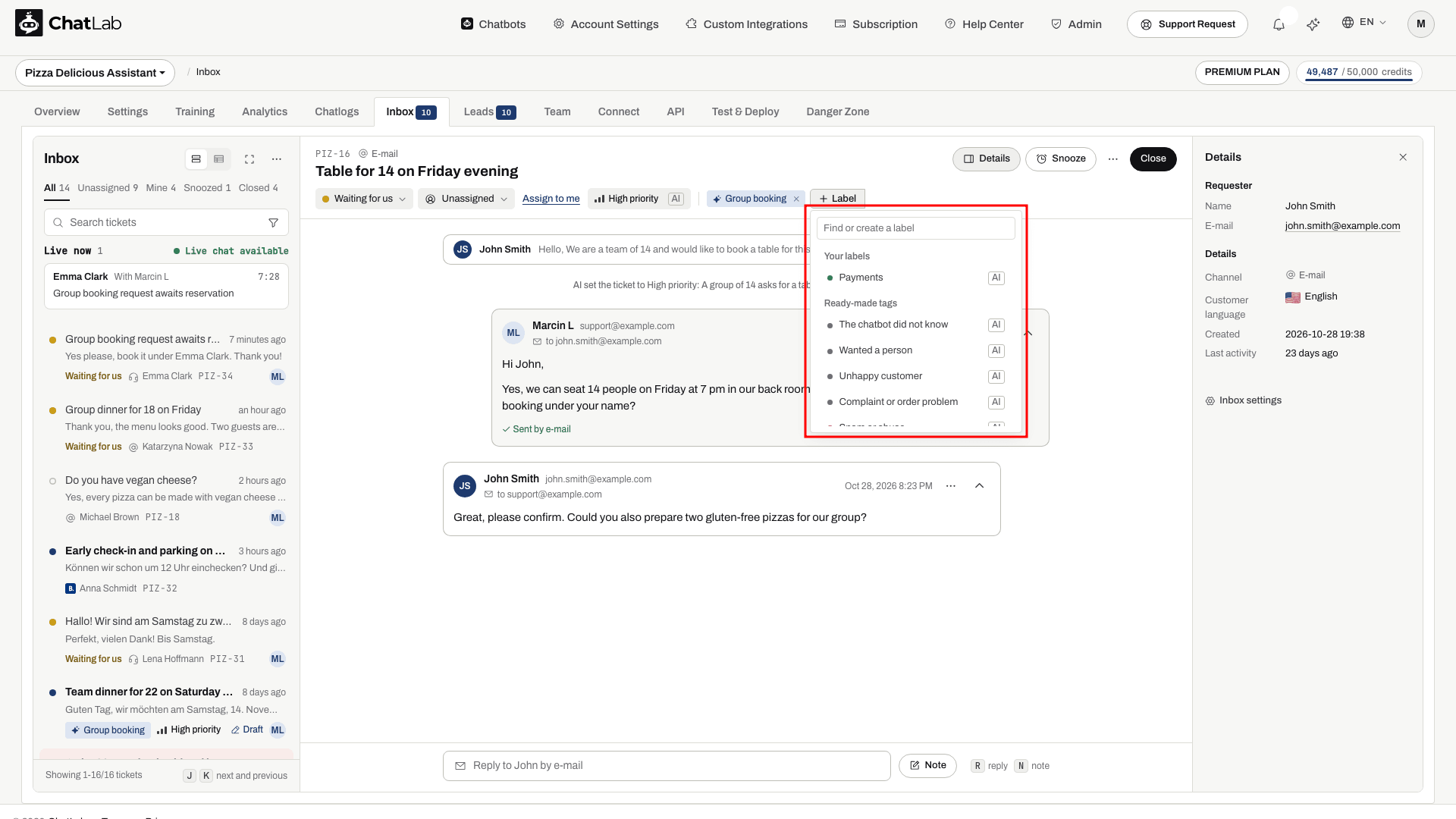
Kurti, aprašyti ir trinti etiketes galite skiltyje Inbox settings > Labels.
Parašykite vidinę pastabą
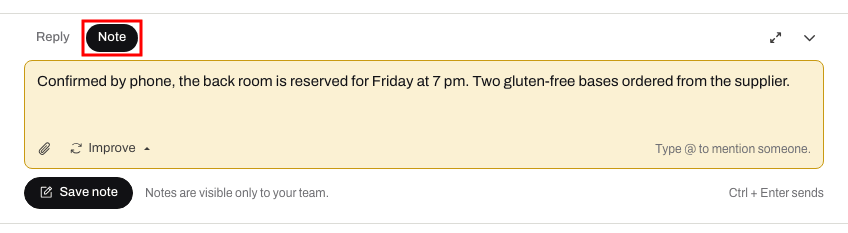
Spustelėkite Note (pastaba) šalia suskleisto atsakymo lauko, paspauskite N arba spustelėkite atidaryto atsakymo lauko skirtuką Note. Atsakymo laukas taps gintarinės spalvos, kad pastaba niekada nebūtų supainiota su atsakymu. Įveskite @, jei norite paminėti komandos narį, ir pasirinkite jį iš sąrašo: jis gaus pranešimą. Spustelėkite Save note (išsaugoti pastabą). Pastabos matomos tik Jūsų komandai ir taip pat yra surenkamos Details (išsami informacija) skydelio skiltyje Notes.
Užklausos kūrimas iš Chat Logs
Kartais skiltyje Chatlogs pastebėsite pokalbį, į kurį kas nors turėtų atsakyti, net jei lankytojas tiesiogiai pagalbos neprašė. Pasirinkite savo pokalbių robotą, atidarykite Chatlogs ir pasirinkite pokalbį. Priklausomai nuo situacijos, turite tris galimybes.
Sukurti užklausą. Juostoje virš pokalbio spustelėkite Create ticket (Sukurti užklausą).
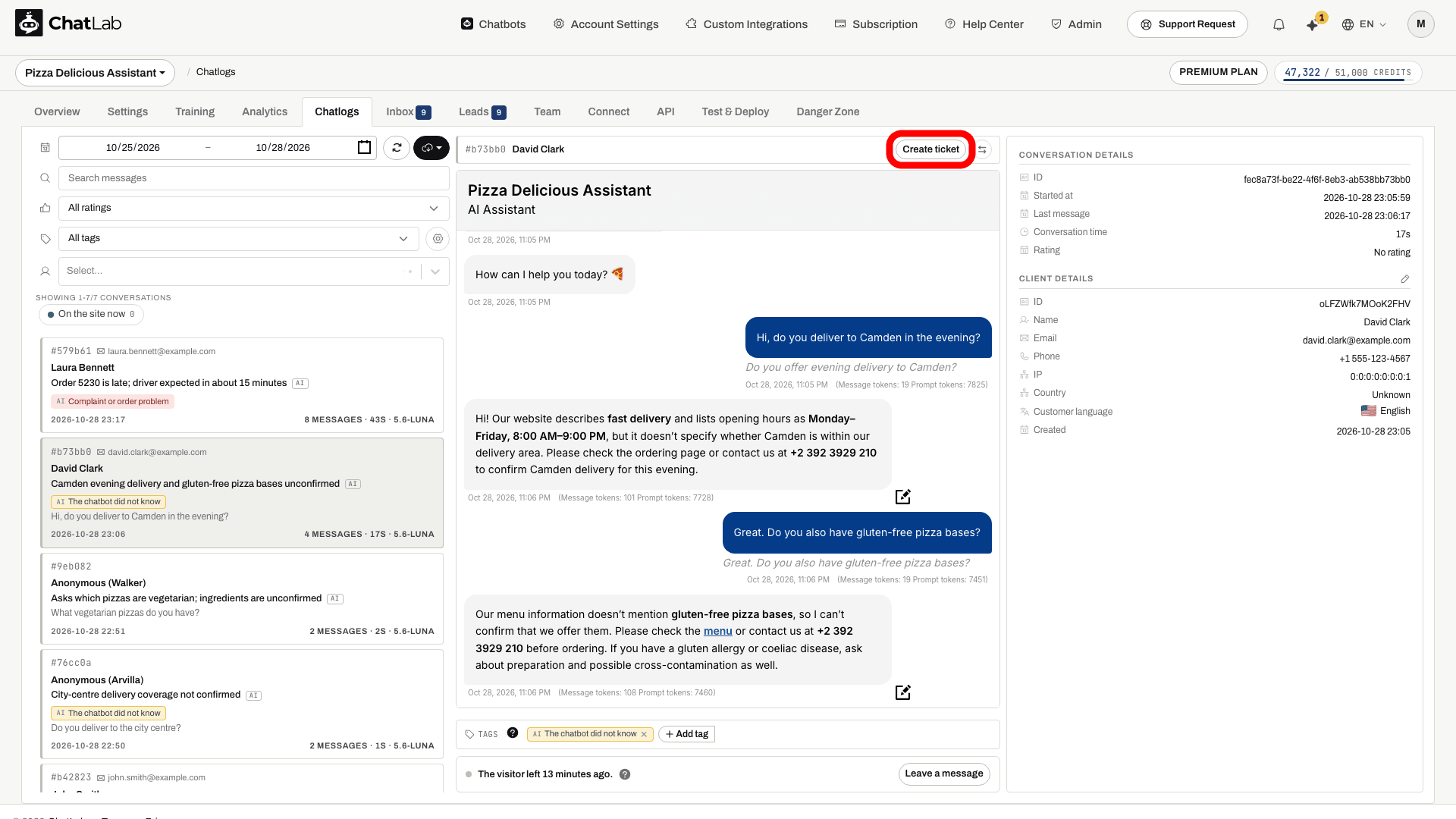
Tema ir žinutė automatiškai užpildomi pokalbio turiniu, o el. pašto adresas - iš kliento duomenų, jei jie buvo surinkti. Prireikus juos pataisykite ir spustelėkite Create ticket - būsite nukreipti į naują užklausą sistemoje Inbox.
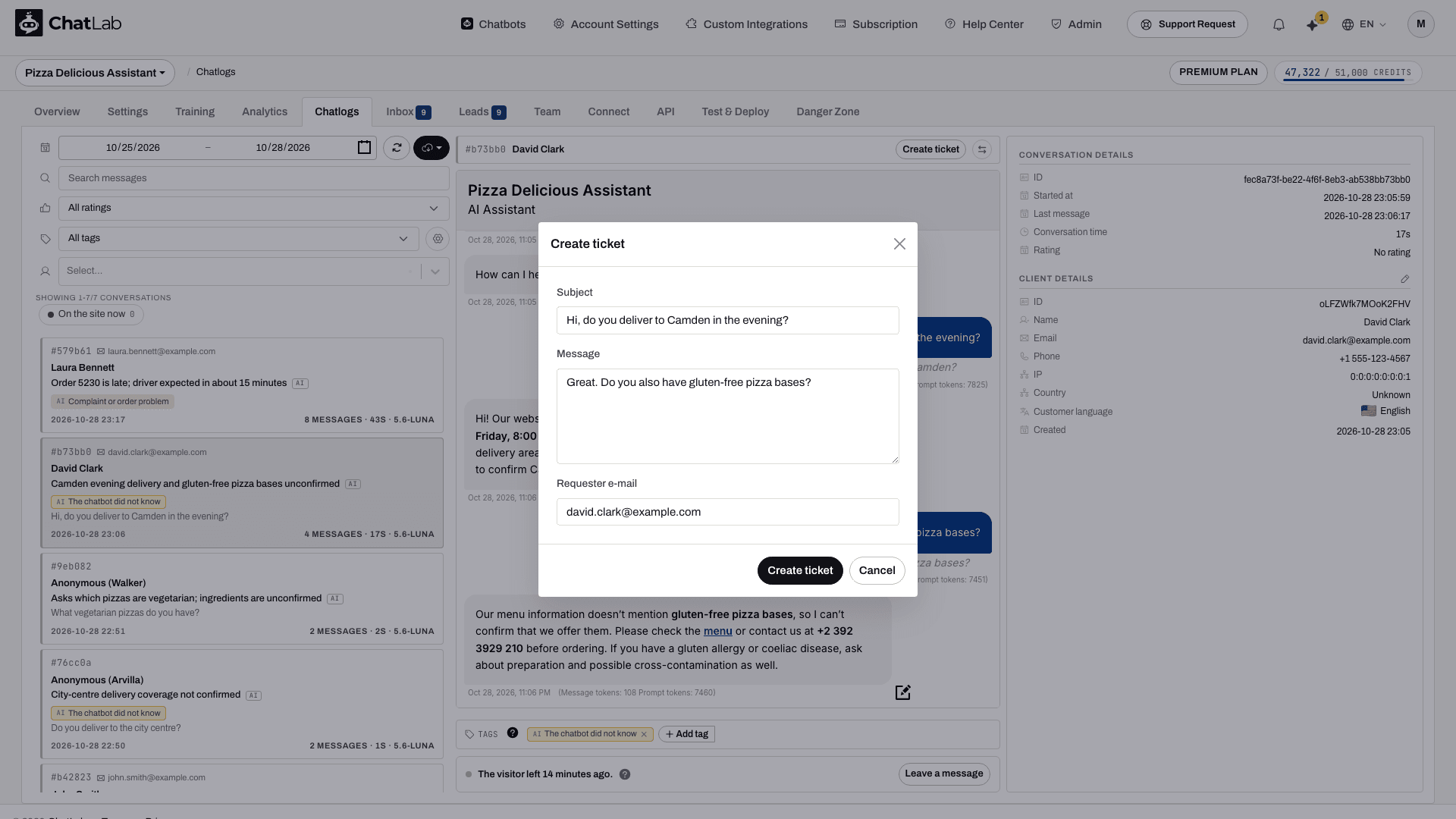
Kai pokalbis jau turi sukurtą užklausą, mygtuką pakeičia žyma su užklausos kodu, nukreipianti tiesiai į ją.

Prisijungti prie pokalbio. Kai lankytojas šiuo metu naršo Jūsų svetainėje, eilutėje po pokalbiu rodoma The visitor is on the site now (Lankytojas šiuo metu yra svetainėje; klaustukas paaiškina, ką atlieka prisijungimas). Spustelėkite Join conversation (Prisijungti prie pokalbio). Tai atvers tiesioginį pokalbį (live chat) tame pokalbyje ir sukurs užklausą Inbox sistemoje, priskirtą Jums; pokalbių robotas nutils, kol neužbaigsite pokalbio. Prisijungti galite net ir tada, jei tiesioginis pokalbis Jūsų pokalbių roboto nustatymuose yra išjungtas. Šalia mygtuko esanti krumpliaračio piktograma nukreipia į Jūsų Operator profile (Operatoriaus profilis), kur nustatomas klientams matomas vardas, ir į Notifications (Pranešimai), kad girdėtumėte, kai klientas atsako.
Palikti žinutę. Kai lankytojas išėjo, eilutėje nurodoma, kada. Spustelėkite Leave a message (Palikti žinutę), įveskite ją ir spustelėkite Leave message (Palikti žinutę). Ji lauks kliento pokalbio lange ir pasirodys, jei jis grįš nepasibaigus pokalbio galiojimo laikui. Jai atidaroma užklausa, todėl sistemoje Inbox matysite, kada žinutė buvo parodyta. Pokalbio lango galiojimo laikui pasibaigus, eilutėje bus rodomas atitinkamas pranešimas: el. pašto adresą palikusiam lankytojui atsakoma iš Inbox el. paštu.
Prijunkite savo pašto dėžutę
Prijungus pašto dėžutę, el. laiškai, kuriuos klientai siunčia šiuo adresu, tampa užklausomis (angl. tickets), o Jūsų atsakymai išsiunčiami iš to paties adreso toje pačioje el. laiškų gijoje. Be prijungtos dėžutės Inbox vis tiek veikia pokalbiams, formoms ir potencialiems klientams (angl. leads), o el. pašto atsakymai siunčiami iš „no-reply“ adreso. Pašto dėžučių skaičius, kurį galite prijungti, priklauso nuo Jūsų plano; vienas chatbot turi vieną pašto dėžutę.
Tam naudokite specialų pagalbos adresą, pavyzdžiui, support@yourcompany.com, o ne asmeninę pašto dėžutę: kiekvienas ten gautas el. laiškas tampa užklausa.
- Pasirinkite savo chatbot ir atidarykite skirtuką Connect (Prisijungimas). Spustelėkite plytelę E-mail inbox (El. pašto dėžutė). Į tą pačią vietą pateksite ir iš Inbox: atidarykite meniu ... šalia antraštės Inbox, pasirinkite Inbox settings (Inbox nustatymai) ir eikite į skirtuką E-mail account (El. pašto paskyra).
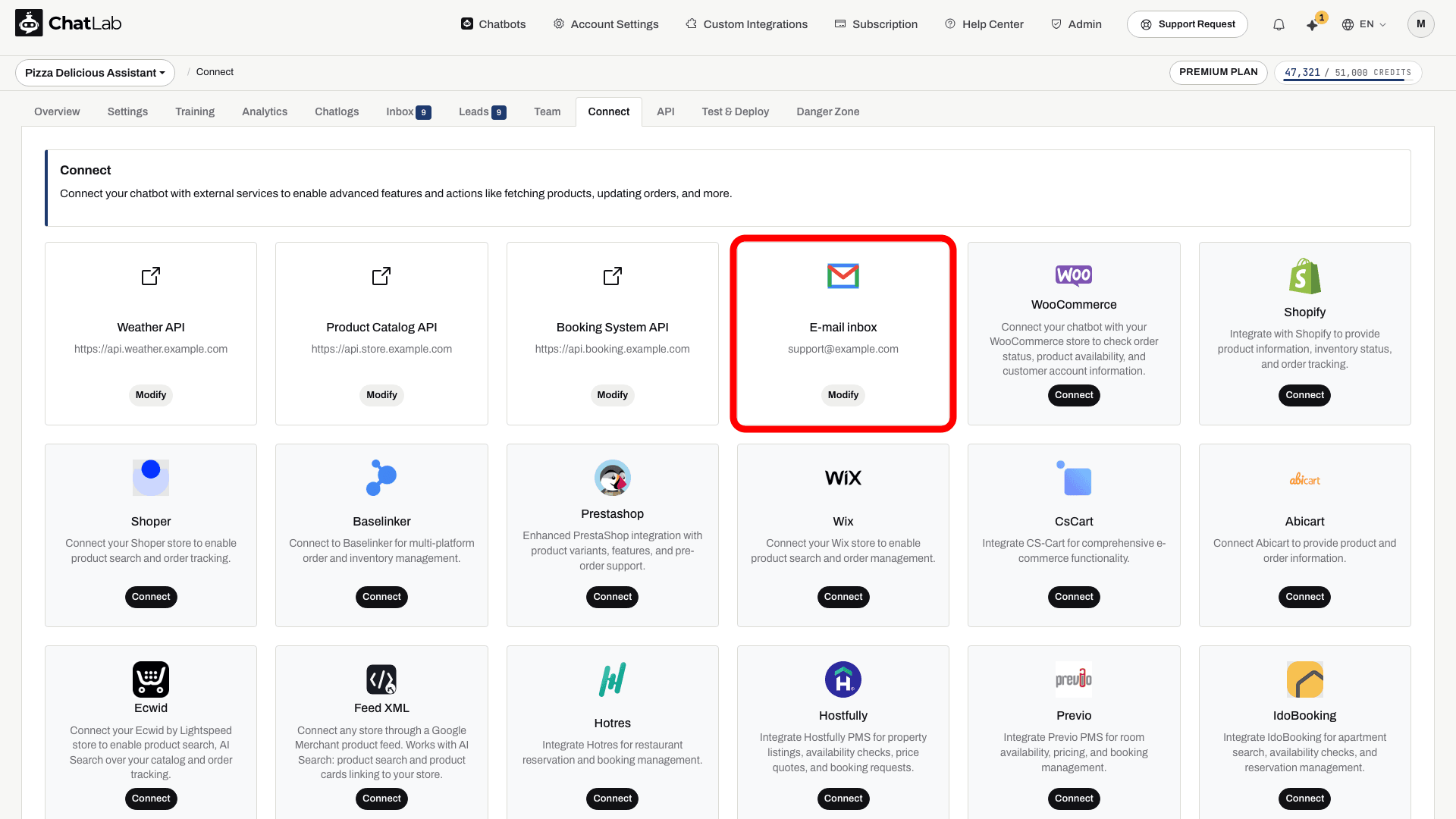
- Spustelėkite Connect (Prisijungti), pirmą kartą perskaitykite bei patvirtinkite pašto dėžutės sąlygas ir pasirinkite savo el. pašto paslaugų teikėją. „ChatLab“ automatiškai užpildo populiarių teikėjų serverio nustatymus; bet kuriai kitai pašto dėžutei pasirinkite Other / Custom (Kita / pasirinktinė) ir įveskite IMAP (arba POP3) bei SMTP duomenis. Daugelis teikėjų reikalauja programėlės slaptažodžio vietoj įprasto Jūsų slaptažodžio.
- Spustelėkite Test Connection (Tikrinti ryšį), tada išsaugokite. Pašto dėžutė reguliariai tikrinama, ar negauta naujų el. laiškų, o parinktis Check now (Tikrinti dabar) arba Refresh (Atnaujinti) Inbox meniu ... patikrina ją nedelsiant.
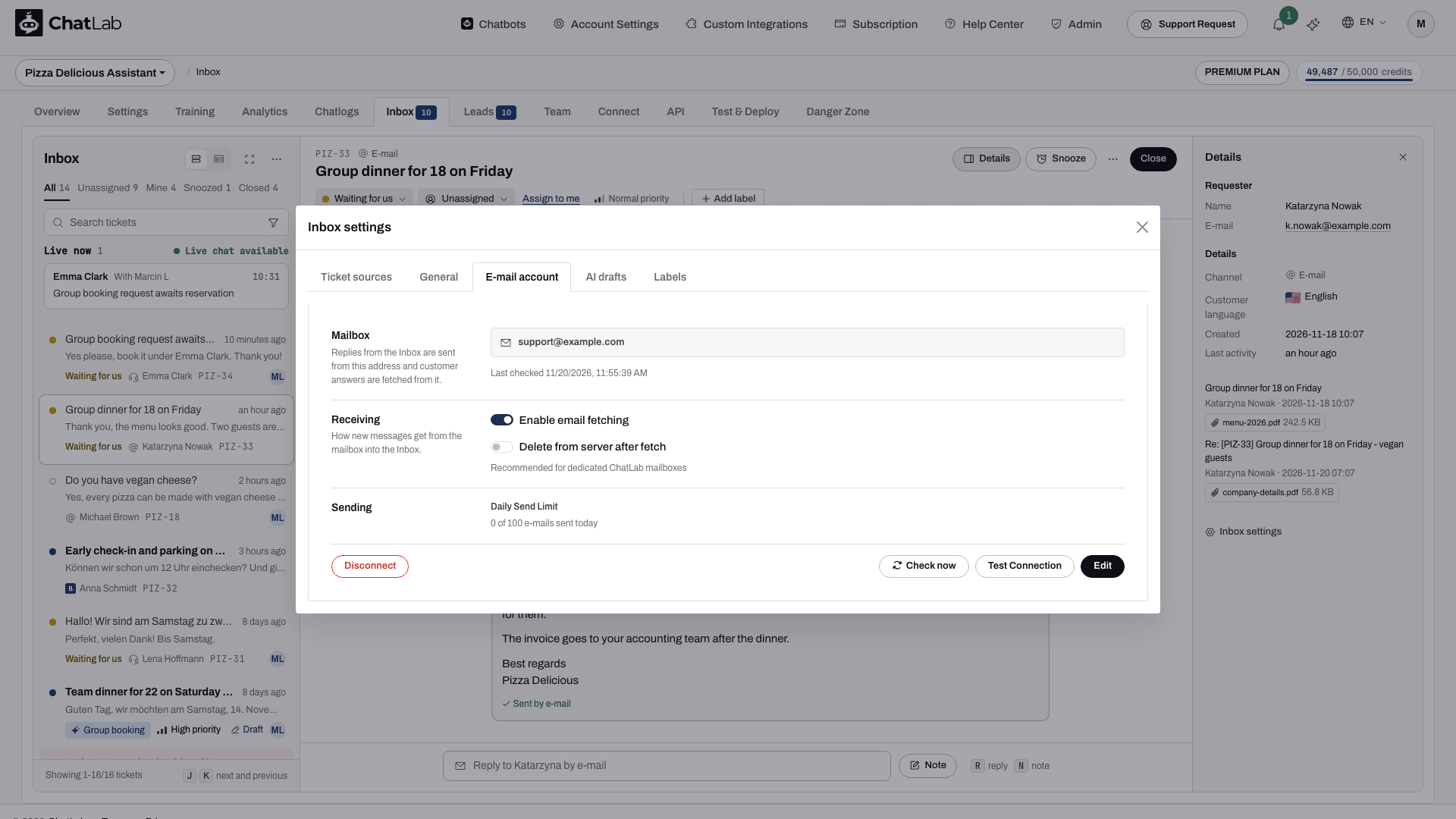
Skirtuke E-mail account taip pat rasite:
- Enable email fetching (Įgalinti el. laiškų gavimą) - išjunkite, jei norite sustabdyti naujų el. laiškų pavertimą užklausomis neatjungiant pašto dėžutės.
- Delete from server after fetch (Ištrinti iš serverio gavus) - pašalina el. laiškus iš Jūsų pašto serverio, kai juos gauna „ChatLab“. Rekomenduojama tik toms pašto dėžutėms, kurios naudojamos išskirtinai „ChatLab“, nes kitos el. pašto programos šių laiškų nebematys.
- Daily Send Limit (Dienos siuntimo limitas) - nurodo, kiek el. laiškų pašto dėžutė gali išsiųsti per dieną (iki 300) ir kiek jų išsiųsta šiandien. Pakeiskite paspaudę Edit (Redaguoti).
- Edit (Redaguoti) - pakeiskite adresą, serverio nustatymus arba slaptažodį.
- Disconnect (Atjungti) - po patvirtinimo pašalina pašto dėžutę. Išsaugotos jos el. laiškų kopijos ir jų priedai ištrinami; užklausų pranešimai išsaugo savo tekstą.
Jei Jūsų planas nebeapima šios pašto dėžutės, jos veikimas pristabdomas, o pastaboje šiame skirtuke paaiškinama, kaip ją atnaujinti.
Duomenų saugojimas. El. laiškai, tapę užklausos dalimi, lieka kartu su užklausa. El. laiškai, kurie taip ir netapo užklausa, ištrinami automatiškai praėjus saugojimo laikotarpiui, kurį nustatėte skiltyje Danger Zone, žr. Duomenų trynimas.
Inbox nustatymai
Atidarykite meniu ... šalia antraštės Inbox ir pasirinkite Inbox settings (Inbox nustatymai) arba spustelėkite Inbox settings skydelio Details (Išsami informacija) apačioje. Nustatymus sudaro penkios kortelės: Ticket sources (Užklausų šaltiniai), General (Bendra), E-mail account (El. pašto paskyra), AI drafts (DI juodraščiai) ir Labels (Etiketės).
Ticket sources - viskas, kas šioje pašto dėžutėje gali sukurti užklausą (kontaktinė forma, potencialūs klientai (leads), pokalbis gyvai, el. pašto dėžutė ir, naudojant IdoBooking, rezervacijos pastabos). Kiekvienas šaltinis rodo savo būseną ir nuorodą į nustatymus, taip pat mygtuką Create a test ticket (Sukurti bandomąją užklausą), kad galėtumėte išmėginti atsakymą dar prieš gaunant pirmąją tikrą užklausą. Žemiau rasite Tickets from conversations (Užklausos iš pokalbių): įjunkite Open a ticket (Atidaryti užklausą) bet kuriai pokalbio žymai. Pokalbis, gavęs šią žymą, tampa užklausa, pažymėta ta pačia etikete; jei atvira užklausa jau egzistuoja, žyma tiesiog pridedama prie jos. Žr. Pokalbių žymos.
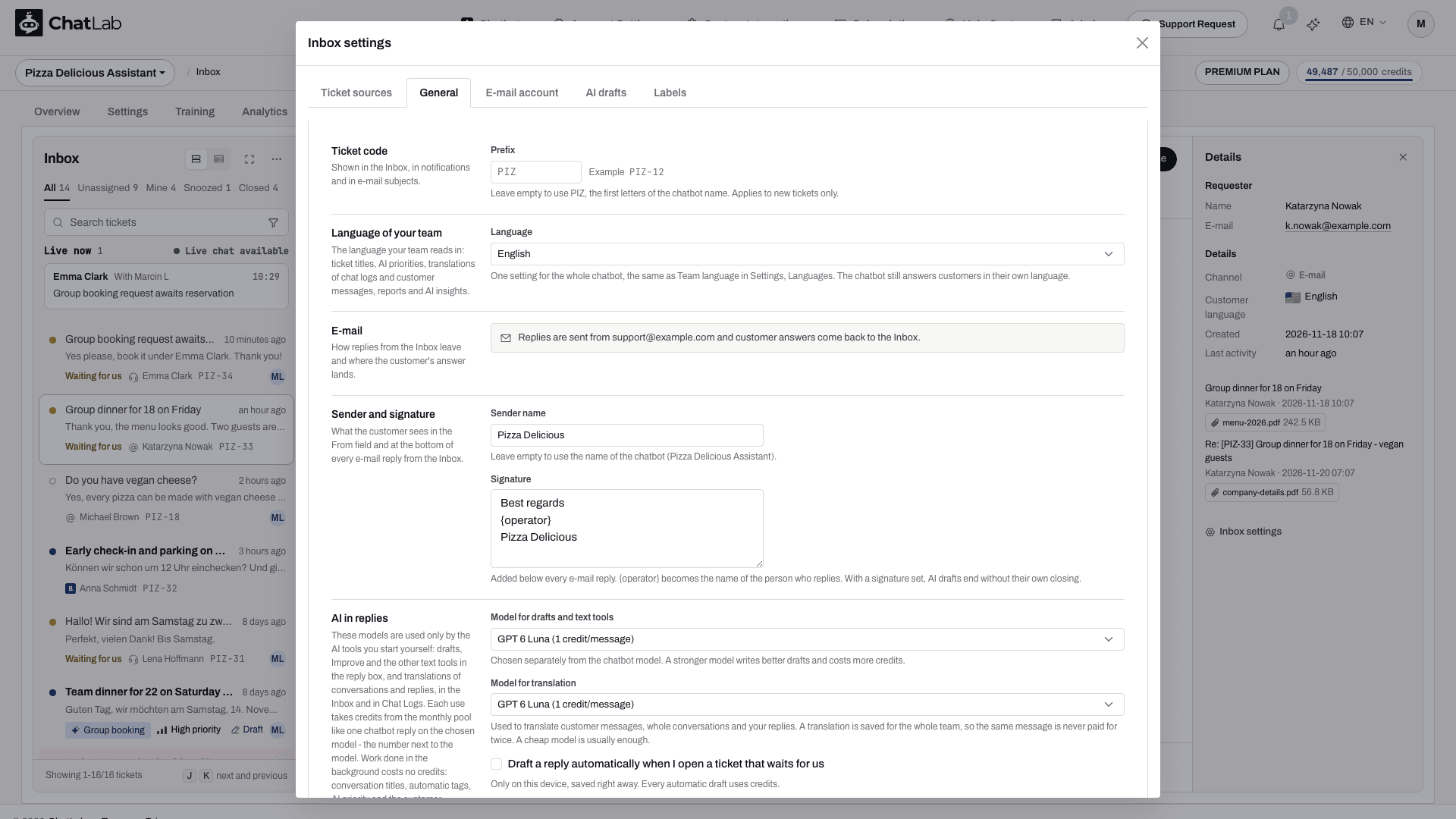
General
- Ticket code (Užklausos kodas) - užklausos kodų priešdėlis (Prefix), nuo 2 iki 8 raidžių arba skaitmenų. Palikite tuščią, jei norite naudoti pirmąsias pokalbių roboto vardo raides. Pakeitimas taikomas tik naujoms užklausoms.
- Automatic closing (Automatinis uždarymas) - parinktis Close inactive tickets automatically (Automatiškai uždaryti neaktyvius bilietus) yra įjungta pagal numatytuosius nustatymus: užklausa, kurioje nėra jokios veiklos nurodytą dienų skaičių lauke Days without activity (Dienos be veiklos, pagal numatytuosius nustatymus 7, nuo 1 iki 365), pati pereina į būseną Closed (Uždaryta), o jos istorijoje atsiranda įrašas Closed automatically: no activity for N days (Uždaryta automatiškai: nėra veiklos N d.). Atidėtos užklausos ir užklausos, priskirtos darbuotojui, lieka atidarytos. Tokiu būdu uždaryta užklausa lieka rodinyje Closed ir vėl atsidaro, kai klientas atsako el. paštu arba tame pačiame pokalbyje.
- Language of your team (Jūsų komandos kalba) - kalba, kuria skaito Jūsų komanda: užklausų pavadinimai, DI prioritetai, pokalbių žurnalų ir klientų žinučių vertimai, ataskaitos bei DI įžvalgos. Tai yra vienas bendras nustatymas visam pokalbių robotui, sutampantis su Team language skiltyje Settings > Languages; pokalbių robotas vis tiek atsako klientams jų pačių kalba.
- E-mail - prijungus pašto dėžutę, tai yra adresas, iš kurio siunčiami atsakymai. Jei pašto dėžutė neprijungta, laukas Customer replies go to (Klientų atsakymai siunčiami į) nurodo, kur pateks klientų atsakymai į Jūsų automatinius siunčiamus pranešimus; palikite tuščią, jei norite naudoti adresą, rodomą po šiuo lauku.
- Sender and signature (Siuntėjas ir parašas) - siuntėjo vardas (Sender name), kurį klientai mato laukelyje „Nuo“, ir parašas (Signature), pridedamas po kiekvienu atsakymu el. paštu;
{operator}tampa atsakančio asmens vardu. Nustačius parašą, DI juodraščiai baigiami be savo atskiro atsisveikinimo. - AI in replies (DI atsakymuose) - modelis juodraščiams ir teksto įrankiams (Model for drafts and text tools) bei modelis vertimui (Model for translation), pasirenkami atskirai nuo paties pokalbių roboto modelio. Šie modeliai naudojami tik tiems DI įrankiams, kuriuos paleidžiate patys, o kiekviename sąraše nurodoma kreditų kaina už naudojimą: pajėgesnis modelis rašo geresnius juodraščius ir kainuoja daugiau kreditų, o vertimui paprastai pakanka pigesnio modelio. Foniniai veiksmai (pavadinimai, automatinės žymos, DI prioritetas, kliento kalba) kreditų nekainuoja.
- Draft a reply automatically when I open a ticket that waits for us (Automatiškai paruošti atsakymo juodraštį, kai atidarau užklausą, laukiančią mūsų atsakymo) - išsaugoma iš karto ir tik šiame įrenginyje.
Atlikę pakeitimus spustelėkite Save changes (Išsaugoti pakeitimus).
E-mail account - prijungta pašto dėžutė, aprašyta skyriuje Pašto dėžutės prijungimas.
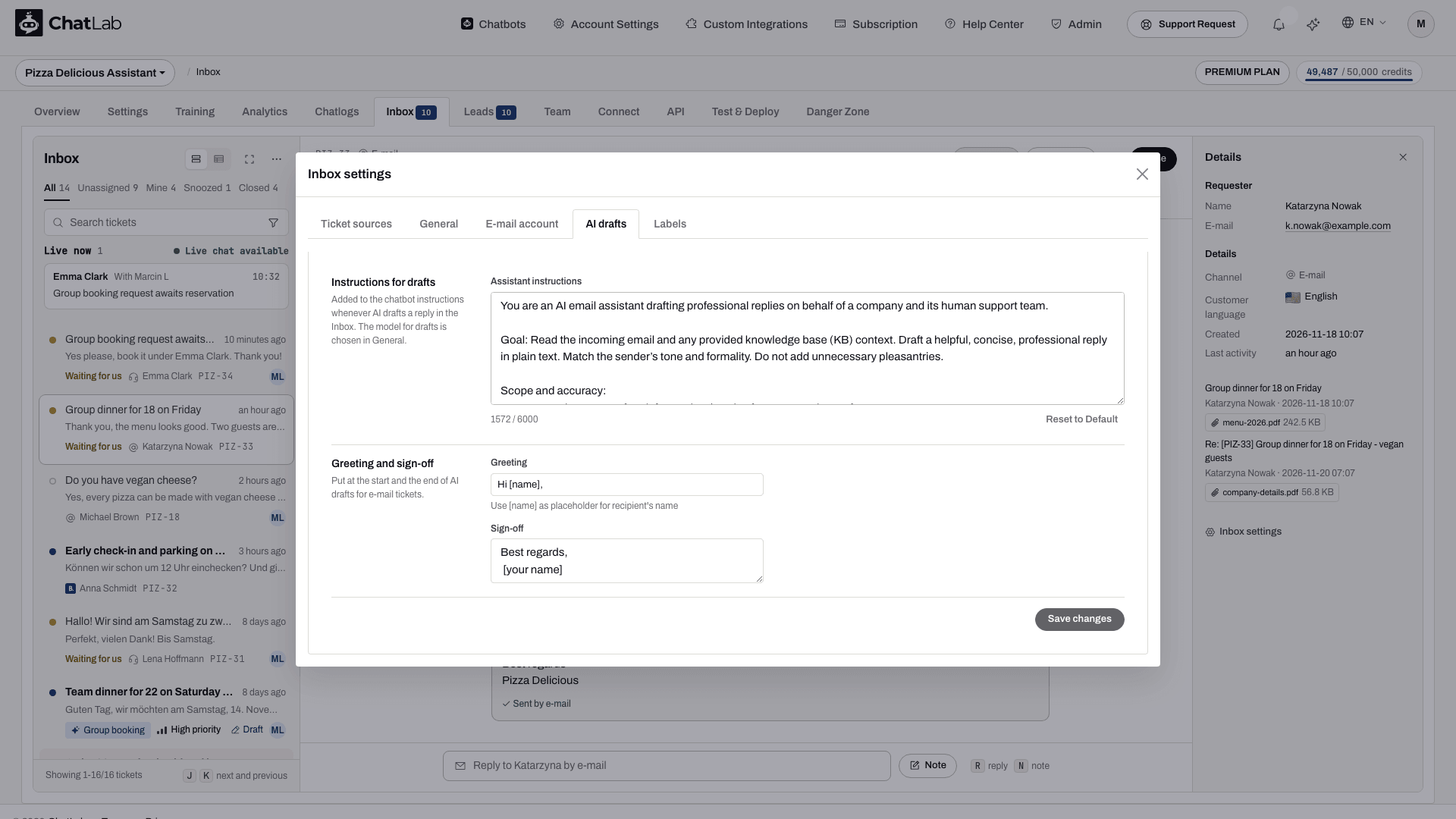
AI drafts - asistento instrukcijos (Assistant instructions), pridedamos prie Jūsų pokalbių roboto instrukcijų kaskart, kai DI rengia atsakymo juodraštį (mygtukas Reset to Default (Atkurti numatytąjį) sugrąžina pradinį tekstą), taip pat pasisveikinimas (Greeting) bei atsisveikinimas (Sign-off), įterpiami el. pašto užklausų DI juodraščių pradžioje ir pabaigoje. Pasveikinime naudokite [name] gavėjo vardui įterpti. Šie nustatymai saugomi kartu su prijungta pašto dėžute, todėl pirmiausia prijunkite ją.
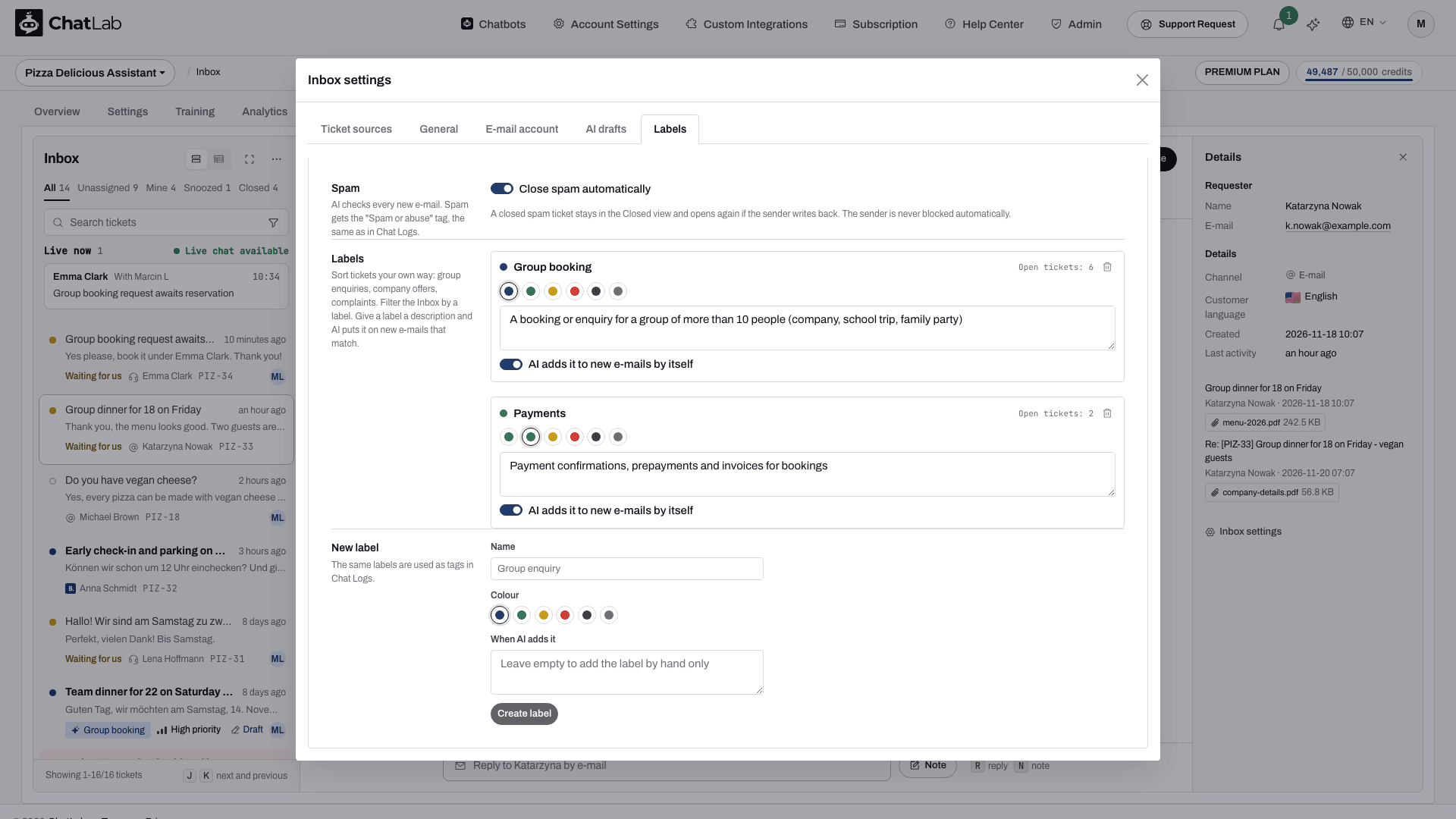
Labels - automatinis šlamšto uždarymas (Close spam automatically): DI patikrina kiekvieną naują el. laišką ir pažymi šlamštą žyma Spam or abuse (Šlamštas arba piktnaudžiavimas); įjungus šį jungiklį, tokia užklausa uždaroma nedelsiant. Ji lieka rodinyje Closed ir vėl atsidaro, jei siuntėjas parašo dar kartą, o pats siuntėjas niekada nėra blokuojamas automatiškai. Žemiau galite kurti etiketes su pavadinimu, spalva ir pasirinktiniu aprašymu, kada DI turėtų pridėti etiketę, taip pat redaguoti ar ištrinti jau esamas.
Ar klientai gali siųsti failus pokalbyje gyvai, nustatoma atskirai, skiltyje Settings > Live Chat.
Užklausos kūrimas kiekvienam potencialiam klientui (lead)
Potencialius klientus lengva surinkti ir lengva pamiršti. Pasirinkite savo pokalbių robotą, eikite į Settings > Lead Collection ir slinkite iki skilties Notification. Jungiklis Create a ticket in the Inbox for every lead (Sukurti užklausą Inbox kiekvienam potencialiam klientui) yra įjungtas pagal numatytuosius nustatymus, todėl kiekvienas lankytojo paliktas kontaktinių duomenų rinkinys atveria užklausą, į kurią kas nors turi atsakyti ir ją uždaryti.
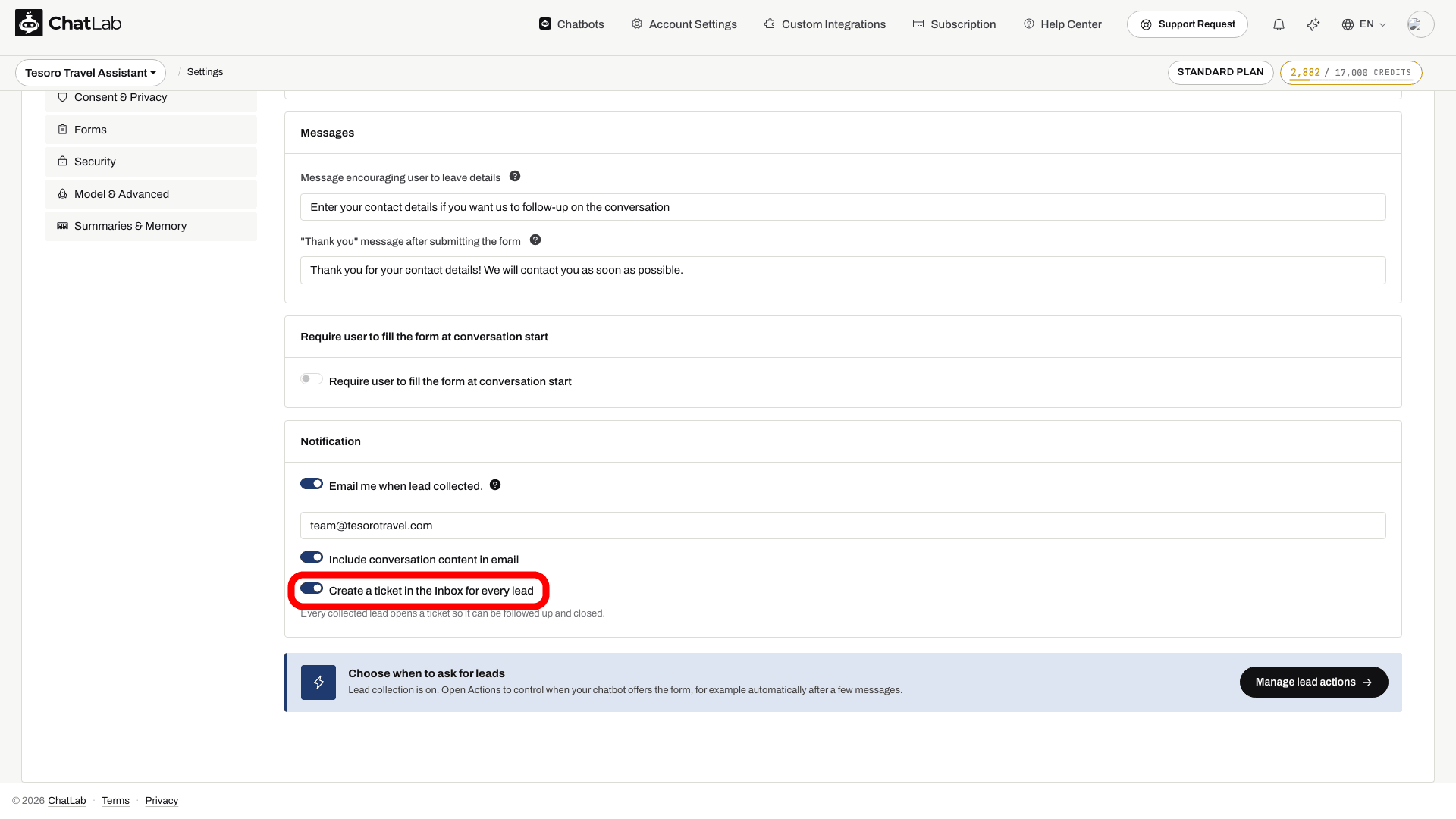
Išjunkite jį, jei norite dirbti su potencialiais klientais tik skirtuke Leads. Žr. Potencialių klientų rinkimas.
Pranešimai
Jūs gaunate pranešimą, kai sukuriamas kreipinys, kai klientas atsako į Jūsų kreipinį, kai kreipinys priskiriamas Jums ir kai kas nors pamini Jus pastaboje. Pranešimai pateikiami garsu ir naršyklės pranešimu, kaip neskaitytų elementų skaitiklis naršyklės skirtuko pavadinime bei Inbox skirtuke, varpelyje viršutinėje juostoje ir kaip tiesioginis („push“) pranešimas, jei esate įjungę tiesioginius pranešimus.
Pranešimai valdomi kiekvienam pokalbių robotui atskirai skiltyje Account Settings > Notifications (paskyros nustatymai > pranešimai, grupėje Inbox and live chat), ties Individual Chatbot Notifications (atskiri pokalbių roboto pranešimai). Kiekvienas pokalbių robotas turi savo jungiklį, kuris apima ir tiesioginio pokalbio įspėjimus, ir to roboto Inbox kreipinius. Atlikę pakeitimą, spustelėkite Save notification preferences (išsaugoti pranešimų nuostatas). Šis puslapis ir Operator Profile (operatoriaus profilis) yra prieinami visiems, turintiems Inbox, taip pat ir planuose be tiesioginio pokalbio.
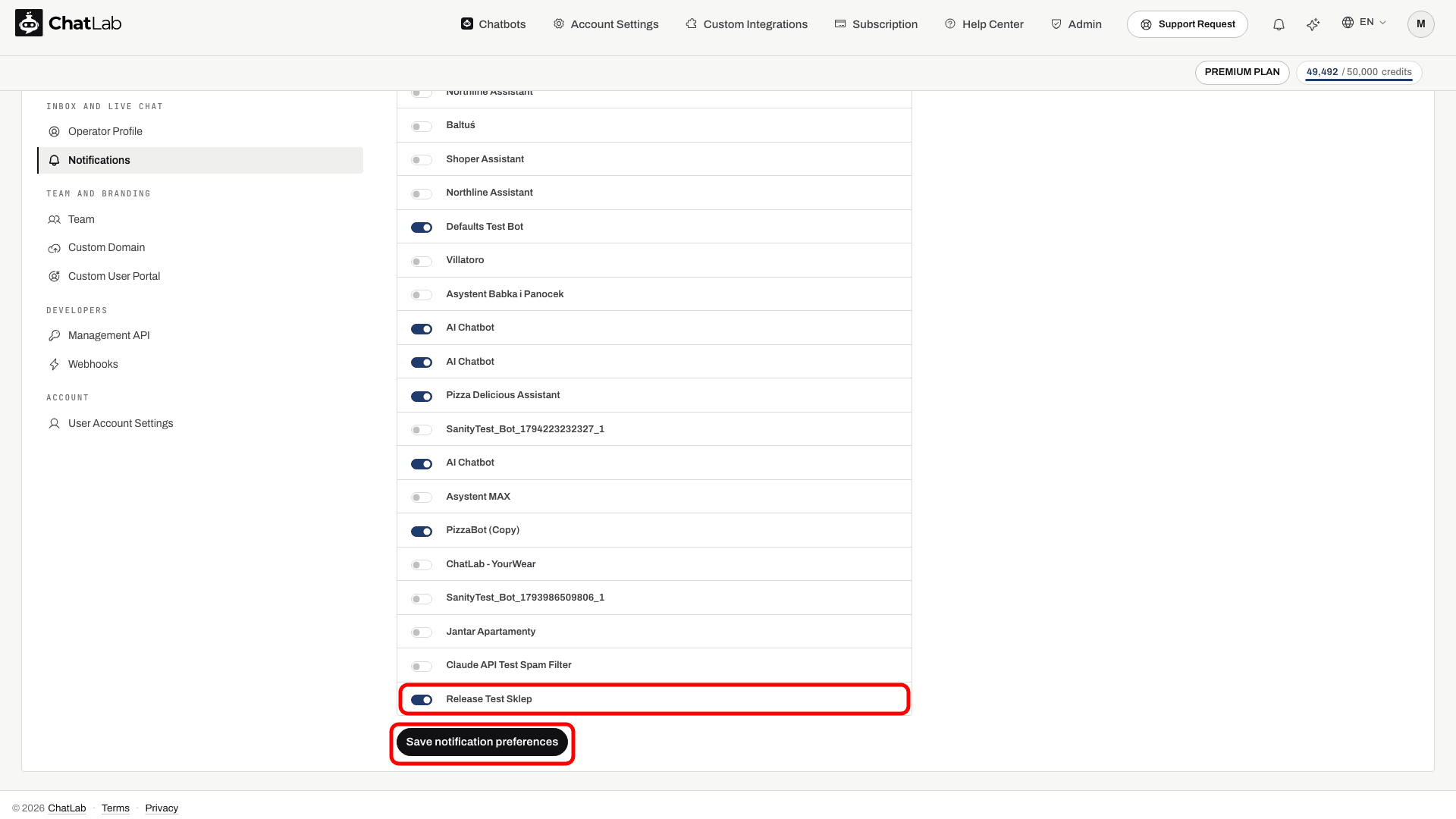
Naršyklės ir tiesioginiai („push“) pranešimai tame pačiame puslapyje įjungiami mygtukais Enable browser notifications (įjungti naršyklės pranešimus) ir Enable push on this device (įjungti tiesioginius pranešimus šiame įrenginyje); Live Chat paaiškina abu šiuos nustatymus.
Kas gali dirbti sistemoje Inbox
Komandos nariai, kuriuos pakviečiate skiltyje Team konkrečiame pokalbių robote arba Account Settings > Team visai paskyrai, gauna vieną iš trijų prieigos lygių:
- Full - viskas, išskyrus atsiskaitymus
- Limited - viskas, išskyrus nustatymus, integracijas ir pavojingąją zoną (danger zone)
- Operator - tik pokalbiai, Inbox, potencialūs klientai (leads) ir tiesioginis pokalbis (live chat), be prieigos prie nustatymų, apmokymo, integracijų ar pašto dėžutės
Operator yra lygis tiems žmonėms, kurie tik atsako klientams. Kvietimas gali galioti visiems Jūsų pokalbių robotams arba tik pasirinktiems. Žr. Administratorių pakvietimas.
Pereinantiems iš Email Copilot
Funkcija Email Copilot - atskiras pašto dėžutės skirtukas su DI atsakymų siūlymais - buvo pakeista sistema Inbox. Nieko nereikia nustatyti iš naujo. Štai kur atsidūrė kiekviena dalis:
- Prijungta pašto dėžutė dabar yra Inbox pašto dėžutė su tuo pačiu adresu ir tais pačiais nustatymais. Valdykite ją skiltyje Inbox settings > E-mail account arba plytelėje E-mail inbox skirtuke Connect.
- Gaunami el. laiškai tampa užklausomis sistemoje Inbox su būsena, priskirtu asmeniu, vidiniais komentarais ir paieška, vietoje buvusio žinučių sąrašo.
- Atsakymai išsiunčiami iš prijungtos pašto dėžutės kaip ir anksčiau, iš užklausos atsakymo laukelio toje pačioje el. laiškų gijoje.
- DI pasiūlymai dabar yra DI juodraščiai: atsakymo laukelyje spustelėkite Draft reply, taip pat naudokite Improve ir vertimą. Jūsų Copilot instrukcijos, pasveikinimas ir atsisveikinimas yra Inbox nustatymų skirtuke AI drafts.
- Senosios Copilot nuorodos atidaro Inbox.
- Išsaugoti el. laiškai: laiškai, kurie yra užklausos dalis, lieka su užklausa. Laiškai, kurie taip ir netapo užklausa, vis tiek ištrinami po saugojimo laikotarpio, nustatyto skiltyje Danger Zone.
- Neišsiųsti Copilot juodraščiai nebuvo perkelti. Jei turėjote pradėtą atsakymą, parašykite jį iš naujo užklausoje.
Susiję straipsniai
- Gaunamų tiesioginių pokalbių valdymas - atsakymas į tiesioginius pokalbius iš Inbox
- Live Chat - tiesioginio pokalbio įjungimas ir kas nutinka, kai niekas neprisijungia
- Chatlogs - pokalbių istorija, į kurią veda užklausos
- Pokalbių žymos - žymos pokalbiuose ir jų atidaromos užklausos
- Žmogiškojo palaikymo kontaktinė forma - forma, kurios pateikimai atidaro užklausas
- Potencialių klientų rinkimas - kontaktinių duomenų rinkimas pokalbyje
- Administratorių pakvietimas - prieigos prie Inbox suteikimas komandos nariams
- Jūsų duomenų trynimas - el. laiškų saugojimas ir kiti duomenų nustatymai
- Kas yra pranešimų kreditas - kiek kainuoja DI juodraščiai ir teksto įrankiai