Tiesioginis pokalbis (angl. live chat) leidžia Jūsų svetainės lankytojams bendrauti su tikru operatoriumi realiuoju laiku, tiesiog pokalbių valdiklyje (angl. widget). Lankytojai gali pasikviesti žmogų iš antraštės meniu arba ausinių piktogramos, priklausomai nuo Settings > Appearance > Header Actions (Nustatymai > Išvaizda > Antraštės veiksmai) nustatymų. Lankytojų tiesioginis pokalbis yra „premium“ funkcija - jei Jūsų planas jos neapima, pamatysite raginimą atnaujinti planą.
Jūsų komanda taip pat gali pati pradėti tiesioginį pokalbį su bet kuriuo lankytoju, kuris šiuo metu naršo svetainėje: atsakydama į jo užklausą skiltyje Inbox (Gautieji) arba naudodama Join conversation (Prisijungti prie pokalbio) skiltyje Chatlogs (Pokalbių žurnalai). Žiūrėkite Jūsų komandos pradėtas tiesioginis pokalbis. Tiesioginis pokalbis veikia tik Jūsų svetainės pokalbių valdiklyje - atsakymai nėra siunčiami į „WhatsApp“, „Messenger“ ar „Instagram“.
Kur rasti tiesioginio pokalbio nustatymus
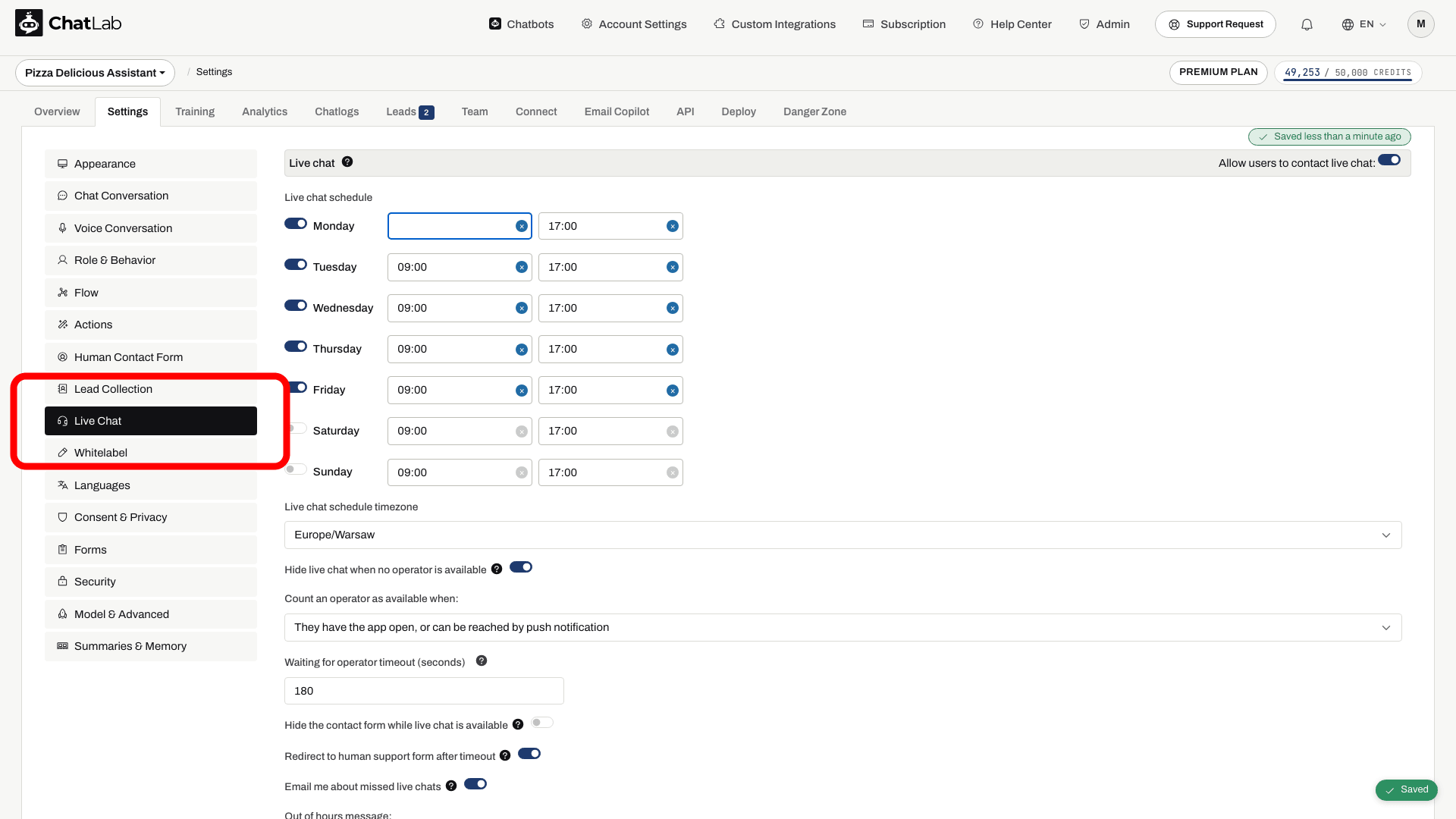
Pasirinkite savo pokalbių robotą (angl. chatbot), spustelėkite skirtuką Settings (Nustatymai), tada kairėje šoninėje juostoje pasirinkite Live Chat.
Įjungti tiesioginį pokalbį
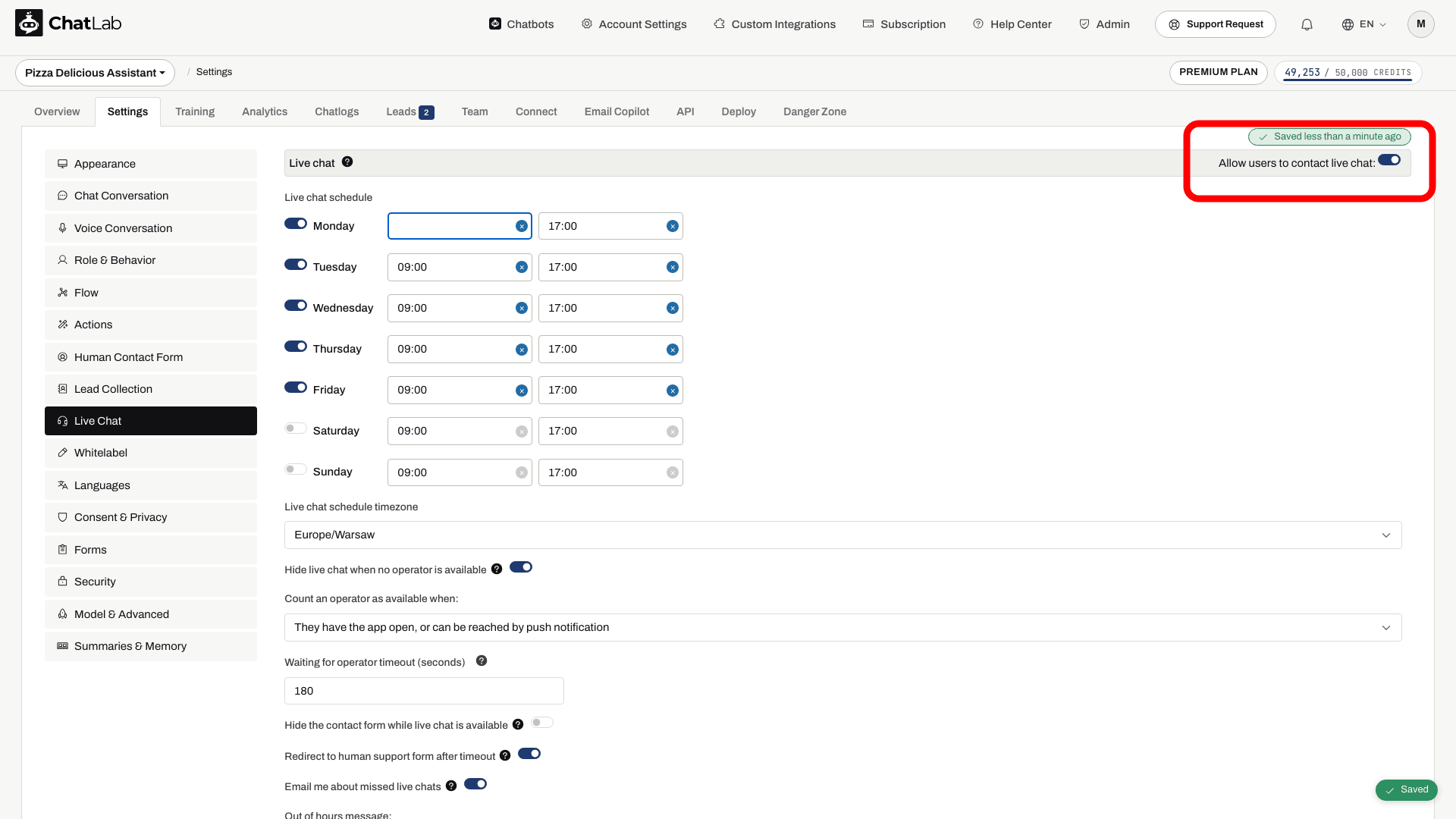
Puslapio viršuje įjunkite parinktį Allow users to contact live chat (Leisti naudotojams susisiekti tiesioginiu pokalbiu). Ją įjungus, žemiau atsiras visas konfigūracijos skydelis.
Šis jungiklis valdo tik tai, ar lankytojai gali pasikviesti žmogų iš valdiklio. Jis neapriboja Jūsų komandos veiksmų: net ir esant išjungtam jungikliui, operatoriai vis tiek gali pradėti tiesioginį pokalbį iš „Inbox“ arba „Chat Logs“, kol lankytojas yra svetainėje.
Pirmą kartą įjungus šį jungiklį, pasirodys patvirtinimo langas Live Chat Enabled (Tiesioginis pokalbis įjungtas). Spustelėkite Close (Uždaryti), kad liktumėte „Live Chat“ nustatymuose, arba spustelėkite Configure Actions (Konfigūruoti veiksmus), kad iškart pereitumėte prie boto veiksmų nustatymų, kur galite tiksliai nustatyti, kaip dirbtinis intelektas perduoda pokalbius žmogui.
Visi „Live Chat“ nustatymai išsaugomi automatiškai juos keičiant - šiame puslapyje nėra atskiro išsaugojimo mygtuko.
Pasiekiamumo tvarkaraštis
Nustatykite, kuriomis dienomis ir valandomis operatoriai gali priimti tiesioginius pokalbius.
- Dienų jungikliai - atskirai įjunkite arba išjunkite kiekvieną savaitės dieną
- Laiko intervalas - nustatykite kiekvienos įjungtos dienos pradžios ir pabaigos laiką
- Laiko juosta - pasirinkite laiko juostą, pagal kurią sudaromas Jūsų tvarkaraštis
Tvarkaraštis valdo, kada gali būti siūlomas tiesioginis pokalbis. Operatoriaus buvimo tinkle nustatymai gali papildomai apriboti pasiekiamumą tomis valandomis. Kai rodomas nepasiekiamumo įrašas, naudojamas pranešimas Out of hours message (Pranešimas ne darbo valandomis).
Operatoriaus pasiekiamumas
- Hide live chat when no operator is available (Slėpti tiesioginį pokalbį, kai nėra pasiekiamo operatoriaus) - reikalauti pasiekiamo operatoriaus papildomai prie nustatyto tvarkaraščio.
- Count an operator as available when (Laikyti operatorių pasiekiamu, kai) - pasirinkite They have the app open, or can be reached by push notification (Jie yra atsidarę programėlę arba pasiekiami tiesioginiais pranešimais) arba They have the app open (Jie yra atsidarę programėlę). Operatoriai, kurie išjungė šio boto pranešimus, nelaikomi pasiekiamais.
- Hide the contact form while live chat is available (Slėpti kontaktų formą, kol pasiekiamas tiesioginis pokalbis) - siūlyti tiesioginį pokalbį be greta rodomos formos neprisijungus. Pasibaigus laukimo laikui, atsarginiu atveju vis tiek gali būti rodoma įjungta kontaktų forma.
- Email me about missed live chats (Pranešti man el. paštu apie praleistus tiesioginius pokalbius) - informuoti administratorius, kai sesija baigiasi be operatoriaus atsakymo.
Sukonfigūruokite AI triggered live chat (DI inicijuotas tiesioginis pokalbis) skiltyje Settings > Actions arba naudokite Manage live chat actions (Valdyti tiesioginio pokalbio veiksmus), jei norite, kad DI pasiūlytų perdavimą žmogui. Šis veiksmas vis tiek priklauso nuo tiesioginio pokalbio pasiekiamumo.
Operatoriaus laukimo laikas
- Waiting for operator timeout (seconds) (Operatoriaus laukimo laikas (sekundėmis)) - kiek laiko laukti, kol operatorius prisijungs, prieš pasibaigiant skirtajam laikui (30-600 sekundžių). Numatytasis laikas yra 180 sekundžių.
- Redirect to human support form after timeout (Nukreipti į pagalbos kreipimosi formą pasibaigus skirtajam laikui) - įjungus šią parinktį, lankytojams, kurie nesulaukė prisijungiančio operatoriaus per nustatytą laiką, parodoma kreipimosi į specialistą kontaktų forma (kad tai veiktų, Žmogiškojo palaikymo kontaktų forma (Žmogiškojo palaikymo kontaktų forma) turi būti įjungta atskirai).
Tiesioginis pokalbis, kurio laikas baigiasi be operatoriaus, neprarandamas: pokalbių roboto skiltyje Inbox atidaroma užklausa su lankytojo pranešimais ir jo įvestais kontaktiniais duomenimis, kad kas nors galėtų vėliau susisiekti ir užbaigti klausimą. Kai atsakote iš tos užklausos, kol lankytojas vis dar yra Jūsų svetainėje, atsakymas atidaro tiesioginį pokalbį jo pokalbių lange. Jam išėjus, atsakymas išsiunčiamas jo įvestu el. pašto adresu.
Pritaikomi pranešimai
Visi tekstai, rodomi lankytojams tiesioginio pokalbio metu, gali būti pritaikyti:
Su tvarkaraščiu susiję pranešimai
- Out of hours message - rodomas, kai lankytojai užveda pelės žymeklį ant papilkintos tiesioginio pokalbio piktogramos ne darbo valandomis
- Live chat info message - paaiškinimas, rodomas užvedus žymeklį ant aktyvios tiesioginio pokalbio piktogramos darbo valandomis
Sesijos pranešimai
- Live chat start message - rodomas lankytojui pradėjus tiesioginio pokalbio sesiją
- Live chat end message - rodomas pasibaigus tiesioginio pokalbio sesijai
- Operator has joined label - rodomas, kai operatorius prisijungia prie pokalbio
- Operator did not join in time label - rodomas, jei per nustatytą laiką neprisijungia joks operatorius
- Waiting for operator to join label - rodomas, kol lankytojas laukia prisijungiančio operatoriaus
Naudotojo tapatybės nustatymas
- Live chat name label - raginimas, prašantis lankytojo nurodyti savo vardą prieš pradedant
- Live chat email label - raginimas, prašantis lankytojo nurodyti savo el. pašto adresą prieš pradedant
Uždarymo patvirtinimo langas
- Live chat close modal title - patvirtinimo klausimas, rodomas lankytojui arba operatoriui baigiant pokalbį
- Live chat modal confirm label - patvirtinimo mygtuko tekstas (pvz., „Taip, baigti pokalbį“)
- Live chat modal close label - atšaukimo mygtuko tekstas (pvz., „Tęsti pokalbį“)
- Live chat close tooltip text - paaiškinimas ant uždarymo / pabaigos mygtuko, kol tiesioginis pokalbis yra aktyvus
Kaip tiesioginis pokalbis atrodo lankytojams
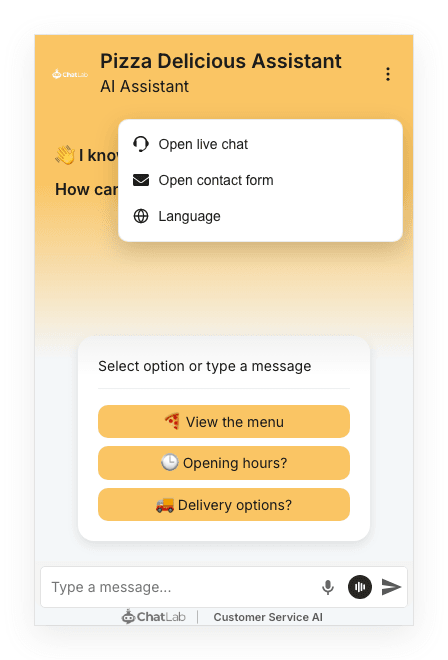
Kai tiesioginis pokalbis įjungtas, lankytojai jį pasiekia iš pokalbių valdiklio antraštės. Tiksli vieta priklauso nuo nustatymo Header Actions (Antraštės veiksmai) išdėstymo skiltyje Settings > Appearance: pasirinkus Separate icons (Atskiros piktogramos), ausinių piktograma rodoma antraštėje šalia kitų įjungtų piktogramų, o pasirinkus Menu (dropdown) (Meniu (išskleidžiamasis)), tiesioginis pokalbis tampa įrašu antraštės meniu už trijų taškų piktogramos, kartu su kitais meniu įrašais, tokiais kaip pokalbio nustatymas iš naujo ar kalbos perjungiklis, kai jie yra įjungti. Nauji pokalbių robotai naudoja meniu; sukurti iki 2026 m. rugsėjo 2 d. išlaiko atskiras piktogramas.
Jei įjungtas Special Welcome Screen (Specialus pasveikinimo ekranas), parinktis Hide Live Chat (Slėpti tiesioginį pokalbį) skiltyje Settings > Appearance nustato, ar tiesioginis pokalbis yra pasiekiamas prieš lankytojo pirmąjį pranešimą. Žiūrėkite Pasisveikinimo ekranas.
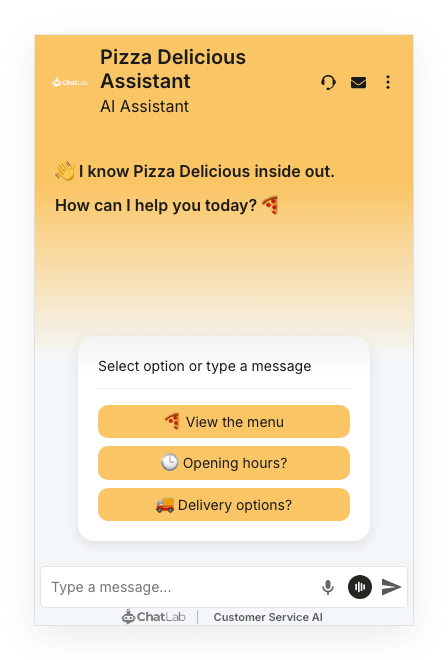
Naudojant meniu išdėstymą, tie patys veiksmai yra už trijų taškų piktogramos:
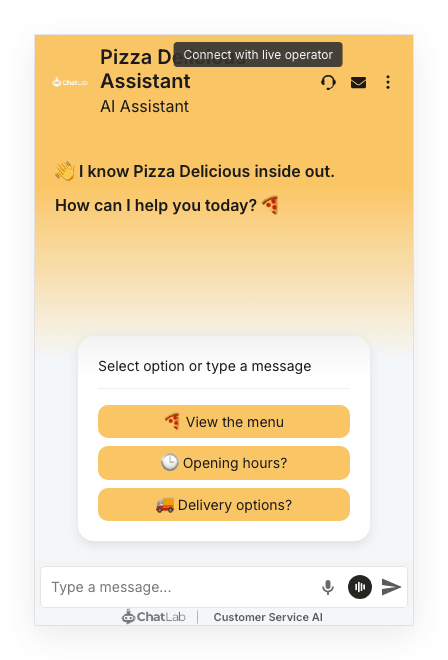
Kai tiesioginis pokalbis yra pasiekiamas, užvedus pelės žymeklį ant atskiros piktogramos rodomas tiesioginio pokalbio informacinis pranešimas.
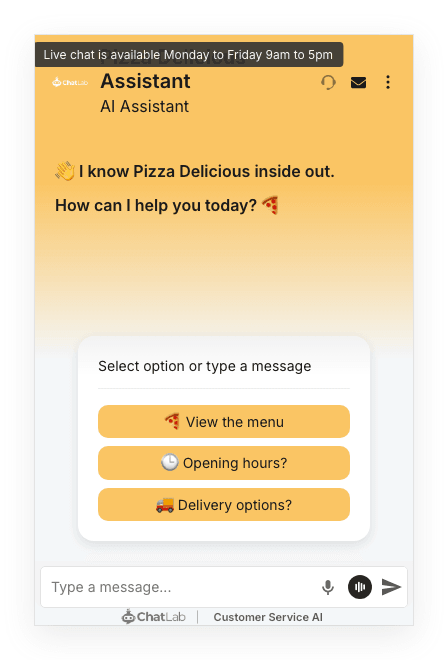
Kai nepasiekiamas, matoma atskira piktograma yra papilkinta, o užvedus pelės žymeklį rodomas pranešimas ne darbo valandomis. Prieinamumo būsenos nustatymai gali vietoje to visai paslėpti šį įrašą.
Tiesioginio pokalbio eiga
Perduoti pokalbį operatoriui
Įjunkite Live Chat, sukonfigūruokite pasiekiamumą ir pasirūpinkite laisvu operatoriumi. AI inicijuotam perdavimui taip pat reikia įjungti atitinkamą veiksmą.

Lankytojas: Noriu pasikalbėti su klientų aptarnavimo komanda.
Paleiskite pavyzdį arba perskaitykite jį žemiau. Tikri klientų duomenys nenaudojami.Lankytojas prašo sujungti su žmogumi.
Atkūrimas sustabdomas, kai šis pavyzdys dingsta iš ekrano. Tai simuliacija, o ne tiesioginis pokalbis. Atkūrimo metu widget mygtukai ir kiti valdymo elementai nėra interaktyvūs.Perskaityti visą pavyzdį
- Lankytojas prašo sujungti su žmogumi.
Lankytojas: Noriu pasikalbėti su klientų aptarnavimo komanda.
- Lankytojas pateikia reikalingus kontaktinius duomenis tiesioginio pokalbio formoje.
Asistentas: Įveskite savo vardą ir el. pašto adresą, kad pateiktumėte tiesioginio pokalbio užklausą.
- Užklausa laukia operatoriaus.
Laukiama, kol prisijungs operatorius
- Operatorius priima užklausą.
Anna prisijungė prie pokalbio
- Operatorius gali tęsti pokalbį matydamas ankstesnį kontekstą.
Asistentas: Anna: Sveiki, matau ankstesnius Jūsų pranešimus. Kaip galiu padėti?
- Lankytojas atidaro tiesioginį pokalbį iš antraštės nustatytomis darbo valandomis
- Lankytojas įveda savo vardą ir el. pašto adresą
- Pasirodo pranešimas „Tiesioginis pokalbis pradėtas“, ir lankytojas laukia operatoriaus. Jo įvestas vardas ir el. paštas rodomi pokalbyje, todėl operatorius mato, su kuo kalbasi, neišeidamas iš transkripcijos
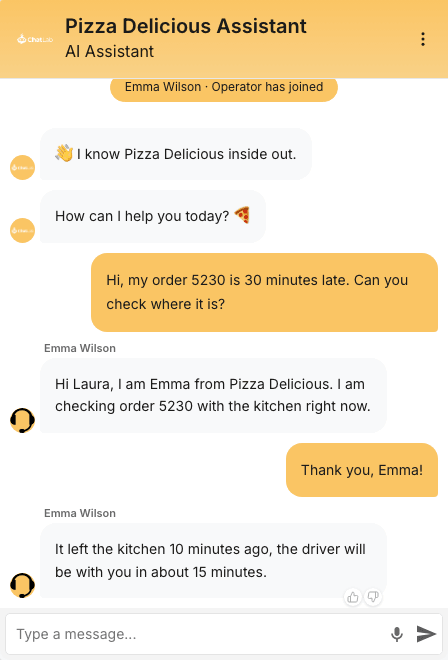
- Prisijungus operatoriui, pasirodo pranešimas „Operatorius prisijungė“ ir prasideda susirašinėjimas realiuoju laiku. Operatoriaus vardas rodomas virš kiekvieno jo pranešimo, todėl lankytojas visada žino, kad rašo žmogus
- Bet kuri pusė gali baigti sesiją - tai atveria uždarymo patvirtinimo langą. Tiesioginis pokalbis taip pat automatiškai baigiasi, jei per 10 minučių nė viena pusė neparašo jokio pranešimo
Peržiūrėti statinį ekrano vaizdą
Jei per skirtąjį laiką joks operatorius neprisijungia, lankytojas mato pranešimą „Operatorius neprisijungė“ ir gali būti nukreipiamas į kreipimosi į specialistą kontaktų formą.
Kai neprisijungia joks operatorius
Šiam atsarginiam scenarijui reikia, kad būtų įjungtas nukreipimas pasibaigus laikui ir žmogaus kontakto forma. Šioje demonstracijoje laikas sutrumpintas.
Laukiama, kol prisijungs operatorius
Paleiskite pavyzdį arba perskaitykite jį žemiau. Tikri klientų duomenys nenaudojami.Lankytojas laukia operatoriaus.
Atkūrimas sustabdomas, kai šis pavyzdys dingsta iš ekrano. Tai simuliacija, o ne tiesioginis pokalbis. Atkūrimo metu widget mygtukai ir kiti valdymo elementai nėra interaktyvūs.Perskaityti visą pavyzdį
- Lankytojas laukia operatoriaus.
Laukiama, kol prisijungs operatorius
- Baigiasi nustatytas laukimo laikas.
Operatorius laiku neprisijungė
- Sukonfigūruotas atsarginis scenarijus pasiūlo asinchroninį susisiekimo būdą.
Sukonfigūruotas atsarginis scenarijus pasiūlo asinchroninį susisiekimo būdą.
Jūsų komandos pradėtas pokalbis gyvai
Jums nereikia laukti, kol lankytojas paklaus. Kol lankytojas naršo jūsų svetainėje, bet kuris operatorius gali pradėti su juo pokalbį gyvai:
- Iš gautųjų (Inbox) - atsakykite į lankytojo užklausą. Užklausos antraštėje rodoma Prisijungęs pokalbių valdiklyje („Online in the chat widget“), kol klientas yra jūsų svetainėje, o jūsų atsakymas akimirksniu pasirodo jo pokalbio lange kaip pokalbis gyvai. Žr. Atsakymas klientui.
- Iš pokalbių žurnalų (Chatlogs) - atidarykite pokalbį ir spustelėkite Prisijungti prie pokalbio („Join conversation“), rodomą tada, kai eilutėje po pokalbiu nurodyta Lankytojas šiuo metu yra svetainėje („The visitor is on the site now“). Taip tame pokalbyje pradedamas pokalbis gyvai, o skiltyje „Inbox“ sukuriama jums priskirta užklausa.
Tai veikia nepriklausomai nuo to, ar parinktis Leisti vartotojams susisiekti tiesioginiame pokalbyje („Allow users to contact live chat“) yra įjungta, ar išjungta. Kol vyksta pokalbis gyvai, chatbot nutyla ir jūs bendraujate su lankytoju tiesiogiai. Kiekviena bet kurios pusės žinutė palaiko pokalbį atvirą; jis baigiasi praėjus 10 minučių be žinučių arba spustelėjus Baigti pokalbį gyvai („End live chat“) užklausoje. Išsamus vadovas pateiktas skiltyje Gaunamų pokalbių gyvai valdymas.
Operatoriaus nustatymas
Nustatykite savo rodomą vardą ir profilio nuotrauką
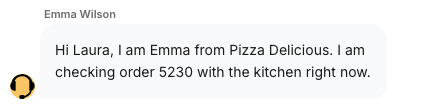
Eikite į Account Settings > Operator Profile (paskyros nustatymai > operatoriaus profilis, grupėje Inbox and live chat). Įveskite savo vardą arba slapyvardį laukelyje Your Name or Nick ir, jei norite, įkelkite profilio nuotrauką (avatarą). Spustelėkite Save profile. Jei vardo neįvesite, vietoje jo bus rodoma pirmoji jūsų el. pašto adreso dalis. Jūsų vardas bus rodomas virš kiekvienos jūsų žinutės pokalbių valdiklyje (widget), o jūsų komanda matys jį šalia jūsų atsakymų bei pastabų Inbox skiltyje ir pokalbių istorijoje (chatlogs).
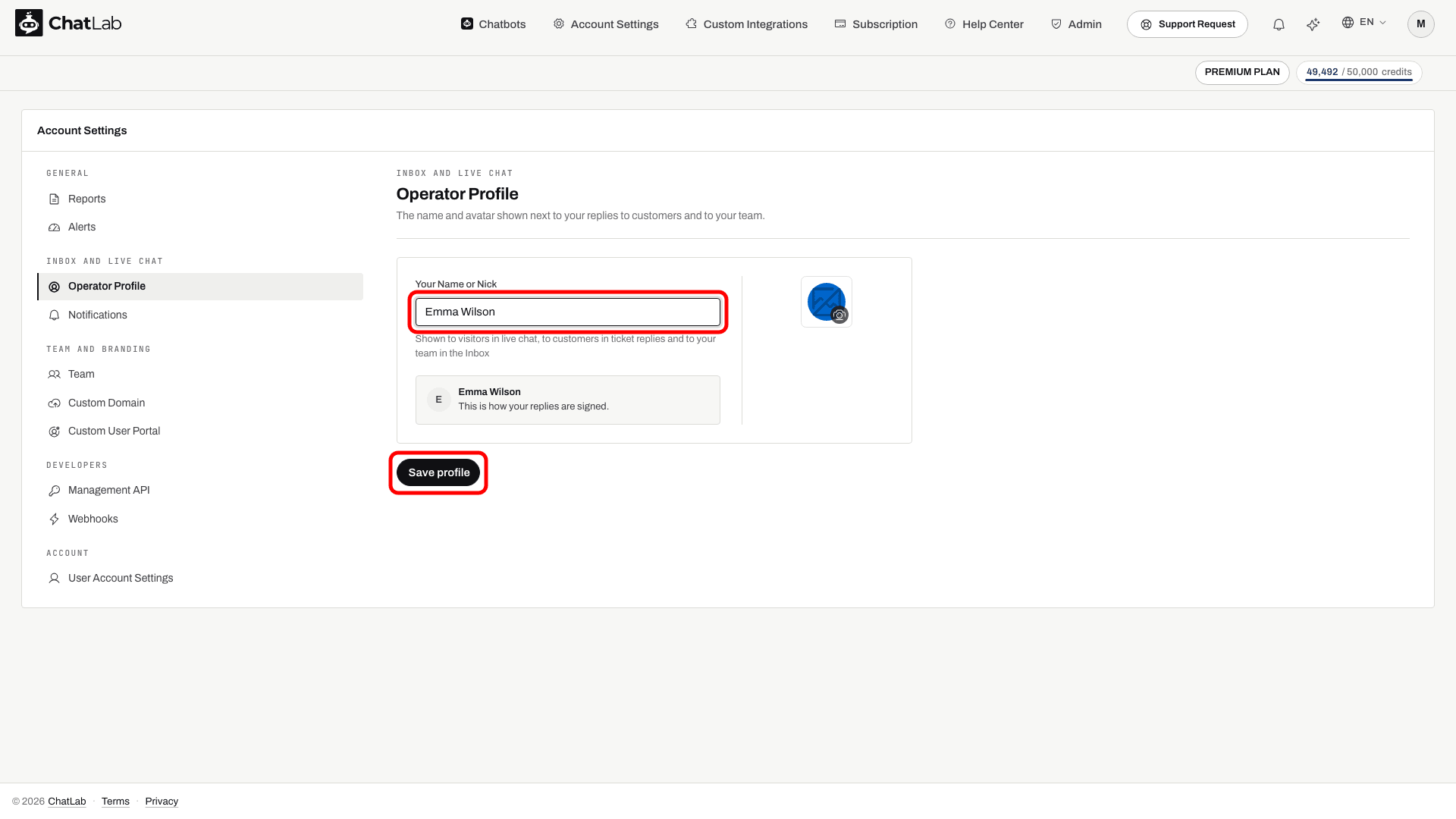
Skiltys Operator Profile ir Notifications yra prieinamos visiems, kurie turi Inbox, taip pat ir planuose be tiesioginio pokalbio (live chat) funkcijos: jūsų vardu pasirašomi ir atsakymai Inbox skiltyje. Tokiuose planuose abiejų puslapių apačioje paaiškinama, ką suteikia tiesioginis pokalbis ir į kurį planą jis įtrauktas.
Štai kaip lankytojas mato jūsų vardą pokalbių valdiklyje:
Konfigūruokite pranešimus
Eikite į Account Settings > Notifications.
Šis puslapis paskyros nustatymų meniu grupėje Inbox and live chat vadinasi Notifications; paskyrose be Inbox skilties jis vadinasi Live Chat Notifications.
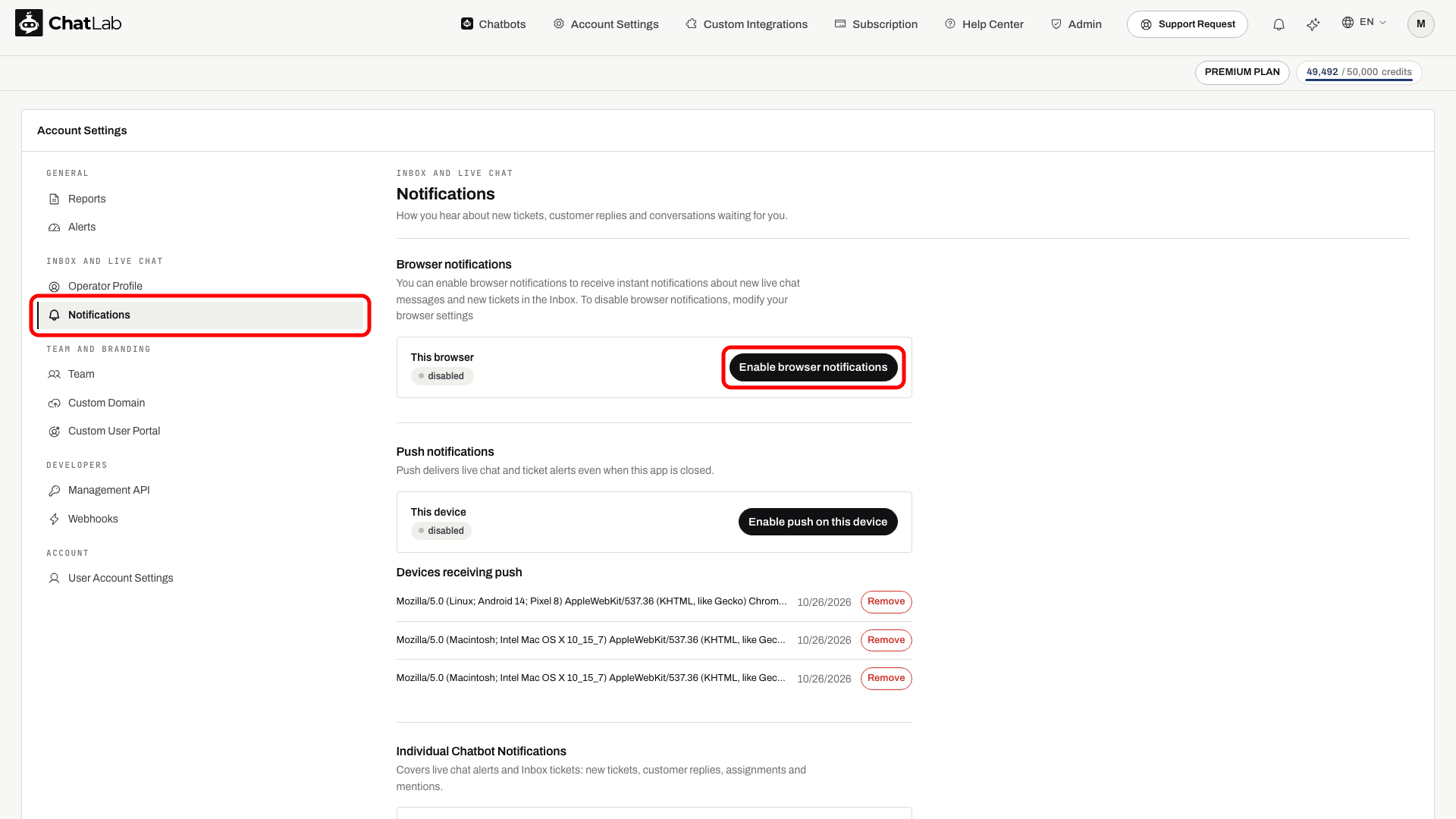
- Browser notifications (naršyklės pranešimai) - spustelėkite Enable browser notifications, kad gautumėte darbalaukio pranešimus su garsu, kai prasideda tiesioginis pokalbis arba gaunama nauja žinutė. Jei jūsų naršyklė rodo, kad pranešimai yra išjungti („disabled“), spustelėkite mygtuką, kad suteiktumėte leidimą.
Pranešimų pristatymas priklauso nuo naršyklės ir operacinės sistemos leidimų. Jei norite gauti pranešimus, kai programos skirtukas yra uždarytas, tame pačiame puslapyje naudokite Push notifications > Enable push on this device. Užregistruoti įrenginiai rodomi skiltyje Devices receiving push. Vieni naršyklės pranešimai nėra tas pats, kas registracija „push“ pranešimams; žiūrėkite kaip veikia naršyklės push pranešimai.
- Individual Chatbot Notifications (atskiri pokalbių roboto pranešimai) - šalia kiekvieno pokalbių roboto esantis jungiklis įjungia arba išjungia to roboto pranešimus. Jis apima tiesioginio pokalbio pranešimus ir Inbox užklausas kartu: naujas užklausas, klientų atsakymus, priskyrimus ir paminėjimus. Tai naudinga, jei norite priskirti konkrečius robotus tam tikriems operatoriams.
Atlikę pakeitimus, spustelėkite Save notification preferences.
Keli operatoriai
Norėdami, kad tiesioginius pokalbius tvarkytų keli operatoriai, pakvieskite juos pokalbių roboto skirtuke Team arba keliems robotams iš karto skiltyje Account Settings > Team. Operator prieigos lygis suteikia jiems prieigą tik prie pokalbių, Inbox, kontaktų (leads) ir tiesioginio pokalbio (Live Chat). Kai pokalbių robotu pasidalijama su kitu naudotoju, tas naudotojas automatiškai gauna jo tiesioginio pokalbio pranešimus. Kiekvienas operatorius savo paskyros nustatymuose gali savarankiškai valdyti, kuriuos pokalbių roboto pranešimus nori gauti. Išsamesnės informacijos rasite Live Chat nustatymas su keliais operatoriais.
Išbandykite perdavimą
Kai nustatymai rodomi kaip Saved (Išsaugota), išbandykite veikimą naudodami lankytojo naršyklę ir prisijungusį operatorių. Paprašykite tiesioginio pokalbio sukonfigūruotomis valandomis, išsiųskite operatoriaus atsakymą, įsitikinkite, kad jis pasiekia lankytoją su Jūsų vardu viršuje, ir užbaikite sesiją. Taip pat patikrinkite nepasiekiamumo būseną ir atsarginį variantą pasibaigus laukimo laikui. Norėdami išbandyti Jūsų komandos pradėtą tiesioginį pokalbį, atidarykite pokalbio testerį skirtuke Test & Deploy (skyriuje „Test“), tada atsakykite į tą pokalbį iš „Inbox“ arba naudokite Join conversation skiltyje „Chatlogs“. Operatoriaus veiksmus rasite straipsnyje Gaunamų pokalbių valdymas.
Susiję straipsniai
- Gaunamų tiesioginių pokalbių valdymas - kaip atsakyti į tiesioginius pokalbius iš „Inbox“ ir „Chatlogs“
- Tiesioginio pokalbio sąranka su keliais operatoriais - pranešimų konfigūravimas komandoms
- Žmogiškojo palaikymo kontaktų forma - neprisijungus naudojamas atsarginis variantas, kai tiesioginis pokalbis nepasiekiamas
- Inbox - tiesioginių pokalbių vykdymas skiltyje „Live now“ ir praleisti tiesioginiai pokalbiai kaip užklausos, kurias Jūsų komanda gali išspręsti vėliau