Kai svetainės lankytojas paprašo pokalbio realiuoju laiku, Jūs atsakote iš gautųjų puslapio (Inbox) arba skydelio Chatlogs (pokalbių žurnalas). Taip pat galite patys pradėti pokalbį realiuoju laiku su lankytoju, kuris šiuo metu naršo Jūsų svetainėje. Šiame straipsnyje paaiškinama, kaip rasti ir atsakyti į pokalbius realiuoju laiku, kada pokalbis realiuoju laiku baigiasi, kaip gauti pranešimus, kaip nustatyti operatoriaus tapatybę ir kaip valdyti pranešimų nustatymus kiekvienam chatbot.
Pokalbiai realiuoju laiku vyksta tik Jūsų svetainės pokalbių valdiklyje (angl. chat widget). Atsakymai nėra siunčiami į WhatsApp, Messenger ar Instagram.
Atsakymas į tiesioginius pokalbius skiltyje Inbox
Pasirinkite savo pokalbių robotą ir atidarykite skirtuką Inbox (gautieji). Kai lankytojas paprašo žmogaus pagalbos, tiesioginis pokalbis pasirodo kaip kortelė skiltyje Live now (tiesiogiai dabar) virš užklausų sąrašo (virš lentelės rodinyje Table view). Kiekvienoje kortelėje rodomas lankytojo vardas, pokalbio būsena, kiek laiko jis vyksta ir paskutinė lankytojo žinutė. Kol niekas dar neatsakė, būsena yra Waiting for an operator (laukiama operatoriaus), o juosta skaičiuoja laiką iki momento, kai pokalbis bus laikomas praleistu (Missed in ir likęs laikas).
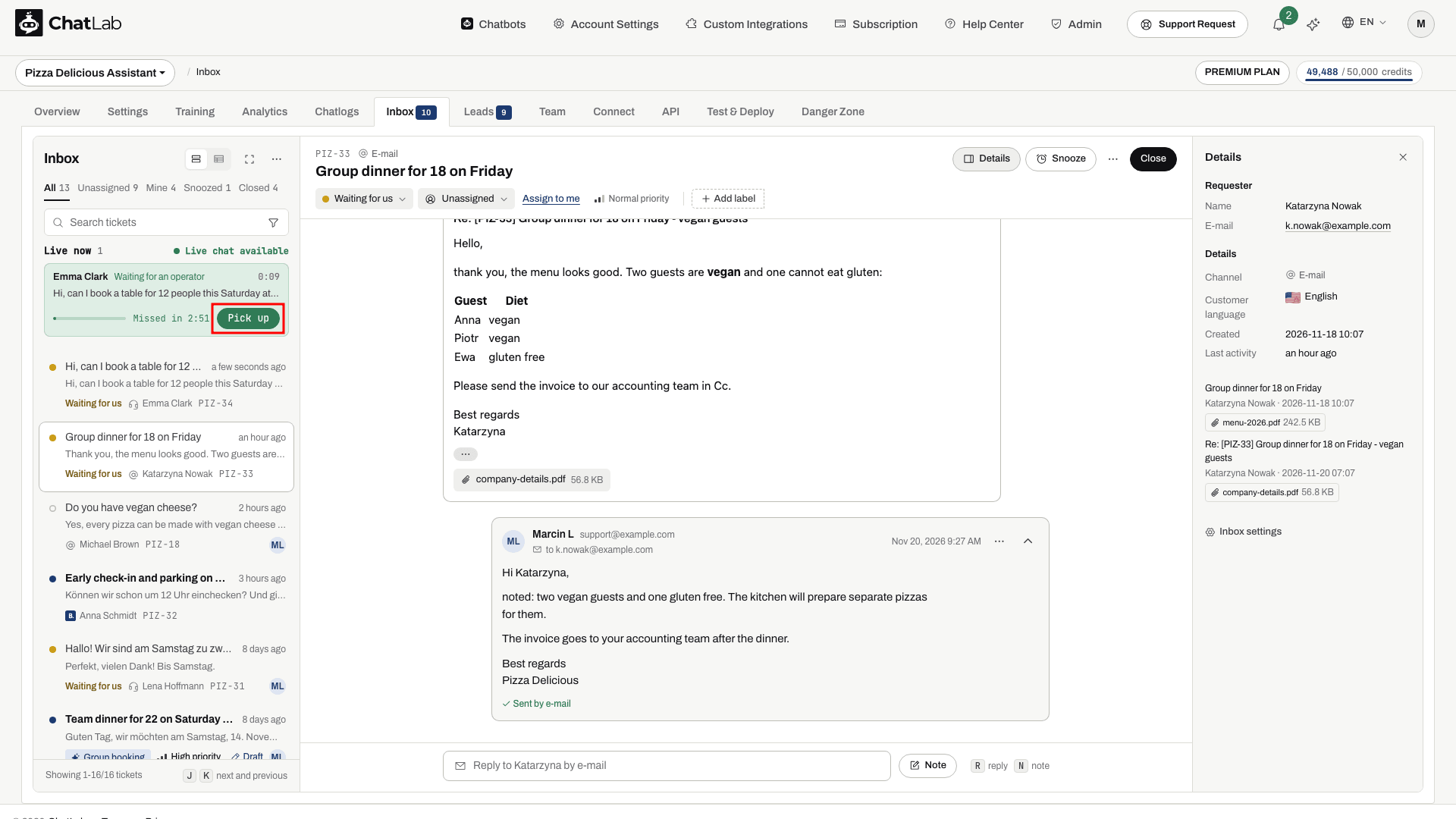
- Kortelėje spustelėkite Pick up (perimti). Taip prisijungsite prie tiesioginio pokalbio ir atidarysite jo užklausą. Kai kas nors atsako, kortelėje rodoma With (su kuo bendraujama) ir operatoriaus vardas, kad Jūsų komandos nariai žinotų, jog pokalbis jau perimtas.
- Įveskite atsakymą užklausos susirašinėjimo atsakymo laukelyje ir paspauskite
Enter, kad jį išsiųstumėte (Shift + Enterperkelia į naują eilutę). Tiesioginio pokalbio metu atsakymo laukelis lieka atidarytas. Žinutė patenka tiesiai į lankytojo pokalbio langą, o virš jos rodomas Jūsų vardas. - Tęskite pokalbį toje pačioje gijoje. Lankytojo žinutės atsiranda gijoje joms atvykus, o pokalbių robotas tyli, kol vyksta tiesioginis pokalbis.
- Baigę spustelėkite End live chat (baigti tiesioginį pokalbį) užklausos antraštėje.
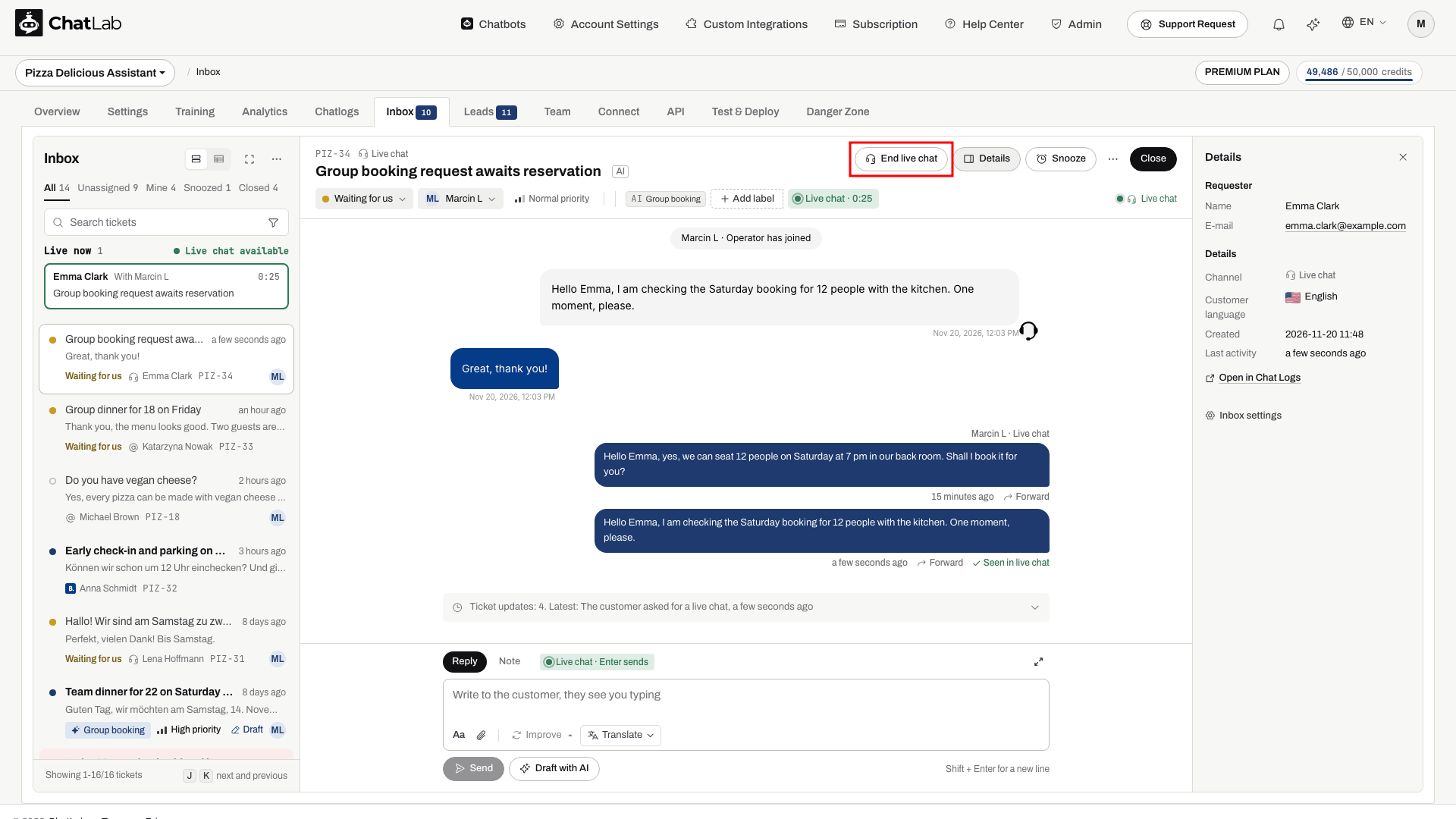
Pokalbiui pasibaigus, užklausa lieka skiltyje Inbox su visa susirašinėjimo istorija, todėl vėliau galite ją uždaryti arba pratęsti bendravimą el. paštu. Žr. Tiesioginiai pokalbiai skiltyje Inbox.
Atsakymas į pokalbius realiuoju laiku skiltyje „Chatlogs“
Pokalbiai realiuoju laiku taip pat rodomi šalia įprastų pokalbių su chatbot kortelėje Chatlogs (pokalbių žurnalai). Lankytojas gali pradėti pokalbį su dirbtinio intelekto chatbot, o vėliau, pokalbio viduryje, paprašyti gyvo operatoriaus.
Pasirinkite savo chatbot ir spustelėkite kortelę Chatlogs.
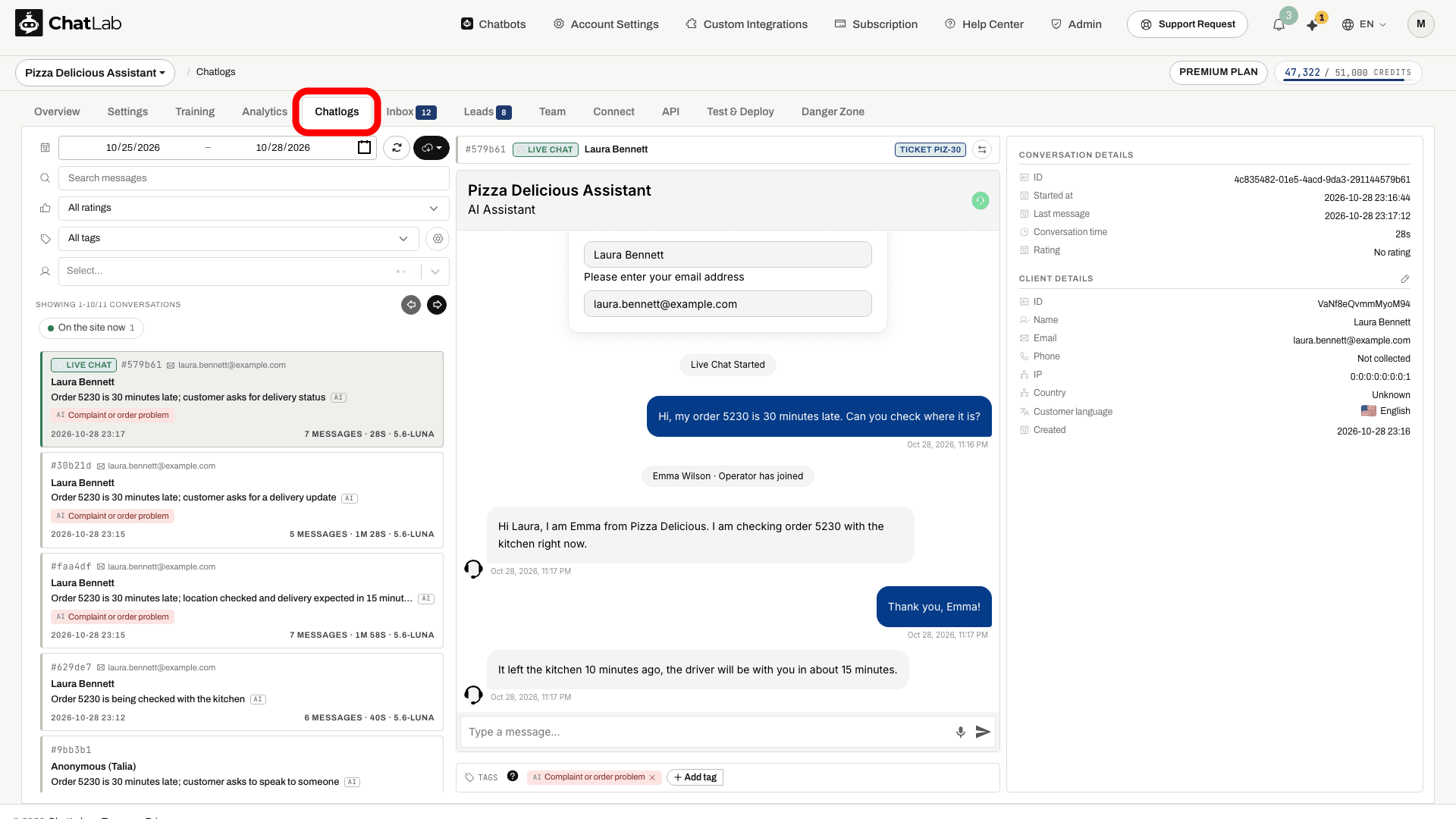
Aktyvūs pokalbiai, laukiantys operatoriaus, pokalbių sąraše yra pažymėti mirksinčia tiesioginio pokalbio piktograma. Spustelėkite bet kurį aktyvų pokalbį, kad jį atidarytumėte ir pradėtumėte susirašinėti su lankytoju realiuoju laiku.
Prasidėjus pokalbiui realiuoju laiku, lankytojo duomenys iš formos prieš pokalbį - jo vardas ir el. pašto adresas - rodomi pokalbio išklotinėje tiesiai toje vietoje, kur prasidėjo sesija, todėl matysite, su kuo bendraujate, neišeidami iš pokalbio. Šie duomenys išlieka, kai vėliau vėl atidarote pokalbį. Dešinėje esančiame skydelyje Client details (kliento duomenys) pateikiama ta pati informacija apie lankytoją apskritai.
Kol tiesioginis pokalbis yra aktyvus:
- Pranešimo įvesties laukas yra įjungtas, todėl galite rašyti ir siųsti atsakymus
- Rašymo indikatorius rodo, kada lankytojas rašo
- Galite bet kada baigti tiesioginio pokalbio sesiją naudodami uždarymo mygtuką pokalbio antraštėje
Kai baigsite sesiją arba ji pasibaigs po 10 minučių negavus pranešimo iš nė vienos pusės, pokalbis grįžta į režimą tik su dirbtiniu intelektu, o pranešimo įvesties laukas išjungiamas. Kiekvienas pranešimas palaiko tiesioginį pokalbį atidarytą, įskaitant atsakymus, kuriuos siunčiate iš gautųjų („Inbox“).
Pokalbio gyvai pradėjimas patiems
Galite pradėti pokalbį gyvai su bet kuriuo lankytoju, kuris šiuo metu naršo Jūsų svetainėje, net jei jis neprašė tikro žmogaus pagalbos ir net jei skiltyje Settings > Live Chat (nustatymai > pokalbiai gyvai) parinktis Allow users to contact live chat (leisti vartotojams susisiekti pokalbiu gyvai) yra išjungta. Šis jungiklis valdo tik tai, ar lankytojai patys gali pasikviesti žmogų iš valdiklio.
- Atsakykite iš Inbox - kai lankytojas turi užklausą (angl. ticket) ir naršo Jūsų svetainėje, užklausos antraštėje rodoma Online in the chat widget (prisijungęs pokalbių valdiklyje). Jūsų atsakymas iškart pasirodys jo pokalbio lange ir pradės pokalbį gyvai.
- Prisijunkite prie pokalbio skiltyje Chatlogs - atidarykite pokalbį; kai po juo esančioje eilutėje parašyta The visitor is on the site now (lankytojas šiuo metu yra svetainėje), spustelėkite Join conversation (prisijungti prie pokalbio). Taip pradedamas pokalbis gyvai tame susirašinėjime ir Inbox skiltyje sukuriama Jums priskirta užklausa. Šalia mygtuko esantis krumpliaračio simbolis nukreipia į Jūsų Operator profile (operatoriaus profilį) ir Notifications (pranešimus).
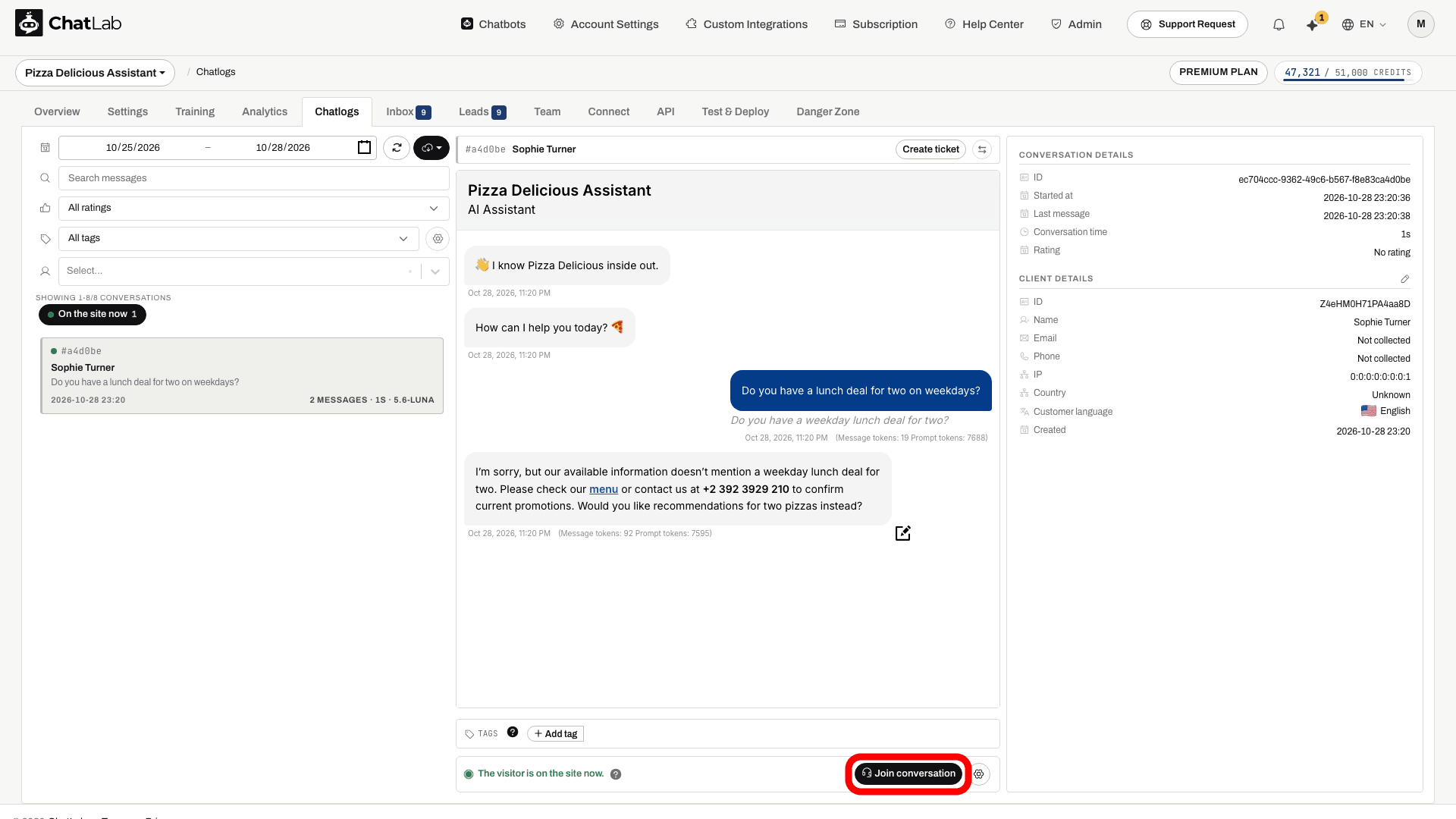
Nuo tos akimirkos pokalbis gyvai veikia lygiai taip pat, kaip ir inicijuotas lankytojo: pokalbių robotas nutyla, Jūs atsakote užklausos susirašinėjime arba Chatlogs skiltyje, o pokalbis užbaigiamas paspaudus End live chat (baigti pokalbį gyvai) arba automatiškai po 10 minučių be pranešimų. Jei lankytojas jau išėjo, Inbox Jūsų atsakymą išsiunčia el. paštu arba palieka laukti jo pokalbių lange, jei jis nepaliko jokių kontaktinių duomenų. Žr. Atsakykite klientui.
Tiesioginio pokalbio (angl. live chat) pranešimai
Kai lankytojas pradeda naują tiesioginį pokalbį arba išsiunčia žinutę aktyvioje sesijoje, valdymo skydelio viršutiniame dešiniajame kampe atsiranda pranešimas ties varpelio piktograma. Ženkliuko skaičius rodo, keliems pokalbiams reikia skirti dėmesio.
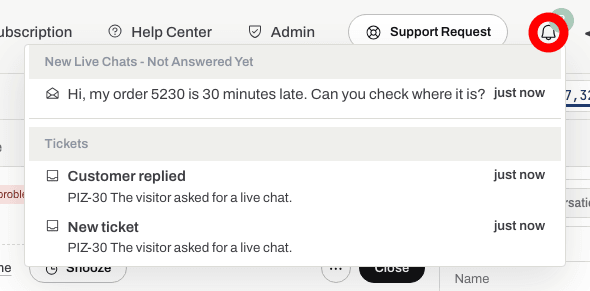
Išskleidžiamajame sąraše pranešimai suskirstyti į ne daugiau kaip tris kategorijas:
- New Live Chats - Not Answered Yet (nauji tiesioginiai pokalbiai - dar neatsakyta) - sesijos, prie kurių dar neprisijungė joks operatorius
- Live Chats - New Messages (tiesioginiai pokalbiai - naujos žinutės) - sesijos, kuriose lankytojas išsiuntė naują žinutę
- Tickets (bilietai) - pašto dėžutės („Inbox“) įvykiai, tokie kaip nauji bilietai, klientų atsakymai, priskyrimai ir paminėjimai
Spustelėkite tiesioginio pokalbio pranešimą, kad iš karto pereitumėte prie to pokalbio „Chatlogs“ skydelyje, arba bilieto pranešimą, kad atidarytumėte bilietą „Inbox“ skiltyje.
Operatoriaus vardo ir avataro nustatymas
Eikite į Account Settings > Operator Profile (paskyros nustatymai > operatoriaus profilis, grupėje Inbox and live chat).
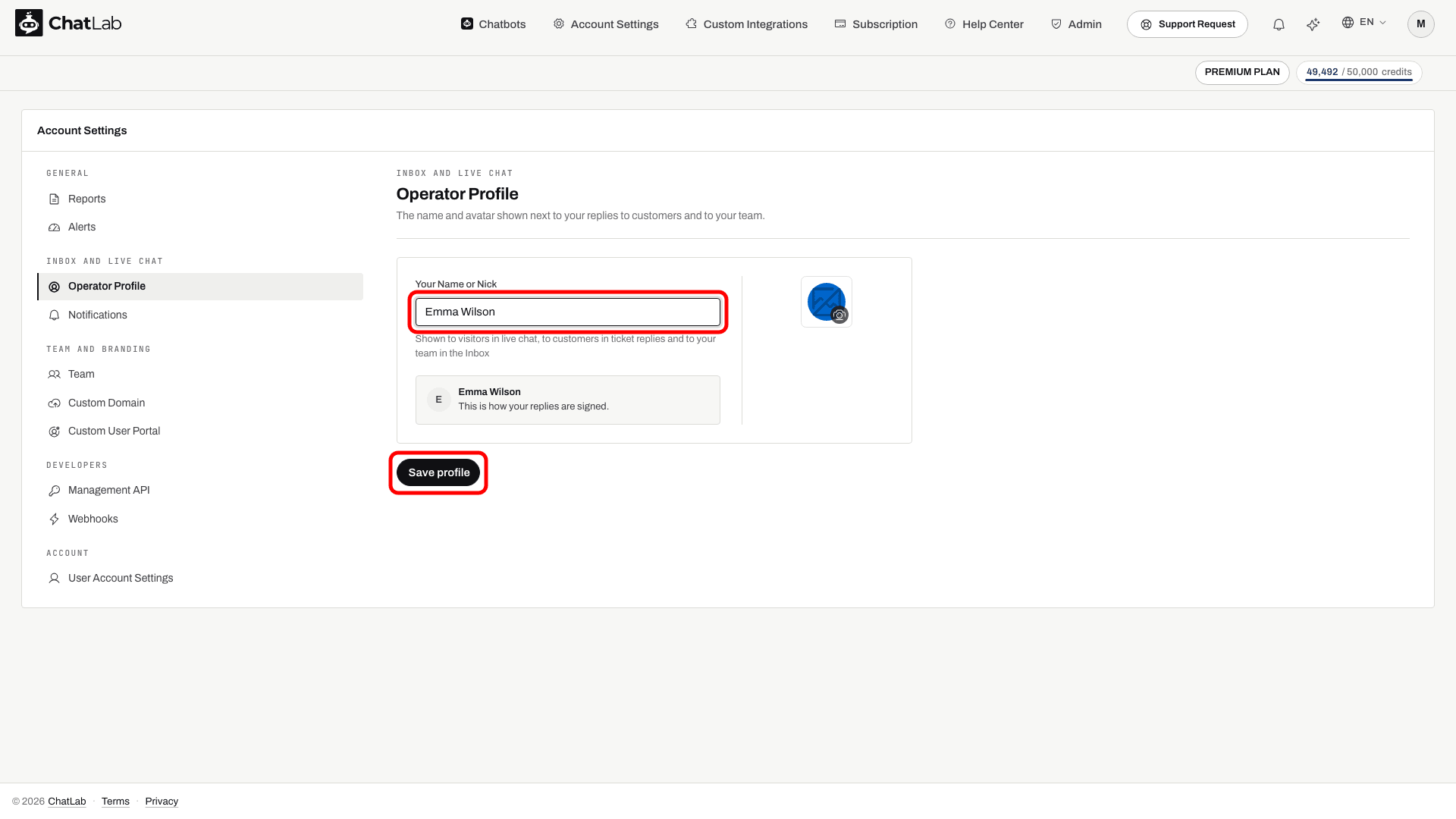
Lauke Your Name or Nick (Jūsų vardas arba slapyvardis) įveskite savo vardą arba slapyvardį ir, jei norite, įkelkite pasirinktinį avatarą. Jūsų vardas rodomas virš kiekvienos Jūsų žinutės pokalbių valdiklyje (widget), todėl lankytojas visada žino, kad rašo tikras žmogus. Jūsų komanda jį mato šalia Jūsų atsakymų bei pastabų gautųjų aplanke (Inbox) ir pokalbių istorijoje (chatlogs). Nenurodžius vardo, tiesioginiame pokalbyje (live chat), Inbox atsakymuose ir Jūsų el. pašto paraše vietoj jo rodoma pirmoji Jūsų el. pašto adreso dalis. Puslapyje pateikiama peržiūra, kaip bus pasirašomi Jūsų atsakymai.
Jei avataras neįkeltas, naudojama numatytoji ausinių piktograma. Savo rodomą vardą nustatykite atskirai - neįkėlus avataro, išsaugotas vardas nepakeičiamas.
Norėdami išsaugoti, spustelėkite Save profile (išsaugoti profilį).
Naršyklės pranešimų įjungimas
Eikite į Account Settings > Notifications (paskyros nustatymai > pranešimai).
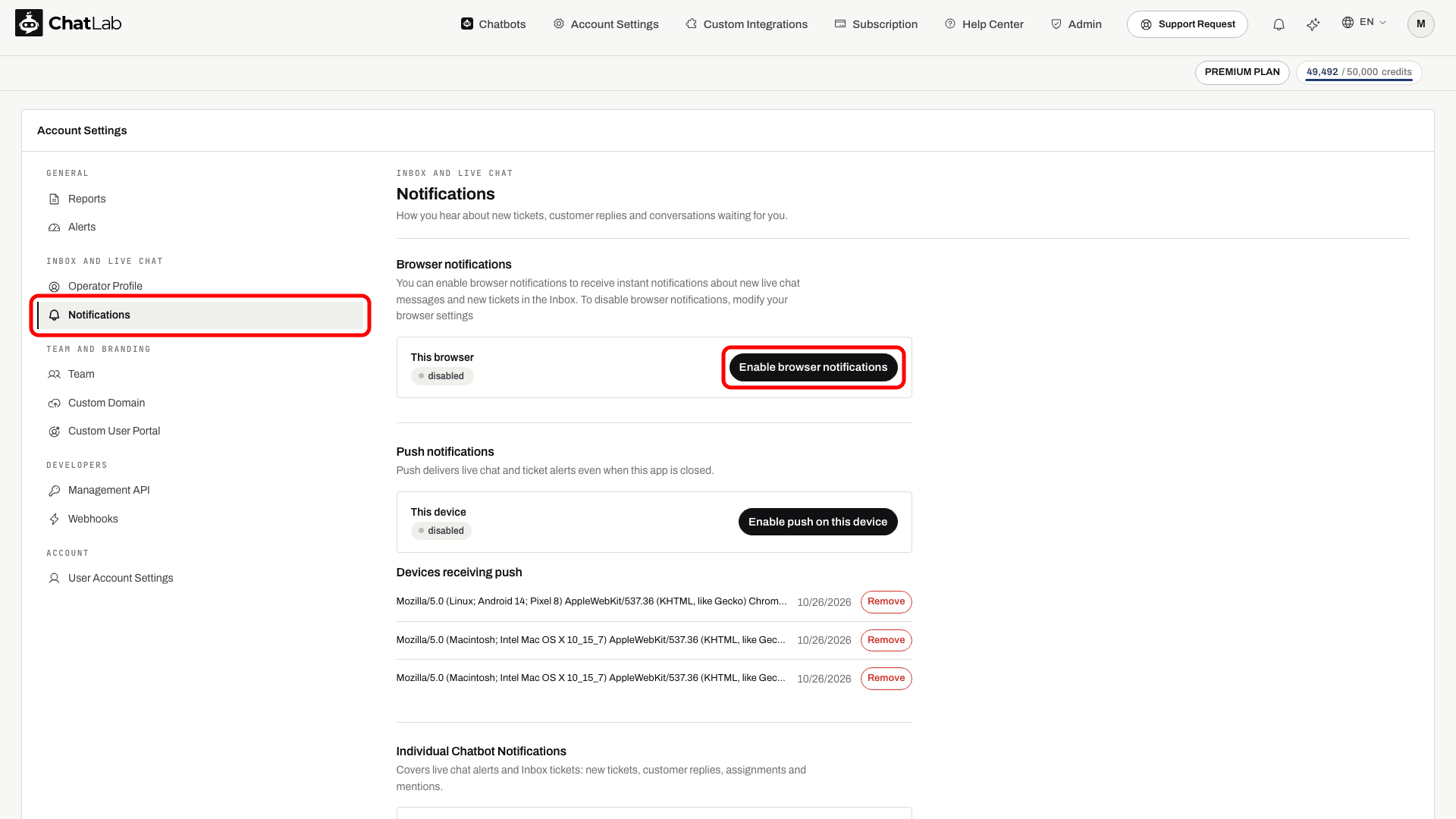
Spustelėkite Enable browser notifications (įjungti naršyklės pranešimus), kad gautumėte darbalaukio įspėjimus su garsu, kai prasideda tiesioginis pokalbis arba gaunama nauja žinutė. Jei naršyklėje rodoma pranešimų būsena „disabled“ (išjungta), spustelėkite mygtuką, kad suteiktumėte leidimą.
Įjungę gausite garsinį įspėjimą ir sistemos pranešimą, kurį spustelėję galėsite iškart pereiti į „ChatLab“ langą.
Pristatymas priklauso nuo naršyklės ir operacinės sistemos pranešimų leidimų. Šiame puslapyje sukonfigūruokite Push notifications (tiesioginiai pranešimai), jei įspėjimų reikia ir tada, kai programos skirtukas yra uždarytas.
Pranešimų nustatymai pagal atskirus pokalbių robotus
Tame pačiame puslapyje Paskyros nustatymai > Pranešimai (Account Settings > Notifications) nuslinkite žemyn iki skilties Individualių pokalbių robotų pranešimai (Individual Chatbot Notifications). Šalia kiekvieno pokalbių roboto esantis jungiklis įjungia arba išjungia įspėjimus būtent tam robotui ir apima tiek tiesioginius pokalbius (Live Chat), tiek gautųjų („Inbox“) bilietus. Tai galioja ir pokalbių robotams, kuriais su jumis pasidalijo kiti naudotojai.
Atlikę pakeitimus spustelėkite Išsaugoti pranešimų nustatymus (Save notification preferences).
Tai naudinga, kai norite priskirti konkrečius pokalbių robotus tam tikriems operatoriams. Pavyzdžiui, galite išjungti pranešimus apie pokalbių robotus, kuriuos prižiūri kitas komandos narys. Daugiau informacijos rasite skiltyje „Live Chat“ sąranka su keliais operatoriais.
Patikrinkite pasiekiamumą ir išbandykite
Pirmiausia įjunkite Live Chat robote ir sukonfigūruokite jo darbo grafiką. Jei parinktis Slėpti tiesioginį pokalbį, kai nėra pasiekiamo operatoriaus (Hide live chat when no operator is available) yra įjungta, operatoriai privalo palikti įjungtus šio roboto pranešimus ir būti pasiekiami naudojant pasirinktą būsenos režimą: atidarytą programėlės skirtuką arba atidarytą skirtuką ar registruotą tiesioginių pranešimų (push) įrenginį. Išjungę savo roboto pranešimus, taip pat būsite pašalinti iš jo pasiekiamumo tikrinimo.
Išbandykite naudodami lankytojo naršyklę ir operatoriaus paskyrą: pateikite tiesioginio pokalbio užklausą, priimkite ją gautųjų laiškų aplanko skiltyje Tiesiogiai dabar (Live now), išsiųskite atsakymą ir patikrinkite, ar jis pasiekia lankytoją su jūsų vardu viršuje. Spustelėkite Baigti tiesioginį pokalbį (End live chat) ir įsitikinkite, kad robotas vėl gali atsakyti. Pranešimų nustatymai nepriskiria išskirtinės pokalbio atsakomybės vienam asmeniui.
Susiję straipsniai
- Inbox (Gautieji) - užklausų eilė su skiltimi „Live now“ (Tiesiogiai dabar)
- Live Chat - kaip įjungti tiesioginį pokalbį, sukonfigūruoti grafiką ir pritaikyti pranešimus
- Chatlogs (Pokalbių žurnalai) - pokalbių istorija ir parinktis „Join conversation“ (Prisijungti prie pokalbio)
- Live Chat sąranka keliems operatoriams - pranešimų konfigūravimas komandoms
- Žmogiškojo palaikymo kontaktų forma („Human Support Contact Form“) - atsarginis sprendimas neprisijungus, kai tiesioginis pokalbis nepasiekiamas