Skiltyje „Chatlogs“ (pokalbių žurnalas) galite peržiūrėti kiekvieną pokalbį, kurį jūsų pokalbių robotas turėjo su lankytojais. Galite naršyti žinučių istoriją, peržiūrėti išsamią kliento informaciją, filtruoti ir ieškoti pokalbių, eksportuoti duomenis bei pridėti pataisymų, kad pagerintumėte būsimus atsakymus. Peržiūrėkite savo duomenų saugojimo nustatymus ir tvarkykite eksportuotą lankytojų informaciją pagal savo organizacijos privatumo reikalavimus.
Kur rasti „Chatlogs“
Valdymo skyde pasirinkite savo pokalbių robotą ir spustelėkite kortelę Chatlogs (pokalbių žurnalas).
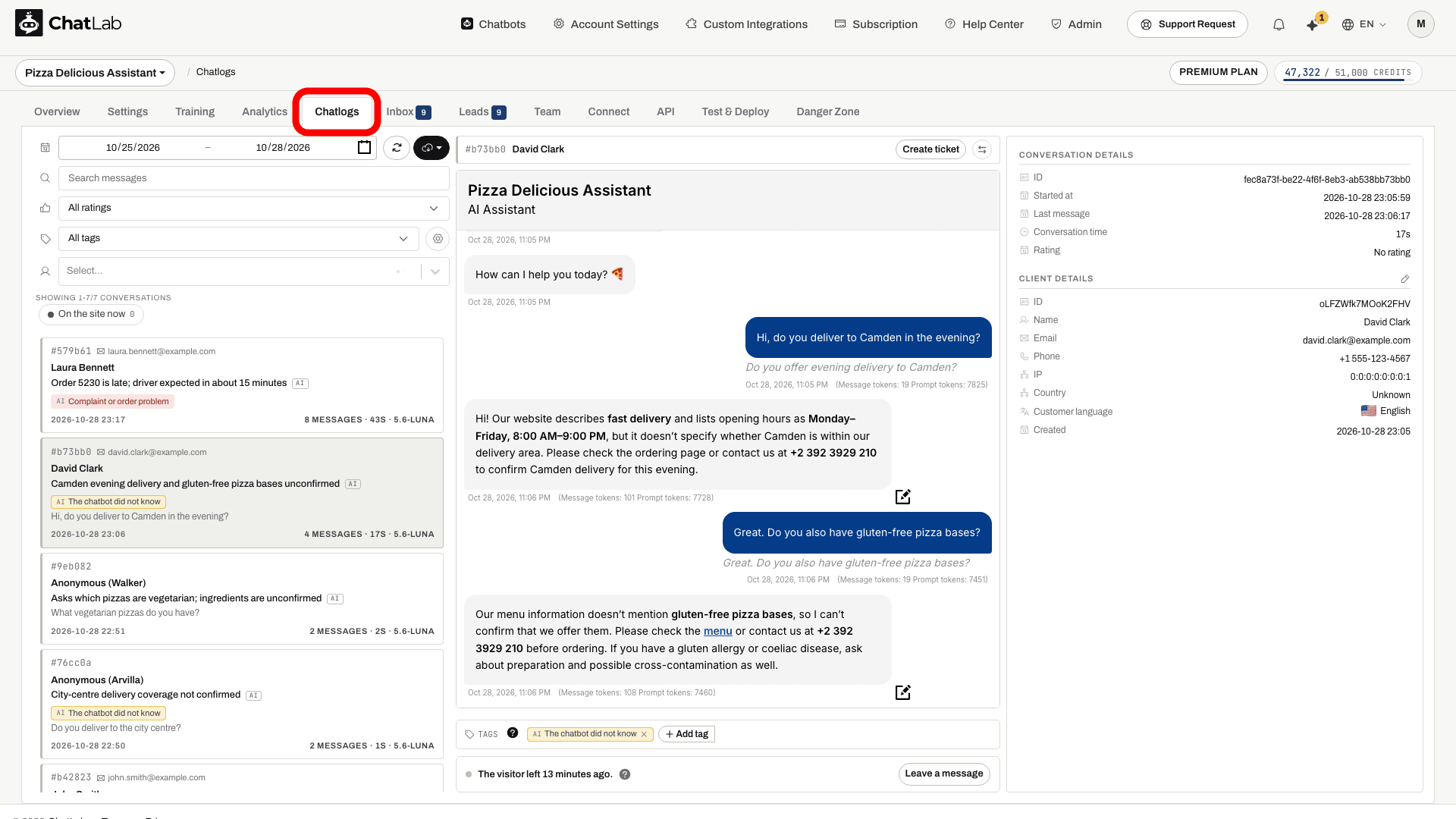
„Chatlogs“ ekranas yra padalytas į tris stulpelius:
- Kairysis - filtrų valdikliai ir pokalbių sąrašas
- Centrinis - visa pasirinkto pokalbio žinučių istorija
- Dešinysis - išsami pokalbio informacija ir kliento duomenys
Pokalbių filtravimas
Filtravimo skydelis kairiojo stulpelio viršuje siūlo keletą būdų, kaip susiaurinti pokalbių sąrašą.
- Date range (datos rėžiai) - nustatykite pradžios ir pabaigos datą, kad apribotumėte rodomus pokalbius. Pagal numatytuosius nustatymus „Chatlogs“ rodo paskutines tris dienas.
- Search messages (ieškoti žinutėse) - įveskite raktinį žodį, kad rastumėte pokalbius, kuriuose yra konkretus tekstas.
- Rating filter (įvertinimo filtras) - pasirinkite All ratings (visi įvertinimai), Positive (teigiami) arba Negative (neigiami), kad būtų rodomi tik pokalbiai su atitinkamu naudotojo įvertinimu.
- Client filter (kliento filtras) - pradėkite vesti vardą, el. pašto adresą arba telefono numerį, kad atfiltruotumėte konkretaus lankytojo pokalbius.
- Tag filter (žymų filtras) - pasirinkite All tags (visos žymos) arba vieną žymą, kad rodytų tik pokalbius su ta žyma. Šalia esanti krumpliaračio piktograma atidaro žymų katalogą, žr. Pokalbių žymos.
- On the site now (dabar svetainėje) - po filtrais esantis elementas rodo tik tuos lankytojus, kurie šiuo metu naršo jūsų svetainėje, kartu su jų skaičiumi. Tai pokalbiai, prie kurių galite prisijungti realiuoju laiku.
Rezultatai atnaujinami automatiškai, kai keičiate filtrus. Pokalbių skaičius rodomas po filtrais (pavyzdžiui, „Rodoma 1-10 iš 42 pokalbių“).
Pokalbių eksportavimas
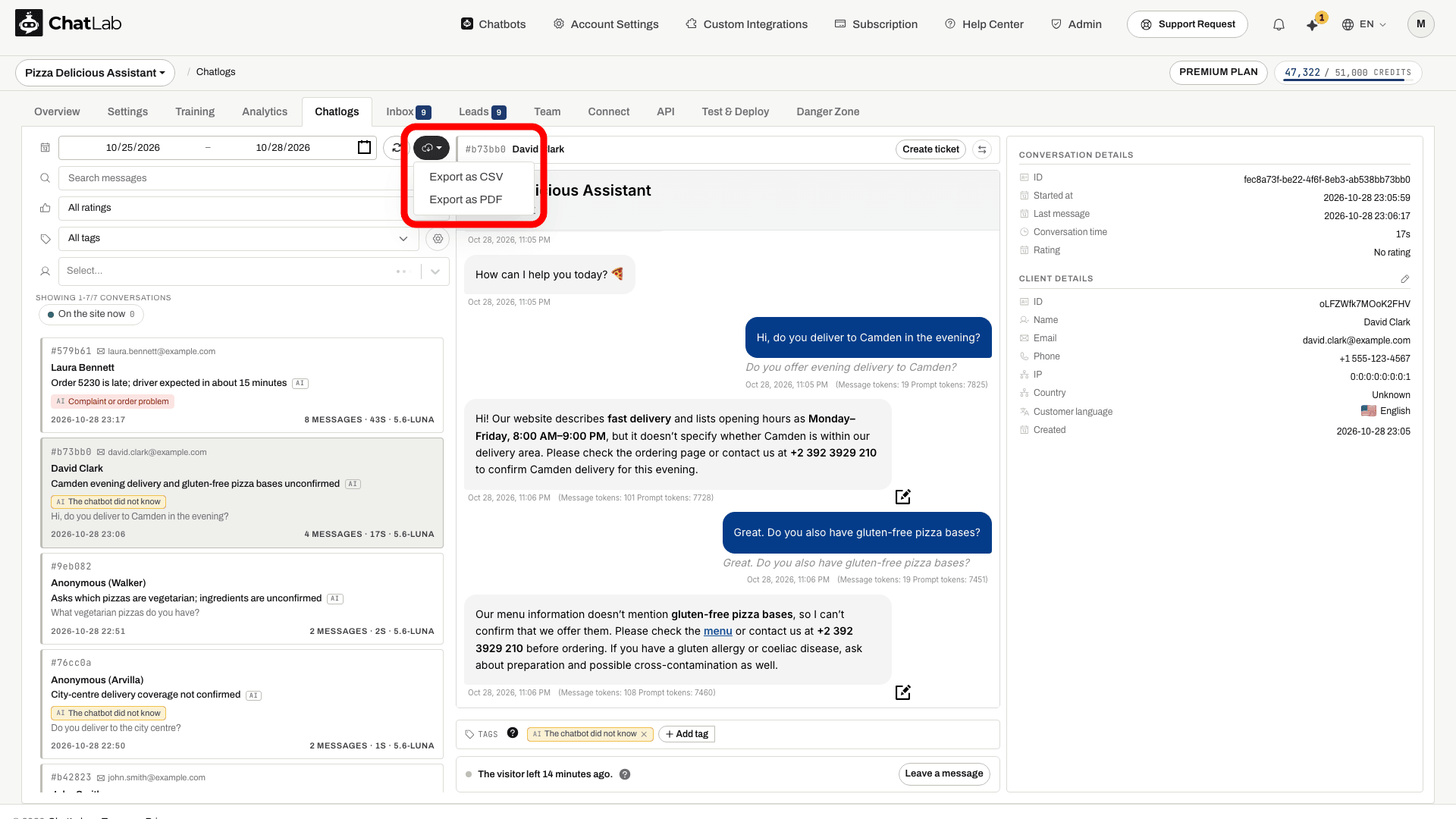
Spustelėkite atsisiuntimo mygtuką šalia datos rėžių, kad atidarytumėte eksportavimo meniu. Galimi du formatai:
- Export as CSV (eksportuoti kaip CSV) - atsisiunčiamas failas, suderinamas su skaičiuoklėmis
- Export as PDF (eksportuoti kaip PDF) - atsisiunčiamas suformatuotas PDF dokumentas
Eksportuojant taikomi datos rėžių, raktinių žodžių ir įvertinimo filtrai. Kliento parinkiklis neįtraukiamas į eksportavimo užklausą, todėl pagal klientą filtruotas sąrašas gali sugeneruoti platesnį eksportą. Prieš bendrindami atsisiųstą failą, jį patikrinkite.
Pokalbio peržiūra
Spustelėkite bet kurį pokalbį kairiajame sąraše, kad centriniame stulpelyje būtų įkelta jo pranešimų istorija. Pranešimai rodomi tokiu pat formatu, kokį lankytojai mato pokalbių valdiklyje (widget):
- Lankytojo pranešimai rodomi vienoje pusėje, o boto ir operatoriaus atsakymai - kitoje
- Prie kiekvieno pranešimo nurodoma laiko žyma
Kuri pusė kam skirta. Pagal numatytuosius nustatymus lankytojas yra dešinėje pusėje, kaip ir pokalbių valdiklyje. Mygtukas ⇄ juostoje virš pokalbio sukeičia puses vietomis, kad Jūsų komanda būtų dešinėje, o klientas - kairėje, lygiai taip pat kaip gautųjų skiltyje (Inbox). Jūsų pasirinkimas išsaugomas Jūsų paskyroje. Paskyrose, sukurtose nuo 2026 m. spalio 29 d., iškart taikomas Inbox išdėstymas, o senesnėse paskyrose lankytojas lieka dešinėje, kol patys neperjungsite.
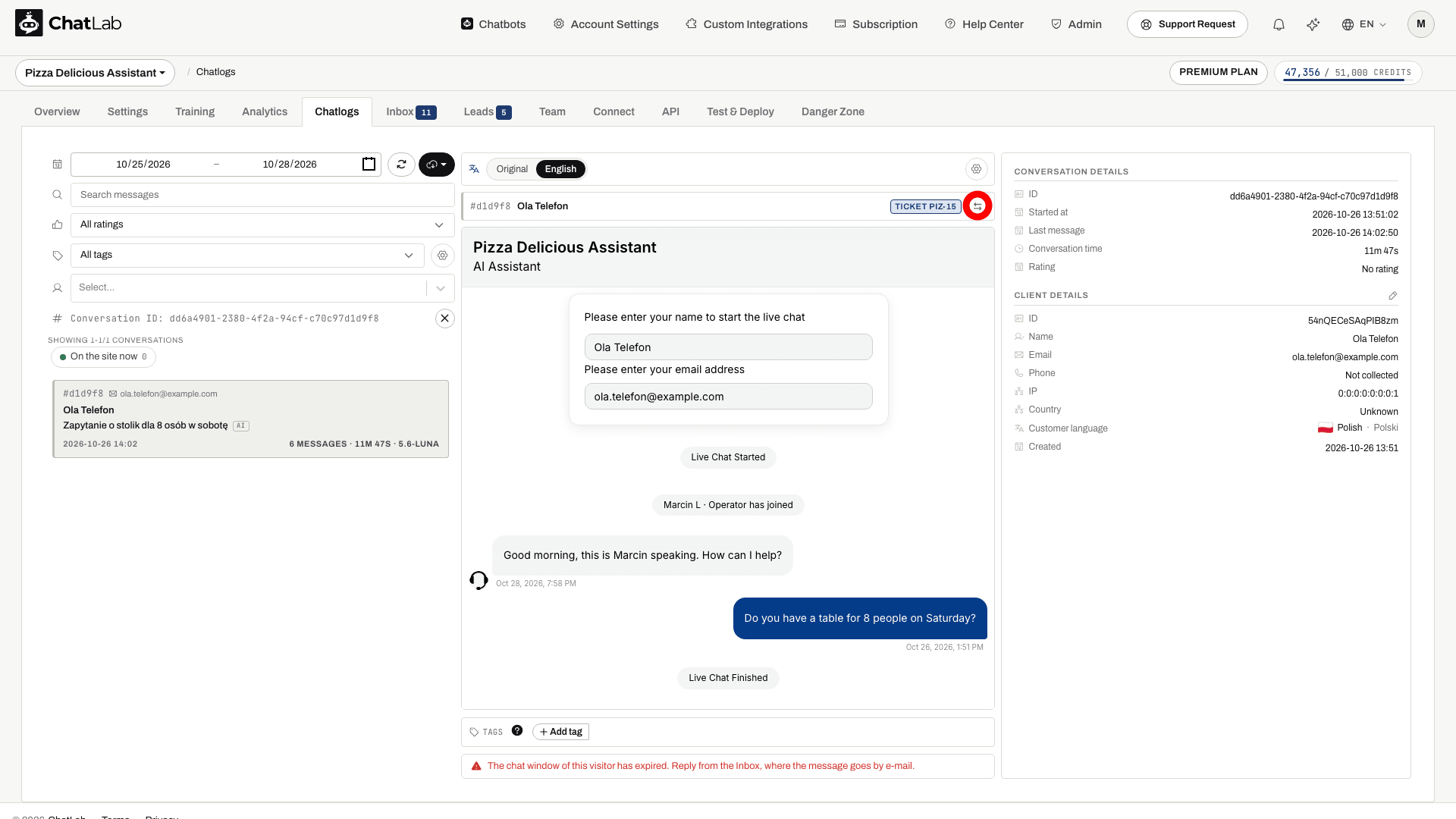
Jei pokalbyje yra specialių įvykių - tokių kaip tiesioginio pokalbio (live chat) sesija, potencialių klientų formos (lead) pateikimas, produktų paieška ar žmogaus pagalbos užklausa - jie atvaizduojami tiesiai pranešimų istorijoje.
Bandomieji pokalbiai
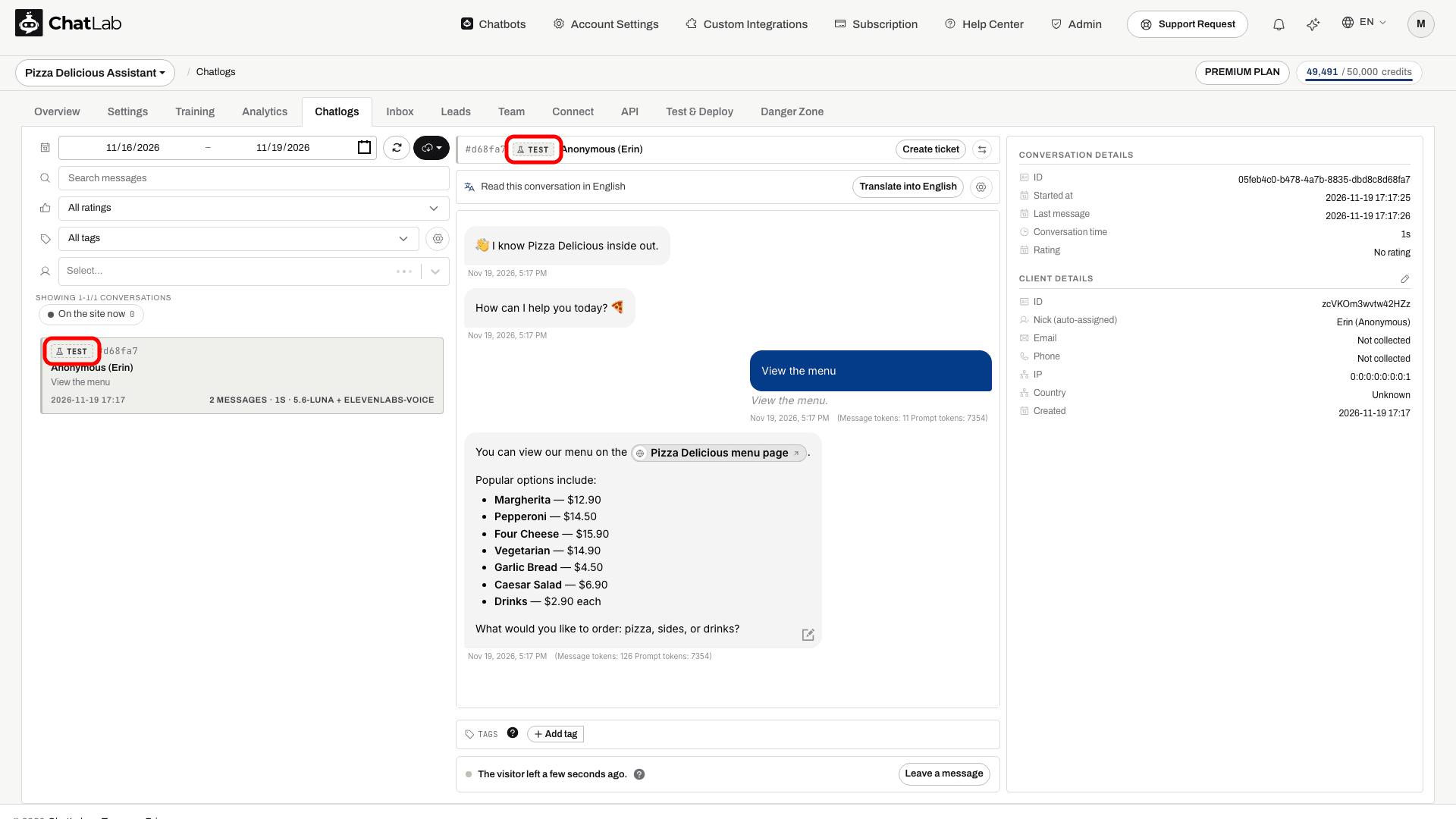
Pokalbiai, kuriuos atliekate su savo chatbotu valdymo skydelyje - skirtuke Test & Deploy (testavimas ir diegimas), vedlio testavimo žingsnyje arba per Test chatbot (testuoti chatbotą) skiltyje Overview (apžvalga) - yra pažymėti ženkleliu Test (bandomasis) tiek pokalbių sąraše, tiek šalia pokalbio pavadinimo. Jie išsaugomi ir žymimi etiketėmis kaip ir bet kurie kiti pokalbiai, todėl galite patikrinti, kaip elgiasi chatbotas ir jo etiketės, tačiau jie nėra įtraukiami į statistiką, pavyzdžiui, Overview rodiklius, Conversations by tag (pokalbiai pagal etiketes) ir ataskaitas.
Skaitykite pokalbį savo kalba
Kai lankytojas rašė kita kalba nei jūsų komanda, virš pokalbio esančioje juostoje rodomas pranešimas Read this conversation in (skaityti šį pokalbį jūsų kalba). Spustelėkite Translate into (išversti į) savo kalbą. Tuomet juostoje galima perjungti tarp Original (originalas) ir jūsų kalbos, o vertimas išlieka visai komandai kitą kartą, kai kas nors atidaro šį pokalbį. Juosta nerodoma, kai lankytojas rašo jūsų komandos kalba.
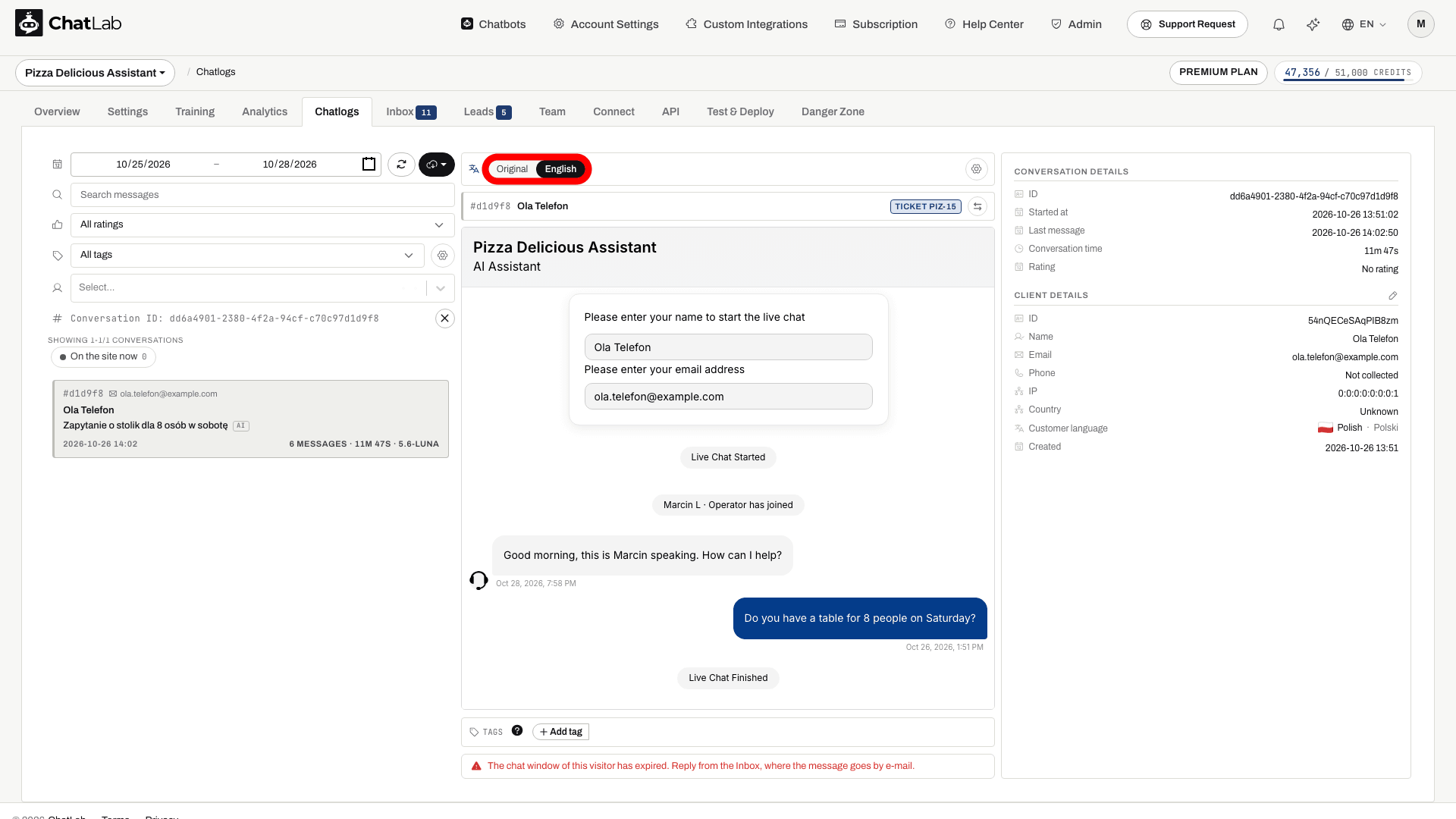
Krumpliaratis juostos gale atidaro Settings > Languages (nustatymai > kalbos) su paryškinta nuostata Team language (komandos kalba) - tai vienas nustatymas visam pokalbių robotui, taip pat naudojamas bilietų pavadinimams, ataskaitoms ir „AI Insights“. Vertimui naudojami žinučių kreditai, lygiai taip pat, kaip vienam pokalbių roboto atsakymui pagal vertimo modelį, pasirinktą nuostatose Inbox settings (gautųjų nustatymai), ir už kiekvieną žinutę mokama tik vieną kartą.
Išsami pokalbio informacija
Dešiniajame skydelyje rodomi pasirinkto pokalbio metaduomenys:
- ID - unikalus pokalbio identifikatorius
- Started at - kada pokalbis prasidėjo
- Last message - paskutinės žinutės laiko žyma
- Rating - lankytojo įvertinimas nykščiu aukštyn arba žemyn, jei toks buvo pateiktas
Jei roboto nustatymuose (Settings > Summaries & Memory (nustatymai > santraukos ir atmintis)) įjungtos pokalbių santraukos, čia taip pat rodoma DI sugeneruota pokalbio santrauka.
Kliento duomenys
Po išsamia pokalbio informacija esančiame skyriuje Client details (kliento duomenys) pateikiama informacija apie lankytoją:
- ID - unikalus kliento identifikatorius
- Nick - automatiškai priskirtas slapyvardis (arba tikrasis lankytojo vardas, jei jis buvo gautas renkant kontaktus)
- Email ir Phone - kontaktiniai duomenys, jei jie buvo surinkti
- IP ir Country - tinklo informacija ir geografinė vieta
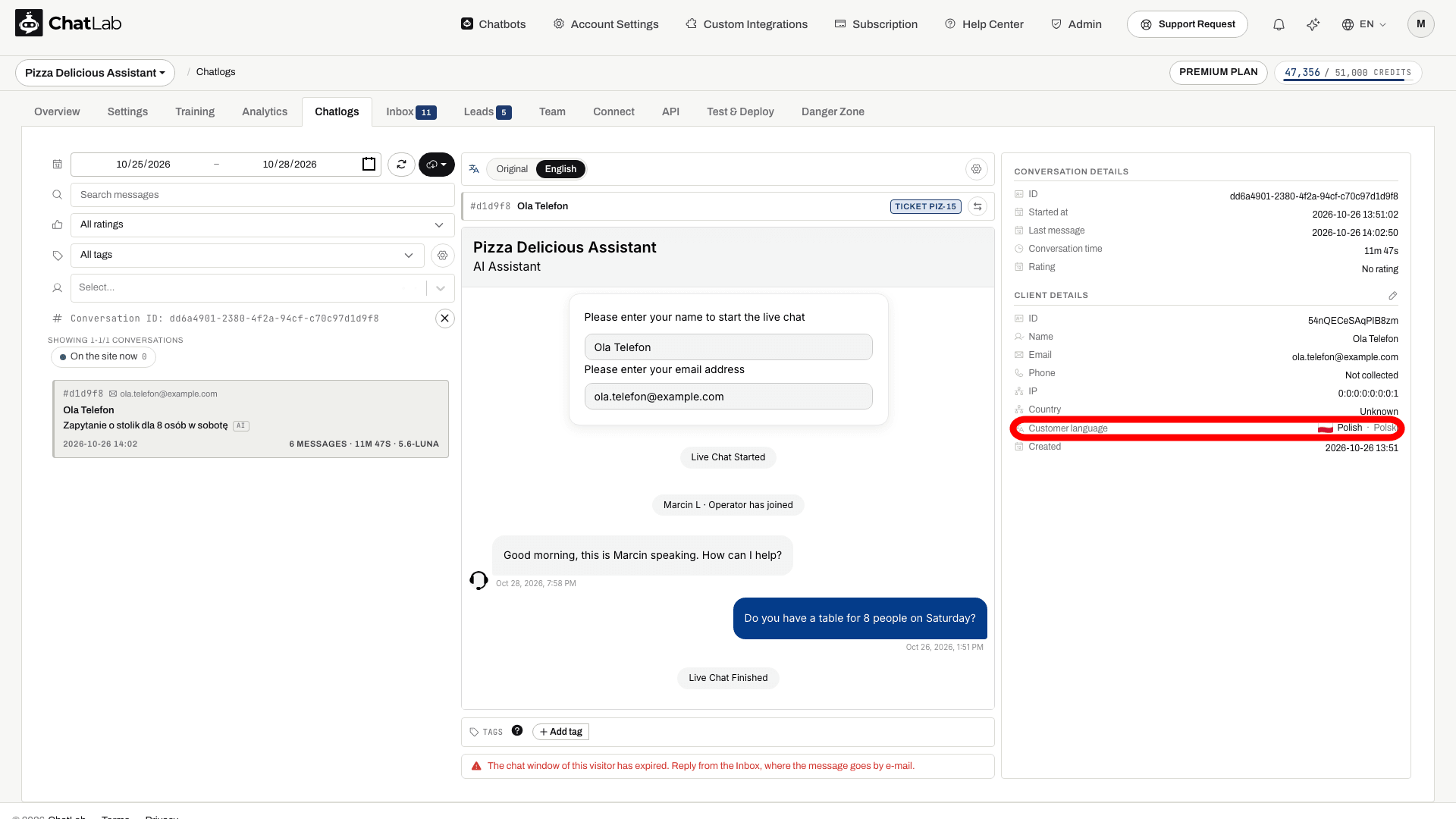
- Customer language - kalba, kuria rašo lankytojas, su vėliava, jos anglišku pavadinimu ir pavadinimu ta kalba (pavyzdžiui, Polish · Polski). „ChatLab“ atpažįsta ją fone, kai pokalbis nutyla, nenaudodama žinučių kreditų
- Created - kada kliento įrašas buvo sukurtas pirmą kartą
Jei kliento profilio santraukos įjungtos skiltyje Settings > Summaries & Memory, taip pat gali būti rodoma Client profile summary (kliento profilio santrauka), kurioje pateikiama DI sugeneruota lankytojo apžvalga per visus jo pokalbius.
Kliento duomenų redagavimas
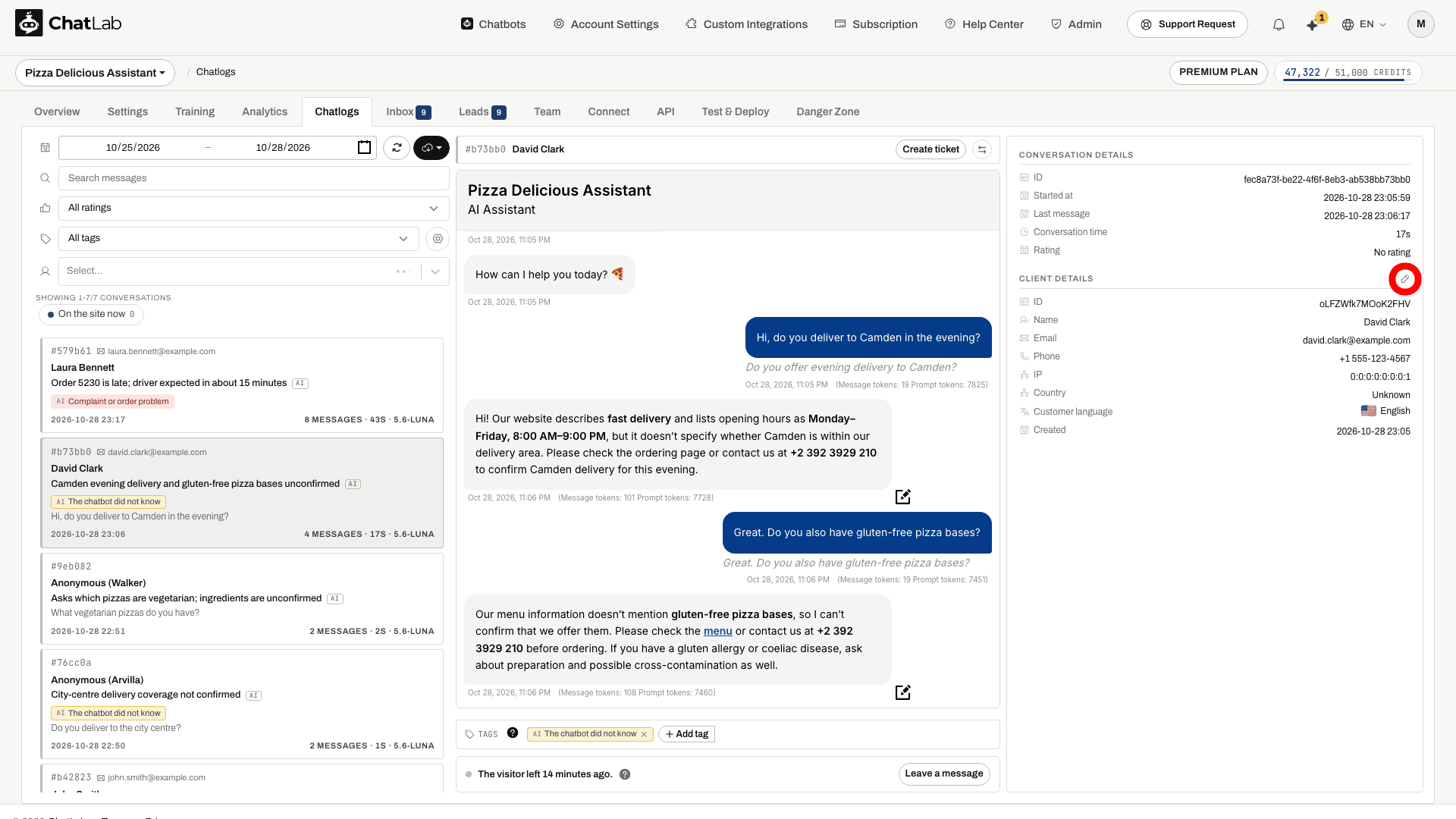
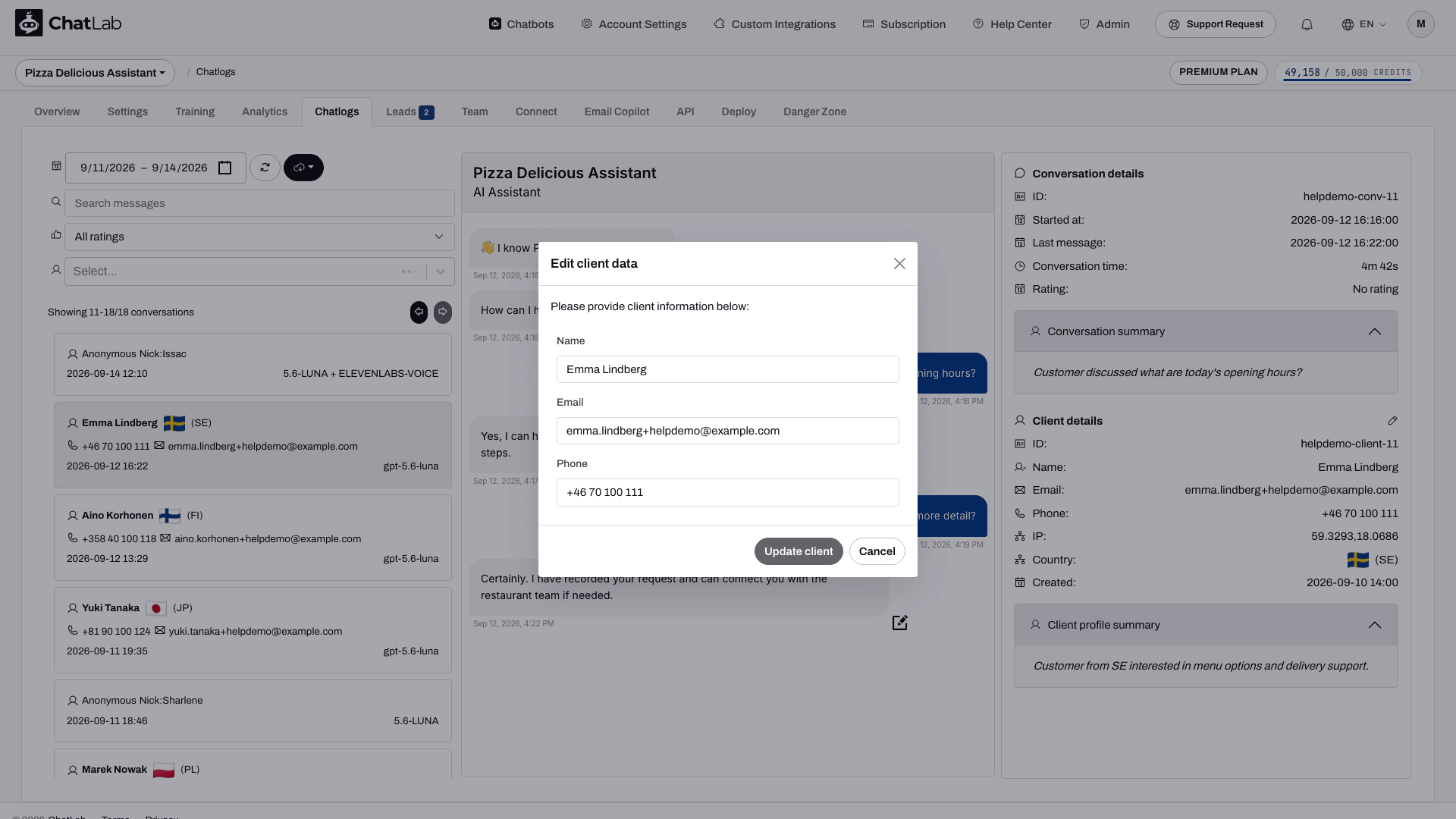
Spustelėkite redagavimo piktogramą šalia antraštės „Client details“, kad atidarytumėte redagavimo langą. Galite atnaujinti kliento slapyvardį, vardą, el. pašto adresą ir telefono numerį.
Pataisymų pridėjimas
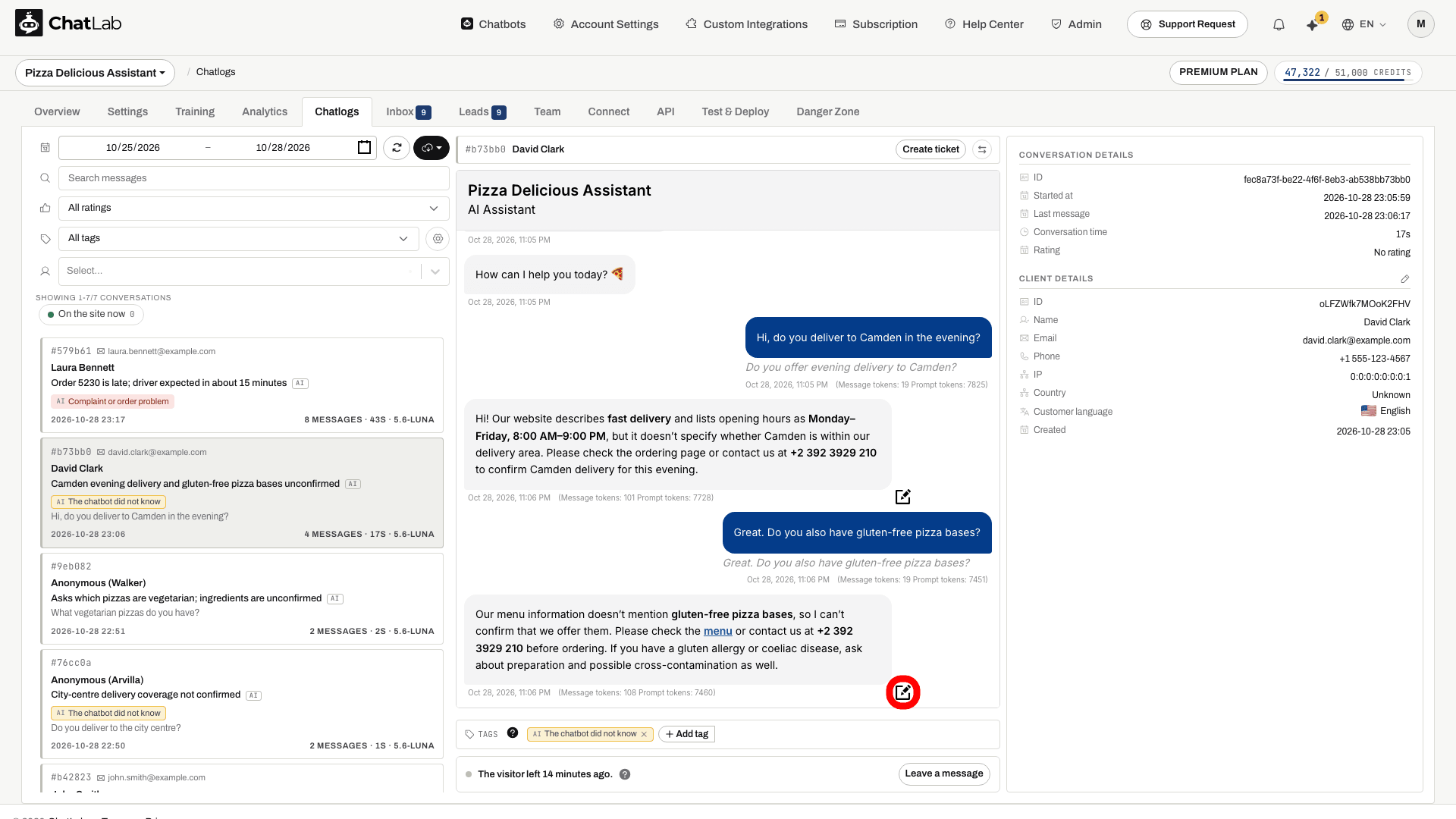
Pastebėję neteisingą arba tobulintiną roboto atsakymą, pataisymą galite pridėti tiesiogiai iš „Chatlogs“. Spustelėkite redagavimo piktogramą apatiniame dešiniajame bet kurio roboto atsakymo kampe.
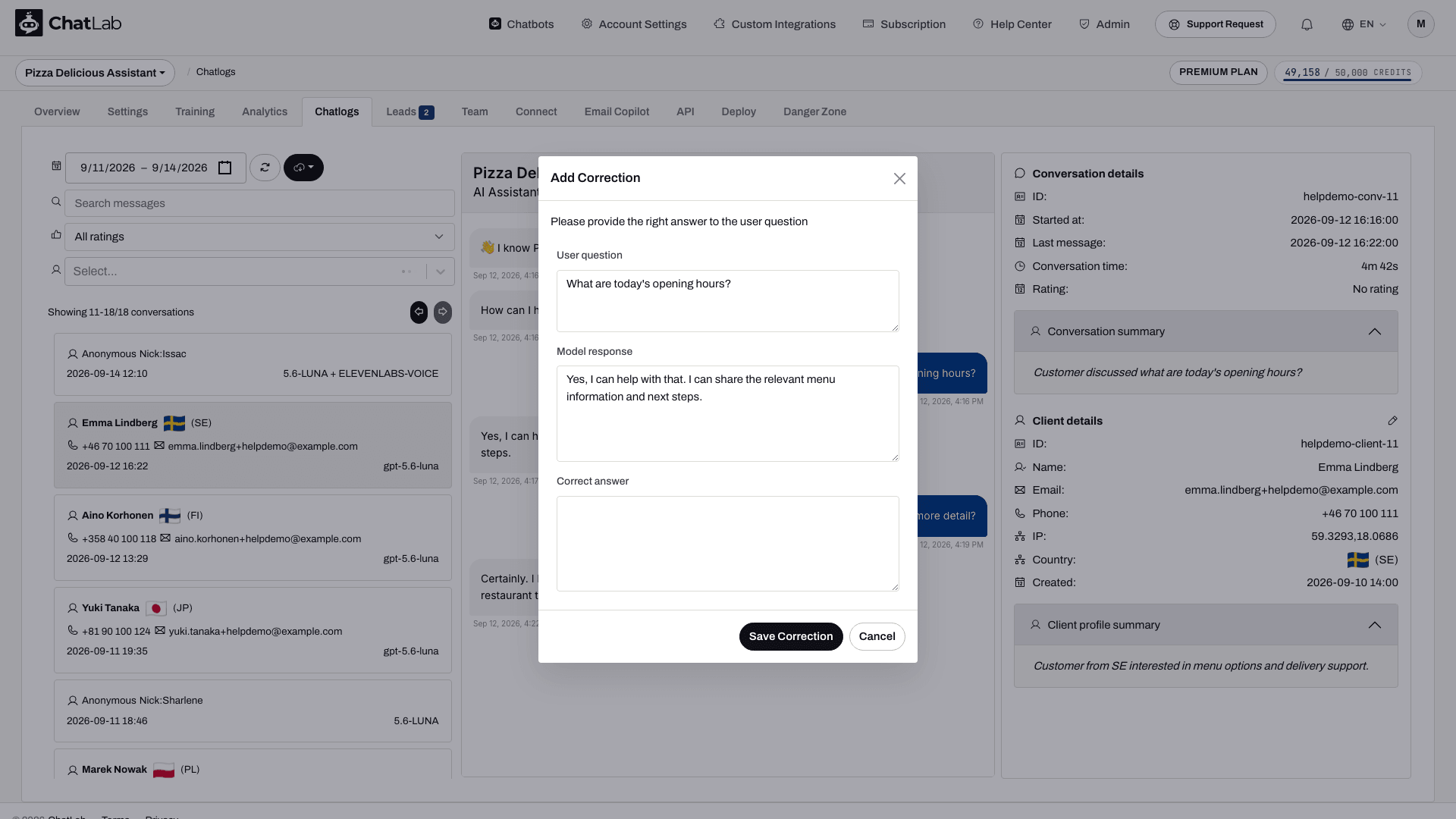
Atsidaro modalinis langas su trimis laukais:
- User question - lankytojo žinutė (tik skaitymui)
- Model response - pradinis roboto atsakymas (tik skaitymui)
- Correct answer - įveskite atsakymą, kurį robotas turėjo pateikti
Spustelėkite Save Correction (išsaugoti pataisymą), kad išsaugotumėte. Pataisymas pridedamas prie jūsų roboto apmokymo duomenų skiltyje Training > Corrections (apmokymas > pataisymai), padedant robotui ateityje tiksliau atsakyti į panašius klausimus.
Bilietai iš pokalbio
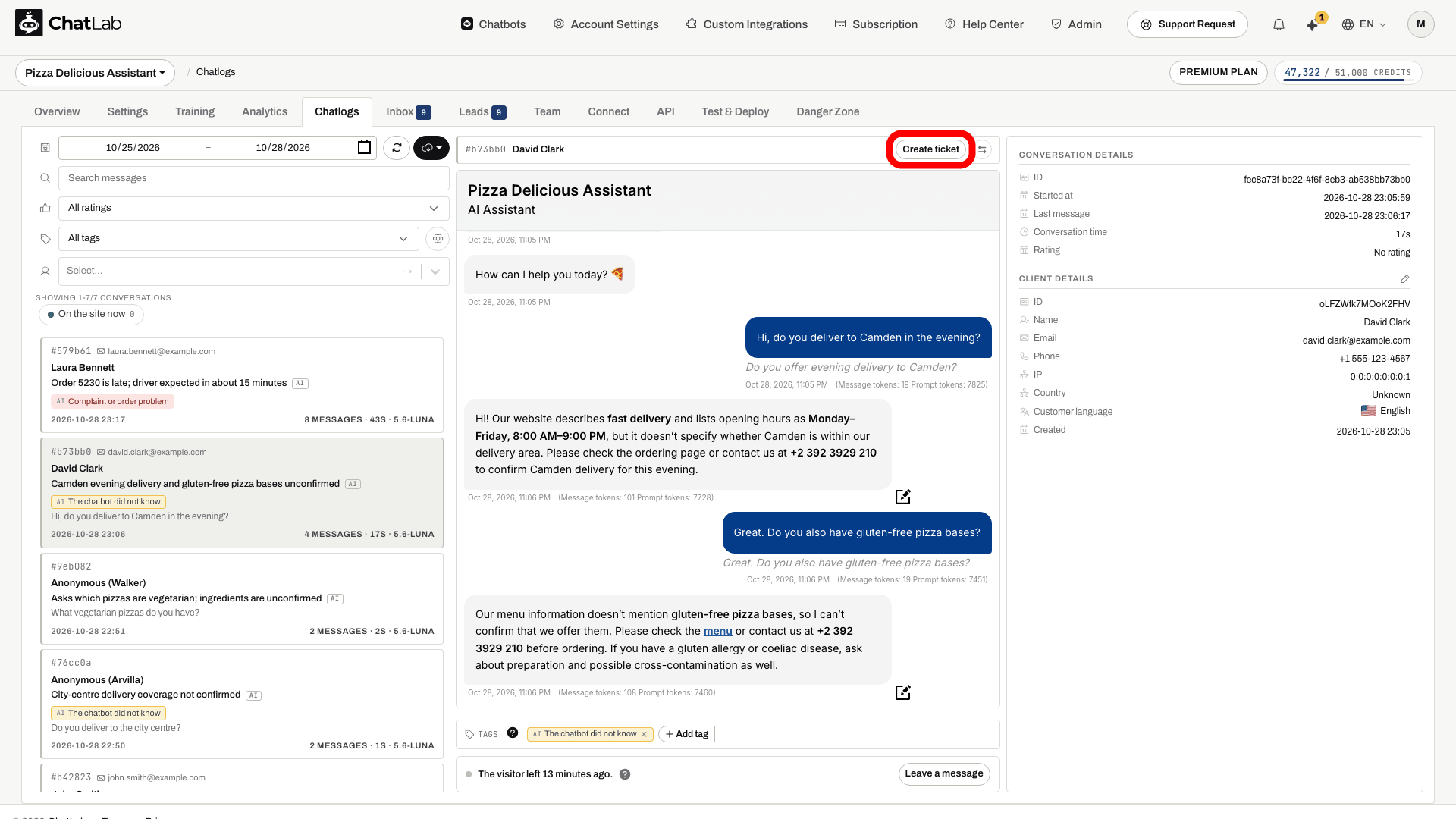
Bet kurį pokalbį galima paversti bilietu pokalbių roboto skiltyje Inbox, kad užklausai, kuriai reikia tolesnių veiksmų, būtų suteikta būsena, priskirtas asmuo ir vieta, iš kurios galima atsakyti. Virš pokalbio esančioje juostoje spustelėkite Create ticket (sukurti bilietą): tema ir žinutė bus automatiškai užpildytos iš pirmosios bei paskutinės lankytojo žinutės, o el. pašto adresas - iš kliento duomenų, jei jis buvo surinktas. Kai pokalbis turi bilietą, mygtuką pakeičia elementas Ticket # (bilietas Nr.), kurį paspaudus jis atidaromas. Bilietai taip pat kuriami automatiškai iš kontaktų formų pateikimų, praleistų tiesioginių pokalbių, surinktų potencialių klientų duomenų ir gaunamų el. laiškų.
Žymos
Po pokalbiu esanti eilutė Tags (žymos) rodo, kas jame įvyko, pavyzdžiui, The chatbot did not know (pokalbių robotas nežinojo) arba Wanted a person (norėjo žmogaus). DI automatiškai prideda žymas, kai pokalbis nutyla, o jūs galite rankiniu būdu pridėti arba pašalinti bet kurią žymą naudodami + Add tag (+ pridėti žymą), kur taip pat galite sukurti naują žymą vietoje. Filtruokite sąrašą pagal žymą naudodami žymų filtrą; šalia esantis krumpliaratis atidaro žymų katalogą. Žr. Pokalbių žymos.
Lankytojas svetainėje arba išėjęs
Po pokalbiu viena eilutė nurodo, ar lankytojas šiuo metu yra jūsų svetainėje, ar kada jis išėjo; šalia esantis klaustukas paaiškina parinktis.
- Join conversation (prisijungti prie pokalbio) - lankytojas yra svetainėje: prisijungus šiame pokalbyje atidaromas tiesioginis pokalbis ir jums priskirtas bilietas skiltyje „Inbox“. Šalia mygtuko esantis krumpliaratis veda į jūsų operatoriaus profilį ir pranešimus.
- Leave a message (palikti žinutę) - lankytojas išėjo: mygtukas atidaro laukelį žinutei, kuri laukia jo pokalbio lange, kol jis sugrįš. Kai pokalbio lango laikas baigiasi, eilutėje rodoma atitinkama informacija, o lankytojui, turinčiam el. pašto adresą, atsakoma iš „Inbox“ el. paštu.
Abu atvejai aprašyti skyriuje Inbox.
Tiesioginis pokalbis skiltyje „Chatlogs“
Jei pokalbyje vyksta aktyvi Live Chat sesija, kairiajame sąraše esančioje pokalbio kortelėje rodoma tiesioginio pokalbio piktograma. Pasirinkus tą pokalbį, žinutės įvedimo laukas apačioje tampa aktyvus, todėl galite prisijungti prie sesijos ir siųsti žinutes lankytojui realiuoju laiku. Visą operatoriaus darbo eigą rasite skyriuje Gaunamų Live Chat pokalbių valdymas.