Kai turite kelis klientų aptarnavimo agentus, kurie turėtų apdoroti tiesioginio pokalbio užklausas, turite bendrinti pokalbių robotą su kiekvienu agentu ir sukonfigūruoti pranešimų nuostatas, kad apie tai būtų informuojami reikiami žmonės. Šiame straipsnyje aprašomas visas sąrankos procesas.
Apžvalga
Kelių operatorių darbo procesą sudaro trys dalys:
- Pakvieskite kiekvieną operatorių su prieigos lygiu Operator (operatorius)
- Kiekvienas operatorius susikonfigūruoja savo tapatybę (vardą ir avatarą) paskyros nustatymuose („Account Settings“)
- Sukonfigūruokite pranešimų nuostatas, kad kiekvienas operatorius gautų įspėjimus tik apie tuos pokalbių robotus, kuriuos jis prižiūri
1 žingsnis: bendrinkite pokalbių robotą su operatoriais
Pasirinkite savo pokalbių robotą ir spustelėkite kortelę Team (komanda). Spustelėkite Invite Team Member (pakviesti komandos narį), kad atidarytumėte pakvietimo langą. Norėdami suteikti operatoriui prieigą prie kelių pokalbių robotų vienu metu, naudokite Account Settings > Team (paskyros nustatymai > komanda), žr. Administratorių pakvietimas.
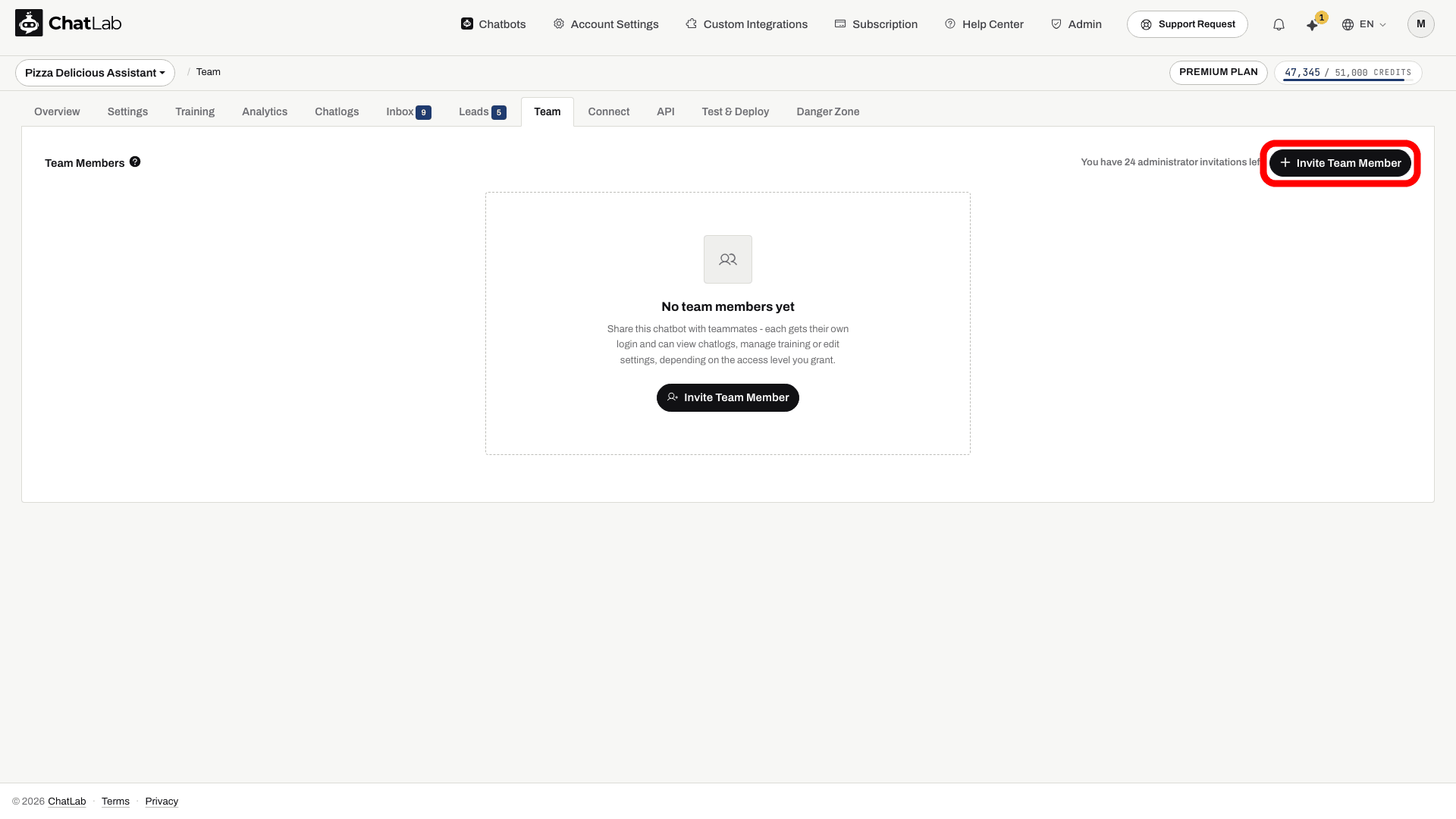
Jei jūsų planas nenumato papildomų administratorių, kortelėje Team vietoje mygtuko bus rodomas raginimas atnaujinti planą, nurodant planą, į kurį jie įtraukti. Žr. Administratorių pakvietimas.
Įveskite operatoriaus el. pašto adresą, ties Access level (prieigos lygis) pasirinkite Operator ir spustelėkite Invite (pakviesti).
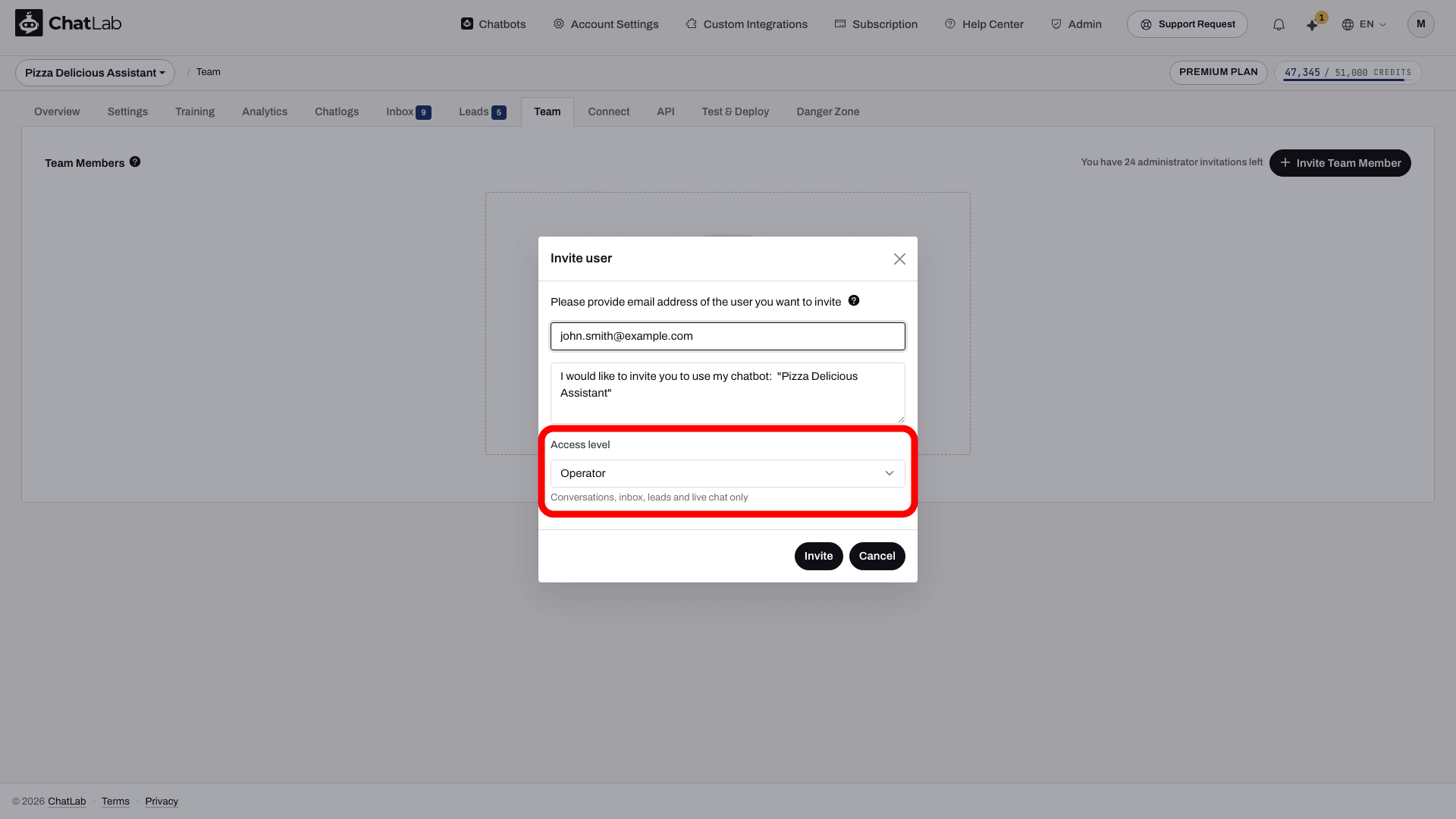
- Operator - tik pokalbiai, „Inbox“, potencialūs klientai ir tiesioginis pokalbis („live chat“). Šis lygis skirtas darbuotojams, kurie tik atsako klientams: jie mato „Inbox“ bei pokalbių žurnalus („Chatlogs“) ir gali perimti tiesioginius pokalbius, tačiau negali keisti nustatymų, apmokymo ar integracijų
- Limited - viskas, išskyrus nustatymus, integracijas ir pavojaus zoną („danger zone“), skirta darbuotojams, kurie taip pat atlieka apmokymą
- Full - viskas, išskyrus sąskaitų valdymą, skirta darbuotojams, kurie taip pat konfigūruoja pokalbių robotą
Pakviestas naudotojas privalo turėti „ChatLab“ paskyrą. Jei jos dar neturi, gali užsiregistruoti nemokamai. Kai tik priims pakvietimą, jis automatiškai pradės gauti tiesioginio pokalbio pranešimus apie bendrinamą pokalbių robotą.
Pakartokite šį žingsnį kiekvienam operatoriui, kurį norite pridėti.
2 veiksmas: nustatykite operatoriaus tapatybę
Kiekvienas operatorius turėtų susikonfigūruoti savo rodomą vardą ir avatarą, kad lankytojai žinotų, su kuo kalbasi. Tai atlieka kiekvienas operatorius individualiai savo paskyroje.
Eikite į Account Settings > Operator Profile (paskyros nustatymai > operatoriaus profilis). Lauke Your Name or Nick (jūsų vardas arba slapyvardis) įveskite vardą arba slapyvardį ir pasirinktinai įkelkite savo avatarą.
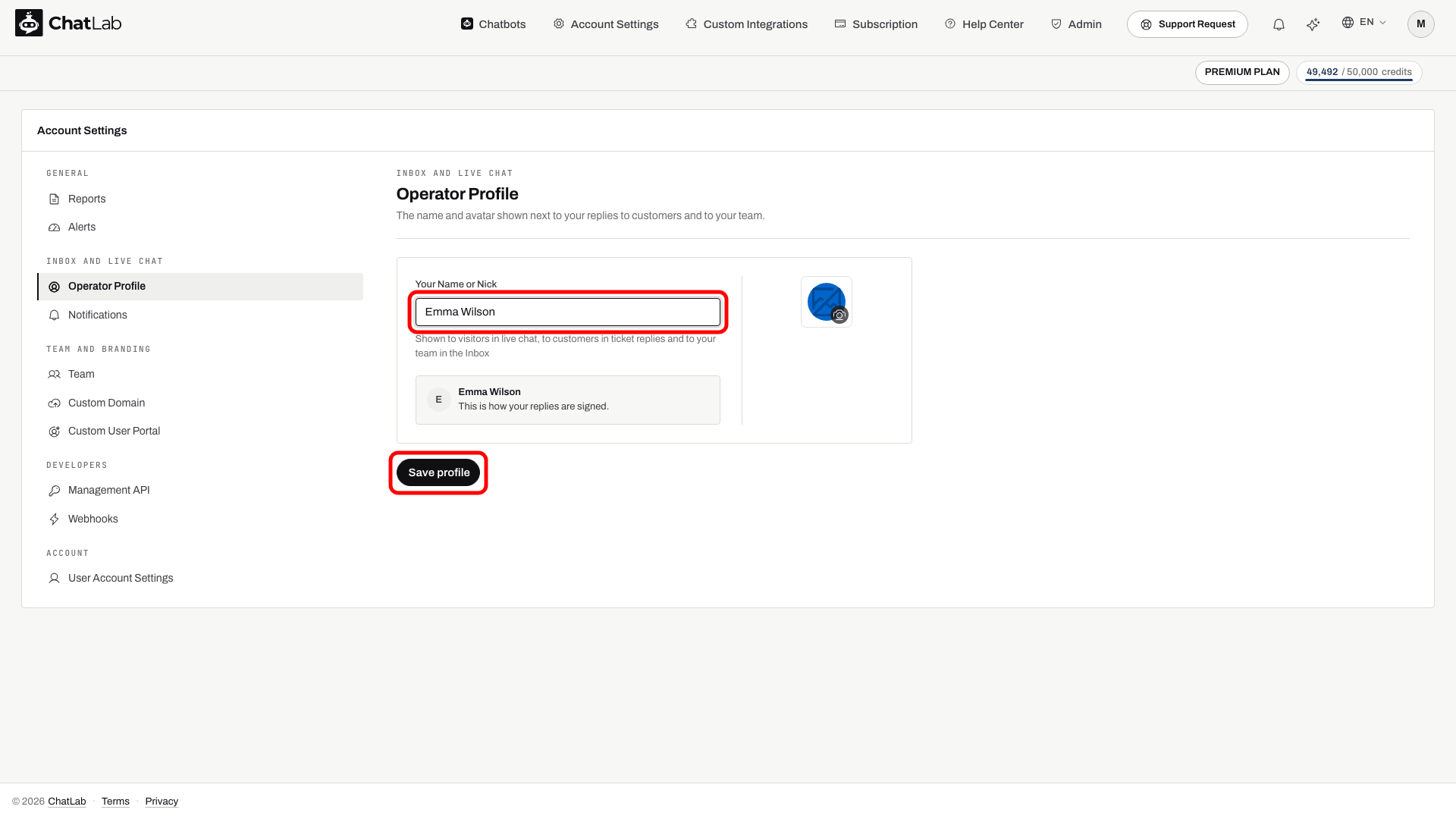
Spustelėkite Save profile (išsaugoti profilį). Operatoriaus vardas rodomas virš kiekvieno jo pranešimo pokalbių valdiklyje (angl. chat widget), todėl lankytojai gali matyti, kuris asmuo rašo, kai tame pačiame pokalbyje dalyvauja keli operatoriai. Komanda jį taip pat mato šalia atsakymų ir pastabų gautųjų aplanke (angl. Inbox) bei pokalbių žurnalų istorijoje (angl. chatlogs history).
Jei operatorius nenusistato pasirinktinio vardo, vietoj jo rodoma pirmoji jo el. pašto adreso dalis; jei avataras neįkeltas, naudojama numatytoji ausinių piktograma.
3 žingsnis: sukonfigūruokite pranešimų nustatymus
Pagal numatytuosius nustatymus kiekvienas naudotojas, turintis prieigą prie pokalbių roboto (kaip savininkas arba kaip bendrinamas komandos narys), gauna tiesioginio pokalbio pranešimus apie tą pokalbių robotą. Tai galite koreguoti kiekvienam pokalbių robotui atskirai.
Eikite į Account Settings > Notifications (paskyros nustatymai > pranešimai). Skiltyje Individual Chatbot Notifications (atskiri pokalbių robotų pranešimai) naudokite šalia kiekvieno pokalbių roboto esantį jungiklį, kad įjungtumėte arba išjungtumėte jo pranešimus. Tai apima tiesioginius pokalbius ir Inbox užklausas kartu. Atlikę pakeitimus, spustelėkite Save notification preferences (išsaugoti pranešimų nustatymus).
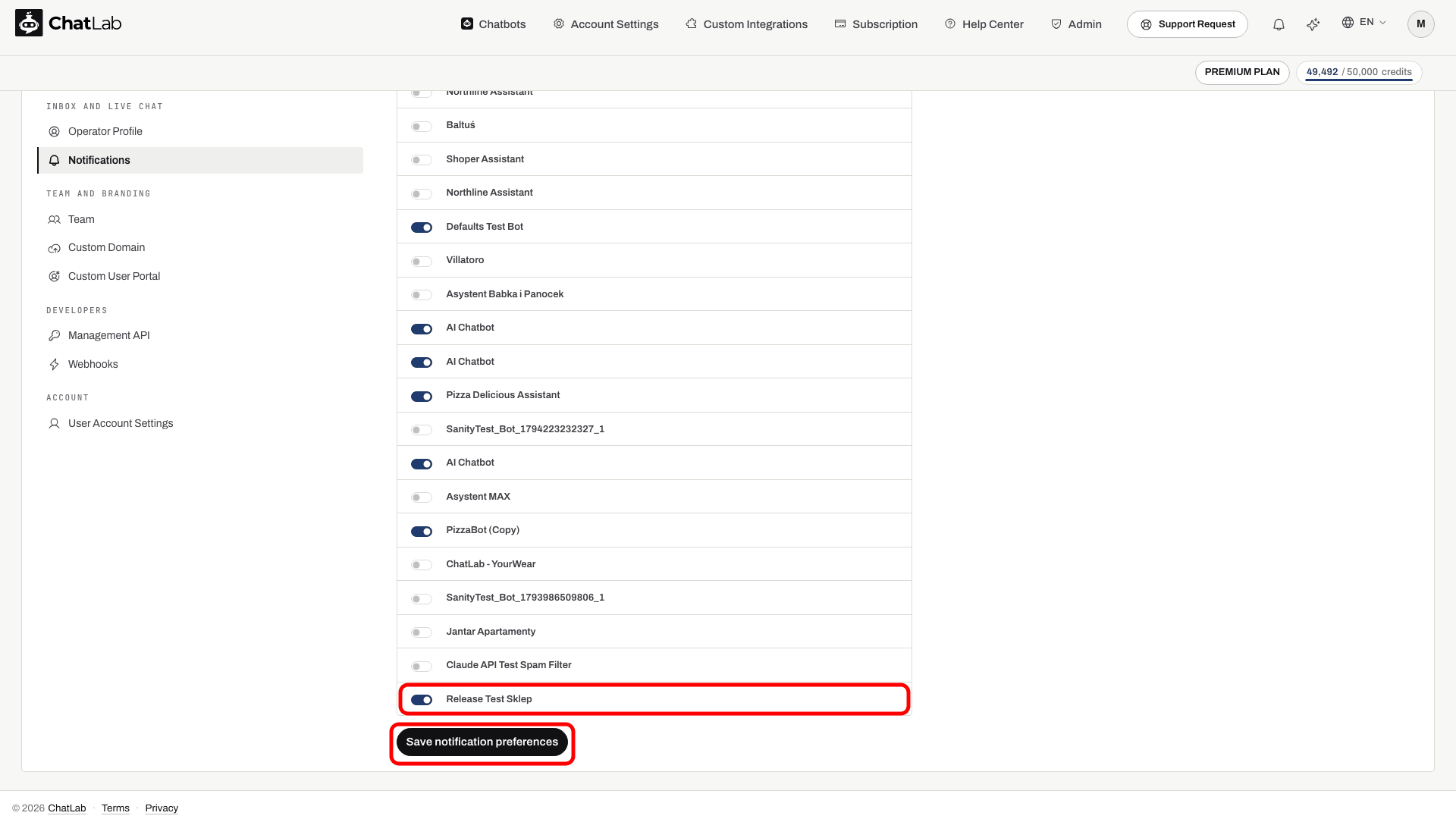
Tai leidžia jums:
- Priskirti konkrečius pokalbių robotus konkretiems operatoriams, išjungiant savo pranešimus ir paliekant juos įjungtus paskirtiems agentams
- Paskirstyti atsakomybes komandoje, kad kiekvienas operatorius stebėtų tik tuos pokalbių robotus, už kuriuos yra atsakingas
- Palikti pranešimus įjungtus visiems pokalbių robotams, jei kiekvienas operatorius turi turėti galimybę atsakyti į bet kurį gaunamą tiesioginį pokalbį
Kiekvienas operatorius savo pranešimų nustatymus valdo nepriklausomai, todėl vieno komandos nario pakeitimai neturi įtakos kitiems.
Pranešimai nulemia, kas yra įspėjamas, o ne kas atsako. Norėdami pamatyti, kas perėmė tiesioginį pokalbį, žiūrėkite į Inbox skiltį Live now (aktyvūs dabar): kai operatorius perima pokalbį, jo kortelėje rodoma With (su) ir jo vardas.
Naršyklės pranešimai
Norėdami gauti tiesioginius darbalaukio įspėjimus su garsu, kiekvienas operatorius tame pačiame puslapyje taip pat turėtų spustelėti Enable browser notifications (įjungti naršyklės pranešimus). Suteikite naršyklei leidimą ir patikrinkite įrenginio pranešimų nustatymus. Jei norite gauti įspėjimus, kai programa uždaryta, įrenginyje taip pat sukonfigūruokite Push pranešimus.
Patikrinkite pasiekiamumą ir išbandykite
Pirmiausia įjunkite Live Chat robote ir sukonfigūruokite jo tvarkaraštį. Jei įjungta parinktis Hide live chat when no operator is available (slėpti tiesioginį pokalbį, kai nėra pasiekiamų operatorių), operatoriai privalo būti įjungę šio roboto pranešimus ir būti pasiekiami pagal pasirinktą būsenos režimą: atidarytame programėlės skirtuke arba atidarytame skirtuke ar užregistruotame tiesioginių pranešimų (push) įrenginyje. Išjungę roboto pranešimus, taip pat būsite pašalinti iš jo pasiekiamumo tikrinimo.
Išbandykite naudodami lankytojo naršyklę ir operatoriaus paskyrą: paprašykite tiesioginio pokalbio, atidarykite pranešimą, perimkite pokalbį gautųjų aplanko skiltyje Live now (tiesiogiai dabar), išsiųskite atsakymą ir patikrinkite, ar jis pasiekia lankytoją su virš jo nurodytu operatoriaus vardu. Spustelėkite End live chat (baigti tiesioginį pokalbį) ir patikrinkite, ar robotas vėl gali atsakyti. Pranešimų nustatymai nepriskiria išskirtinės pokalbio atsakomybės vienam asmeniui.
Susiję straipsniai
- Live Chat - kaip įjungti tiesioginį pokalbį, sukonfigūruoti darbo grafiką ir pritaikyti pranešimus
- Gaunamų Live Chat pokalbių valdymas - kaip atsakyti į tiesioginius pokalbius iš „Inbox“ ir pokalbių žurnalų (Chatlogs)
- Inbox - užklausų eilė, kurioje dirba operatoriai
- Administratorių pakvietimas - išsamus vadovas, kaip suteikti prieigą prie pokalbių roboto komandos nariams