Dalykitės pokalbių roboto administravimu su savo komandos nariais, kad kartu valdytumėte AI asistentą. Komandos nariai gali padėti stebėti pokalbius, atsakyti klientams gautųjų skiltyje (Inbox) ir tiesioginiame pokalbyje (live chat), pridėti apmokymo duomenų bei tobulinti atsakymus.
Pakviesti žmones galite dviejose vietose:
- Pokalbių roboto skirtuke „Team“ (Komanda) - prieiga prie to konkretaus pokalbių roboto. Žr. Sending an invitation.
- Paskyros nustatymuose „Account Settings“ > „Team“ - prieiga prie visų jūsų pokalbių robotų arba pasirinktųjų vienu kvietimu. Žr. Invite to the whole account.
Prieš pradedant
Jūsų komandos nariai privalo turėti „ChatLab“ paskyrą, kad galėtų pasiekti bendrinamus pokalbių robotus. Jie gali užsiregistruoti nemokamai paskyrai adresu app.chatlab.com.
Administratorių kvietimas yra papildoma mokama funkcija: kiekviename plane yra tam tikras administratorių vietų skaičius, o komandos puslapiuose rodoma, kiek pakvietimų Jums liko.
Jei Jūsų plane nėra administratorių vietų
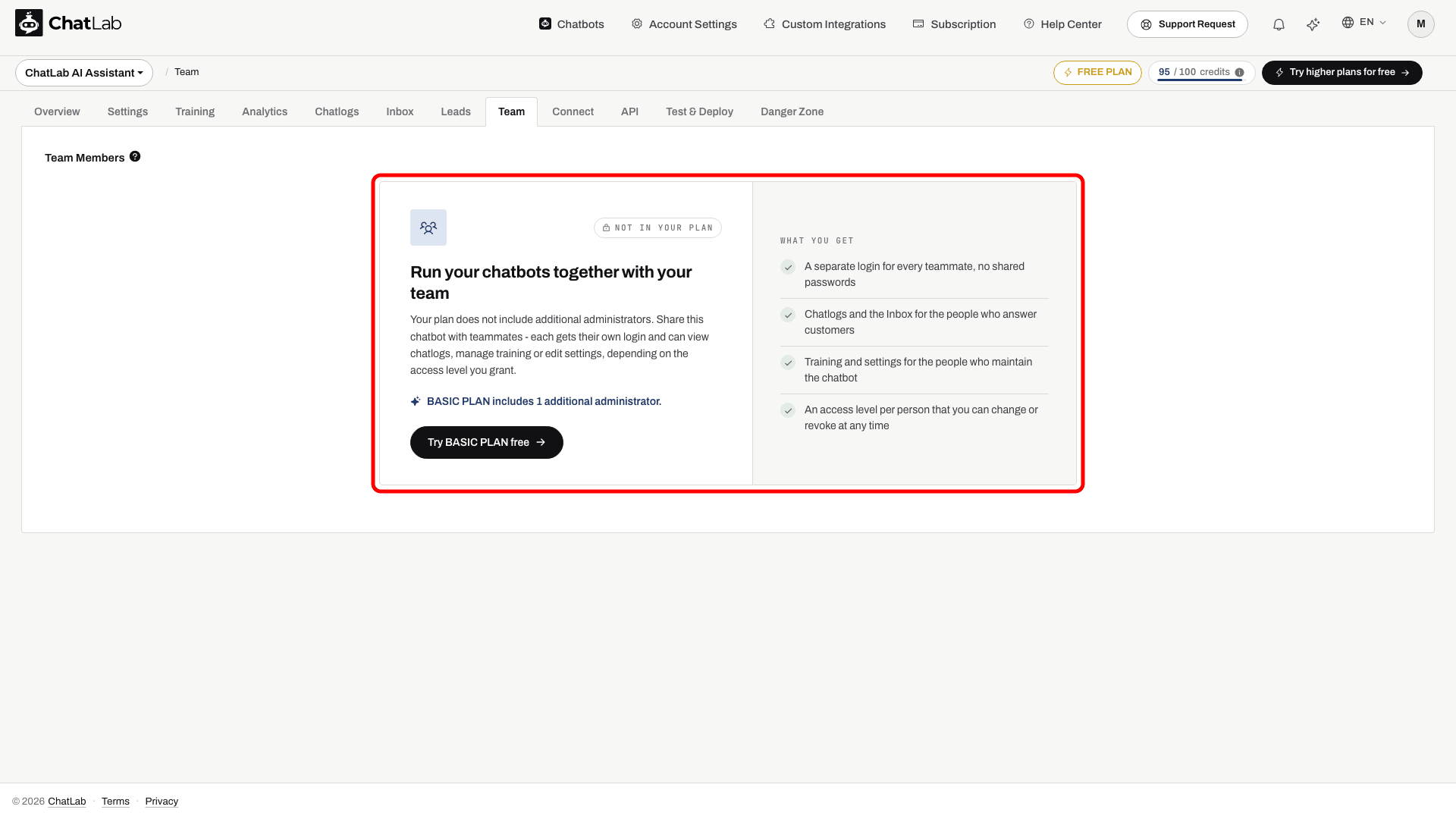
Plane be papildomų administratorių pokalbių roboto skirtuke Team (Komanda) ir skiltyje Account Settings > Team (Paskyros nustatymai > Komanda) vietoje pakvietimo mygtuko rodomas raginimas atnaujinti planą: ką suteikia komanda (atskiras prisijungimas kiekvienam komandos nariui, prieiga prie pokalbių žurnalų ir aplanko „Inbox“, apmokymas bei nustatymai pagal prieigos lygį), kuris planas apima administratorius, ir mygtukas išbandyti arba pereiti prie šio plano.
Kai Jūsų plane yra vietų, tačiau jos visos užimtos, kvietimo mygtukas lieka neaktyvus su prierašu No free administrator seats (Laisvų administratoriaus vietų nėra), o virš sąrašo esanti juosta rodo, kuris planas ar papildinys suteikia daugiau vietų. Pašalinkite komandos narį, kad atlaisvintumėte vietą, arba pridėkite vietų, kad pakviestumėte naują narį.
Kvietimo siuntimas
1 žingsnis: atidarykite skirtuką „Team“
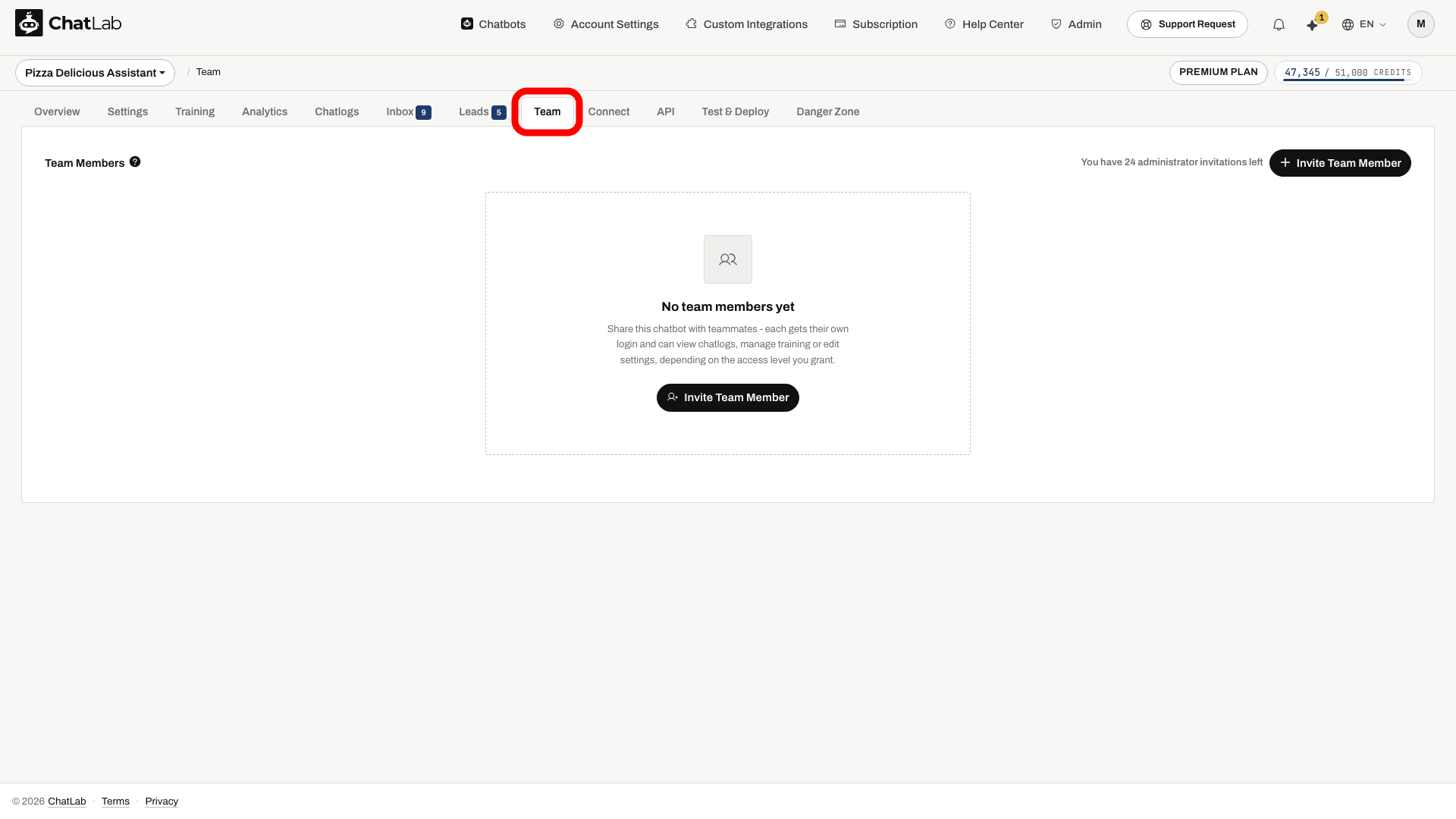
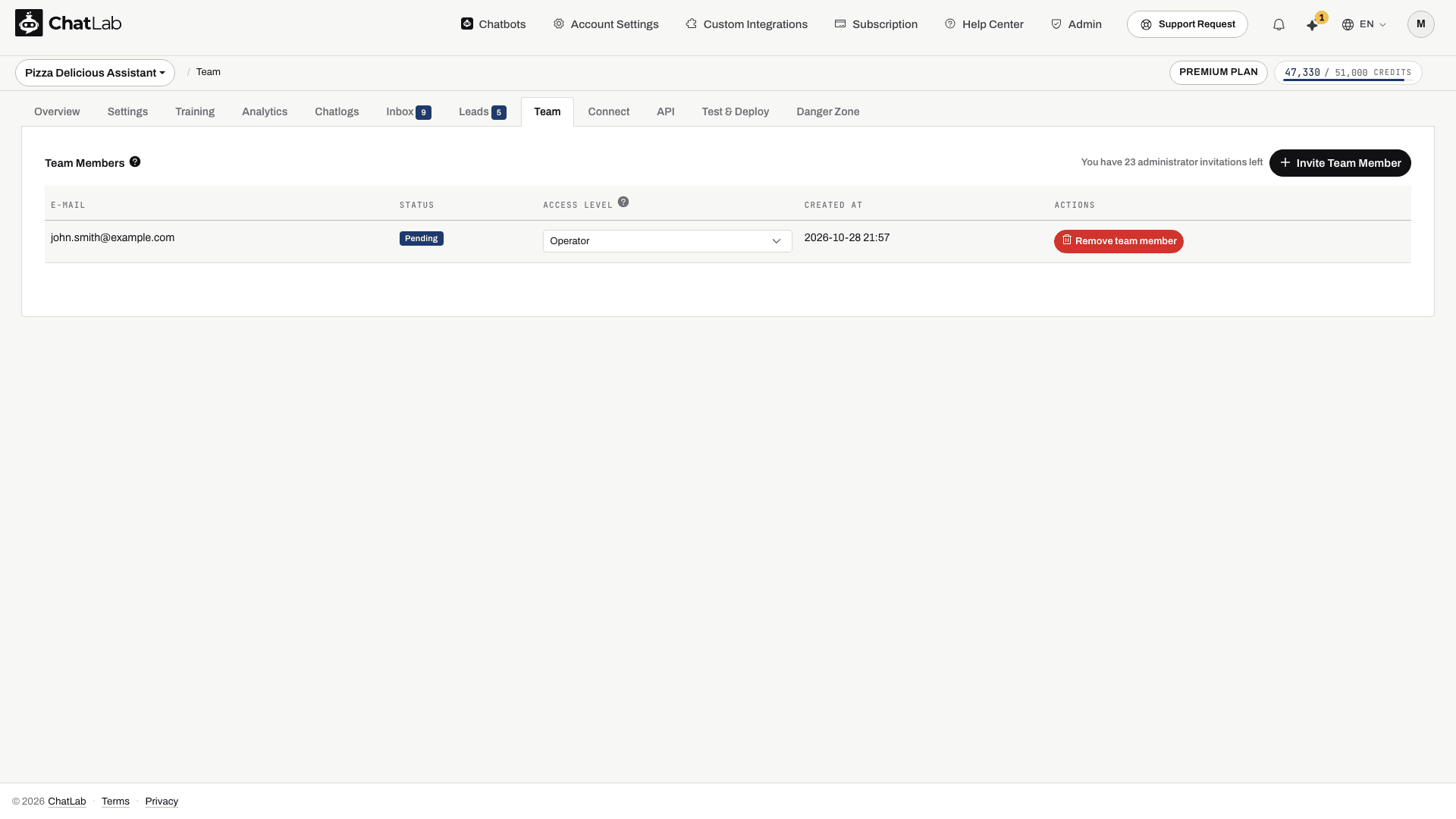
Pagrindiniame valdymo skyde pasirinkite savo pokalbių robotą, tada navigacijoje spustelėkite skirtuką Team (komanda).
2 žingsnis: spustelėkite „Invite Team Member“
Spustelėkite mygtuką Invite Team Member (pakviesti komandos narį), kad atidarytumėte kvietimo langą.
3 žingsnis: įveskite duomenis ir išsiųskite
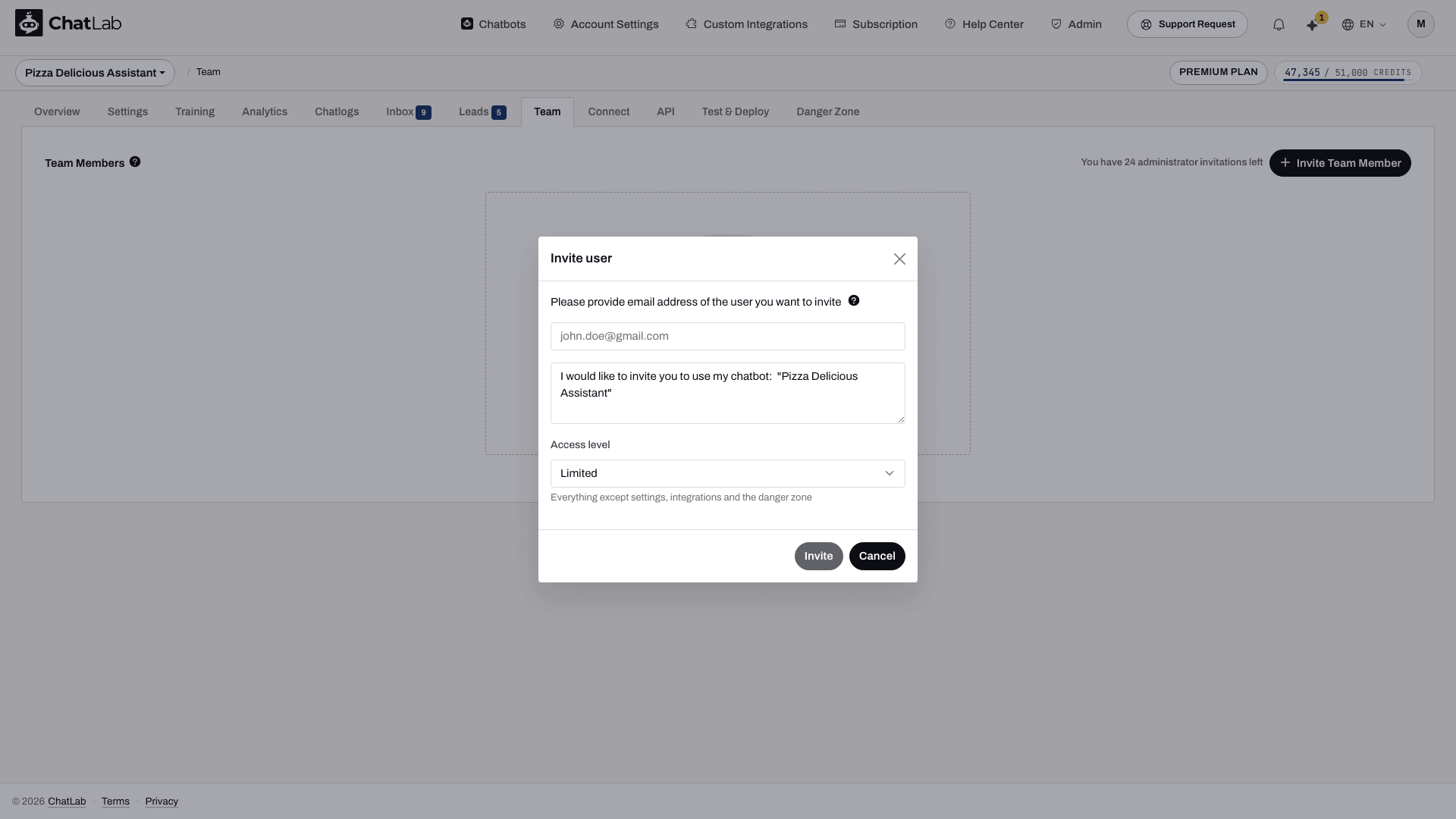
- Įveskite komandos nario el. pašto adresą
- Pasirinkite prieigos lygį (Full, Limited arba Operator, žr. Prieigos lygių paaiškinimas). Po sąrašu trumpa eilutė aprašo pasirinktą lygį
- Spustelėkite Invite (pakviesti)
4 žingsnis: stebėkite laukiančius kvietimus
Išsiuntus kvietimą, skirtuke „Team“ jis rodomas su būsena PENDING (laukiama). Kvietimas lieka laukiantis, kol komandos narys jį priims.
Pakvietimas į visą paskyrą
Kai komandos narys turi dirbti su keliais pokalbių robotais, pavyzdžiui, pagalbos specialistas, atsakantis visų Jūsų pokalbių robotų klientams, pakvieskite jį vieną kartą į visą paskyrą, o ne į kiekvieną pokalbių robotą atskirai.
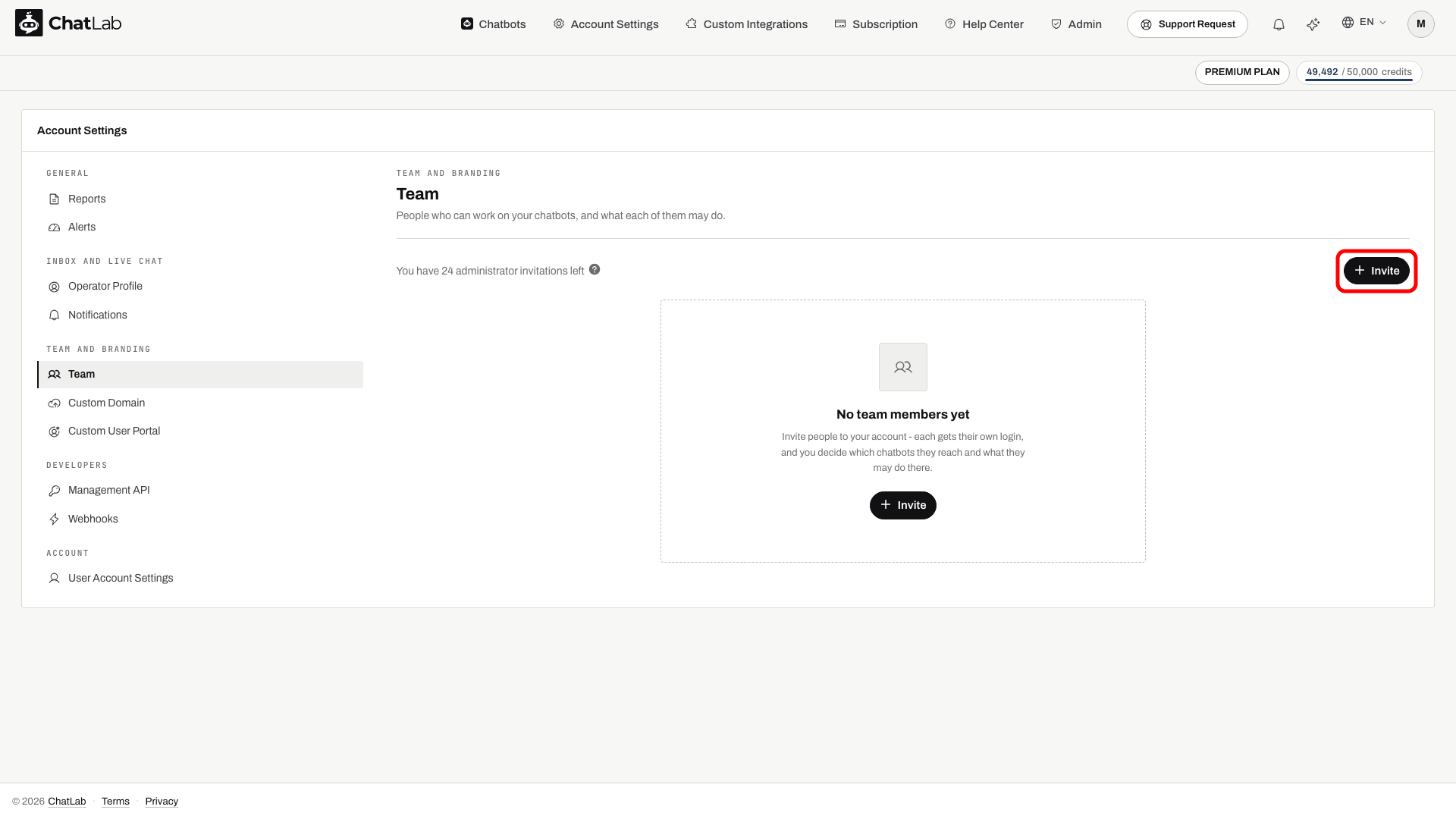
- Eikite į Account Settings > Team (paskyros nustatymai > komanda, grupėje Team and branding - komanda ir prekės ženklo atributika).
- Spustelėkite Invite (pakviesti).
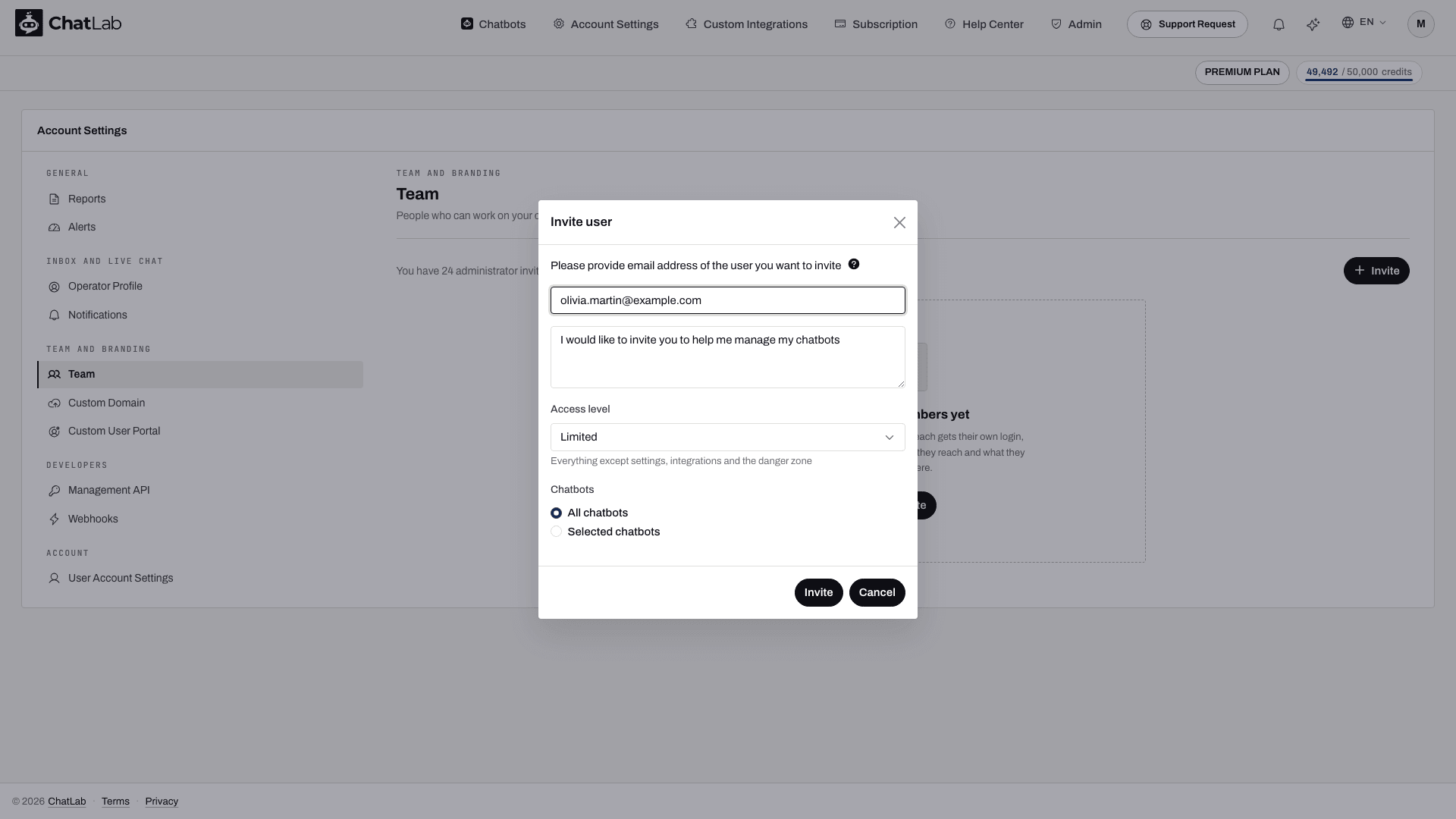
- Įveskite komandos nario el. pašto adresą ir pasirinkite Access level (prieigos lygis).
- Skiltyje Chatbots (pokalbių robotai) pasirinkite All chatbots (visi pokalbių robotai) arba Selected chatbots (pasirinkti pokalbių robotai) ir pažymėkite pokalbių robotus, kuriuos jie turėtų pasiekti. Parinktis All chatbots taip pat apima pokalbių robotus, kuriuos sukursite vėliau.
- Spustelėkite Invite.
Puslapyje Team pateikiami visi Jūsų pakviesti asmenys kartu su jų prieigos lygiu, pasiekiamais pokalbių robotais ir pakvietimo būsena. Spustelėkite Edit (redaguoti) stulpelyje Chatbots, kad pakeistumėte, kuriuos pokalbių robotus narys pasiekia, pakeistumėte prieigos lygį sąraše arba spustelėkite Revoke (atšaukti), kad pašalintumėte narį. Puslapyje taip pat rodoma, kiek administratoriaus pakvietimų Jums liko.
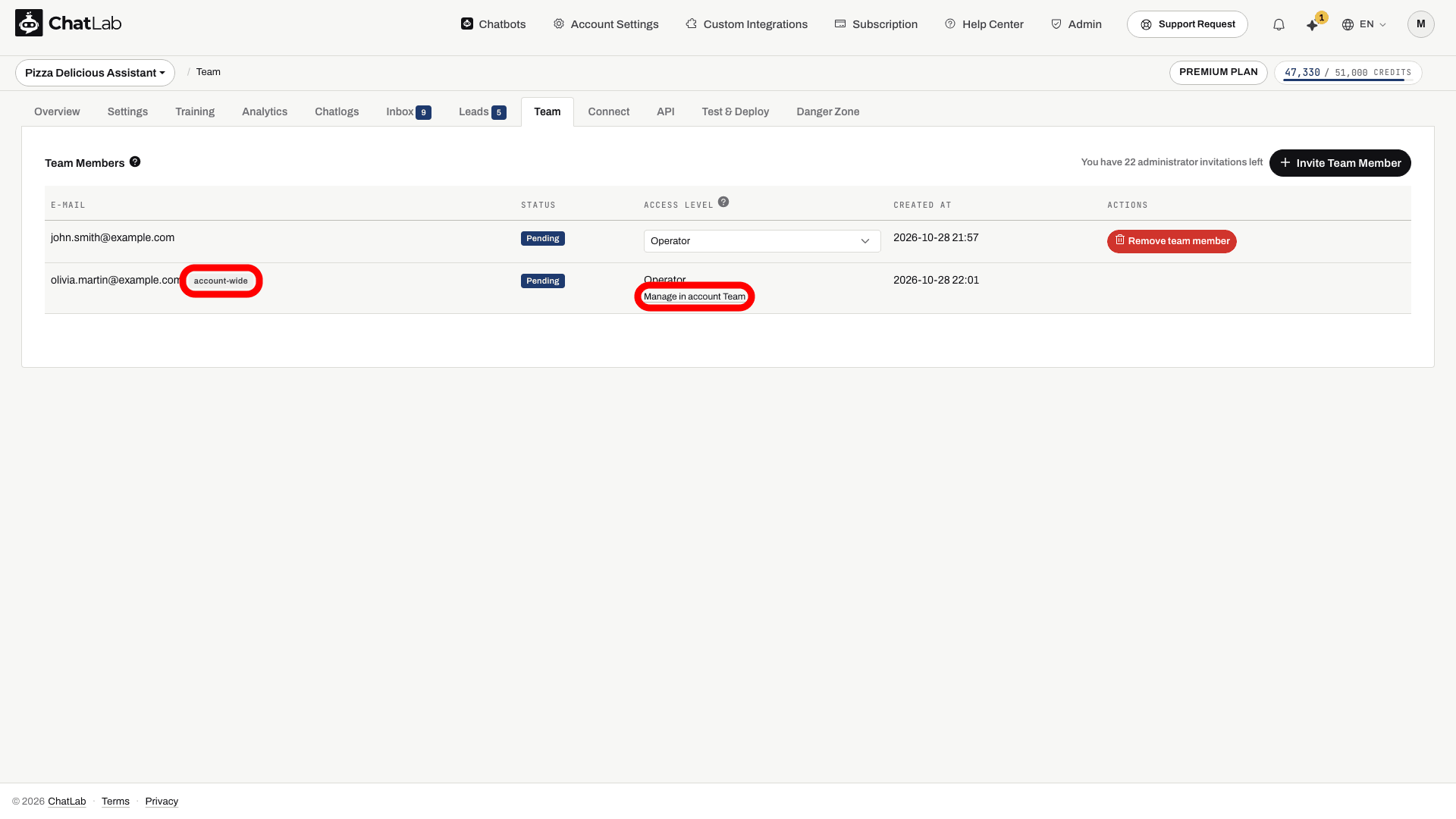
Pokalbių roboto skirtuke Team asmenys, pakviesti į visą paskyrą, pažymimi kaip account-wide (visos paskyros mastu), su nuoroda Manage in account Team (valdyti paskyros komandoje), kuri nukreipia į šį puslapį.
Pakvietimo priėmimas
Kai kas nors pakviečia Jus prie savo pokalbių roboto, prisijungę savo valdymo skydelio viršuje pamatysite pakvietimo pranešimą.
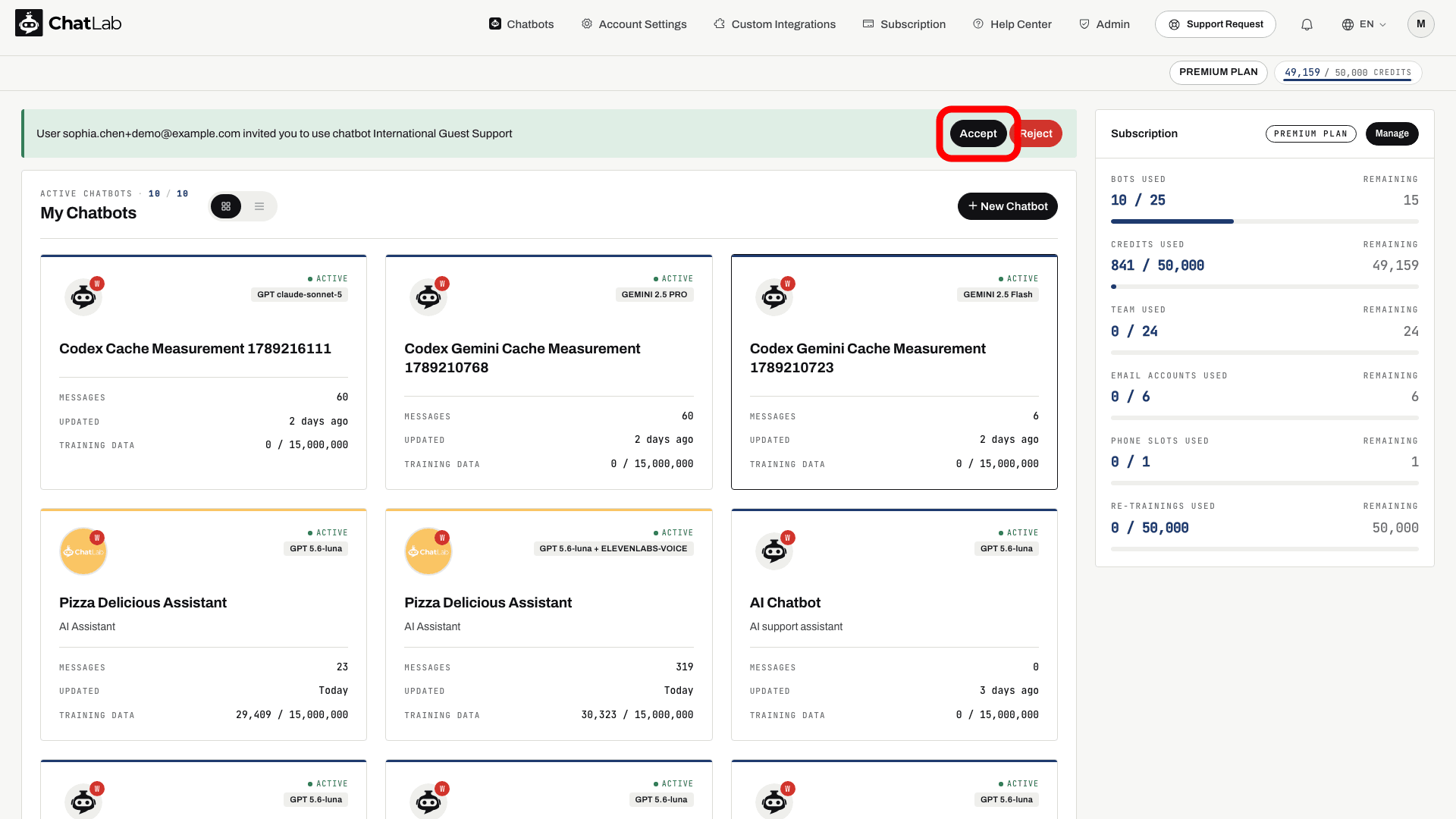
Spustelėkite Accept (priimti), kad gautumėte prieigą prie bendrinamo pokalbių roboto, arba Reject (atmesti), kad atsisakytumėte.
Bendrinamų pokalbių robotų peržiūra
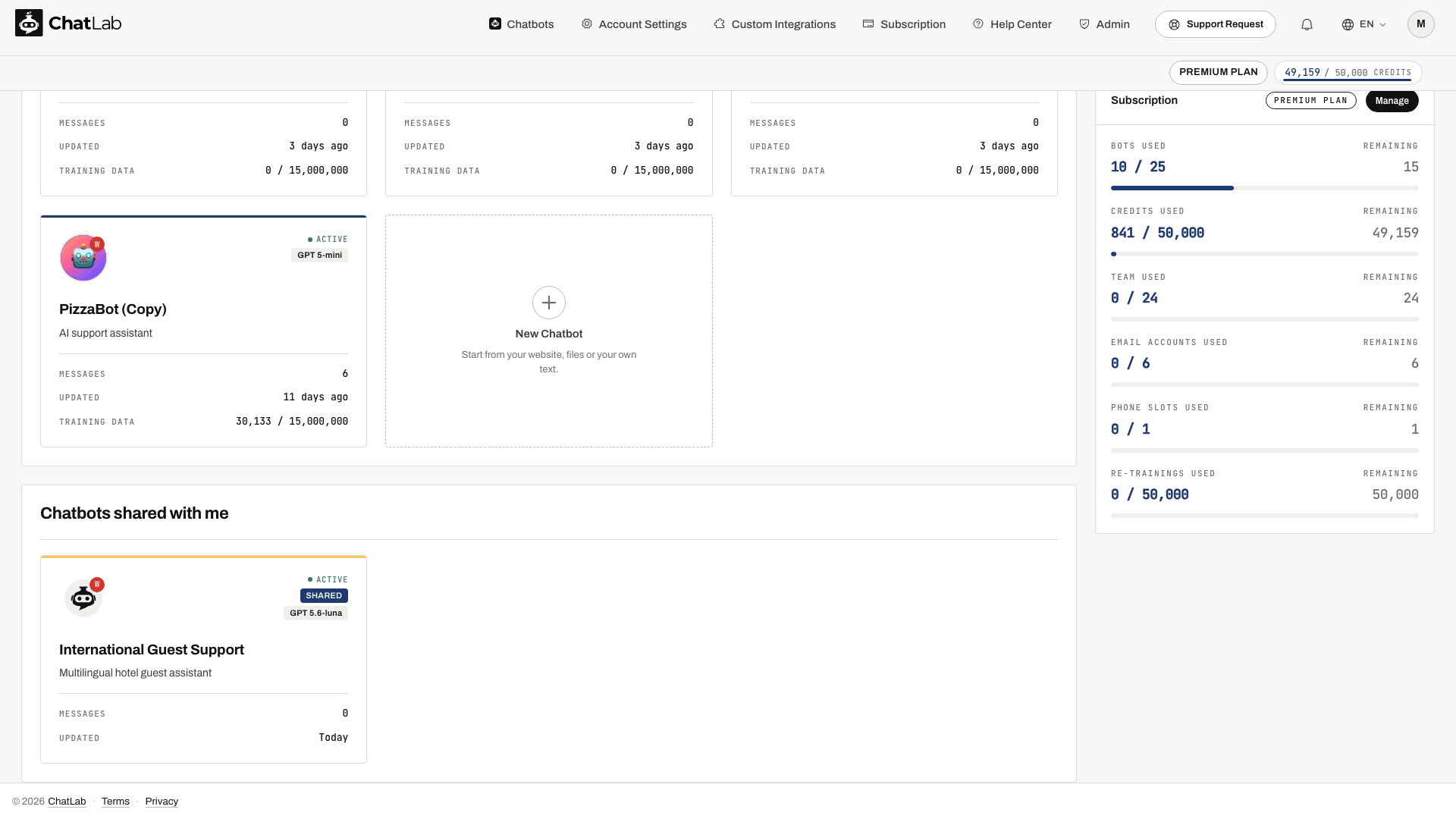
Priėmus pakvietimą, bendrinamas pokalbių robotas atsiranda naujoje Jūsų valdymo skydelio skiltyje Chatbots shared with me (su manimi bendrinami pokalbių robotai). Bendrinami robotai turi žymą SHARED (bendrinama), padedančią juos atskirti nuo Jūsų pačių sukurtų robotų.
Prieigos lygių paaiškinimas
Yra trys prieigos lygiai. Kiekviename iš jų nuosavybė, atsiskaitymai ir pokalbių roboto ištrynimas lieka Jums.
Operatoriaus prieiga (Operator access)
Operatoriaus prieiga skirta žmonėms, kurie tik atsako klientams. Turėdami operatoriaus prieigą, komandos nariai gali:
- Dirbti gautųjų aplanke Inbox: skaityti, priskirti, atsakyti ir uždaryti užklausas
- Skaityti pokalbius skiltyje „Chatlogs“ ir prisijungti prie tiesioginių pokalbių („live chat“)
- Priimti tiesioginius pokalbius ir į juos atsakyti, žr. Gaunamų tiesioginių pokalbių valdymas
- Peržiūrėti kontaktus („leads“)
Operatorius mato pokalbių roboto korteles Overview (apžvalga), Analytics (analitika), Chatlogs (pokalbių žurnalai), Inbox (gautieji) ir Leads (kontaktai). Nustatymai, apmokymas, integracijos ir „Inbox“ pašto dėžutės nustatymai jiems neprieinami.
Ribota prieiga (Limited access)
Turėdami ribotą prieigą, komandos nariai gali:
- Peržiūrėti pokalbių roboto informaciją ir nustatymus (tik skaitymo režimu)
- Pasiekti ir peržiūrėti pokalbių žurnalus („chatlogs“)
- Pridėti apmokymo duomenų ir paleisti apmokymą
- Pridėti pataisymų atsakymams pagerinti
- Peržiūrėti analitiką ir kontaktus
Jie negali redaguoti pokalbių roboto nustatymų arba ištrinti pokalbių roboto.
Pilna prieiga (Full access)
Pilna prieiga apima viską, išskyrus atsiskaitymus. Prie ribotos prieigos galimybių ji prideda konfigūravimo teises:
- Viskas, kas įtraukta į ribotą prieigą
- Keisti visus pokalbių roboto nustatymus
- Pritaikyti išvaizdą ir elgseną
Pilna prieiga neperduoda nuosavybės teisių ar atsakomybės už atsiskaitymus. Tik savininkas valdo boto komandą ir ištrina pokalbių robotą.
Komandos narių valdymas
Skirtuke „Team“ (komanda) galite:
- Peržiūrėti visus komandos narius ir jų prieigos lygius
- Keisti prieigos lygius esamiems nariams
- Pašalinti komandos narius, kad panaikintumėte jų prieigą
Visai paskyrai pakviesti nariai valdomi skiltyje Account Settings > Team (paskyros nustatymai > komanda).
Agentūros portalo naudotojų valdymas
Jei naudojate agentūros portalą (White Label), naudotojų paskyras savo portalui galite kurti ir valdyti tiesiogiai skiltyje „Admin“. Tai suteikia visišką kontrolę, kas turi prieigą prie Jūsų prekės ženklo platformos.
Portalo naudotojo kūrimas
- Pagrindiniame meniu eikite į Admin > Users Administration (administratorius > naudotojų administravimas)
- Viršutiniame dešiniajame kampe spustelėkite mygtuką Create User (sukurti naudotoją)
- Įveskite naujojo naudotojo el. pašto adresą
- Pasirinktinai nustatykite slaptažodį - palikite slaptažodžio lauką tuščią, kad saugus slaptažodis būtų sugeneruotas automatiškai
- Spustelėkite Create (sukurti)
Sukūrus naudotoją, patvirtinimo ekrane bus parodytas el. pašto adresas ir slaptažodis su kopijavimo mygtukais šalia kiekvieno lauko. Norėdami greitai nukopijuoti reikšmę, galite spustelėti iškarpinės piktogramą.
Pakvietimo el. laiško siuntimas
Naudotojo sukūrimo patvirtinimo lange spustelėkite Edit & Send Invitation (redaguoti ir siųsti pakvietimą), kad atidarytumėte pakvietimo el. laiško redaktorių. Laiškas yra iš anksto užpildytas šablonu, kuriame pateikiami naudotojo prisijungimo duomenys ir Jūsų portalo prisijungimo URL.
Prieš siųsdami pakvietimą galite jį pritaikyti:
- Subject (tema) - redaguokite el. laiško temos eilutę
- Message (pranešimas) - keiskite visą el. laiško tekstą, įskaitant pasveikinimą, prisijungimo duomenis ir nuorodą
Spustelėkite Send (siųsti), kad išsiųstumėte pakvietimo el. laišką naujajam naudotojui. Laiškas siunčiamas naudojant Jūsų portalo SMTP nustatymus, todėl gavėjas jį gaus tiesiai iš Jūsų domeno.
Savarankiškos registracijos išjungimas
Pagal numatytuosius nustatymus bet kas gali susikurti paskyrą Jūsų agentūros portale. Jei norite kontroliuoti, kas prisijungia, galite išjungti savarankišką registraciją, kad portalą galėtų pasiekti tik tie naudotojai, kuriuos sukūrėte rankiniu būdu.
- Eikite į Account Settings > Custom User Portal (paskyros nustatymai > pasirinktinis naudotojų portalas)
- Raskite jungiklį Allow Self-Registration (leisti savarankišką registraciją)
- Išjunkite jungiklį, kad nauji naudotojai negalėtų registruotis patys
Išjungus savarankišką registraciją, nuoroda „Sign up“ paslepiama prisijungimo puslapyje, o registracijos puslapis nukreipia į prisijungimo langą. Naujus naudotojus galite sukurti tik Jūs skiltyje Admin > Users.
Kodėl verta dalintis pokalbių roboto administravimu?
Glaudesnis bendradarbiavimas - keli komandos nariai gali prisidėti savo žiniomis, užtikrindami išsamius ir tikslius atsakymus.
Nuolatinis tobulinimas - kai pokalbius stebi keli administratoriai, pokalbių robotas tobulėja kartu su Jūsų verslo poreikiais.
Darbo krūvio paskirstymas - pasidalykite administravimo užduotimis, kad išvengtumėte perkrovos ir užtikrintumėte sklandžią roboto priežiūrą, ypač didžiausio užimtumo metu.