Pridėję „ChatLab“ prie savo svetainės, lankytojams leisite bendrauti su DI pokalbių robotu tiesiogiai jūsų puslapyje. Šiame vedlyje paaiškinama, kaip gauti įterpimo kodą ir pridėti jį prie svetainės.
Prieš pradedant
Prieš rodydami pokalbių robotą klientams, sukurkite jį ir apmokykite. Diegimui taip pat reikės prieigos teisių redaguoti ir publikuoti svetainę. Žr. Kaip sukurti savo pirmąjį pokalbių robotą.
Kortelės „Test & Deploy“ atidarymas
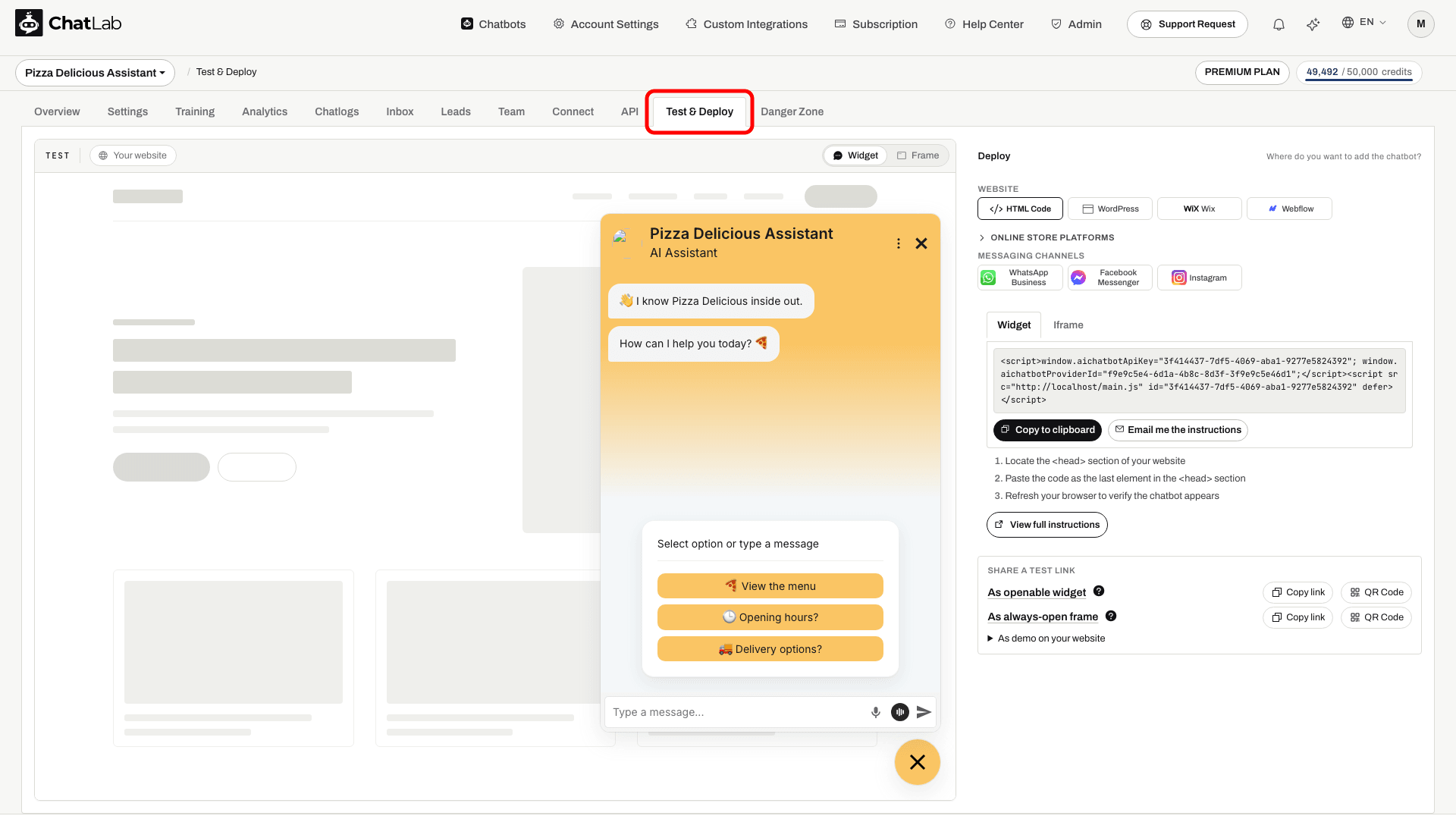
Pagrindiniame valdymo skydelyje pasirinkite savo pokalbių robotą, tada spustelėkite kortelę Test & Deploy (išbandyti ir įdiegti). Taip pat galite spustelėti žalią mygtuką Test chatbot (išbandyti pokalbių robotą), esantį roboto skilties Overview (apžvalga) lange. Šią kortelę sudaro dvi dalys:
- Test (kairėje) - jūsų veikiantis pokalbių robotas bandomojoje erdvėje, atstojančioje jūsų svetainę, kad galėtumėte jį išbandyti prieš pamatant lankytojams. Veikiant Widget (valdiklis) režimui, pokalbių langas rodomas apatiniame dešiniajame kampe realaus dydžio su pokalbių piktograma po juo - lygiai taip, kaip matys lankytojai. Jungiklis Widget / Frame viršutiniame dešiniajame erdvės kampe leidžia perjungti į Frame (rėmelis) - visada atvertą pokalbį, kurį suteikia iframe kodas.
- Deploy (dešinėje) - čia pasirenkate svetainės platformą arba susirašinėjimo kanalą ir vykdote pateiktas instrukcijas. Po ja esanti parinktis Share a test link (bendrinti bandomąją nuorodą) sugeneruoja nuorodas, kurias galite išsiųsti kitiems (žr. Nuorodos į pokalbių robotą siuntimas).
Jūsų svetainė už pokalbių roboto
Kai pokalbių robotas apmokytas naudojant vieną svetainę, bandomojoje erdvėje už pokalbių lango rodoma tos svetainės ekrano kopija, kad matytumėte, kaip pokalbių robotas atrodys jūsų puslapiuose. Ekrano kopija padaroma vieną kartą, kai pirmą kartą atidarote kortelę (kol ji rengiama, erdvėje rodomi puslapio kontūrai, o robotas jau veikia) ir yra išsaugoma; nauja padaroma tik pakeitus adresą. Pokalbių robotai, apmokyti naudojant kelias svetaines arba tik failus ir tekstą, vietoj to rodo neutralius puslapio kontūrus.
Norėdami valdyti foną, spustelėkite svetainės adresą bandomosios erdvės viršuje:
- Website address su Save - rodyti kitą puslapį, pavyzdžiui, produkto puslapį. Try again pakartoja nepavykusią ekrano kopiją.
- Hide background / Show background - išjungti ir įjungti ekrano kopiją jos neištrinant.
- Remove background - ištrinti ekrano kopiją. Bandomojoje erdvėje bus rodomi neutralūs kontūrai, kol vėl įvesite adresą.
Fonas yra tik peržiūra administratoriaus skydelyje. Jis nieko nepakeičia jūsų svetainėje.
Platformos pasirinkimas
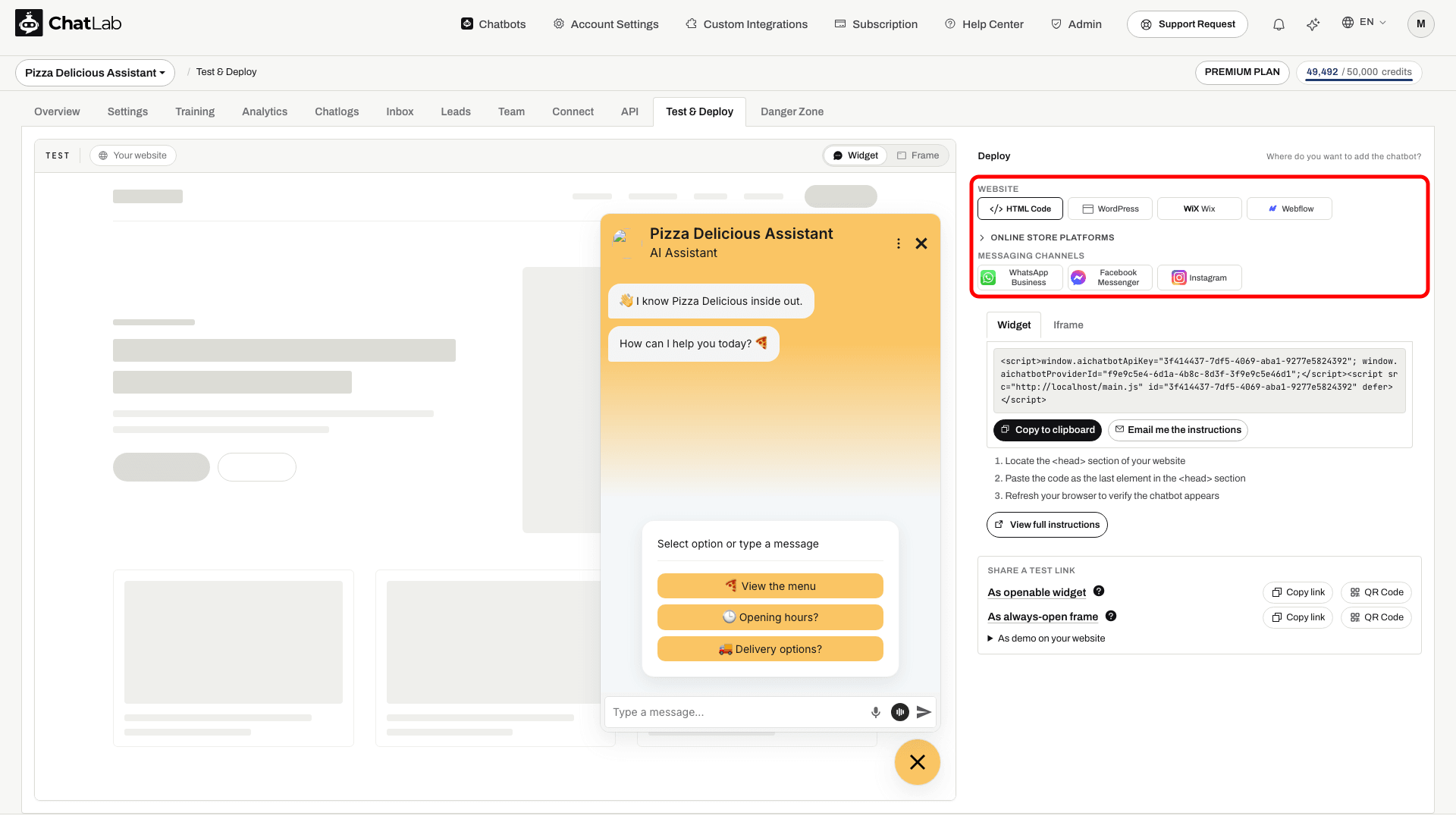
Skiltyje Where do you want to add the chatbot? (Kur norite pridėti pokalbių robotą?), skiltyje Deploy (Diegti), palaikomos paskirties vietos suskirstytos į tris grupes: Website (Svetainė) - skirta patalpinti pokalbių robotą Jūsų valdomuose puslapiuose, Online store platforms (Internetinių parduotuvių platformos; spustelėkite antraštę, kad išskleistumėte) ir Messaging channels (Pranešimų kanalai) - skirta prijungti jį prie esamos pokalbių paskyros. Spustelėkite įrašą, atitinkantį vietą, kurioje norite rodyti pokalbių robotą, kad pamatytumėte pritaikytas instrukcijas.
Palaikomos platformos:
- HTML Code - veikia bet kurioje svetainėje, kurioje galite redaguoti HTML kodą
- WordPress - per oficialų ChatLab įskiepį arba įterpiant kodą rankiniu būdu
- Wix - per Settings > Custom Code
- Webflow - per Site settings > Custom code, kai Jūsų svetainei ar darbo erdvei įjungta prieiga prie pasirinktinio kodo
- PrestaShop - per ChatLab PrestaShop modulį arba įterpiant kodą rankiniu būdu
- Shopify - per ChatLab programėlę iš Shopify App Store (programėlės įterpimas (app embed) Jūsų temoje) arba rankiniu būdu įterpiant kodą į theme.liquid failą
- WooCommerce - per WordPress įskiepį arba įterpiant kodą rankiniu būdu
- Shoper - per ChatLab programėlę iš Shoper App Store arba įterpiant kodą rankiniu būdu
- Abicart - per Store design > Themes > Site header
- Ecwid - per Website > Overview > Custom JavaScript code
- CS-Cart - per ChatLab priedą arba rankiniu būdu įterpiant kodą skiltyje Design > Layouts > Custom HTML code
- BigCommerce - pridedama automatiškai prijungus parduotuvę arba per Storefront > Script Manager
Pranešimų kanalai:
- WhatsApp Business - atsako WhatsApp Business paskyroje, žr. WhatsApp for Business
- Facebook Messenger - atsako į Jūsų Facebook puslapio žinutes, žr. Integracija su Facebook Messenger
- Instagram - atsako į tiesiogines Instagram žinutes, žr. Integracija su Instagram
Pranešimų kanalai nenaudoja žemiau pateikto įterpimo kodo (embed code). Jie prijungiami prie Jūsų jau turimos paskyros, todėl joks kodas į svetainę nėra klijuojamas.
Kiekviena platforma pateikia nuoseklias instrukcijas, skirtas konkrečiai tai integracijai. Platformose, turinčiose specialius pagalbos straipsnius, apačioje pateikiama nuoroda View full instructions (Peržiūrėti visas instrukcijas).
Pridėjimas naudojant HTML kodą
Parinktis „HTML Code“ tinka bet kuriai svetainei, kurioje turite prieigą prie pirminio kodo. Pamatysite dvi įterpimo parinktis: Widget (Valdiklis) ir Iframe.
Valdiklio režimas
Skirtuke Widget (Valdiklis) pateikiamas kodas, kuris jūsų svetainėje prideda pokalbių piktogramą. Lankytojams spustelėjus piktogramą, atidaromas iškylantysis pokalbių langas.
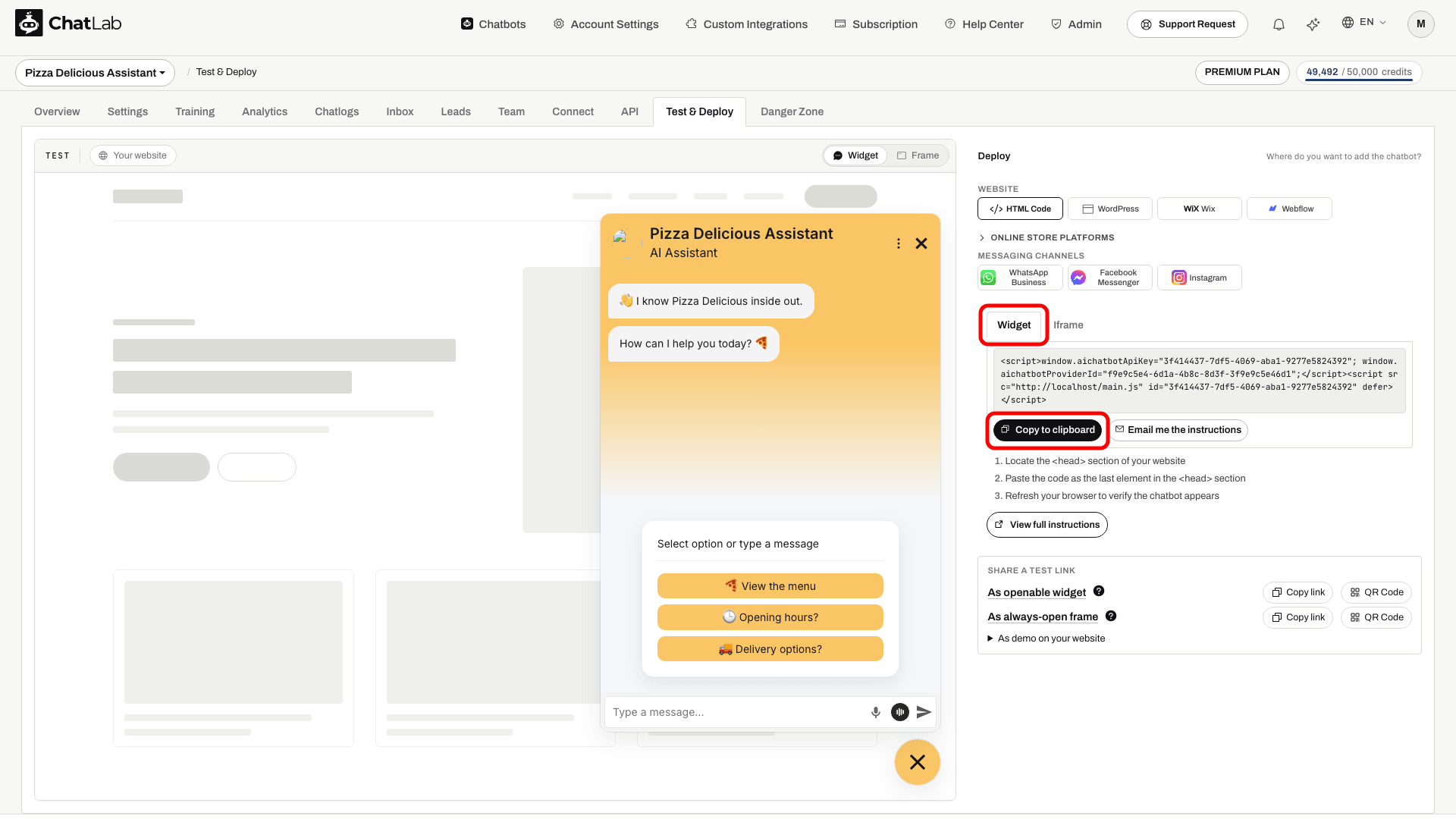
- Spustelėkite skirtuką Widget (Valdiklis)
- Spustelėkite Copy to clipboard (Kopijuoti į iškarpinę), kad nukopijuotumėte kodą
- Raskite savo svetainės sekciją
<head> - Įklijuokite kodą kaip paskutinį elementą sekcijoje
<head> - Atnaujinkite naršyklės puslapį, kad įsitikintumėte, jog pokalbių roboto piktograma rodoma
„Iframe“ režimas
Skirtuke Iframe pateikiamas kodas, kuris įterpia pokalbių robotą tiesiai į jūsų puslapio turinį. Pokalbių robotas yra matomas visada ir gali būti apsuptas kitų puslapio elementų.
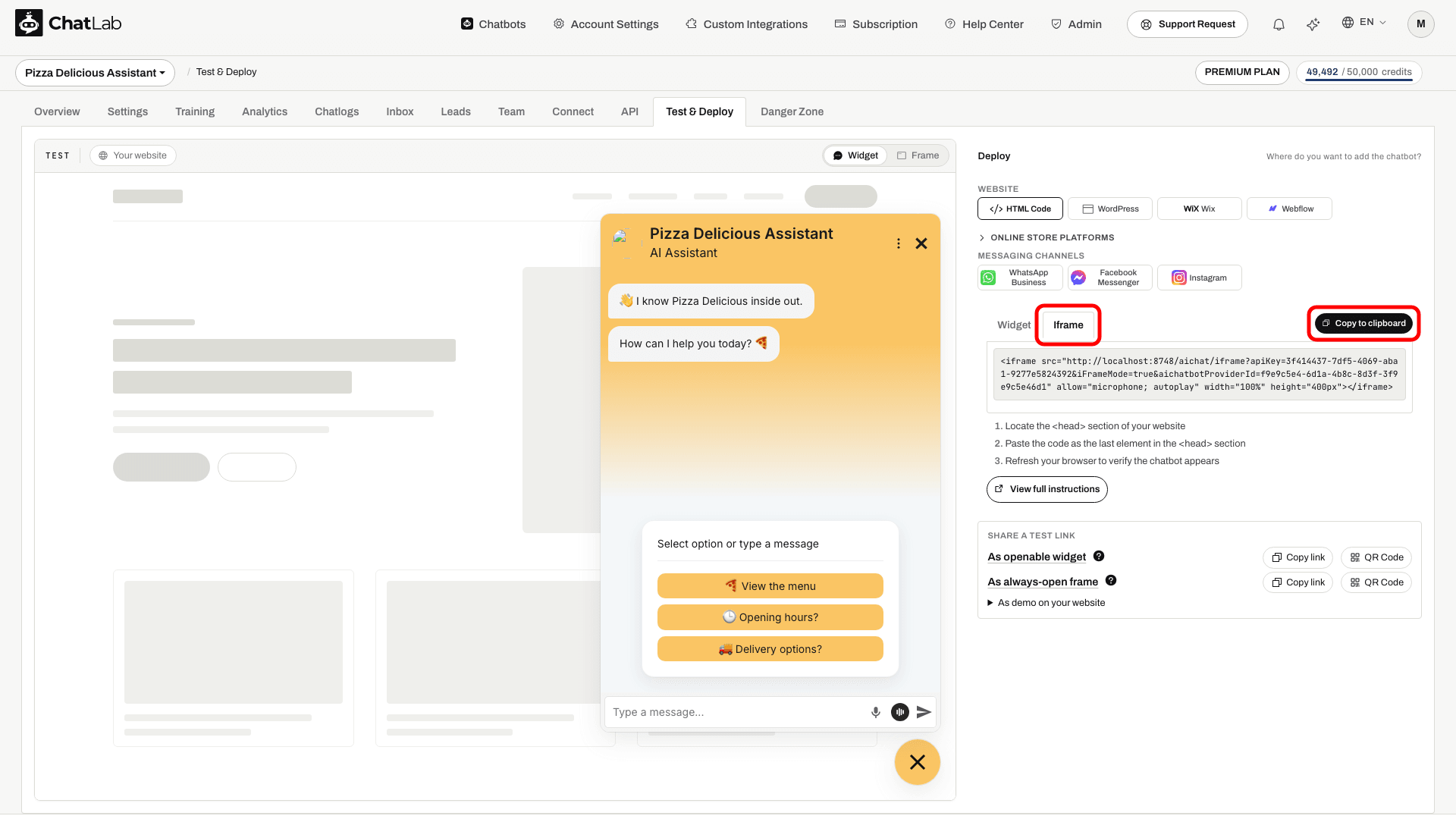
- Spustelėkite skirtuką Iframe
- Spustelėkite Copy to clipboard (Kopijuoti į iškarpinę), kad nukopijuotumėte kodą
- Įklijuokite kodą bet kurioje svetainės HTML vietoje, kurioje norite matyti pokalbių robotą
- Pakoreguokite atributus
widthirheight, kad jie tiktų jūsų puslapio išdėstymui
Nežinote, ką pasirinkti? Išsamų palyginimą skaitykite straipsnyje Kuo skiriasi valdiklis ir „Iframe“?.
Pridėjimas per įskiepį ar programėlę: WordPress, WooCommerce, PrestaShop, Shopify, Shoper ir CS-Cart
Šioms šešioms platformoms ChatLab siūlo savo įskiepį, modulį, programėlę arba priedą. Kai prijungiate jį prie savo pokalbių roboto, jis pats prideda chatbotą į Jūsų svetainę, todėl nereikia kopijuoti jokio kodo. Internetinėms parduotuvėms jis taip pat prijungia parduotuvę, kad pokalbių robotas galėtų ieškoti Jūsų produktų ir tikrinti užsakymų būseną. Kodo įklijavimas rankiniu būdu vis dar galimas kaip alternatyva, tačiau jis rodo tik pokalbių valdiklį (angl. widget).
Pasirinkus vieną iš šių platformų, rodomos dvi kortelės: Plugin Installation (Įskiepio diegimas, rekomenduojama) ir Manual Installation (Rankinis diegimas).
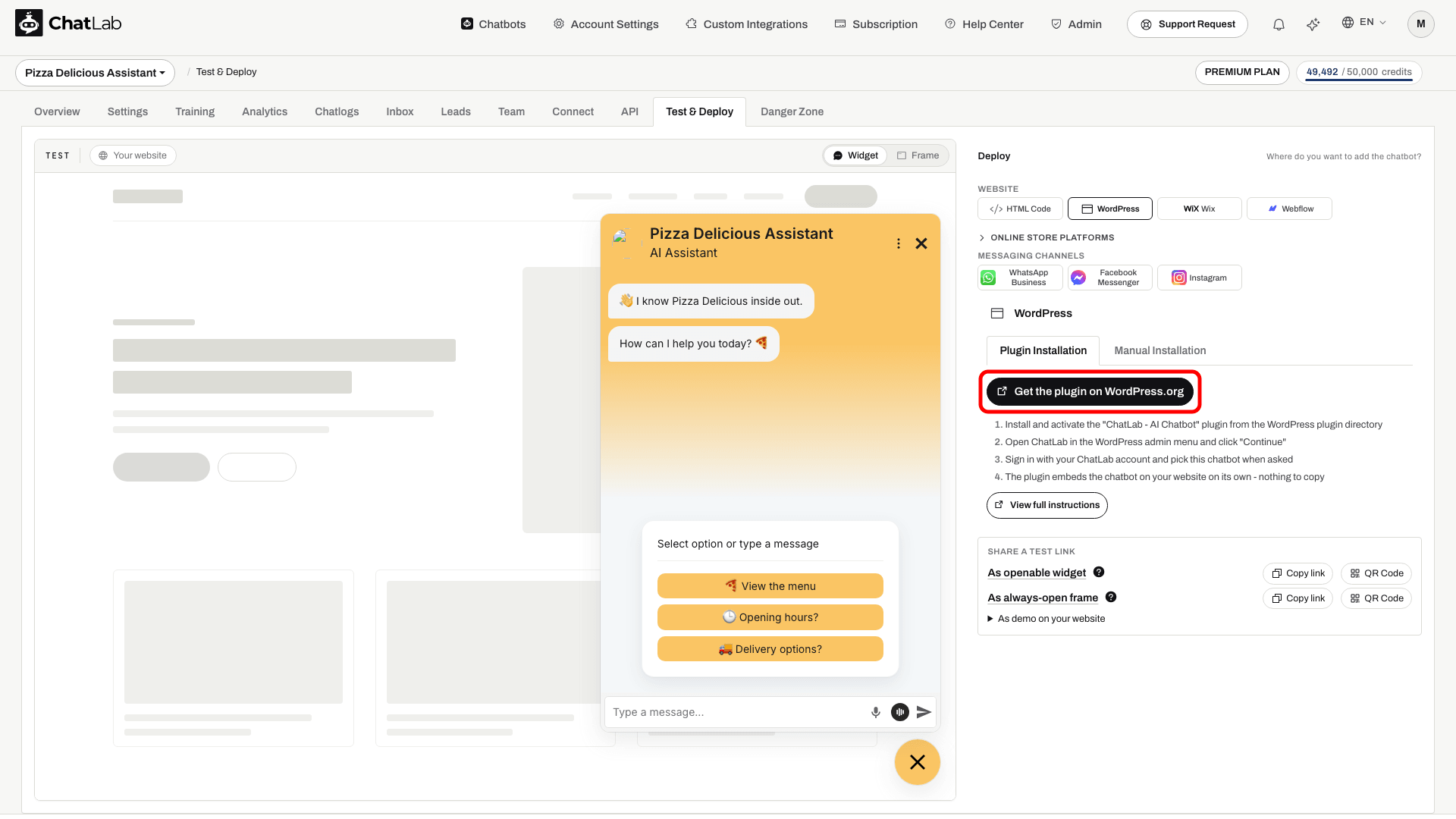
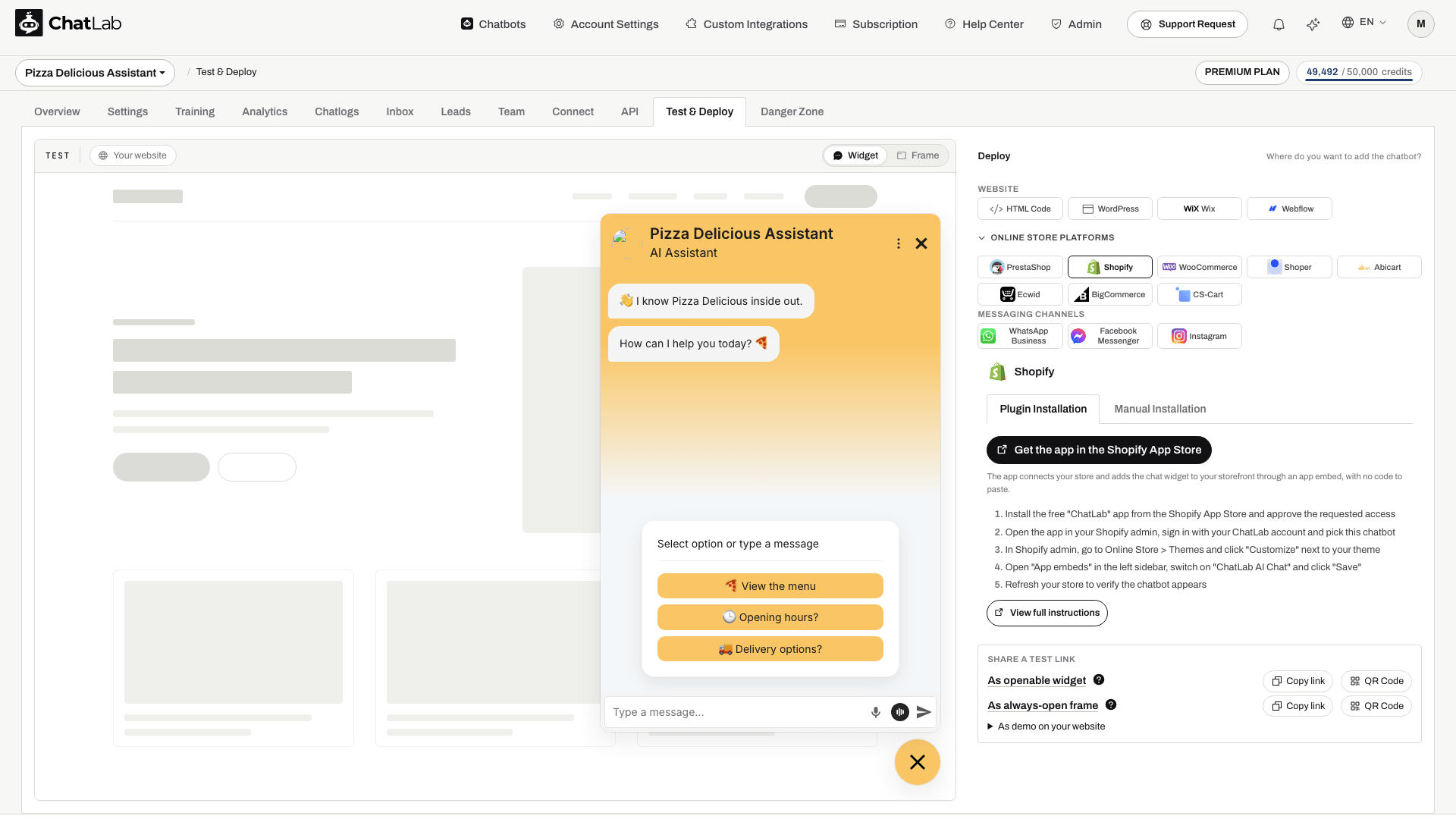
Plugin Installation (rekomenduojama)
- Spustelėkite mygtuką kortelės Plugin Installation viršuje: Get the plugin on WordPress.org („WordPress“ ir „WooCommerce“ platformoms), Download the ChatLab module (.zip) („PrestaShop“), Get the app in the Shopify App Store („Shopify“), Get the app in the Shoper App Store („Shoper“) arba Download the ChatLab add-on (.tgz) („CS-Cart“). „PrestaShop“ mygtukas neatidaro prekyvietės puslapio - jis atsisiunčia modulį į Jūsų kompiuterį kaip vieną ZIP failą (
chatlab.zip), kurį kitame žingsnyje įkelsite į savo parduotuvę. - Įdiekite ChatLab įskiepį, modulį, programėlę arba priedą savo svetainės valdymo pulte. „PrestaShop“ atveju atidarykite Modules > Module Manager > Upload a module savo „PrestaShop“ administravimo skydelyje ir pasirinkite atsisiųstą ZIP failą. Išsamų „PrestaShop“ vadovą rasite Kaip pridėti pokalbių robotą prie PrestaShop. „CS-Cart“ atveju atidarykite Add-ons > Downloaded add-ons, krumpliaračio meniu pasirinkite Manual installation ir įkelkite atsisiųstą failą.
- Ten atidarykite ChatLab, prisijunkite naudodami savo ChatLab paskyrą ir, kai būsite paraginti, pasirinkite šį pokalbių robotą. „PrestaShop“ atveju įdiegtame modulyje spustelėkite Configure, tada Connect my store. „CS-Cart“ atveju atidarykite Marketing > ChatLab AI Chatbot ir spustelėkite Continue. „WooCommerce“ parduotuvėje palikite pažymėtą WooCommerce integration, kad būtų prijungti ir parduotuvės duomenys.
- Ryšys užmezgamas automatiškai ir pokalbių robotas pasirodo Jūsų svetainėje. „Shopify“ platformoje taip pat atidarykite Online Store > Themes > Customize > App embeds, įjunkite ChatLab AI Chat ir išsaugokite pakeitimus. Atidarykite savo svetainę ir išsiųskite bandomąją žinutę.
Kiekviena platforma turi atskirą gidą su kiekvienu žingsniu ir ekrano kopijomis:
- WordPress - Kaip pridėti savo pokalbių robotą prie WordPress svetainės
- PrestaShop - Kaip pridėti pokalbių robotą prie PrestaShop
- WooCommerce - Integracija su WooCommerce
- Shopify - Integracija su Shopify
- Shoper - Integracija su Shoper
- CS-Cart - Integracija su CS-Cart
Shoper
Skilties Deploy platformų sąraše pasirinkite Shoper. Kortelėje Plugin Installation spustelėkite Get the app in the Shoper App Store, kad atidarytumėte nemokamą ChatLab programėlę „Shoper App Store“.
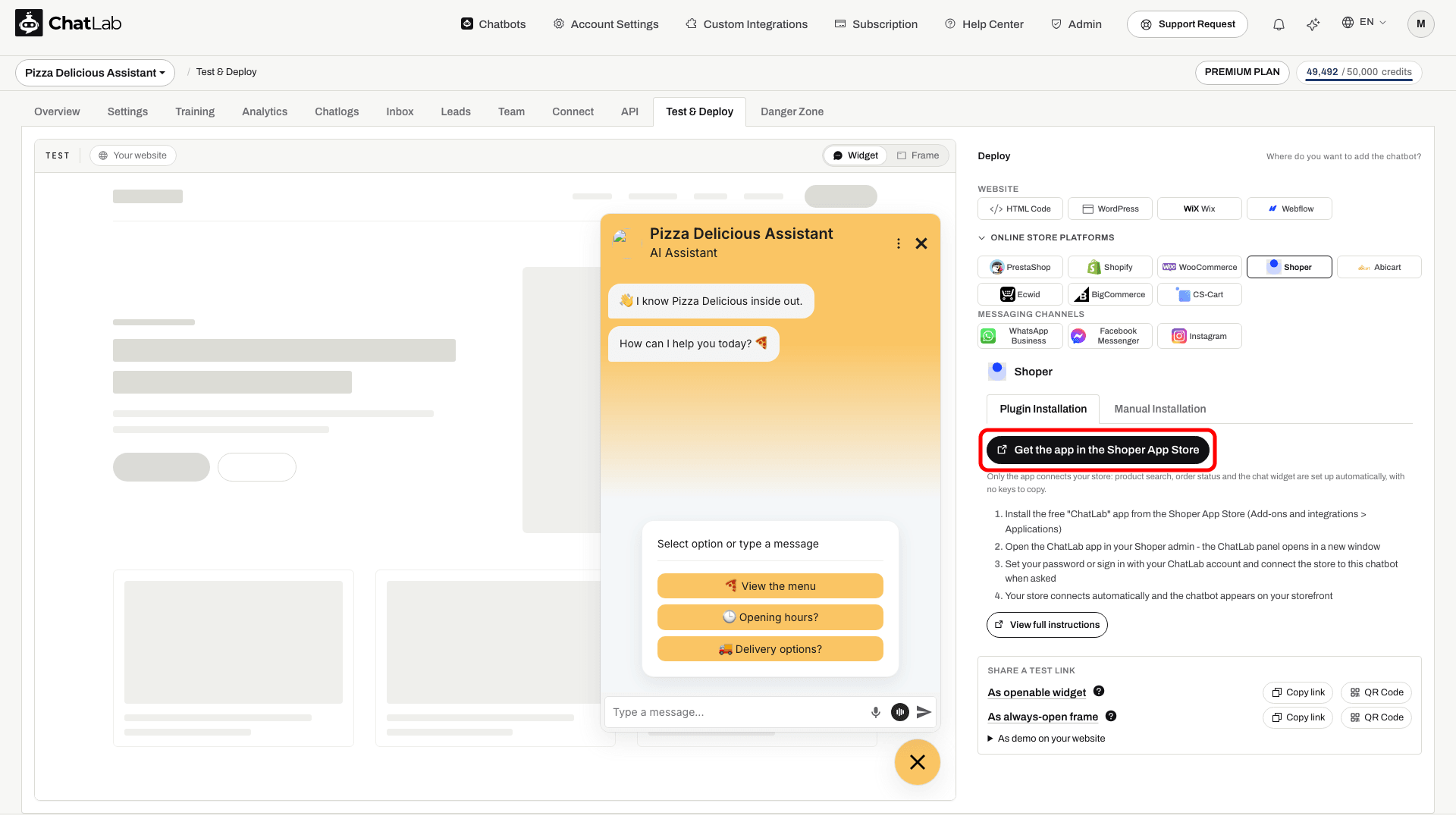
- Įdiekite nemokamą ChatLab programėlę iš „Shoper App Store“. Ją taip pat galite rasti savo „Shoper“ administravimo pulte skiltyje Add-ons and integrations > Applications.
- Atidarykite ChatLab programėlę savo „Shoper“ administravimo pulte. ChatLab skydelis atsidarys naujame lange.
- Nustatykite slaptažodį arba prisijunkite prie savo ChatLab paskyros ir, kai būsite paraginti, prijunkite parduotuvę prie šio pokalbių roboto.
- Jūsų parduotuvė prisijungs automatiškai, o pokalbių robotas pasirodys Jūsų parduotuvės svetainėje.
Norėdami pridėti tik pokalbių valdiklį be programėlės, perjunkite į Manual Installation, nukopijuokite kodą, tada „Shoper“ administravimo pulte eikite į Add-ons and integrations > Custom integrations, įklijuokite kodą į lauką Page header ir išsaugokite. Atnaujinkite savo parduotuvės puslapį, kad patikrintumėte, ar pokalbių robotas rodomas. Išsamų vadovą rasite Integracija su Shoper.
Manual Installation
Perjunkite į Manual Installation, nukopijuokite kodą ir įklijuokite jį į savo svetainės antraštę (angl. header), atlikdami Jūsų platformai nurodytus veiksmus. „WordPress“ ir „WooCommerce“ atveju tai atliekama naudojant kodo įterpimo įskiepį, pavyzdžiui, Insert Headers and Footers. Paskelbkite pakeitimus ir išbandykite pokalbį. Įdiekite pokalbių robotą tik vieną kartą: arba naudodami įskiepį / programėlę, arba rankinį kodą, bet ne abu.
Pridėjimas per kitas platformas
Naudojant „Wix“, „Webflow“ ir „Abicart“, jokio įskiepio diegti nereikia: kodą į savo svetainę įklijuojate patys. Naudojant „Ecwid“, „ChatLab“ programėlė iš „Ecwid App Market“ sujungia parduotuvę su jūsų pokalbių robotu; jei pokalbių valdiklis (widget) nepasirodo jūsų parduotuvėje, įklijuokite kodą į Custom JavaScript code (pritaikytas „JavaScript“ kodas) arba į svetainę, kurioje jūsų parduotuvė yra integruota (embed). Naudojant „BigCommerce“, „ChatLab“ automatiškai prideda valdiklį, kai parduotuvė prijungiama su prieiga prie turinio; kitu atveju kodą įklijuojate „Script Manager“. Pasirinkite platformą skiltyje Deploy (diegimas), kad pamatytumėte:
- Įterpimo kodą su Widget ir Iframe parinktimis
- Konkrečiai platformai pritaikytas nuoseklias įklijavimo instrukcijas
- Nuorodą View full instructions (peržiūrėti visas instrukcijas) į išsamų platformos vadovą
Išsamūs šių platformų vadovai:
- Kaip pridėti pokalbių robotą prie „Wix“ svetainės
- Kaip pridėti pokalbių robotą prie „Webflow“ svetainės
- Integracija su „Abicart“
- Integracija su „Ecwid“
- Integracija su „BigCommerce“
BDAR atitiktis
Jei norite, kad pokalbių robotas būtų įkeliamas tik gavus sutikimą dėl slapukų, žr. „ChatLab“ konfigūravimas BDAR atitikčiai, kur rasite integracijos vadovus sistemoms „CookieBot“, „Usercentrics“ ir „Google Tag Manager“.
Turinio saugumo politika (CSP)
Jei jūsų svetainėje naudojamos turinio saugumo politikos (angl. Content Security Policy, CSP) antraštės, turite leisti „ChatLab“ domenus, kad pokalbių robotas veiktų. Reikalingos direktyvos priklauso nuo to, ar naudojate valdiklio, ar „Iframe“ režimą.
Valdiklio režimas
Valdiklis jūsų puslapyje įkelia scenarijų, kuris sukuria pokalbių sąsają. Prijunkite šiuos „ChatLab“ šaltinius prie esamų CSP direktyvų; nepakeiskite visos likusios svetainės dalies politikos:
script-src https://script.chatlab.com;
style-src https://script.chatlab.com https://fonts.googleapis.com 'unsafe-inline';
connect-src https://api.chatlab.com wss://api.chatlab.com;
font-src https://fonts.gstatic.com;
Pagal numatytuosius nustatymus valdiklis įterpia kai kuriuos stilius tiesiogiai kode (inline). Jūsų politika taip pat turi autorizuoti integruotą konfigūracijos scenarijų, pavyzdžiui, naudojant CSP „nonce“ arba maišą (hash). Direktyvoje img-src leiskite vaizdų šaltinius, kuriuos naudoja jūsų robotas ir pasiūlymų kortelės; garso ir kitoms įjungtoms funkcijoms gali prireikti papildomų šaltinių. Agentūros domeno atveju naudokite domenus iš sugeneruoto kodo fragmento.
CSP saugus režimas - kaip išvengti „unsafe-inline“
Jei jūsų svetainės saugumo politika neleidžia 'unsafe-inline' direktyvoje style-src, galite įjungti CSP Safe Mode (CSP saugus režimas). Taip valdiklio konteinerio stilių lentelė bus įkelta iš išorinio CSS failo. Tai neautorizuoja jūsų integruoto konfigūracijos scenarijaus ir negarantuoja, kad kiekvienas pasirinktinis stilius bei įjungta funkcija atitiks jūsų politiką.
Norėdami jį įjungti, prieš „ChatLab“ scenarijaus žymą pridėkite window.aichatbotCspSafe = true;:
<script>
  window.aichatbotApiKey = "YOUR_API_KEY";
  window.aichatbotCspSafe = true;
</script>
<script src="https://script.chatlab.com/aichatbot.js" defer></script>
Įjungę „CSP Safe Mode“, išbandykite stilių lentelės politiką be 'unsafe-inline'. Pradinis taškas:
script-src https://script.chatlab.com;
style-src https://script.chatlab.com https://fonts.googleapis.com;
connect-src https://api.chatlab.com wss://api.chatlab.com;
font-src https://fonts.gstatic.com;
„Iframe“ režimas
Tėvinis puslapis turi leisti nukopijuotame „iframe“ URL esantį šaltinį. Standartiniam „ChatLab“ talpinimui į esamą politiką pridėkite:
frame-src https://api.chatlab.com;