Yra du būdai pridėti ChatLab pokalbių robotą prie PrestaShop parduotuvės: įdiegti ChatLab modulį (rekomenduojama) arba rankiniu būdu įklijuoti scenarijaus kodą į savo temą.
Prieš pradedant
Sukurkite ir apmokykite savo pokalbių robotą (chatbot) prieš rodydami jį klientams. Įdiegimui taip pat reikės prieigos prie „PrestaShop“ valdymo pulto (back office - Jūsų parduotuvės administratoriaus skydelio) bei leidimo diegti modulius arba redaguoti temą. Žr. Kaip sukurti savo pirmąjį pokalbių robotą.
Kaip gauti įterpimo kodą
Pagrindiniame valdymo skyde pasirinkite savo pokalbių robotą, tada spustelėkite skirtuką Test & Deploy (Testuoti ir įdiegti).
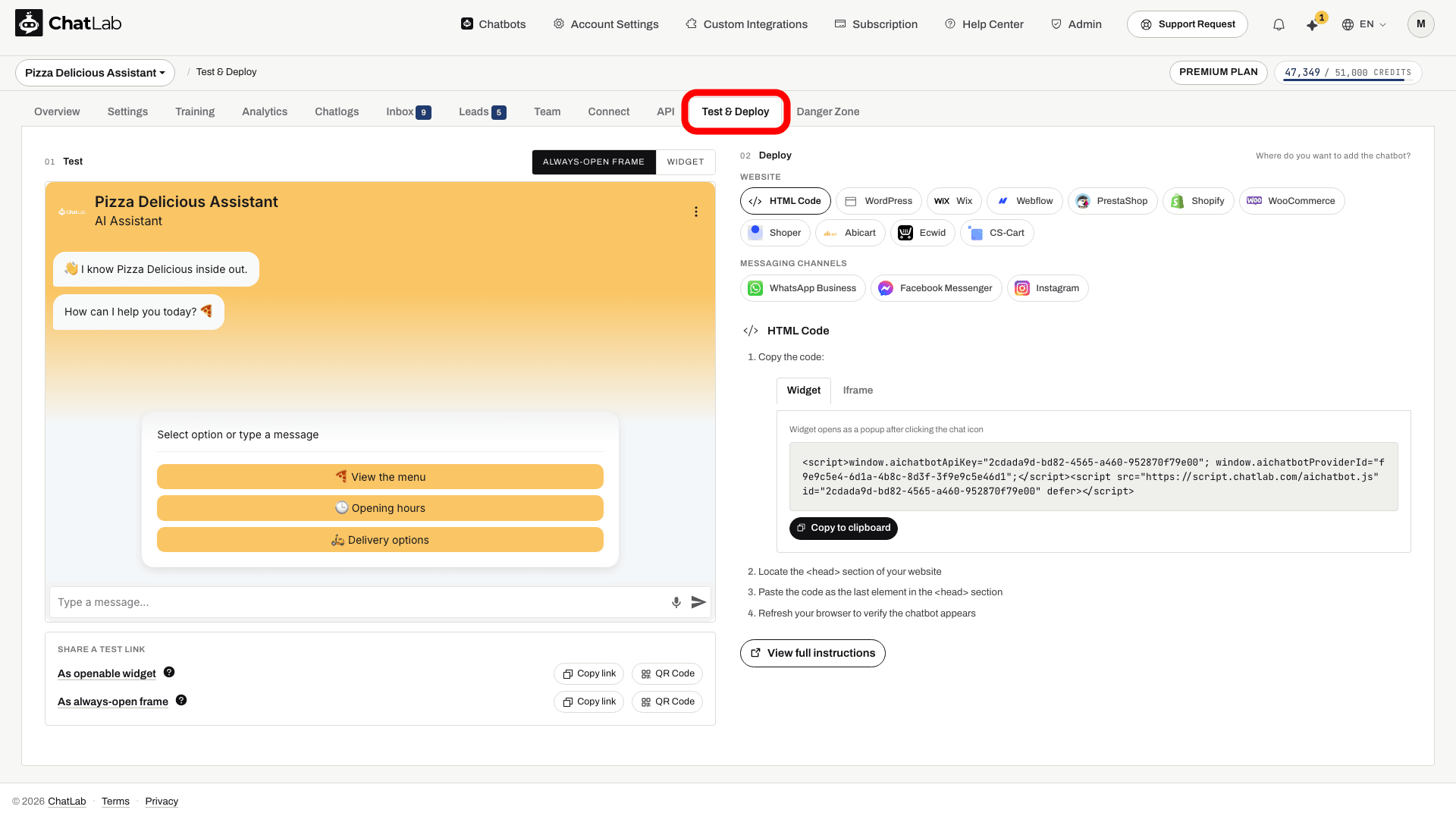
Skilties Deploy (Įdiegti) platformų sąraše spustelėkite PrestaShop.
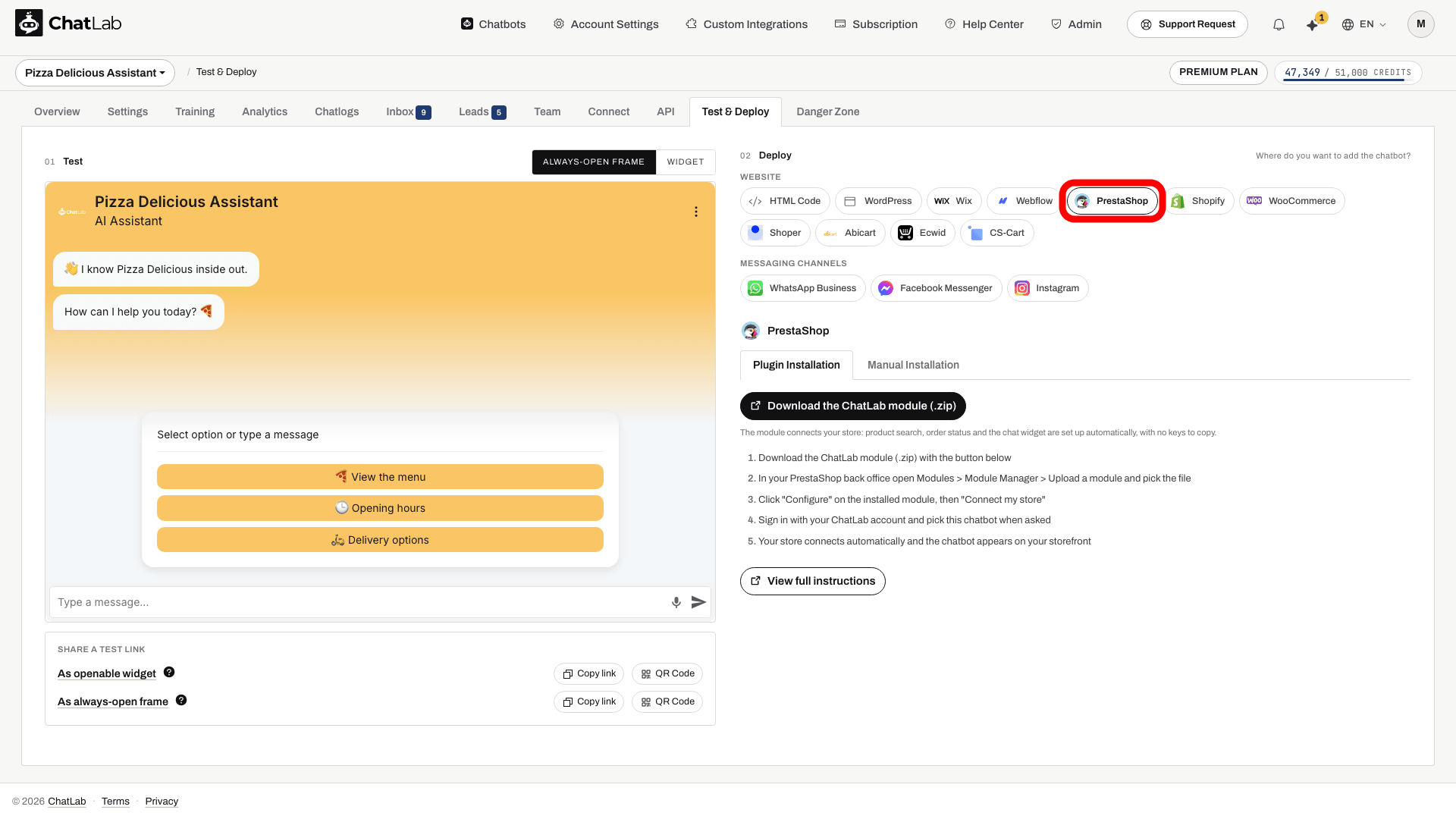
1 būdas: PrestaShop modulio naudojimas (rekomenduojama)
Modulis yra lengviausias pasirinkimas: jis vienu metu sujungia Jūsų parduotuvę (produktų paiešką ir užsakymo būseną) bei prideda pokalbių valdiklį (widget) prie Jūsų parduotuvės vitrinos, be jokio raktų kopijavimo. ChatLab modulis pasiekiamas PrestaShop Addons platformoje, taip pat galite jį atsisiųsti tiesiogiai iš ChatLab kaip ZIP failą, kaip aprašyta toliau.
Kortelė Plugin Installation (įskiepio diegimas) yra pasirinkta pagal numatytuosius nustatymus. Atlikite ekrane pateiktus sunumeruotus veiksmus.
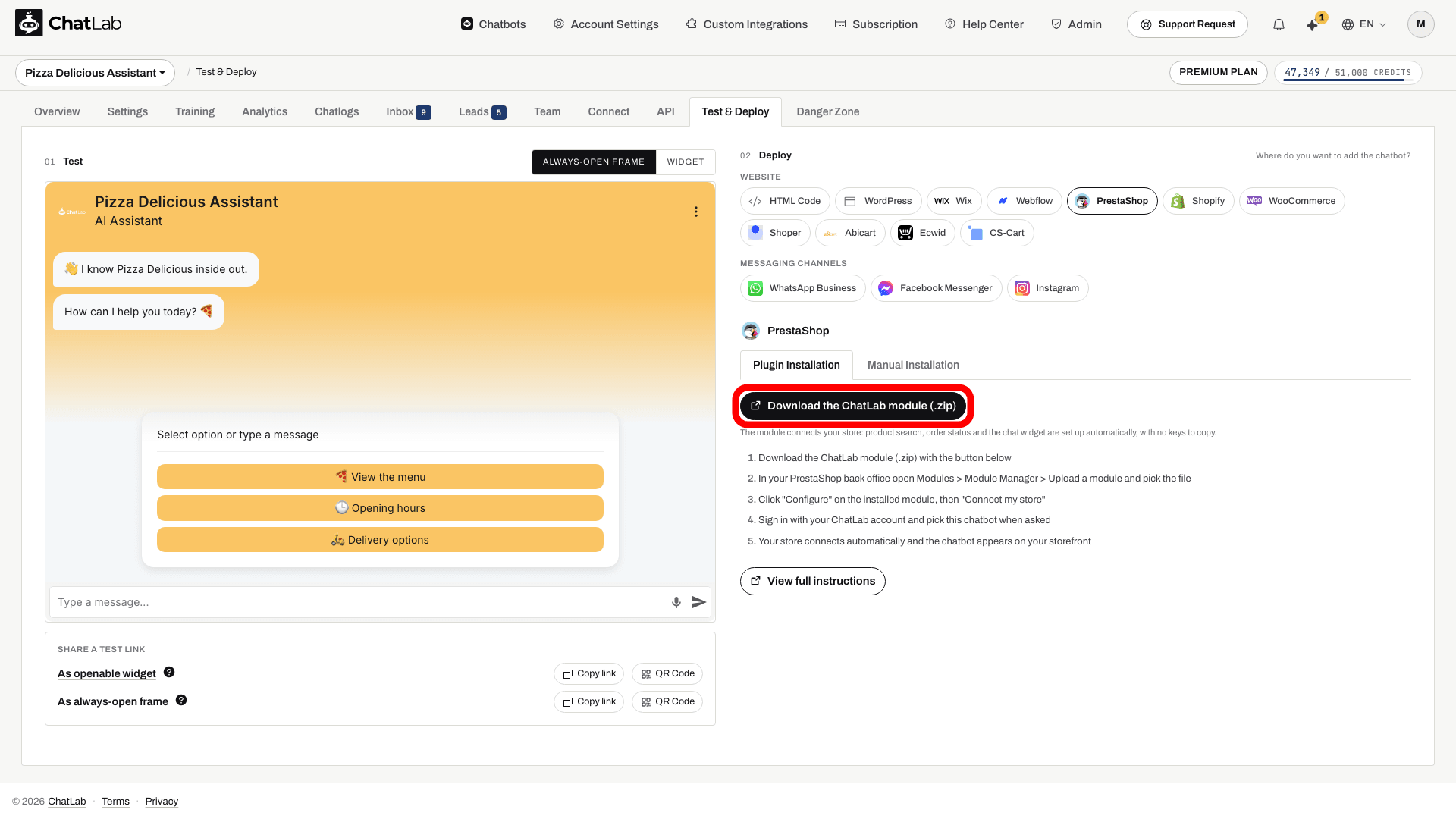
- Spustelėkite Download the ChatLab module (.zip) (atsisiųsti ChatLab modulį (.zip)). Jūsų naršyklė išsaugos modulį kaip
chatlab.zip. Neišpakuokite jo - PrestaShop reikalingas pats ZIP failas. - Savo PrestaShop administratoriaus skydelyje (back office) atidarykite Modules > Module Manager (moduliai > modulių tvarkyklė), spustelėkite Upload a module (įkelti modulį) ir pasirinkite atsisiųstą
chatlab.zipfailą. - Įdiegtame ChatLab modulyje spustelėkite Configure (konfigūruoti), tada - Connect my store (prijungti mano parduotuvę).
- Prisijunkite su savo ChatLab paskyra ir, kai būsite paraginti, pasirinkite šį pokalbių robotą.
- Jūsų parduotuvė prisijungia automatiškai, o pokalbių robotas atsiranda Jūsų parduotuvės vitrinoje.
- Atidarykite savo parduotuvės vitriną ir išsiųskite bandomąjį pranešimą. Norėdami patikrinti parduotuvės duomenis, taip pat pasiteiraukite apie produktą ir apie užsakymą, kurį galite patikrinti administratoriaus skydelyje.
Jei kuriate savo pokalbių robotą naudodami sąrankos vedlį ir kaip platformą pasirenkate PrestaShop, žingsnyje Connect PrestaShop (prijungti PrestaShop) bus rodoma ta pati atsisiuntimo nuoroda bei tie patys diegimo veiksmai. Vedlys pats atpažįsta ryšį ir, prijungus Jūsų parduotuvę, pereina prie žingsnio Deploy your chatbot (įdiegti pokalbių robotą).
Alternatyva: prijungimas be modulio
Jei negalite arba nenorite diegti modulio (pavyzdžiui, Jūsų prieglobos paslaugų teikėjas neleidžia įkelti modulių), parduotuvę galite prijungti patys naudodami „PrestaShop“ interneto paslaugų (angl. webservice) raktą. Tai prieigos raktas, kurį sukuriate „PrestaShop“ valdymo skyde, leidžiantis „ChatLab“ nuskaityti Jūsų produktus ir užsakymus.
- Boto nustatymuose: pasirinkite savo pokalbių robotą, atidarykite skirtuką Connect (Prijungti) ir spustelėkite Connect kortelėje Prestashop. Tada įveskite savo interneto paslaugų raktą ir parduotuvės duomenis.
- Sąrankos vedlyje: žingsnyje Connect PrestaShop pažymėkite I'm an advanced user - I'll configure the integration myself (Esu pažengęs naudotojas - integraciją sukonfigūruosiu pats). Tuomet vedlys vietoj modulio instrukcijų parodys Prestashop integracijos kortelę - spustelėkite joje Connect, kad atidarytumėte tą pačią prisijungimo formą.
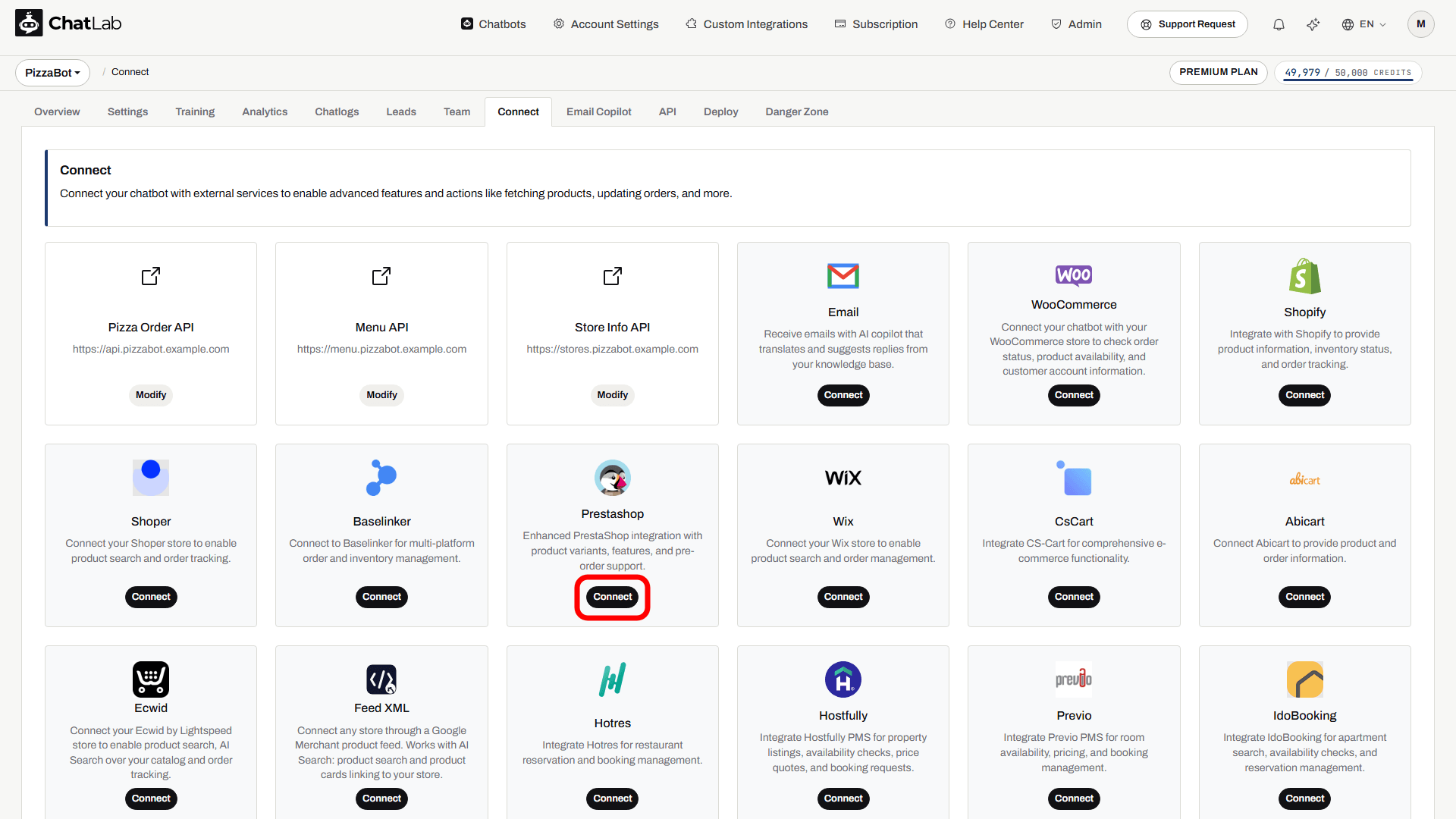
Kaip sukurti interneto paslaugų raktą, kokius leidimus suteikti ir kaip užpildyti formą, sužinosite skiltyje Integration with PrestaShop.
Be modulio pokalbių valdiklis nėra automatiškai pridedamas prie Jūsų el. parduotuvės. Įsidiekite jį patys naudodami skirtuką Manual Installation (Rankinis diegimas), kaip aprašyta 2 būde toliau.
2 būdas: rankinis scenarijaus diegimas
Naudokite šį būdą, jei parduotuvę prijungėte be modulio arba jei norite pokalbių langą matyti tik savo parduotuvės vitrinoje.
Spustelėkite skirtuką Manual Installation (rankinis diegimas).
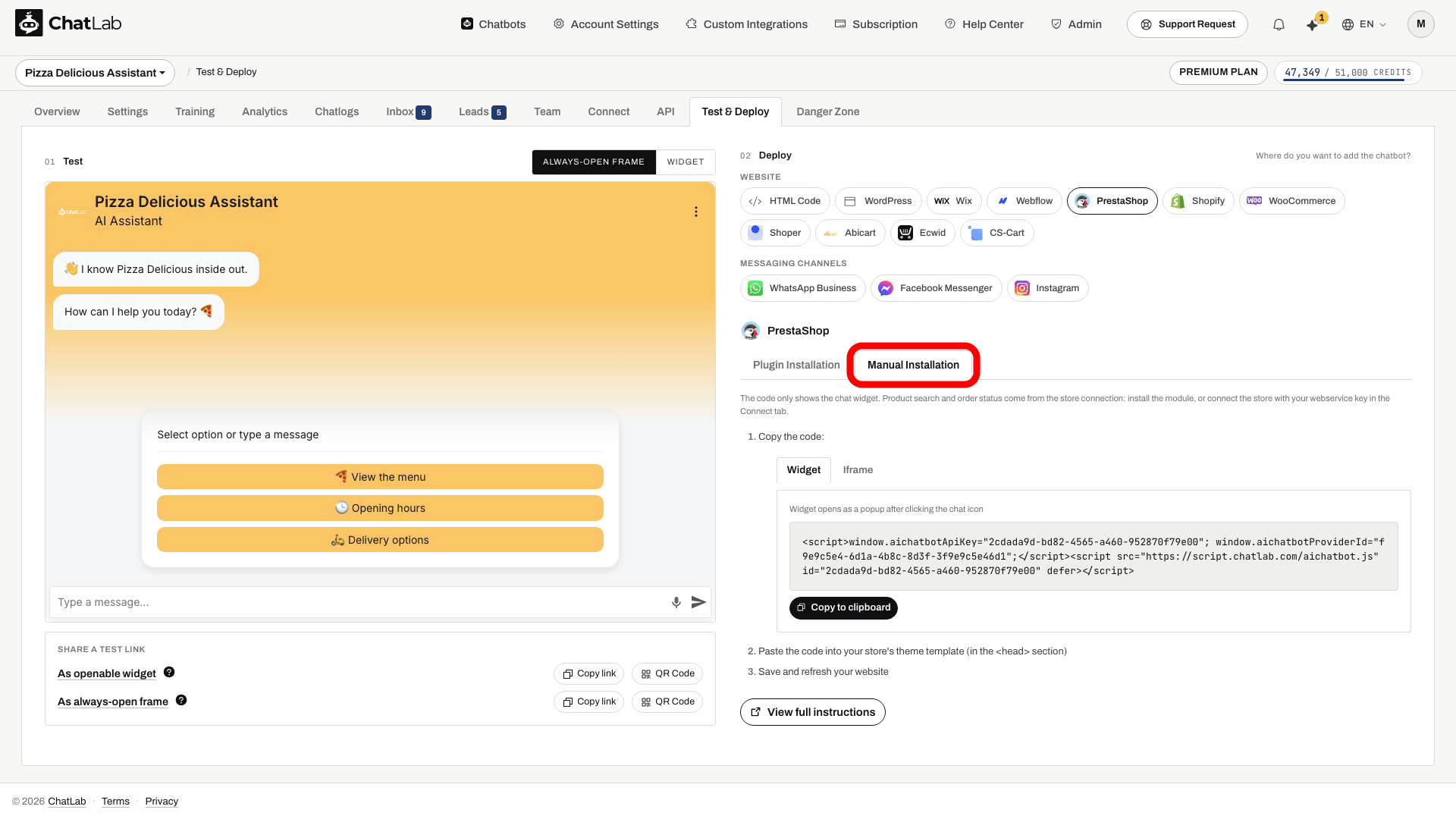
Skirtuko viršuje esanti pastaba paaiškina apribojimą: šis kodas tik rodo pokalbių valdiklį (widget). Produktų paieška ir užsakymo būsena gaunamos iš parduotuvės ryšio - modulio arba internetinių paslaugų rakto (webservice key) ryšio skirtuke Connect (prijungti).
-
Pasirinkite Widget (iškylanti pokalbių piktograma) arba Iframe (visada matomas pokalbių rėmelis).
-
Spustelėkite Copy to clipboard (kopijuoti į iškarpinę), kad nukopijuotumėte kodą.
-
Paprašykite asmens, prižiūrinčio jūsų temą, atidaryti atitinkamą šablono failą.
-
Pasirinkę Widget, įklijuokite kodą į temos šablono
<head>dalį. Pasirinkę Iframe, įterpkite „iframe“ karkasą puslapio tekste ten, kur turėtų būti rodomas pokalbis. -
Išsaugokite failą ir atnaujinkite parduotuvės puslapį, kad įsitikintumėte, jog pokalbių robotas rodomas.
Nežinote, kurį įterpimo būdą pasirinkti? Palyginimą skaitykite straipsnyje Kuo skiriasi widget ir Iframe?.
E-commerce integracija
Pokalbių roboto valdiklio (widget) pridėjimas į parduotuvę yra tik pirmasis žingsnis. Jei įdiegėte modulį, Jūsų parduotuvė jau prijungta. Kitu atveju prijunkite ją, kad pokalbyje įgalintumėte produktų paiešką ir užsakymų sekimą: Integracija su PrestaShop
Bendrąją geriausiąją praktiką, kaip valdyti pokalbių robotą e-commerce parduotuvėje, rasite čia: Kaip nustatyti ChatLab savo e-commerce parduotuvei