Savo pokalbių robotą galite bendrinti su klientais, bendradarbiais ar testuotojais naudodami tiesioginę nuorodą arba QR kodą - nereikia jokio įterpimo į svetainę. Gavėjai gali iš karto bendrauti su Jūsų pokalbių robotu, net neturėdami „ChatLab“ paskyros.
Prieš pradedant
Sukurkite ir apmokykite savo pokalbių robotą, peržiūrėkite jo viešą turinį bei prieigos apribojimus ir išbandykite naują pokalbį kortelės Test & Deploy skiltyje Test (išbandymas), prieš bendrindami jį su klientais. Žr. How to create your first chatbot (Kaip sukurti savo pirmąjį chatbot).
Kur rasti bendrinimo nuorodas
Pasirinkite savo pokalbių robotą ir atidarykite skirtuką Test & Deploy (testuoti ir diegti). Tiesioginė pokalbių roboto peržiūra yra kairėje; parinktį Share a test link (bendrinti bandomąją nuorodą) rasite dešinėje esančiame stulpelyje Deploy (diegti), po įterpimo kodu (embed code).
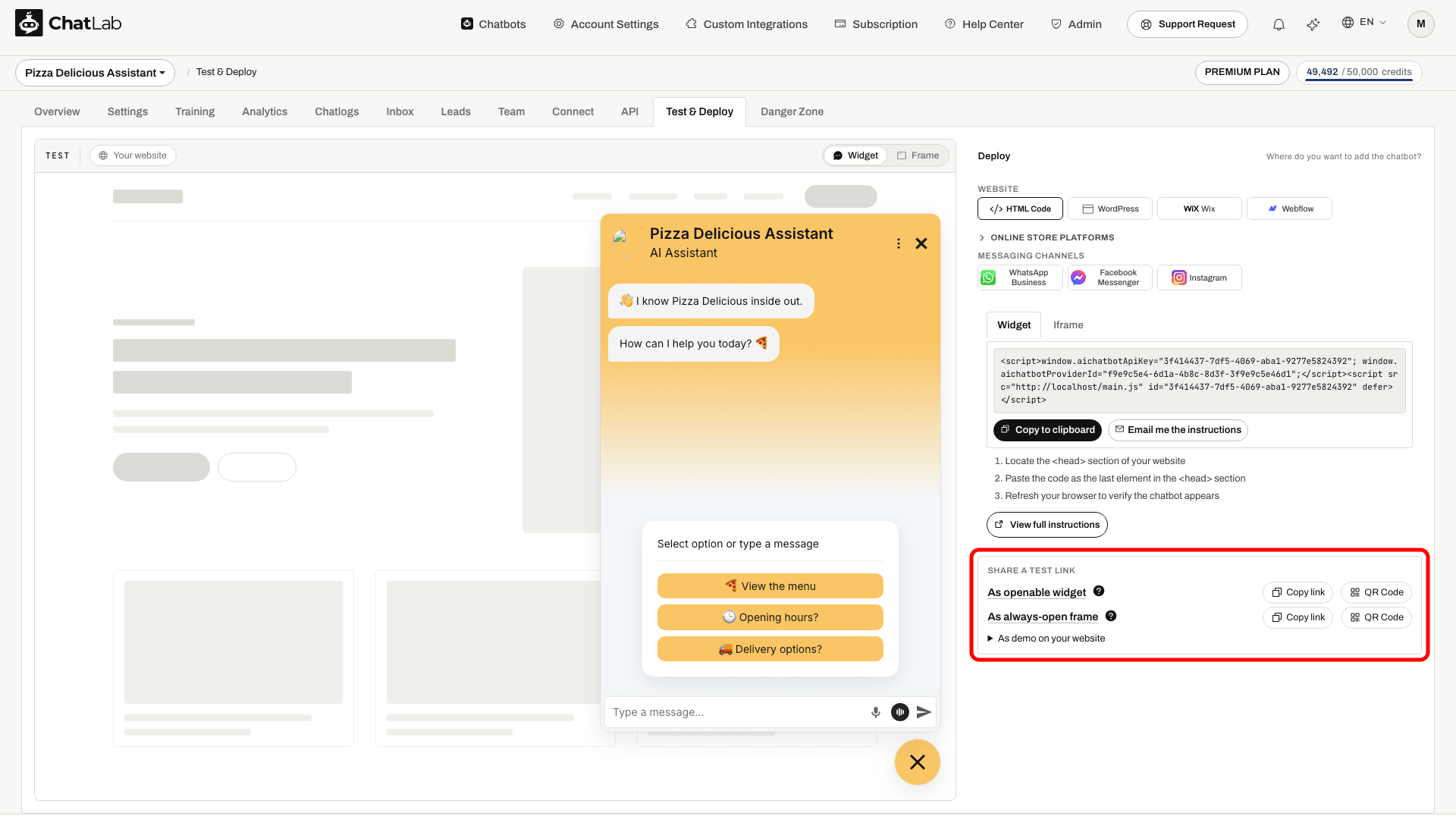
Bendrinimo parinktys
Yra du bendrinimo režimai, kurių kiekvienas turi spustelėjamą nuorodą, veiksmą Copy link (kopijuoti nuorodą) ir veiksmą QR Code (QR kodas):
-
As openable widget - atidaro puslapį su pokalbių piktograma kampe. Spustelėjus piktogramą, pokalbių robotas atidaromas iškylančiajame lange. Tai atkuria būdą, kaip lankytojai mato pokalbių robotą tikroje svetainėje.
-
As always-open frame - atidaro puslapį, kuriame pokalbių robotas rodomas dideliame, visada matomame rėmelyje ekrano centre. Geriausiai tinka demonstracijoms ir tikslinėms testavimo sesijoms.
Prie kiekvienos parinkties galite:
- Spustelėti nuorodos tekstą, kad atidarytumėte peržiūrą naujoje naršyklės kortelėje
- Spustelėti Copy link šalia nuorodos, kad nukopijuotumėte URL adresą į iškarpinę, o tada pasidalytumėte juo el. paštu, pokalbiu ar bet kuriuo kitu kanalu
- Spustelėti QR Code, kad atidarytumėte modalinį langą su nuskaitomu QR kodu, kuriame užkoduotas tas pats URL adresas
Bendrinimas naudojant QR kodą
Spustelėjus QR Code (QR kodas) šalia bet kurio bendrinimo režimo, atidaromas modalis su nuskaitomu QR kodu. Tai ypač patogu, kai norite išbandyti pokalbių robotą telefone - tiesiog nukreipkite kamerą į kodą, užuot vedę URL adresą.
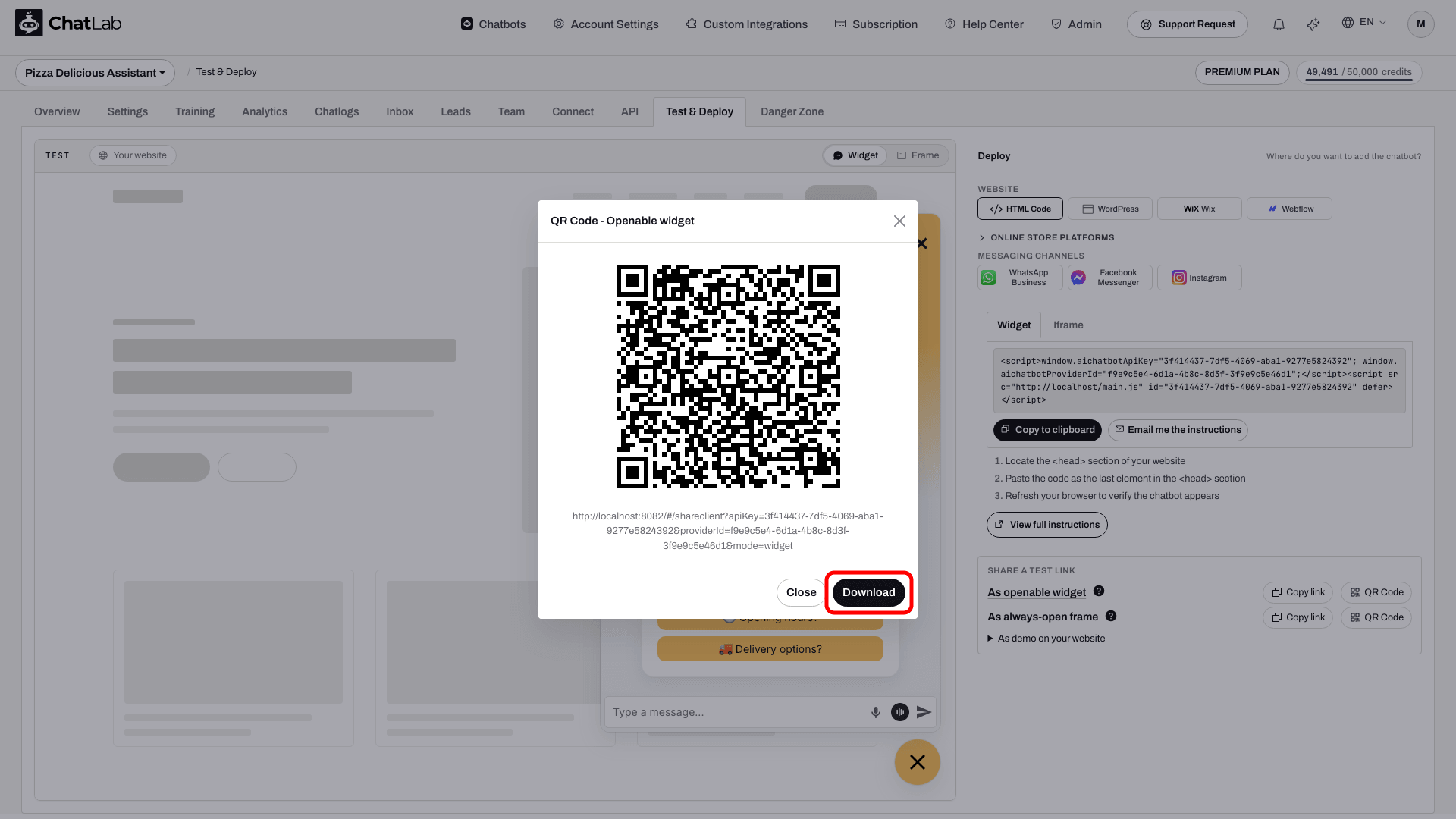
Modalyje galite:
- Nuskaityti QR kodą tiesiogiai telefono kamera, kad atidarytumėte pokalbių robotą
- Spustelėti Download (Atsisiųsti), kad išsaugotumėte QR kodą kaip PNG paveikslėlį (naudinga spausdinant ant skrajučių, vizitinių kortelių ar įtraukiant į skaidres)
- Uždaryti modalį mygtuku „X“, mygtuku Close (Uždaryti), paspausdami klavišą Esc arba spustelėdami už modalio ribų
Ką mato gavėjai
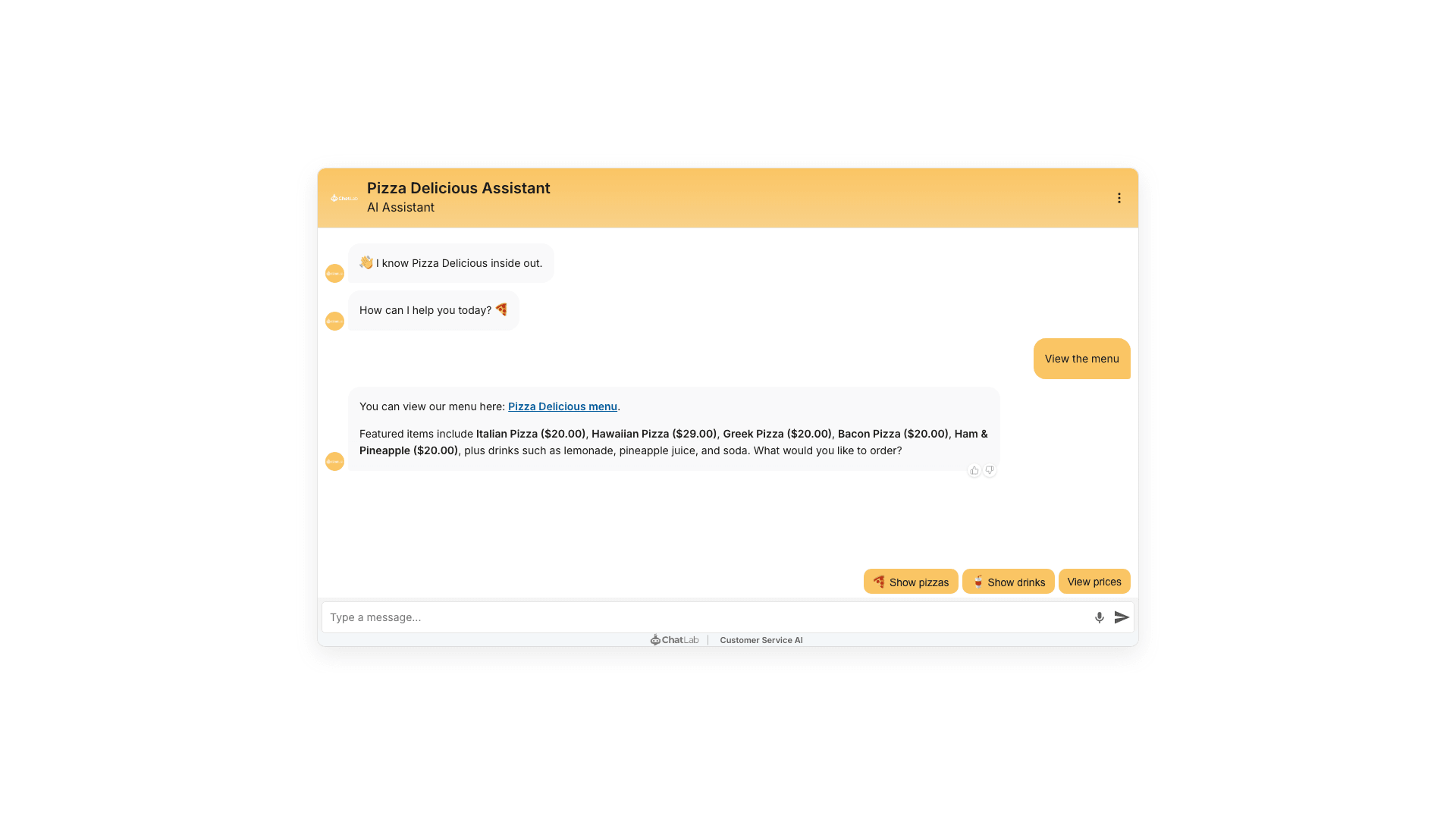
Kai kas nors atidaro bendrinimo nuorodą arba nuskaito QR kodą, jie mato Jūsų pokalbių robotą švariame, tuščiame puslapyje - visiškai veikiantį, su pritaikytais apmokymais, nustatymais ir vizualiniais pakeitimais. Štai visada atverto rėmelio režimo pavyzdys:
Svarbios pastabos
- Bendrinimo URL atveria atskirą puslapį. Galite pateikti nuorodą į jį, tačiau tai nėra įterpimo fragmentas. Norėdami įterpti pokalbių robotą į svetainę, naudokite kodo fragmentą iš skirtuko Test & Deploy (Testavimas ir diegimas) skilties Deploy (Diegti).
- Bendrinimo nuorodos ir QR kodai naudoja tiesioginę jūsų pokalbių roboto konfigūraciją. Išsaugoję nustatymus arba baigę apmokymą, iš naujo atidarykite arba atnaujinkite bendrinamą puslapį, kad išbandytumėte atnaujintą robotą.
- Pokalbiai per bendrinimo nuorodas naudoja pranešimų kreditus lygiai taip pat, kaip ir įprasti pokalbių roboto pokalbiai. Prieš bendrindami nuorodą, išbandykite ją kitoje naršyklėje arba telefone; sukonfigūruoti pokalbių roboto prieigos apribojimai tebegalioja.