„ChatLab“ siūlo du būdus pridėti pokalbių robotą prie svetainės: kaip widget (valdiklį) arba kaip iframe. Abiem atvejais naudojamas tas pats pokalbių robotas su tais pačiais apmokymo duomenimis ir nustatymais, tačiau skiriasi jo pateikimas puslapyje.
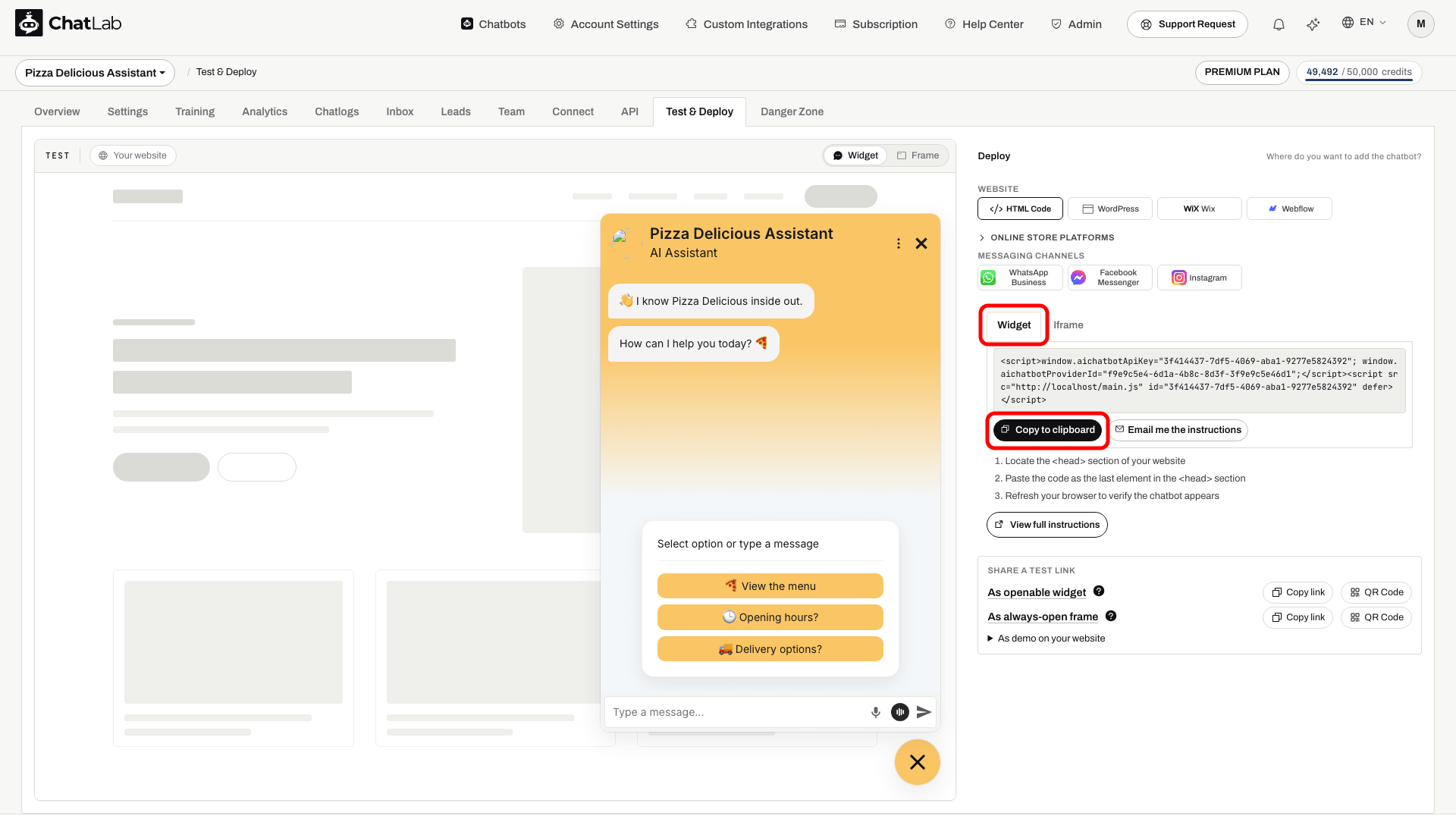
Widget
Widget prideda pokalbio piktogramą fiksuotoje Jūsų puslapio vietoje (pagal numatytuosius nustatymus - apatiniame dešiniajame kampe). Lankytojai spusteli piktogramą, kad atidarytų iškylantįjį pokalbio langą. Pokalbių langą bet kada galima vėl sutraukti į piktogramą.
Pagrindinės savybės:
- Rodomas kaip paleidimo piktograma ekrano kampe
- Atsidaro kaip iškylantysis langas, kai lankytojai spusteli piktogramą
- Išlieka pasiekiamas visuose puslapiuose, kuriuose įdiegtas kodas
- Palaiko pritaikymą: piktogramos vietos, automatinio atidarymo elgsenos, pasveikinimo žinutės debesėlių bei sumažinto rodymo režimo nustatymus (Settings > Appearance (Nustatymai > Išvaizda))
Iframe
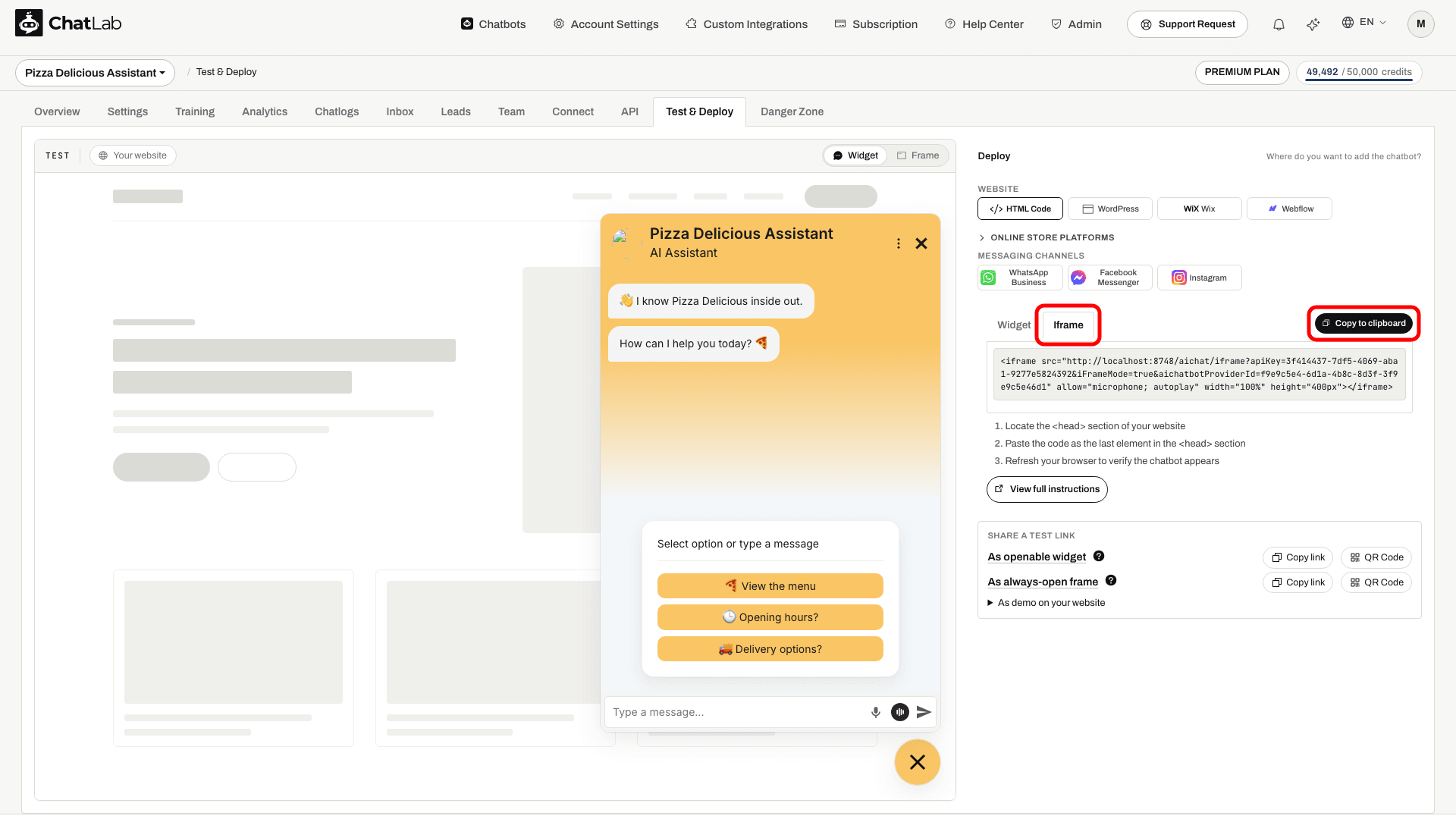
Iframe integruoja pokalbių robotą tiesiai į Jūsų puslapio turinį. Pokalbių langas visada matomas ir gali būti apsuptas kitų puslapio elementų.
Pagrindinės savybės:
- Visada matomas puslapyje nespustelėjus jokios piktogramos
- Integruotas į puslapio turinio srautą šalia kitų elementų
- Reguliuojamas dydis - galite nustatyti
widthirheightatributus įterpimo kode (angl. embed code), kad pritaikytumėte prie savo išdėstymo - Geriausiai tinka specialiems puslapiams, kuriuose pokalbių robotas yra pagrindinis elementas, pavyzdžiui, pagalbos puslapiui arba nukreipimo puslapiui
Kur pasirinkti widget arba iframe
- Prietaisų skydelyje pasirinkite savo chatbot
- Spustelėkite kortelę Test & Deploy (išbandyti ir diegti)
- Skiltyje Deploy (diegti) pasirinkite HTML Code (HTML kodas), tada pasirinkite kortelę Widget arba Iframe, kad pamatytumėte atitinkamą embed kodą
- Spustelėkite Copy to clipboard (kopijuoti į iškarpinę). Widget kodą įklijuokite į svetainės antraštę (header) arba platformos scenarijų sritį; Iframe kodą įklijuokite į puslapio turinį (body) ten, kur turėtų būti rodomas pokalbis.
- Paskelbkite puslapį, atidarykite jį kompiuteryje bei mobiliajame telefone ir išsiųskite bandomąjį pranešimą.
Abiejų režimų išbandymas
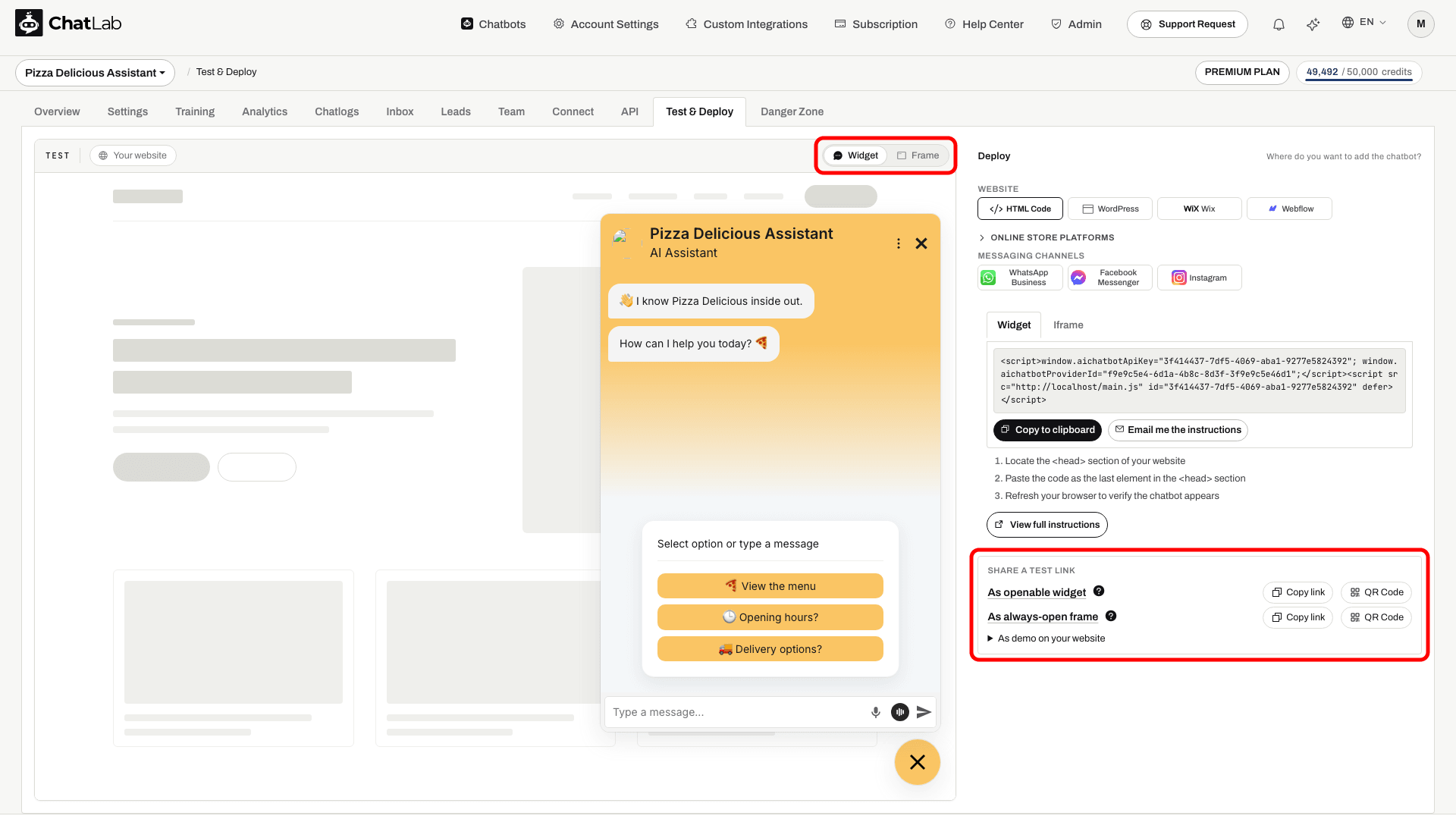
Galite peržiūrėti abu režimus neįterpdami jokio kodo. Atidarykite skirtuką Test & Deploy (išbandymas ir diegimas) ir kairėje pusėje pažiūrėkite į skiltį Test (išbandyti), kurioje jūsų pokalbių robotas veikia tiesiogiai demonstracinėje erdvėje, atstojančioje jūsų svetainę. Norėdami pakeisti rodymo būdą, demonstracinės erdvės viršutiniame dešiniajame kampe naudokite jungiklį Widget / Frame:
- Widget (numatytasis) - tikrojo dydžio pokalbių langas apatiniame dešiniajame kampe su pokalbių piktograma po juo, lygiai taip pat, kaip jūsų svetainėje. Spustelėkite piktogramą, kad uždarytumėte ir atidarytumėte pokalbį.
- Frame - pokalbių robotas visada atidarytas ir užpildo demonstracinę erdvę, kaip atrodo su iframe kodu
Norėdami išbandyti režimą už administratoriaus skydelio ribų, naudokite Share a test link (bendrinti bandomąją nuorodą) dešinėje esančiame stulpelyje Deploy (diegti):
- As openable widget - atidaro pokalbių robotą valdiklio režimu su paleidimo piktograma
- As always-open frame - atidaro pokalbių robotą iframe režimu
Spustelėkite nuorodos pavadinimą, kad atidarytumėte ją naujame skirtuke, Copy link (kopijuoti nuorodą), kad nukopijuotumėte URL adresą, arba QR Code (QR kodas), kad gautumėte nuskaitomą to paties URL kodą, jog galėtumėte išbandyti pokalbių robotą telefone, nuskenavę jį kamera.
Daugiau informacijos apie šių peržiūros nuorodų bendrinimą rasite skiltyje Nuorodos į pokalbių robotą siuntimas.
Kurį variantą pasirinkti?
- Rinkitės widget, jei norite, kad pokalbių robotas būtų pasiekiamas kiekviename puslapyje neužimdamas ekrano vietos. Lankytojai galės atidaryti pokalbį prireikus pagalbos ir jį uždaryti baigę bendrauti.
- Rinkitės iframe, jei norite, kad pokalbių robotas būtų matoma konkretaus puslapio maketo dalis, pavyzdžiui, pagalbos centre, kontaktų puslapyje ar produkto puslapyje, kur pokalbių robotas visada paruoštas bendravimui.