Asmens duomenų tvarkymui reikalingas tinkamas teisinis pagrindas; sutikimas yra vienas iš galimų pagrindų, o ne universalus reikalavimas visiems tvarkymo veiksmams. Jei remiatės sutikimu, jis turi būti duotas laisva valia, konkretus, informuotas, vienareikšmis ir atšaukiamas. Žr. EDPB gaires dėl teisėto duomenų tvarkymo. Taikomas slapukų ir įrenginio saugyklos (angl. device storage) taisykles įvertinkite atskirai su savo privatumo konsultantu.
Toliau nurodyti valdikliai atlieka skirtingas technines funkcijas. Nei privatumo politikos žymimasis langelis, nei atidėtas įkėlimas negarantuoja visiško atitikties užtikrinimo. Valdiklio viduje esantis sutikimo barjeras neužkerta kelio pačiam valdiklio scenarijui (angl. script), tinklo užklausoms ar naršyklės saugyklai veikti dar prieš pradedant pokalbį.
1 metodas - Privatumo sutikimas valdiklio viduje. Reikalaukite, kad lankytojai sutiktų su jūsų privatumo politika tiesiogiai pokalbių valdiklio (angl. widget) viduje prieš pradėdami pokalbį arba pateikdami asmeninę informaciją.
2 metodas - Įkėlimas gavus sutikimą. Neleiskite pokalbių roboto scenarijui išvis įsikelti, kol lankytojas nesuteikia sutikimo dėl slapukų ar rinkodaros per jūsų sutikimų valdymo platformą (angl. Consent Management Platform, CMP).
1 metodas: Privatumo sutikimas valdiklio viduje
ChatLab turi integruotus sutikimo nustatymus, leidžiančius reikalauti, kad lankytojai sutiktų su jūsų privatumo politika prieš pradėdami bendrauti su pokalbių robotu. Pats valdiklis pasirūpina sutikimo eiga - nereikia jokių išorinių įrankių.
Kaip pasiekti nustatymus
Atidarykite savo pokalbių robotą valdymo skydelyje, eikite į skirtuką Settings (Nustatymai), tada kairėje šoninėje juostoje spustelėkite Consent & Privacy (Sutikimas ir privatumas).
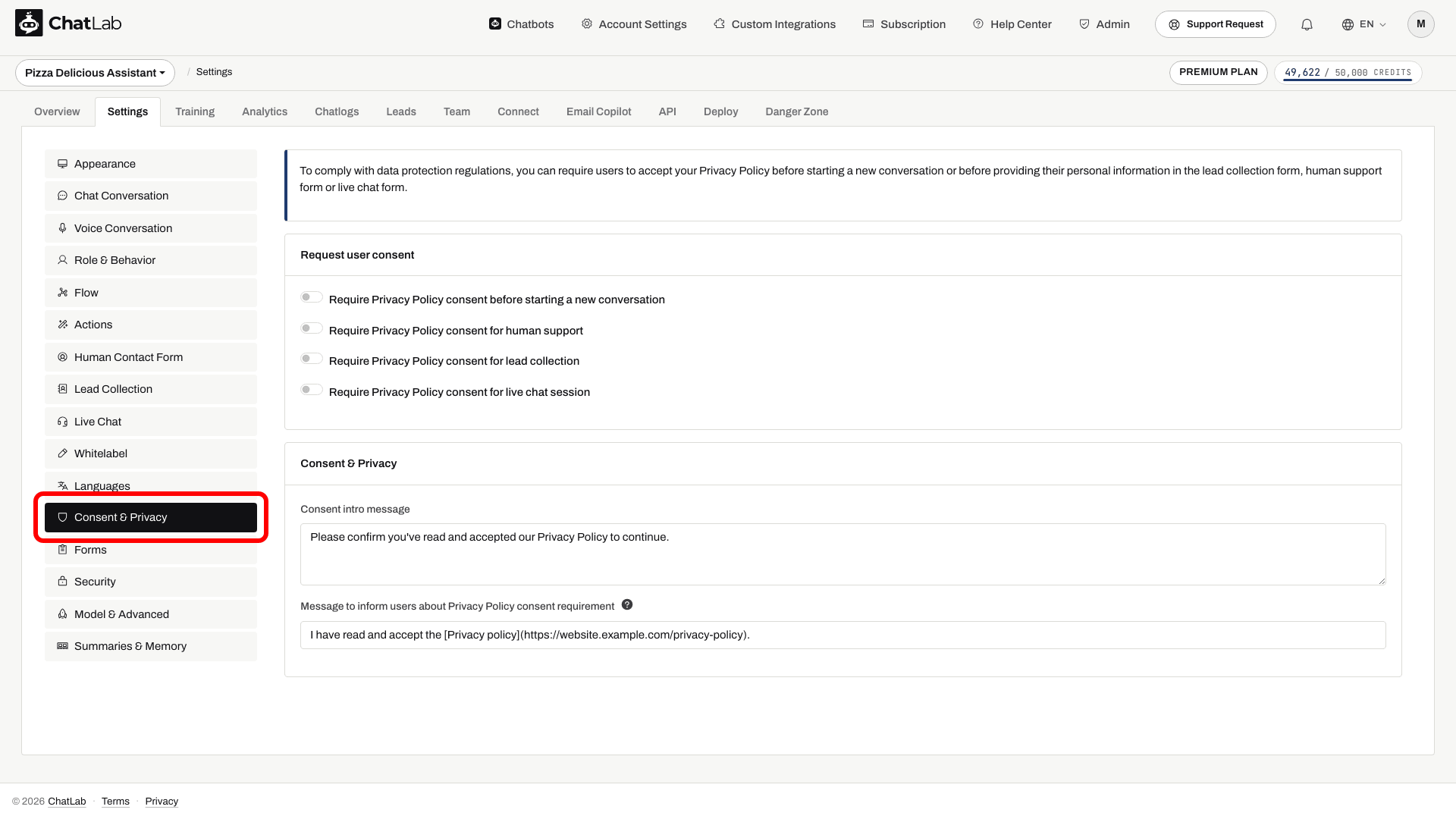
Sutikimo jungikliai
Kortelėje Request user consent (Prašyti naudotojo sutikimo) yra keturi jungikliai.
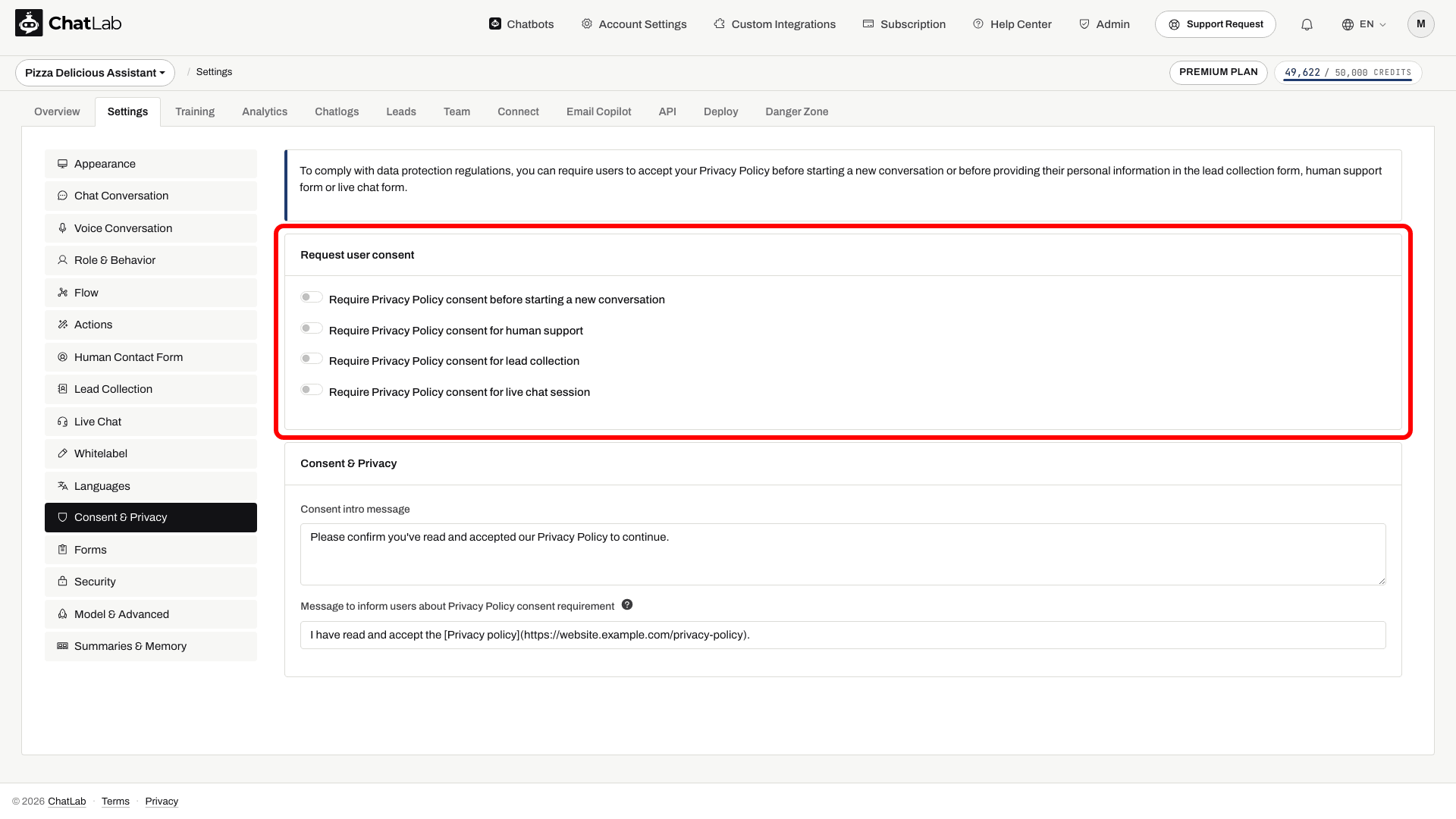
- Require Privacy Policy consent before starting a new conversation (Reikalauti sutikimo su privatumo politika prieš pradedant naują pokalbį) - įjungus šią parinktį, lankytojai privalo sutikti su politika prieš siųsdami savo pirmąją žinutę. Tai plačiausia parinktis: ji automatiškai apima visas formas (kontaktų rinkimo, žmogaus pagalbos ir Live Chat), todėl kiti trys jungikliai tampa neaktyvūs.
- Require Privacy Policy consent for human support (Reikalauti sutikimo su privatumo politika kreipiantis į žmogų) - prideda sutikimo žymimąjį langelį prie žmogaus pagalbos kontaktinės formos.
- Require Privacy Policy consent for lead collection (Reikalauti sutikimo su privatumo politika renkant kontaktus) - prideda sutikimo žymimąjį langelį prie kontaktų rinkimo (angl. lead collection) formos.
- Require Privacy Policy consent for live chat session (Reikalauti sutikimo su privatumo politika Live Chat sesijai) - prideda sutikimo žymimąjį langelį prie Live Chat formos.
Jei sutikimo reikia tik konkretiems veiksmams (pavyzdžiui, tik renkant asmens duomenis per kontaktų formas), vietoje naujo pokalbio jungiklio įjunkite atskirus jungiklius.
Sutikimo pranešimų pritaikymas
Po jungikliais esanti kortelė Consent & Privacy leidžia sukonfigūruoti, ką matys lankytojai.
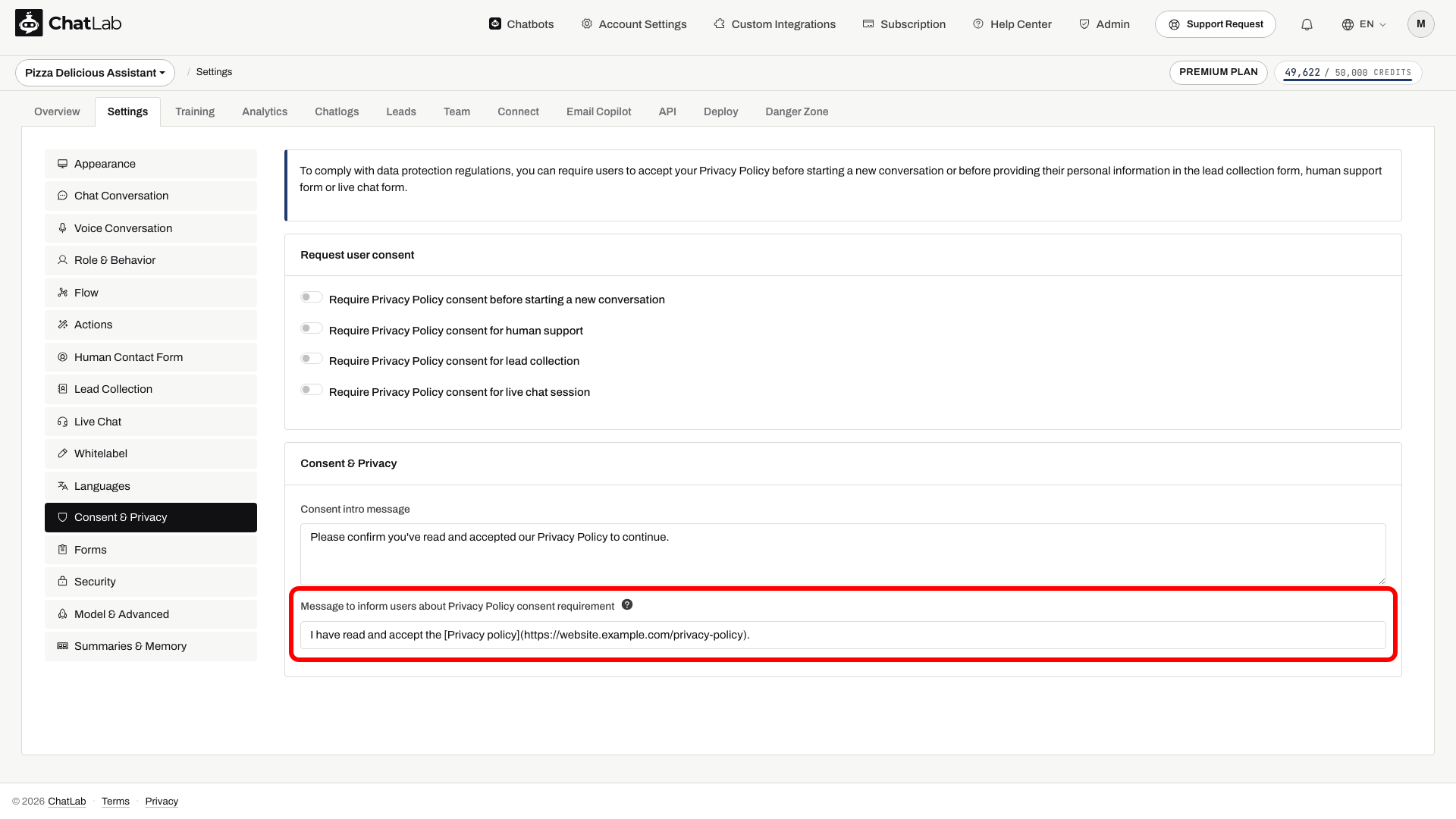
- Consent intro message (Sutikimo įvadinis pranešimas) - tekstas, rodomas virš sutikimo žymimojo langelio. Pavyzdžiui: „Norėdami tęsti, patvirtinkite, kad perskaitėte ir sutinkate su mūsų privatumo politika.“
- Message to inform users about Privacy Policy consent requirement (Pranešimas, informuojantis naudotojus apie reikalavimą sutikti su privatumo politika) - žymimojo langelio etiketės tekstas. Naudokite Markdown formatavimą, kad įtrauktumėte nuorodą į savo privatumo politiką:
I have read and accept the [Privacy Policy](https://www.example.com/privacy-policy).
Atlikę konfigūraciją, palaukite, kol pasirodys išsaugojimo būsena. Išbandykite veikimą naujoje lankytojo sesijoje, įskaitant kiekvieną naudojamą formą. Išjungus naujo pokalbio parinktį, anksčiau išvalyti atskirų formų jungikliai automatiškai neatsistato.
2 būdas: įkėlimas gavus sutikimą (CMP integracija)
Jei pagal savo slapukų politiką priskiriate pokalbių robotą rinkodaros priemonei, turėtumėte neleisti „ChatLab“ scenarijui įsikelti tol, kol lankytojas nesuteikia sutikimo. Tam reikalinga integracija su sutikimų valdymo platforma (angl. Consent Management Platform, CMP).
Numatytasis „ChatLab“ įterpimo kodas
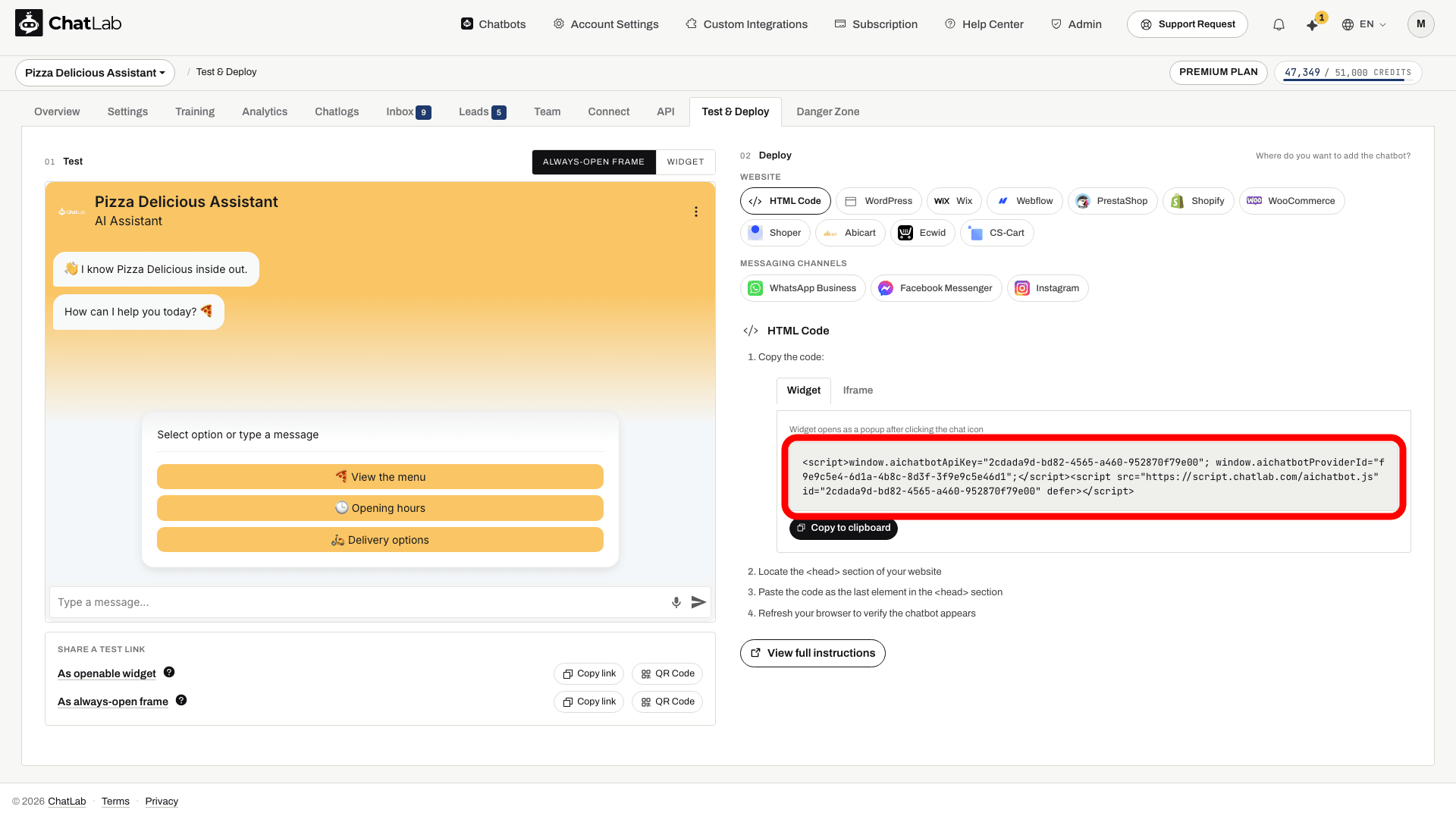
Standartinis „ChatLab“ įterpimo kodas atrodo taip:
<script>
  window.aichatbotApiKey = "YOUR_API_KEY_HERE";
  window.aichatbotProviderId = "YOUR_PROVIDER_ID_HERE";
</script>
<script src="https://script.chatlab.com/aichatbot.js" id="YOUR_API_KEY_HERE" defer></script>
Šis kodas įkeliamas iš karto, kai tik atidaromas puslapis, nepriklausomai nuo lankytojo sutikimo nuostatų.
Savo API raktą ir teikėjo ID (angl. Provider ID) rasite roboto skirtuke Test & Deploy (išbandyti ir diegti).
Naudokite toliau pateiktą šabloną kaip įgyvendinimo pavyzdį, o tada patikrinkite jį su savo konkrečia CMP ir svetaine. Šie pavyzdžiai nėra sertifikatas ar testavimo pakaitalas.
Paruoškite vieną sąlyginį įkėliklį
Pašalinkite įprastą, besąlyginį „ChatLab“ diegimą iš savo svetainės, įskiepių ir žymų tvarkyklės, kad liktų tik vienas įkėlimo kelias. Nukopijuokite viešąjį įterpimo raktą ir teikėjo ID iš Test & Deploy, o ne slaptą ck_ ar mk_ API raktą. Jei jūsų diegime naudojamas atskiras firminis scenarijaus prieglobos serveris, išlaikykite URL iš Test & Deploy.
Apibrėžkite šią pagalbinę funkciją prieš registruodami sutikimo pasiklausytojus (angl. consent listeners). Ji neįkelia „ChatLab“, kol nėra iškviesta su true.
<script>
  window.applyChatLabConsent = function (allowed) {
    if (!allowed) {
      if (window.chatLabLoadedAfterConsent) window.location.reload();
      return;
    }
    if (window.chatLabLoadedAfterConsent) return;
    window.chatLabLoadedAfterConsent = true;
    window.aichatbotApiKey = "YOUR_API_KEY_HERE";
    window.aichatbotProviderId = "YOUR_PROVIDER_ID_HERE";

    var script = document.createElement("script");
    script.src = "https://script.chatlab.com/aichatbot.js";
    script.id = window.aichatbotApiKey;
    script.defer = true;
    document.head.appendChild(script);
  };
</script>
Atšaukus sutikimą, šiame pavyzdyje puslapis atnaujinamas po to, kai CMP išsaugo atmestą pasirinkimą. Kito puslapio įkėlimo metu scenarijus privalo likti užblokuotas. Puslapio atnaujinimas gali panaikinti neišsaugotus įvesties duomenis, todėl integruokite tai į savo svetainės sutikimo atšaukimo procesą. Vien tik scenarijaus elemento pašalinimas nesustabdo jau įvykdyto kodo, ryšių ar veikiančio valdiklio (angl. widget). Puslapio atnaujinimas taip pat neištrina anksčiau surinktų duomenų ar išsaugotų sutikimo įrašų.
Cookiebot
Pasirinkite kategoriją, atitinkančią jūsų dokumentuotus tikslus; marketing čia yra pavyzdys, o ne „ChatLab“ primesta klasifikacija. „Cookiebot“ pateikia vienaskaitos objektą consent. Jo parengties, sutikimo ir atmetimo įvykiai leidžia patikrinti šią kategoriją iš naujo. Žr. „Cookiebot“ programuotojų dokumentaciją.
Įdiekite šį pasiklausytoją prieš CMP sugeneruojant pradinį įvykį:
<script>
  function checkChatLabCookiebotConsent() {
    window.applyChatLabConsent(
      !!(window.Cookiebot && window.Cookiebot.consent &&
         window.Cookiebot.consent.marketing)
    );
  }
  window.addEventListener("CookiebotOnConsentReady", checkChatLabCookiebotConsent);
  window.addEventListener("CookiebotOnAccept", checkChatLabCookiebotConsent);
  window.addEventListener("CookiebotOnDecline", checkChatLabCookiebotConsent);
  checkChatLabCookiebotConsent();
</script>
Usercentrics
Užregistruokite „ChatLab“ kaip paslaugą su savo nustatytu tikslu / kategorija. Naudokite diegimo būdą, skirtą jūsų įdiegtos „Web CMP“ versijai. Jei galimi pasirinktiniai lango įvykiai, sukonfigūruokite įvykį pavadinimu ucEvent skiltyje Implementation > Data Layer & Events (diegimas > duomenų sluoksnis ir įvykiai), tada užregistruokite pasiklausytoją prieš inicijuojant CMP. Pavyzdyje nurodytas paslaugos pavadinimas turi tiksliai atitikti jūsų konfigūraciją.
<script>
  window.addEventListener("ucEvent", function (event) {
    if (event.detail && event.detail.event === "consent_status") {
      window.applyChatLabConsent(event.detail.ChatLab === true);
    }
  });
</script>
Tai atitinka „Usercentrics“ pasirinktinių įvykių rekomendacijas. Įsitikinkite, kad jūsų sąranka sugeneruoja tiek pradinį išsaugotą pasirinkimą, tiek vėlesnius atnaujinimus. Jei ne, naudokite savo versijos dokumentuotą pradinės būsenos API; nepasikliaukite vien tik tuo, kad pasiklausytojas apdoros grįžtančius lankytojus.
Google Tag Manager
- Integruokite savo CMP su GTM ir nustatykite privalomas numatytąsias atmesto sutikimo reikšmes prieš paleidžiant kitas žymas.
- Sukurkite Custom HTML (pasirinktinis HTML) žymą, kurioje yra sąlyginis įkėliklis ir iškvietimas į
applyChatLabConsent(true). - Atidarykite žymos Consent Settings (sutikimo nustatymai) ir sukonfigūruokite Additional Consent Checks (papildomi sutikimo patikrinimai) šiai paslaugai pasirinktiems sutikimo tipams.
- Kaip paleidiklį naudokite faktinį duomenų sluoksnio įvykį „consent-ready/update“, kurį pateikia jūsų CMP. Taip pat apimkite grįžtančius lankytojus, kurių sutikimas jau buvo suteiktas.
- Sutikimo atšaukimą valdykite per CMP išsaugoto pasirinkimo ir puslapio atnaujinimo procesą, aprašytą aukščiau.
- Prieš publikuodami patikrinkite naudodami „GTM Preview“ režimą.
Pasirinktinė HTML žyma netampa atsižvelgianti į sutikimus vien todėl, kad jūsų svetainėje rodomas skydelis. Nekopijuokite išgalvoto įvykio pavadinimo, pvz., CookieConsentDeclaration; įvykio ir sutikimo kintamieji turi egzistuoti jūsų konteineryje. Žr. „Google“ žymų sutikimo nustatymus.
Patikrinkite prieš publikuodami
Naujoje naršyklės sesijoje patikrinkite šiuos atvejus naršyklės skiltyje Network (Tinklas):
- Prieš atliekant bet kokį pasirinkimą ir po atmetimo: neturi būti jokių ChatLab įkėliklio, valdiklio ar API užklausų.
- Patvirtinus sutikimą: valdiklis įsikels vieną kartą ir galės pradėti pokalbį.
- Grįžus su išsaugotu sutikimu: valdiklis įsikels be papildomo paspaudimo.
- Atšaukus sutikimą: puslapis atsinaujina, atmestas pasirinkimas išlieka, o ChatLab lieka neįkeltas.
- Įjungus sutikimą valdiklio viduje: prieš sukonfigūruotą veiksmą atsiranda numatytas politikos žymimasis langelis.
Taip pat patikrinkite iframe įterpimus, kitus įskiepius ir besidubliuojančias žymas: vieno scenarijaus užblokavimas neužkerta kelio antrajam diegimui. Dėl duomenų saugojimo valdymo žr. Duomenų trynimas.