Sujunkite savo ChatLab pokalbių robotą su savo CS-Cart parduotuve, kad klientai galėtų rasti prekes ir pasitikrinti savo užsakymus tiesiog pokalbyje. Prekės randamos naudojant AI Search, kuris pagal prasmę ieško jūsų suindeksuotame CS-Cart kataloge, arba naudojant tiesioginę paiešką parduotuvėje, kuri pateikia užklausą parduotuvės API. Greičiausias būdas susieti - ChatLab priedas, skirtas CS-Cart, kuris kartu įkelia ir pokalbių valdiklį į jūsų parduotuvės puslapį. Kaip alternatyva išlieka galimybė susieti rankiniu būdu naudojant API raktą.
Pokalbio pavyzdys
Patikrinti užsakymą
Reikalinga prijungta parduotuvė ir įjungtas užsakymų veiksmas. Prieinami laukai priklauso nuo integracijos. Sutampantis el. pašto adresas nėra tapatybės įrodymas.

Lankytojas: Kur yra mano užsakymas?
Paleiskite pavyzdį arba perskaitykite jį žemiau. Tikri klientų duomenys nenaudojami.Klientas teiraujasi apie esamą užsakymą.
Atkūrimas sustabdomas, kai šis pavyzdys dingsta iš ekrano. Tai simuliacija, o ne tiesioginis pokalbis. Atkūrimo metu widget mygtukai ir kiti valdymo elementai nėra interaktyvūs.Perskaityti visą pavyzdį
- Klientas teiraujasi apie esamą užsakymą.
Lankytojas: Kur yra mano užsakymas?
- Standartinei paieškai reikalingi abu identifikatoriai.
Asistentas: Pateikite savo užsakymo numerį ir el. pašto adresą, naudotą atsiskaitant.
- Šiame pavyzdyje naudokite išgalvotus duomenis.
Lankytojas: 41982, anna@example.com
- Veiksmas pateikia užklausą prijungtai parduotuvei.
Tikrinamas užsakymas 41982...
- Pateikiama tik parduotuvės grąžinta informacija.
Asistentas: Užsakymas 41982 pažymėtas kaip išsiųstas. Vežėjas - DPD. Pristatymo eigą tikrinkite siuntos sekimo puslapyje.
Pavyzdyje parodyta kliento patirtis. Galimi veiksmai ir grąžinama informacija priklauso nuo šios integracijos bei jūsų konfigūracijos.
Prieš pradedant
Pirmiausia sukurkite arba pasirinkite pokalbių robotą. Jums reikia leidimo valdyti jo integracijas ir prieigos prie išorinės paskyros ryšio nustatymų. Jei kortelėje Connect (Prijungti) rodomas raginimas atnaujinti planą arba susisiekti, patikrinkite, ar jūsų prenumerata apima šią integraciją. Saugokite API prisijungimo duomenis; niekada neįklijuokite jų į svetainės įterpimo kodą.
Priedui reikalinga CS-Cart 4.18.1 arba naujesnė versija ir CS-Cart administratoriaus paskyra, kuriai leista diegti priedus bei valdyti administratorius ir naudotojų grupes. Priedas sukurtas standartinei CS-Cart versijai, o ne Multi-Vendor.
Svarbu: geriausios el. prekybos praktikos
Atlikę toliau nurodytą integraciją, perskaitykite išsamų vadovą apie pokalbių roboto optimizavimą el. prekybai: Kaip sukonfigūruoti ChatLab savo el. prekybos parduotuvei
Kaip pokalbių robotas randa prekes CS-Cart: AI Search ir tiesioginė paieška parduotuvėje
Yra du būdai, kaip ChatLab pokalbių robotas randa prekes CS-Cart parduotuvėje. Pokalbių robotas naudoja vieną arba kitą, bet niekada abu iš karto.
AI Search (rekomenduojama) - ChatLab palaiko savo jūsų CS-Cart katalogo indeksą, o pokalbių robotas atlieka paiešką jame pagal prasmę.
- Klientai klausia natūralia kalba, pavyzdžiui, „raudona suknelė iki 300“. Kainos rėžis taikomas kaip griežtas filtras, taip pat ieškomi tikslūs prekių kodai (SKU, EAN).
- Kaina, likutis sandėlyje ir variantai nuskaitomi tiesiogiai iš CS-Cart atsakymo generavimo metu, todėl klientai mato naujausius duomenis net ir tarp indekso atnaujinimų.
- Rezultatai pateikiami kaip prekių kortelės pokalbyje, iki 5 viename atsakyme.
- Indeksavimas prasideda automatiškai, kai parduotuvė prijungiama. Katalogas nenaudoja apmokymo simbolių.
- Reikalingas planas: įtraukta į kiekvieną E-commerce planą (Free 100 prekių, Start 2 000, Grow 5 000, Scale 20 000). Naudojant Universal planą, pridėkite E-commerce integrations priedą ($30 per mėnesį) bei AI Search prekių paketą ($29 per mėnesį, 5 000 prekių), priskirtą pokalbių robotui.
Tiesioginė paieška parduotuvėje - pokalbių robotas per parduotuvės API perduoda kliento frazę į CS-Cart paiešką ir atsako pateikdamas tai, ką grąžina parduotuvė.
- Nieko nereikia indeksuoti ir sinchronizuoti. Duomenys visada pateikiami realiuoju laiku.
- Tai raktinių žodžių paieška: ji randa tai, ką pagal tą frazę rastų jūsų parduotuvės paieška. Ji nesupranta poreikio aprašymų, sinonimų ar rašybos klaidų taip, kaip AI Search.
- Reikalingas planas: Universal planas su E-commerce integrations priedu ($30 per mėnesį). Prekių paketas nereikalingas.
Kai įjungta AI Search, ji pakeičia tiesioginę paiešką parduotuvėje. Užsakymo būsena veikia vienodai abiem atvejais. Trečioji parinktis - apmokymas pagal nuskaitytus parduotuvės puslapius - pasiekiama bet kuriame plane ir yra skirta informaciniam turiniui, pavyzdžiui, pristatymui ir grąžinimui, o ne prekėms. Išsamų palyginimą rasite AI Search: kaip jūsų pokalbių robotas randa prekes, o prekių limitus - E-commerce planai ir limitai.
Ką suteikia integracija
Tiesioginė paieška parduotuvėje (prekių paieška pagal frazę) - pokalbių robotas siunčia kliento frazę į CS-Cart paiešką ir grąžina atitinkančias prekes su šia informacija:
- Prekės pavadinimas ir aprašymas
- Kaina
- SKU (prekės kodas)
- Tiesioginė nuoroda į prekę jūsų parduotuvėje
- Prekės nuotrauka
- Galimi variantai (dydžiai, spalvos ir kt.)
Galite sukonfigūruoti, kuriuose prekės laukuose atliekama paieška (pavadinime, trumpajame aprašyme, pilname aprašyme, raktiniuose žodžiuose) ir kiek rezultatų grąžinti.
Užsakymo informacija - klientai gali pasitikrinti užsakymo būseną nurodydami savo užsakymo ID ir el. pašto adresą. Pokalbių robotas grąžina:
- Užsakymo būseną
- Užsakytas prekes su pavadinimais, kainomis, kiekiais, prekių nuotraukomis ir pasirinktais variantais
- Užsakymo sumą ir pristatymo kainą
- Siuntų tarnybą, sekimo numerį ir siuntos būseną
- Gavėjo vardą, pavardę ir visą pristatymo adresą
- Kliento telefono numerį
Rekomenduojama: prijunkite naudodami ChatLab priedą
ChatLab priedas, skirtas CS-Cart, yra lengviausias būdas susieti sistemas. Priedas yra plėtinys, kurį įdiegiate savo CS-Cart valdymo pulte. Jis vienu veiksmu sujungia jūsų parduotuvę su pokalbių robotu (prekių paieška ir užsakymo būsena) bei prideda pokalbių valdiklį į jūsų parduotuvės puslapį, todėl nereikia kopijuoti jokių raktų. Atsisiunčiate jį iš ChatLab kaip .tgz failą ir įkeliate į savo parduotuvę.
Atsisiųskite priedą
Pasirinkite savo pokalbių robotą ir eikite į Test & Deploy (Testuoti ir diegti). Skiltyje Deploy (Diegti) išskleiskite Online store platforms (Internetinių parduotuvių platformos) ir spustelėkite CS-Cart. Pagal numatytuosius nustatymus pasirinktas skirtukas Plugin Installation (Papildinio diegimas). Spustelėkite Download the ChatLab add-on (.tgz) (Atsisiųsti ChatLab priedą (.tgz)).
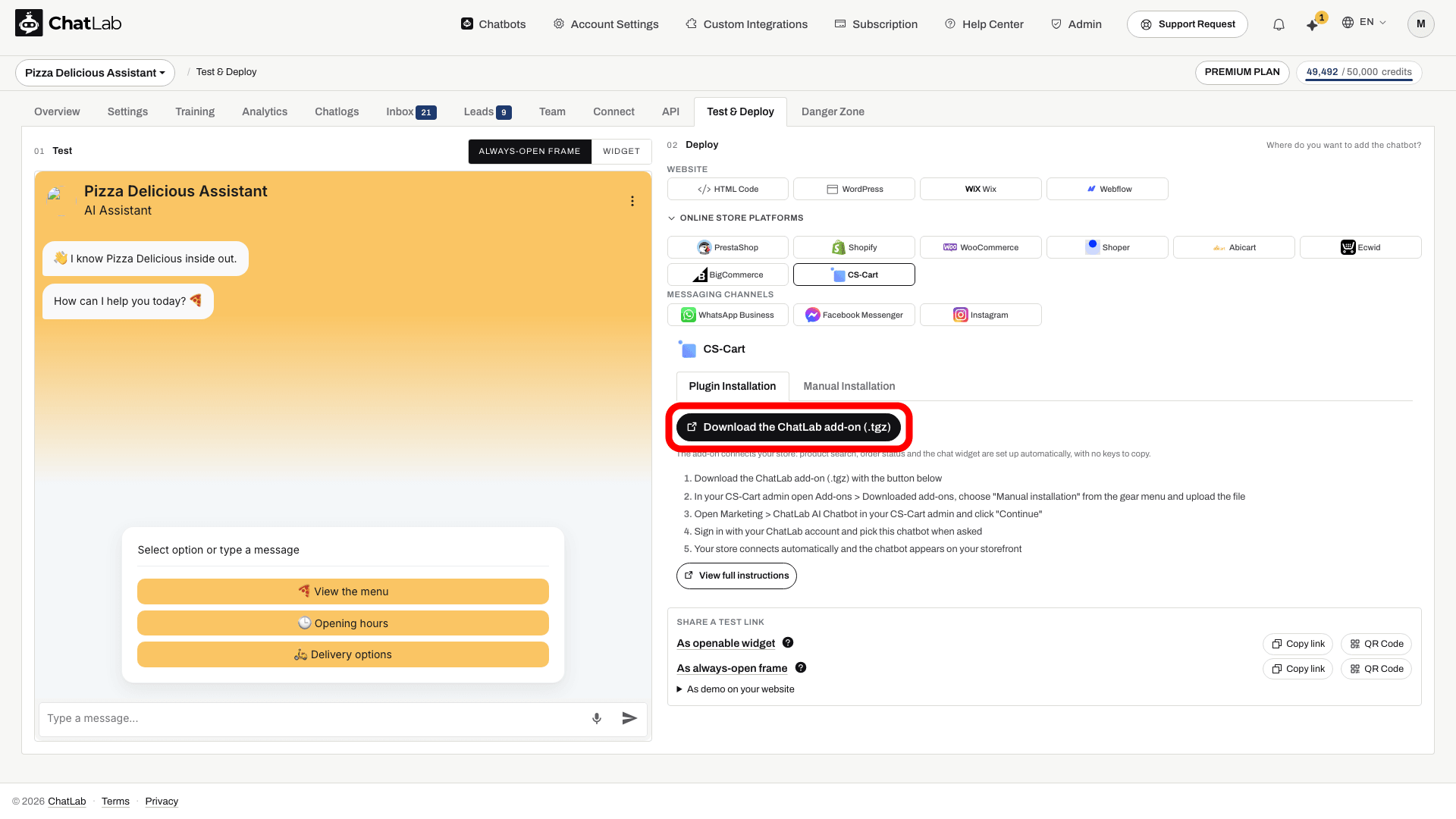
Jūsų naršyklė išsaugos priedą failo pavadinimu chatlab.tgz. Neišpakuokite jo - CS-Cart reikalingas pats archyvas. Mygtukas visada pateikia dabartinę priedo versiją (straipsnio rašymo metu - 1.0.2).
Tą patį atsisiuntimo mygtuką galima rasti dar dviejose vietose:
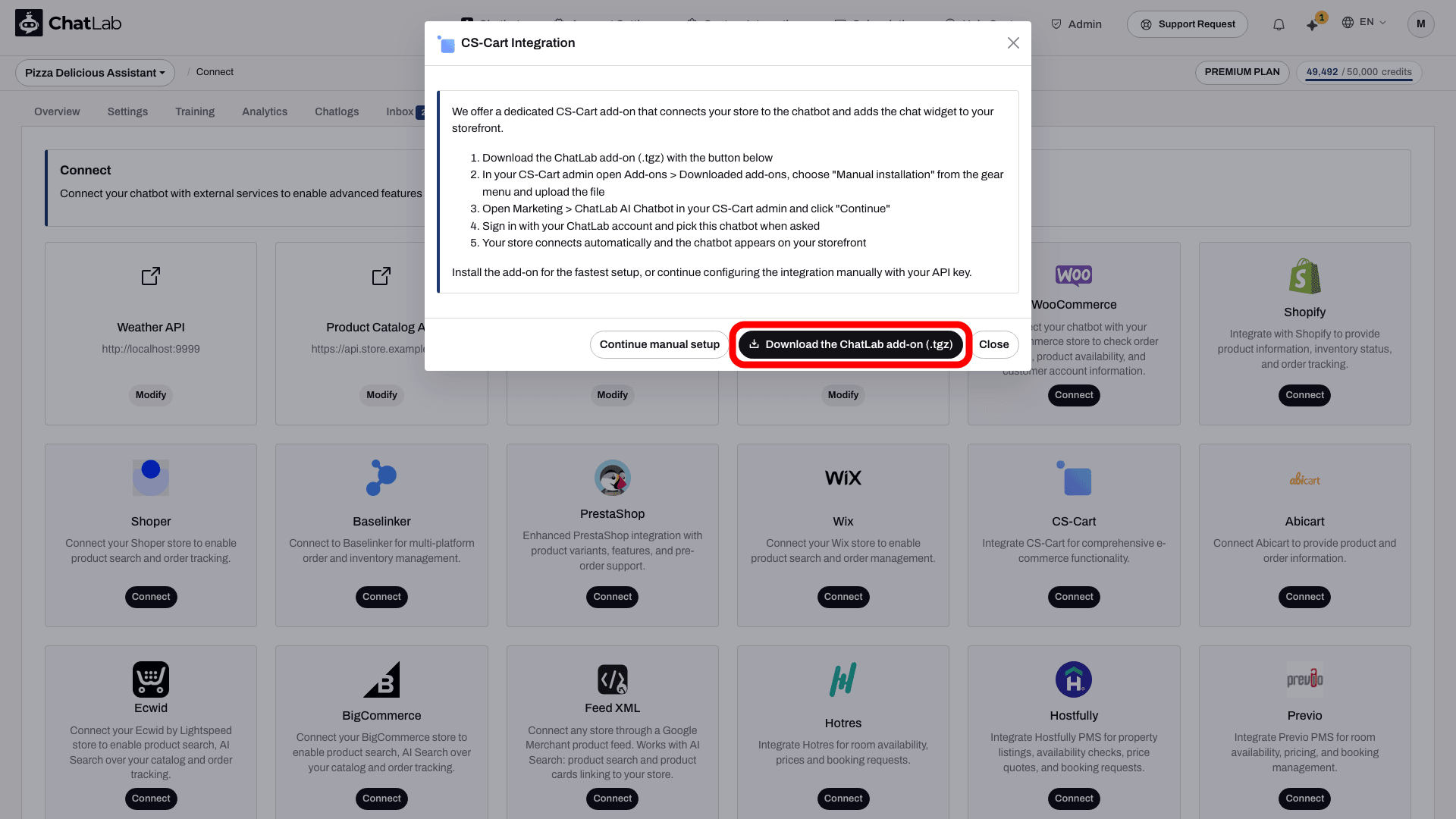
- Skirtuke Connect (Prijungti) - spustelėkite Connect kortelėje CS-Cart. Atsidaro langas CS-Cart Integration (CS-Cart integracija) su priedo instrukcijomis ir mygtuku Download the ChatLab add-on (.tgz). E-commerce plane ta pati kortelė taip pat yra skirtuke Shop (Parduotuvė), skiltyje Connect your store (Prijunkite parduotuvę).
- Sąrankos vedlyje - kai kuriate pokalbių robotą ir kaip platformą pasirenkate CS-Cart, žingsnyje Connect CS-Cart (Prijungti CS-Cart) rodomas metodas Plugin or app (Papildinys arba programėlė) su ta pačia nuoroda Download the ChatLab add-on (.tgz).
Įdiekite priedą CS-Cart sistemoje
- Prisijunkite prie savo CS-Cart valdymo pulto.
- Eikite į Add-ons > Downloaded add-ons.
- Atidarykite krumpliaračio meniu ir pasirinkite Manual installation.
- Įkelkite atsisiųstą
chatlab.tgzfailą. CS-Cart įdiegs priedą.
Prijunkite savo parduotuvę
- Savo CS-Cart valdymo pulte eikite į Marketing > ChatLab AI Chatbot.
- Spustelėkite Continue. Naujame naršyklės skirtuke atsidarys ChatLab.
- Prisijunkite naudodami savo ChatLab paskyrą arba susikurkite naują ir, gavę raginimą, pasirinkite šiai parduotuvei skirtą pokalbių robotą.
- Būsite automatiškai nukreipti atgal į CS-Cart. Puslapyje dabar rodoma ChatLab is connected, jūsų ChatLab paskyra, pokalbių roboto pavadinimas ir pokalbių roboto peržiūra Live preview.
- Atidarykite savo parduotuvės puslapį ir išsiųskite bandomąją žinutę. Norėdami patikrinti parduotuvės duomenis, taip pat pasiteiraukite apie prekę bei užsakymą, kurį galite patikrinti valdymo pulte.
Jei pradėjote ChatLab sąrankos vedlyje, grįžkite į tą naršyklės skirtuką. Jame rodoma Waiting for the connection... ir, prijungus parduotuvę, procesas tęsiasi automatiškai.
Jei CS-Cart praneša, kad ryšio užklausa netinkama arba jos galiojimo laikas baigėsi, jūsų CS-Cart sesija baigėsi, kol jungėtės prie ChatLab. Vėl atidarykite Marketing > ChatLab AI Chatbot ir dar kartą spustelėkite Continue.
Ką sukonfigūruoja priedas
- Parduotuvės ryšį - priedas jūsų parduotuvėje sukuria specialų tik skaitymo teisę turintį API naudotoją. Naudotojas priklauso naudotojų grupei, pavadintai ChatLab API, ir gali tik peržiūrėti katalogą, užsakymus, kalbas bei užsakymų būsenas. Jūsų asmeninis administratoriaus API raktas lieka nepakeistas. Prekių paieška ir užsakymo informacija pokalbių robotui įjungiama automatiškai.
- Pokalbių valdiklį - valdiklis pridedamas prie kiekvieno viešosios parduotuvės puslapio, neįklijuojant jokio kodo. Jei jūsų parduotuvė naudoja CS-Cart GDPR priedo sutikimą dėl slapukų, valdiklis ten nurodomas kaip funkcinė paslauga ir atsižvelgia į kiekvieno lankytojo pasirinkimą.
- Katalogo kalbą - nuo 1.0.2 versijos priedas perduoda numatytąją jūsų parduotuvės kalbą, kad pokalbių robotas skaitytų prekių pavadinimus, aprašymus ir kategorijas ta kalba, kurią mato jūsų klientai. ChatLab tai rodo kaip Shop Language lange CS-Cart Integration. Kalba, kurią šiai parduotuvei jau nustatėte patys, išsaugoma.
- Parduotuvės valiutą - nuo 1.0.2 versijos priedas taip pat perduoda pagrindinę jūsų parduotuvės valiutą, kad kainos pokalbyje būtų rodomos tinkama valiuta. ChatLab tai rodo kaip Shop currency tame pačiame lange, su žyma Sent by the ChatLab add-on. Valiuta, kurią nustatėte rankiniu būdu, išsaugoma.
Norėdami peržiūrėti šiuos nustatymus ChatLab sistemoje, pasirinkite savo pokalbių robotą, atidarykite skirtuką Connect ir spustelėkite Modify (Keisti) kortelėje CS-Cart. Kai pokalbių robotui įjungta AI Search, prijungus parduotuvę jūsų katalogo indeksavimas prasideda automatiškai.
CS-Cart parduotuvės ryšys pasiekiamas kaip mokama funkcija. Jei jūsų planas jos neapima, priedas vis tiek įkels pokalbių valdiklį į jūsų parduotuvę, tačiau prekių paieška ir užsakymo būsena liks išjungtos, kol neatnaujinsite plano.
Jei anksčiau ChatLab valdiklio kodą buvote įklijavę į savo temą, pirkėjai matys du pokalbių valdiklius. Priedo puslapis įspės pranešimu A ChatLab widget is already on your storefront. Pašalinkite kodą iš savo temos arba skiltyje Storefront widget (Parduotuvės valdiklis) panaikinkite žymėjimą nuo Show the chat widget on the storefront ir spustelėkite Save (Išsaugoti).
Atnaujinimas iš ankstesnės versijos
Senesnės nei 1.0.2 versijos neperduoda katalogo kalbos ir parduotuvės valiutos. Norėdami atnaujinti:
- Atsisiųskite dabartinį priedą iš ChatLab, kaip aprašyta aukščiau.
- CS-Cart valdymo pulte eikite į Add-ons > Downloaded add-ons, krumpliaračio meniu pasirinkite Manual installation, įkelkite naują
chatlab.tgzir spustelėkite Upload & install. - CS-Cart atpažins, kad priedas jau įdiegtas, ir paklaus, kaip jį pakeisti. Spustelėkite Use the safe way: CS-Cart pašalins senąją versiją ir įdiegs naująją. Priedo nustatymai CS-Cart bus pašalinti, todėl parduotuvė nebebus prijungta.
- Atidarykite Marketing > ChatLab AI Chatbot, spustelėkite Continue, prisijunkite prie ChatLab ir vėl pasirinkite tą patį pokalbių robotą. Priedas tuo metu perduos katalogo kalbą ir parduotuvės valiutą.
Jūsų ChatLab paskyra, pokalbių robotas ir jo pokalbiai išlieka atsijungus ir vėl prisijungus. Užuot jungęsi iš naujo, Shop Language ir valiutą galite nustatyti patys ChatLab lange CS-Cart Integration.
Valdiklio išjungimas, atjungimas arba pašalinimas
- Tik paslėpti valdiklį - skiltyje Marketing > ChatLab AI Chatbot panaikinkite žymėjimą nuo Show the chat widget on the storefront ir spustelėkite Save. Parduotuvė liks prijungta.
- Atjungti parduotuvę - tame pačiame puslapyje spustelėkite Disconnect ir patvirtinkite. Pokalbių robotas nustos rodytis jūsų parduotuvėje, parduotuvės ryšys pokalbių robotui bus išjungtas, o tik skaitymo teisę turinčio naudotojo API raktas bus anuliuotas. Jūsų ChatLab paskyra ir pokalbių roboto duomenys liks pasiekiami ChatLab sistemoje.
- Pašalinti priedą - pašalinkite ChatLab skiltyje Add-ons > Downloaded add-ons. Tai taip pat pašalins tik skaitymo teisę turintį API naudotoją ir jo naudotojų grupę iš jūsų parduotuvės.
- Atjungti ChatLab sistemoje - atidarykite skirtuką Connect, spustelėkite Modify kortelėje CS-Cart ir spustelėkite Disconnect. Tai išjungs prekių paiešką ir užsakymo būseną tik ChatLab pusėje. Norėdami pašalinti valdiklį ir iš parduotuvės puslapio, atjunkite jį CS-Cart sistemoje.
Alternatyva: prijunkite naudodami API raktą
Jei negalite arba nenorite diegti priedo, prijunkite parduotuvę patys naudodami CS-Cart API raktą, atlikdami toliau nurodytus 1-3 veiksmus. Nekurkite antro ryšio, jei priedas parduotuvę jau prijungė. Naudojant šį metodą, pokalbių valdiklis nepridedamas prie jūsų parduotuvės automatiškai - pridėkite jį patys, kaip aprašyta šio straipsnio pabaigoje, skyriuje Install Chatbot on Your CS-Cart Store (Įdiekite pokalbių robotą savo CS-Cart parduotuvėje).
1 veiksmas: įjunkite API prieigą CS-Cart sistemoje
- Prisijunkite prie savo CS-Cart valdymo pulto
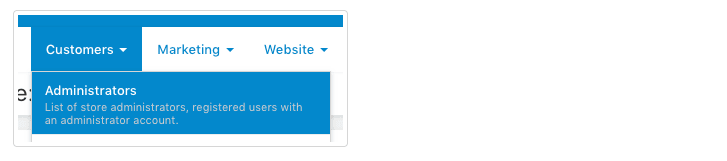
- Eikite į Customers > Administrators
- Spustelėkite administratoriaus paskyrą, kuri bus naudojama API ryšiui
- Pereikite į skirtuką API access
- Pažymėkite "Yes, allow this user to use the API"
- Spustelėkite Save
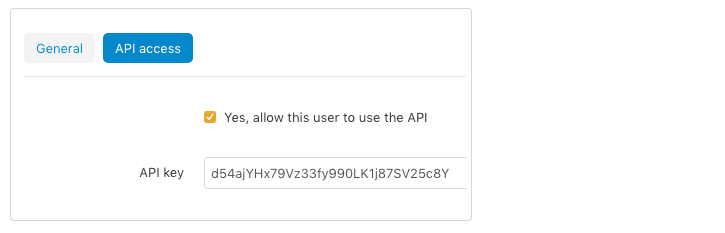
- Nukopijuokite išsaugojus rodomą API key - saugokite jį saugiai
- Pasižymėkite el. pašto adresą, susietą su šia administratoriaus paskyra
2 veiksmas: prijunkite CS-Cart sistemoje ChatLab
- Prisijunkite prie ChatLab ir pasirinkite savo pokalbių robotą
- Eikite į skirtuką Connect ir spustelėkite Connect kortelėje CS-Cart
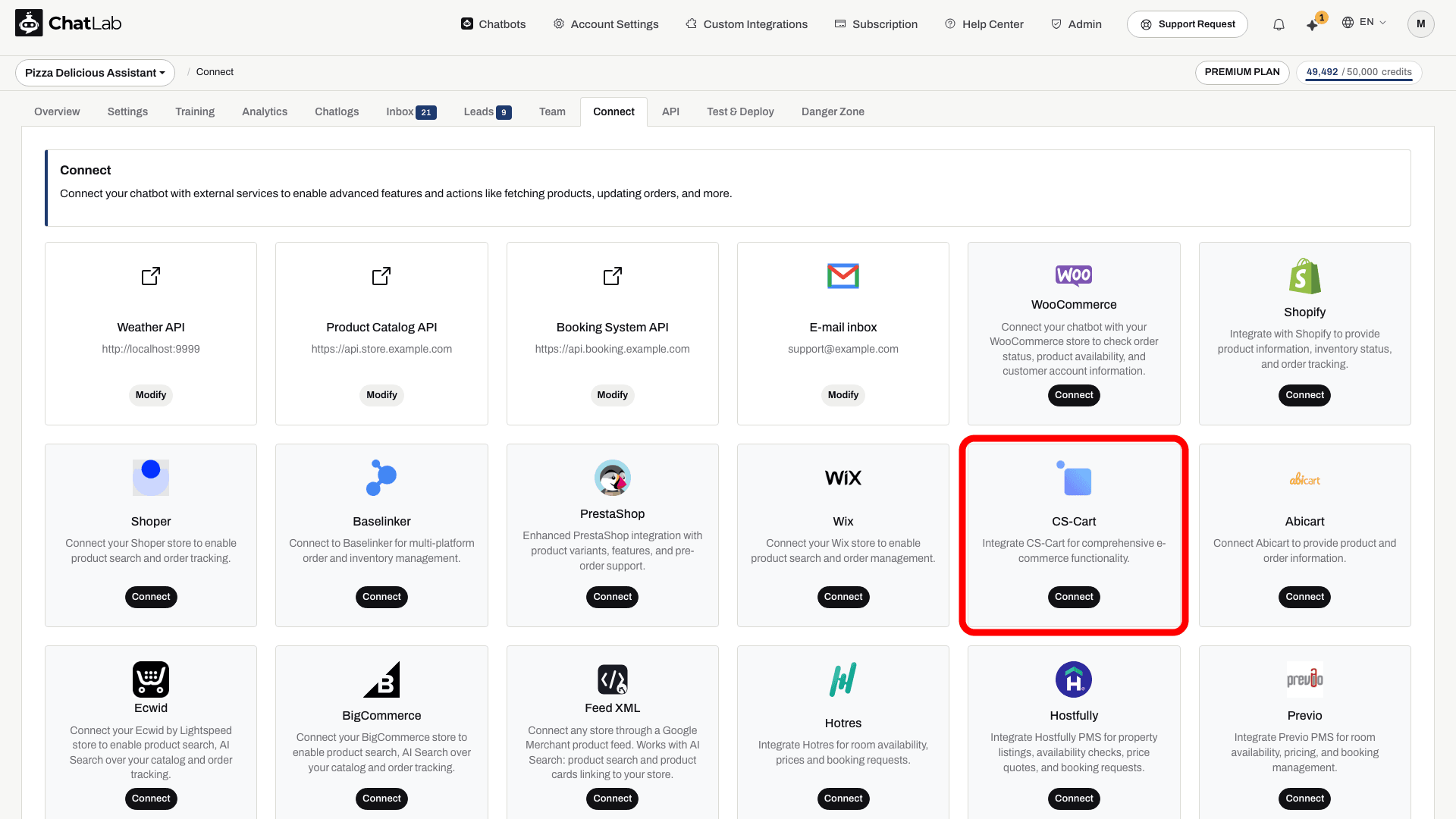
- Lange CS-Cart Integration pirmiausia siūlomas priedas. Spustelėkite Continue manual setup (Tęsti rankinę sąranką), kad atidarytumėte ryšio formą
- Įveskite savo API Key (iš 1 veiksmo)
- Įveskite savo CS-Cart Account Email (administratoriaus el. pašto adresą su API prieiga)
- Įveskite savo CS-Cart Shop URL (pvz.,
https://yourstore.com) - Skiltyje Shop Language spustelėkite Load languages (Įkelti kalbas) ir pasirinkite savo prekių katalogo kalbą. Tai privaloma, jei jūsų parduotuvėje yra daugiau nei viena kalba. Prekių pavadinimai, aprašymai ir kategorijos iš jūsų parduotuvės nuskaitomi šia kalba, o jos pakeitimas vėliau iš naujo suindeksuoja visą prekių katalogą
Taip pat galite sukonfigūruoti paieškos parinktis:
- Searchable fields (Laukai, kuriuose ieškoma) - pasirinkite, kuriuose prekių laukuose pokalbių robotas atlieka paiešką (CS-Cart Product name, CS-Cart Short description, CS-Cart Full description, CS-Cart Keywords)
- Number of search results (Paieškos rezultatų skaičius) - kiek prekių grąžinti vienai užklausai (numatytoji reikšmė: 5)
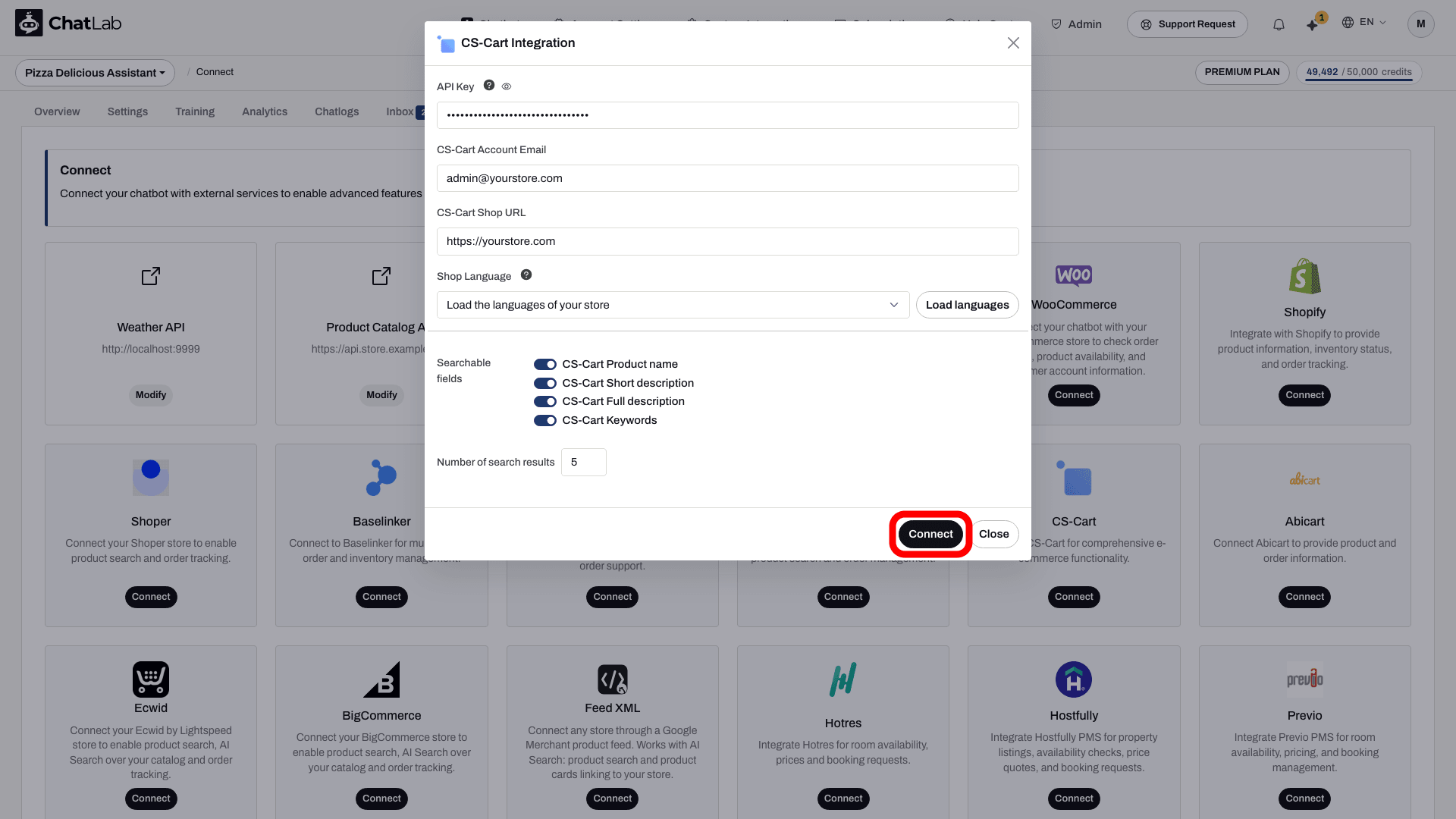
- Spustelėkite Connect
Sėkmingai prisijungus, pamatysite patvirtinimo pranešimą su parinktimi konfigūruoti dirbtinio intelekto veiksmus. Vėliau vėl atidarius langą paspaudus Modify, jame taip pat bus rodoma Shop currency - iš jūsų parduotuvės nuskaityta valiuta. Jei jos trūksta arba ji neteisinga, spustelėkite Set the currency manually (Nustatyti valiutą rankiniu būdu) ir įveskite trijų raidžių valiutos kodą, pavyzdžiui, EUR.
3 veiksmas: sukonfigūruokite CS-Cart veiksmus
Prisijungę įjunkite ir pritaikykite atskirus dirbtinio intelekto veiksmus. Eikite į Settings > Actions (Nustatymai > Veiksmai) ir filtruokite pagal platformą CsCart.
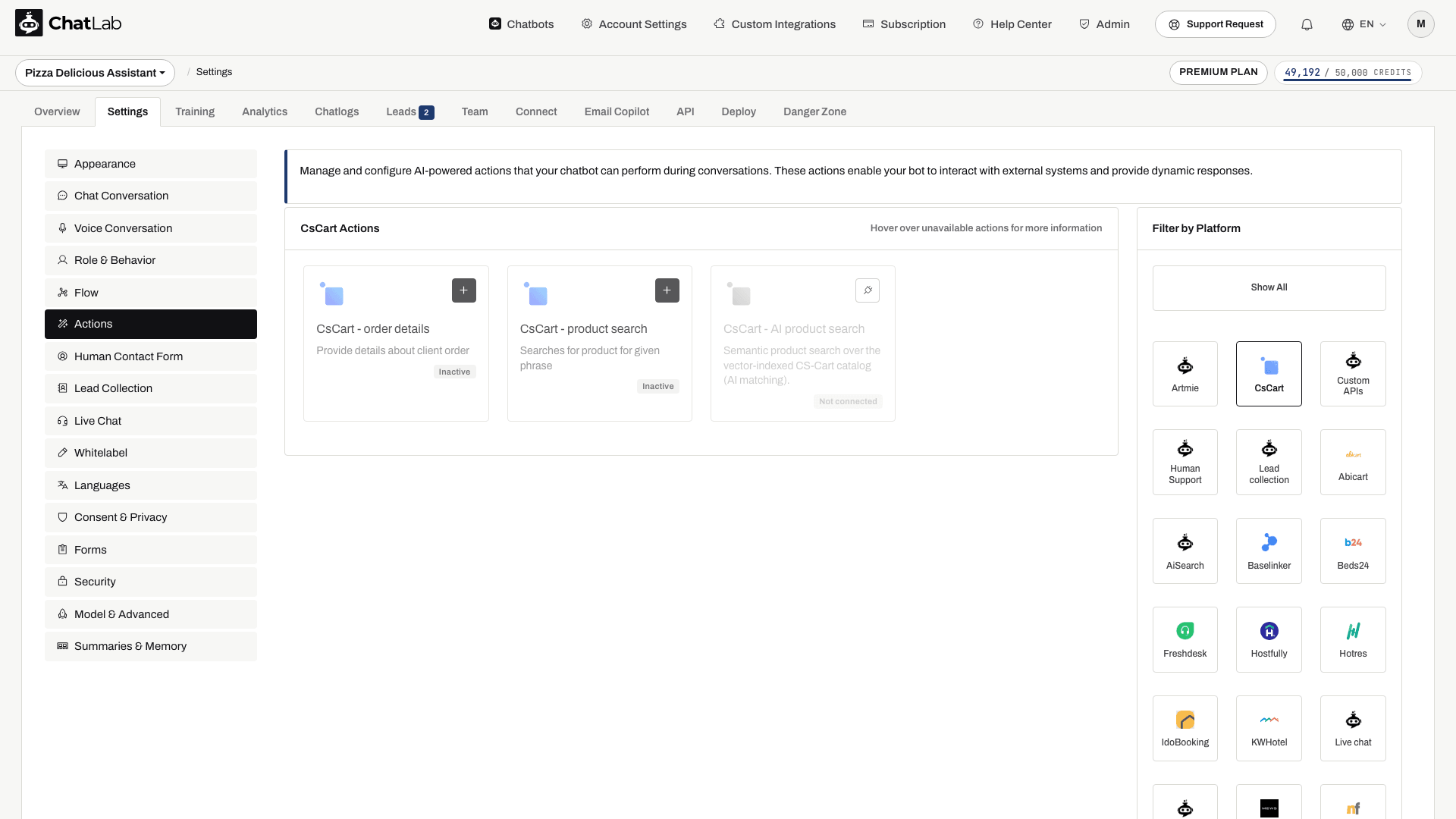
Standartiniai veiksmai apima:
- CsCart - product search - leidžia pokalbių robotui atlikti paiešką jūsų prekių kataloge
- CsCart - order details - leidžia pokalbių robotui ieškoti užsakymo informacijos
Ryšio sąranka automatiškai įjungia standartinius veiksmus. Peržiūrėkite jų būseną ir išjunkite tuos, kurių nenorite leisti naudoti klientams. Atidarykite veiksmą, kad jį redaguotumėte, tada jo lange naudokite Enable (Įjungti) arba Update (Atnaujinti). Taip pat galite pritaikyti veiksmo etiketę (pranešimą, rodomą naudotojams, kol veiksmas vykdomas) ir instrukcijas, kurios nurodo, kaip DI naudoja kiekvieną veiksmą.
AI Search, skirta CS-Cart: katalogas, pakartotinis indeksavimas ir nustatymai
E-commerce plane arba Universal plane, kai pokalbių robotui priskirtas AI Search prekių paketas, AI Search yra įjungta ir pakeičia tiesioginę paiešką parduotuvėje. Indeksavimas prasideda automatiškai, kai parduotuvė prijungiama.
- Patikrinkite katalogą - atidarykite Training > E-commerce catalog (Apmokymas > El. prekybos katalogas) ir peržiūrėkite skirtukus Products (Prekės) bei Categories (Kategorijos). Skiltyje Shop > Products rodomas skydelis Product catalog ir kortelė AI Search packs on this chatbot.
- Suplanuokite pakartotinį indeksavimą - naudokite Schedule auto-retrain (Planuoti automatinį apmokymą iš naujo) skiltyje Training > E-commerce catalog. Pakartotinis indeksavimas gali vykti net kasdien; jis prieinamas kiekviename E-commerce plane ir su kiekvienu prekių paketu. Train now (Apmokyti dabar) arba Retrain (Apmokyti iš naujo) paleidžia procesą pagal pareikalavimą. Atnaujinimai yra prieauginiai: nepakeistos prekės praleidžiamos, o pašalintos prekės ištrinamos iš indekso.
- Peržiūrėkite veiksmą - skiltyje Settings > Actions atidarykite CsCart - AI product search. Jo parinktys yra Include product card, Products in stock only ir Number of products to return.
- Rodykite prekių korteles - įjunkite Enable Offer Cards skiltyje Settings > Model & Advanced. Žr. Offer Cards.
Kai katalogas yra didesnis už prekių limitą, indeksavimas sustoja pasiekus limitą, o pokalbių roboto savininkas gauna el. laišką. Aukščiau aprašytos tiesioginės paieškos parduotuvėje veiksmo parinktys nebūtinai taikomos AI Search.
Integracijos testavimas
Suaktyvinę veiksmus, atidarykite Test & Deploy ir išbandykite:
- „Parodyk treniruočių pirštines“ (testuoja prekių paiešką)
- „Kokia mano užsakymo 12345 būsena?“ (testuoja užsakymo informaciją; nurodykite atitinkamą el. pašto adresą užsakymo, prie kurio turite teisę prieiti)
Patikrinkite, ar atsakymai atitinka duomenis iš jūsų CS-Cart parduotuvės.
Paieškos konfigūravimo patarimai
- Įjunkite Product name ir Short description, kad užtikrintumėte geriausią greičio ir tikslumo balansą
- Pridėkite Keywords, jei jūsų prekėse yra daug naudingų raktinių žodžių metaduomenų
- Full description įjunkite tik tuo atveju, jei trumpesni laukai neduoda gerų rezultatų - tai gali sulėtinti paieškas
- Pradėkite nuo 5 rezultatų vienai užklausai ir koreguokite pagal savo katalogo dydį
Įdiekite pokalbių robotą savo „CS-Cart“ parduotuvėje
Jei prisijungėte naudodami priedą, praleiskite šį skyrių - valdiklis jau yra jūsų parduotuvėje. Jei prisijungėte naudodami API raktą, pokalbių valdiklį į savo „CS-Cart“ parduotuvę įkelkite patys:
- „ChatLab“ sistemoje eikite į savo pokalbių roboto skirtuką Test & Deploy (Išbandyti ir įdiegti)
- Išskleiskite Online store platforms (Internetinių parduotuvių platformos), spustelėkite CS-Cart ir atidarykite skirtuką Manual Installation (Rankinis diegimas)
- Spustelėkite Copy to clipboard (Kopijuoti į iškarpinę), kad nukopijuotumėte kodo fragmentą
- Savo „CS-Cart“ administratoriaus skydelyje eikite į Design > Layouts (Dizainas > Maketai)
- Numatytojo maketo dalyje pridėkite HTML block (HTML blokas) ir įklijuokite valdiklio fragmentą į jo skirtuką Content (Turinys)
- Išsaugokite bloko ir maketo pakeitimus. Patikrinkite puslapius su atskirais maketais, pavyzdžiui, apmokėjimo puslapį, taip pat visas parduotuvės kalbines versijas
Jei naudojate HTML bloką su „Smarty“ palaikymu, apgaubkite fragmentą žymomis {literal} ir {/literal}. Žr. „CS-Cart“ pasirinktinio kodo instrukcijas. Atidarykite paskelbtą parduotuvę ir patikrinkite valdiklio veikimą kompiuterio bei mobiliojo ryšio įrenginiuose.
Šis kodas tik parodo pokalbių valdiklį. Produktų paieška ir užsakymo būsena gaunamos per parduotuvės integraciją: naudojant priedą arba API rakto ryšį skirtuke Connect (Sujungti).